


Abbiamo provato molti modi per rendere i siti WordPress più interattivi e una funzionalità che attira sempre l'attenzione è un quiz. Abbiamo creato di tutto, da quiz di personalità divertenti a test di conoscenza approfonditi, e sono ottimi per aumentare l'engagement.
I quiz non sono solo divertenti: puoi anche usarli per raccogliere feedback, scoprire cosa interessa ai tuoi visitatori e migliorare l'esperienza utente.
All'inizio, aggiungere un quiz a un sito WordPress sembrava complicato o costoso. Ma con gli strumenti giusti, è sorprendentemente semplice.
In questa guida, ti mostreremo tre modi semplici per creare un quiz in WordPress.
Useremo WPForms per la creazione di quiz basati sull'IA che ti permettono di essere operativo rapidamente. Thrive Quiz Builder è ottimo per quiz virali, di personalità con funzionalità di condivisione social integrate. E Formidable Forms è ideale per quiz avanzati con punteggi complessi e analisi dei dati.💡
🔎 TL;DR: In questa guida, ti mostreremo come creare un quiz in WordPress utilizzando tre metodi comprovati. Ti consigliamo:
- WPForms – il migliore per quiz generati dall'IA che puoi creare in pochi minuti
- Thrive Quiz Builder – ideale per quiz di personalità virali con condivisione sui social
- Formidable Forms – perfetto per quiz avanzati con logica condizionale
Ogni metodo è adatto ai principianti e funziona senza codice.
Perché Creare un Quiz in WordPress? (Benefici e Casi d'Uso)
I quiz sono divertenti e coinvolgenti. Poiché sono interattivi, gli utenti trovano spesso i quiz più gratificanti di altri tipi di moduli WordPress.
I marketer usano da tempo i quiz per generare lead. Ad esempio, potresti raccogliere l'indirizzo email del visitatore per poter inviare i risultati del quiz o chiedergli di iscriversi alla tua newsletter via email.
Sono anche un ottimo modo per ottenere più condivisioni sui social incoraggiando i visitatori a pubblicare i loro risultati. I quiz di personalità di BuzzFeed sono perfetti esempi di come i quiz possono diventare virali.

Se vendi corsi online, i quiz sono uno strumento importante per testare le conoscenze degli studenti e rafforzare ciò che hanno imparato. Questi quiz possono essere automatizzati, il che è un modo semplice per migliorare l'esperienza dello studente.
Se gestisci un negozio online, potresti persino creare un breve quiz che chiede all'acquirente alcune informazioni. Quindi, puoi suggerire un prodotto o servizio in base alle sue risposte.
Questo è molto più coinvolgente che chiedere agli acquirenti di leggere le descrizioni dei prodotti e può aiutarti a ottenere più vendite.
Detto questo, ecco un rapido confronto per aiutarti a scegliere il costruttore di quiz giusto per le tue esigenze:
| Metodo | Ideale per | Punto di forza principale | Livello di competenza |
|---|---|---|---|
| WPForms | Quiz generati dall'IA | Crea quiz completi in meno di un minuto usando l'IA, con punteggio automatizzato | Principiante |
| Thrive Quiz Builder | Quiz di personalità virali | Funzionalità di condivisione sui social e modelli ottimizzati per le conversioni | Intermedio |
| Formidable Forms | Quiz personalizzati avanzati | Potente logica condizionale e risultati dei quiz basati su database | Avanzato |
Ora, esaminiamo ogni metodo passo dopo passo. Puoi usare i collegamenti rapidi qui sotto per passare direttamente al metodo che preferisci:
- Metodo 1: Creare un Quiz WordPress con WPForms (Ideale per Quiz Generati dall'IA)
- Metodo 2: Creare un quiz WordPress con Thrive Quiz Builder (Ideale per quiz virali)
- Metodo 3: Creare un quiz con Formidable Forms (Ideale per quiz avanzati)
- Suggerimento bonus: Costruire un sito web di quiz online
- FAQ: Creare un quiz in WordPress
- Altri modi creativi per utilizzare i moduli sul tuo sito WordPress
Metodo 1: Creare un Quiz WordPress con WPForms (Ideale per Quiz Generati dall'IA)
WPForms è il miglior plugin per la creazione di moduli WordPress, utilizzato da oltre 6 milioni di siti web. Il suo nuovissimo componente aggiuntivo Quiz rende la creazione di quiz incredibilmente veloce con la generazione potenziata dall'IA che può creare un quiz completo e funzionante in meno di un minuto.
Se desideri un plugin per gestire quiz, moduli e sondaggi sul tuo sito, allora WPForms è un'ottima scelta.
Il componente aggiuntivo Quiz è incluso in tutti i piani WPForms Pro, il che significa che puoi creare quiz, moduli di contatto, moduli di pagamento, sondaggi e altro ancora, il tutto con potenti integrazioni per l'email marketing, i pagamenti e gli strumenti CRM.
Per saperne di più su WPForms, consulta la nostra recensione dettagliata di WPForms.
Passaggio 1: Installa il plugin WPForms e l'addon Quiz
Per iniziare, devi visitare il sito web di WPForms e iscriverti a un piano Pro o superiore.
Successivamente, dovrai installare e attivare il plugin WPForms sul tuo sito WordPress. Per istruzioni dettagliate, consulta la nostra guida su come installare un plugin WordPress.
Dopo aver attivato il plugin, vai su WPForms » Impostazioni nella tua bacheca di WordPress e inserisci la tua chiave di licenza per verificare il tuo account.

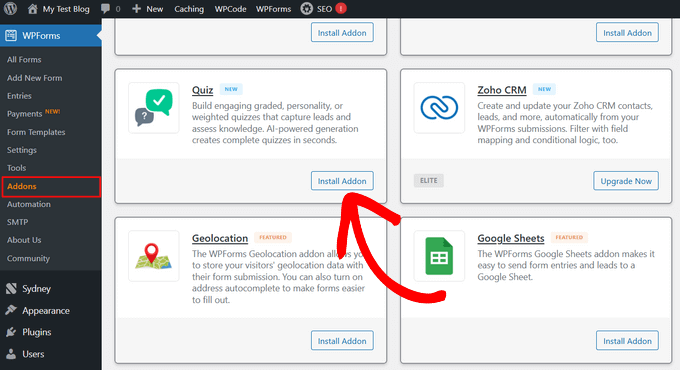
Successivamente, dovrai installare l'addon Quiz Maker. Vai su WPForms » Addons e trova l'addon Quiz nell'elenco.
Fai semplicemente clic sul pulsante 'Installa Addon' e WPForms lo installerà e attiverà automaticamente per te.
Passaggio 2: Crea un quiz WordPress usando l'IA
Ora che WPForms e l'addon Quiz sono pronti, puoi creare il tuo primo quiz.
WPForms offre due modi per creare quiz: utilizzare l'IA per generare istantaneamente un quiz completo o crearne uno manualmente da zero. Ti mostreremo entrambi i metodi.
Opzione A: Genera un quiz con l'IA (Metodo più veloce)
Il modo più veloce per creare un quiz è lasciare che l'IA di WPForms lo crei per te. Descrivi semplicemente ciò che desideri e l'IA genererà il quiz completo con domande, risposte e logica di punteggio.
Questo fa risparmiare molto tempo perché l'IA configura automaticamente le impostazioni di backend, come l'assegnazione delle risposte corrette e il calcolo del punteggio finale, quindi non devi toccare la configurazione tecnica.
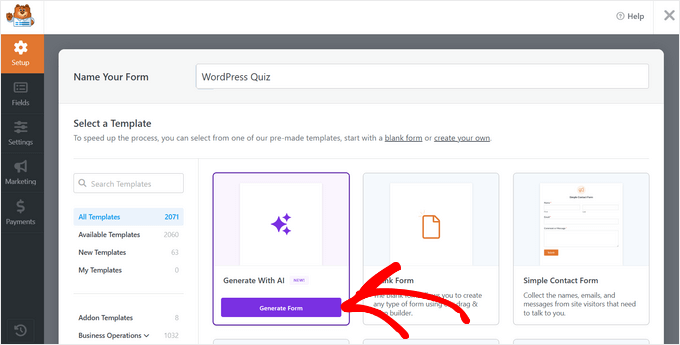
Per iniziare, vai su WPForms » Aggiungi Nuovo nella tua bacheca di WordPress.
Questo ti porterà alla pagina dei modelli di modulo. Da qui, puoi aggiungere un titolo per il tuo quiz in cima alla pagina. Quindi, vai all'opzione 'Genera con IA', passaci sopra il mouse e fai clic sul pulsante 'Genera Modulo' che appare.
💡 Nota: WPForms potrebbe chiederti di installare componenti aggiuntivi che sbloccano più tipi di campi per i moduli generati dall'IA. Ti consigliamo di fare clic su 'Installa e Attiva' per dare all'IA accesso a tutte le funzionalità disponibili.
Questo aprirà l'interfaccia IA di WPForms, dove puoi descrivere il quiz che desideri creare.
Vedrai alcuni prompt preimpostati che puoi utilizzare per iniziare rapidamente, oppure puoi inserire il tuo prompt personalizzato nel campo di testo in basso.
Per questa guida, creiamo un quiz di conoscenza su WordPress. Digita la tua richiesta nel campo di testo, ad esempio: “Crea un quiz con votazione di 5 domande sulle basi di WordPress per principianti.”
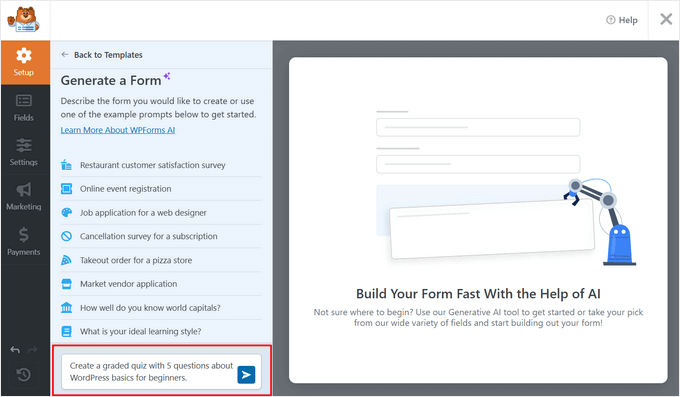
Dopo aver digitato la tua richiesta, premi Invio o fai clic sull'icona di invio. WPForms AI impiegherà un momento per generare il tuo quiz.
Una volta terminato, vedrai un'anteprima del tuo quiz nel builder. L'IA ha creato automaticamente domande, scelte di risposta e ha persino contrassegnato le risposte corrette per te.
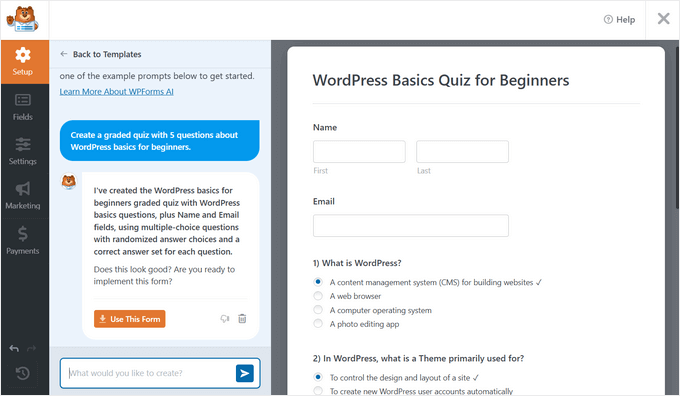
Se desideri apportare modifiche, puoi continuare la conversazione con l'IA. Ad esempio, potresti digitare:
- “Aggiungi altre 2 domande sui plugin di WordPress”
- “Rendi le domande più facili per i principianti”
- “Cambia l'ultima domanda in modo che riguardi la sicurezza di WordPress“
WPForms AI aggiornerà il quiz in base alle tue istruzioni. Puoi continuare a perfezionare finché il quiz non sarà esattamente come lo desideri.
Quando sarai soddisfatto del tuo quiz, fai clic sul pulsante ‘Usa questo modulo’ per aprirlo nel modulo builder.
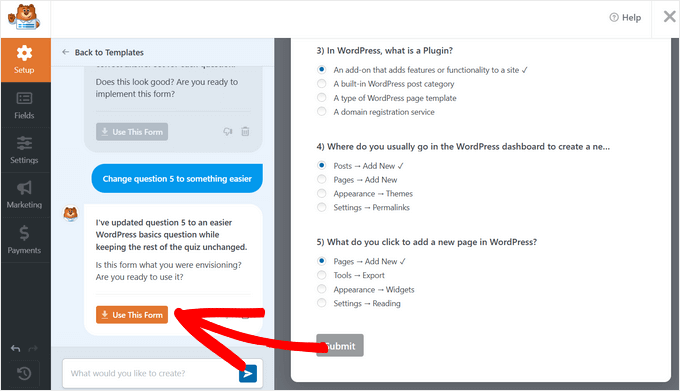
Il generatore di moduli è dove puoi apportare le modifiche finali al tuo quiz generato dall'IA. Puoi modificare le domande, cambiare le opzioni di risposta, aggiungere nuovi campi o personalizzare il design.
Se desideri imparare come personalizzare ulteriormente il tuo quiz nel builder, continua a leggere ogni passaggio. Altrimenti, salta al passaggio 5 per visualizzare il quiz sul tuo sito web.
Opzione B: Crea un quiz manualmente (Controllo completo)
Se preferisci creare il tuo quiz da zero o desideri un maggiore controllo su ogni dettaglio, puoi creare un quiz manualmente.
Per iniziare, vai su WPForms » Aggiungi nuovo modulo. Da qui, aggiungi un nome per il tuo quiz in cima alla pagina.
Quindi, scegli il modello ‘Modulo vuoto’ per iniziare da zero, oppure seleziona uno dei oltre 2.000 modelli di moduli o quiz predefiniti dalla libreria. Dopodiché, verrai portato all’editor drag-and-drop di WPForms.
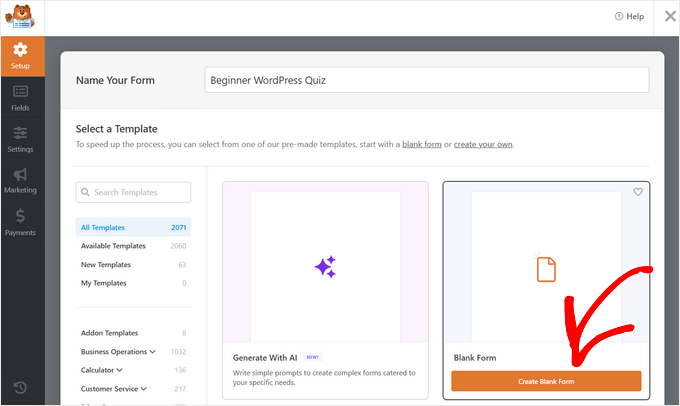
Prima di poter iniziare ad aggiungere domande, devi abilitare la modalità Quiz.
Per farlo, vai su Impostazioni » Quiz nella barra laterale sinistra e fai clic sul pulsante ‘Abilita Quiz’.
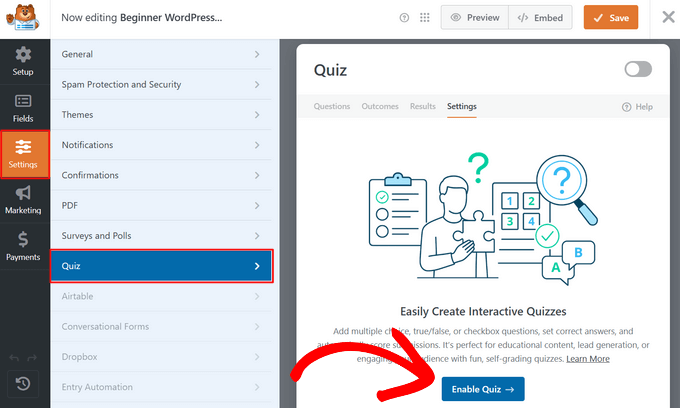
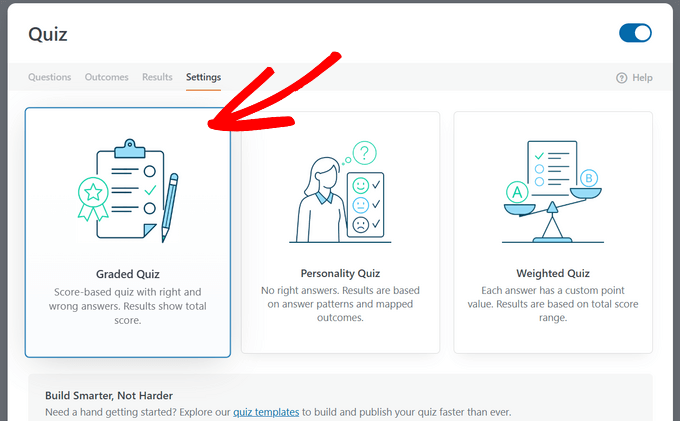
Dopo aver abilitato la modalità Quiz, WPForms ti chiederà di scegliere un tipo di quiz:
- Quiz a punteggio – Testa le conoscenze con risposte corrette/errate (perfetto per formazione, valutazioni o trivia)
- Quiz di personalità – Abbina gli utenti a risultati in base alle loro risposte (ottimo per “Quale prodotto fa per te?” o “Qual è il tuo stile?”)
- Quiz ponderato – Assegna valori di punti diversi alle risposte per il lead scoring o le valutazioni
Per questo tutorial, seleziona l’opzione ‘Quiz a punteggio’.
Passaggio 3: Aggiungi domande e configura il tuo quiz
Una volta selezionato il tipo di quiz, puoi iniziare a costruirlo.
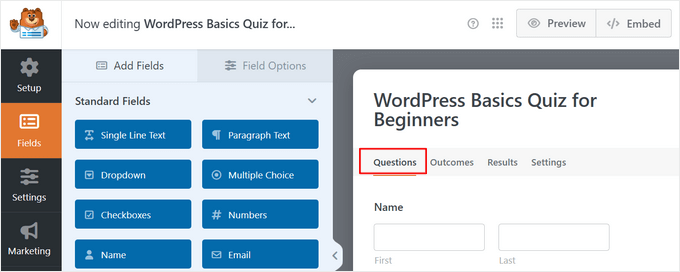
Vedrai queste schede nella parte superiore dell’editor: Domande, Risultati, Punteggi e Impostazioni. Per prima cosa, fai clic sulla scheda ‘Domande’.
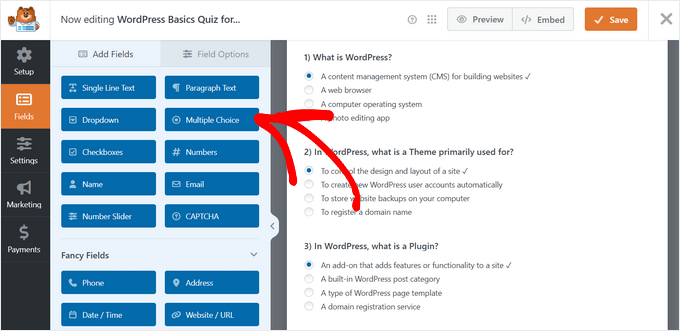
Per aggiungere una domanda, trascina un campo dalla barra laterale sinistra sul tuo modulo. Per le domande del quiz, puoi utilizzare scelta multipla, caselle di controllo, menu a discesa, testo a riga singola e testo di paragrafo.
Aggiungiamo una domanda a scelta multipla. Trascina semplicemente il campo ‘Scelta multipla’ sul tuo modulo.
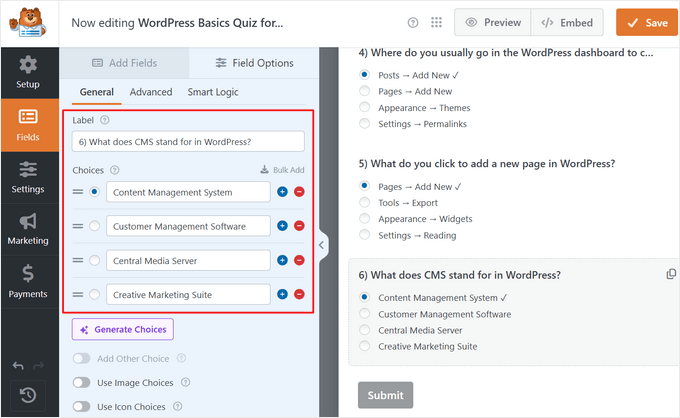
Fai clic sul campo per modificarlo. Digita la tua domanda nel campo 'Etichetta', ad esempio "Cosa significa CMS in WordPress?"
Successivamente, aggiungi le tue opzioni di risposta nella sezione ‘Scelte’. Puoi aggiungere tutte le risposte che ti servono facendo clic sull’icona ‘+’.
Per contrassegnare la risposta corretta, fai semplicemente clic sul pulsante di opzione accanto ad essa. WPForms la utilizzerà per calcolare automaticamente il punteggio dell'utente.
🧑💻 Suggerimento Pro: Puoi anche aggiungere immagini alle tue opzioni di risposta per creare quiz visivi stile BuzzFeed. Perfetto per quiz di personalità o di raccomandazione di prodotti.
Ripeti questo processo per aggiungere altre domande al tuo quiz. Trascina semplicemente altri campi Scelta multipla, Casella di controllo o Menu a discesa sul tuo modulo e configurali allo stesso modo.
Puoi anche aggiungere campi modulo standard come Nome ed Email per raccogliere informazioni sull'utente e far crescere la tua lista email prima che inizi il quiz.
Passaggio 4: Configura i risultati e la valutazione del quiz
Una volta aggiunte tutte le tue domande, è ora di configurare come i risultati vengono visualizzati agli utenti.
Creazione dei risultati del quiz
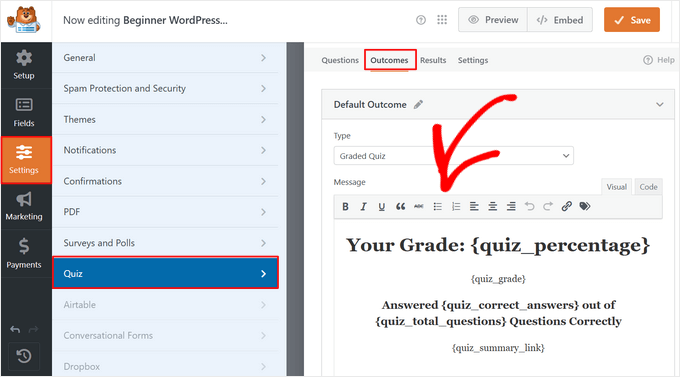
Innanzitutto, fai clic sulla scheda 'Risultati' in alto nel builder. È qui che controlli cosa vedono gli utenti dopo aver completato il quiz.
WPForms ha creato automaticamente un messaggio di risultato predefinito che utilizza tag intelligenti come {quiz_score}, {quiz_percentage} e {quiz_grade} per visualizzare i risultati dell'utente. Puoi modificare questo messaggio se desideri personalizzarlo.
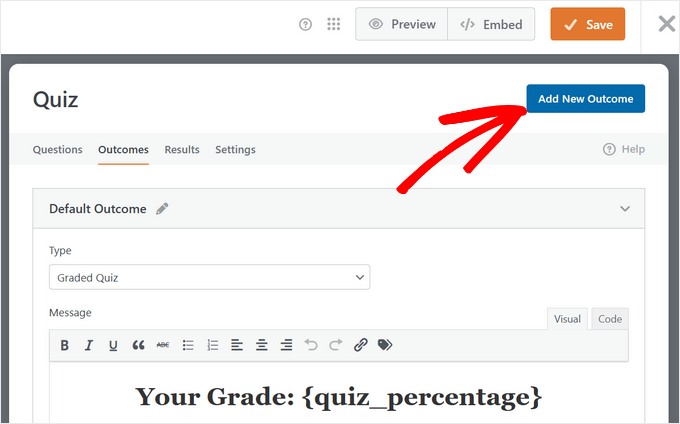
Se desideri creare messaggi diversi per diversi intervalli di punteggio, fai clic sul pulsante 'Aggiungi nuovo risultato' in alto nella pagina.
Ad esempio, potresti creare:
- Un risultato "Congratulazioni! Sei un esperto di WordPress!" per punteggi elevati (90% e oltre)
- Un risultato "Continua a imparare! Dai un'occhiata ai nostri tutorial su WordPress." per punteggi bassi (inferiori al 49%)
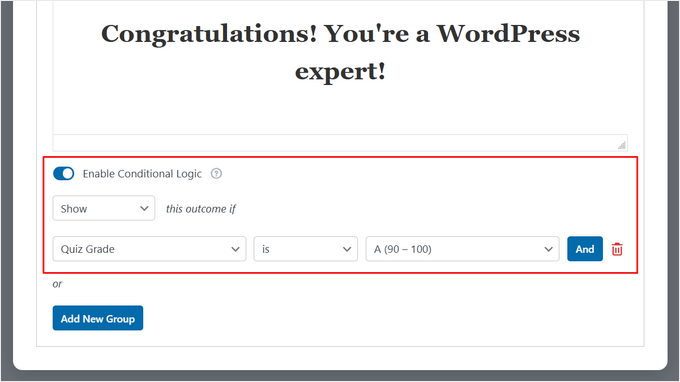
Per ogni nuovo risultato, attiva 'Abilita logica condizionale' e imposta le condizioni.
Ad esempio, per un risultato di punteggio elevato, impostalo per essere visualizzato quando il voto del quiz è uguale a 'A'. Per un risultato di punteggio basso, impostalo per essere visualizzato quando il voto del quiz è uguale a 'F'.
In questo modo, gli utenti vedranno feedback personalizzato che corrisponde al loro livello di prestazione.
Revisione delle impostazioni del quiz
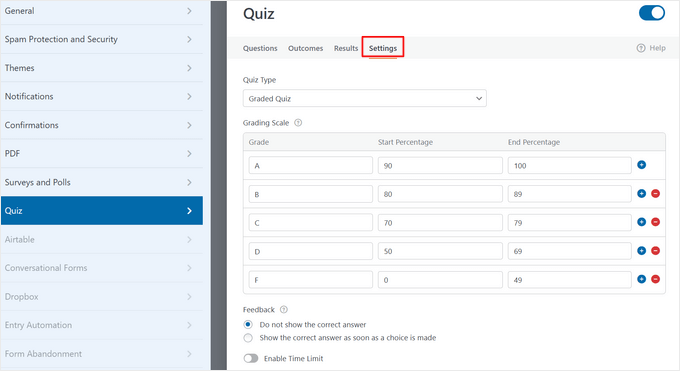
Ora fai clic sulla scheda 'Impostazioni' in alto (accanto a Risultati). Qui troverai alcune opzioni per personalizzare il comportamento del tuo quiz:
- Scala di valutazione: puoi regolare gli intervalli dei voti in lettere e degli intervalli percentuali se desideri soglie diverse per ogni voto, poiché WPForms calcola automaticamente il punteggio dell'utente utilizzando la semplice formula matematica: (Risposte Corrette ÷ Domande Totali) × 100
- Feedback: puoi scegliere se mostrare la risposta corretta non appena viene fatta una scelta o non mostrarla affatto.
- Abilita limite di tempo: attiva questa opzione se desideri aggiungere un limite di tempo al tuo quiz, perfetto per valutazioni a tempo o sfide.
Una volta soddisfatto del tuo quiz, è ora di aggiungerlo al tuo sito web.
Passaggio 5: Visualizza il quiz sul tuo sito web WordPress
Innanzitutto, salva il tuo modulo facendo clic sul pulsante 'Salva' nell'angolo in alto a destra del builder.
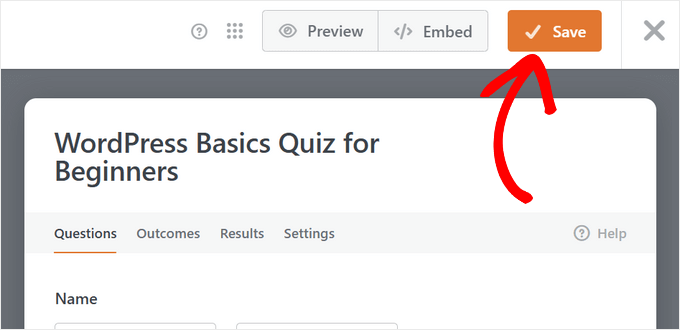
Per aggiungere il quiz a una pagina, fai clic sul pulsante 'Incorpora' (accanto al pulsante Salva) in alto nel builder.
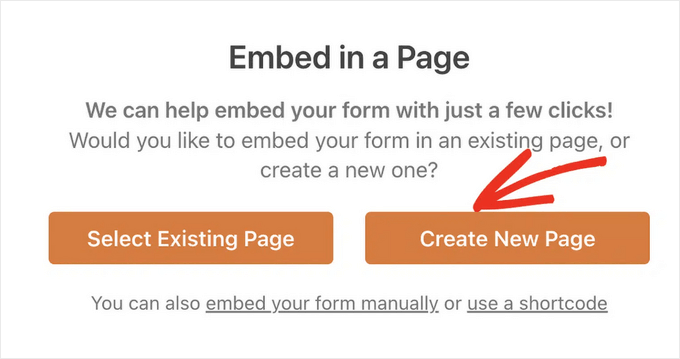
Vedrai le opzioni per aggiungere il tuo quiz a una pagina esistente o crearne una nuova. Per questa guida, selezioniamo l'opzione 'Crea nuova pagina'. Dopodiché, inserisci semplicemente un nome per la tua pagina e fai clic sul pulsante 'Iniziamo!'.
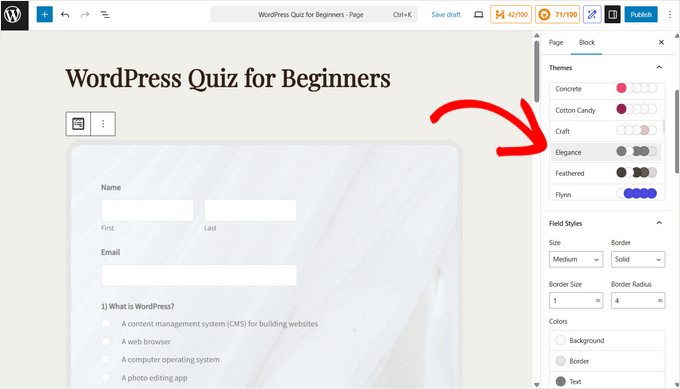
WPForms aprirà automaticamente l'editor a blocchi di WordPress con il tuo quiz già incorporato nella pagina.
Ora puoi personalizzare l'aspetto del quiz. Fai clic sull'area attorno al quiz per aprire il pannello di stile sul lato destro.
Qui puoi scegliere un tema predefinito sotto 'Temi' per stilizzare rapidamente il tuo quiz, oppure personalizzare singoli elementi come colori, font e spaziatura.
Quando sei pronto, fai semplicemente clic su 'Pubblica' per rendere il tuo quiz live sul tuo sito web.
Fatto! Il tuo quiz WordPress è ora pronto per essere utilizzato dai visitatori. WPForms traccerà automaticamente tutte le presentazioni e i risultati dei quiz, che potrai visualizzare in WPForms » Voci.
Metodo 2: Creare un quiz WordPress con Thrive Quiz Builder (Ideale per quiz virali)
Thrive Quiz Builder è uno dei migliori plugin per quiz di WordPress sul mercato. Ti consente di creare facilmente quiz di lead generation coinvolgenti e potenti senza dover modificare alcun codice.
Viene fornito con un costruttore di quiz visivo facile da usare, modelli di quiz predefiniti, un creatore di badge integrato, pulsanti di condivisione social, potenti analisi dei quiz e altro ancora.
Per saperne di più, consulta la nostra dettagliata recensione di Thrive Themes.
Passaggio 1: Installa il plugin Thrive Quiz Builder
Per iniziare, devi visitare il sito Web di Thrive Quiz Builder e iscriverti per un account.
Una volta acquistato il plugin, puoi andare alla tua Area Personale. Da qui, fai clic sul link verde per 'Scaricare e installare il plugin Thrive Product Manager'.
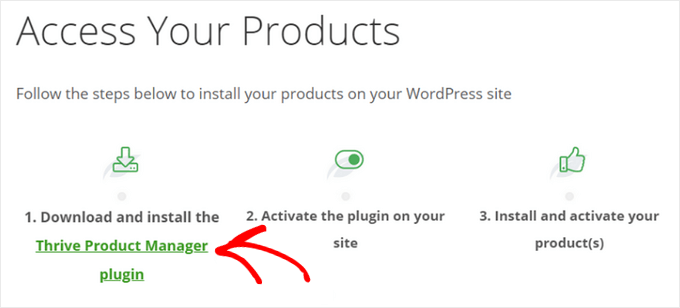
Dopo aver scaricato il plugin Thrive Product Manager, devi installarlo e attivarlo sul tuo sito WordPress. Per istruzioni dettagliate, consulta la nostra guida su come installare un plugin di WordPress.
Nella dashboard di WordPress, fai clic sulla nuova voce di menu denominata 'Product Manager'. Quindi, fai clic sul pulsante 'Accedi al mio account'.

Dopo aver inserito il tuo nome utente e password di Thrive, sarai in grado di vedere la tua dashboard di Thrive Product Manager.
Ora puoi scegliere quali prodotti desideri installare. Fai clic su 'Thrive Quiz Builder' per selezionarlo, quindi premi il pulsante 'Installa prodotti selezionati'.
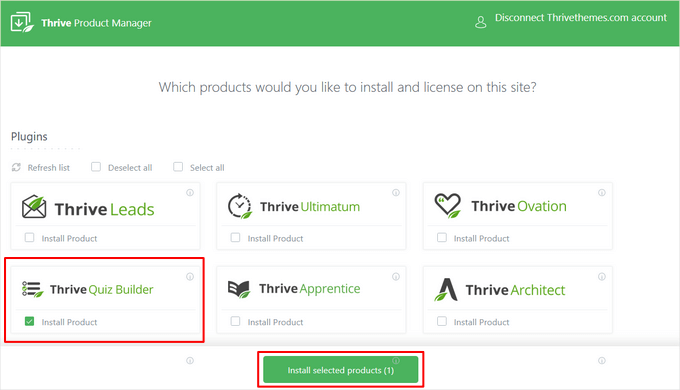
💡 Nota: Se acquisti la Thrive Suite anziché il plugin per quiz standalone, puoi selezionare e installare tutti i potenti plugin di Thrive, inclusi Thrive Leads, Thrive Apprentice, Thrive Architect e altri.
Quando il plugin Thrive Quiz Builder sarà pronto per l'uso, vedrai un messaggio di successo.
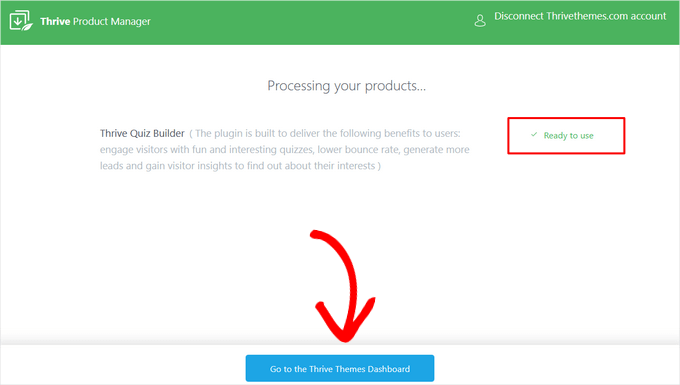
Puoi fare clic sul pulsante 'Vai alla dashboard di Thrive Themes' per continuare.
Passaggio 2: Crea un quiz WordPress con Thrive Quiz Builder
Successivamente, vedrai la Dashboard Thrive, dove puoi gestire tutti i tuoi plugin Thrive.
Qui, fai clic sul pulsante 'Quiz Builder Dashboard' sotto 'Thrive Quiz Builder'.
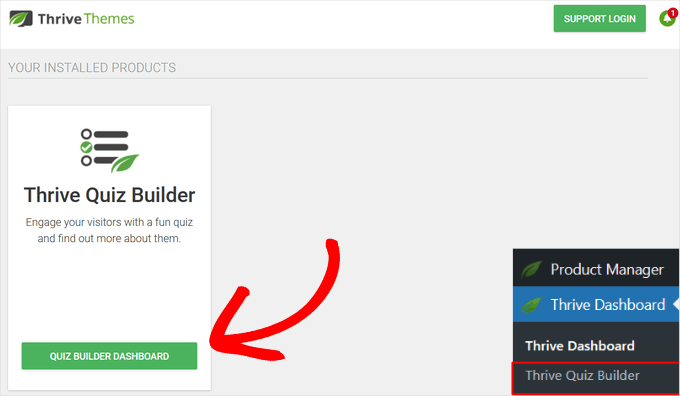
Questo ti porterà alla pagina della Dashboard del Quiz Builder, pronta per creare il tuo primo modulo interattivo.
Per iniziare, fai clic sul pulsante ‘Aggiungi nuovo’ o ‘Aggiungi nuovo quiz’.
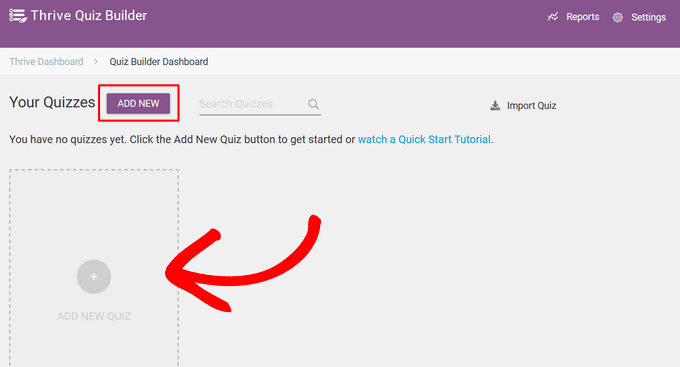
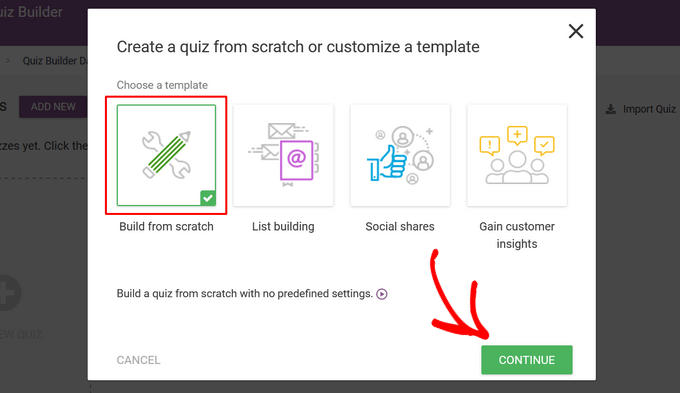
Successivamente, ti verrà chiesto di scegliere un modello per il tuo quiz. Ci sono quattro opzioni diverse:
- Crea da zero – Un modello vuoto senza impostazioni predefinite.
- Creazione di liste – La pagina dei risultati apparirà solo se un utente si iscrive alla tua lista email.
- Condivisioni social – La pagina dei risultati del quiz incoraggia i visitatori a condividere i propri risultati aggiungendo un pulsante di condivisione social.
- Ottieni insight personalizzati – Un modello di quiz tipo sondaggio, perfetto per saperne di più sul tuo pubblico.
Per questa guida, seleziona il modello 'Crea da zero'. Non preoccuparti, questo significa solo che stai impostando tu stesso la logica del quiz. Potrai comunque utilizzare bellissimi modelli visivi predefiniti nel passaggio successivo.
Quindi, fai clic sul pulsante 'Continue'.
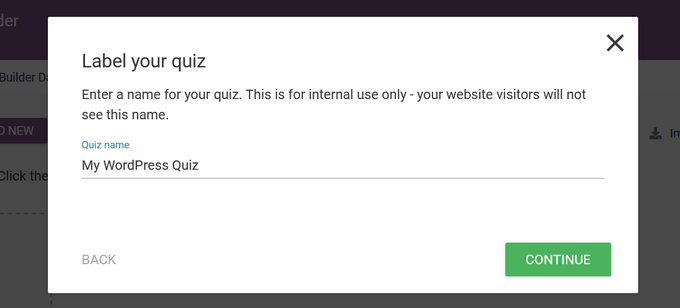
Successivamente, devi inserire un nome per il tuo quiz.
Questo è solo per tuo riferimento, quindi puoi usare qualsiasi cosa ti aiuti a ricordare di cosa tratta il quiz.
Dopo aver inserito un nome per il quiz, fai clic sul pulsante ‘Continua’.
Questo ti riporterà alla Dashboard del Quiz Builder, dove puoi iniziare a creare il tuo quiz.
Innanzitutto, devi selezionare un tipo di quiz. Per farlo, fai semplicemente clic sul pulsante 'Cambia tipo'.
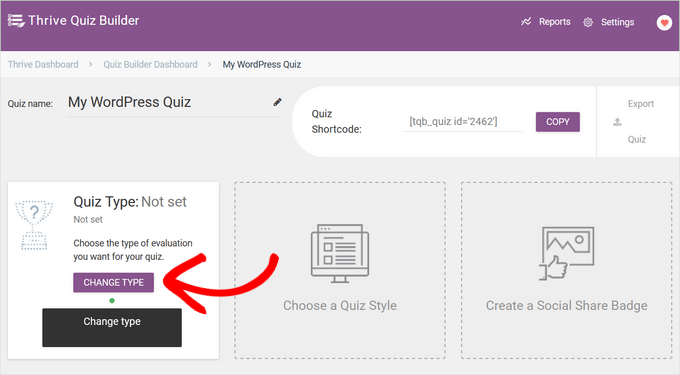
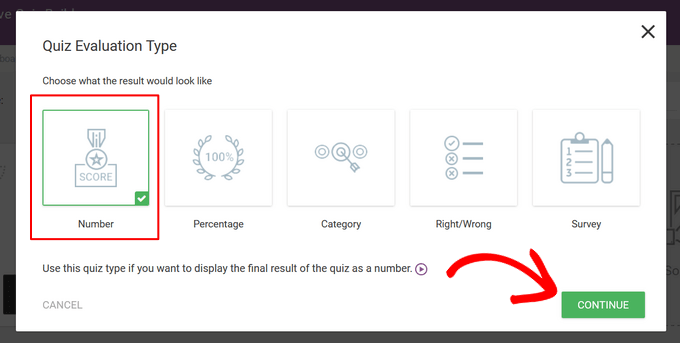
Il plugin offre cinque diversi tipi di quiz tra cui scegliere:
- Numero – Visualizza il risultato finale del quiz come numero.
- Percentuale – Visualizza il risultato finale del quiz come percentuale.
- Categoria – Crea un quiz con più categorie di risultati possibili, come un quiz di personalità.
- Giusto / Sbagliato – Crea un quiz con una o più risposte corrette per ogni domanda, con la risposta corretta evidenziata nei risultati.
- Sondaggio – Crea un sondaggio o un quiz di tipo questionario in cui i partecipanti non ricevono risultati specifici.
Per questa guida, faremo clic sull'opzione 'Numero' per selezionarla e premeremo il pulsante 'Continua'.
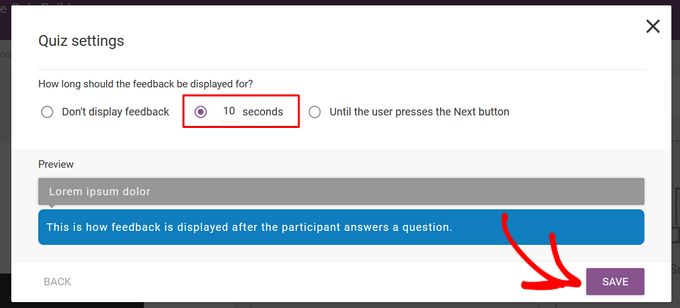
Successivamente, puoi scegliere per quanto tempo il feedback viene visualizzato sullo schermo.
Il feedback è un messaggio speciale che appare dopo che un utente ha risposto a una domanda. Le opzioni sono:
- Non visualizzare il feedback
- 10 secondi
- Finché l'utente non preme il pulsante Successivo.
Fai semplicemente clic sull'opzione desiderata e poi premi il pulsante ‘Salva’.
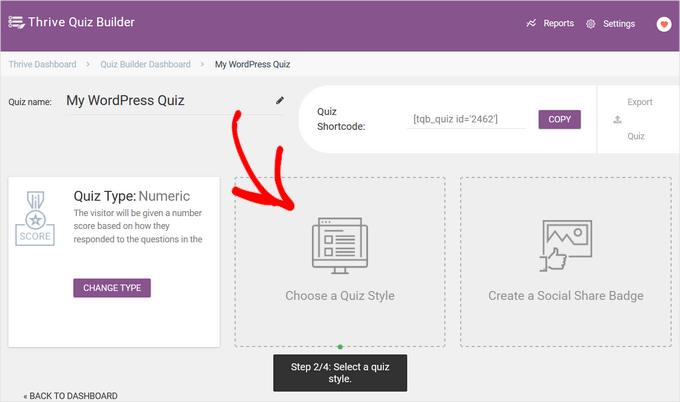
Per il passaggio successivo, devi scegliere uno stile del quiz, che controlla l'aspetto del quiz.
Per farlo, fai clic sull'opzione ‘Scegli uno stile del quiz’.
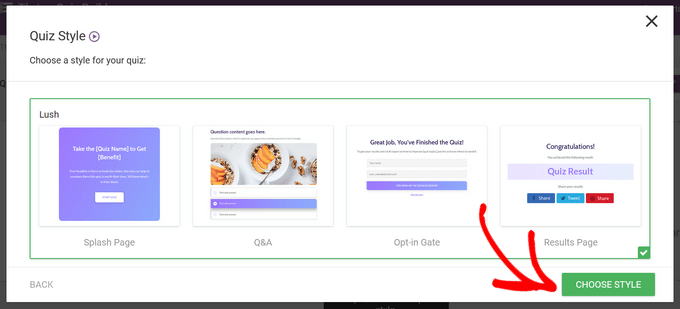
Thrive Quiz Builder è dotato di diversi modelli predefiniti per aiutarti a creare rapidamente un quiz bello e dall'aspetto professionale. Questi modelli sono un ottimo punto di partenza perché includono design per ogni parte del tuo quiz:
- Una pagina di presentazione per introdurre il tuo quiz e rendere le persone entusiaste di iniziare.
- La pagina delle domande e risposte con cui gli utenti interagiranno nel quiz.
- Un gate di opt-in per chiedere facoltativamente un'e-mail prima di rivelare i risultati.
- Una pagina dei risultati per visualizzare il punteggio finale o l'esito.
Seleziona semplicemente il modello che ti piace e fai clic sul pulsante ‘Scegli stile’ per continuare.
Dopo aver scelto uno stile di quiz, sarai pronto per creare le domande e le risposte per il tuo quiz.
Per iniziare, fai clic sul pulsante ‘Gestisci’ nella sezione ‘Domande’.
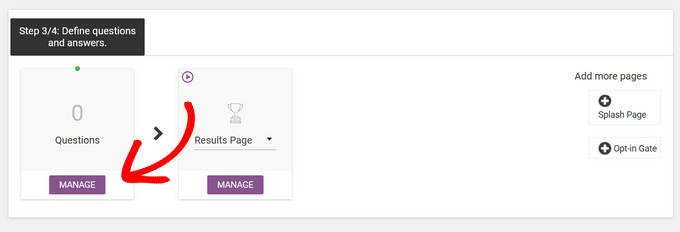
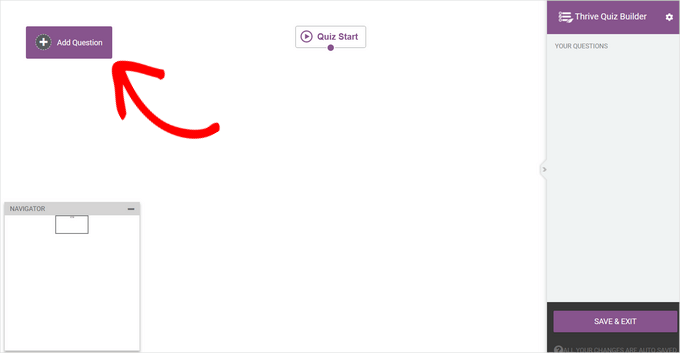
Questo ti porterà all'editor Live Questions di Thrive.
Per aggiungere la prima domanda al tuo quiz, fai clic sul pulsante ‘Aggiungi domanda’ nell'angolo in alto a sinistra dello schermo.
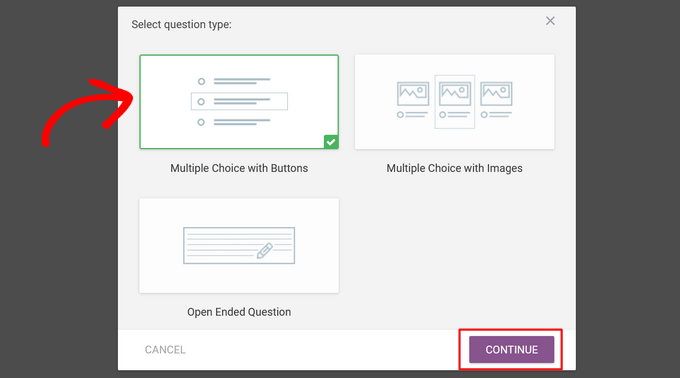
Ora apparirà un popup in cui puoi selezionare il tipo di domanda. Puoi scegliere tra:
- Scelta multipla con pulsanti
- Scelta multipla con immagini
- Domanda a risposta aperta
Qui, selezioneremo l'opzione ‘Scelta multipla con pulsanti’ e faremo clic sul pulsante ‘Continua’.
Successivamente, si aprirà una nuova finestra popup.
Qui, puoi digitare la tua domanda nel campo ‘Testo della domanda’.
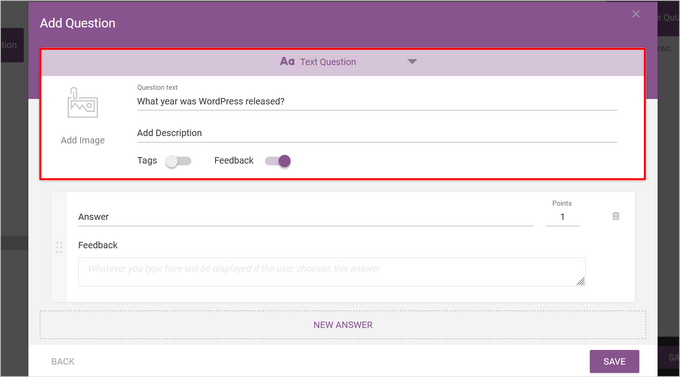
Facoltativamente, puoi aggiungere un'immagine e una descrizione alla domanda e abilitare i tag.
I tag sono una potente funzionalità che ti consente di categorizzare gli utenti in base alle loro risposte.
Ad esempio, in un quiz di marketing, potresti taggare gli utenti come 'Principiante' o 'Avanzato' per mostrare loro risultati diversi. Puoi anche sincronizzare questi tag direttamente con il tuo servizio di email marketing. Ciò ti consente di inviare automaticamente email di follow-up personalizzate in base a come gli utenti hanno risposto.
Dopodiché, digita la prima opzione di risposta nel campo ‘Risposta’.
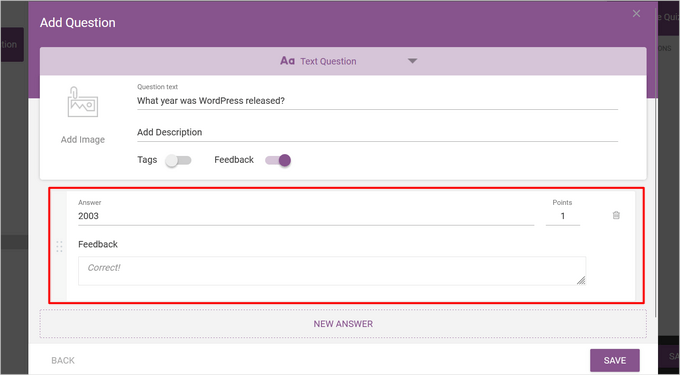
Puoi anche digitare il testo che desideri visualizzare nel campo ‘Feedback’, se lo hai abilitato, e modificare quanti punti vale la risposta nel campo ‘Punti’.
Per aggiungere altre risposte, fai semplicemente clic sul pulsante ‘Nuova Risposta’.
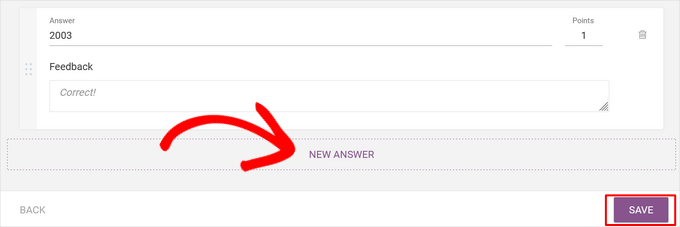
Ripeti il processo finché non hai aggiunto tutte le risposte possibili e fai clic sul pulsante ‘Salva’ quando hai finito.
Ora vedrai la tua prima domanda nell'Editor Domande Live.
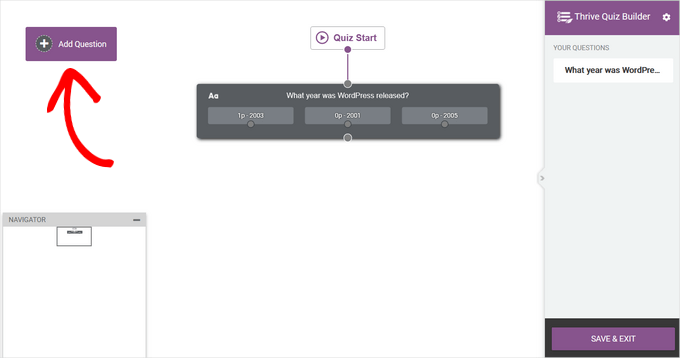
Per aggiungere un'altra domanda, fai semplicemente clic su ‘Aggiungi Domanda’ di nuovo e ripeti il processo.
Una volta aggiunte tutte le tue domande e risposte, il tuo quiz apparirà più o meno così nell'Editor Domande Live:
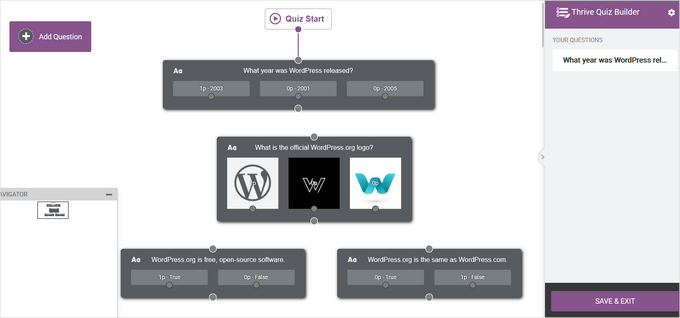
Una volta aggiunte tutte le tue domande, puoi riordinarle trascinandole e rilasciandole nella posizione desiderata.
Ora, devi creare il flusso del tuo quiz collegando le domande tra loro.
Per collegare le domande in ordine, fai semplicemente clic sul cerchio su una domanda e trascina una linea fino al cerchio sulla domanda successiva.
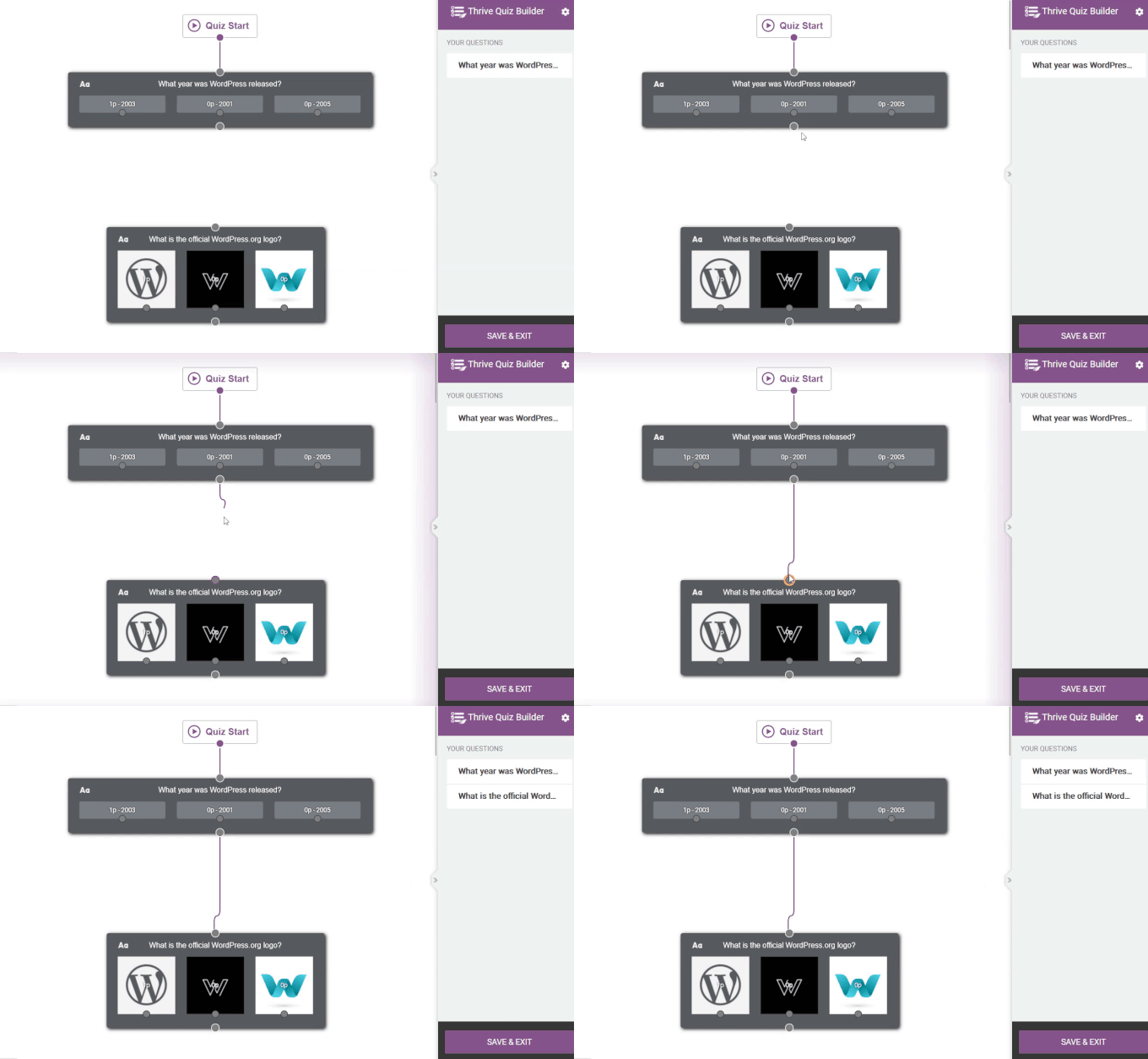
Puoi anche creare un flusso più avanzato. Ad esempio, puoi creare un quiz condizionale che mostra domande diverse in base alle risposte precedenti dell'utente.
Per fare ciò, fai clic sul cerchio accanto a una risposta specifica e trascina una linea fino alla domanda che desideri mostrare successivamente.
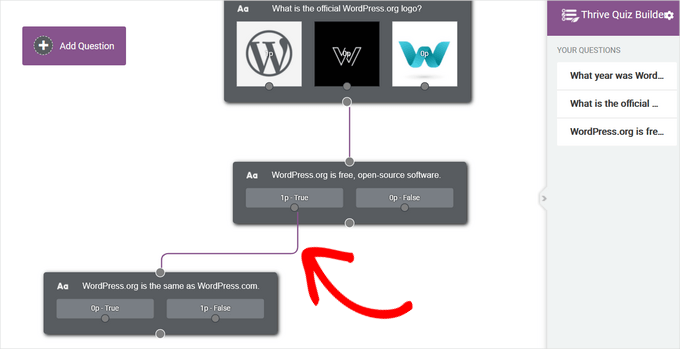
Nell'immagine sopra, stiamo mostrando la domanda successiva solo agli utenti che hanno risposto ‘Vero’.
Quando sei soddisfatto di come sono configurate le tue domande, fai clic sul pulsante ‘Salva ed Esci’ per lasciare l'Editor Domande Live.
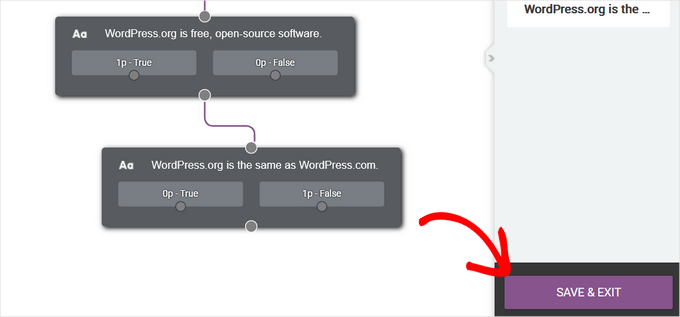
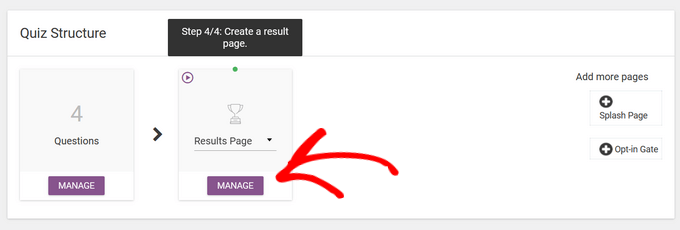
Successivamente, verrai indirizzato all'ultimo passaggio, che consiste nel creare una pagina dei risultati per il tuo quiz.
I modelli di quiz di Thrive includono pagine dei risultati già pronte, quindi non dovrai fare molto lavoro qui. Tuttavia, se desideri modificare la tua pagina dei risultati, puoi fare clic sul pulsante ‘Gestisci’ nella sezione ‘Pagina dei risultati’ per iniziare.
Nella pagina successiva, fai clic sul pulsante 'Modifica' (icona della matita blu) per modificare la pagina dei risultati.
Questo aprirà la pagina di Thrive Quiz Builder.
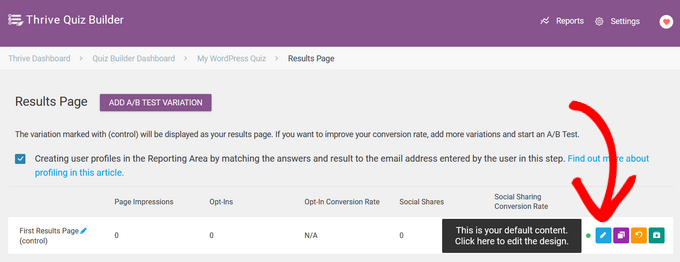
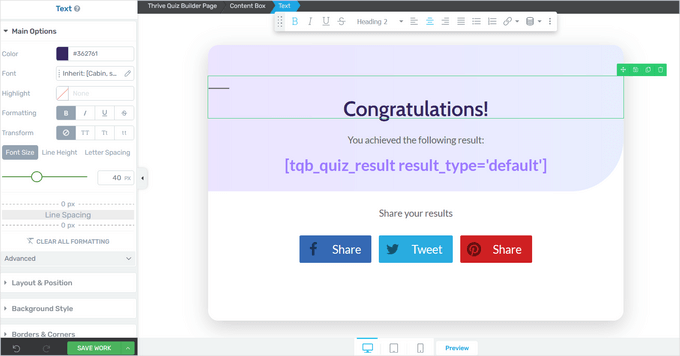
Questo aprirà il page builder di Thrive, dove puoi fare clic su qualsiasi elemento per cambiarne il colore, il font, il layout e altro ancora.
Al termine, non dimenticare di fare clic sul pulsante 'Salva lavoro'.
Passaggio 3: Ottimizza il tuo quiz Thrive
Questo è tutto ciò che ti serve per creare un quiz semplice. Tuttavia, Thrive Quiz Builder ha alcune funzionalità aggiuntive che possono migliorare il tuo quiz.
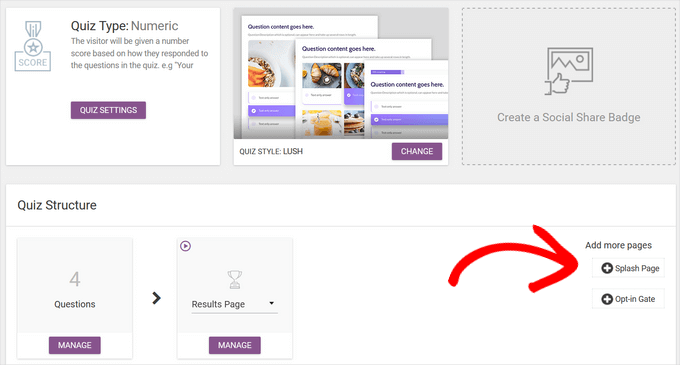
Ad esempio, puoi aggiungere una splash page, che è una pagina introduttiva che incoraggia gli utenti a fare il tuo quiz.

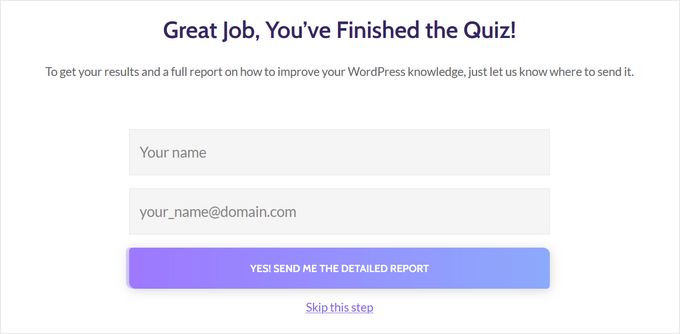
Puoi anche aggiungere un opt-in gate – un modulo che appare dopo che un utente ha completato il quiz ma prima che veda i propri risultati.
Richiede agli utenti di fornire il proprio indirizzo email per visualizzare i risultati, rendendolo uno strumento potente per far crescere la tua lista email.
Per aggiungere queste pagine, fai semplicemente clic su di esse nella dashboard di Thrive Quiz Builder.
Verranno aggiunte automaticamente al tuo quiz.
Al termine della creazione del tuo quiz, è ora di aggiungerlo al tuo sito WordPress.
Passaggio 4: Visualizza il quiz sul tuo sito WordPress
Puoi facilmente visualizzare il tuo quiz in qualsiasi pagina, post o altre aree del tuo sito come una barra laterale utilizzando uno shortcode. Per questa guida, aggiungeremo il quiz a una pagina, ma i passaggi sono simili per altre aree del tuo sito WordPress.
Per iniziare, copia lo shortcode del quiz dalla parte superiore della dashboard di Thrive Quiz Builder.
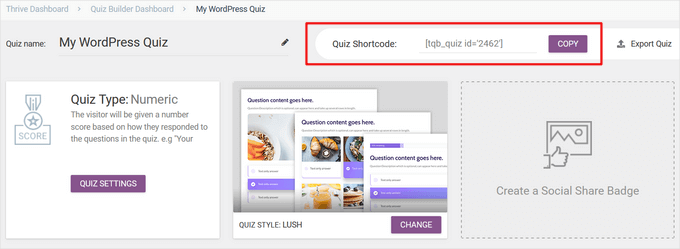
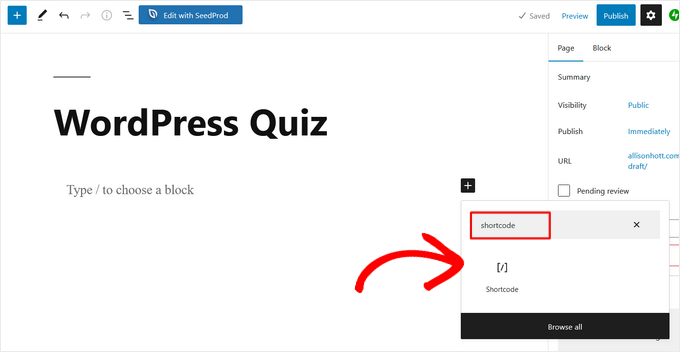
Successivamente, vai su Pagine » Aggiungi Nuova dalla tua dashboard di amministrazione di WordPress. Quando sei all'interno dell'editor di contenuti di WordPress, fai clic sul pulsante '+' per aggiungere un nuovo blocco.
Nella finestra popup che appare, digita 'shortcode' per trovare il blocco 'Shortcode' e fai clic su di esso per aggiungerlo al tuo post.
Quindi, incolla lo shortcode del quiz che hai copiato in precedenza nel blocco Shortcode.
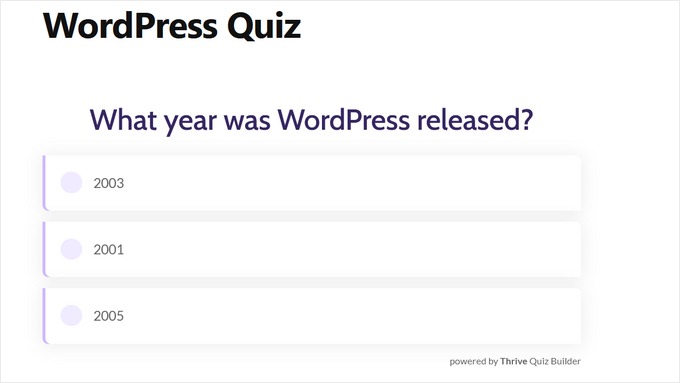
Al termine, pubblica o aggiorna semplicemente la pagina: il tuo quiz sarà quindi attivo sul tuo sito web.
Metodo 3: Creare un quiz con Formidable Forms (Ideale per quiz avanzati)
Formidable Forms è uno dei migliori plugin per la creazione di moduli di WordPress per creare soluzioni complesse e basate sui dati.
Con il suo builder drag-and-drop, puoi creare quiz avanzati con punteggi personalizzati e risposte ponderate, oltre a calcolatori, sondaggi e moduli multi-step con logica condizionale e analisi dettagliate.
Per maggiori informazioni sul plugin, leggi la nostra recensione completa di Formidable Forms.
Passaggio 1: Installa il componente aggiuntivo Formidable Forms e Quiz Maker
Per creare un quiz, dovrai utilizzare il piano Business di Formidable Forms, poiché include l'addon Quiz Maker.
La prima cosa da fare è installare e attivare il plugin Formidable Forms. Per istruzioni dettagliate, consulta la nostra guida su come installare un plugin di WordPress.
Dopo aver attivato il plugin premium, devi anche installare il plugin gratuito Formidable Forms Lite. La versione gratuita fornisce le fondamenta principali e la versione premium aggiunge le potenti funzionalità dei quiz.
Una volta fatto ciò, vai alla pagina Formidable Forms » Impostazioni globali nella tua bacheca e seleziona ‘Fai clic per inserire manualmente una chiave di licenza.’
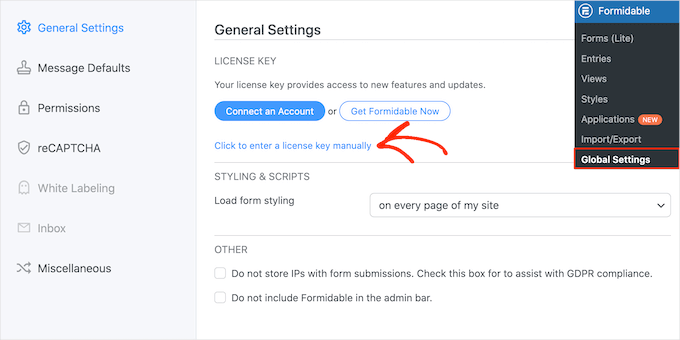
Puoi trovare la chiave di licenza nel tuo account sul sito web di Formidable Forms. Dopo aver inserito queste informazioni, fai clic sul pulsante ‘Salva licenza’.
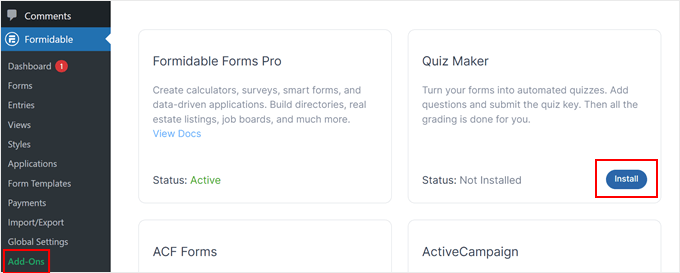
Successivamente, dovrai installare il componente aggiuntivo Quiz Maker andando su Formidable » Componenti aggiuntivi. In questa schermata, trova Quiz Maker e fai clic sul suo pulsante ‘Installa’. Dopo qualche istante, Formidable Forms contrassegnerà il componente aggiuntivo Quiz come ‘Attivo’.
Passaggio 2: Crea un quiz WordPress con Formidable Quiz Maker
Ora che hai installato Formidable Forms Quiz Maker, sei pronto per creare il tuo primo quiz WordPress.
Per iniziare, vai su Formidable » Moduli e quindi fai clic sul pulsante ‘Aggiungi nuovo’.
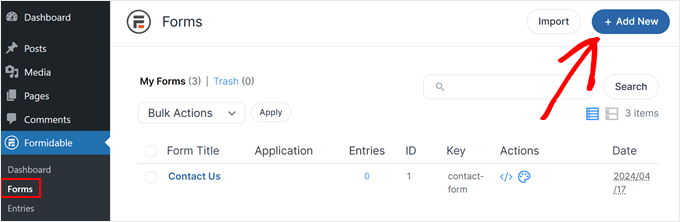
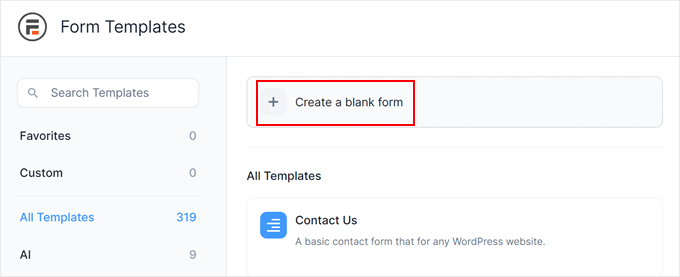
Questo apre un popup che mostra tutti i modelli pronti all'uso del plugin, inclusi modelli che puoi utilizzare per creare un calcolatore di mutui e un modulo di prenotazione.
In questa guida, inizieremo da zero, quindi fai clic su ‘Modulo vuoto’.
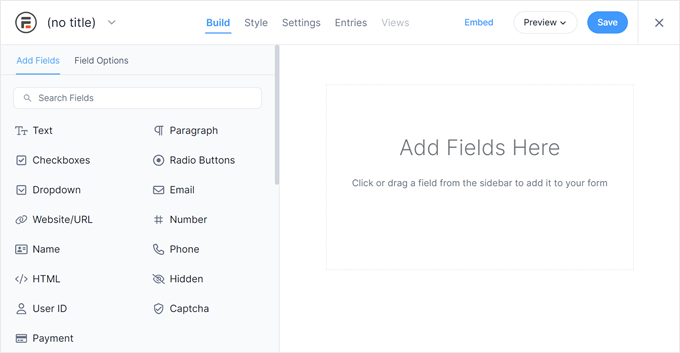
Questo aprirà il modello nell'editor di Formidable Forms.
Sulla destra c'è un'anteprima live e sul lato sinistro c'è un menu con tutti i campi che puoi trascinare e rilasciare nel tuo quiz.
I quiz possono aiutarti a fare molte cose diverse, tra cui raccogliere feedback dai clienti, eseguire ricerche di mercato sul tuo blog WordPress, testare conoscenze e altro ancora.
A seconda del tipo di quiz che stai creando, potresti aver bisogno di diversi tipi di campi. Come esempio, ti mostreremo come creare un quiz di conoscenza con un mix di tipi di domande, inclusa la scelta multipla.
Per aggiungere un campo al tuo quiz, trascinalo semplicemente dal menu di sinistra e rilascialo sull'anteprima live. Iniziamo aggiungendo un campo 'Testo'.
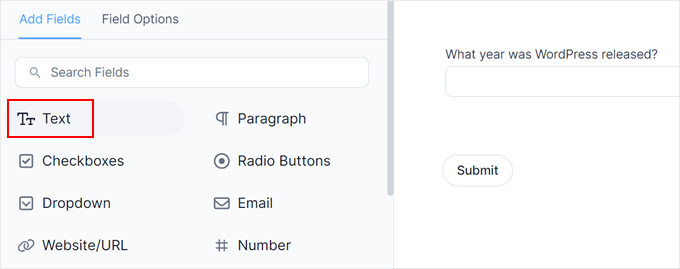
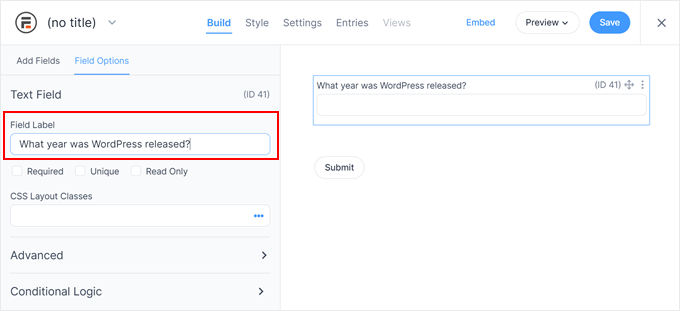
Dopodiché, fai clic per selezionare il tuo nuovo campo 'Testo' nell'editor live.
Puoi quindi procedere e digitare la tua domanda nell'etichetta 'Field Label'.
Successivamente, creeremo una domanda a scelta multipla.
Trascina semplicemente un campo 'Dropdown' sul modulo.
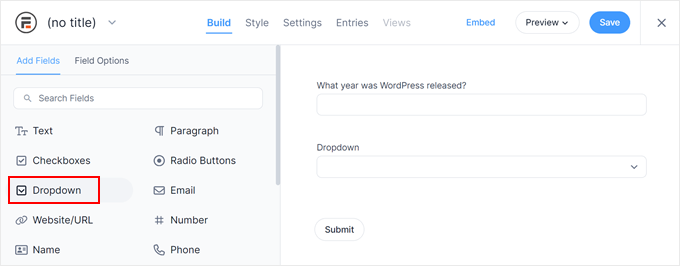
Ancora una volta, fai clic sul campo 'Dropdown' nell'anteprima a destra e quindi digita la tua domanda nell'etichetta 'Field Label'.
Ora puoi digitare le risposte possibili nella sezione 'Dropdown Options'.
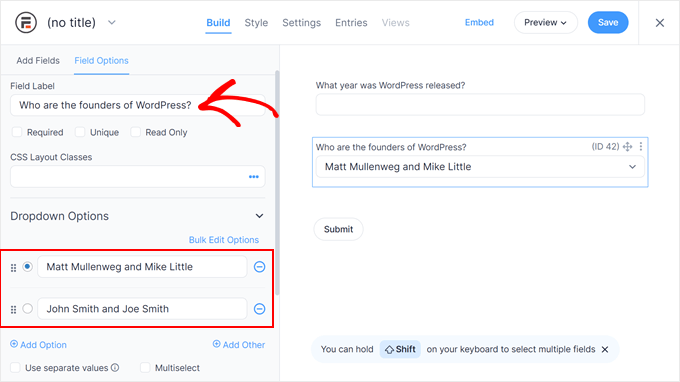
Per aggiungere altre risposte alla tua domanda a scelta multipla, fai semplicemente clic sul pulsante 'Add Option'. Puoi ripetere questi passaggi per aggiungere altre domande al tuo quiz.
Quando sei soddisfatto dell'aspetto del quiz, fai clic su 'Save' per salvare le modifiche.
Quindi, ti verrà chiesto di nominare il tuo modulo. Può essere qualsiasi cosa tu voglia, purché ti aiuti a identificare il modulo in seguito. Una volta fatto, fai semplicemente clic su 'Save'.
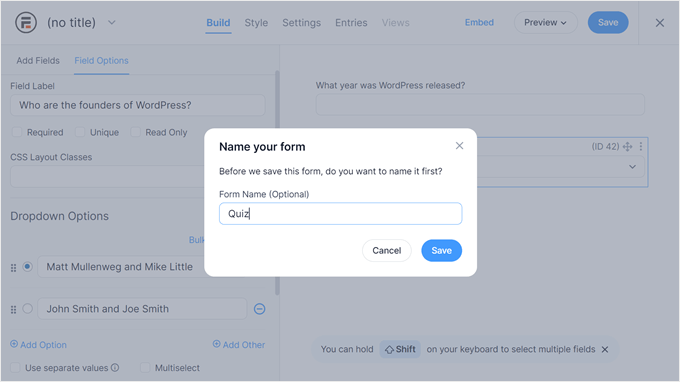
Puoi anche esplorare la scheda 'Stili' per provare diverse opzioni di design predefinite.
Sentiti libero di provarli tutti per vedere quale si adatta meglio al tuo design del modulo.
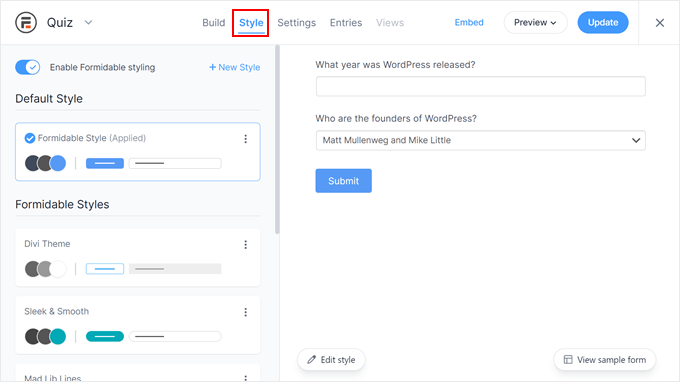
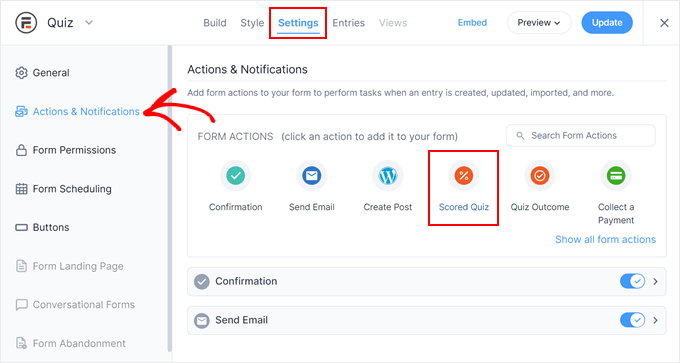
Ora è il momento di configurare le risposte corrette e mostrare il punteggio dell'utente selezionando la scheda 'Settings'.
Nel menu di sinistra, scegli 'Actions & Notifications' e quindi fai clic su 'Scored quiz'.
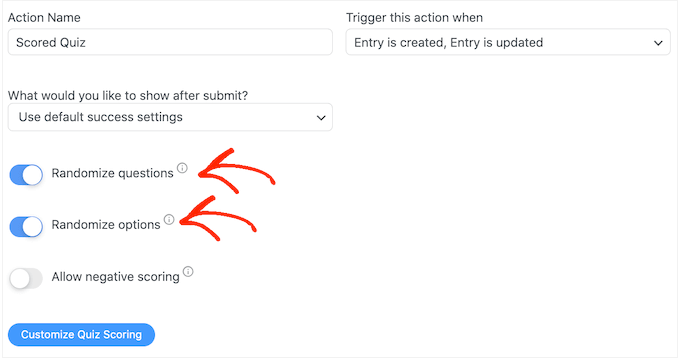
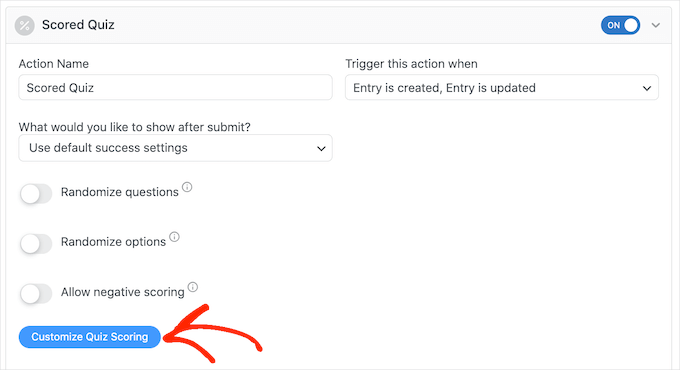
Se scorri verso la nuova sezione 'Scored Quiz', vedrai che questa azione ha già alcune impostazioni predefinite.
Formidable Forms può randomizzare le domande e le risposte, il che renderà più difficile per le persone imbrogliare.
Per impostazione predefinita, queste impostazioni sono disabilitate. Potresti volerle abilitare facendo clic sulle opzioni di attivazione/disattivazione 'Randomizza domande' e 'Randomizza opzioni'.
🧑💻 Suggerimento Pro: Randomizzare le domande è un ottimo modo per prevenire le frodi, specialmente se stai creando un quiz per un corso online o un test di conoscenza.
Formidable Forms assegna un punto per ogni risposta corretta per impostazione predefinita. Detto questo, puoi abilitare il punteggio avanzato se desideri assegnare punti diversi o consentire punteggi negativi per le risposte errate.
Tratteremo presto il punteggio avanzato, ma se hai intenzione di dedurre punti, puoi fare clic per attivare l'interruttore 'Consenti punteggio negativo'.

Successivamente, impostiamo le risposte corrette in modo che Formidable Forms possa valutare automaticamente i visitatori.
Per fare ciò, fai clic sul pulsante ‘Personalizza punteggio quiz’.
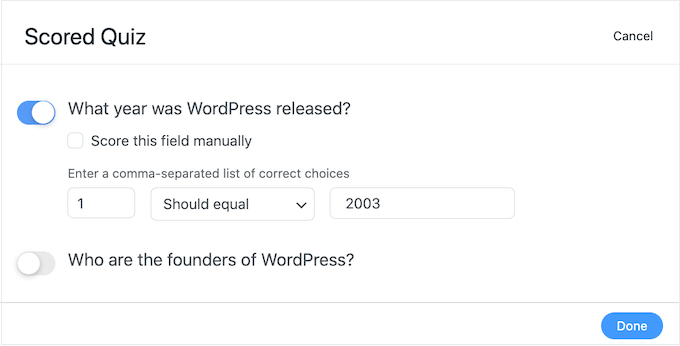
Per impostare la risposta corretta, fai semplicemente clic sull'interruttore accanto a una domanda.
Per le domande di testo, puoi semplicemente digitare la risposta corretta nel campo. Puoi anche usare il menu a discesa per specificare se la risposta dell'utente deve includere questo testo esatto, parte del testo o nessuno del testo.
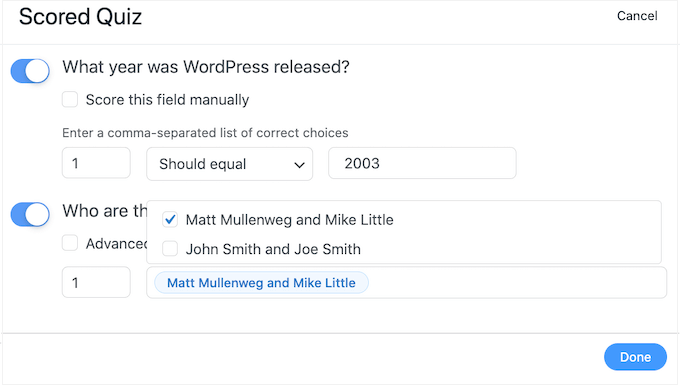
Per le domande a scelta multipla, fai clic su ‘Aggiungi risposte corrette’ per aprire un menu che mostra tutte le opzioni possibili.
Ora puoi selezionare la casella accanto a ciascuna risposta corretta.
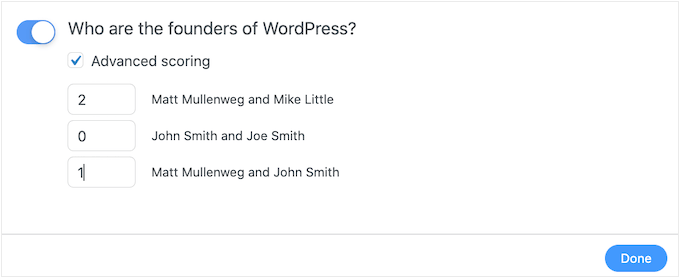
Per impostazione predefinita, ogni risposta corretta vale 1 punto. Per assegnare più punti, digita semplicemente un numero diverso nella casella ‘Punteggio massimo’.
Se desideri assegnare valori di punti diversi a ciascuna risposta in una domanda a scelta multipla, puoi selezionare la casella accanto a ‘Punteggio avanzato’ e inserire i punteggi desiderati.
Una volta impostate tutte le risposte corrette, fai clic su ‘Fatto’ per salvare le modifiche.
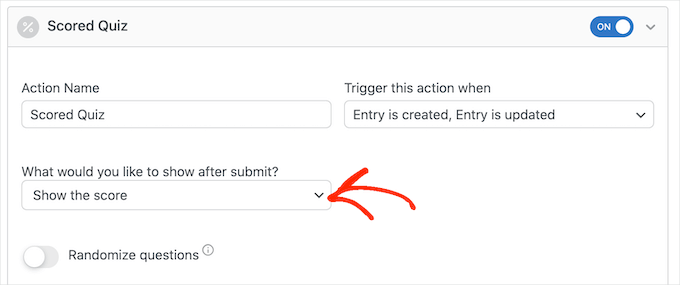
Dopodiché, puoi impostare l'azione che Formidable Forms eseguirà ogni volta che qualcuno invia un quiz. Apri semplicemente il seguente menu a discesa per vedere le diverse opzioni: ‘Cosa vuoi mostrare dopo l'invio?’
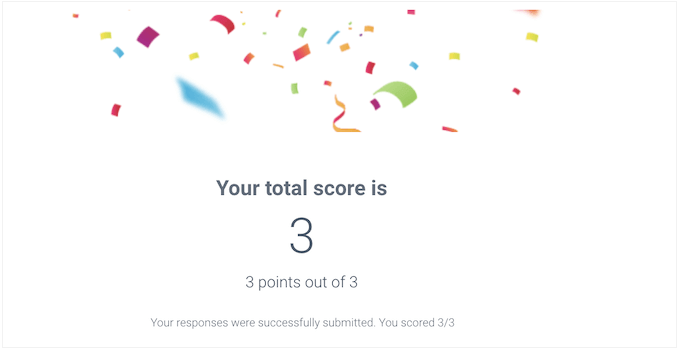
Se scegli ‘Mostra punteggio’, Formidable Forms visualizzerà un messaggio standard con il punteggio del visitatore.
Puoi vedere un esempio di questo nell'immagine seguente.
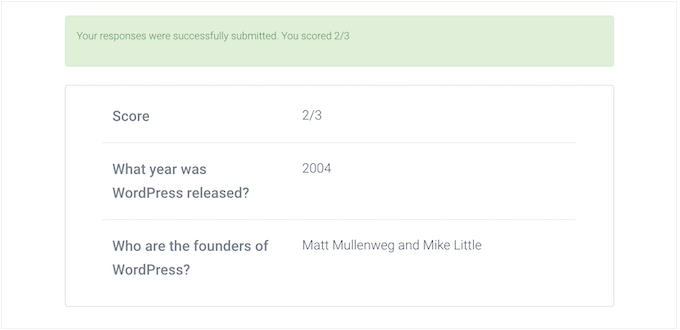
Se selezioni ‘Mostra risposte utente’, Formidable Forms mostrerà il punteggio dell'utente più le sue risposte.
Questo può aiutare a rafforzare l'apprendimento incoraggiando i visitatori a rivedere le proprie risposte e a pensare a quali potrebbero essere sbagliate.
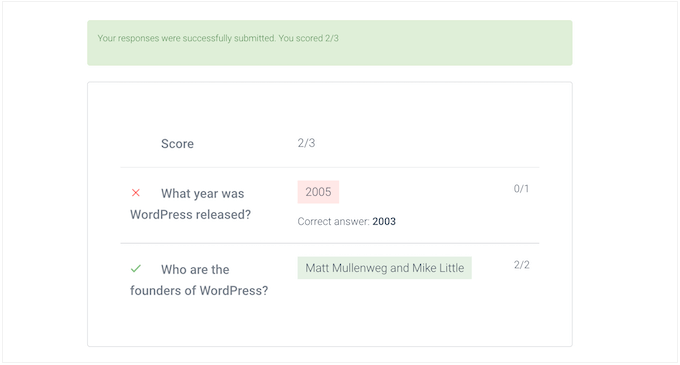
C'è anche ‘Mostra risposte corrette’, che mostra quali domande l'utente ha risposto correttamente.
Se sbaglia una domanda, Formidable Forms mostrerà la risposta corretta. Questo può aiutare gli studenti a imparare dai propri errori.
Tuttavia, se consenti agli utenti di ripetere il quiz, questa opzione potrebbe renderlo troppo facile. In tal caso, mostrare semplicemente le risposte dell'utente o il loro punteggio finale è spesso una scelta migliore.
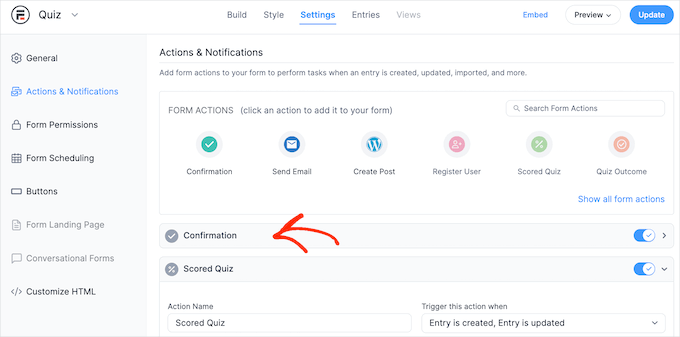
La scelta finale è ‘Usa impostazioni predefinite di successo’, che mostra un messaggio che dice: ‘Le tue risposte sono state inviate con successo. Grazie!’
Se scegli questa opzione, allora vorrai cambiare il messaggio per includere il punteggio dell'utente. Per fare ciò, fai clic per espandere la sezione ‘Conferma’.
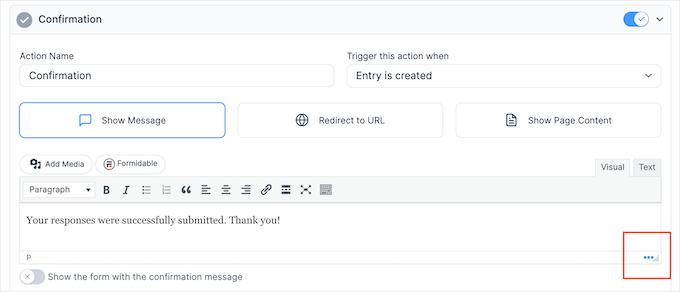
Ora puoi cambiare il messaggio nel piccolo editor di testo.
Per mostrare il punteggio dell'utente, dovrai utilizzare una chiave, che è un segnaposto che Formidable Forms aggiornerà con il punteggio dell'utente. Per ottenere questa chiave, fai clic sull'icona del menu con tre puntini nell'angolo in basso a destra dell'editor di testo.
Nel popup che appare, assicurati che la scheda ‘Campi’ sia selezionata.
Puoi quindi trovare ‘Punteggio’ e fare clic su di esso.
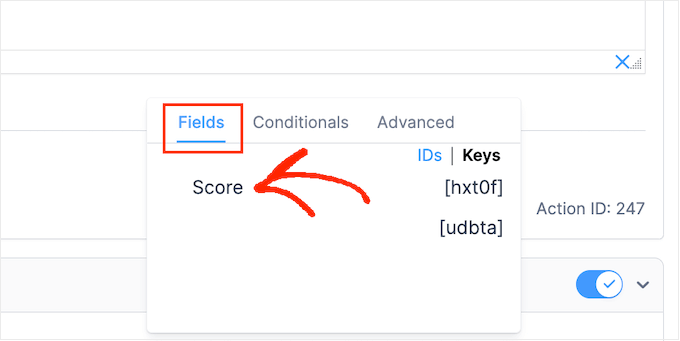
Formidable Forms aggiungerà ora la chiave per il punteggio dell'utente all'editor di testo.
Puoi aggiungere qualsiasi testo aggiuntivo desideri. Ad esempio: ‘Grazie per aver completato il quiz! Hai ottenuto [hxt0f].’
Formidable Forms sostituirà automaticamente questa chiave univoca (nel nostro esempio, è [hxt0f]) con il risultato effettivo dell’utente. Non preoccuparti se il codice tra parentesi sembra composto da lettere e numeri casuali. È solo uno shortcode dinamico utilizzato dietro le quinte.
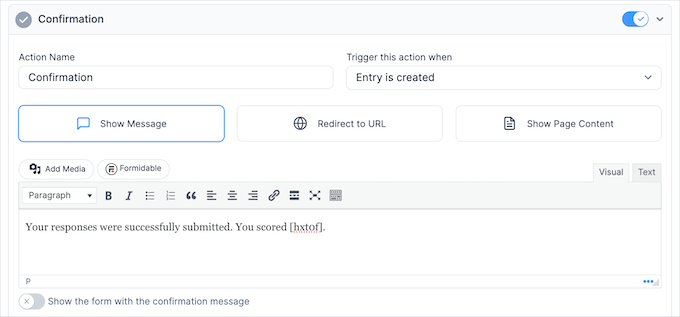
Dopo di che, fai clic sul pulsante ‘Aggiorna’ per salvare le modifiche. Ora hai creato con successo il tuo primo quiz.
Passaggio 3: Aggiungere il tuo quiz al tuo sito WordPress
Ora puoi aggiungere il tuo quiz a qualsiasi post, pagina o area predisposta per i widget. Nel nostro esempio, lo aggiungeremo a una pagina, ma i passaggi sono simili per altre aree del tuo sito WordPress.
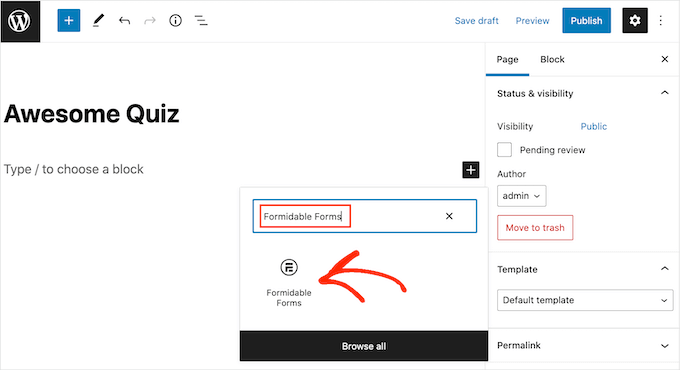
Per iniziare, vai su Pagine » Aggiungi nuova nella tua area di amministrazione di WordPress. Una volta all'interno dell'editor di contenuti, fai clic sul pulsante ‘+’ per aggiungere un nuovo blocco.
Nel popup che appare, digita ‘Formidable Forms’ per trovare il blocco giusto e quindi fai clic per aggiungerlo al post.
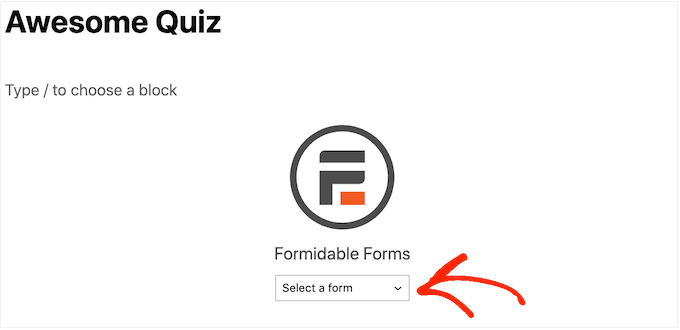
Nelle impostazioni del blocco, apri il menu a discesa ‘Seleziona un modulo’ e scegli il quiz che hai appena creato.
WordPress caricherà automaticamente un'anteprima del tuo quiz.
Ora puoi aggiungere qualsiasi altro contenuto alla pagina.
E quando sei pronto, pubblica o aggiorna la pagina. Il tuo quiz WordPress è ora attivo e gli utenti possono iniziare a rispondere alle domande.
Suggerimento bonus: Costruire un sito web di quiz online
Vuoi creare un sito web incentrato sui quiz? Sia che tu voglia intrattenere, educare o guadagnare denaro, è completamente fattibile con WordPress.
Ecco cosa ti servirà per iniziare, sia che tu stia creando un test di personalità, un sito web di quiz a trivia o qualcosa di intermedio:
- Un potente plugin per quiz: Usa uno strumento come WPForms, Thrive Quiz Builder, Formidable Forms, Interact Quiz Maker o MemberPress Quizzes per funzionalità avanzate come logica a ramificazione, punteggio e pagine dei risultati personalizzate.
- Un tema pulito e veloce: Scegli un tema WordPress leggero e che funzioni bene con i plugin per quiz. Astra o Kadence sono ottime scelte.
- Un layout di homepage pulito: Usa un page builder come SeedProd o Elementor per mostrare i tuoi migliori quiz in primo piano.
- Strumenti di monetizzazione: Aggiungi Google AdSense, offri quiz premium con MemberPress o consiglia prodotti affiliati in base ai risultati del quiz.
Se fai sul serio nel trasformare la tua idea di quiz in un sito web completo, questa configurazione ti offre tutto ciò di cui hai bisogno per lanciare e crescere.
Dai un'occhiata alla nostra guida su come creare un sito web di quiz online per istruzioni passo passo.
FAQ: Creare un quiz in WordPress
Vuoi saperne di più sulla creazione di quiz sul tuo sito? Ecco alcune domande comuni che le persone pongono:
Qual è la migliore piattaforma per creare un quiz?
Dipende dalle tue esigenze. Se stai usando WordPress, plugin come WPForms, Thrive Quiz Builder o Formidable Forms rendono facile progettare e monitorare quiz interattivi.
Posso creare un quiz in WordPress gratuitamente?
Sì. Alcuni plugin per quiz WordPress, come Watu Quiz e Quiz Cat, offrono versioni gratuite con funzionalità di quiz di base con cui puoi iniziare.
Come creo una sezione di domande e risposte in WordPress?
Se invece ti riferisci a una sezione Domande e Risposte o FAQ, puoi usare un plugin come Heroic FAQs o aggiungere blocchi comprimibili per mantenere le tue risposte organizzate e facili da consultare.
Altri modi creativi per utilizzare i moduli sul tuo sito WordPress
Ora che sai come creare un quiz, potresti anche voler consultare le nostre altre guide sull'utilizzo dei moduli per aumentare l'interazione sul tuo sito:
- Modi per utilizzare la logica condizionale nei tuoi moduli WordPress
- Come mostrare un popup di conferma navigazione per i moduli in WordPress
- Come Creare Moduli Conversazionali in WordPress (Alternativa a Typeform)
- Come aggiungere eventi del calendario Google dal tuo modulo di contatto WordPress
- Come aggiungere l'autocompletamento per i campi indirizzo in WordPress
Se ti è piaciuto questo articolo, iscriviti al nostro Canale YouTube per tutorial video su WordPress. Puoi trovarci anche su Twitter e Facebook.


Jiří Vaněk
Ho una domanda un po' meno specifica. Ho scoperto che cose come le FAQ sono state molto utili per la mia SEO. Da quando ho iniziato a inserire le FAQ alla fine degli articoli, sono stato indicizzato meglio, e non è solo una sensazione; lo vedo anche in GSC. L'integrazione di quiz nei tutorial potrebbe aiutare anche con l'indicizzabilità? Ho tutorial sul mio sito web e alla fine di essi includo quiz per i lettori per testare la loro comprensione dell'argomento trattato. Tuttavia, non sono sicuro se questo possa anche aiutare con l'indicizzabilità e la SEO, come essere una forma di contenuto migliore e così via.
Supporto WPBeginner
Al momento non abbiamo testato i quiz e il loro effetto sulla SEO per i siti.
Amministratore
Jiří Vaněk
Grazie per la risposta. Quello che ho notato è che sto creando sitemap separate per i quiz nella Google Search Console e alcuni di essi sono effettivamente indicizzati. In altre parole, probabilmente migliora comunque la SEO, anche se, come te, non l'ho ancora verificato.
Dennis Muthomi
Posso sfogarmi qui:
I quiz potrebbero non avere un impatto diretto sulla SEO, ma possono contribuire indirettamente a migliorare i ranking attraverso l'aumento dei segnali di coinvolgimento degli utenti.
Quando gli utenti interagiscono attivamente con i quiz sul tuo sito web, inviano segnali positivi di coinvolgimento degli utenti a Google che il tuo contenuto è prezioso e coinvolgente.
Sai quanto Google valuta le metriche di coinvolgimento degli utenti, quindi se i visitatori trascorrono più tempo sulle tue pagine grazie ai quiz interattivi, ciò può essere visto come un segno di contenuto di qualità.
Inoltre, i quiz aiutano a ridurre i tassi di rimbalzo poiché gli utenti rimangono più a lungo per completarli. Quindi, mentre i quiz potrebbero non migliorare direttamente i ranking, il maggiore coinvolgimento e i tassi di rimbalzo inferiori derivanti dalla loro implementazione possono dare una spinta alla tua SEO nella giusta direzione.
Rhys Morgan
È meglio dare a ogni quiz una pagina o farli in formato post? C'è qualche beneficio SEO, ad esempio?
Supporto WPBeginner
Non c'è differenza SEO tra i due metodi, potresti voler usare i post in modo da poter usare le categorie per raggrupparli, ma non è obbligatorio.
Amministratore
Gabriella
Ciao! Bel articolo. Grazie. Potresti pubblicare alcuni esempi/siti/blog di esempio che utilizzano quiz, per favore? Stai al sicuro
Supporto WPBeginner
Prenderemo sicuramente in considerazione il tuo suggerimento quando aggiorneremo questo articolo
Amministratore
suresh
posso creare anche quiz di matematica?
Supporto WPBeginner
Certamente potresti usarlo per creare un quiz di matematica
Amministratore
Kunj Bihari
Bel articolo
Supporto WPBeginner
Grazie
Amministratore
Muhammad Muzammal
Questo articolo è fantastico e grazie!
Supporto WPBeginner
Grazie e prego
Amministratore
Wiggles
C'è un modo per estendere le domande del quiz su più post/pagine? Se non con questi plugin, qualcuno è a conoscenza di un plugin che lo consente?
Anindra
Ciao, come faccio a sapere chi ha risposto correttamente a tutte le domande e per primo?
Pranoy Kumar Mahato
Pubblico articoli e quiz su un unico sito web.
Oppure dovrei usare un sottodominio per i quiz. Cosa sarebbe meglio a lungo termine?
Martha
Posso creare un quiz da usare come opt-in
Ghouse basha
Ciao admin, grazie per la condivisione. Ho provato quiz master next nel mio tema genesis e non so perché c'è una linea di bordo grigia che appare sotto ogni opzione. Si adatta al tema genesis?
Rishikesh
Se conosci html CSS, puoi facilmente cambiare il tuo codice o quella linea di bordo dalla directory principale