


Uno dei nostri lettori ci ha chiesto se è possibile consentire ai commentatori di caricare file, aggiungere link YouTube, incorporare un Tweet o condividere immagini nella sezione commenti.
La risposta è sì, ed è effettivamente un ottimo modo per rendere la tua sezione commenti più coinvolgente e interattiva. Inoltre, aiuta i lettori a fornire più contesto alle loro domande o feedback e consente discussioni più ricche (soprattutto su argomenti visivi).
In questo articolo, ti mostreremo come aggiungere video, immagini e altro nei commenti di WordPress con oEmbed.

Perché aggiungere video e altri contenuti nei commenti di WordPress?
Consentire ai visitatori di allegare video e altri file nei commenti può migliorare l'esperienza utente dei commenti. Ad esempio, i visitatori possono condividere maggiori informazioni sul problema che stanno riscontrando registrando un video o condividendo screenshot.
Questo può aiutare il tuo team di supporto e gli altri visitatori a comprendere il problema e suggerire la soluzione migliore.
Inoltre, offre ai commentatori la flessibilità di caricare diversi tipi di contenuti, come le proprie foto o un link al loro video YouTube preferito. Questo può aumentare l'engagement sul tuo sito web WordPress e promuovere un senso di comunità più forte.
Detto questo, scopriamo come puoi aggiungere video, immagini e altri contenuti nei commenti di WordPress con oEmbed.
Aggiungere video e altro nei commenti di WordPress
WordPress non consente agli utenti di caricare contenuti in WordPress nei commenti per impostazione predefinita. Ma la buona notizia è che puoi farlo usando DCO Comment Attachment.
Questo plugin supporta immagini, video, documenti e file audio. Ha anche una funzione oEmbed per incorporare collegamenti da Facebook, Twitter e altre piattaforme social.
Nota: Potresti notare che il plugin non è stato testato con le ultime versioni di WordPress. Tuttavia, l'abbiamo provato e funziona. Rimane il miglior plugin per questo scopo, quindi lo consigliamo comunque.
Puoi leggere di più su come utilizzare plugin WordPress non testati nel nostro articolo di opinione. Se noti che esiste un plugin migliore per questo scopo, non esitare a farmelo sapere nei commenti.
Innanzitutto, dovrai installare e attivare il plugin DCO Comment Attachment sul tuo sito web. Se hai bisogno di aiuto, consulta la nostra guida su come installare un plugin WordPress.
Dopo l'attivazione, vai su Impostazioni » DCO Comment Attachment nel tuo pannello di amministrazione di WordPress per personalizzare le impostazioni del plugin.
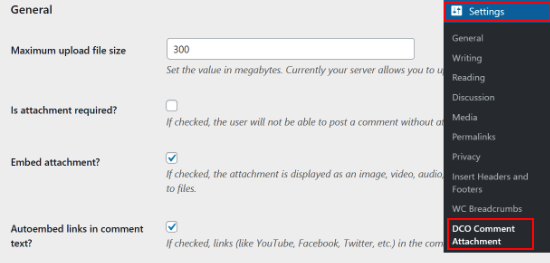
La prima cosa da fare è impostare la dimensione massima del file caricato che l'utente può caricare.
File di grandi dimensioni possono aumentare i tempi di caricamento delle pagine e influire sulle prestazioni del tuo sito WordPress. Per evitare tempi di caricamento lenti, è una buona idea impostare la dimensione massima del file caricato consentita dal tuo hosting WordPress.
Puoi anche rendere l'allegato obbligatorio, incorporare automaticamente gli allegati e scegliere tra diverse opzioni di miniature.
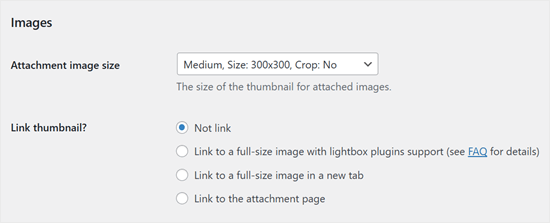
Di seguito, puoi scegliere la dimensione della miniatura se i commentatori allegato un'immagine.
Puoi anche decidere se collegare l'immagine a una versione a grandezza naturale tramite un plugin lightbox, collegarla a una versione a grandezza naturale in una nuova scheda, collegarla alla pagina dell'allegato o non collegarla affatto.
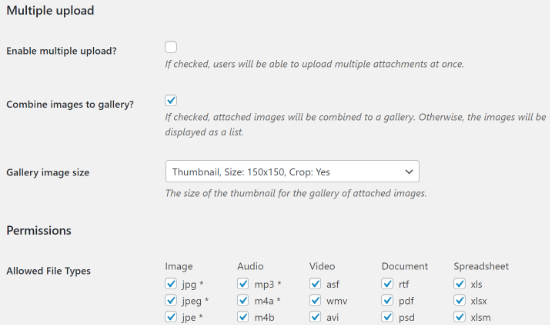
Dopodiché, puoi consentire ai visitatori di caricare più file e supportare diversi tipi di file per immagini, audio, video, documenti e fogli di calcolo.
Basta selezionare la casella accanto a ciascun tipo di file che si desidera consentire.
Scorrendo verso il basso, troverai altre impostazioni. Ad esempio, se gestisci un sito di membership WordPress, potresti voler consentire solo agli utenti registrati di caricare allegati nei commenti.
Potresti anche voler moderare manualmente tutti i commenti che contengono allegati. Questo può impedire a spammer e bot di caricare file sul tuo sito WordPress.
Per moderare i commenti in questo modo, seleziona semplicemente la casella accanto a 'Modera manualmente i commenti con allegati'.
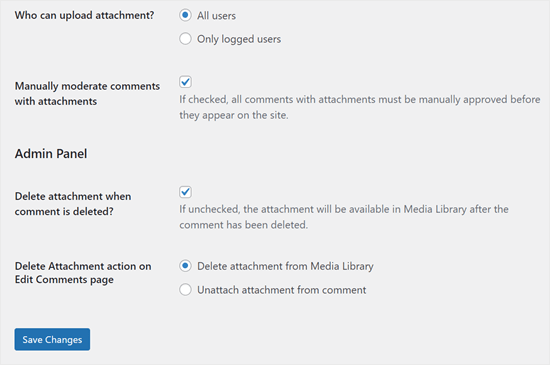
La maggior parte di queste impostazioni sono autoesplicative, quindi vale la pena dedicare del tempo a esaminarle. Quando sei soddisfatto di come è configurato il plugin, puoi procedere e fare clic sul pulsante 'Salva modifiche'.
Ora, puoi visitare qualsiasi post del blog WordPress e vedrai le opzioni per aggiungere video e allegati nella sezione commenti.
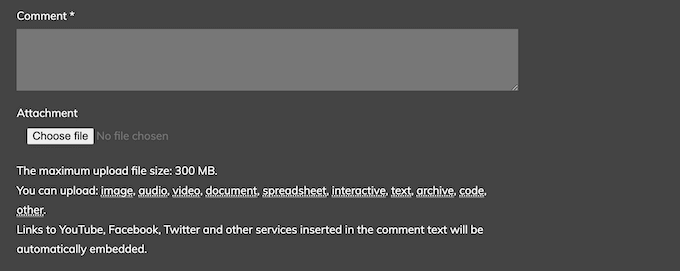
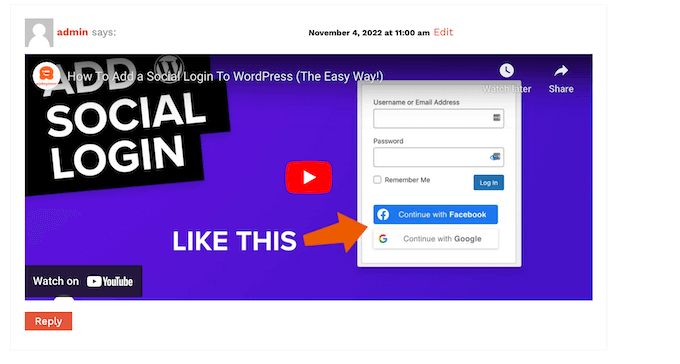
Gli utenti possono anche incorporare facilmente video da altre piattaforme come YouTube.
Devono semplicemente incollare l'URL nel loro commento e il plugin WordPress farà il resto.
Suggerimento bonus: aumenta l'interazione con i commenti con Thrive Comments
Oltre a consentire agli utenti di caricare file nella sezione commenti, un altro modo per aumentare l'engagement è con Thrive Comments.
Dopo aver provato molti dei plugin per commenti disponibili, riteniamo che Thrive Comments offra alcune delle funzionalità di interazione più potenti finora.

Ad esempio, ti consente di aggiungere un post-comment action come reindirizzare gli utenti a una pagina di ringraziamento personalizzata o mostrare loro un post correlato. Questo può far sì che gli utenti rimangano più a lungo sul tuo sito web e persino convertano se gestisci un'attività commerciale.
Inoltre, puoi consentire agli utenti di votare, mettere mi piace o non mi piace ai commenti per rendere la discussione più interessante.
Se sei interessato a vedere Thrive Comments in azione, puoi consultare i seguenti articoli:
- How to Feature or Bury Comments in WordPress
- Come creare un sito web simile a Reddit con WordPress
- Come consentire agli utenti del blog di moderare i commenti in WordPress
- How to Allow Your Users to Subscribe to Comments in WordPress
- Come notificare gli utenti solo sulle risposte ai loro commenti di WordPress
Speriamo che questo articolo ti abbia aiutato a imparare come aggiungere video e altro nei commenti di WordPress con oEmbed. Puoi anche leggere la nostra guida su come aggiungere l'evidenziazione della sintassi nei commenti di WordPress e suggerimenti e strumenti vitali per combattere lo spam nei commenti.
Se ti è piaciuto questo articolo, iscriviti al nostro Canale YouTube per tutorial video su WordPress. Puoi trovarci anche su Twitter e Facebook.



Robert Heston
Voglio un plugin che funzioni come un post su Facebook. Voglio inserire l'URL e che sfrutti i metadati per visualizzare l'immagine indicata con il testo introduttivo e, mentre lo fa, posso aggiungere le mie parole personali sopra. Questo manterrebbe anche le capacità esistenti per i lettori multimediali.
Puoi creare qualcosa che possa fare tutto questo? Se sì, sarebbe un vero vincitore.
Michael
Sto testando l'aggiunta di jpeg ai commenti. Grazie.
Rick Beckman
Se stilizzi le tue aree di commento con una “max-width” uguale alla loro larghezza, ciò costringerà i video e le immagini incluse al loro interno a scalare alla dimensione corretta.
Naturalmente, tenere conto della larghezza massima dei commenti annidati potrebbe essere un po' più complicato.
Marina
È possibile caricare file CAD (dwg, cde ecc.) o altri tipi di file specifici utilizzando questo plugin?
Supporto WPBeginner
No, abiliterebbe il supporto solo per i siti con supporto oEmbed e approvati in WordPress.
Amministratore
Tyler Simpson
C'è un modo per integrare questo con l'API di caricamento di YouTube, in modo che un utente possa caricare il proprio video direttamente sulla pagina?
Staff editoriale
Caricare direttamente su quale pagina? Non sono sicuro di cosa stai cercando di chiedere qui.
Amministratore
M.Usama Siddiqui
Grazie mille per questo plugin.