


I moduli WordPress lunghi possono frustrare i visitatori e, quando abbandonano a metà strada, perdi potenziali lead.
Una funzionalità Salva e continua risolve questo problema. Permette agli utenti di salvare i propri progressi e di tornare in seguito per completare il modulo a loro piacimento, migliorando l'esperienza utente e portando a più moduli completati e a invii di maggiore qualità.
Dopo aver esaminato i migliori plugin per moduli, abbiamo scoperto che WPForms rende semplice l'aggiunta di questa funzionalità. Le sue impostazioni Salva e riprendi sono a portata di un interruttore.
In questa guida, ti mostreremo esattamente come abilitare la funzionalità Salva e continua nei tuoi moduli WordPress, in modo da non perdere mai potenziali lead o clienti. ✅
Quando usare Salva e continua nei moduli WordPress?
Se un modulo richiede troppo tempo per essere completato, molte persone lo abbandonano semplicemente. Una funzionalità Salva e continua risolve questo problema permettendo agli utenti di salvare i propri progressi e di riprendere in seguito.
Questo offre ai tuoi visitatori la flessibilità di completare il modulo WordPress al proprio ritmo, riducendo l'abbandono e aumentando gli invii.
Salva e continua è particolarmente utile per moduli lunghi o complessi, come ad esempio:
- Sondaggi o questionari – Gli utenti possono mettere in pausa e continuare senza perdere le risposte.
- Candidature di lavoro – I candidati possono salvare le bozze e tornare in seguito per completare tutte le sezioni.
- Moduli di registrazione in più fasi – Le persone possono completare una fase alla volta senza ricominciare.
Tenendo conto di ciò, ti mostreremo come aggiungere la funzionalità di salvataggio e continuazione nei moduli di WordPress. Ecco una rapida panoramica di tutti i passaggi che tratteremo nelle sezioni seguenti:
- Installa un plugin per moduli di WordPress per aggiungere la funzionalità Salva e continua
- Crea un modulo di WordPress con la funzionalità Salva e continua
- Incorpora il tuo nuovo modulo nel tuo sito WordPress
- Visualizza le voci del tuo modulo WordPress
- Suggerimento bonus: Imposta il monitoraggio delle conversioni dei moduli di WordPress
- FAQ: Usa Salva e continua nei moduli WordPress
- Altre guide per principianti all'uso dei moduli WordPress
Iniziamo.
Installa un plugin per moduli di WordPress per aggiungere la funzionalità Salva e continua
Il modo più semplice per aggiungere la funzionalità di salvataggio e ripresa in WordPress è utilizzare WPForms. È il miglior plugin per moduli di contatto WordPress e oltre 6 milioni di proprietari di siti web lo utilizzano.
Infatti, WPForms è il nostro costruttore di moduli di riferimento su WPBeginner. Dai moduli di contatto al nostro sondaggio annuale degli utenti, ci affidiamo ad esso quotidianamente e non ci ha mai deluso. Per ulteriori informazioni, consulta la nostra recensione completa di WPForms.
Con WPForms, puoi creare qualsiasi tipo di modulo WordPress, inclusi moduli di contatto, moduli di pagamento, moduli d'ordine online, moduli di iscrizione alla newsletter e altro ancora.
Il plugin offre un generatore di moduli drag-and-drop e oltre 2.000 modelli di moduli predefiniti, il che lo rende facile da usare anche per i principianti. Inoltre, con il rilascio di WPForms AI, puoi creare i tuoi moduli da zero utilizzando un semplice prompt.

Ottieni anche numerosi campi modulo per la personalizzazione e l'integrazione con popolari strumenti di email marketing e servizi di raccolta pagamenti come PayPal.
La parte migliore? L'addon Salva e Riprendi di WPForms consente ai tuoi visitatori di salvare i propri moduli e completarli dove li avevano lasciati.
Innanzitutto, creiamo un account WPForms. Sul sito web di WPForms, puoi iniziare facendo clic sul pulsante "Get WPForms Now". Quindi, puoi scegliere un piano e seguire le istruzioni sullo schermo per completare la registrazione.

📝 Nota: Per questo tutorial, utilizzeremo la versione WPForms Pro poiché include il componente aggiuntivo Salva e Riprendi e ti consente di accedere alle voci del modulo. Tuttavia, esiste anche una versione WPForms Lite con cui puoi iniziare.
Fatto ciò, avrai il tuo pannello di controllo dell'account WPForms, dove potrai trovare il tuo file zip WPForms Pro e la chiave di licenza.
Da qui, dovrai installare e attivare WPForms sul tuo sito web.
Nella tua area di amministrazione di WordPress, vai su Plugin » Aggiungi nuovo plugin.

Dopodiché, puoi semplicemente utilizzare la barra di ricerca per trovare rapidamente il plugin WPForms.
Nei risultati della ricerca, fai clic sul pulsante 'Installa ora' e poi su 'Attiva'.

Se hai bisogno di aiuto, consulta il nostro tutorial su come installare un plugin di WordPress.
Dopo l'attivazione, puoi accedere a WPForms » Impostazioni dalla tua bacheca di WordPress e inserire la tua chiave di licenza. Puoi trovare la chiave nell'area account di WPForms.

Dopodiché, dovrai attivare il componente aggiuntivo 'Salva e Riprendi'.
Navighiamo su WPForms » Componenti aggiuntivi dalla tua area di amministrazione di WordPress. Quindi, fai semplicemente clic sul pulsante "Installa componente aggiuntivo".
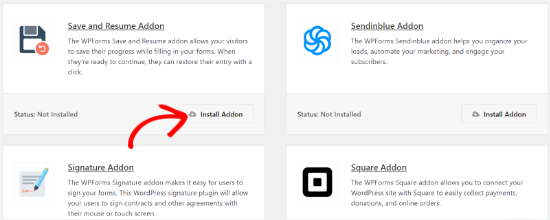
Una volta che il componente aggiuntivo è attivo, puoi aggiungere la funzionalità di salvataggio e continuazione a un modulo esistente o creare un nuovo modulo WordPress.
Crea un modulo di WordPress con la funzionalità Salva e continua
Per iniziare, vai semplicemente alla pagina WPForms » Nuovo modulo.

Nella schermata successiva, vedrai modelli predefiniti per il tuo modulo. Puoi inserire un nome per il tuo modulo e selezionare un modello per iniziare.
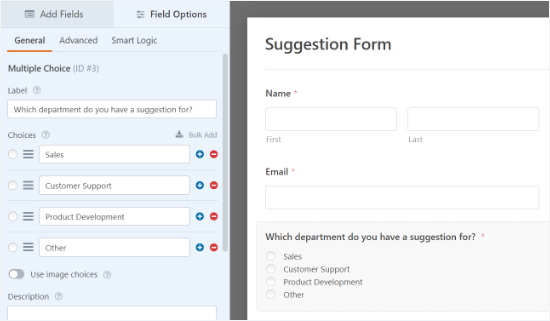
Per questo tutorial, selezioneremo il modello di modulo Suggerimento per raccogliere feedback dai clienti. Passa il mouse sul modello e fai clic sul pulsante "Usa modello".
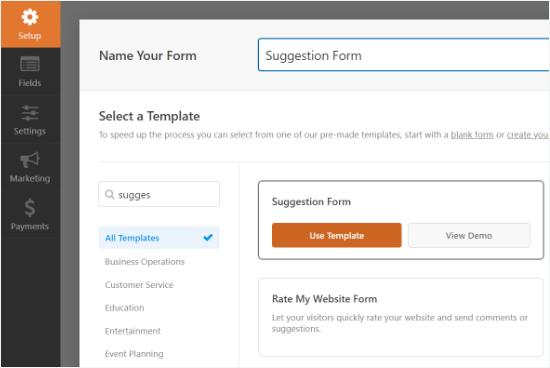
Successivamente, puoi modificare il tuo modulo utilizzando il generatore drag-and-drop.
Trascina semplicemente qualsiasi campo del modulo che desideri aggiungere al tuo modulo e rilascialo sul modello.
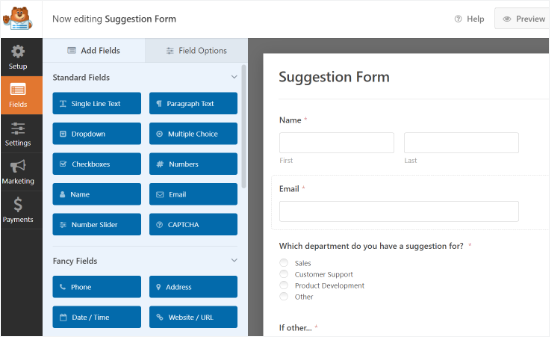
WPForms ti consente anche di modificare ogni campo nel modulo.
Ad esempio, puoi modificare la sua etichetta, aggiungere una descrizione, cambiare l'ordine delle scelte, rendere obbligatorio un campo e altro ancora.
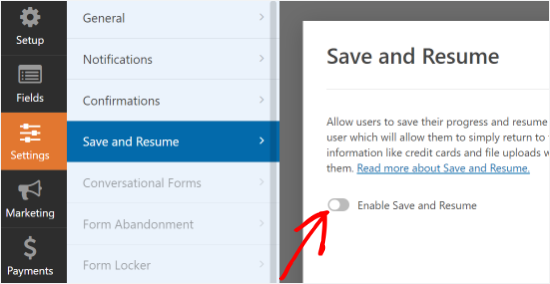
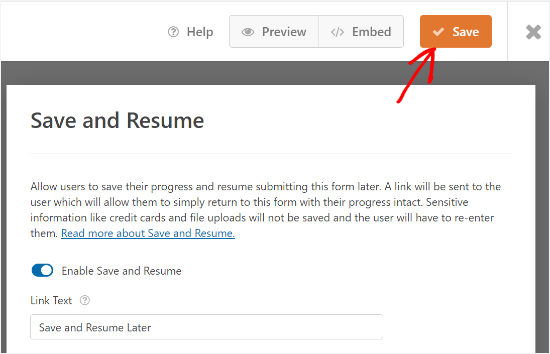
Dopodiché, puoi accedere alla scheda 'Impostazioni' dal menu sulla sinistra e quindi selezionare 'Salva e Riprendi'.
Successivamente, fai clic sull'interruttore per l'opzione ‘Abilita Salvataggio e Ripresa’. Ciò consentirà al tuo utente di salvare il proprio modulo e continuare a completarlo in seguito.
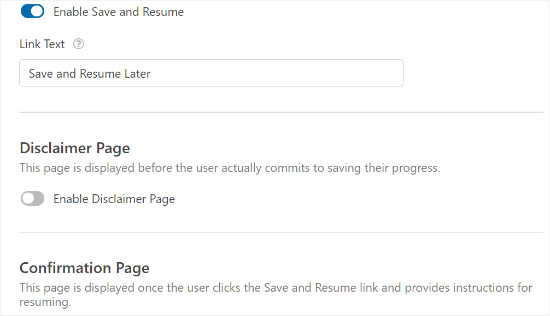
Quando abiliti questa opzione, sbloccherai ulteriori impostazioni per personalizzare la funzionalità di salvataggio e ripresa. Ad esempio, puoi modificare il testo visualizzato accanto al pulsante di invio e consentire agli utenti di salvare i progressi del proprio modulo.
Oltre a ciò, c'è un'opzione per abilitare una pagina di disclaimer, che viene mostrata agli utenti prima che salvino i loro progressi. WPForms ti consente anche di modificare le impostazioni della pagina di conferma e cambiare il testo visualizzato sulla pagina.
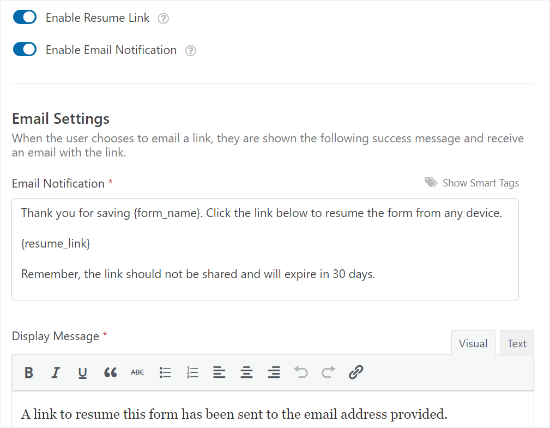
Se scorri verso il basso, troverai le impostazioni per ‘Abilita collegamento di ripresa’ e consentire agli utenti di copiare il collegamento del modulo e incollarlo nei loro browser per riprendere in seguito.
C'è anche un'opzione per "Abilita notifica e-mail" che invia il link all'indirizzo e-mail dell'utente in modo che possa accedere al proprio modulo dalla propria casella di posta.
Puoi anche modificare il testo dell'e-mail che i tuoi visitatori vedranno nella loro casella di posta e il messaggio di visualizzazione.
WPForms ti consente anche di modificare le impostazioni di notifica e l'email di conferma che le persone riceveranno quando inviano un modulo.
Una volta apportate le modifiche, fai clic sul pulsante ‘Salva’ in alto ed esci dal generatore di moduli.
📝 Nota: Se le email del tuo modulo non arrivano nella tua casella di posta, di solito è dovuto al modo in cui WordPress invia le email per impostazione predefinita. WP Mail SMTP può aiutarti a risolvere questo problema. Per istruzioni dettagliate, consulta la nostra guida su come risolvere il problema di WordPress che non invia email.
Incorpora il tuo nuovo modulo nel tuo sito WordPress
Successivamente, puoi aggiungere il tuo modulo a qualsiasi post del blog o pagina.
Per iniziare, fai semplicemente clic sul pulsante ‘Incorpora’ dall’editor di moduli.
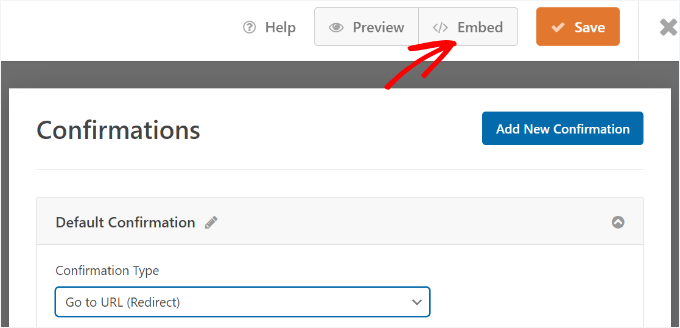
Quindi, puoi scegliere di incorporare il modulo in una pagina esistente o in una nuova.
Per questo tutorial, sceglieremo l’opzione ‘Crea nuova pagina’.

Nel popup successivo, puoi dare un nome alla tua nuova pagina.
Dopodiché, procedi e fai clic sul pulsante ‘Iniziamo!’

Una volta nell'editor di WordPress, fai clic sul pulsante '+' per aggiungere un blocco.
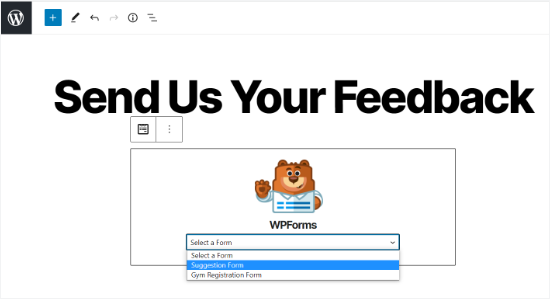
Quindi, cerca semplicemente il blocco WPForms e fai clic su di esso per aggiungerlo all’editor di contenuti.

Dopodiché, seleziona il modulo che hai appena creato dal menu a discesa.
Il blocco WPForms caricherà un’anteprima del tuo modulo.
Una volta soddisfatto dell'aspetto del tuo modulo, puoi pubblicare la pagina.
Ora puoi visitare la tua pagina e scorrere fino alla fine del modulo per vedere l'opzione 'Salva e riprendi più tardi' accanto al pulsante 'Invia'.
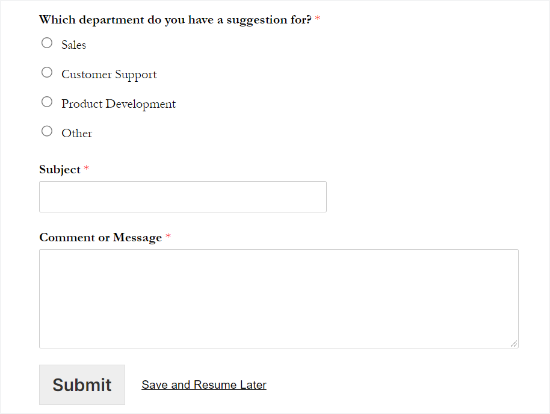
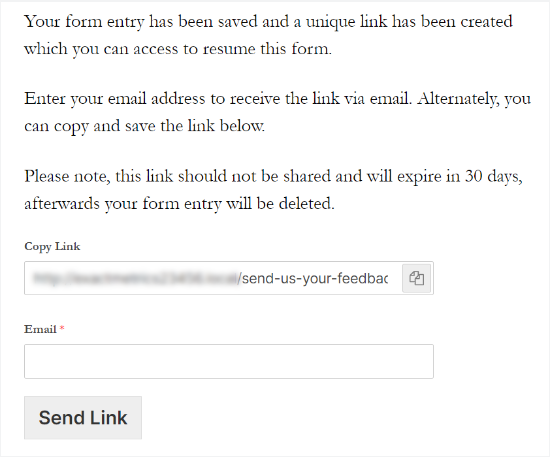
Quando qualcuno fa clic su 'Salva e riprendi più tardi', vedrà un link al modulo, che potrà copiare.
Ci sarà anche un'opzione per inserire un indirizzo email per ricevere il link del modulo via email.
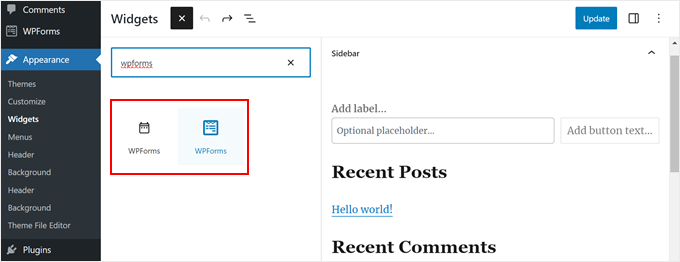
📝 Nota: Se utilizzi l'Editor Classico, puoi aggiungere un widget WPForms alla tua barra laterale o a qualsiasi altra area predisposta per i widget.
Vai su Aspetto » Widget, aggiungi un blocco WPForms alla tua barra laterale, scegli il tuo modulo di sondaggio dal menu a discesa e fai clic su 'Aggiorna' per salvare.
Visualizza le voci del tuo modulo WordPress
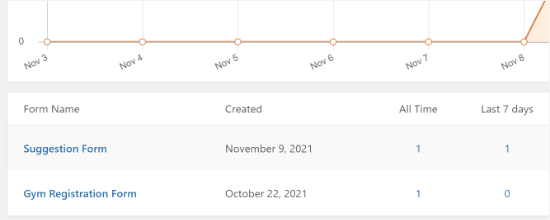
Per vedere se qualcuno ha completato parzialmente il proprio modulo e ha utilizzato l'opzione Salva e continua in WPForms, tutto ciò che devi fare è navigare su WPForms » Voci dalla dashboard di WordPress.
Quindi, procedi e seleziona il tuo modulo per visualizzare le sue voci.
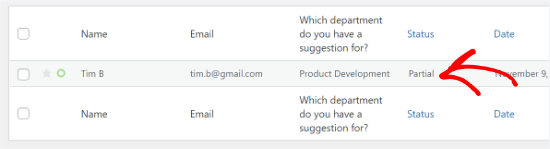
Nella schermata successiva, puoi cercare le voci con uno stato 'Parziale'. Queste sono persone che hanno fatto clic sulla funzionalità Salva e riprendi e hanno salvato lo stato di avanzamento del loro modulo.
Lo stato cambierà automaticamente in 'Completato' quando il tuo utente tornerà e completerà il modulo.
Suggerimento bonus: Imposta il monitoraggio delle conversioni dei moduli di WordPress
Aggiungere 'Salva e continua' è un ottimo passo verso il miglioramento dell'esperienza utente. Ma come fai a sapere se i tuoi moduli ti stanno effettivamente aiutando a far crescere la tua attività?
Ecco perché ti consigliamo di impostare il monitoraggio dei moduli. Monitorando le richieste di moduli, puoi:
- Vedi quali moduli stanno performando meglio
- Identifica le pagine in cui gli utenti hanno maggiori probabilità di convertire
- Individua i punti di abbandono e riduci l'abbandono dei moduli
- Comprendi quali fonti di traffico guidano iscrizioni o lead
Secondo la nostra esperienza, ottimizzare i moduli è molto più semplice quando si lavora con dati reali, non solo con congetture.
Consulta la nostra guida su come monitorare le conversioni dei moduli WordPress in Google Analytics e inizia a prendere decisioni più intelligenti per il tuo sito web.
FAQ: Usa Salva e continua nei moduli WordPress
Se ti stai chiedendo come salvare i progressi del modulo o come vengono archiviate le tue richieste, ecco alcune domande comuni a cui rispondiamo:
WordPress salva automaticamente i progressi del modulo?
No, WordPress non salva i progressi del modulo per impostazione predefinita. È necessario un plugin come WPForms con Salva e continua abilitato per consentire agli utenti di riprendere in seguito.
È possibile salvare i progressi nei moduli per continuarli in seguito?
Sì. Con la funzionalità Salva e continua in WPForms, gli utenti possono salvare i propri progressi e tornare a completare il modulo in qualsiasi momento.
Dove vanno le richieste dei moduli di WordPress?
Le sottomissioni dei moduli vengono archiviate nel tuo database WordPress. Se utilizzi WPForms, puoi visualizzarle direttamente nella sezione Voci di WPForms.
Altre guide per principianti all'uso dei moduli WordPress
Speriamo che questo articolo ti abbia aiutato a imparare come aggiungere la funzionalità di salvataggio e continuazione nei moduli di WordPress. Successivamente, potresti anche voler leggere le nostre guide su:
- Come personalizzare e stilizzare i tuoi moduli WordPress
- Come creare moduli WordPress con campi a discesa
- Suggerimenti per creare moduli più interattivi in WordPress
- Modi per utilizzare la logica condizionale nei moduli WordPress
- I migliori creatori di moduli online (scelte degli esperti)
Se ti è piaciuto questo articolo, iscriviti al nostro Canale YouTube per tutorial video su WordPress. Puoi trovarci anche su Twitter e Facebook.




Dennis Muthomi
Adoro questa funzione di salvataggio e continuazione! Ha cambiato radicalmente il modo di lavorare con i miei clienti di web design. L'abbiamo aggiunta ai nostri moduli di consulenza e wow: i nostri tassi di completamento sono aumentati del 40%!
L'opzione di notifica via email si è rivelata super utile. La maggior parte dei nostri clienti ha bisogno di consultarsi con diversi membri del team per raccogliere tutti i dettagli del progetto, quindi la possibilità di salvare e tornare più tardi è perfetta.
Un piccolo consiglio dalla mia esperienza: attiva sicuramente sia le notifiche via email che le opzioni di link di ripresa. Ho scoperto che è meglio offrire ai clienti entrambi i modi per tornare al loro modulo: se non riescono a trovare l'email, hanno ancora quel link di ripresa come backup!