


Abbiamo imparato che i migliori siti web sono quelli che si adattano ai loro utenti, non viceversa.
Uno dei modi più efficaci per farlo è aggiungere un ridimensionatore di font che consenta ai visitatori di regolare la dimensione del testo in base al proprio livello di comfort.
L'accessibilità dei font avvantaggia tutti. Aiuta gli utenti con disabilità visive, così come le persone che leggono su dispositivi piccoli o in condizioni di scarsa illuminazione.
Quando i visitatori possono personalizzare facilmente la dimensione del testo, rimangono più a lungo e leggono più contenuti. È anche più probabile che interagiscano con il tuo sito web.
In questa guida, ti mostreremo esattamente come aggiungere un ridimensionatore di font al tuo sito WordPress.
💡Risposta rapida: Come aggiungere un ridimensionatore di font
Di fretta? Ecco i due metodi che raccomandiamo per aggiungere un ridimensionatore di font in WordPress:
- Metodo 1 (Consigliato): Usa il plugin WP Accessibility. Funziona con tutti i temi WordPress moderni, inclusi i temi a blocchi.
- Metodo 2 (Temi Classici): Usa il plugin Accessibility Widget. Questa è una soluzione semplice se stai ancora usando un tema classico con una barra laterale.
Perché aggiungere testo ridimensionabile al tuo sito web? 🤔
Se la dimensione del carattere è troppo piccola sul tuo sito web, le persone avranno difficoltà a leggere i tuoi articoli e alla fine abbandoneranno il tuo sito.
Un modo semplice per migliorare la leggibilità è offrire ai visitatori la possibilità di ridimensionare il testo principale del tuo sito web. Ciò consente agli utenti di regolare la dimensione del testo a loro piacimento.
Potresti chiederti della funzione di zoom integrata nel browser (attivata con i tasti ‘CTRL e +’). Sebbene funzioni, aumenta le dimensioni di ogni elemento della pagina, comprese immagini e menu di navigazione.
Un ridimensionatore di font è un'opzione migliore. Permette agli utenti di aumentare solo la dimensione del testo mantenendo intatto il resto del layout.
Detto questo, vediamo come puoi aggiungere facilmente testo ridimensionabile per i tuoi visitatori in WordPress. Puoi usare i collegamenti rapidi qui sotto per saltare a un metodo specifico:
Metodo 1: Usa il Plugin di Accessibilità di WordPress (Consigliato)
Il modo più semplice per consentire agli utenti di ridimensionare il testo è utilizzare il plugin WP Accessibility. Aggiunge una barra degli strumenti utile al tuo sito che funziona con qualsiasi tema.
Innanzitutto, devi installare e attivare il plugin WP Accessibility sul tuo sito web. Puoi consultare la nostra guida su come installare un plugin di WordPress se hai bisogno di aiuto.
Dopo l'attivazione, vai alla pagina WP Accessibility nella tua bacheca di amministrazione di WordPress per configurare le impostazioni del plugin.
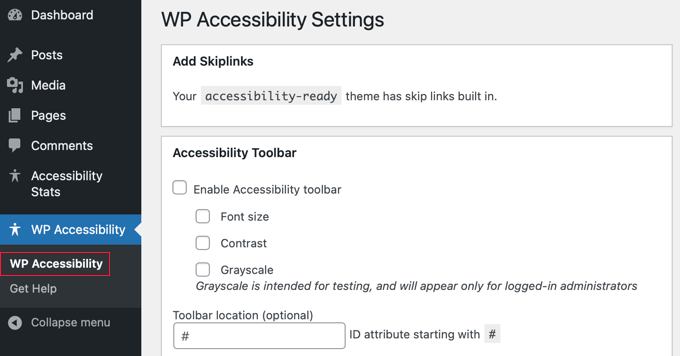
Scorri verso il basso fino alla sezione ‘Accessibility Toolbar’. Qui, devi selezionare la casella per ‘Enable Accessibility toolbar.’
Assicurati di selezionare anche l'opzione ‘Font size’. Questo crea i pulsanti effettivi per il ridimensionamento sulla barra degli strumenti.
Puoi anche abilitare altre funzionalità come ‘Contrast’ e ‘Grayscale’ se desideri offrire maggiori opzioni di accessibilità.
Successivamente, cerca le impostazioni della dimensione dei font. Ti consigliamo di abilitare l'opzione ‘Use alternate font resizing stylesheet’.
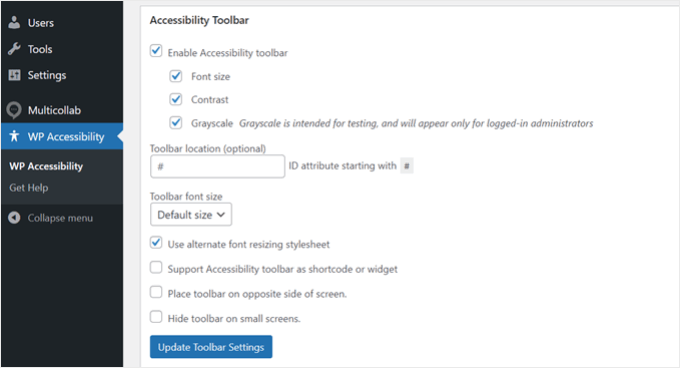
Questo garantisce che il plugin utilizzi un foglio di stile separato per scalare il tuo testo. Forza il testo a diventare più grande e più leggibile senza compromettere il design del tuo sito.
Una volta terminato, fai clic sul pulsante ‘Update Toolbar Settings’ per salvare le modifiche.
Ora puoi visitare il tuo sito web per vedere la barra degli strumenti in azione. Di solito apparirà sul lato dello schermo.

Per maggiori informazioni, puoi leggere la nostra guida su come migliorare l'accessibilità del tuo sito WordPress.
Metodo 2: Aggiungere il ridimensionatore di font di WordPress con un plugin (solo temi classici)
Se stai usando un tema WordPress Classico, puoi aggiungere un widget per il ridimensionamento dei caratteri alla tua barra laterale utilizzando il plugin Accessibility Widget.
📍Nota: Questo metodo funziona meglio per i temi più vecchi che utilizzano il sistema di widget classico. Se stai utilizzando un moderno tema a blocchi (dove vedi 'Editor' invece di 'Widget' nel menu Aspetto), usa invece il Metodo 1.
Innanzitutto, installa e attiva il plugin Accessibility Widget sul tuo sito web. Se hai bisogno di aiuto, consulta la nostra guida su come installare un plugin di WordPress.
Dopo l'attivazione, vai su Aspetto » Widget nella tua dashboard. Trova il blocco 'Accessibility Widget' e aggiungilo all'area della tua barra laterale.
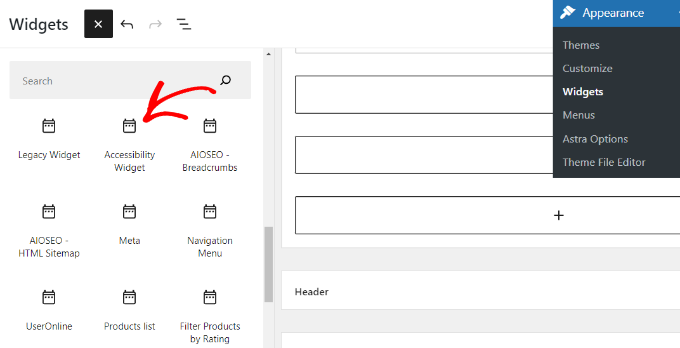
Una volta aggiunto, puoi personalizzare le impostazioni del widget. Puoi inserire un titolo come 'Ridimensiona testo' in modo che i visitatori sappiano cosa fa lo strumento.
Successivamente, devi selezionare quali parti del tuo sito web verranno ridimensionate. Le opzioni predefinite (body, paragraph, list items e table cells) funzionano bene per la maggior parte dei siti.
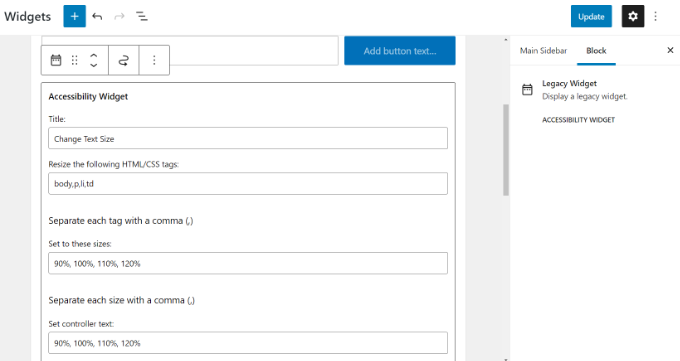
Il plugin consente fino a quattro opzioni di ridimensionamento: 90%, 100%, 110% e 120%. Puoi regolare questi numeri nel campo 'Imposta a queste dimensioni' se desideri opzioni più grandi o più piccole.
Infine, guarda l'impostazione 'Testo controller'. Questa è semplicemente l'etichetta su cui i tuoi visitatori faranno clic (ad esempio, 'A+', 'A-'). Puoi lasciare il testo predefinito o cambiarlo in qualcos'altro.
Fai clic su 'Aggiorna' per salvare le impostazioni del widget. Se visiti il tuo sito live, vedrai il widget nella tua barra laterale.
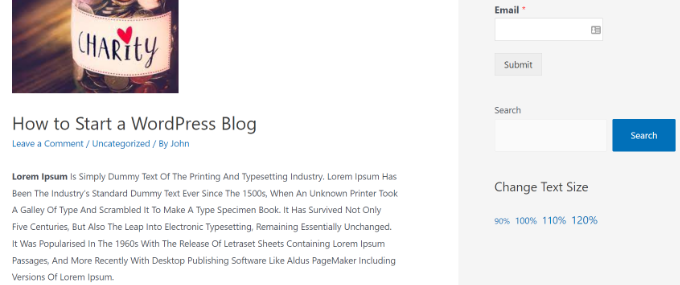
Opzionale: Personalizza lo stile del widget con CSS
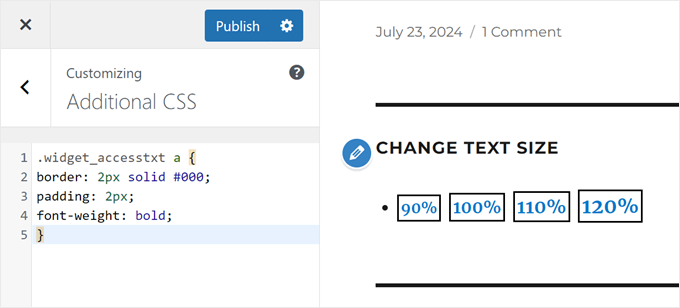
Se i collegamenti di testo sembrano troppo semplici, puoi stilizzarli per farli apparire come pulsanti usando il CSS.
Vai su Aspetto » Personalizza e fai clic sulla scheda 'CSS aggiuntivo'.

Puoi incollare il seguente codice per aggiungere un bordo e testo in grassetto ai collegamenti del widget:
.widget_accesstxt a {
border: 2px solid #000;
padding: 2px;
font-weight: bold;
}
Nota: Questo codice si rivolge alla specifica classe CSS utilizzata dal plugin Accessibility Widget. Non funzionerà per altri strumenti.
Per maggiori dettagli, consulta la nostra guida su come aggiungere CSS personalizzato in WordPress.
Una volta soddisfatto dell'aspetto, fai clic su 'Pubblica' per salvare le modifiche.
Tutorial video
Se non vuoi leggere le istruzioni, puoi dare un'occhiata al nostro video tutorial:
Domande Frequenti sui Font di WordPress
Ecco alcune domande che i nostri lettori hanno posto riguardo ai font in WordPress:
Come ridimensionare i font in WordPress?
Puoi ridimensionare i font utilizzando le impostazioni ‘Tipografia’ nella barra laterale dell'editor a blocchi. Fai semplicemente clic su un blocco di testo, guarda nel pannello di destra e regola le opzioni di dimensione (S, M, L, XL). Per modifiche a livello di sito, puoi utilizzare gli Stili globali o il Personalizzatore del tema, a seconda del tuo tema.
Come aggiungere un font personalizzato in WordPress?
Il modo più semplice per aggiungere un carattere personalizzato è utilizzare un plugin come Custom Fonts. Ti consente di caricare file di font o connetterti a Google Fonts senza scrivere codice. Puoi anche aggiungere font manualmente usando CSS se hai familiarità con il codice.
Perché non riesco a cambiare la dimensione del font in WordPress?
Se non vedi l'opzione per la dimensione del font, è probabile che sia nascosta nel menu delle impostazioni del blocco. Nella barra laterale di destra, fai clic sul menu a tre punti accanto a ‘Tipografia’ per visualizzare l'elenco completo dei controlli del font.
Come cambio il colore del font in WordPress?
Puoi cambiare il colore del font nella barra laterale delle impostazioni del blocco. Seleziona il testo che desideri modificare, trova la sezione ‘Colore’ sulla destra e fai clic su ‘Testo’ per scegliere un nuovo colore dalla palette.
Per aiuto, puoi consultare il nostro tutorial su come cambiare il colore del testo in WordPress.
Rendi il tuo sito WordPress ancora più facile da usare con questi suggerimenti
Vuoi rendere il tuo sito più facile da usare e dall'aspetto fantastico? Dai un'occhiata a queste guide utili:
- Come aggiungere la navigazione da tastiera con tasti freccia in WordPress – Rendi più facile per le persone navigare nel tuo sito.
- Come personalizzare i colori sul tuo sito web WordPress – Scegli i colori giusti per rendere il tuo sito bello e facile da leggere.
- Come aggiungere un'animazione di precaricamento a WordPress (Passo dopo passo) – Aggiungi una schermata di caricamento accattivante al tuo sito.
- Come aggiungere facilmente la modalità scura al tuo sito web WordPress – Consenti agli utenti di passare a un tema più scuro se lo preferiscono.
- Modi per creare un sito WordPress ottimizzato per dispositivi mobili – Assicurati che il tuo sito funzioni bene su telefoni e tablet.
- Come ottenere feedback sul design del sito web in WordPress (Passo dopo passo) – Impara come chiedere alle persone cosa pensano del design del tuo sito.
- Come Evidenziare il Testo in WordPress (Guida per Principianti) – Impara a far risaltare le parole importanti nelle tue pagine.
Speriamo che questo articolo ti abbia aiutato ad aggiungere testo ridimensionabile al tuo sito WordPress. Potresti anche voler consultare le nostre scelte esperte dei migliori page builder drag-and-drop per WordPress e la nostra guida completa agli aggiornamenti dei temi WordPress.
Se ti è piaciuto questo articolo, iscriviti al nostro Canale YouTube per tutorial video su WordPress. Puoi trovarci anche su Twitter e Facebook.




Mrteesurez
Il secondo metodo è quello che ho scelto per aggiungere il ridimensionatore di testo. Ho un sito web dove pubblico contenuti educativi in modo ordinato. L'ho trovato utile per gli utenti del mio sito, poiché alcuni potrebbero avere problemi di vista offuscata o necessitare di vedere il testo più chiaramente, quindi il ridimensionamento sarà utile per loro.
Shushanna
Ciao, grazie per l'ottimo post. Mi chiedo se il tuo sito non abbia una sidebar, è possibile mettere il widget altrove, ad esempio sopra la navigazione?
Supporto WPBeginner
Puoi posizionarlo nelle aree widget del tuo tema, se il tuo tema dispone di aree widget disponibili!
Amministratore
Jasper
Ho installato il widget ma non ho la casella di testo Imposta Controller, quindi sul sito web viene visualizzato il %s.
Qualche suggerimento? Grazie
Ivo
Ciao, ho seguito le istruzioni come nel video ma non succede nulla. Per favore, aiutami.
In realtà vorrei che il sito della mia ragazza fosse zoomabile quando aperto sui dispositivi mobili. Per favore, suggerisci...
Saluti,
Ivo
Eric Paquette
è possibile rendere la A A A più grande?
Wrenling
Questo widget è FANTASTICO, grazie mille!!
Sono curioso, l'ho aggiunto al mio blog ed è ESATTAMENTE quello che volevo, ma influisce solo sulla pagina principale del blog – se fai clic su un post individuale, il widget scompare. Puoi dirmi come risolvere questo problema?
Supporto WPBeginner
Il tuo tema WordPress probabilmente utilizza barre laterali diverse per la pagina principale e per i post singoli.
Amministratore