


Dowiedzieliśmy się, że najlepsze strony internetowe to te, które dostosowują się do użytkowników, a nie odwrotnie.
Jednym z najskuteczniejszych sposobów na osiągnięcie tego celu jest dodanie narzędzia do zmiany rozmiaru czcionki, które pozwala odwiedzającym dostosować rozmiar tekstu do ich poziomu komfortu.
Dostępność czcionek przynosi korzyści wszystkim. Pomaga użytkownikom z wadami wzroku, a także osobom czytającym na małych urządzeniach lub w słabym oświetleniu.
Kiedy odwiedzający mogą łatwo dostosować rozmiar tekstu, zostają dłużej i czytają więcej treści. Są również bardziej skłonni do interakcji z Twoją witryną.
W tym przewodniku pokażemy Ci dokładnie, jak dodać narzędzie do zmiany rozmiaru czcionki do Twojej witryny WordPress.
💡Szybka odpowiedź: Jak dodać narzędzie do zmiany rozmiaru czcionki
W pośpiechu? Oto dwie metody, które polecamy do dodania narzędzia do zmiany rozmiaru czcionki w WordPress:
- Metoda 1 (Zalecana): Użyj wtyczki WP Accessibility. Działa ona ze wszystkimi nowoczesnymi motywami WordPress, w tym z motywami blokowymi.
- Metoda 2 (Klasyczne motywy): Użyj wtyczki Accessibility Widget. Jest to proste rozwiązanie, jeśli nadal korzystasz z klasycznego motywu z paskiem bocznym.
Dlaczego warto dodać skalowalny tekst do swojej witryny? 🤔
Jeśli rozmiar czcionki na Twojej stronie jest zbyt mały, ludzie będą mieli trudności z czytaniem Twoich artykułów i ostatecznie opuszczą Twoją witrynę.
Jednym z łatwych sposobów na poprawę czytelności jest zaoferowanie odwiedzającym możliwości zmiany rozmiaru głównego tekstu na Twojej stronie. Pozwala to użytkownikom dostosować rozmiar tekstu do własnych potrzeb.
Możesz zastanawiać się nad wbudowaną funkcją powiększenia przeglądarki (aktywną za pomocą klawiszy ‘CTRL i +’). Chociaż działa, zwiększa rozmiar każdego elementu na stronie, w tym obrazów i menu nawigacyjnych.
Zmieniacz rozmiaru czcionki jest lepszą opcją. Pozwala użytkownikom na zwiększenie tylko rozmiaru tekstu, zachowując resztę układu bez zmian.
Mając to na uwadze, zobaczmy, jak łatwo możesz dodać zmienny tekst dla swoich odwiedzających w WordPress. Możesz użyć poniższych szybkich linków, aby przejść do konkretnej metody:
- Metoda 1: Użyj wtyczki dostępności WordPress (zalecane)
- Metoda 2: Dodaj narzędzie do zmiany rozmiaru czcionki WordPress za pomocą wtyczki (tylko klasyczne motywy)
- Samouczek wideo
- Najczęściej zadawane pytania dotyczące czcionek WordPress
- Spraw, aby Twoja strona WordPress była jeszcze łatwiejsza w użyciu dzięki tym wskazówkom
Metoda 1: Użyj wtyczki dostępności WordPress (zalecane)
Najprostszym sposobem na umożliwienie użytkownikom zmiany rozmiaru tekstu jest użycie wtyczki WP Accessibility. Dodaje ona pomocny pasek narzędzi do Twojej witryny, który działa z każdym motywem.
Najpierw musisz zainstalować i aktywować wtyczkę WP Accessibility na swojej stronie. Jeśli potrzebujesz pomocy, zapoznaj się z naszym przewodnikiem na temat instalacji wtyczki WordPress.
Po aktywacji przejdź do strony WP Accessibility w panelu administracyjnym WordPress, aby skonfigurować ustawienia wtyczki.
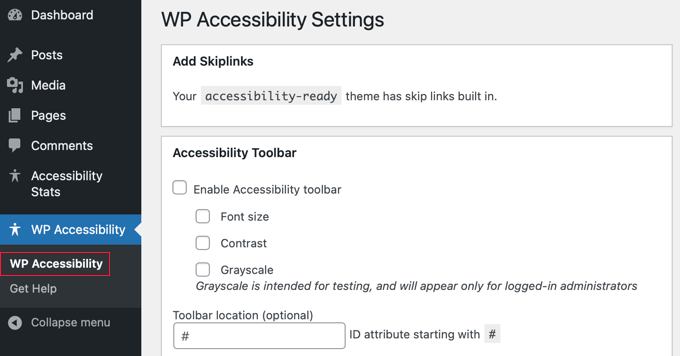
Przewiń w dół do sekcji „Pasek narzędzi dostępności”. Tutaj musisz zaznaczyć pole wyboru „Włącz pasek narzędzi dostępności”.
Upewnij się, że zaznaczyłeś również opcję „Rozmiar czcionki”. Tworzy to rzeczywiste przyciski zmiany rozmiaru na pasku narzędzi.
Możesz również włączyć inne funkcje, takie jak „Kontrast” i „Skala szarości”, jeśli chcesz zaoferować więcej opcji dostępności.
Następnie poszukaj ustawień rozmiaru czcionki. Zalecamy włączenie opcji „Użyj alternatywnego arkusza stylów zmiany rozmiaru czcionki”.
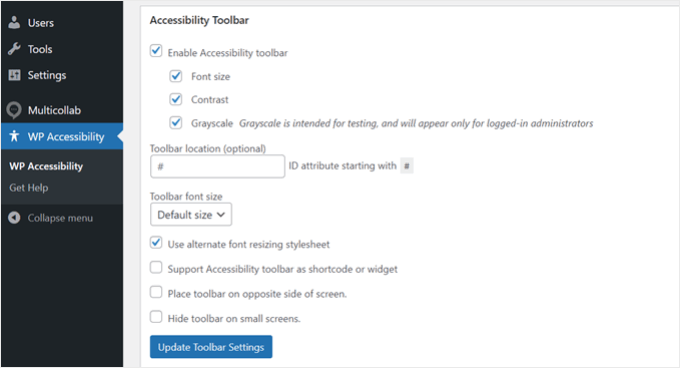
Zapewnia to, że wtyczka używa oddzielnego arkusza stylów do skalowania tekstu. Wymusza to powiększenie tekstu i poprawę jego czytelności bez psucia projektu Twojej witryny.
Po zakończeniu kliknij przycisk „Zaktualizuj ustawienia paska narzędzi”, aby zapisać zmiany.
Możesz teraz odwiedzić swoją witrynę, aby zobaczyć pasek narzędzi w akcji. Zazwyczaj pojawi się on z boku ekranu.

Więcej informacji znajdziesz w naszym przewodniku na temat poprawy dostępności Twojej witryny WordPress.
Metoda 2: Dodaj narzędzie do zmiany rozmiaru czcionki WordPress za pomocą wtyczki (tylko klasyczne motywy)
Jeśli korzystasz z klasycznego motywu WordPress, możesz dodać widżet zmiany rozmiaru czcionki do swojego paska bocznego za pomocą wtyczki Accessibility Widget.
📍Uwaga: Ta metoda najlepiej działa w przypadku starszych motywów korzystających z klasycznego systemu widżetów. Jeśli korzystasz z nowoczesnego motywu blokowego (gdzie w menu Wygląd widzisz „Edytor” zamiast „Widżety”), użyj zamiast tego Metody 1.
Najpierw zainstaluj i aktywuj wtyczkę Accessibility Widget na swojej stronie. Jeśli potrzebujesz pomocy, zapoznaj się z naszym przewodnikiem na temat instalacji wtyczki WordPress.
Po aktywacji przejdź do sekcji Wygląd » Widżety w swoim panelu administracyjnym. Znajdź blok „Accessibility Widget” i dodaj go do obszaru paska bocznego.
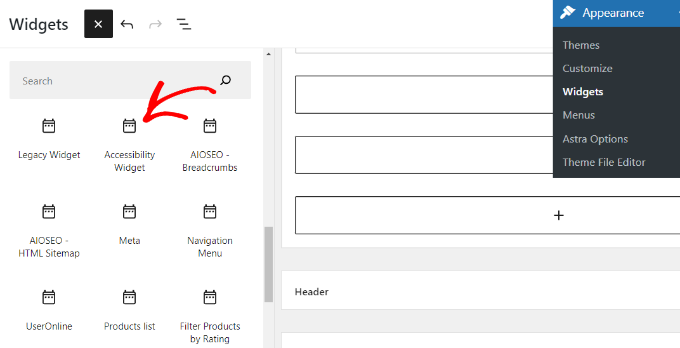
Po dodaniu możesz dostosować ustawienia widżetu. Możesz wprowadzić tytuł, na przykład „Zmiana rozmiaru tekstu”, aby odwiedzający wiedzieli, co robi narzędzie.
Następnie musisz wybrać, które części Twojej witryny będą miały zmieniany rozmiar. Domyślne opcje (body, paragraph, list items i table cells) dobrze sprawdzają się w większości witryn.
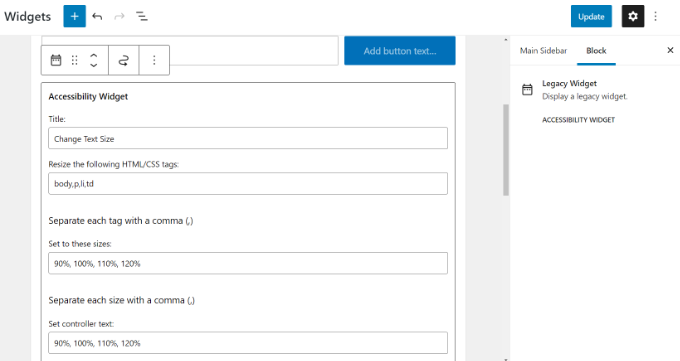
Wtyczka pozwala na cztery opcje zmiany rozmiaru: 90%, 100%, 110% i 120%. Możesz dostosować te liczby w polu „Ustaw na te rozmiary”, jeśli chcesz większe lub mniejsze opcje.
Na koniec spójrz na ustawienie „Tekst kontrolera”. Jest to po prostu etykieta, na którą klikną odwiedzający (np. „A+”, „A-”). Możesz pozostawić domyślny tekst lub zmienić go na coś innego.
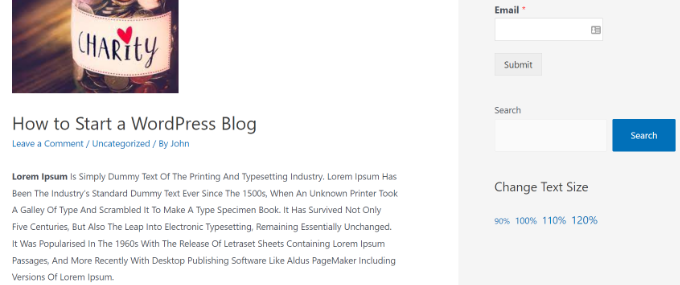
Kliknij „Aktualizuj”, aby zapisać ustawienia widżetu. Jeśli odwiedzisz swoją aktywną stronę, zobaczysz widżet na swoim pasku bocznym.
Opcjonalnie: Dostosuj styl widżetu za pomocą CSS
Jeśli linki tekstowe wyglądają zbyt prosto, możesz je stylizować, aby wyglądały jak przyciski, używając CSS.
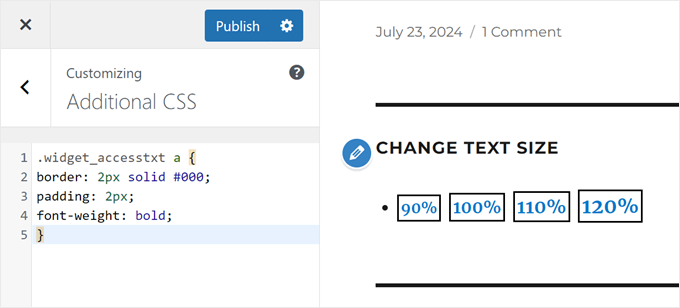
Przejdź do Wygląd » Dostosuj i kliknij zakładkę „Dodatkowy CSS”.

Możesz wkleić poniższy kod, aby dodać obramowanie i pogrubić linki widżetu:
.widget_accesstxt a {
border: 2px solid #000;
padding: 2px;
font-weight: bold;
}
Uwaga: Ten kod celuje w konkretną klasę CSS używaną przez wtyczkę Accessibility Widget. Nie zadziała dla innych narzędzi.
Aby uzyskać więcej informacji, zapoznaj się z naszym przewodnikiem na temat jak dodawać niestandardowy kod CSS w WordPress.
Gdy będziesz zadowolony z wyglądu, kliknij „Opublikuj”, aby zapisać zmiany.
Samouczek wideo
Jeśli nie chcesz czytać instrukcji, możesz obejrzeć nasz samouczek wideo:
Najczęściej zadawane pytania dotyczące czcionek WordPress
Oto kilka pytań, które nasi czytelnicy zadali na temat czcionek w WordPressie:
Jak zmienić rozmiar czcionek w WordPressie?
Rozmiar czcionek można zmienić w ustawieniach „Typografia” na pasku bocznym edytora bloków. Po prostu kliknij blok tekstowy, spójrz na prawy panel i dostosuj opcje rozmiaru (S, M, L, XL). Aby zmienić rozmiar czcionek w całym serwisie, możesz użyć Stylów globalnych lub Dostosowywania motywu, w zależności od motywu.
Jak dodać niestandardową czcionkę w WordPress?
Najprostszym sposobem na dodanie niestandardowej czcionki jest użycie wtyczki takiej jak Custom Fonts. Pozwala ona przesyłać pliki czcionek lub łączyć się z Google Fonts bez pisania kodu. Możesz również dodawać czcionki ręcznie za pomocą CSS, jeśli czujesz się komfortowo z kodowaniem.
Dlaczego nie mogę zmienić rozmiaru czcionki w WordPress?
Jeśli nie widzisz opcji rozmiaru czcionki, prawdopodobnie jest ona ukryta w menu ustawień bloku. Na prawym pasku bocznym kliknij menu z trzema kropkami obok „Typografia”, aby wyświetlić pełną listę kontroli czcionek.
Jak zmienić kolor czcionki w WordPress?
Kolor czcionki można zmienić na pasku bocznym ustawień bloku. Zaznacz tekst, który chcesz zmienić, znajdź sekcję „Kolor” po prawej stronie i kliknij „Tekst”, aby wybrać nowy kolor z palety.
W celu uzyskania pomocy możesz zapoznać się z naszym samouczkiem na temat zmiany koloru tekstu w WordPress.
Spraw, aby Twoja strona WordPress była jeszcze łatwiejsza w użyciu dzięki tym wskazówkom
Chcesz, aby Twoja strona była łatwiejsza w użyciu i świetnie wyglądała? Sprawdź te pomocne przewodniki:
- Jak dodać nawigację klawiaturą za pomocą klawiszy strzałek w WordPress – Ułatw ludziom poruszanie się po Twojej witrynie.
- Jak dostosować kolory na swojej stronie WordPress – Wybierz odpowiednie kolory, aby Twoja witryna wyglądała dobrze i była łatwa do odczytania.
- Jak dodać animację preloadera do WordPress (krok po kroku) – Dodaj fajny ekran ładowania do swojej witryny.
- Jak łatwo dodać tryb ciemny do swojej strony WordPress – Pozwól użytkownikom przełączyć się na ciemniejszy motyw, jeśli wolą.
- Sposoby na stworzenie przyjaznej dla urządzeń mobilnych witryny WordPress – Upewnij się, że Twoja witryna działa dobrze na telefonach i tabletach.
- Jak uzyskać opinię na temat projektu strony internetowej w WordPress (krok po kroku) – Dowiedz się, jak pytać ludzi, co myślą o projekcie Twojej witryny.
- Jak wyróżnić tekst w WordPress (przewodnik dla początkujących) – Dowiedz się, jak sprawić, by ważne słowa wyróżniały się na Twoich stronach.
Mamy nadzieję, że ten artykuł pomógł Ci dodać skalowalny tekst do Twojej witryny WordPress. Możesz również zapoznać się z naszymi najlepszymi wyborami najlepszych kreatorów stron WordPress metodą przeciągnij i upuść oraz naszym kompletnym przewodnikiem po aktualizacjach motywów WordPress.
Jeśli podobał Ci się ten artykuł, zasubskrybuj nasz kanał YouTube po samouczki wideo WordPress. Możesz nas również znaleźć na Twitterze i Facebooku.


Mrteesurez
Druga metoda to ta, którą wybieram do dodania zmieniacza rozmiaru tekstu. Mam stronę internetową, na której w uporządkowany sposób publikuję treści edukacyjne. Uważam, że jest to przydatne dla użytkowników mojej witryny, ponieważ niektórzy mogą mieć problemy z widzeniem lub potrzebować wyraźniejszego widzenia tekstu, więc zmiana rozmiaru będzie dla nich przydatna.
Szusanna
Cześć, dzięki za świetny post. Zastanawiam się, czy Twoja strona nie ma paska bocznego, czy można umieścić widżet gdzie indziej, na przykład nad nawigacją.
Wsparcie WPBeginner
Możesz umieścić go w obszarach widżetów swojego motywu, jeśli Twój motyw ma dostępne obszary widżetów!
Administrator
Jasper
Zainstalowałem widżet, ale nie mam pola tekstowego "Ustaw kontroler", więc na stronie internetowej wyświetla się %s.
Jakieś sugestie? Dzięki
Ivo
Cześć, postępowałem zgodnie z instrukcjami z filmu, ale nic się nie dzieje. Proszę o pomoc.
Właściwie chciałem, żeby strona mojej dziewczyny była skalowalna po otwarciu na urządzeniach mobilnych. Proszę o sugestie…
Pozdrawiam,
Ivo
Eric Paquette
czy jest możliwe powiększenie A A A ?
Wrenling
Ten widżet jest NIESAMOWITY, dziękuję bardzo!!
Jestem ciekawy, dodałem to do mojego bloga i jest DOKŁADNIE tym, czego chciałem, ale działa tylko na stronie głównej bloga – po kliknięciu na pojedynczy post widżet znika. Czy możesz mi powiedzieć, jak to naprawić?
Wsparcie WPBeginner
Twój motyw WordPress prawdopodobnie używa różnych pasków bocznych dla strony głównej i pojedynczych wpisów.
Administrator