


Tired of sharing links that look boring and get completely ignored by your readers? This is one of the most common frustrations website owners face when trying to share valuable content.
The thing is, plain links don’t grab attention.
Fortunatamente, WordPress dispone di una funzionalità integrata (chiamata Embeds) che trasforma i link da siti web supportati in schede di contenuto ricche. Queste includono immagini, titoli e descrizioni, proprio come le anteprime che vedi su Facebook e X (Twitter).
In questa guida, ti mostreremo come aggiungere link come schede di contenuto in WordPress. Abbiamo aiutato centinaia di utenti ad aggiungere questa funzionalità e funziona sempre. Ti mostreremo anche esattamente cosa fare quando un embed non funziona correttamente. 🙌
What Is a Content Card (and Why Does It Matter)?
Una scheda di contenuto ti consente di visualizzare un riepilogo visivo di un link che condividi sul tuo sito. Invece di mostrare un semplice URL, estrae automaticamente informazioni chiave, come il titolo, l'immagine in primo piano e una breve descrizione, per creare un'anteprima cliccabile.
Funziona in modo molto simile alle Twitter Cards o alle anteprime dei link di Facebook. Quando incolli un link nel tuo post, WordPress lo trasforma in un elemento più coinvolgente e ricco di media che si distingue e invita al clic.
Puoi considerarlo come l'incorporamento di un video o di un tweet. Solo che, invece di post social, stai incorporando articoli completi, episodi di podcast o altri contenuti esterni.
Ecco come appare in azione:
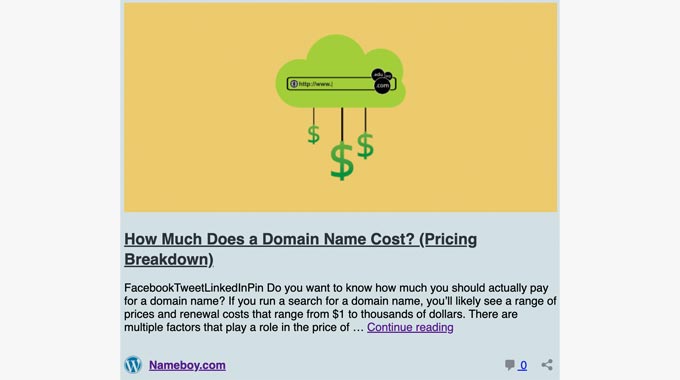
Queste schede di contenuto non sono solo più belle; rendono i tuoi post più facili da scansionare e più interattivi. I lettori sono molto più propensi a cliccare quando vedono un titolo chiaro e un'immagine, piuttosto che un semplice link.
Sia che tu stia linkando ai tuoi post o ad altri contenuti utili, le schede di contenuto rendono il tuo sito più coinvolgente, il che aiuta a incoraggiare i visitatori a cliccare in giro e a rimanere più a lungo.
Come incorporare un link come scheda di contenuto in WordPress
In generale, ci sono 2 metodi per incorporare un link come scheda di contenuto in WordPress:
- Metodo 1: Copiare e incollare l'URL (Il modo più semplice).
- Metodo 2: Utilizzare il blocco Embed (Per un posizionamento specifico).
Nelle sezioni seguenti, ti mostreremo esattamente come farlo utilizzando entrambi i metodi. Ecco una rapida panoramica di tutti gli argomenti che condivideremo:
- Metodo 1. Copia e incolla l'URL (il modo più veloce per incorporare automaticamente link supportati)
- Metodo 2. Utilizza il blocco di incorporamento (maggior controllo su posizionamento e layout)
- Suggerimento bonus: Come funzionano le schede di contenuto?
- Domande frequenti sulle schede di contenuto
- Tutorial e suggerimenti correlati su WordPress
Iniziamo subito! 🚀
Metodo 1. Copia e incolla l'URL
Per impostazione predefinita, WordPress ti consente di incorporare facilmente link come schede di contenuto da siti web supportati. Questi includono tutti i siti basati su WordPress (incluso il tuo) e molti servizi popolari come YouTube e Vimeo.
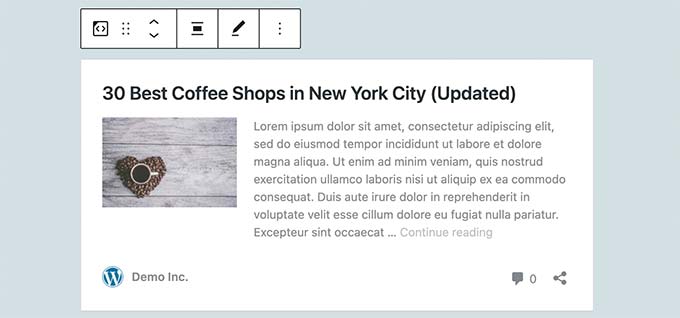
Per incorporare link come schede di contenuto, incolla semplicemente l'URL all'interno dell'editor di contenuto della tua pagina o del tuo post.
Ma tieni presente che l'URL deve essere su una riga separata. Assicurati anche che il testo sia nero (testo normale). Se il testo è blu e sottolineato (collegamento ipertestuale), la scheda del contenuto non verrà visualizzata.
Non appena incolli il link, WordPress lo convertirà automaticamente in una scheda del contenuto.
Metodo 2. Usa il blocco Incorpora
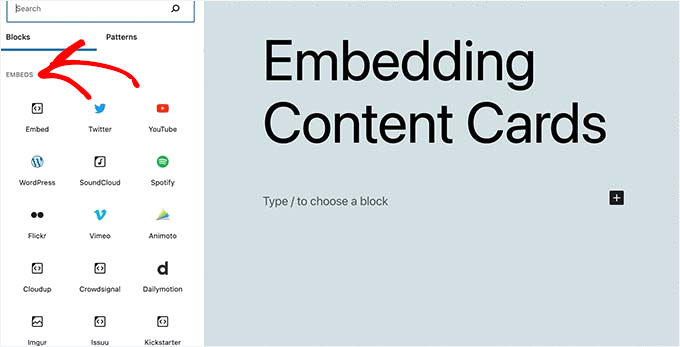
Un altro modo per aggiungere un link come scheda di contenuto è aggiungere il blocco Incorpora nell'editor a blocchi.
Per fare ciò, dovrai aprire l'editor a blocchi della tua pagina o del tuo post. Quindi, fai semplicemente clic sul pulsante '+' per aggiungere un blocco e cerca 'Incorpora' per localizzare il blocco.
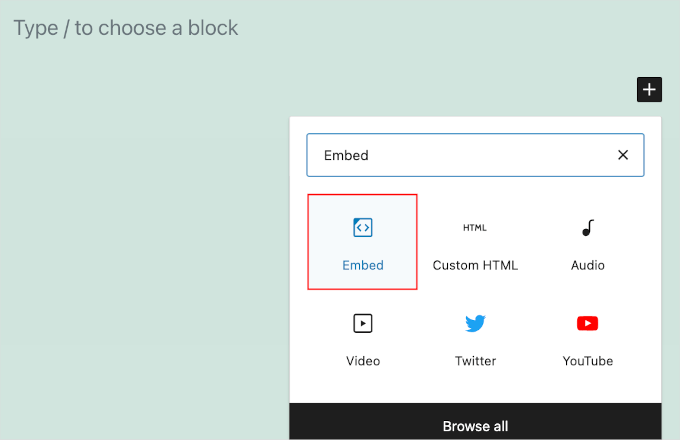
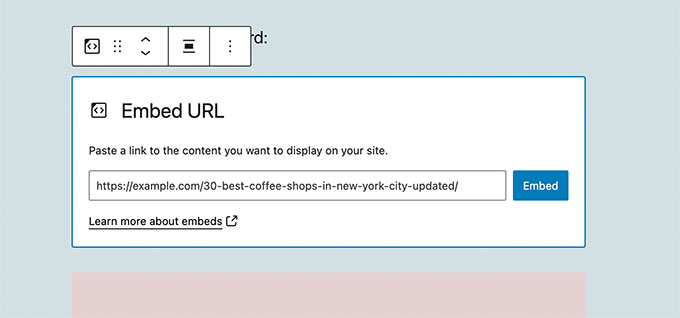
Ora puoi incollare l'URL del post del blog nel campo del blocco. Una volta fatto, fai clic sul pulsante 'Incorpora'.
WordPress recupererà quindi automaticamente i metadati per l'URL e li convertirà in una scheda di contenuto.
Suggerimento bonus: Come funzionano le schede di contenuto?
Per impostazione predefinita, WordPress utilizza la tecnologia oEmbed per recuperare metadati (come titolo, descrizione e immagine) dai siti Web che supportano i formati oEmbed.
Tutti i siti web WordPress supportano il protocollo oEmbed pronto all'uso. Ciò significa che puoi incorporare link da un tipico sito WordPress come scheda di contenuto sul tuo.
Oltre ai siti web WordPress, puoi anche incorporare contenuti da molte piattaforme di social media popolari che sono nella lista bianca ufficiale, come YouTube, Vimeo, Twitter (X), TikTok e altro.
Se provi a incollare un link da un sito Web che non è in questo elenco supportato, WordPress non creerà una scheda del contenuto e visualizzerà semplicemente il link testuale.
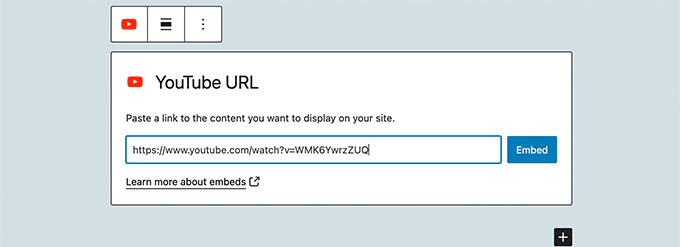
Ad esempio, puoi incorporare video di YouTube istantaneamente incollando semplicemente un URL video su una riga separata nell'editor. Ecco come potrebbe apparire nel tuo editor a blocchi:
💡 Nota: Gli incorporamenti di Facebook e Instagram non funzionano immediatamente sui siti web WordPress a causa delle modifiche all'API di Meta. Avrai bisogno di un plugin come Smash Balloon Facebook plugin per incorporare facilmente contenuti da quelle piattaforme.
Per i dettagli, consulta la nostra guida su come incorporare contenuti Instagram in WordPress.
Domande frequenti sulle schede di contenuto
Hai domande su come funzionano le schede di contenuto in WordPress? Non sei solo! Di seguito sono riportate alcune delle domande più comuni che le persone pongono durante la configurazione o la risoluzione dei problemi di anteprime dei collegamenti.
Quali siti Web posso incorporare come schede di contenuto in WordPress?
WordPress può generare automaticamente schede di contenuto (chiamate anche anteprime incorporate) per una varietà di siti utilizzando il protocollo oEmbed. Ciò include piattaforme di social media popolari come YouTube, Vimeo, Twitter (ora X) e TikTok.
Funziona anche perfettamente quando si creano collegamenti ad altri siti WordPress.
Tuttavia, gli embed di Facebook e Instagram non funzionano più nativamente in WordPress a causa delle modifiche alle API apportate da Meta. Per incorporare contenuti da queste piattaforme, avrai bisogno di un plugin per social media dedicato come Smash Balloon.
Cosa devo fare se il mio link non si trasforma in una scheda di contenuto?
Puoi iniziare verificando se il sito a cui stai linkando supporta oEmbed. WordPress crea schede di contenuto solo per i provider approvati.
Successivamente, assicurati che il link sia posizionato su una riga separata. Deve essere testo normale. Se lo hai incollato accidentalmente come link blu cliccabile, fai clic sul pulsante 'Rimuovi link' nella barra degli strumenti per ripristinarlo come testo normale, e l'embed dovrebbe apparire.
Se non vedi ancora l'anteprima, prova a svuotare la cache del tuo sito. Occasionalmente, la cache può interferire con il caricamento degli embed.
Posso cambiare l'aspetto della scheda di contenuto?
Il design della scheda di contenuto è controllato da due cose:
- Il sito sorgente (che fornisce i dati) e
- Il tuo tema WordPress (che determina come vengono visualizzati quei dati).
Se desideri personalizzare l'aspetto oltre quanto consentito dal tuo tema, probabilmente dovrai utilizzare CSS personalizzato. Detto questo, per la maggior parte dei siti web, lo stile di embed predefinito appare pulito e funziona bene fin da subito.
Tutorial e suggerimenti correlati su WordPress
Speriamo che questo articolo ti abbia aiutato a imparare come incorporare facilmente i link come schede di contenuto in WordPress.
Successivamente, potresti anche voler consultare queste guide correlate:
- Come rimuovere i numeri dagli URL di WordPress
- Come aggiungere titolo e nofollow al popup Inserisci link in WordPress
- Come disabilitare il collegamento automatico degli URL nei commenti di WordPress
- Come trovare e correggere link interrotti in WordPress
- Collegamenti interni per SEO: la guida definitiva alle migliori pratiche
Se ti è piaciuto questo articolo, iscriviti al nostro Canale YouTube per tutorial video su WordPress. Puoi trovarci anche su Twitter e Facebook.


Brent Wilson
Questo plugin è stato rimosso. Non c'è un'alternativa?
Supporto WPBeginner
Al momento non abbiamo un'alternativa specifica, saremo sicuri di tener d'occhio una che raccomanderemmo.
Amministratore
Dave
Questo è davvero un pessimo consiglio... il plugin ha dei difetti IMPORTANTI e sembra essere abbandonato...
Supporto WPBeginner
Thank you for letting us know, we’ll be sure to look into updating this article from 2015 with a new plugin as we’re able
Amministratore
Jeff Whitmore
Ho fatto funzionare il plugin, poi quando ho pubblicato, BAM. Pagina bianca tranne le parole "Il sito sta riscontrando difficoltà tecniche. Si prega di controllare l'email dell'amministratore del sito".
Supporto WPBeginner
Se riscontri ancora questo problema, ti consigliamo di consultare la nostra guida alla risoluzione dei problemi qui: https://www.wpbeginner.com/beginners-guide/beginners-guide-to-troubleshooting-wordpress-errors-step-by-step/
Amministratore
Lazarus
Ciao,
Il plugin non funziona con WordPress 5.0.3. C'è una patch o una nuova versione?
Supporto WPBeginner
Dovresti contattare il supporto del plugin per informazioni sugli aggiornamenti del plugin. Se intendi che non è testato, allora dovresti consultare il nostro articolo: https://www.wpbeginner.com/opinion/should-you-install-plugins-not-tested-with-your-wordpress-version/
Amministratore
Dennis Herman
Questo è fantastico. Esattamente quello che stavo cercando. Ci proverò.
yair
i did the content card but the imag is blank …
do ineed to install the face book open grafe plaug in first?
Supporto WPBeginner
Se il link che hai aggiunto con le content card era per uno dei tuoi siti, allora devi installare Facebook open graph. Se era un sito esterno, allora il sito deve utilizzare Facebook open graph. Puoi anche impostare un'immagine di fallback predefinita nelle impostazioni del plugin, questa immagine verrà utilizzata quando non viene trovata alcuna immagine.
Amministratore
Steve Media
Ora, se solo potessi trovare una buona soluzione per esportare i segnalibri di Firefox, ordinarli per URL, estrarre tutti i siti con "thisdotcom" in una categoria e tutti i siti con "thatdotcom" in un'altra categoria... importarli in massa in WordPress – ordinarli automaticamente per categoria, data di aggiunta URL – e recuperare queste schede di contenuto.. sarebbe molto bello.
Arūnas
Need some help?
Avil Beckford
Ho fatto un post curato oggi, quindi l'ho testato con le schede di contenuto e funziona bene. La dimensione dell'immagine di anteprima è piuttosto grande, però. Grazie per il post.
Avil Beckford
Abhishek
Questo è quello che mi serviva, grazie.
Rikki
Ricevo lo stesso messaggio. Nell'elenco dei plugin dice esplicitamente che il plugin non è compatibile con la mia versione di WP (che è la 4.3). Un errore?
Supporto WPBeginner
Puoi installare tranquillamente il plugin. L'abbiamo testato con WordPress 4.3.
Amministratore
Rikki
Grazie. Ci proverò allora, :-).
fergal walsh
I would use this plugin but incompatible with latest releases of wordpress
Supporto WPBeginner
È compatibile con WordPress 4.3, che è l'ultima versione. Dai anche un'occhiata al nostro articolo dovresti installare plugin non testati con la tua versione di WordPress.
Amministratore