


Le analisi ti aiutano a scoprire come le persone trovano e utilizzano il tuo sito web. In questo modo, puoi farle tornare. Quando aggiungi una dashboard delle statistiche alla tua area di amministrazione di WordPress, puoi avere una visione più chiara di chi utilizza il tuo sito senza dover caricare nulla in schede o finestre aggiuntive.
Su WBeginner, abbiamo testato e utilizzato molti strumenti di analisi per visualizzare una dashboard delle statistiche. Dalla nostra esperienza, MonsterInsights è la soluzione migliore. Mostra report di facile comprensione all'interno del pannello di amministrazione, il che ci aiuta a ottenere informazioni sul comportamento degli utenti.
In questo articolo, ti mostreremo come aggiungere facilmente una dashboard delle statistiche al tuo sito WordPress.
Perché hai bisogno di una dashboard delle statistiche in WordPress
Di solito, puoi installare Google Analytics e visualizzare i tuoi report accedendo al tuo account Google. Questo sembra ottimo, ma molte persone dimenticano di controllare le statistiche del proprio blog regolarmente.
Le due ragioni principali per questo sono:
- Devi accedere a un sito web separato come Google Analytics per controllare le statistiche.
- Devi cercare nel dashboard di Google Analytics per trovare quello che stai cercando.
Sebbene GA sia uno strumento potente, spesso richiede molto tempo e molti clic per accedere ai dati che desideri visualizzare. La maggior parte dei principianti non arriva mai a questo punto.
Aggiungere una dashboard delle statistiche al tuo sito web WordPress risolve questo problema. Sarai in grado di visualizzare rapidamente le statistiche importanti senza lasciare la tua area di amministrazione di WordPress.
Detto questo, diamo un'occhiata a come aggiungere facilmente una dashboard delle statistiche sul tuo sito WordPress.
Aggiungere una dashboard delle statistiche in WordPress
Il modo migliore per aggiungere una dashboard delle statistiche in WordPress è utilizzare MonsterInsights. È la migliore soluzione di analytics per WordPress e ti aiuta a configurare Google Analytics in WordPress senza modificare il codice.
Anche noi di WPBeginner utilizziamo il plugin per impostare il tracciamento e vedere come gli utenti si comportano sul nostro sito web. Per saperne di più, consulta la nostra recensione approfondita di MonsterInsights.
Per questo tutorial, utilizzeremo la versione Pro di MonsterInsights perché include potenti componenti aggiuntivi e funzionalità di tracciamento avanzate come il tracciamento dei link di affiliazione, il tracciamento dell'eCommerce e i report della dashboard.
Esiste anche una versione MonsterInsights Lite che puoi utilizzare gratuitamente. Ti aiuta a configurare Google Analytics in WordPress e mostra un rapido report di panoramica nella dashboard.
La prima cosa da fare è installare e attivare il plugin MonsterInsights. Per maggiori dettagli, consulta la nostra guida passo passo su come installare un plugin di WordPress.
Dopo l'attivazione, verrai reindirizzato alla schermata di benvenuto di MonsterInsights. Fai semplicemente clic sul pulsante 'Avvia la procedura guidata' e segui le istruzioni sullo schermo per configurare Google Analytics.

Per maggiori dettagli, consulta la nostra guida su come installare Google Analytics in WordPress.
Ora, diamo un'occhiata alla dashboard delle statistiche che MonsterInsights aggiunge al tuo sito.
Come aggiungere statistiche alla dashboard di WordPress
Nella schermata principale della tua dashboard di WordPress, MonsterInsights aggiunge un widget che mostra le statistiche sulle prestazioni del tuo sito. Puoi visualizzare rapidamente il traffico del tuo sito web e identificare i post e le pagine più popolari.
Accedi semplicemente al tuo pannello di amministrazione di WordPress. Nella schermata principale, vedrai il widget della dashboard di MonsterInsights.
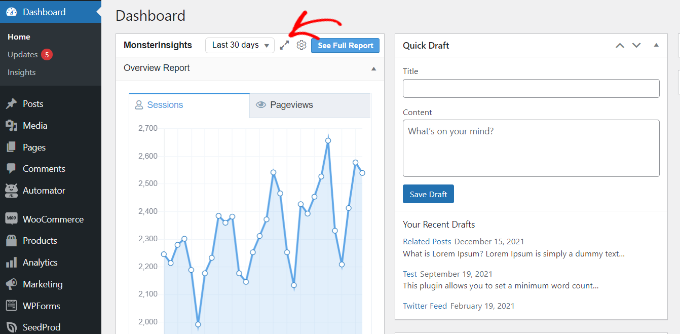
Puoi anche fare clic sull'icona di espansione in alto e visualizzare il report del widget della dashboard in modalità a schermo intero per ottenere maggiori dettagli.
Il widget espanso visualizza il numero di sessioni, visualizzazioni di pagina, durata media della sessione e frequenza di rimbalzo negli ultimi 30 giorni.
Inoltre, mostra anche i tuoi post e pagine più performanti, visitatori nuovi vs. di ritorno e una ripartizione per dispositivo.

Successivamente, vediamo come MonsterInsights ti aiuta a visualizzare le statistiche per ogni post del blog e pagina di destinazione nella dashboard di WordPress.
Visualizza statistiche di pagine e post nella dashboard di WordPress
Per vedere come si comportano singoli articoli e pagine, puoi utilizzare il componente aggiuntivo MonsterInsights Page Insights.
Innanzitutto, puoi andare su Insights » Componenti aggiuntivi dal pannello di amministrazione di WordPress e navigare fino alla casella 'Page Insights'. Fai clic sul pulsante 'Scarica e attiva'.
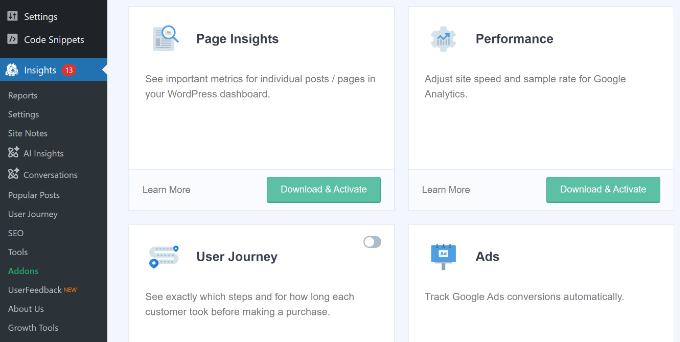
Il componente aggiuntivo verrà ora installato e attivato automaticamente sul tuo sito.
Successivamente, puoi andare su Post » Tutti i post dal tuo pannello di amministrazione per vedere le statistiche dei singoli post.
Vedrai una colonna 'Insights' aggiunta alla schermata dei tuoi post e pagine di WordPress.
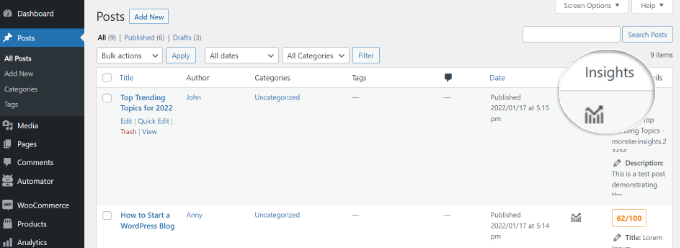
Si aprirà una piccola finestra se fai clic sull'icona 'Insights' per qualsiasi post del blog.
Puoi quindi visualizzare le statistiche per un post o una pagina specifica. Ad esempio, il plugin mostra statistiche solo per quel post, inclusi tasso di rimbalzo, ingressi, visualizzazioni di pagina, tempo sulla pagina, tempo di caricamento della pagina e uscite.
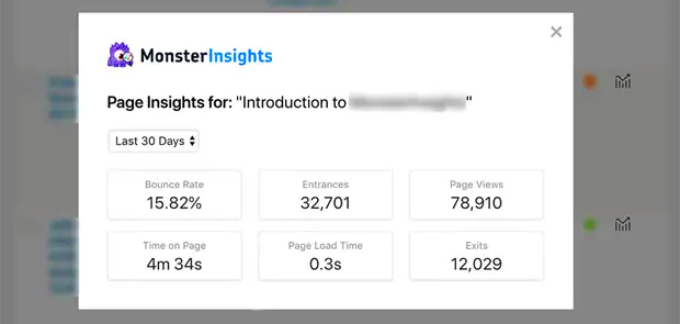
Utilizzando queste statistiche, puoi scoprire come sta performando il tuo contenuto senza dover lasciare la tua dashboard di WordPress.
Inoltre, MonsterInsights ti consente anche di vedere le statistiche per qualsiasi post o pagina dal front-end del tuo sito. Quando visualizzi un post o una pagina, puoi semplicemente fare clic sul pulsante 'Insights' nella barra di amministrazione per vedere 30 giorni di statistiche di performance per quel post.
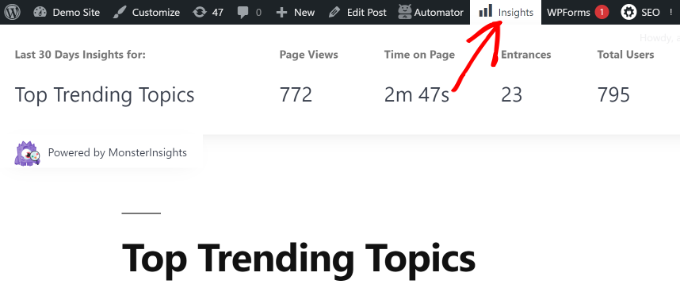
Visualizzare più statistiche di WordPress con MonsterInsights
Con MonsterInsights, ottieni report della dashboard facili da capire. Organizza ordinatamente i dati di Google Analytics e ti aiuta a prendere decisioni basate sui dati.
Ecco una rapida panoramica dei report che puoi vedere in MonsterInsights e come puoi utilizzarli.
Report Panoramica
Per visualizzare la tua dashboard delle statistiche di WordPress, vai semplicemente alla pagina Insights » Report.
Innanzitutto, vedrai il "Report Panoramica". In alto, vedrai due schede, ognuna delle quali ti fornirà un grafico delle sessioni dei visitatori di WordPress o delle visualizzazioni di pagina. Questo ti darà una rapida panoramica del traffico in entrata sul tuo sito web.
Puoi aggiungere annotazioni e note direttamente a questo rapporto per registrare qualsiasi modifica importante apportata al tuo sito web.
Ad esempio, puoi aggiungere note sul sito quando pubblichi un nuovo post del blog, aggiorni il tuo meta tag del titolo, aggiungi una nuova pagina di destinazione e così via. Questo rende facile tracciare quali eventi comportano un aumento del traffico.

Per maggiori dettagli, consulta questa guida su come ottenere annotazioni del sito di Google Analytics in WordPress.
Sotto, vedrai un confronto delle statistiche del tuo sito web rispetto ai 30 giorni precedenti. Queste caselle mostreranno il numero di sessioni, il contatore delle visualizzazioni di pagina, la durata della sessione e il tasso di rimbalzo.
Sotto ancora, vedrai un grafico che mostra i visitatori nuovi rispetto a quelli di ritorno. Puoi utilizzare queste statistiche per vedere quante persone tornano sul tuo sito. Allo stesso modo, c'è un grafico di ripartizione per dispositivo, che ti aiuta a ottimizzare il tuo sito per diversi dispositivi.

Seguono un elenco dei principali paesi da cui le persone visitano il tuo sito web, nonché i principali siti web che ti inviano più traffico. Puoi utilizzare il report dei paesi principali per impostare il targeting geolocalizzato, creare messaggi personalizzati e aumentare le conversioni.
MonsterInsights funge anche da contatore di visualizzazioni di pagina e mostra i tuoi post e pagine WordPress più popolari. Questo ti aiuta a trovare i tuoi contenuti più performanti in modo da poter pianificare la tua strategia di contenuti di conseguenza.

Rapporto sul traffico
Se ti stai chiedendo quale canale sta portando più traffico al tuo sito, puoi visualizzare i rapporti sul traffico in MonsterInsights.
Ci sono diversi sottoreport all'interno di Traffico.
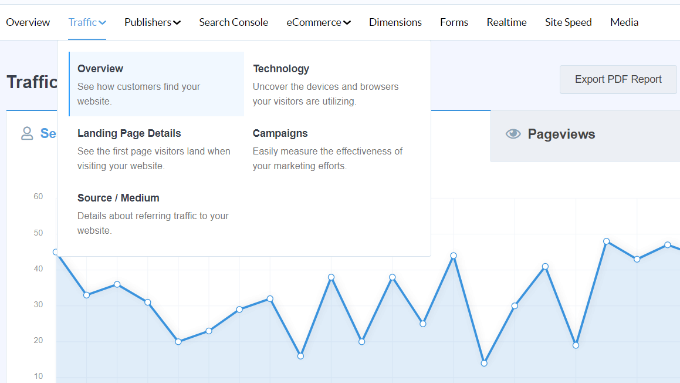
Ad esempio, il report Panoramica sotto Traffico mostra i dettagli di come ogni canale sta performando.
Puoi anche vedere quale canale sta generando più acquisti e conversioni.

Oltre a ciò, puoi passare al report Sorgente/Mezzo sotto Traffico.
Questo report analizza ulteriormente da dove proviene il tuo traffico.
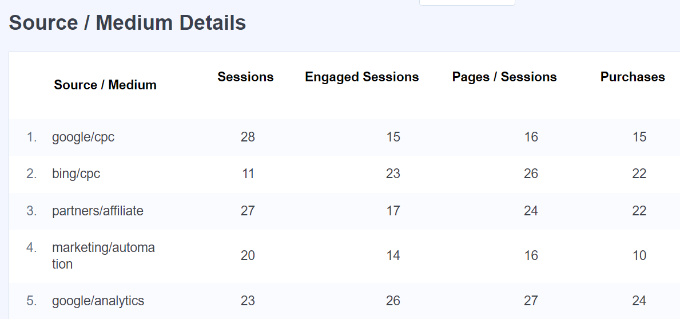
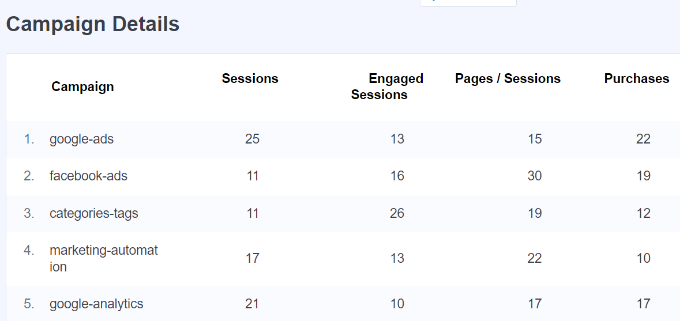
Se stai gestendo diverse campagne di marketing o a pagamento sul tuo sito web, MonsterInsights mostra anche i dettagli sulle loro prestazioni.
Accedi semplicemente al report Campagne sotto Traffico e visualizza i dettagli delle prestazioni della tua campagna.
Report Editori
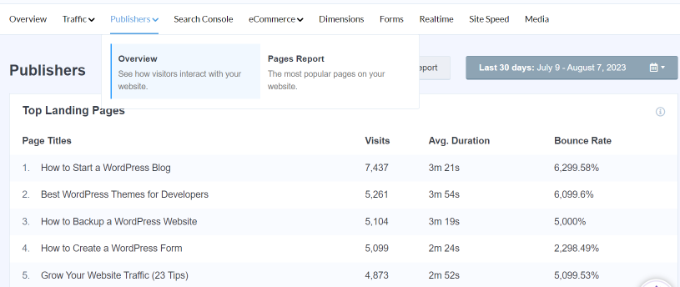
Nel report Editori, ottieni maggiori dettagli sulle prestazioni dei tuoi contenuti. È ottimo per siti web ricchi di contenuti come blog, notizie o siti di riviste.
Il report Panoramica sotto Editori mostra le tue pagine di destinazione principali e il numero di visite, la durata media e il tasso di rimbalzo che hanno ottenuto negli ultimi 30 giorni.
Puoi anche visualizzare le pagine di uscita principali e vedere da dove le persone lasciano il tuo sito web. Aiuta a ottimizzare qualsiasi blog WordPress con un alto tasso di uscita. Ad esempio, puoi mostrare un popup e offrire un ebook gratuito ai visitatori in uscita in cambio dei loro indirizzi email.
Scorrendo verso il basso, vedrai i report sui collegamenti in uscita principali e sui collegamenti affiliati principali. Con l'aiuto di questi 2 report, puoi tracciare i clic sui collegamenti sul tuo sito.

Ad esempio, puoi vedere quale affiliato sta performando meglio in modo da poterlo promuovere maggiormente sul tuo sito. Allo stesso modo, il tracciamento dei collegamenti in uscita aiuta a creare nuove opportunità di partnership in cui puoi ottenere più backlink, iscriverti a un programma di affiliazione e altro ancora.
MonsterInsights aiuta anche a tracciare i download di file sul tuo sito. Mostra quali collegamenti di download ricevono più clic. In questo modo, puoi scoprire il tipo di contenuto scaricabile che il tuo pubblico preferisce.
Infine, puoi visualizzare i dati demografici e gli interessi dei tuoi visitatori nel report 'Publisher'. MonsterInsights mostrerà l'età e il genere del tuo pubblico e i loro interessi.

Il plugin abilita anche il monitoraggio dello scorrimento sul tuo sito. Mostra fino a che punto le persone scorrono i tuoi contenuti prima di uscire. Puoi utilizzare queste informazioni per migliorare le conversioni e il posizionamento dei pulsanti di call-to-action (CTA) e degli annunci.
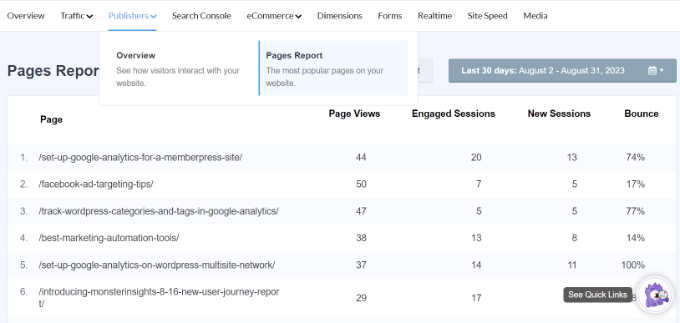
Se passi al 'Report Pagine' sotto Publisher, otterrai maggiori dettagli sulle tue pagine più performanti. Potrai visualizzare visualizzazioni di pagina, sessioni coinvolte, nuove sessioni e frequenza di rimbalzo per ogni pagina.
Search Console
Se hai collegato Google Search Console con Google Analytics, MonsterInsights mostrerà i primi 50 termini di ricerca nella tua bacheca di WordPress.
Visita semplicemente il report della console di ricerca e scopri quali parole chiave le persone usano per trovare il tuo sito web su Internet. Puoi anche vedere il numero di clic, impressioni, CTR e posizione media per ogni termine di ricerca.
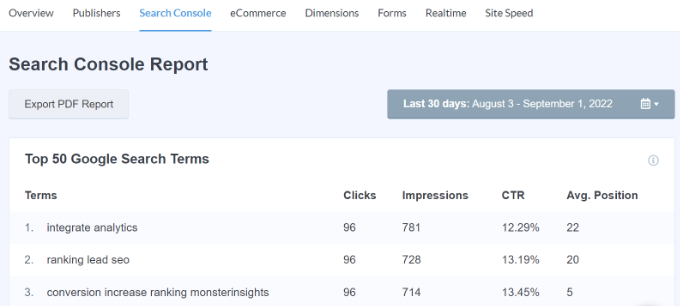
Utilizzando il report, puoi ottimizzare le parole chiave vicine al raggiungimento delle prime 10 posizioni nella ricerca di Google e aumentare il tuo traffico organico. Inoltre, il report aiuta a eseguire ricerche di parole chiave e a scoprire nuove idee di termini di ricerca per il tuo sito.
Report eCommerce
Se gestisci un negozio online o un sito web di membership, allora amerai le funzionalità di monitoraggio eCommerce di MonsterInsights.
MonsterInsights offre un componente aggiuntivo eCommerce che aiuta a monitorare le prestazioni del tuo negozio online in Google Analytics. La parte migliore è che MonsterInsights funziona con popolari plugin eCommerce come WooCommerce, MemberPress, Easy Digital Downloads, GiveWP e altri.
Per maggiori dettagli, consulta la nostra guida su come impostare il monitoraggio eCommerce in WordPress.
Per visualizzare le statistiche di WordPress sul tuo negozio online, puoi accedere alla scheda eCommerce e fare clic sul report Panoramica.

Nei report, vedrai una ripartizione del tasso di conversione, delle transazioni, delle entrate e del valore medio dell'ordine. Questo ti darà una rapida panoramica delle prestazioni del tuo negozio.
Oltre a ciò, MonsterInsights mostra anche i prodotti principali sul tuo sito web. Ad esempio, se hai un negozio WooCommerce, puoi vedere quale prodotto i tuoi clienti preferiscono acquistare di più.

In questo modo, potresti trovare prodotti simili o raggruppare articoli diversi per aumentare le vendite.
MonsterInsights mostra anche le tue principali fonti di conversione. Questi sono siti che inviano più vendite al tuo negozio. Puoi collaborare con queste fonti e offrire sconti esclusivi ai visitatori di questi siti web.

Se stai utilizzando diversi coupon sul tuo negozio online, MonsterInsights ti aiuterà anche a monitorare le loro prestazioni.
Passa semplicemente al report Coupon sotto eCommerce e scopri quale coupon sta generando più entrate nel tuo negozio.

Oltre a ciò, puoi anche visualizzare il report dei funnel per vedere come il tuo traffico fluisce da una pagina all'altra. Aiuta a scoprire come i clienti si muovono e navigano nel tuo negozio online.
Passa semplicemente al report Funnel in eCommerce e scopri quante persone hanno visualizzato un prodotto, lo hanno aggiunto al carrello e hanno effettuato un acquisto.

Report Dimensioni
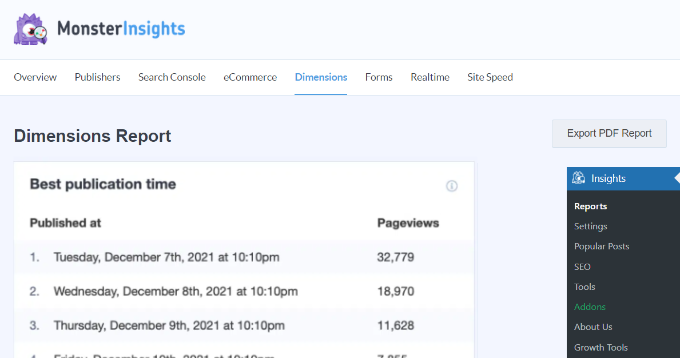
Con MonsterInsights, puoi facilmente tracciare informazioni aggiuntive in Google Analytics che non sono possibili di default e visualizzarle nel report dimensioni.
Ad esempio, puoi impostare il monitoraggio degli autori e vedere quali post degli scrittori attirano più visitatori. Allo stesso modo, puoi anche monitorare categorie e tag utilizzando dimensioni personalizzate.
Aiuta anche a testare il miglior orario di pubblicazione per i tuoi post del blog. In questo modo, puoi pubblicare articoli per ottenere più coinvolgimento, commenti e condivisioni.
Report Moduli
Vuoi vedere le statistiche di WordPress su come stanno performando i tuoi moduli online?
MonsterInsights ti aiuta a monitorare le conversioni dei moduli in Google Analytics e mostra un report nella tua bacheca di WordPress.
Visualizza semplicemente il report Moduli e scopri quale modulo ottiene più impressioni e conversioni. In questo modo, puoi ottimizzare i moduli con scarse prestazioni e aumentare la visibilità dei moduli che convertono bene.

Report in Tempo Reale
Un report in tempo reale è ottimo per ottenere statistiche aggiornate al minuto sul tuo sito web.
Ad esempio, un report in tempo reale è utile se stai organizzando una vendita lampo e vuoi sapere come sta andando la tua campagna. Puoi monitorare le attività del tuo sito web mentre accadono.
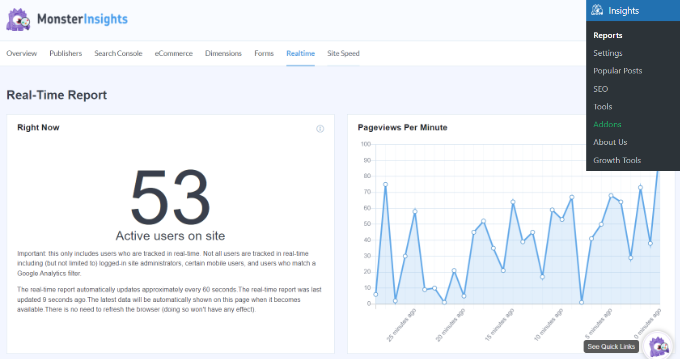
Per maggiori dettagli, consulta la nostra guida su come mostrare gli utenti online in tempo reale in WordPress.
Report Velocità Sito
Il prossimo report che vedrai in MonsterInsights è il report sulla velocità del sito. Sebbene il report non sia correlato al traffico del sito web, è fondamentale per la tua SEO WordPress e l'esperienza utente.
Utilizzando il report, puoi vedere un punteggio complessivo del tempo di caricamento del tuo sito su dispositivi mobili e desktop.
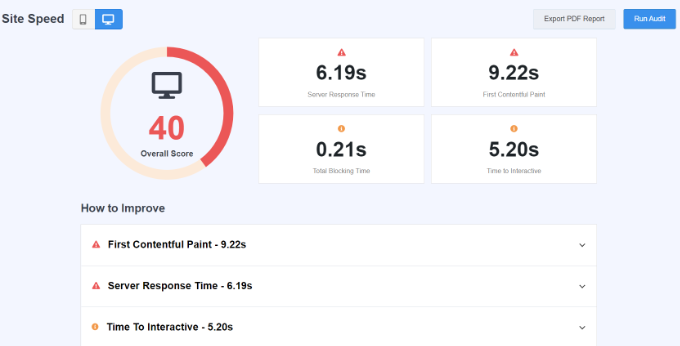
Ci sono anche altre metriche che puoi utilizzare per migliorare l'esperienza utente del tuo sito. MonsterInsights fornisce anche raccomandazioni per migliorare il punteggio di queste metriche e ridurre il tempo di caricamento della pagina.
Puoi consultare la nostra guida su come aumentare la velocità e le prestazioni di WordPress per ulteriori suggerimenti e trucchi.
Report Media
Infine, vedrai il report Media in MonsterInsights. Se hai video YouTube, Vimeo e altri video HTML5 incorporati nel tuo sito, il plugin monitora automaticamente le loro prestazioni in Google Analytics.
Puoi vedere quale video ha le migliori prestazioni, quante persone lo guardano, qual è il tempo medio di visione e quanti utenti completano il video.

Per maggiori dettagli, consulta la nostra guida su come monitorare le analisi video in WordPress.
Bonus: AI Insights
Oltre ai report regolari, MonsterInsights dispone di un nuovo strumento chiamato AI Insights che ti informerà automaticamente sulle statistiche più importanti del tuo sito web.
Senza alcun input, lo strumento monitorerà le tendenze e le modifiche al traffico del tuo sito web in modo che tu sappia sempre cosa sta succedendo a colpo d'occhio.
Vai semplicemente alla pagina Insights » AI Insights e vedrai 3 preziose informazioni sui tuoi dati. Se desideri ulteriori osservazioni, puoi fare clic sul pulsante 'Genera Insights' per ottenere altre 3 informazioni.
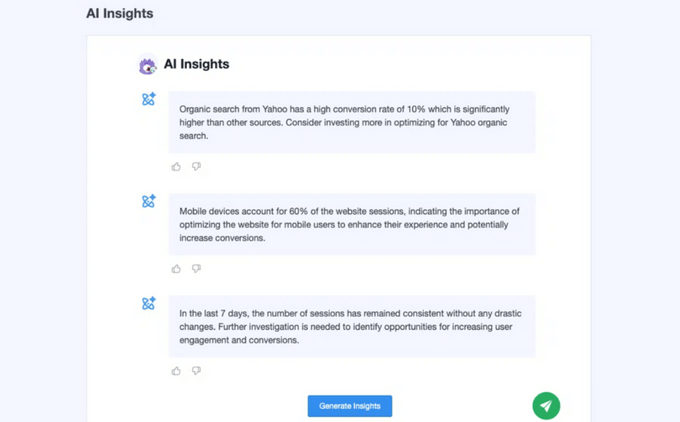
C'è anche una funzione AI Conversazionale che puoi utilizzare per porre domande specifiche sulle tue analisi. Ad esempio, puoi chiedere quali sono le principali fonti di traffico per il tuo sito web e otterrai immediatamente la risposta.
Invece di cercare tra i report nella tua dashboard delle statistiche, questi strumenti AI ti aiuteranno a scoprire rapidamente i dati di cui hai bisogno per far crescere il tuo sito web.
Speriamo che questo articolo ti abbia aiutato a imparare come aggiungere facilmente una dashboard delle statistiche in WordPress. Potresti anche voler consultare la nostra guida su come tracciare il percorso dell’utente sui moduli di lead di WordPress e i motivi per cui i tuoi visitatori non si convertono in clienti.
Se ti è piaciuto questo articolo, iscriviti al nostro Canale YouTube per tutorial video su WordPress. Puoi trovarci anche su Twitter e Facebook.




Jiří Vaněk
Anche se uso un plugin diverso, concordo sul fatto che queste statistiche della dashboard siano una cosa assolutamente incredibile. Vedo anche statistiche complete del sito web, dal numero di persone, tempo sul sito, utenti online, geolocalizzazione e molti altri. Integra anche un contatore di visualizzazioni per ogni post, dandoci una panoramica completa di tutte le attività e i contenuti del sito web. Sulla base di questi dati, prendere qualsiasi decisione basata sui dati riguardo ai contenuti del sito web diventa molto facile.
Hegedüs Erik
Ciao!
Ho scaricato il plugin ma quando provo ad autenticarlo con il mio profilo Google, restituisce un errore "Messaggio di errore: L'utente non dispone di alcun account Google Analytics.".
Cosa posso fare?
Cordialmente!
Supporto WPBeginner
Ciao Hegedüs Erik,
Dovrai prima registrarti per un account Google Analytics.
Amministratore
Vincent
Ottimo lavoro. WordPress ha reso il lavoro facile e tu lo stai rendendo ancora più facile.