


Aumentare il coinvolgimento degli utenti è importante per il successo di qualsiasi sito web. Una strategia efficace è aggiungere un sistema a punti, che premia gli utenti per le loro interazioni e attività sul tuo sito.
Gamificando l'esperienza utente, puoi costruire una community più fedele e incoraggiare i visitatori a partecipare più attivamente.
Nel corso degli anni, abbiamo studiato vari siti web di successo che hanno aggiunto sistemi a punti per aumentare il coinvolgimento degli utenti. Questo ci ha aiutato a sviluppare una comprensione più approfondita dei loro benefici e delle migliori pratiche.
In questo articolo, ti mostreremo come aggiungere facilmente un sistema a punti in WordPress per accendere il coinvolgimento degli utenti.

Perché aggiungere un sistema a punti in WordPress?
Aggiungere un sistema a punti in WordPress può incoraggiare i tuoi utenti a compiere azioni specifiche sul tuo sito web WordPress in cambio di punti.
Ad esempio, puoi premiare i tuoi clienti con punti al momento della registrazione dell'utente, dell'acquisto di un prodotto, della pubblicazione di un commento, dell'invio di un post o come parte di un programma fedeltà.
Al raggiungimento di un certo numero di punti, puoi offrire coupon regalo e sconti ai tuoi clienti. Questo può essere un ottimo modo per aumentare il coinvolgimento degli utenti, costruire la fedeltà al marchio e aumentare le conversioni nel tuo negozio WooCommerce.
Inoltre, se gestisci una community di membership, puoi anche offrire agli utenti un upgrade del livello di membership o altri vantaggi una volta che hanno guadagnato abbastanza punti fedeltà.
Detto questo, vediamo come puoi aggiungere facilmente un sistema a punti in WordPress per aumentare il coinvolgimento degli utenti.
Come aggiungere un sistema a punti in WordPress
Innanzitutto, dovrai installare e attivare il plugin myCred. È un ottimo plugin per punti e ricompense per WordPress e WooCommerce.
Se hai bisogno di aiuto, consulta la nostra guida per principianti su come installare un plugin WordPress.
Passaggio 1: Configura le impostazioni del plugin
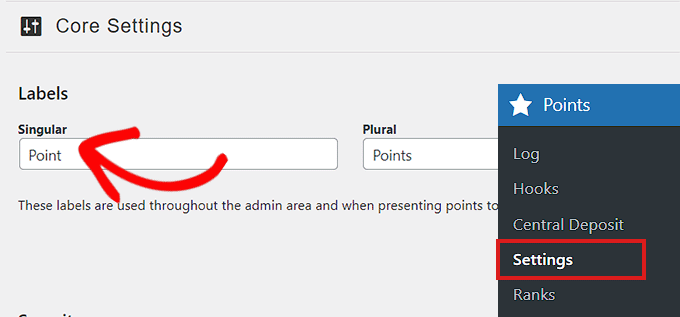
Dopo l'attivazione, verrai indirizzato alla pagina Punti » Impostazioni, dove dovrai fare clic sulla scheda 'Impostazioni di base' per espanderla.
Puoi quindi iniziare scegliendo un'etichetta per i punti. Puoi semplicemente chiamarli punti o scegliere un altro nome creativo che preferisci.
Ad esempio, potresti chiamarli monete, brownie, gioielli, gettoni, punti fedeltà o qualsiasi altra cosa che funzioni per il tuo pubblico.
Aggiungi semplicemente un'etichetta 'Singolare' e 'Plurale'.
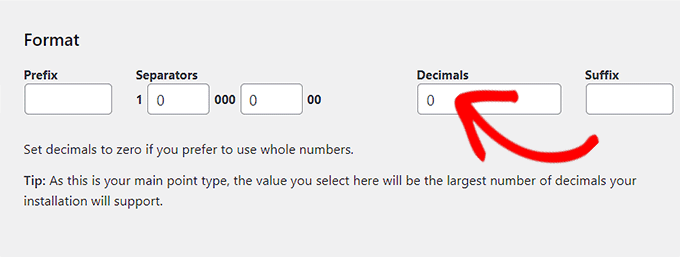
Successivamente, devi scegliere un formato per il tuo sistema di premi.
Ad esempio, se non vuoi premiare numeri interi come punti, devi digitare il numero '0' nelle caselle 'Decimali' e 'Separatori'.
Successivamente, puoi scorrere verso il basso per modificare l'immagine del tipo di punto facendo clic sul pulsante 'Cambia immagine'.
Questo aprirà la libreria multimediale, dove potrai scegliere un'immagine che rappresenterà i tuoi punti.
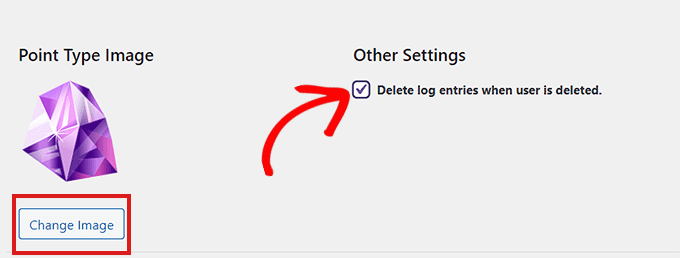
Accanto all'immagine, seleziona semplicemente la casella sotto l'intestazione 'Altre impostazioni' per registrare le voci di un utente eliminato da rimuovere automaticamente.
Non dimenticare di fare clic sul pulsante 'Aggiorna impostazioni' per salvare le modifiche.
Puoi utilizzare le opzioni predefinite per le altre impostazioni del plugin poiché sono configurate per funzionare con la maggior parte dei siti web.
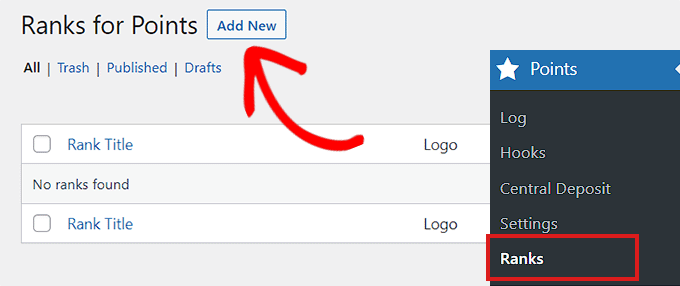
Dopodiché, visita la pagina Punti » Gradi dalla barra laterale di amministrazione di WordPress. Qui, fai clic sul pulsante 'Aggiungi nuovo' per iniziare ad aggiungere gradi per il tuo sistema di punti.
Questi saranno i gradi assegnati ai tuoi utenti al raggiungimento di un certo numero di punti.
Ora puoi iniziare aggiungendo un titolo per il grado.
Dopodiché, inserisci il numero di punti richiesti per raggiungere quel grado nelle caselle 'Requisito di saldo minimo' e 'Requisito di saldo massimo'.
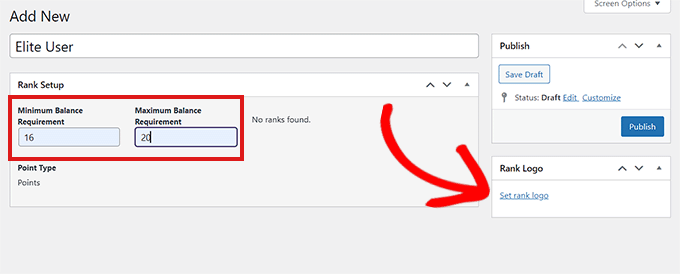
Puoi persino impostare un logo di rango facendo clic sul link ‘Imposta logo di rango’, che aprirà la libreria multimediale.
Una volta terminato, non dimenticare di fare clic sul pulsante ‘Pubblica’.
Ripeti il processo per aggiungere altri ranghi secondo necessità. Il plugin inizierà ora a monitorare i punti premio degli utenti sul tuo sito web.
Passaggio 2: Imposta gli hook per il sistema di punti
È ora di impostare gli hook per il sistema di punti. Innanzitutto, devi visitare la pagina Punti » Hook dalla dashboard di WordPress.
Un hook è fondamentalmente un'interazione che un utente esegue sul tuo sito web, come la visualizzazione di contenuti sul tuo blog WordPress. Il plugin quindi traccia queste interazioni per premiare gli utenti con punti.
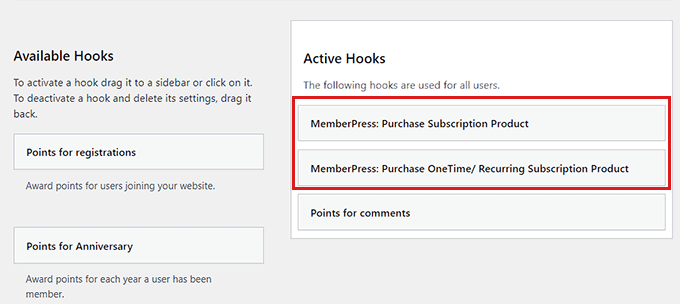
Qui vedrai un elenco di tutti gli hook disponibili. Aggiungi un hook per l'attività che desideri premiare semplicemente facendo clic su di esso e trascinandolo nella colonna ‘Hook attivi’.
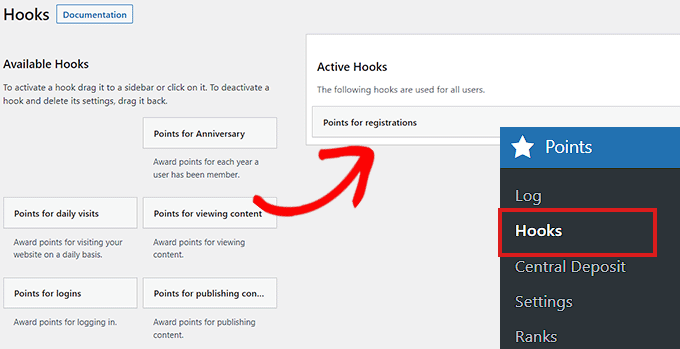
Successivamente, devi fare clic sulla scheda ‘Hook attivi’ per espanderla e configurare le sue impostazioni.
Ora puoi selezionare il numero di punti da premiare per ogni attività e digitare il numero nella casella ‘Punti’.
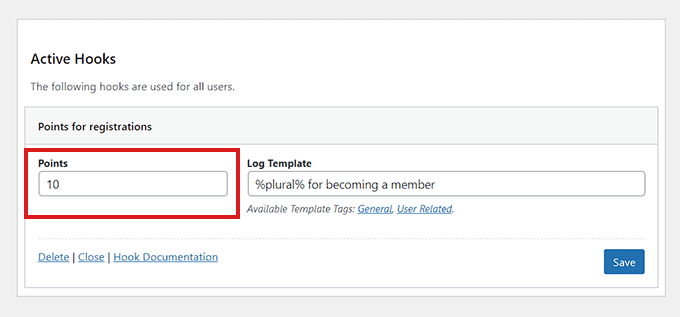
Una volta terminato, non dimenticare di fare clic sul pulsante ‘Salva’ per memorizzare le impostazioni dei tuoi hook.
Puoi anche scaricare alcuni dei componenti aggiuntivi gratuiti offerti da myCred e quindi assegnare punti ai tuoi utenti all'utilizzo di questi prodotti di terze parti, tra cui MemberPress, LearnDash e altri.
Ad esempio, se scarichi il componente aggiuntivo myCred-MemberPress, ti permetterà di assegnare punti agli utenti quando si iscrivono a una membership tramite MemberPress.
Per fare ciò, visita la pagina myCred » Add-ons dalla barra laterale di WordPress e passa alla scheda 'Add-ons gratuiti'.
Da qui, fai clic sul pulsante 'Visualizza' sotto il componente aggiuntivo myCred-MemberPress Integration.
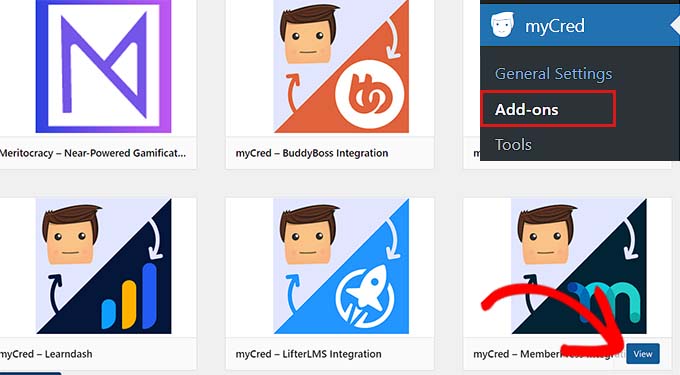
Questo ti indirizzerà alla pagina dei plugin di WordPress.org. Da qui, puoi installare e attivare il componente aggiuntivo. Per i dettagli, consulta la nostra guida passo passo su come installare un plugin WordPress.
Una volta attivato il componente aggiuntivo, vedrai ora gli hook di MemberPress disponibili nella pagina 'Hooks'.
Ora puoi trascinare questi hook nella colonna 'Hook attivi' per iniziare a premiare i clienti con punti quando utilizzano MemberPress.
Passaggio 3: Visita la pagina del registro
Puoi monitorare il registro dei punti andando alla pagina Punti » Registro dall'area amministratore, dove verranno memorizzate tutte le voci del registro.
Qui puoi visualizzare tutti i punti guadagnati dai diversi clienti e come li hanno guadagnati.
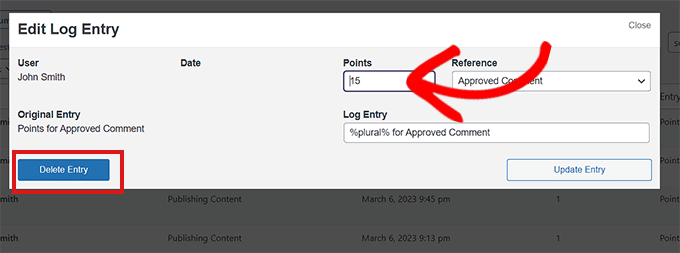
Fai semplicemente clic sul link 'Modifica' sotto un nome utente per aprire il popup 'Modifica voce di registro'.
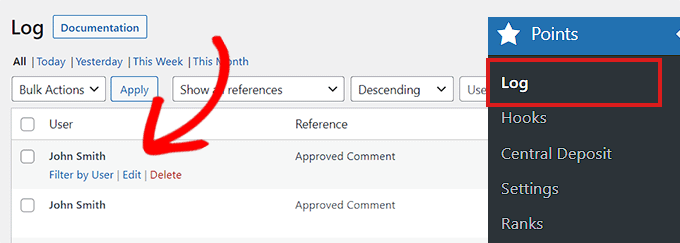
Una volta lì, puoi modificare i punti guadagnati per un'attività e fare clic sul pulsante 'Aggiorna voce' per salvare le modifiche.
Puoi persino eliminare una voce di punti facendo clic sul pulsante 'Elimina voce'.
Mostrare i punti utente sul tuo sito WordPress
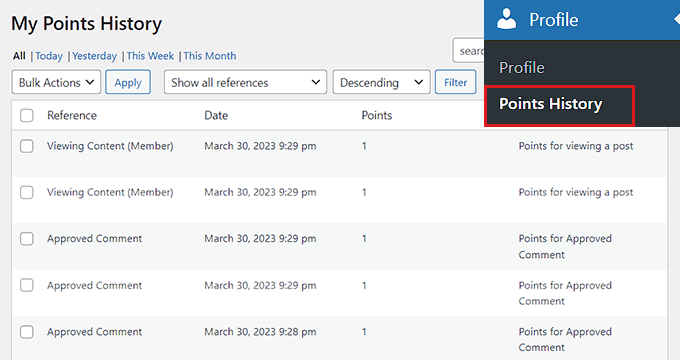
Gli utenti potranno vedere i punti che hanno guadagnato accedendo ai loro account WordPress.
Tutto ciò che dovranno fare è visitare la pagina Profilo » Cronologia punti dalla dashboard di WordPress.
Qui verranno visualizzati tutti i punti che hanno guadagnato.
Aggiungi il sistema punti come widget
Puoi anche mostrare ai tuoi utenti quanti punti hanno raccolto sul front-end del sito web aggiungendo un widget del sistema punti alla tua barra laterale. Tuttavia, i punti raccolti dagli altri utenti non verranno visualizzati e i visitatori potranno visualizzare solo i propri punti.
Per fare ciò, visita la pagina Aspetto » Widget dalla barra laterale dell'amministratore.
Da qui, devi fare clic sul pulsante ‘+’ nell'angolo in alto a sinistra dello schermo.
Successivamente, trova e aggiungi il blocco Punti Totali alla barra laterale.
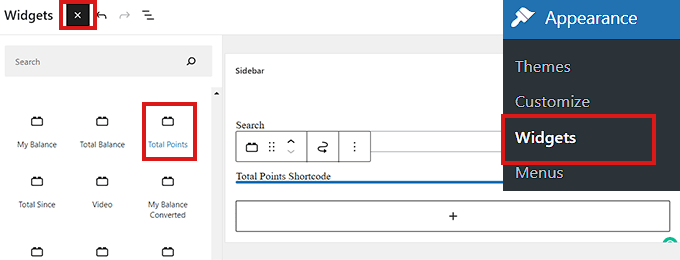
Puoi configurare le impostazioni del blocco nella colonna di destra.
Una volta terminato, non dimenticare di fare clic sul pulsante ‘Aggiorna’ per salvare le tue impostazioni.
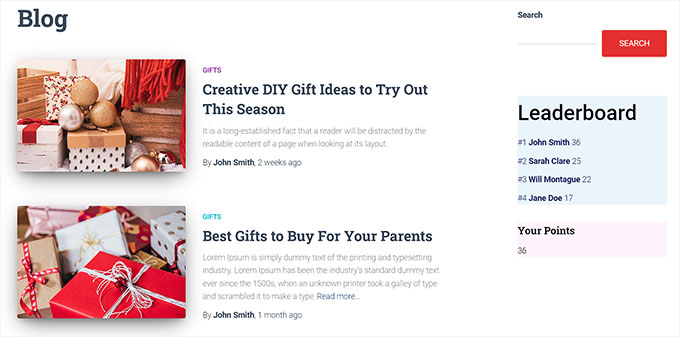
Ecco come appariva il widget Sistema Punti sul nostro sito web demo.
Aggiungi Sistema Punti nell'Editor del Sito Completo
Se stai utilizzando un tema basato su blocchi, potresti non vedere la schermata Widget. In tal caso, dovrai utilizzare l'editor completo del sito per visualizzare la classifica e i punti dei singoli utenti.
Innanzitutto, visita la pagina Aspetto » Editor dalla barra laterale di amministrazione.
Una volta avviato l'editor del sito, fai clic sul pulsante +’ nell'angolo in alto a sinistra dello schermo.
Successivamente, cerca e aggiungi il blocco Punti Totali in qualsiasi punto desideri sul sito web.
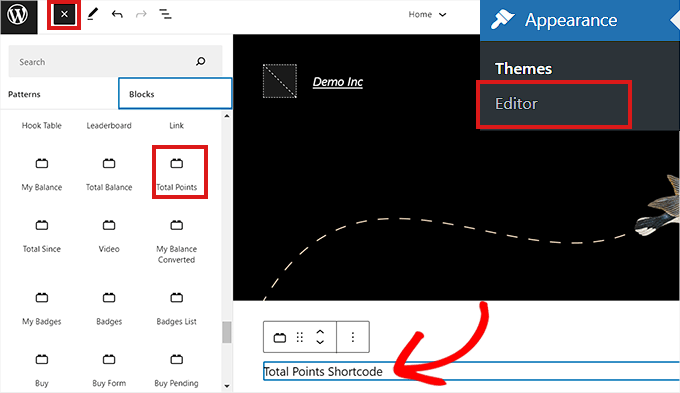
Una volta terminato, non dimenticare di fare clic sul pulsante ‘Aggiorna’ in alto.
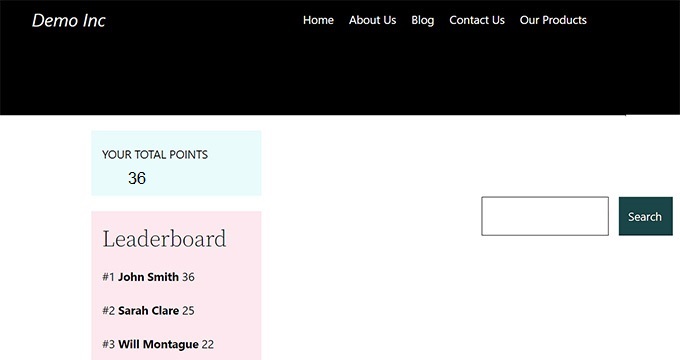
Ecco come appariva il sistema punti sul nostro sito web demo.
Aggiungi Sistema Punti a una Pagina o a un Articolo
Puoi anche mostrare i punti utente su una pagina o un articolo specifico. Per questo tutorial, creeremo una nuova pagina per il sistema punti.
Innanzitutto, visita la schermata Pagine » Aggiungi nuova dalla barra laterale dell'amministratore. Questo aprirà l'editor a blocchi, dove puoi iniziare aggiungendo un titolo per la tua pagina.
Successivamente, devi fare clic sul pulsante ‘+’ nell'angolo in alto a sinistra e cercare il blocco Punti Totali.
Una volta trovato, trascina e rilascia il blocco sulla pagina.
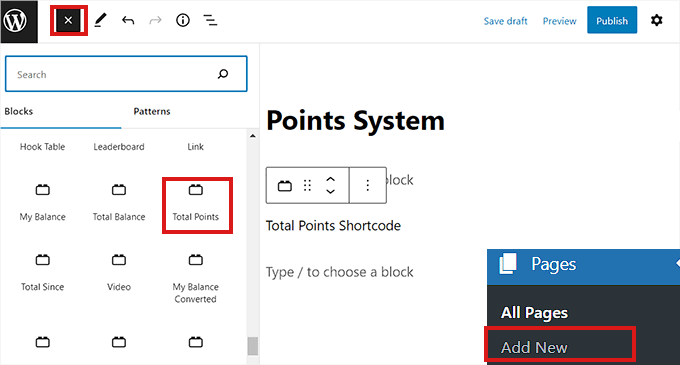
Puoi anche configurare le impostazioni del blocco nella colonna di destra. Infine, non dimenticare di fare clic sul pulsante ‘Pubblica’ per salvare le tue modifiche.
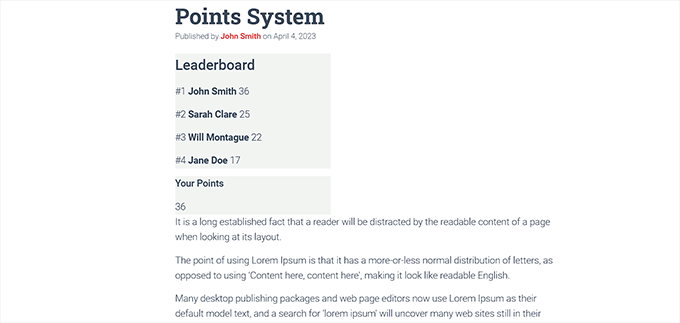
Ecco come appariva il sistema punti sul nostro sito web.
Bonus: Aggiungi un semplice sistema di classificazione degli utenti per i commenti di WordPress
Se non vuoi aggiungere un sistema di classificazione completo ma desideri comunque aumentare l'interazione, puoi creare un semplice sistema di classificazione per i commenti di WordPress.
Ad esempio, puoi assegnare badge ai migliori commentatori, mettere in evidenza commenti interessanti in cima alla sezione, o aggiungere un sistema di upvote/downvote. In questo modo, non dovrai creare un intero sistema a punti per il tuo sito web e potrai comunque attrarre più visitatori.
Per fare ciò, avrai bisogno di Thrive Comments, che è il miglior plugin per commenti di WordPress sul mercato.

Innanzitutto, visita il sito web di Thrive Themes e crea un account. Dopodiché, scarica il plugin product manager.
Successivamente, visita la tua bacheca WordPress e installa e attiva il Thrive Product Manager. Per i dettagli, consulta la nostra guida passo passo su come installare un plugin WordPress.

Dopo l'attivazione, visita la scheda Product Manager dalla bacheca di WordPress ed effettua l'accesso al tuo account.
Quindi, seleziona Thrive Comments dall'elenco e fai clic sul pulsante 'Installa prodotti selezionati'.

Una volta fatto ciò, vai alla pagina Bacheca Thrive » Thrive Comments dalla barra laterale dell'amministratore ed espandi la sezione 'Votazione e badge'.
Da qui, puoi aggiungere la funzionalità mi piace/non mi piace ai tuoi commenti selezionando l'opzione ‘Su e giù’. Questo aggiungerà le icone pollice in su/pollice in giù ai commenti.
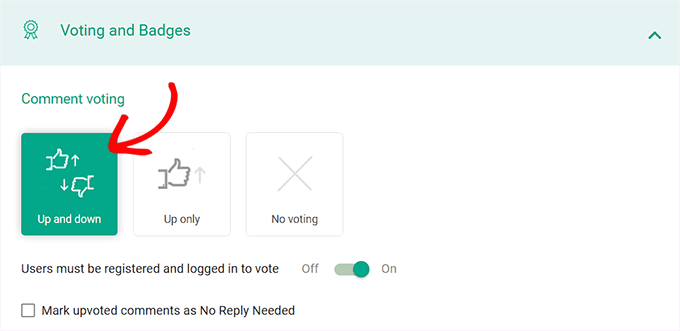
Puoi quindi attivare l'interruttore 'Award Badges' su 'On' e quindi fare clic sul pulsante 'Add New Badge'.
Si aprirà un prompt sullo schermo dove potrai aggiungere un nome per il badge e scegliere quando assegnarlo secondo le tue preferenze. Puoi creare tutti i badge che desideri per i commentatori.
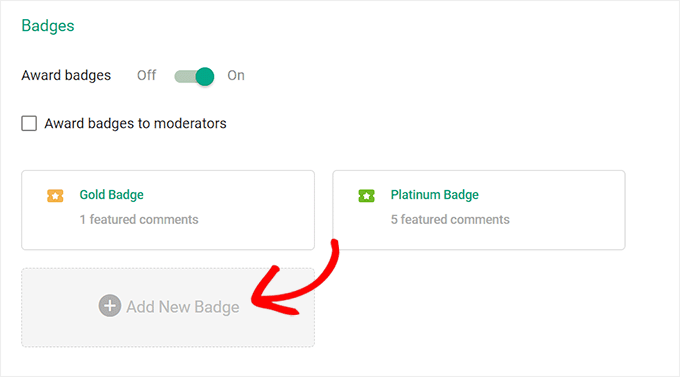
Una volta terminato, le tue modifiche verranno salvate automaticamente. Hai ora aggiunto con successo un sistema di classificazione per i commenti per aumentare l'interazione sul tuo sito.
Per maggiori informazioni, puoi consultare il nostro tutorial su come aggiungere un semplice sistema di classificazione ai commenti di WordPress.
Speriamo che questo articolo ti abbia aiutato ad aggiungere un sistema a punti in WordPress per accendere il coinvolgimento degli utenti. Potresti anche voler consultare il nostro tutorial su come mostrare la data dell'ultimo accesso di un utente in WordPress e la nostra guida per principianti ai ruoli e alle autorizzazioni utente di WordPress.
Se ti è piaciuto questo articolo, iscriviti al nostro Canale YouTube per tutorial video su WordPress. Puoi trovarci anche su Twitter e Facebook.



Dennis Muthomi
I wish you had included the plugin you are using to show the top commenters list on your sidebar. If you decide to make the plugin public, I am here, always ready!

Supporto WPBeginner
For the moment that is something custom we are testing but if it gets to a point where we can share it we will be sure to share
Amministratore
Dennis Muthomi
Apprezzo che ci terrai aggiornati se decidi di rilasciarlo. Nel frattempo userò il plugin myCred.
È quello che si avvicina di più a quello che stai usando nella tua barra laterale.
Tkbrownz
Per favore, ho installato questo plugin ma ho difficoltà a resettare i punti guadagnati dagli utenti.
Perché se l'utente lo richiede, il suo guadagno rimarrà lo stesso invece di diminuire.
Per favore admin, ho bisogno della tua assistenza per questo problema.
Come resetto o riduco i punti guadagnati da un utente ogni volta che richiede un pagamento?
Grazie, attendo la tua risposta.
Supporto WPBeginner
Dovresti contattare il supporto del plugin per sapere se si tratta di un'opzione integrata nel plugin.
Amministratore
Salah eddin lamnayra
Grazie per questo ottimo articolo come tutti quelli sul tuo sito web.
Ho una semplice domanda: possiamo usare questo plugin in woocommerce per dare punti agli acquirenti ogni volta che comprano da noi?
Grazie
Supporto WPBeginner
Glad you like our article
Amministratore
Frank
Ma i punti non possono essere visualizzati nella dashboard degli utenti, ho bisogno di un plugin che accrediti l'utente per il completamento delle attività e lo mostri anche nella loro dashboard, grazie
Supporto WPBeginner
Dovresti contattare il supporto del plugin per vedere se esiste un metodo consigliato per aggiungere i punti alla pagina del profilo di un utente.
Amministratore
Promessa
Grazie
Supporto WPBeginner
Glad our article was helpful
Amministratore
Baba
Come incassare i punti?
Hasif Ahmed
Grazie per il tuo aiuto.
satyajit
Ciao,
Sto cercando un plugin, dove gli utenti registrati, dopo aver inviato un link a una sezione nella dashboard del mio sito web, verranno ricompensati con determinati punti, che aumenteranno ogni giorno inviando link alla dashboard.
Atif Bangash
come resettare il contatore di attività per un utente specifico?
Atif Bangash
intendo resettare il contatore di attività per un utente
Christian Palmquist
Articolo davvero fantastico.
Mi ha aiutato a configurare bene un sistema a punti e i miei visitatori lo stanno apprezzando molto.
Raul
Come agganciarsi alla condivisione su Facebook?
Alex
Come si confronta con "Achievements for WordPress" e "BadgeOS"? E c'è un modo per far spendere ai propri utenti i loro punti per acquistare emote, partecipare a concorsi a premi o fare regali virtuali ad altri utenti?
Hyyan Abo Fakhrer
Very nice article , thank you for sharing