


Man mano che il tuo sito web cresce, potresti aver bisogno di coinvolgere membri del team o collaboratori per aiutarti a gestire diverse attività. Che si tratti di scrivere post, modificare impostazioni o gestire ordini dei clienti, non tutti necessitano dello stesso livello di accesso.
È facile presumere che ogni nuovo utente debba ottenere i pieni diritti di amministratore, ma ciò può essere rischioso. Molti proprietari di siti hanno imparato a proprie spese che un accesso eccessivo può portare a modifiche accidentali o, peggio ancora, a problemi di sicurezza.
È come consegnare le chiavi di tutta la tua casa quando qualcuno ha solo bisogno di accedere al cortile.
Fortunatamente, WordPress è dotato di ruoli utente integrati che ti consentono di controllare cosa può fare ogni persona sul tuo sito. Dalla scrittura di post del blog alla gestione dei plugin, puoi decidere chi ha accesso a cosa.
In questa guida, analizzeremo i ruoli e le autorizzazioni utente di WordPress, in modo che tu possa assegnare con sicurezza il ruolo giusto a ciascun utente.
Cosa sono i ruoli e le autorizzazioni utente di WordPress?
Pensa al tuo sito WordPress come a una casa. Non tutti hanno bisogno delle chiavi di ogni stanza. Alcune persone dovrebbero solo poter aprire la porta d'ingresso, mentre altre potrebbero aver bisogno di accedere alla cucina o all'ufficio.
I ruoli e le autorizzazioni utente di WordPress ti aiutano a decidere chi può fare cosa sul tuo sito. Ti danno il controllo sul tuo sito web e lo proteggono da modifiche accidentali o rischi per la sicurezza. Usarli saggiamente è come stabilire confini chiari: ognuno ottiene l'accesso corretto senza rischi inutili.
Puoi aggiungere più utenti al tuo sito o persino consentire ai nuovi visitatori di registrarsi tramite registrazione aperta. Ma prima di concedere l'accesso, è importante assegnare il ruolo giusto.
Ogni ruolo utente viene fornito con un set di permessi che definiscono quali azioni qualcuno può intraprendere. Alcuni ruoli consentono agli utenti di pubblicare post, mentre altri possono solo leggere contenuti o gestire le impostazioni.
WordPress include cinque ruoli utente predefiniti:
Hai bisogno di un modo rapido per confrontarli? Dai un'occhiata all'infografica qui sotto:
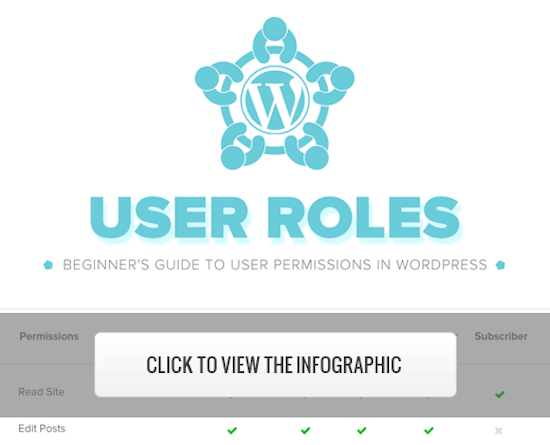
Oppure, se preferisci, continua a leggere per vedere una ripartizione di ogni ruolo utente e cosa possono fare.
1. Ruolo Amministratore
Su un normale sito WordPress, il ruolo di amministratore è il ruolo utente più potente. Gli utenti con il ruolo di amministratore possono aggiungere nuovi post, modificare i post di qualsiasi utente ed eliminarli.
Inoltre, possono installare, modificare ed eliminare plugin e temi.
Soprattutto, gli utenti amministratori possono aggiungere ed eliminare utenti e modificare le informazioni sugli utenti esistenti, comprese le loro password.
Questo ruolo è riservato ai proprietari del sito e ti dà il pieno controllo del tuo sito web WordPress.
Se stai gestendo un sito WordPress multi-utente, devi fare molta attenzione a chi assegni il ruolo utente amministratore.
Posso condividere l'accesso amministrativo con uno sviluppatore?
Dalla nostra esperienza, creare un sito web di staging sotto lo stesso account di hosting è un po' più sicuro. Permette agli sviluppatori di avere lo stesso ambiente di web hosting per testare il loro codice, ma senza il diritto di pubblicare nulla sul tuo sito web live.
In alternativa, puoi condividere un sito web vuoto sullo stesso account di hosting con gli sviluppatori per lavorarci. In questo modo, non avranno accesso ai dati memorizzati sul tuo sito web.
Per maggiori informazioni, consulta il nostro articolo su come condividere l'accesso amministrativo con gli sviluppatori di plugin.
2. Ruolo Editor
Gli utenti con il ruolo di editor in WordPress hanno il controllo completo sulle sezioni dei contenuti del tuo sito web.
Possono aggiungere, modificare, pubblicare ed eliminare qualsiasi post sul sito, inclusi quelli scritti da altri. Un editor può anche moderare, modificare ed eliminare commenti.
Gli editor non possono modificare le impostazioni del tuo sito, installare plugin e temi, o aggiungere nuovi utenti.
3. Ruolo Autore
Gli utenti con il ruolo di autore possono scrivere, modificare e pubblicare i propri post. Possono anche eliminare i propri post, anche se sono già stati pubblicati.
Gli autori non possono creare nuove categorie quando scrivono post, ma possono scegliere tra quelle esistenti e aggiungere tag ai loro post.
Gli autori possono visualizzare i commenti, anche quelli in attesa di revisione, ma non possono moderare, approvare o eliminare alcun commento.
Non hanno accesso alle impostazioni del sito, ai plugin o ai temi, quindi è un ruolo utente relativamente a basso rischio. L'unica eccezione è la possibilità di eliminare i propri post pubblicati.
4. Ruolo Collaboratore
Gli utenti con il ruolo di collaboratore possono aggiungere nuovi post e modificare i propri post, ma non possono pubblicare alcun post.
Durante la scrittura dei post, possono scegliere tra le categorie esistenti e creare i propri tag.
Lo svantaggio più significativo del ruolo di collaboratore è che non possono caricare file, quindi non possono aggiungere immagini ai loro post.
I collaboratori possono anche visualizzare tutti i commenti del sito web, ma non possono approvare o eliminare i commenti.
Infine, non hanno accesso alle impostazioni del sito web, ai plugin o ai temi, quindi non possono modificare alcuna impostazione sul tuo sito.
5. Ruolo Sottoscrittore
Gli utenti con il ruolo di abbonato possono accedere al tuo sito WordPress, aggiornare i propri profili utente e cambiare le proprie password.
Non possono scrivere post, visualizzare commenti o fare qualsiasi altra cosa all'interno della tua area di amministrazione di WordPress.
Questo ruolo utente è particolarmente utile se hai un sito di appartenenza, un negozio online o un altro sito in cui gli utenti possono registrarsi e accedere.
Se vuoi creare un'esperienza di accesso personalizzata per i tuoi visitatori, consulta la nostra guida su come aggiungere una pagina di accesso e widget front-end in WordPress.
Bonus: Ruolo Super Amministratore
Questo ruolo utente è disponibile solo su una rete multisito di WordPress.
Gli utenti con il ruolo di super amministratore possono aggiungere ed eliminare siti in una rete multisito. Possono anche installare plugin e temi, aggiungere utenti ed eseguire azioni a livello di rete su una configurazione multisito di WordPress.
Pensala come avere accesso amministrativo a ogni sito della rete.
Come personalizzare ruoli e autorizzazioni utente esistenti in WordPress
I ruoli utente predefiniti di WordPress hanno funzionalità che funzioneranno per la maggior parte dei siti web e blog WordPress.
Ad esempio, se gestisci un sito web di una rivista, il ruolo di 'Editor' può essere assegnato al personale senior, il ruolo utente 'Autore' può essere per gli scrittori junior e il ruolo di 'Collaboratore' per gli scrittori ospiti.
Ma a volte, potresti voler personalizzare le autorizzazioni e le capacità assegnate al ruolo per soddisfare le esigenze specifiche del tuo sito web.
Come il ruolo di autore predefinito, che consente agli utenti di pubblicare i propri post e dà loro anche la possibilità di eliminare i propri post pubblicati, potresti voler rimuovere la capacità che consente agli autori di eliminare i propri post in questo caso.
Ci sono alcuni plugin che aggiungono ruoli specifici al tuo sito web, come un plugin per il ruolo di moderatore dei commenti.
Tuttavia, il modo più semplice per personalizzare i tuoi ruoli utente WordPress è utilizzare il plugin Members. Ti permette di creare, gestire e modificare i ruoli utente sul tuo sito web.
La prima cosa da fare è attivare e installare il plugin. Per maggiori dettagli, consulta la nostra guida passo passo su come installare un plugin WordPress.
Dopo l'attivazione, avrai una nuova voce di menu chiamata 'Membri' nel tuo pannello di amministrazione di WordPress.
Devi andare su Membri » Ruoli e fare clic sul ruolo utente che desideri modificare.
In questo esempio, modificheremo il ruolo 'Autore', ma puoi scegliere il ruolo migliore per le tue esigenze.
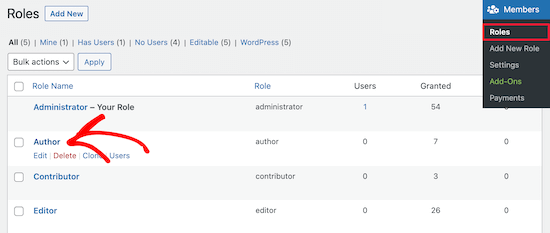
Questo ti porterà a una schermata in cui puoi personalizzare completamente le capacità per quel ruolo.
Per rimuovere una capacità per il ruolo, seleziona la casella 'Nega'. Se vuoi aggiungere una nuova capacità, seleziona la casella 'Concedi'.
Qui, selezioneremo la casella 'Nega' per la capacità utente di eliminare i post.
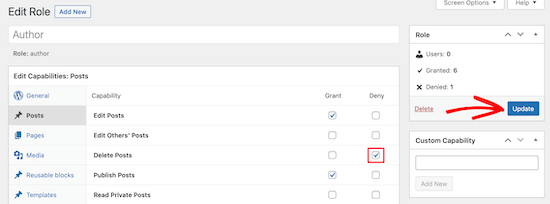
Se non selezioni una casella per un ruolo disponibile, quell'utente non avrà quella capacità.
Una volta terminata la personalizzazione del tuo ruolo, fai clic sul pulsante 'Aggiorna'.
Le modifiche che apporti si applicheranno automaticamente a tutti gli utenti esistenti con quel ruolo e a tutti i nuovi utenti a cui viene assegnato il ruolo.
Come creare ruoli utente personalizzati in WordPress
Un'altra cosa che puoi fare è creare ruoli utente completamente personalizzati in WordPress con un set unico di capacità.
Per fare ciò, utilizzerai lo stesso plugin di cui sopra.
Semplicemente naviga su Membri » Aggiungi Nuovo Ruolo e dai al tuo nuovo ruolo un nome.
Ad esempio, puoi creare un ruolo di sviluppatore che puoi assegnare a uno sviluppatore WordPress con permessi specifici.
La colonna di sinistra ha diverse sezioni che contengono elenchi di capacità disponibili. Selezioneremo la scheda 'Aspetto' e poi aggiungeremo le capacità di modificare, installare e aggiornare i temi.
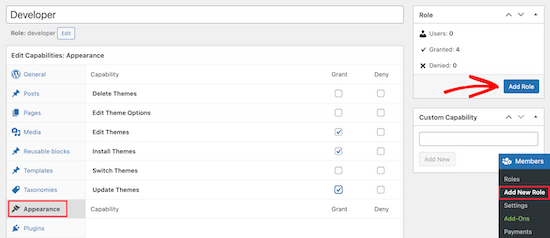
Dopo di che, fai clic sul pulsante 'Aggiungi Ruolo' per salvare il ruolo utente.
Successivamente, puoi creare un nuovo utente e assegnargli il nuovo ruolo utente.
Per fare ciò, vai su Utenti » Aggiungi Nuovo e compila le informazioni del tuo nuovo utente.
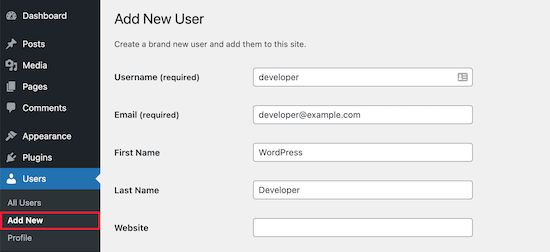
In fondo alla schermata, vedrai una sezione 'Ruoli Utente'.
Ora, puoi selezionare le caselle per i ruoli utente che desideri assegnare al nuovo utente e poi fare clic sul pulsante 'Aggiungi Nuovo Utente'.
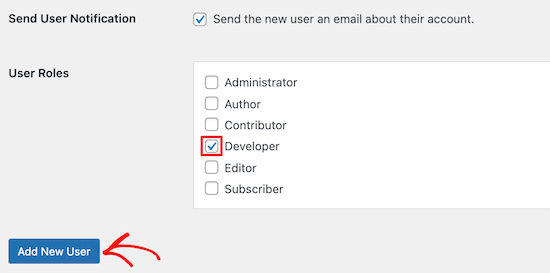
Ora, hai creato un nuovo ruolo utente WordPress personalizzato e l'hai assegnato a un nuovo utente.
Per maggiori dettagli, consulta la nostra guida su come aggiungere nuovi utenti e autori a WordPress.
Se vuoi creare un ruolo utente WordPress che serva solo a moderare i commenti, consulta la nostra guida su come consentire agli utenti del blog di moderare i commenti in WordPress.
Suggerimenti e& Tutorial sulla gestione dei ruoli utente di WordPress
Se ti stai chiedendo come puoi applicare la gestione dei ruoli utente in modo più efficace sul tuo sito WordPress, queste risorse aggiuntive potrebbero esserti d'aiuto.
- Plugin di gestione utenti per WordPress (Gratuiti + A Pagamento)
- Come consentire agli editor di modificare solo determinate pagine in WordPress
- Come aggiungere un ruolo di editor SEO in WordPress
- Come reindirizzare gli utenti dopo un accesso riuscito in WordPress
- Come limitare gli autori a categorie specifiche in WordPress
Speriamo che questo articolo ti abbia aiutato a comprendere i ruoli e le autorizzazioni degli utenti. Potresti anche voler consultare la nostra guida su come impedire agli autori di eliminare i post, o dare un'occhiata al nostro tutorial su come limitare gli autori ai propri post.
Se ti è piaciuto questo articolo, iscriviti al nostro Canale YouTube per tutorial video su WordPress. Puoi trovarci anche su Twitter e Facebook.




Oyatogun Oluwaseun Samuel
Questo è un ottimo articolo. molto semplice e facile da capire. Voglio chiedere se non c'è modo di aggiungere un utente che abbia più attributi di quelli attualmente disponibili alla registrazione? Ad esempio, se si desidera aggiungere utenti di cui è necessario conoscere l'età o la data di nascita, non c'è modo di procedere?
Commenti WPBeginner
In questo caso, probabilmente vorrai personalizzare la registrazione dell'utente. Dai un'occhiata a questa guida su come aggiungere campi al modulo di registrazione dell'utente: https://www.wpbeginner.com/plugins/how-to-add-additional-user-profile-fields-in-wordpress-registration/
Mrteesurez
This is a detail article that nailed out all what user roles entail and give best practices to assign each to specific users.
My question:
By default, Does a contributor role can see an admin bar ?
I know of athour role.
Supporto WPBeginner
A meno che tu non la disabiliti per il ruolo utente, tutti i ruoli utente vedranno la barra di amministrazione quando effettuano l'accesso.
Amministratore
Jiří Vaněk
Ho bisogno di aggiungere un utente al sito web che avrà solo diritti specifici su ciò che può fare sul sito web e a cosa non deve avere accesso. Grazie per le istruzioni su come creare esattamente un utente del genere in WordPress. Mi ha fatto risparmiare molto tempo a cercare istruzioni su come ottenere questo risultato.
Muhammad Afzal Qureshi
Ottima spiegazione dettagliata, ho avuto un'ottima esperienza dopo averla letta.
Supporto WPBeginner
Felici che tu abbia trovato il nostro articolo utile!
Amministratore
Waqar
Il tuo blog è davvero fantastico, specialmente quando ho bisogno di imparare qualcosa su WordPress in modo approfondito.
Supporto WPBeginner
Siamo lieti che trovi utili i nostri contenuti!
Amministratore
Jen
Ciao WPB, quanti ruoli "admin" può avere un sito web? Sul mio sito, l'admin originale ha pieni diritti. Ma i nuovi nomi utente admin non li hanno. È normale?
Supporto WPBeginner
Puoi avere tutti gli utenti amministratori che desideri su un sito WordPress; se non hai i privilegi di amministratore predefiniti, è probabile che un plugin abbia modificato i privilegi, questa è la ragione più comune.
Amministratore
Sam
Ciao, mi chiedevo se potessi impostare un valore predefinito per gli iscritti che non consenta loro l'accesso alla dashboard. Ho iscritti tramite un corso online gratuito. Voglio eliminare automaticamente l'accesso alla dashboard in modo da non dover deselezionare manualmente la casella "Mostra barra degli strumenti durante la visualizzazione del sito". C'è un modo per farlo?
Supporto WPBeginner
Se vuoi solo nascondere la barra di amministrazione, abbiamo una guida qui sotto per nasconderla:
wpbeginner.com/wp-tutorials/how-to-disable-wordpress-admin-bar-for-all-users-except-administrators
Abbiamo anche una guida per reindirizzare gli utenti dopo che hanno effettuato l'accesso al tuo sito, che può aiutarti a ottenere ciò che stai cercando:
https://www.wpbeginner.com/plugins/how-to-redirect-users-after-successful-login-in-wordpress/
Amministratore
Tammy
Quale ruolo è suggerito se si desidera che qualcuno possa visualizzare/scaricare le analisi di un sito WooCommerce ma non possa modificare e/o aggiornare il contenuto del sito in altro modo? I ruoli di base coprono questo o si tratta di un ruolo personalizzato?
Supporto WPBeginner
Probabilmente dovrai creare un ruolo personalizzato per questa funzionalità
Amministratore
LDB
Perché tutti gli articoli sui permessi utente per WordPress non parlano mai di cosa si può fare con le 'pagine'? Sembra una grave omissione da questi articoli. Mi sfugge qualcosa? Perché nessun articolo fornisce informazioni sui permessi relativi alla creazione e modifica delle pagine?
Supporto WPBeginner
If you take a look at the infographic we cover which roles can modify pages
Amministratore
Traci
Sto costruendo un sito web in WordPress per un'azienda. Vogliono una pagina dedicata alle vendite o alle offerte speciali, ma vogliono essere loro a gestire l'aggiornamento di quella pagina ogni settimana. Posso dare loro il permesso solo di pubblicare immagini e scrivere informazioni aggiuntive per gli articoli in saldo?
Supporto WPBeginner
Sembra che tu voglia impostarli come ruolo autore e assegnarli come autori di quella pagina.
Amministratore
Harish
C'è qualche limitazione per il conteggio dei ruoli utente?
Supporto WPBeginner
No, ma dovresti assicurarti di non aggiungere ruoli per ogni utente normalmente, poiché più utenti possono utilizzare lo stesso ruolo.
Amministratore
Maame
Hi,
Is it possible to customize the role of a shop manager? I would like to make some features accessible to them
Supporto WPBeginner
Sì, trattiamo i ruoli predefiniti in questa guida, ma è possibile aggiungere o modificare altri ruoli
Amministratore
DannyO
Great writeup. Very close to what I was searching for.
Mine is a bit different,
I have a custom made plugin which I want to assign someone to manage the role. He needs to be entering data on a daily basis in dashboard of this custom plugin. But under the Type-Specific Capabilities, I dont see the name of this plugin. How can I achieve this then, when I cant see the custom plugin name?
Supporto WPBeginner
Dovresti contattare il creatore del plugin per sapere quali permessi sono necessari per poter utilizzare il tuo plugin.
Amministratore
Katherine
Ciao! Lavoro per un sito e mi è stato assegnato il ruolo di Editor. Ma per qualche motivo, non riesco a eliminare bozze, articoli pubblicati o media dalla Galleria che non sono miei. L'opzione Cestina/Elimina semplicemente non è da nessuna parte sullo schermo. C'è qualcosa che posso fare?
Supporto WPBeginner
Dovresti contattare l'amministratore del sito per assicurarti che non ci siano state modifiche ai permessi del tuo ruolo.
Amministratore
luka sheklashvili
Ciao,
We have a website where is possible to buy food
We have customers and also we have accountant
quale permesso sarà migliore per il contabile per fare il suo lavoro
stiamo usando la piattaforma woocomerce per e-commerce
Supporto WPBeginner
Dovresti dare un'occhiata ai ruoli predefiniti di WooCommerce aggiunti e puoi aggiungere o modificare il ruolo a seconda dell'accesso che vuoi concedere.
Amministratore
Kshitij Gajam
Hi,
Thanks for the great article! it is neatly structured and presented.
Vorrei sapere se è possibile limitare l'accesso a un massimo di 3 blog per gli utenti che non si iscrivono al sito web. Solo dopo l'iscrizione ottengono l'accesso completo. Se sì, come posso farlo? C'è un plugin o devo programmare?
Supporto WPBeginner
Per quello che stai cercando, dovresti dare un'occhiata ai plugin di appartenenza qui sotto e dovresti contattare il supporto per quello che vuoi usare, se disponibile.
https://www.wpbeginner.com/plugins/5-best-wordpress-membership-plugins-compared/
Amministratore
Felicia Kay
Ho iniziato da poco un nuovo lavoro presso uno studio legale locale e abbiamo acquistato uno strumento per la creazione di moduli per il nostro sito WordPress. I permessi del mio ruolo sono stati impostati su Editor, posso accedervi come editor per creare i nuovi moduli di cui abbiamo bisogno?
Supporto WPBeginner
Dipenderebbe dal plugin specifico. Se contatti il supporto del plugin, dovrebbero farti sapere quali permessi sono necessari per utilizzare il plugin
Amministratore
lynda
Sono un utente WordPress da molti anni e ho deciso diversi mesi fa di combinare due blog. A quel tempo ho aggiunto il nome utente dell'altro blog come utente sul mio blog principale. Ora quel secondo utente appare come autore dei post. Appare come scrittore delle risposte ai commenti. Come posso cambiare questo?
Supporto WPBeginner
Se non vuoi che il tuo utente aggiuntivo sia sul sito, puoi eliminare quell'utente e attribuire tutti i suoi contenuti a un utente diverso
Amministratore
Maude
Ciao, sai se c'è un modo per creare un utente che avrà accesso a tutto, ma non potrà modificare nulla. Voglio mostrare a qualcuno come è costruito il mio sito web in modo che possiamo parlarne, ma voglio essere sicuro che non possa rovinare nulla.
Supporto WPBeginner
Dipenderebbe molto dal tuo sito e dai plugin che stai utilizzando, potresti voler inviare screenshot o condividere lo schermo per quello che desideri.
Amministratore
Jerusha
Ciao, ho appena iniziato il mio blog. E ho installato un nuovo tema. Il mio sito non è ancora online... ha ancora la pagina 'coming soon', tuttavia oggi ho scoperto di avere 308 iscritti sotto il titolo 'utenti' nella mia dashboard... come è possibile?
Supporto WPBeginner
Il tuo sito potrebbe consentire la registrazione degli utenti, per saperne di più dovresti consultare il nostro articolo qui:
https://www.wpbeginner.com/beginners-guide/how-to-allow-user-registration-on-your-wordpress-site/
Amministratore
Imran
And what if a disgruntled author goes to “edit” her post and then removes all the content and then click on “update” button.
This would be a rare case but possible even if you disallow her to “delete published” posts.
Supporto WPBeginner
If you are concerned about that, you could disable the ability to edit published posts
Amministratore
Segun Wonda
Hello, thank you for this great article.
I have a question please.
After modifying my author role to stop author from deleting their own post with this plugin, will the modification still be active when I disable or delete the plugin?
Supporto WPBeginner
Yes, your changes should still be active when you remove the plugin.
Amministratore
sam thandi
Stavo cercando uno dei tuoi articoli in cui mostravi come creare un utente come Staff editoriale, potresti per favore darmi il link a quell'articolo. grazie
Supporto WPBeginner
Dipende da cosa intendi. Se desideri maggiori opzioni editoriali, potresti consultare il nostro articolo qui: https://www.wpbeginner.com/plugins/how-to-improve-your-editorial-workflow-in-multi-author-wordpress-blogs/
Se volessi nascondere il nome dell'autore, abbiamo il nostro articolo qui:
https://www.wpbeginner.com/wp-themes/how-to-remove-author-name-from-wordpress-posts/
Amministratore
Pablo
Vedo che ci sono più categorie di utenti ora, oltre alle 5 menzionate qui. Partecipante, Moderatore, Spettatore... Non riesco a vedere i permessi per questi! Qualche idea su dove trovarli?
Supporto WPBeginner
Se hai altri plugin che aggiungono ruoli utente, quelli sarebbero probabilmente il motivo per cui hai ruoli aggiuntivi
Amministratore
Infoneter
Belle e utili informazioni. grazie
Supporto WPBeginner
You’re welcome
Amministratore
Kirk Bullen
Ottimo post.. E ottimo sito. È il mio sito di riferimento per tutto ciò di cui ho bisogno, e ho imparato tantissimo.
Quello che voglio fare è creare un Utente Movie Mod. In modo che possano aggiungere film/spettacoli. Ma non voglio dare tutte le autorizzazioni di amministratore. Avrebbero solo bisogno di usare il Plugin utilizzato per aggiungere questi film/spettacoli. Tutto ciò che dovrebbero fare è usare l'Importazione Film/Spettacolo. Poi, una volta aggiunto, avere la possibilità di modificare il Film/Spettacolo. In modo che possano aggiungere la Collezione/Genere del Film/Spettacolo.
C'è un plugin disponibile che conosci, che concede permessi per usare abilità amministrative selezionate del Plugin? Ho provato Utente Editor. Ma non mostra l'opzione 'Importa'.
Qualsiasi consiglio è molto apprezzato.
Supporto WPBeginner
Dipenderebbe da cosa stai usando per importare i film, se è un plugin dovresti essere in grado di contattare il supporto del plugin per sapere quale permesso è richiesto per importare il film/spettacolo.
Amministratore
Steveo
Utenti >> Capacità non esiste. Hai un'altra idea?
Supporto WPBeginner
Potresti voler assicurarti che il plugin sia stato attivato correttamente sul tuo sito.
Amministratore
sultan haider
Ho catene scolastiche in più città e voglio che ogni scuola abbia
il proprio login e password e aggiunga studenti nei propri registri scolastici e
admin have access all schools records.
Its possible with wordpress or not.
Supporto WPBeginner
È possibile, ma probabilmente avresti bisogno di un plugin personalizzato per fare qualcosa di così specifico.
Amministratore
Tony
Suggerisco di utilizzare la funzionalità multisito, ogni scuola può avere il proprio sottodominio.
Emzee
Come posso verificare quali permessi ho come utente su un sito WordPress, per favore? Scusa, sono un principiante?
Supporto WPBeginner
Ciao Emzee,
Utilizzando la capacità di gestione avanzata puoi vedere quali permessi ha un utente sul tuo sito.
Amministratore
shubhangi
Ottimo post, ora posso aggiungere più autori senza confusione, grazie amico
Mithilesh Yadav
Come inviare un'email di notifica da parte di un utente ospite in WordPress
Marianne
Good day!
Thanks for the explanation. I was wondering is there also a date stamp when the user has registered?
saluti,
Kagan
sto usando il plugin wholesale. vogliamo aprire ordini manuali dalla dashboard degli ordini di WooCommerce
Ma quando aggiungo un prodotto, i prezzi all'ingrosso non vengono visualizzati. è possibile farlo con i plugin per ruoli utente? se sì, quale dovremmo usare?
grazie
chintan
Ciao, voglio creare due tipi di pagine di accesso: la prima è per i clienti e la seconda per i fornitori di servizi (come un venditore Amazon).
service provider uplode it’s services , and it can edit it’s services.
how i do that?
beth
Ciao. Ho creato alcuni nuovi utenti ma non hanno ancora ricevuto la loro email di notifica. Quanto tempo ci vuole perché venga generata?
LaVonne Carlson
È possibile configurare un utente con il permesso di modificare solo una pagina specifica? Gestisco un sito web per un gruppo di Boy Scout e vorrei che i ragazzi potessero caricare e riorganizzare le foto nella pagina della galleria, ma senza apportare altre modifiche al sito.
Gulfam
Ho anche un problema correlato alla tua domanda, voglio consentire all'utente di pubblicare cose solo su plugin e pagine specifiche.
Fahad Rafiq
How can we remove underscore from users name in wordpress users tab?
Like if name entered is First Second, it will appears as First_Second.
Any fix.?
John
Ogni volta che i miei scrittori provano a incollare un iframe nelle loro storie, questo scompare al salvataggio. Da qualche test, questo accade fino al livello Editor che dà anche la possibilità di pubblicare, cosa che non voglio che abbiano.
Ho installato sia Adminimize che User Role Editor. Gli scrittori dello staff hanno un'impostazione personalizzata di User Role Editor chiamata Staff Writers.
Come posso superare questa limitazione nell'inserimento di iframe?
Grazie
Supporto WPBeginner
Ciao John,
La capacità di aggiungere iframe fa parte della capacità unfiltered_html. Tuttavia, concedere ai ruoli utente la capacità di aggiungere html non filtrato è troppo rischioso e sconsigliato. Dovresti cercare altri modi per gestirlo. Ad esempio, se questo embed iframe proviene da un fornitore di servizi di terze parti, potrebbero già avere un plugin WordPress.
Amministratore
John
Grazie. Normalmente sarei d'accordo. Ma si tratta di scrittori interni che necessitano di questa capacità. Il più comune sono gli embed di video di Facebook che ottengono l'iframe da Embedded Video & Live Video Player.
Incorporiamo anche YouTube e altri video nel corpo delle storie, e questo spiega perché la tabella HTML che è stata preparata per loro da usare semplicemente sostituendo l'URL non funziona.
Il resto di ciò che i diversi livelli di accesso – editor, copy editor, photo editor, contributor e staff writer – possono vedere e a cui possono accedere è regolato tramite Adminimize e User Role Editor.
Qual è il rischio di concedere l'accesso HTML non filtrato allo staff interno?
Grazie
Supporto WPBeginner
Ciao John,
Con la capacità HTML non filtrata, gli utenti avranno la possibilità di aggiungere codice dannoso che potrebbe essere eseguito non appena il contenuto del post viene salvato.
John
Ok. Grazie. Non sarà un problema in questo caso. Ma è molto utile saperlo.
Akhil
È possibile eliminare un post di un altro autore?
Supporto WPBeginner
Ciao Akhil,
Se sei un amministratore o un editor su quel sito, allora sì, puoi eliminare i post creati da un altro autore.
Amministratore
Jake
Non ricevo molti "iscritti via email" tramite il widget di iscrizione al mio blog, ma ricevo molte notifiche di "Nuova registrazione utente" da WP di persone il cui ruolo utente è impostato su "abbonati" e quindi il mio admin di WP ha un elenco di queste persone e i loro indirizzi email.
Per quanto ne so, quando creo un nuovo post, nessuno con il ruolo utente "Abbonato" viene notificato. Perché altro WP mi dà il loro indirizzo email se non per notificarli? Forse sto facendo qualcosa di sbagliato? Come posso notificare le centinaia e centinaia di persone in questo elenco?
Supporto WPBeginner
Ciao Jake,
Consulta la nostra guida su come aggiungere iscrizioni via email al tuo blog WordPress.
Amministratore
Imtiaz Ahmed
Ciao, ho molti Editor sul mio sito web, come posso limitare, intendo dire che gli editor non sono in grado di modificare i post dell'Admin. Voglio questo sul mio sito web
Regards:
Imtiaz Ahmed
Supporto WPBeginner
Ehi Imtiaz,
Il ruolo utente editor concede agli utenti il permesso di modificare qualsiasi post. Dovresti cambiare il loro ruolo utente in autore o collaboratore. Puoi anche modificare le autorizzazioni di un ruolo utente o creare nuovi ruoli utente utilizzando plugin.
Amministratore
Gary Wicks
I have a question if I have 300 subscribers what does that mean? Does it mean people subscribed to make a comment? I have no idea where these came from as I only have a few actual comments posted. Does this mean they were all spammers that Akismet software rejected? So the comments did not show but they are all in my users list as subscribers to make comments?
Or is this rss feed or what is it?
Steve Root
The role attribute selection on my theme has both an Allow and a Deny column. If a particular attribute is only enabled when checked what is the purpose of the Deny column (twenty-sixteen)?
deppak
Hi there,
Great post!
I created a custom role cloning the “administrator”, is it possible for administrators to change between the two? I can see the administrator can change all others’ role, but can it change its own through the back-end dashboard/menu?
Grazie!
Anne Cohen
Hi. Thank you for the post! Very helpful, but one more question….
Can Contributor writers DELETE their articles when they’re published?
What about when they’re pending?
Let’s say they had a change of heart? I just noticed a contributor alter an article that I was already editing/pending. I didn’t think that was possible.
Abhiney
Hi,
I am facing issues with the user creation. I am looking to create an editor for my website but despite deactivating all plugins, changing passwords etc,for the new user – when I try to login in through the ‘New User’ credentials it says – “Sorry, you are not allowed to access this page.”
Puoi per favore aiutare.
Debbie N.
Posso dare il permesso di usare un plugin di backup ma non altri plugin? Vedo che puoi aggiungere altre capacità ma non riesco a capire come impostarlo. Grazie per qualsiasi aiuto.
Obed Aikins
Ciao, bel post, molto utile. Sono uno studente universitario che sta sviluppando un sito per pubblicare informazioni sugli ostelli e anche per prenotare tramite WordPress. Voglio creare ruoli personalizzati di agente/proprietario in WP. Aiuto per favore
Stuart
Users with the subscriber user role can login to your WordPress site and update their user profiles. They can change their passwords if they want to. They cannot write posts, view comments, or do anything else inside your WordPress admin area.
This user role is particularly useful if you require users to login before they can read a post or leave a comment.
Non capisco questo. Quindi, se un abbonato è connesso, può o non può commentare un post?
Supporto WPBeginner
Sì, possono commentare un post.
Amministratore
Alan Jordan
Questo è stato davvero utile. Grazie.