


Hai mai assunto un membro del team o un collaboratore e gli hai semplicemente concesso l'accesso completo da amministratore al tuo sito WordPress? È l'opzione più rapida, ma è un po' come dare a qualcuno le chiavi di tutta la casa quando aveva bisogno solo del garage.
L'approccio più sicuro è integrato in WordPress. I ruoli utente e le autorizzazioni ti consentono di controllare esattamente cosa può fare ogni persona, sia che stia scrivendo post, modificando impostazioni o gestendo ordini dei clienti.
In questa guida per principianti, spiegheremo ogni ruolo utente di WordPress e le sue autorizzazioni, oltre a mostrarti come personalizzare i ruoli per soddisfare le esigenze del tuo team.
Ecco tutto ciò che tratteremo in questa guida:
- Cosa sono i ruoli e le autorizzazioni utente di WordPress?
- Come aggiungere un nuovo utente WordPress con il ruolo giusto
- Come personalizzare ruoli e capacità di WordPress
- Come creare un ruolo utente WordPress personalizzato
- Sicurezza di WordPress e best practice per i ruoli utente per un sito con più autori
- Domande frequenti sui ruoli e le autorizzazioni di WordPress
Cosa sono i ruoli e le autorizzazioni utente di WordPress?
In WordPress, un ruolo utente è un pacchetto etichettato di capacità, che sono le singole autorizzazioni che controllano ciò che qualcuno può fare sul tuo sito web. Assegnare un ruolo a qualcuno significa dargli un elenco predefinito di ciò che può toccare.
WordPress viene fornito con questi ruoli utente predefiniti:
- Abbonato – Può gestire il proprio profilo e leggere i contenuti. Non può apportare modifiche al tuo sito web. Questo è il ruolo predefinito per le registrazioni di nuovi utenti e i siti di appartenenza.
- Collaboratore – Può scrivere post e salvarli come bozze per la revisione, ma non può pubblicare post, caricare file multimediali o modificare contenuti pubblicati. Questo ruolo è adatto per i blogger ospiti.
- Autore – Può scrivere, caricare file multimediali e pubblicare i propri post. Può anche eliminare i propri post pubblicati, ma non può modificare i contenuti di altri utenti o moderare i commenti. Questo è il ruolo giusto per uno scrittore di fiducia.
- Editor – Può pubblicare, modificare ed eliminare qualsiasi post o pagina sul sito web, inclusi i contenuti creati da altri utenti. Può anche moderare i commenti e gestire categorie e tag, ma non può installare plugin, modificare impostazioni o gestire account utente. Questo ruolo è adatto per un caporedattore.
- Amministratore – Ha il controllo completo su un singolo sito web WordPress, inclusi plugin, temi, impostazioni e account utente. Questo ruolo dovrebbe essere assegnato solo ai proprietari del sito o a persone di cui ti fidi completamente.
- Super Amministratore (solo Multisite) – Ha il controllo completo su tutti i siti web in una rete multisite di WordPress, inclusi plugin, temi e gestione utenti. Questo ruolo è per la persona che gestisce l'intera rete.
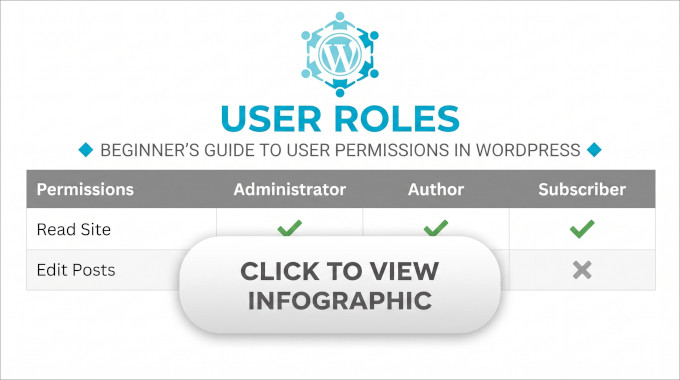
Hai bisogno di un modo rapido per confrontare i ruoli utente e le autorizzazioni di WordPress? Fai clic sulla nostra infografica qui sotto:
Ti consigliamo di scegliere il livello di accesso più basso che soddisfi le tue esigenze. Ad esempio, dovresti evitare di assegnare ai nuovi utenti il ruolo di Editor o Amministratore a meno che non ne abbiano veramente bisogno.
Ruoli utente personalizzati aggiunti da diversi plugin WordPress
Oltre ai ruoli predefiniti, i plugin WordPress più diffusi possono aggiungere i propri ruoli e capacità utente personalizzati.
Alcuni dei più comuni:
- WooCommerce – Aggiunge un ruolo di ‘Cliente’ per gli acquirenti che registrano un account, oltre a un ruolo di ‘Gestore negozio’ che può gestire il negozio senza pieni privilegi di amministratore.
- Plugin di appartenenza – Strumenti come MemberPress e altri aggiungono i propri livelli di appartenenza, in modo che i membri paganti possano accedere ai contenuti protetti senza alcun permesso di modifica.
- Plugin SEO – Strumenti come AIOSEO o Yoast aggiungono ruoli di ‘Gestore SEO’ e ‘Editor SEO’, in modo da poter delegare il lavoro SEO senza pieni privilegi di accesso al sito.
Come aggiungere un nuovo utente WordPress con il ruolo giusto
Innanzitutto, vai su Utenti » Aggiungi nuovo utente nella tua bacheca di WordPress, quindi inserisci il nome utente, l'indirizzo email e il nome dell'utente. Puoi creare una password tu stesso o lasciare che WordPress ne generi una sicura per te.
Successivamente, scorri verso il basso fino al menu a discesa ‘Ruolo’, seleziona il ruolo utente appropriato e fai clic su ‘Aggiungi utente’.
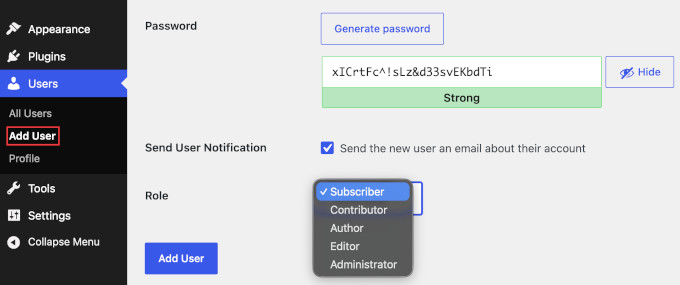
WordPress invierà quindi un'email al nuovo utente con un link per impostare la propria password, insieme a un link per accedere al tuo sito web.
Tieni presente che questi passaggi coprono solo gli utenti che aggiungi tu stesso.
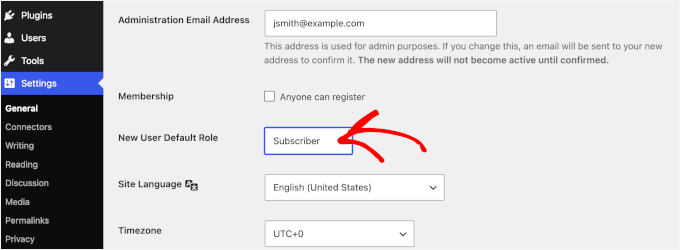
Se consenti la registrazione aperta, chiunque si iscriva otterrà il ruolo impostato in ‘Ruolo predefinito nuovo utente’ in Impostazioni » Generali. Mantienilo su Sottoscrittore in modo che un modulo di iscrizione aperto non assegni mai a uno sconosciuto un ruolo superiore.
Anche la modifica del ruolo di un utente esistente funziona con un menu a discesa.
Su Utenti » Tutti gli utenti, fai clic sul link ‘Modifica’ sotto la persona che desideri aggiornare. Quindi, scegli il loro nuovo ruolo dal menu a discesa ‘Ruolo’ e fai clic su ‘Aggiorna utente’ in fondo alla pagina per salvare la modifica.
Come personalizzare ruoli e capacità di WordPress
I ruoli utente predefiniti di WordPress funzionano bene per la maggior parte dei siti web, ma potrebbero esserci momenti in cui hai bisogno di un maggiore controllo su ciò che gli utenti possono fare.
Ad esempio, potresti voler che un Autore sia in grado di modificare i post senza poter eliminare quelli pubblicati o consentire ai Collaboratori di caricare file multimediali.
Il modo più semplice per personalizzare ruoli e permessi di WordPress senza scrivere codice è utilizzare un plugin gratuito come Members. Raccomandiamo questo metodo perché ti offre un'interfaccia visiva semplice per la gestione delle capacità. Supporta anche ruoli personalizzati creati da altri plugin e include tutte le sue funzionalità gratuitamente.
Innanzitutto, installa e attiva il plugin. Consulta la nostra guida su come installare un plugin WordPress per i dettagli.
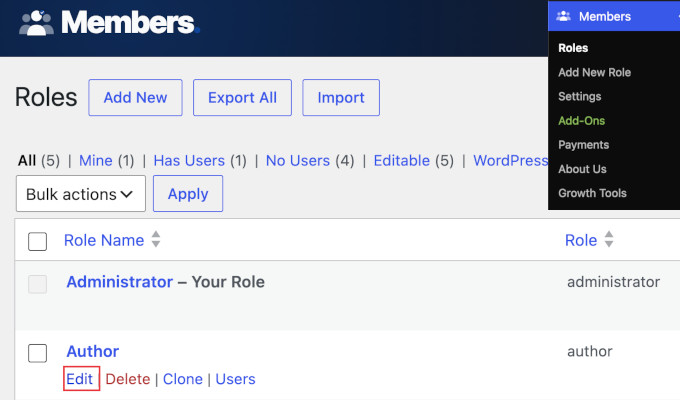
Una volta attivato, vedrai un nuovo menu ‘Members’ nella tua area di amministrazione di WordPress. Vai su Members » Roles, quindi fai clic sul link ‘Edit’ sotto il ruolo che desideri modificare, come ‘Author’.
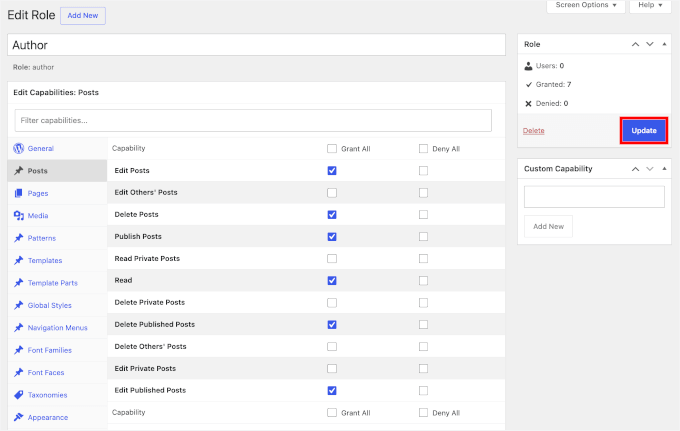
Seleziona i permessi che desideri concedere o rimuovere.
Se desideri modificare il tuo ruolo o il ruolo di Amministratore, assicurati di mantenere un account Amministratore intatto e testa prima la modifica su un account di riserva o su un sito di staging. La rimozione di un permesso fondamentale come la gestione delle impostazioni da un ruolo che utilizzi può bloccarti fuori da parti della dashboard, quindi è più sicuro provare in un luogo in cui puoi annullarla.
Una volta terminato, fai clic su 'Aggiorna' per salvare le modifiche.
Come creare un ruolo utente WordPress personalizzato
Se i ruoli utente predefiniti di WordPress non soddisfano le tue esigenze, puoi creare un tuo ruolo personalizzato. Questo è utile se desideri concedere a qualcuno l'accesso a compiti specifici senza concedergli troppi permessi.
Per creare un ruolo personalizzato, vai su Membri » Aggiungi Nuovo Ruolo e inserisci un nome, come ad esempio "Assistente Virtuale".
Successivamente, seleziona le capacità che desideri concedere a quel ruolo selezionando le caselle appropriate, quindi fai clic su 'Aggiungi Ruolo' per salvare.
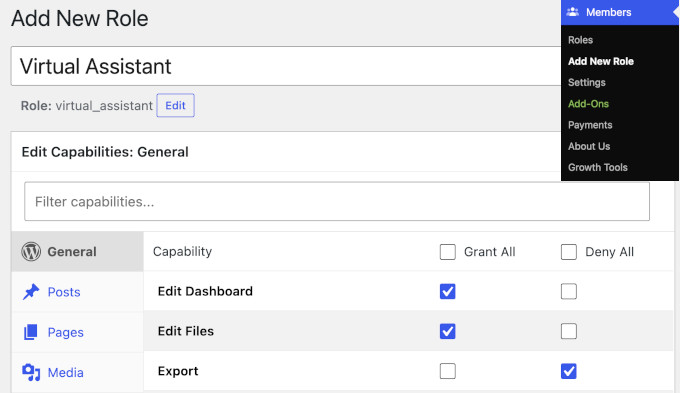
Il tuo nuovo ruolo personalizzato apparirà quindi nell'elenco dei ruoli utente ogni volta che aggiungi un nuovo utente o ne modifichi uno esistente.
Nota: Per gli sviluppatori, WordPress espone anche le funzioni add_role(), add_cap() e remove_cap() per la gestione programmatica di ruoli e capacità. Vedi la Guida per sviluppatori di plugin WordPress per i dettagli.
Ad esempio, questo snippet crea un ruolo di Assistente Virtuale, quindi ne regola le capacità:
// Create a custom role with two starter capabilities
$role = add_role( 'virtual_assistant', 'Virtual Assistant', array( 'read' => true, 'edit_posts' => true ) );

// Add or remove individual capabilities on that role later
$role->add_cap( 'upload_files' );
$role->remove_cap( 'delete_posts' );
Sicurezza WordPress e best practice per i ruoli utente per un sito multi-autore
La regola d'oro nella sicurezza è utilizzare sempre il minimo privilegio necessario. Concedi a ciascun membro del team il ruolo più piccolo che gli consenta di svolgere il proprio lavoro.
Ecco altri modi per gestire i permessi utente di WordPress:
- Mantieni al minimo gli account Amministratore. Idealmente, solo uno o due. Evita di rendere amministratori i nuovi membri del team per impostazione predefinita. Se un account amministratore viene compromesso, l'intero sito potrebbe essere a rischio.
- Controlla regolarmente il tuo elenco di utenti. Rimuovi gli account non più necessari, poiché i vecchi o inattivi account sono un modo facile per gli hacker di entrare.
- Richiedi un'autenticazione forte sugli account privilegiati. Abilita l'autenticazione a due fattori (2FA) su ogni account Editor e Amministratore. Le passkey sono un'opzione ancora più forte che sta diventando il nuovo standard.
- Non condividere gli accessi. Concedi a ogni persona il proprio account in modo da poter vedere chi ha apportato modifiche e rimuovere rapidamente l'accesso se qualcuno lascia il team. Gli account condivisi rendono impossibile tracciare l'attività.
- Mantieni un registro delle attività. Un account per persona è utile solo se puoi effettivamente vedere cosa ha fatto ciascuna persona, quindi installa un plugin per il registro delle attività per registrare accessi, modifiche ai post, modifiche ai ruoli e modifiche ai plugin o alle impostazioni. La nostra guida ai migliori plugin per il registro delle attività di WordPress confronta le opzioni in modo che tu possa scegliere quella giusta.
Domande frequenti sui ruoli e le autorizzazioni di WordPress
Perché il mio collaboratore non può caricare immagini?
I collaboratori non hanno la capacità upload_files per impostazione predefinita. Hai due opzioni:
- Promuovili ad Autore. Gli autori hanno pieno accesso al caricamento.
- Concedi l'autorizzazione. Usa il plugin Members per aggiungere l'autorizzazione
upload_filesal ruolo di Contributor.
Come posso limitare la capacità degli autori di modificare i post pubblicati?
Per impostazione predefinita, gli Autori possono modificare i propri post live (anche dopo la pubblicazione). Per rimuovere questa capacità, usa il plugin Members per negare l'autorizzazione edit_published_posts al ruolo Autore. Gli autori potranno ancora modificare le loro bozze ma non i post pubblicati.
Come posso accettare guest post senza fornire accesso all'area di amministrazione di WordPress?
Assegna a ciascun guest writer un ruolo di Contributor in WordPress. Questo permette loro di accedere, scrivere post e inviare bozze per la tua revisione, senza la capacità di pubblicare, caricare media o accedere alle impostazioni di amministrazione.
Se preferisci non creare account utente in WordPress, allora un plugin per moduli front-end è la soluzione ideale ed è spesso utilizzato dalle principali pubblicazioni. Permette ai guest writer di inviare post da una pagina del tuo sito, senza bisogno di login.
Plugin per moduli come WPForms o Gravity Forms ti permettono entrambi di creare un modulo che crea un post bozza assegnato a un account amministratore per la revisione e la pubblicazione.
Cosa succede se mi blocco accidentalmente fuori dall'area di amministrazione?
Non preoccuparti, questo è quasi sempre recuperabile. Se hai ancora un secondo account Amministratore, accedi con esso e reimposta il tuo ruolo ad Amministratore in Utenti » Tutti gli Utenti. Clicca su ‘Modifica’ sotto il tuo nome, scegli ‘Amministratore’ dal menu a tendina ‘Ruolo’ e clicca su ‘Aggiorna Utente’.
Se non hai un altro accesso da amministratore, chiedi a un collega che ne ha uno di cambiare il tuo ruolo dalla stessa schermata.
Se nessuno può accedere come Amministratore, la soluzione deve avvenire a livello di database o hosting, quindi il percorso più semplice è chiedere al team di supporto del tuo host di ripristinare il tuo accesso.
Speriamo che questa guida ti abbia aiutato a saperne di più sui ruoli utente e le autorizzazioni di WordPress. Per altri suggerimenti, consulta la nostra guida alle migliori pratiche di sicurezza di WordPress, o la nostra selezione dei migliori plugin per la registrazione utenti di WordPress.
Se ti è piaciuto questo articolo, iscriviti al nostro Canale YouTube per tutorial video su WordPress. Puoi trovarci anche su Twitter e Facebook.


Oyatogun Oluwaseun Samuel
Questo è un ottimo articolo. molto semplice e facile da capire. Voglio chiedere se non c'è modo di aggiungere un utente che abbia più attributi di quelli attualmente disponibili alla registrazione? Ad esempio, se si desidera aggiungere utenti di cui è necessario conoscere l'età o la data di nascita, non c'è modo di procedere?
Commenti WPBeginner
In questo caso, probabilmente vorrai personalizzare la registrazione dell'utente. Dai un'occhiata a questa guida su come aggiungere campi al modulo di registrazione dell'utente: https://www.wpbeginner.com/plugins/how-to-add-additional-user-profile-fields-in-wordpress-registration/
Mrteesurez
This is a detail article that nailed out all what user roles entail and give best practices to assign each to specific users.
My question:
By default, Does a contributor role can see an admin bar ?
I know of athour role.
Supporto WPBeginner
A meno che tu non la disabiliti per il ruolo utente, tutti i ruoli utente vedranno la barra di amministrazione quando effettuano l'accesso.
Amministratore
Jiří Vaněk
Ho bisogno di aggiungere un utente al sito web che avrà solo diritti specifici su ciò che può fare sul sito web e a cosa non deve avere accesso. Grazie per le istruzioni su come creare esattamente un utente del genere in WordPress. Mi ha fatto risparmiare molto tempo a cercare istruzioni su come ottenere questo risultato.
Muhammad Afzal Qureshi
Ottima spiegazione dettagliata, ho avuto un'ottima esperienza dopo averla letta.
Supporto WPBeginner
Felici che tu abbia trovato il nostro articolo utile!
Amministratore
Waqar
Il tuo blog è davvero fantastico, specialmente quando ho bisogno di imparare qualcosa su WordPress in modo approfondito.
Supporto WPBeginner
Siamo lieti che trovi utili i nostri contenuti!
Amministratore
Jen
Ciao WPB, quanti ruoli "admin" può avere un sito web? Sul mio sito, l'admin originale ha pieni diritti. Ma i nuovi nomi utente admin non li hanno. È normale?
Supporto WPBeginner
Puoi avere tutti gli utenti amministratori che desideri su un sito WordPress; se non hai i privilegi di amministratore predefiniti, è probabile che un plugin abbia modificato i privilegi, questa è la ragione più comune.
Amministratore
Sam
Ciao, mi chiedevo se potessi impostare un valore predefinito per gli iscritti che non consenta loro l'accesso alla dashboard. Ho iscritti tramite un corso online gratuito. Voglio eliminare automaticamente l'accesso alla dashboard in modo da non dover deselezionare manualmente la casella "Mostra barra degli strumenti durante la visualizzazione del sito". C'è un modo per farlo?
Supporto WPBeginner
Se vuoi solo nascondere la barra di amministrazione, abbiamo una guida qui sotto per nasconderla:
wpbeginner.com/wp-tutorials/how-to-disable-wordpress-admin-bar-for-all-users-except-administrators
Abbiamo anche una guida per reindirizzare gli utenti dopo che hanno effettuato l'accesso al tuo sito, che può aiutarti a ottenere ciò che stai cercando:
https://www.wpbeginner.com/plugins/how-to-redirect-users-after-successful-login-in-wordpress/
Amministratore