


Hai messo tanta cura nel creare un fantastico sito web WordPress. Ora arriva la parte entusiasmante: assicurarsi che le persone possano trovarlo facilmente tramite i motori di ricerca.
Questo viaggio inizia con alcune impostazioni specifiche del sito WordPress che sono fondamentali per il successo della SEO.
Ottenere queste impostazioni corrette fin dall'inizio conferisce al tuo sito un potente vantaggio. Aiuta i motori di ricerca come Google a capire di cosa tratta il tuo contenuto.
Ti guideremo attraverso le impostazioni esatte che hanno il maggiore impatto. Il nostro obiettivo è la chiarezza, così saprai precisamente cosa cliccare e perché.
Perché le impostazioni del sito WordPress sono fondamentali per il successo della SEO?
I motori di ricerca sono una fonte importante di traffico per la maggior parte dei siti web, quindi è importante ottimizzare il tuo sito per la SEO.
Ci sono innumerevoli consigli, trucchi, plugin e best practice che possono migliorare il tuo posizionamento sui motori di ricerca. Tuttavia, le impostazioni errate del sito possono minare completamente tutti i tuoi sforzi SEO e persino impedire al tuo blog WordPress di apparire nei risultati di ricerca.
Se ignori alcune impostazioni di base del sito WordPress, allora stai quasi certamente perdendo modi semplici per ottimizzare la tua SEO e ottenere più visitatori sul tuo sito web WordPress. Inoltre, queste impostazioni sono integrate, quindi non devi preoccuparti di installare plugin aggiuntivi, rendendole una vittoria facile anche se stai appena iniziando con la SEO.
Detto questo, diamo un'occhiata a tutte le impostazioni del sito WordPress che sono fondamentali per il successo della SEO. Usa semplicemente i collegamenti rapidi per saltare direttamente all'impostazione che desideri conoscere.
- Assicurati che il tuo sito sia visibile ai motori di ricerca
- Imposta gli aggiornamenti automatici per i plugin e i temi di WordPress
- Organizza i tuoi contenuti con categorie e tag
- Aggiungi descrizioni alle tue pagine di categoria
- Ottimizza la struttura dei permalink di WordPress
- Installa un certificato SSL sul tuo sito WordPress
- Aggiungi testo alternativo alle tue immagini
- Crea un menu di navigazione facile da usare
- Proteggiti dallo spam nei commenti
- Rivedi i permessi utente di WordPress
- Controlla la tua sitemap di WordPress
- Testa la versione mobile del tuo sito WordPress
- Installa un plugin SEO per WordPress (BONUS)
1. Assicurati che il tuo sito sia visibile ai motori di ricerca
Prima di iniziare a modificare le impostazioni del tuo sito WordPress, è importante verificare che i motori di ricerca possano vedere i tuoi contenuti. Questo è particolarmente importante se hai appena creato un sito web o in precedenza hai reso privato il tuo blog WordPress.
Per fare ciò, vai su Impostazioni » Lettura nella dashboard di WordPress. Quindi, trova la seguente casella di controllo: 'Scoraggia i motori di ricerca dall'indicizzare questo sito'.
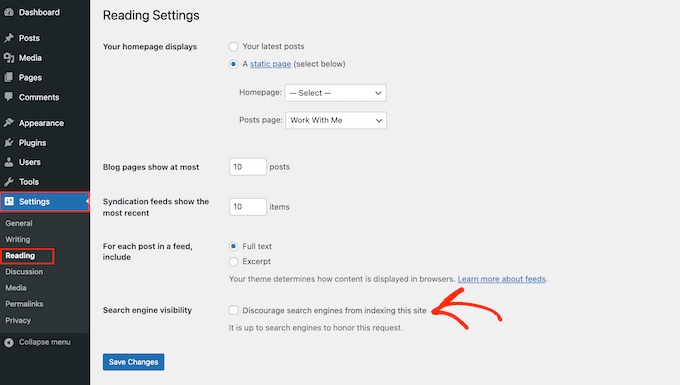
Se la casella è selezionata, deselezionala. Quindi, fai clic su 'Salva modifiche' per memorizzare le tue impostazioni.
Ora, i motori di ricerca come Google non dovrebbero avere problemi a trovare il tuo sito web e a mostrarlo alle persone che cercano contenuti simili ai tuoi.
2. Imposta gli aggiornamenti automatici per i plugin e i temi di WordPress
I temi e i plugin di WordPress sono un'ottima ragione per cui WordPress è così popolare e ha una quota di mercato CMS così ampia. Tuttavia, se non mantieni aggiornato questo software, ciò può danneggiare il posizionamento del tuo sito web nei motori di ricerca.
Quando viene scoperta una vulnerabilità di sicurezza in un tema o plugin, lo sviluppatore rilascerà solitamente un aggiornamento che risolve il problema e mantiene gli utenti al sicuro.
Tenendo conto di ciò, temi e plugin obsoleti possono mettere a rischio il tuo sito. Infatti, gli hacker prendono spesso di mira i siti web che utilizzano versioni obsolete di temi e plugin WordPress.
Se il tuo sito web viene hackerato, ciò può avere un grande impatto sul tuo posizionamento e sul traffico. Motori di ricerca come Google potrebbero persino rimuovere un sito web hackerato dal proprio indice, impedendo la visualizzazione dei tuoi contenuti nei risultati di ricerca pertinenti.
Google Chrome e altri browser bloccheranno persino l'accesso al tuo sito ai visitatori se ritengono che sia stato compromesso, anche se non è ancora stato colpito da una penalità SEO.
Il software obsoleto ha anche una maggiore probabilità di causare crash, conflitti e molti altri errori comuni di WordPress. Potrebbe persino influire sulla velocità e sulle prestazioni del tuo sito web. Tutto ciò può danneggiare la SEO del tuo sito.
La buona notizia è che puoi impostare sia i temi che i plugin per aggiornarsi automaticamente utilizzando le impostazioni integrate del sito WordPress. Per istruzioni passo passo, consulta la nostra guida su come abilitare gli aggiornamenti automatici per i plugin e i temi di WordPress.
3. Organizza i tuoi contenuti con categorie e tag
Categorie e tag aiutano a organizzare i tuoi post e rendono più facile per i visitatori trovare ciò che cercano. Puoi persino aggiungere categorie a un tipo di post personalizzato in WordPress.
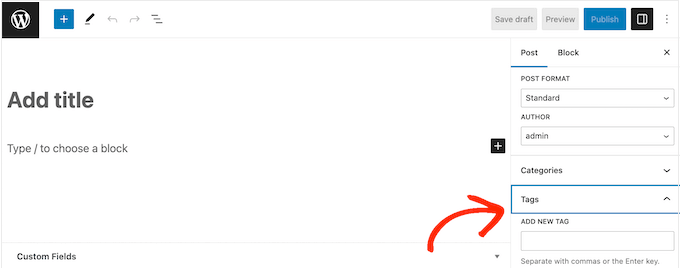
Per istruzioni passo passo, consulta la nostra guida per principianti su come aggiungere categorie e tag per le pagine di WordPress.
Categorie e tag non influiscono direttamente sull'SEO del tuo sito, ma possono migliorare il tuo posizionamento migliorando l'esperienza utente e offrendoti possibilità di link interni. Aiutando i visitatori a trovare contenuti pertinenti e interessanti, puoi spesso aumentare le visualizzazioni di pagina e ridurre il tasso di rimbalzo in WordPress.
Questo è un forte segnale che i visitatori stanno apprezzando i tuoi contenuti. Quando classificano pagine e post, i motori di ricerca come Google cercano di mostrare prima i contenuti migliori. In questo modo, tutto ciò che migliora l'esperienza utente e mantiene le persone sul tuo sito può migliorare indirettamente il tuo SEO.
Una volta aggiunti tag pertinenti e utili ai tuoi post di WordPress, potresti voler perfezionare come queste informazioni appaiono nei risultati di ricerca.
Il modo più semplice per farlo è utilizzare AIOSEO. È il miglior plugin SEO per WordPress sul mercato e ti offre il controllo completo sui tuoi tag e categorie di WordPress.
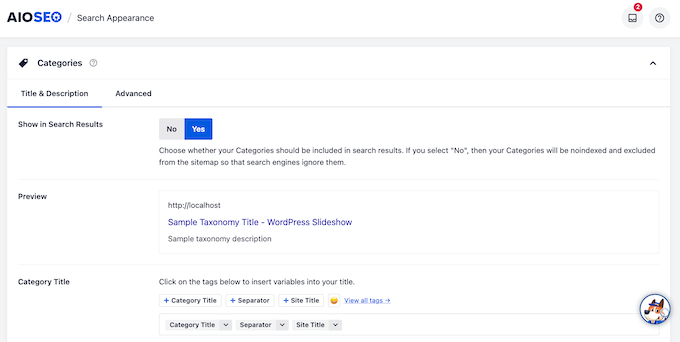
AIOSEO può anche impedire ai motori di ricerca di indicizzare gli elenchi di archivi di categorie e tag del tuo sito WordPress.
In questo modo, puoi evitare contenuti duplicati, che confondono i motori di ricerca e li costringono a scegliere quale pagina duplicata dovrebbe posizionarsi più in alto dell'altra. Questo è uno spreco di budget di scansione poiché i motori di ricerca spenderanno tempo ad analizzare e indicizzare contenuti identici ignorando i contenuti unici del tuo sito.
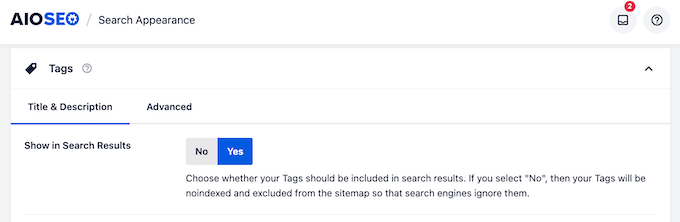
Per una guida completa su come creare categorie e tag ottimizzati per la SEO, consulta le nostre migliori pratiche SEO per ordinare i tuoi contenuti.
4. Aggiungi descrizioni alle tue pagine di categoria
Ogni volta che crei una categoria, hai la possibilità di aggiungere una descrizione. Questa apparirà nella pagina di archivio della categoria e potrà introdurre il contenuto ai visitatori.
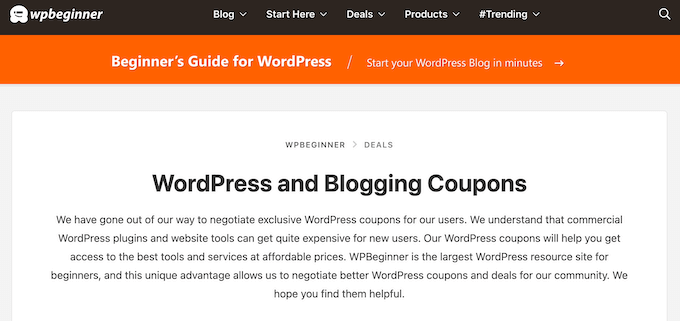
Può anche aiutare i motori di ricerca a comprendere il contenuto della categoria e mostrarlo alle persone che cercano contenuti simili ai tuoi.
Per aggiungere una descrizione di categoria in WordPress, vai semplicemente su Articoli » Categorie.
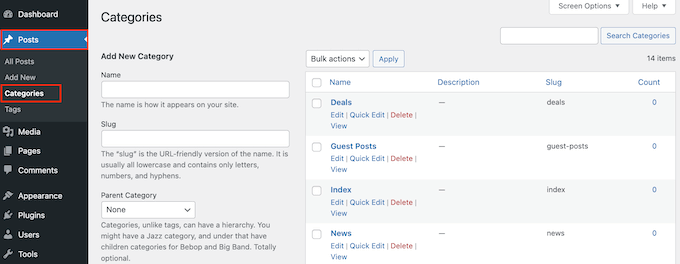
Ora puoi digitare il nome della categoria, creare uno slug e aggiungere una categoria padre opzionale.
Per aggiungere una descrizione, digita semplicemente nel campo 'Descrizione'.
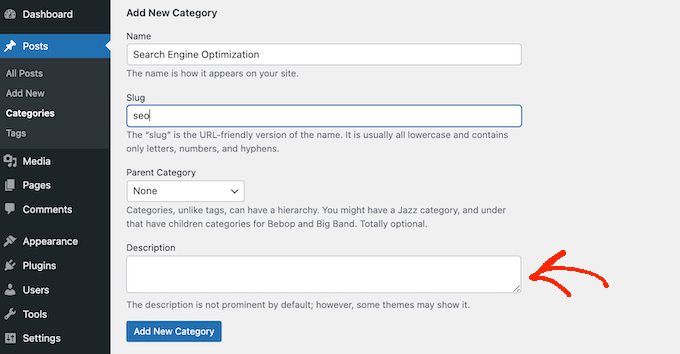
Quando sei soddisfatto delle informazioni inserite, fai clic su 'Aggiungi Nuova Categoria'.
Vuoi aggiungere una descrizione a una categoria già esistente? Allora, fai semplicemente clic sul link 'Modifica' accanto a quella categoria.
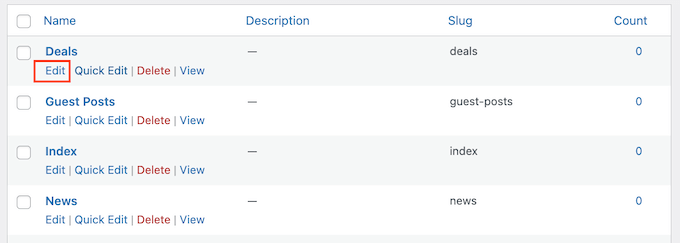
Puoi quindi procedere e digitare una descrizione.
Infine, fai clic su 'Aggiorna' per salvare le modifiche.
5. Ottimizza la Struttura dei Permalink di WordPress
Nell'analizzare le tue pagine, i motori di ricerca non guardano solo il contenuto della pagina. Invece, utilizzano molti fattori diversi per classificare e visualizzare il tuo contenuto, inclusa la struttura dei permalink.
Ottimizzando i tuoi URL, puoi aiutare i motori di ricerca a capire di cosa tratta la pagina in modo che possano mostrarla alle persone giuste al momento giusto.
Nota: Se il tuo sito ha più di 6 mesi, cambiare la struttura dei permalink danneggerà molto probabilmente la tua SEO. Se decidi di cambiare i permalink su un sito web consolidato, è importante impostare reindirizzamenti corretti.
Per impostazione predefinita, WordPress utilizza il nome dell'articolo nel suo URL. Ad esempio, un articolo con il titolo 'Come Installare WordPress' avrà solitamente un URL simile a questo:
www.wpbeginner.com/how-to-install-wordpress
Questo è un ottimo inizio, ma vale comunque la pena rivedere la struttura dei permalink del tuo sito web per assicurarti che funzioni bene per i tuoi contenuti.
Per fare ciò, vai su Impostazioni » Permalink nella dashboard di WordPress.
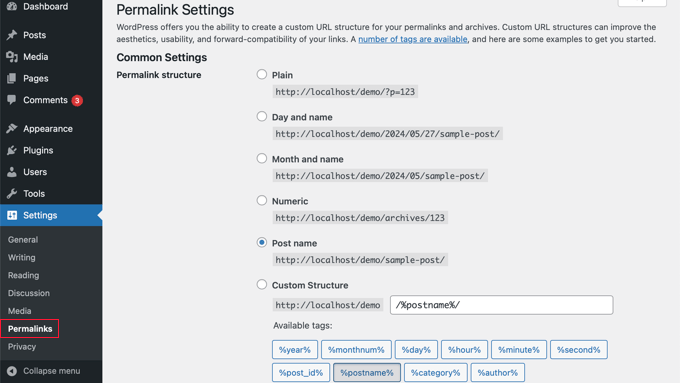
Qui vedrai tutte le diverse strutture di permalink che puoi utilizzare:
- Semplice (https://www.wpbeginner.com/?p=123)
A volte chiamato 'Permalink Brutto', utilizza l'ID univoco del post nel database di WordPress. Questo ID non fornisce ai motori di ricerca alcuna informazione sul contenuto del post, quindi non consigliamo di utilizzare questa struttura di permalink. - Giorno e nome (https://www.wpbeginner.com/2016/01/22/sample-post/)
Questo aggiunge il mese e l'anno all'URL. Potrebbe essere una buona opzione per contenuti sensibili al tempo come su un sito di notizie. Tuttavia, crea URL lunghi che potrebbero far sembrare obsoleto il tuo contenuto. Non consigliamo questa struttura, specialmente per contenuti evergreen. - Numerico (https://www.wpbeginner.com/archives/123)
Questa opzione utilizza l'ID del post dalla riga nella tabella wp_posts del tuo database. Simile alla struttura Semplice, queste informazioni non significano nulla per i motori di ricerca, quindi questa non è una struttura di permalink ottimizzata per la SEO. - Nome del post (https://www.wpbeginner.com/sample-post/)
Questo utilizza il titolo della pagina o del post. Il nome del post è una buona scelta per la maggior parte dei siti web, specialmente se stai utilizzando un analizzatore di titoli per migliorare i tuoi titoli.
- Personalizzato (https://www.wpbeginner.com/%category%/%author%/%postname%/)
Una struttura personalizzata che utilizza vari tag è utile se si organizza il contenuto in categorie. L'aggiunta del nome della categoria può aiutare i motori di ricerca a comprendere il tuo contenuto. L'aggiunta dell'autore può aiutare ad aumentare il punteggio di competenza e autorevolezza del tuo sito.
Per istruzioni più dettagliate, consulta la nostra guida su come creare permalink personalizzati.
6. Installa un certificato SSL sul tuo sito WordPress
SSL sta per Secure Sockets Layer. È un protocollo Internet che ti aiuta a trasferire dati in modo sicuro tra il browser di un utente e il tuo sito web.
Un certificato SSL è essenziale se raccogli dati sensibili dei visitatori, ad esempio, se accetti pagamenti con carta di credito su WordPress. Tuttavia, può anche migliorare la tua SEO.
Con un certificato SSL installato, i visitatori vedranno un lucchetto o un'icona di sintonia accanto all'indirizzo del sito web nel loro browser. Possono fare clic sull'icona per visualizzare informazioni sul tuo certificato SSL, oltre a una conferma che la connessione è sicura.

Facendo sentire i visitatori al sicuro, un certificato SSL può mantenerli più a lungo sul tuo sito, il che invia segnali positivi ai motori di ricerca. Ci sono anche prove che i motori di ricerca come Google utilizzano i certificati SSL come fattore di ranking.
Se sei agli inizi e hai un budget limitato, puoi ottenere un certificato SSL gratuito per il tuo sito web WordPress.
Tuttavia, molti dei principali provider di hosting WordPress offrono un certificato SSL come parte dei loro pacchetti. Ad esempio, SiteGround, Hostinger e Bluehost offrono tutti certificati SSL gratuiti ai loro clienti.
Una volta ottenuto un certificato SSL, dovrai aggiungerlo a WordPress. Per istruzioni passo passo, consulta la nostra guida su come spostare correttamente WordPress da HTTP a HTTPS.
7. Aggiungi testo alternativo alle tue immagini
Quando carichi un'immagine, è una buona idea aggiungere testo alternativo. Noto anche come testo alternativo, questo è un attributo HTML che WordPress aggiunge al tag 'img' dell'immagine.
Strumenti di accessibilità come gli screen reader utilizzano il testo alternativo per aiutare gli utenti ipovedenti a comprendere le immagini di un sito.
Sebbene sia un'importante funzionalità di accessibilità, anche i motori di ricerca utilizzano il testo alternativo per comprendere il contenuto di un'immagine. Detto questo, è intelligente utilizzare testo alternativo descrittivo e includere parole chiave pertinenti ove possibile.
Google include anche il testo alternativo nella sua ricerca per immagini, quindi un testo alternativo utile e interessante può aumentare il traffico del tuo blog.
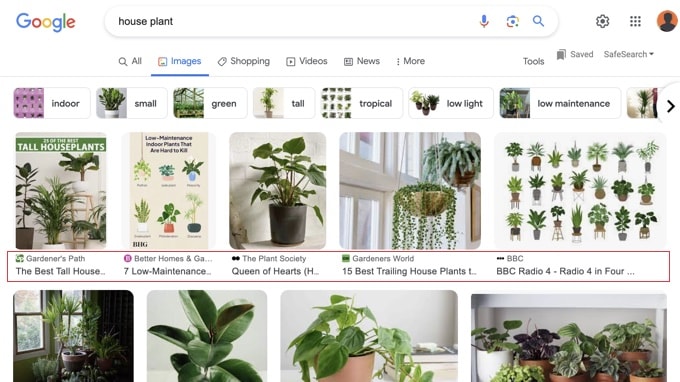
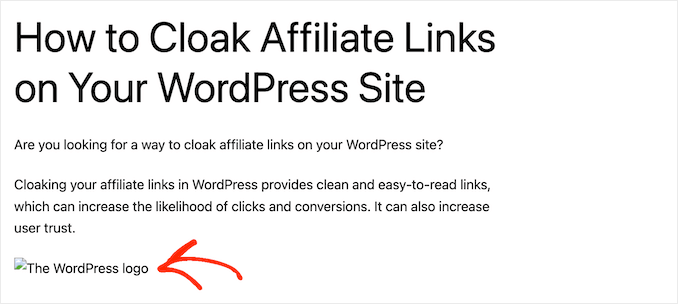
Di solito, il testo alternativo non è visibile sul tuo sito WordPress, ma potrebbe apparire se l'immagine è danneggiata o non viene trovata.
In questo modo, il testo alternativo può aiutare i visitatori a comprendere il contenuto dell'immagine, anche quando non possono vederla a causa di un errore o di una connessione Internet lenta.
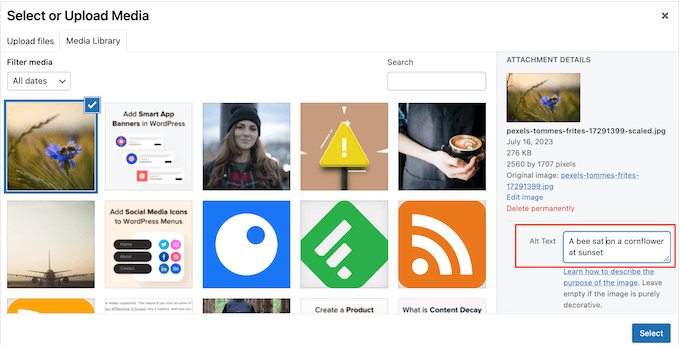
Quando carichi un'immagine nella libreria multimediale di WordPress, digita semplicemente il tuo testo alternativo nel campo 'Testo alternativo'.
WordPress utilizzerà ora questo testo alternativo ogni volta che aggiungi quell'immagine a una pagina o a un post di WordPress.
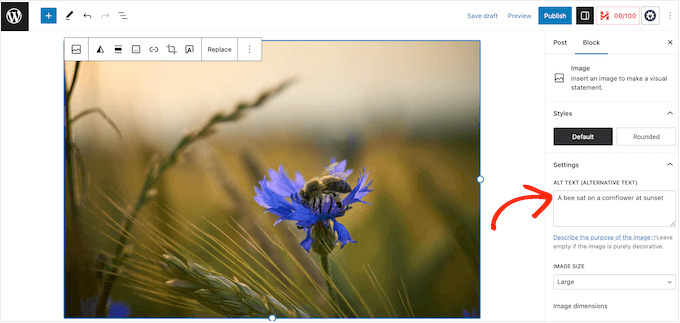
Se hai già aggiunto un'immagine all'editor di contenuti di WordPress, fai clic per selezionare il blocco Immagine.
Quindi, digita nel campo 'Testo alternativo' nel menu a destra. Tieni presente che l'aggiunta di testo alternativo a un'immagine tramite l'editor a blocchi non la aggiungerà alla libreria multimediale.
Per informazioni più dettagliate sul testo alternativo, consulta la nostra guida per principianti all'ottimizzazione delle immagini per i motori di ricerca.
8. Crea un menu di navigazione facile da usare
Più a lungo le persone rimangono sul tuo sito web, maggiori sono le probabilità che tu ti posizioni in alto nei risultati dei motori di ricerca. Tenendo conto di ciò, è importante creare menu di navigazione utili, accattivanti e logici.
Questi menu aiuteranno i visitatori a trovare contenuti interessanti, il che li manterrà più a lungo sul tuo sito WordPress. Può anche migliorare metriche importanti, come il numero medio di pagine visitate.
La posizione esatta del tuo menu varierà a seconda del tuo tema WordPress, ma la maggior parte dei temi offre diverse opzioni. Ciò significa che puoi creare menu diversi e poi mostrarli in posti diversi.
Ad esempio, la maggior parte dei temi WordPress include un menu primario che appare nella parte superiore dello schermo. Alcuni temi possono includere anche un menu secondario, un menu nel footer o un menu di navigazione mobile.
Per creare un menu di navigazione, vai semplicemente alla pagina Aspetto » Menu nella tua bacheca di amministrazione di WordPress.
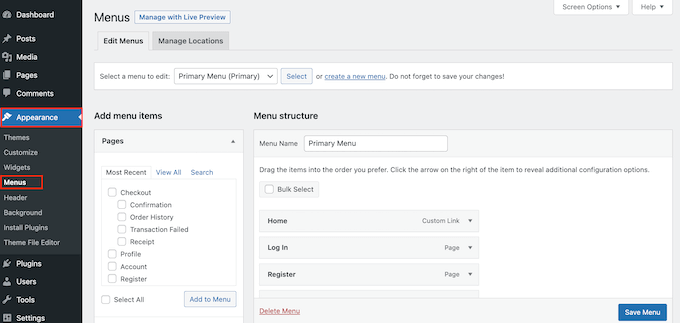
Qui puoi creare menu multipli e aggiungere pagine, articoli e persino link personalizzati a tali menu di navigazione.
Per istruzioni passo passo, consulta la nostra guida su come aggiungere un menu di navigazione.
Se hai molti contenuti, il menu di navigazione predefinito può diventare rapidamente confusionario e opprimente per i visitatori. Se il tuo menu inizia ad apparire disordinato, puoi facilmente trasformare il menu predefinito in un menu a discesa.

9. Proteggersi dallo spam nei commenti
Una sezione commenti vivace può mantenere le persone sul tuo sito web più a lungo e incoraggiarle a tornare, il che può migliorare indirettamente la tua SEO. Ancora meglio, se i commentatori usano parole chiave pertinenti, le loro conversazioni possono aumentare direttamente anche la tua SEO.
Tutte queste sono buone notizie per il tuo posizionamento sui motori di ricerca, ma c'è ancora un grosso problema di cui ogni proprietario di sito web dovrebbe essere a conoscenza: lo spam nei commenti.
Spammer e spambot potrebbero tentare di pubblicare commenti fuori tema, di bassa qualità e link dannosi sul tuo sito web. Se pubblichi questi commenti, ciò può danneggiare il tuo posizionamento sui motori di ricerca. Nello scenario peggiore, il tuo sito potrebbe persino essere messo al bando da Google.
Detto questo, è importante moderare i tuoi commenti utilizzando le impostazioni del sito WordPress. Per iniziare, vai su Impostazioni » Discussione.
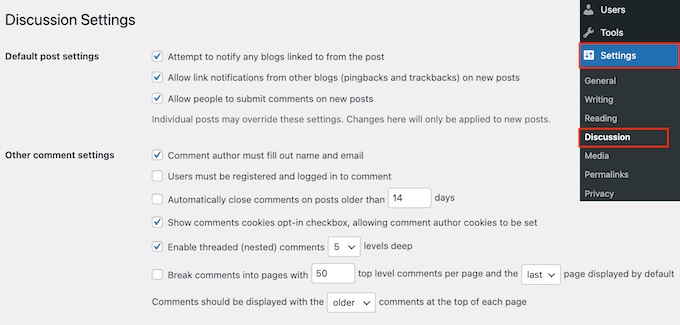
Qui troverai molte impostazioni di WordPress che ti daranno un maggiore controllo sui commenti. Ad esempio, puoi aiutare a combattere lo spam rendendo obbligatorio per gli autori dei commenti fornire nome e indirizzo email.
Per un'analisi dettagliata di queste impostazioni, consulta la nostra guida per principianti su come moderare i commenti in WordPress.
Un'altra opzione è disabilitare completamente i commenti. Ciò renderà più difficile per i visitatori interagire con i tuoi contenuti, ma è anche un modo garantito per bloccare tutti i commenti di spam.
Se decidi di disabilitare i commenti, deseleziona l'opzione che dice 'Consenti ai visitatori di inviare commenti sui nuovi articoli'.
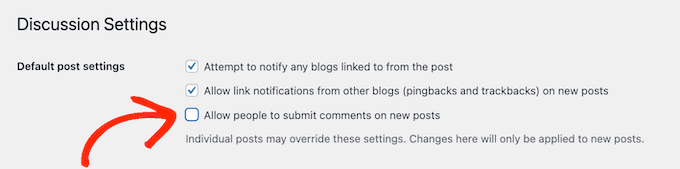
Per un'analisi più approfondita di questo argomento, consulta la nostra guida su come disabilitare completamente i commenti in WordPress.
Se apporti modifiche alle impostazioni del sito WordPress, assicurati di fare clic su 'Salva modifiche' per memorizzare le tue impostazioni.
10. Rivedi le autorizzazioni utente di WordPress
Alcuni proprietari di siti web condividono la dashboard di WordPress con più persone. Ad esempio, potresti gestire un blog WordPress multi-autore o consentire agli utenti di inviare post.
In questo caso, è importante controllare le azioni che gli utenti possono intraprendere sul tuo sito e le informazioni a cui possono accedere.
Se le persone hanno accesso illimitato alla tua dashboard di WordPress, potrebbero apportare modifiche che influiscono sulla tua SEO. Ad esempio, potrebbero modificare le impostazioni di un importante plugin SEO, pubblicare un blog che non è correttamente ottimizzato per la SEO o approvare commenti spam.
Fortunatamente, WordPress è dotato di impostazioni del sito integrate che ti consentono di controllare ciò che un utente può e non può fare. Per impostazione predefinita, ci sono 5 ruoli tra cui scegliere: amministratore, editore, autore, collaboratore e abbonato.
Per saperne di più su questi ruoli predefiniti, consulta la nostra guida per principianti ai ruoli e alle autorizzazioni utente di WordPress.
Per cambiare il ruolo di un utente, vai semplicemente su Utenti » Tutti gli utenti. Qui, passa il mouse sull'account che desideri modificare e fai clic sul link 'Modifica' quando appare.
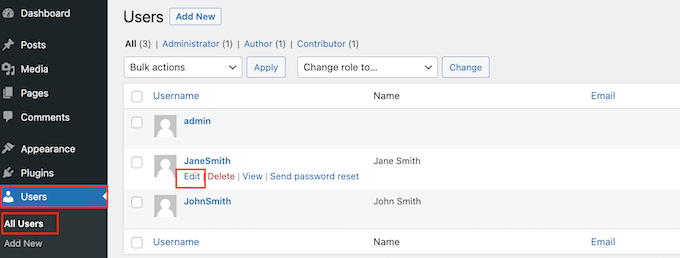
Fatto ciò, scorri fino alla sezione 'Ruolo' e apri il menu a discesa.
Ora puoi scegliere un nuovo ruolo utente dall'elenco.
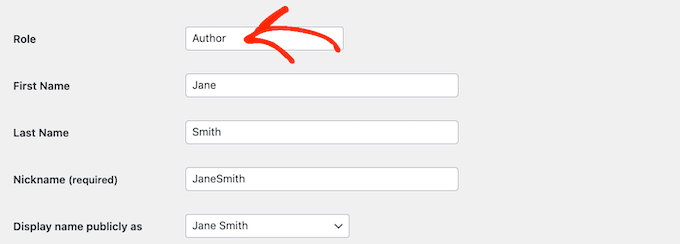
Quando sei soddisfatto delle modifiche apportate, fai clic sul pulsante 'Salva modifiche'.
Suggerimento Pro: Vuoi cambiare questi ruoli utente predefiniti? Allora consulta la nostra guida su come aggiungere o rimuovere funzionalità ai ruoli utente in WordPress.
11. Controlla la tua Sitemap WordPress
Una sitemap è un file che elenca tutti i contenuti del tuo sito in un formato leggibile dalla macchina. Questo funge da mappa che aiuta i motori di ricerca a scoprire tutte le tue pagine e a indicizzarle correttamente.
Una sitemap dice anche ai motori di ricerca quali link sono più importanti e con quale frequenza vengono aggiornati. In questo modo, puoi incoraggiare i motori di ricerca a dare priorità all'indicizzazione dei contenuti migliori o di maggior valore del tuo sito in modo che appaiano nei risultati di ricerca più rapidamente.
La buona notizia è che WordPress crea automaticamente una sitemap. Per vedere la tua sitemap in azione, digita semplicemente il tuo nome di dominio e poi aggiungi /sitemap.xml alla fine. Ad esempio, www.example.com/sitemap.xml.
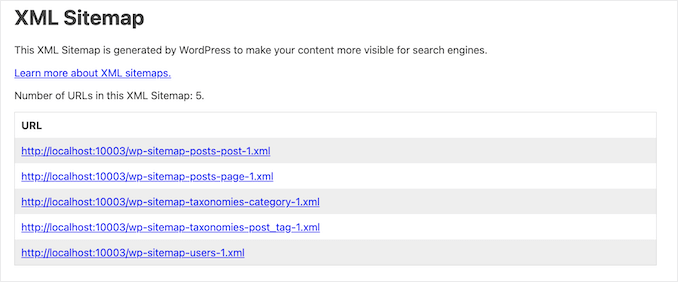
La sitemap predefinita potrebbe essere adatta per alcuni siti web di piccole imprese, o siti che hanno solo una piccola quantità di contenuti. Tuttavia, non c'è modo di personalizzare la sitemap predefinita, il che può essere un problema per molti proprietari di siti web.
Il modo migliore per creare una sitemap potente e completamente personalizzabile è utilizzare AIOSEO. Puoi usare questo plugin per aggiungere o rimuovere tipi di post, categorie e tag dalla tua sitemap. Puoi anche abilitare le sitemap XML per gli archivi basati su date e gli archivi degli autori.
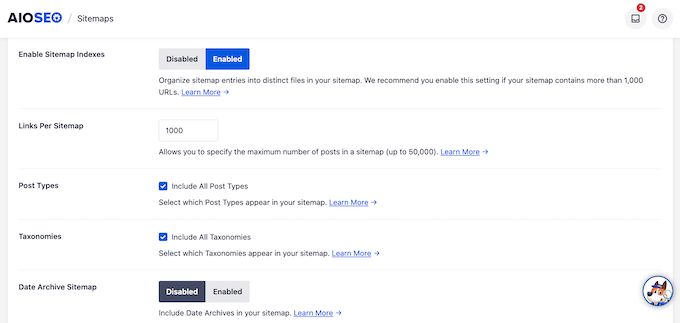
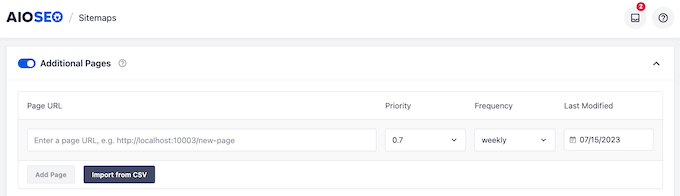
AIOSEO ti consente persino di aggiungere pagine esterne alla sitemap di WordPress.
Questo è perfetto se hai pagine autonome come un modulo di contatto, una pagina di destinazione, o pagine del negozio Shopify. Con una sitemap personalizzata, puoi dire ai motori di ricerca di indicizzare questi contenuti, anche se non fanno parte del tuo sito WordPress.
Per istruzioni passo passo, consulta la nostra guida su come creare una sitemap in WordPress.
12. Testa la versione mobile del tuo sito WordPress
Più del 50% dei visitatori accederà al tuo sito utilizzando uno smartphone o un tablet, quindi il tuo sito WordPress deve essere ottimizzato per i dispositivi mobili. Infatti, Google indicizzerà molto probabilmente la versione mobile del tuo sito piuttosto che quella desktop.
Anche se stai utilizzando un tema WordPress responsive, è comunque importante verificare come appare il tuo sito sui dispositivi mobili.
Puoi visualizzare in anteprima la versione mobile del tuo sito WordPress utilizzando il personalizzatore del tema WordPress. Nella dashboard, vai su Aspetto » Personalizza.
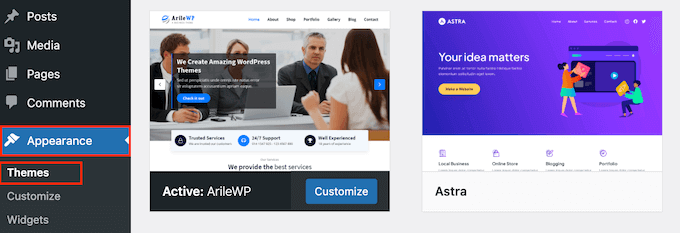
In fondo alla schermata, fai semplicemente clic sull'icona del telefono cellulare.
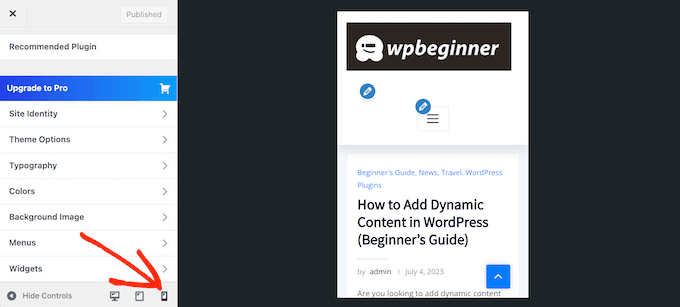
WordPress mostrerà ora un'anteprima di come appare il tuo sito sui dispositivi mobili. Puoi utilizzare questa visualizzazione per individuare eventuali problemi del sito mobile che potrebbero causare penalizzazioni da parte di Google o di altri motori di ricerca.
Ad esempio, se il tuo contenuto è illeggibile o non viene visualizzato affatto, Google lo noterà e potenzialmente riterrà che l'esperienza utente del tuo sito sia scadente per i visitatori, facendoti scendere nei risultati di ricerca.
Per istruzioni più dettagliate, consulta la nostra guida su come visualizzare la versione mobile dei siti WordPress dal desktop.
13. Installa un plugin SEO per WordPress (BONUS)
In questa guida, ti abbiamo mostrato come migliorare la tua SEO utilizzando le impostazioni integrate del sito WordPress. Questo è un ottimo inizio, ma ci sono molti altri modi per ottimizzare i tuoi contenuti per i motori di ricerca, migliorare il tuo posizionamento e ottenere più visitatori sul tuo sito WordPress.
Se vuoi portare la tua SEO al livello successivo, ti consigliamo di installare AIOSEO. AIOSEO aggiunge una nuova area all'editor dei contenuti di WordPress dove puoi digitare il titolo esatto del post e la meta description che dovrebbero apparire nei risultati dei motori di ricerca.
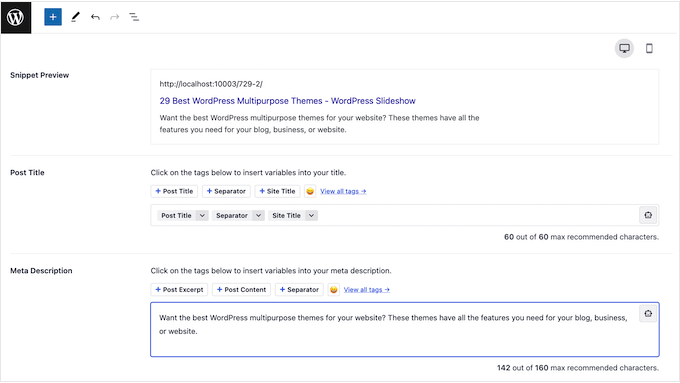
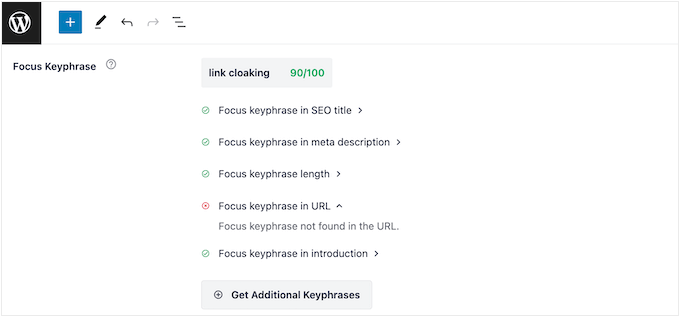
Puoi anche digitare la frase chiave principale per cui vuoi posizionarti.
AIOSEO analizzerà quindi il tuo contenuto e mostrerà un elenco di azioni che puoi intraprendere per migliorare il tuo posizionamento per quella parola chiave principale.
La chiave del successo SEO è monitorare le prestazioni del tuo sito e quindi apportare costantemente modifiche per migliorare tali prestazioni.
AIOSEO può analizzare il tuo sito e mostrarti un punteggio SEO generale. In questo modo, puoi verificare rapidamente e facilmente se il tuo sito web è ottimizzato per la SEO.
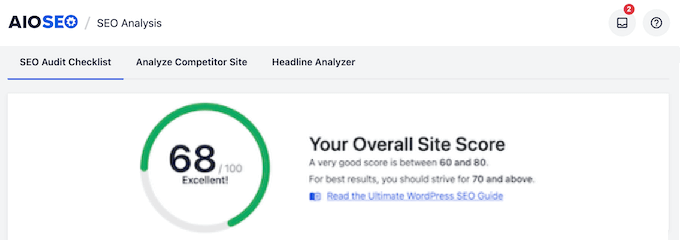
Creerà anche una checklist SEO di eventuali problemi critici che devi affrontare e miglioramenti che puoi apportare per aumentare il tuo punteggio generale.
Per assistenza nell'avvio, consulta la nostra guida definitiva su come impostare correttamente All in One SEO per WordPress.
Domande frequenti sulle impostazioni SEO di WordPress
Comprendiamo che addentrarsi nelle impostazioni del tuo sito possa sollevare alcune domande. Per aiutarti a sentirti sicuro riguardo alle modifiche che stai apportando, abbiamo raccolto le risposte ad alcune delle domande più comuni che riceviamo su WordPress e SEO.
Qual è l'impostazione SEO più importante in WordPress?
Sebbene diverse impostazioni siano vitali, la più critica è l'impostazione 'Visibilità per i motori di ricerca'. Se la casella accanto a 'Scoraggia i motori di ricerca dall'indicizzare questo sito' è selezionata, nessuno dei tuoi altri sforzi SEO avrà importanza perché i motori di ricerca come Google non saranno in grado di elencare il tuo sito. Assicurati sempre che questa casella sia deselezionata per il tuo sito web live.
WordPress ha buone funzionalità SEO integrate?
Sì, WordPress fornisce una solida base SEO fin da subito. Include funzionalità essenziali come la possibilità di creare permalink ottimizzati per la SEO, sitemap automatiche e strumenti per organizzare i contenuti con categorie e tag. Tuttavia, per un controllo completo e un'ottimizzazione più avanzata, consigliamo di utilizzare un plugin SEO dedicato come All in One SEO (AIOSEO).
Modificare la struttura dei miei permalink può danneggiare la mia SEO?
Sì, può succedere. Se il tuo sito web è online da più di sei mesi, cambiare la struttura dei tuoi permalink può portare a link interrotti e alla perdita del tuo attuale posizionamento sui motori di ricerca. Se devi cambiarla su un sito già avviato, è fondamentale impostare reindirizzamenti 301 dai tuoi vecchi URL ai nuovi per guidare utenti e motori di ricerca alle pagine corrette.
Come influiscono la sicurezza e gli aggiornamenti del sito web sul mio SEO?
Sicurezza e aggiornamenti sono cruciali per il SEO. I motori di ricerca mirano a inviare gli utenti a siti web sicuri e affidabili. Se il tuo sito utilizza temi o plugin obsoleti, diventa vulnerabile agli attacchi hacker. Un sito compromesso può essere penalizzato o addirittura rimosso dai risultati di ricerca.
Aggiornare regolarmente il tuo software e utilizzare un certificato SSL sono segnali chiave per i motori di ricerca che il tuo sito è sicuro e affidabile.
Devo davvero aggiungere testo alternativo a ogni immagine?
Sì, aggiungere testo alternativo descrittivo alle tue immagini è molto importante sia per l'accessibilità che per il SEO. Aiuta gli utenti ipovedenti a comprendere il tuo contenuto tramite screen reader. Per i motori di ricerca, il testo alternativo fornisce contesto sull'immagine, aiutandoli a indicizzarla correttamente nei risultati di ricerca immagini, che può essere un'altra fonte di traffico per il tuo sito.
We hope this article helped you learn the top WordPress site settings that are critical for SEO success. You may also want to see our ultimate WordPress SEO guide or our expert pick of the best WordPress SEO plugins and tools.
Se ti è piaciuto questo articolo, iscriviti al nostro canale YouTube per tutorial video su WordPress. Puoi anche trovarci su Twitter e Facebook.





Dennis Muthomi
About tip #3, I used to neglect adding tags when organizing my content because I didn’t realize they could help UX. After reading this, I understand how tags improve user experience and help visitors find relevant content more easily. I will start using tags more consistently to complement the categories I already use.
Hajjalah
For sure, implementing steps and guides on this article drastically increased my overall ranking in Google results because my overall impressions in Google Search console have increased significantly after after following this guide. And I would recommend this to all WordPress users.
But for the ” image alt text ” I am currently implementing them on new uploaded photos.This is because my site already has very many photos without alt text. Should I worry about these old photos without alt text ? Is it worth taking a lot of time adding alt text to them?
Supporto WPBeginner
If you have the time it can be helpful but it would be a personal question dependent on how much traffic an article is getting as well as if it takes too much time for you to review the images instead of writing new content.
Amministratore
Jiří Vaněk
La mia opinione personale è che se hai tempo e non si tratta di centinaia di immagini, fai lo sforzo di aggiungere i tag alt. Google indicizza anche le immagini in base a questi tag, dandoti una migliore possibilità di essere trovato tramite le immagini. In passato, ho scoperto tramite Google Search Console che una buona parte dei contenuti del mio sito web non veniva indicizzata da Google, e si trattava principalmente di immagini. Dopo aver aggiunto i tag alt, la situazione è migliorata significativamente.
Jiří Vaněk
Ottima lista che inizialmente ho sottovalutato e poi ho dovuto sistemare in seguito, come le meta-descrizioni per le categorie. Non ci ho prestato molta attenzione, e alla fine ho dovuto completare ogni categoria, e ne è valsa la pena. Per quanto riguarda gli aggiornamenti, preferisco farli manualmente da solo. Lo stesso vale per i testi ALT; anch'io non li ho compilati all'inizio e ho dovuto aggiungerli in seguito. È fantastico vedere tutto questo in un unico posto come questo.
Ralph
Quando ho curato maggiormente la mia SEO, i miei post sono diventati "virali". E sono state piccole modifiche come cambiare un post con l'elenco "le 20 migliori cose x" da un elenco numerato a ogni punto con H2. Questo è passato da quasi 0 spettatori a 50 al giorno. Le piccole cose contano davvero.
Ora devo sedermi e aggiungere il testo Alt alle mie immagini come suggerisci. Mi dispiace di non averlo fatto fin dall'inizio, dato che ora devo farlo per oltre 500 immagini, ma poche al giorno e avrò finito dopo un po'.
Prendetevi cura delle piccole cose, ragazzi, aiuta davvero i vostri contenuti!
Jiří Vaněk
Ho avuto un'esperienza simile con le immagini. Non avevo idea di quanto potesse essere importante il testo alternativo e ho dovuto tornare indietro e aggiungerlo alle immagini in 430 articoli. Non ricordo nemmeno quante fossero, ma giorno dopo giorno, un po' alla volta, ci ho impiegato circa 14 giorni. E nessuno vuole farlo perché è un lavoro di routine e noioso. Ma sono completamente d'accordo con te sui titoli. Ho iniziato a sperimentare con essi e a utilizzare strumenti come l'Analizzatore SEO che WPBeginner offre gratuitamente. Mi mostrava la percentuale di quanto fosse buono un titolo da una prospettiva SEO. Grazie alla creazione di titoli migliori e più accattivanti, il mio traffico è aumentato di una modesta percentuale. Ma per me è stato un grande passo avanti perché all'epoca ero un blogger principiante, quindi ogni 10 utenti in più mi rendevano incredibilmente felice.
Ahmed Omar
Grazie per tutti questi importanti consigli.
Aggiungi testo alternativo alle tue immagini, è quello che ha davvero aiutato il mio sito a posizionarsi in alto nei risultati di ricerca, al primo posto.
Inoltre, proteggiti dallo spam dei commenti è molto cruciale poiché richiede molto tempo rimuoverli e non aggiunge davvero profitto
Moinuddin Waheed
Spiegazione dettagliata di ogni singola cosa necessaria per garantire che il sito web sia visibile nei motori di ricerca. Ho esaminato tutto questo e l'ho trovato molto utile poiché ho dovuto modificare alcuni di questi suggerimenti per il mio sito web, come i permalink e l'uso del tag alt per le immagini. Grazie wpbeginner per aver trattato l'argomento in dettaglio.
Supporto WPBeginner
You’re welcome, glad our recommendations were helpful
Amministratore
Ralph
Come sempre, un'ottima guida per i principianti. Ho già applicato molti suggerimenti dalla lista, ma devo ancora aggiungere il testo alternativo alle mie immagini. Con oltre 1000 immagini è difficile farlo. Non di per sé, ma solo il pensiero "devo farlo per oltre 1000 immagini"? È opprimente, ma poche immagini ogni giorno faranno la differenza e aiuteranno a raggiungere nuovi visitatori. Grazie per il consiglio!
Supporto WPBeginner
You’re welcome and as long as you are consistent you can keep reducing the number of images needed to update
Amministratore
Jiří Vaněk
Ho commesso lo stesso errore. Anch'io ho sottovalutato gli alt text e ho dovuto tornare indietro e aggiungerli a circa 450 immagini. È stato un errore da principiante che ha finito per richiedere molto tempo. Ma queste cose succedono. Allo stesso modo, quando il pulsante PayPal che avevo inserito manualmente in ogni articolo si è rotto, ho dovuto correggerlo in 620 articoli. Stabilire un obiettivo, come gestire 50 immagini al giorno, è probabilmente importante, e si accumula nel tempo. Tuttavia, ho imparato che gli alt text sono davvero molto importanti per la SEO.
Paul
Ottimi consigli e tutto il resto. Tieni presente che puoi avere tutti i fronzoli SEO su un sito ed essere superato in classifica anche con tutto il tempo e lo sforzo dedicati a questo processo. Ho smesso di costruire siti per gli algoritmi dei motori di ricerca, ma mi sono concentrato di più sulla costruzione per gli esseri umani. Da quando ho adottato quell'approccio, la qualità del mio contenuto è migliorata perché proveniva da un umano per essere letto da un umano. La SEO è solo fumo negli occhi per me.
Supporto WPBeginner
Thank you for sharing your feedback, Search Engine Optimization(SEO) should only be a part of content strategy as if there is no content that gives value for your users then there is no reason for search engines to rank it
Amministratore
Td Hunt
Il miglior sito in circolazione! Il tuo team supera sempre le aspettative, con ottimi consigli e trucchi, approfondimenti competenti e affidabili e contenuti ben scritti, organizzati e di valore! E per completare il tutto, tutto consegnato nella tua casella di posta gratuitamente ogni settimana. Ottimo lavoro ragazzi! I vostri lettori, me compreso; sono fortunati ad avere un team di esperti così dedicato a nostra disposizione. Grazie per aver fornito il punto di riferimento per i proprietari di siti web WP a cui rivolgersi.
Supporto WPBeginner
Siamo lieti di sapere che hai trovato utili i nostri contenuti e speriamo che continuerai a trovarli utili!
Amministratore
ASHIKUR RAHMAN
hai detto che dovremmo noindexare i tag. ma ho già molti tag indicizzati in Google, circa 1500+. ho smesso di aggiungere nuovi tag ai post. invece di reindirizzarli a noindex. ma ho ancora 1500+ tag. cosa posso fare?
Supporto WPBeginner
Se imposti il noindex sui tag esistenti, Google noterà il noindex nel tempo e smetterà di provare a scansionare i tag.
Amministratore
ASHIKUR RAHMAN
dovrei procedere allora? devo consentire la scansione e l'indicizzazione delle categorie. ma non tanto per i tag.
Supporto WPBeginner
Yes, you can do that
Adrienne Boswell
La tua raccomandazione per i backup automatici non è una buona idea per diversi motivi.
1. Gli aggiornamenti automatici utilizzano il sistema CRON di un server. Se sei su hosting condiviso o hai molti plugin, può rallentare un server e il tuo sito. Meglio mettere gli aggiornamenti del sito sul tuo calendario e farli manualmente.
2. È una buona cosa controllare per vedere a cosa servono gli aggiornamenti. Spesso, l'aggiornamento riguarda nuove funzionalità e se leggi le nuove funzionalità, potresti perderti l'opportunità di usarle.
3. Ogni tanto, un autore di plugin commette un errore e un aggiornamento può danneggiare il tuo sito. Fortunatamente, di solito ci sono articoli nei feed di notizie che parlano di questo, quindi puoi scegliere di NON aggiornare finché il plugin non viene corretto – ma se sei in aggiornamento automatico, sei condannato a essere fuori servizio.
Supporto WPBeginner
Se sei preoccupato per questi aspetti sul tuo sito, ci sono modi per controllare maggiormente gli aggiornamenti automatici, il nostro articolo qui sotto può aiutarti a personalizzare ciò che consenti di aggiornare.
https://www.wpbeginner.com/wp-tutorials/how-to-enable-automatic-updates-in-wordpress-for-major-releases/
We still recommend auto updates for most sites for the reasons we have in the article
Amministratore
Dr. Mayur Bhosale
Contenuti ben organizzati per una principiante di WordPress come me.
Ho trovato davvero utili i punti menzionati poiché sto costruendo il mio sito blog proprio ora.
Grazie!
Supporto WPBeginner
Siamo lieti che tu abbia trovato utili i nostri consigli!
Amministratore