


Recentemente, uno dei nostri lettori ci ha chiesto come tracciare diverse campagne e acquisti sul loro sito web WordPress.
Scriviamo blog da molto tempo e gestiamo molte campagne di marketing, quindi sappiamo quanto sia importante tracciare le conversioni in WordPress.
Il monitoraggio delle conversioni ti aiuta a misurare l'impatto dei tuoi sforzi di marketing e rende più facile capire come gli utenti interagiscono con il tuo sito web.
In questa guida, ti mostreremo come aggiungere il monitoraggio delle conversioni in WordPress e tracciare le tue conversioni come un vero professionista.
Questa è una guida completa al monitoraggio delle conversioni in WordPress, quindi l'abbiamo divisa in diverse sezioni. Ecco cosa tratteremo in questo articolo:
- Cos'è il monitoraggio delle conversioni?
- Perché il monitoraggio delle conversioni è importante?
- Strumenti necessari per impostare il monitoraggio delle conversioni in WordPress
- Impostazione del monitoraggio delle conversioni in Google Analytics
- Attivazione del monitoraggio delle conversioni Enhanced Ecommerce
- Visualizzazione dei report di monitoraggio delle conversioni eCommerce
- Attivazione del monitoraggio delle conversioni dei moduli in Google Analytics
- Impostazione degli eventi in Google Analytics 4
- Monitoraggio delle conversioni di Google Ads in WordPress
- Utilizzo dei parametri UTM per il monitoraggio delle conversioni in Google Analytics
- Impostazione del monitoraggio delle conversioni di Facebook in WordPress
- Impostazione del monitoraggio delle conversioni di Twitter in WordPress
- Impostazione degli obiettivi per il monitoraggio delle conversioni in Universal Analytics
- Ottimizzazione dei tassi di conversione per aumentare le vendite
Cos'è il monitoraggio delle conversioni?
Il monitoraggio delle conversioni è la capacità di tracciare e misurare il successo dei tuoi vari sforzi di marketing.
A seconda della tua attività, la conversione è l'azione desiderata che vuoi che gli utenti eseguano sul tuo sito web.
- Per un negozio online o sito web di eCommerce, una conversione potrebbe essere un acquisto andato a buon fine.
- Per un sito di notizie/blog, la conversione potrebbe essere un'iscrizione riuscita alla newsletter via email.
- Per un sito web di servizi professionali, una conversione potrebbe essere un utente che compila un modulo di contatto.
In parole povere, il monitoraggio delle conversioni ti mostra quanti dei visitatori del tuo sito web eseguono con successo l'azione desiderata.
Perché il monitoraggio delle conversioni è importante?
Il monitoraggio delle conversioni è importante perché ti aiuta a prendere decisioni basate sui dati per far crescere la tua attività.
Ad esempio, mostra che gli utenti di una specifica fonte di traffico hanno maggiori probabilità di convertire. Puoi quindi concentrare la tua attenzione sull'ottenere più traffico da quella particolare fonte.
Il monitoraggio delle conversioni ti aiuta anche a scoprire gli utenti che non convertono molto bene.
Ad esempio, potresti scoprire che gli utenti aprono la pagina dei contatti, ma molti la abbandonano prima di inviare il modulo. Puoi quindi semplificare il tuo modulo rimuovendo campi non necessari, rendendolo conversazionale, cambiando i colori, impostando l'invio parziale del modulo, ecc.
In sostanza, è necessario monitorare le conversioni per misurare i propri successi e fallimenti e poi migliorarli per far crescere la propria attività online.
Detto questo, diamo un'occhiata agli strumenti necessari per impostare il monitoraggio delle conversioni in WordPress.
Strumenti necessari per impostare il monitoraggio delle conversioni in WordPress
La maggior parte degli esperti di ottimizzazione delle conversioni si affida pesantemente a Google Analytics. È uno strumento gratuito fornito da Google che ti aiuta a monitorare il traffico del tuo sito web.
Mostra da dove provengono i tuoi utenti e cosa fanno mentre sono sul tuo sito web.
Se utilizzi Google AdWords, Facebook Ads e Twitter Ads per promuovere la tua attività, dovrai impostarli per il monitoraggio delle conversioni.
Questo potrebbe sembrare complicato, ma dovrai impostarlo solo una volta e ti guideremo passo dopo passo.
Pronto? Iniziamo.
Impostazione del monitoraggio delle conversioni in Google Analytics
Innanzitutto, devi installare Google Analytics sul tuo sito web.
Il modo più semplice per farlo è utilizzare MonsterInsights. È il miglior plugin di Google Analytics sul mercato che include il monitoraggio avanzato dell'eCommerce, il monitoraggio dei moduli e altri strumenti di monitoraggio delle conversioni integrati.
Avrai bisogno della versione PRO del plugin per accedere all'eCommerce e ad altre funzionalità di monitoraggio avanzate. Per il monitoraggio di base, anche la versione gratuita funziona.
Installa e attiva semplicemente il plugin MonsterInsights. Per maggiori dettagli, consulta la nostra guida passo passo su come installare un plugin di WordPress.
Dopo l'attivazione, vedrai la procedura guidata di configurazione. Fai clic sul pulsante 'Avvia la procedura guidata'.

Successivamente, puoi seguire le istruzioni sullo schermo per collegare il tuo sito WordPress a Google Analytics utilizzando MonsterInsights. Per maggiori dettagli, consulta la nostra guida su come installare Google Analytics in WordPress.
Ora che hai installato Google Analytics, impostiamo il monitoraggio delle conversioni sul tuo sito web.
Attivazione del monitoraggio delle conversioni Enhanced Ecommerce
Il monitoraggio dell'eCommerce ti aiuta a vedere quali prodotti stanno andando bene sul tuo sito, quali prodotti vengono visualizzati ma non acquistati e cosa ti sta portando più entrate.
Google Analytics include il monitoraggio avanzato dell'eCommerce, che funziona per la maggior parte dei siti web di eCommerce. Tuttavia, avrai bisogno di uno sviluppatore per aggiungere codice al tuo sito web o utilizzare Google Tag Manager per impostare il monitoraggio dell'eCommerce sul tuo sito web.
Nota: il processo manuale per aggiungere il monitoraggio delle conversioni eCommerce lascia molto spazio a errori, quindi raccomandiamo vivamente di utilizzare un plugin come MonsterInsights.
Installa il componente aggiuntivo eCommerce di MonsterInsights
MonsterInsights viene fornito con un componente aggiuntivo per eCommerce che ti consente di impostare correttamente il monitoraggio delle conversioni eCommerce in Google Analytics senza modificare il codice. Funziona subito e non devi eseguire alcuna configurazione aggiuntiva.
Funziona con tutte le principali piattaforme eCommerce per WordPress, tra cui WooCommerce, MemberPress, LifterLMS, Easy Digital Downloads e altre.
Innanzitutto, è necessario visitare la pagina Insights » Addons per installare e attivare l'addon eCommerce.

Successivamente, puoi andare alla tua bacheca di WordPress e visitare la pagina Insights » Settings.
Da qui, passa alla scheda eCommerce.

MonsterInsights rileverà automaticamente il tuo software eCommerce e abiliterà il tracciamento eCommerce avanzato per il tuo negozio.
Visualizzazione dei report di monitoraggio delle conversioni eCommerce
Ora che hai abilitato il tracciamento delle conversioni eCommerce sul tuo sito web. Vediamo come visualizzare questi report e utilizzarli per prendere decisioni informate sulla tua attività.
Report sulle conversioni eCommerce in MonsterInsights
Vai semplicemente alla pagina Insights » Reports all'interno dell'area di amministrazione di WordPress e quindi passa alla scheda eCommerce.
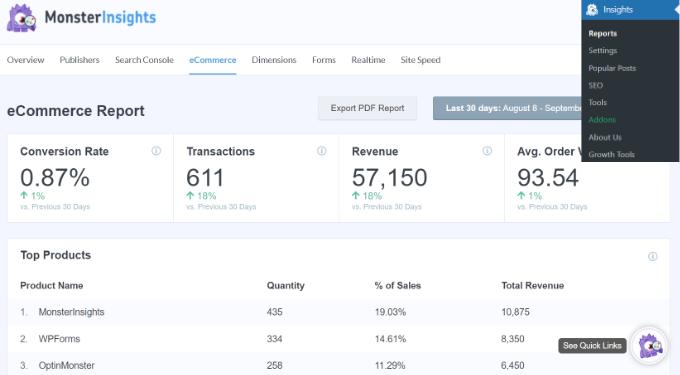
In alto, vedrai le tue metriche più importanti, come il tasso di conversione, le transazioni, le entrate e il valore medio dell'ordine.
Sotto, vedrai un elenco dei tuoi prodotti principali con quantità, percentuale di vendita e ricavi totali. Questo ti mostra quali prodotti stanno andando bene nel tuo negozio.
Successivamente, vedrai le tue principali fonti di conversione con il numero di visite, la quota di conversione e i ricavi. Puoi vedere quali fonti ti portano più ricavi e quali fonti di traffico non sono molto efficaci.

MonsterInsights ti mostrerà anche report sul comportamento degli acquirenti con il numero di volte che i prodotti sono stati aggiunti e rimossi dal carrello.
Non sono tutti i dati. Puoi approfondire ulteriormente questi report all'interno di Google Analytics.
Report sulle conversioni e-commerce in Google Analytics
In Google Analytics 4, puoi andare su Report » Monetizzazione » Panoramica per visualizzare il report.
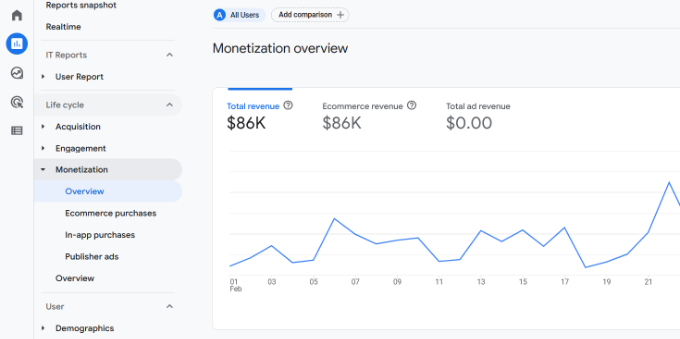
Qui puoi vedere i ricavi totali che il tuo negozio online sta generando. Oltre a ciò, ci sono altre metriche che puoi monitorare, come articoli acquistati, acquirenti per la prima volta e acquisti totali.
D'altra parte, se hai dati storici raccolti utilizzando Universal Analytics, puoi vedere quei report eCommerce nella tua dashboard UA. Tuttavia, non verranno raccolti nuovi dati poiché tutti gli utenti sono stati migrati a GA4.
Nota: Universal Analytics è stato dismesso e verrà presto chiuso. Se hai dati storici nella tua proprietà UA, ti consigliamo di esportarli il prima possibile.
Successivamente, fai clic su Conversioni » E-commerce dalla colonna di sinistra.
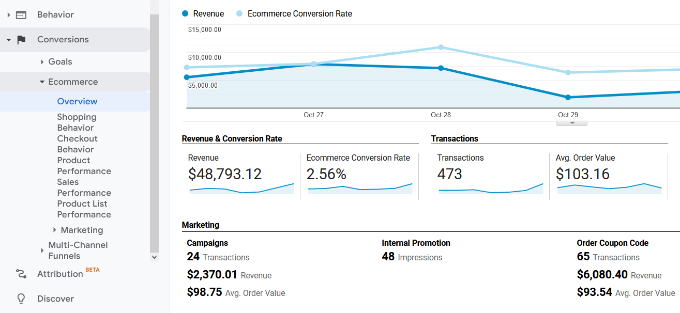
La sezione panoramica offre le statistiche più importanti, come ricavi, tasso di conversione, transazioni e valore medio dell'ordine.
Puoi approfondire ulteriormente per visualizzare diversi report. Ad esempio, puoi passare ai report sul comportamento di acquisto e di checkout per vedere come gli utenti raggiungono la pagina di conversione. Puoi anche scoprire cosa li ha fermati all'ultimo minuto dal completare la transazione.
Potresti anche voler consultare la nostra guida su come impostare il monitoraggio delle conversioni di WooCommerce.
Attivazione del monitoraggio delle conversioni dei moduli in Google Analytics
Non tutti i siti web utilizzano una piattaforma eCommerce per condurre affari. Ad esempio, un sito web di un ristorante potrebbe utilizzare un modulo di ordinazione e consegna, o un salone potrebbe utilizzare un modulo di prenotazione.
Molte aziende utilizzano moduli di contatto per acquisire lead dal proprio sito web. Molti siti di notizie e blog utilizzano una newsletter via email per convertire i visitatori del sito in iscritti.
Per tracciarli, è necessario abilitare il tracciamento delle conversioni dei moduli in Google Analytics.
MonsterInsights viene fornito con un componente aggiuntivo per moduli che ti consente di monitorare facilmente le conversioni dei moduli sul tuo sito WordPress. Funziona con tutti i più diffusi plugin per moduli di WordPress, tra cui WPForms, Formidable Forms, Gravity Forms, Contact Form 7 e altri.
Vai semplicemente alla pagina Insights » Addons. Scorri verso il basso fino al componente aggiuntivo 'Forms', quindi fai clic sul pulsante Installa.

Dopo l'attivazione, è necessario visitare la pagina Insights » Settings e passare alla scheda 'Conversions'.
MonsterInsights rileverà automaticamente il tuo plugin per moduli WordPress e inizierà anche a monitorare moduli WordPress vari sul tuo sito.

Visualizzazione dei report sulle conversioni dei moduli
Ora puoi visualizzare i tuoi report sulle conversioni dei moduli all'interno della tua area di amministrazione di WordPress.
Vai alla pagina Insights » Reports e passa alla scheda 'Forms'.

Vedrai un elenco di moduli sul tuo sito web con le loro impressioni, conversioni e tassi di conversione.
Questo aiuta a monitorare le prestazioni di ciascun modulo WordPress. Puoi ottimizzare i moduli con basse conversioni aumentando la visibilità dei moduli con alte conversioni.
Per maggiori dettagli, consulta la nostra guida su come impostare il monitoraggio dei moduli in Google Analytics.
Impostazione degli eventi in Google Analytics 4
Google Analytics 4 sostituisce gli obiettivi con gli eventi. Puoi configurare manualmente gli eventi per monitorare diverse interazioni dell'utente in GA4.
Innanzitutto, dovrai andare nelle impostazioni 'Amministrazione' dalla tua proprietà GA4.
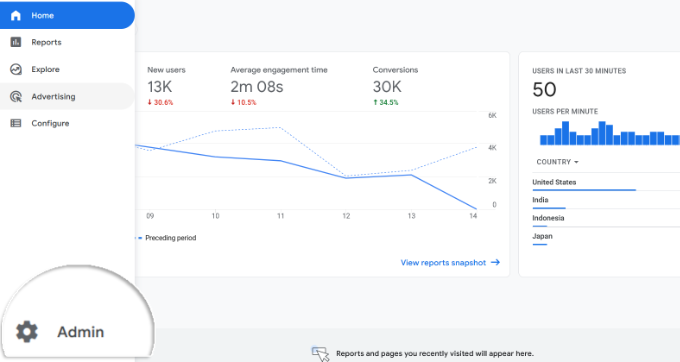
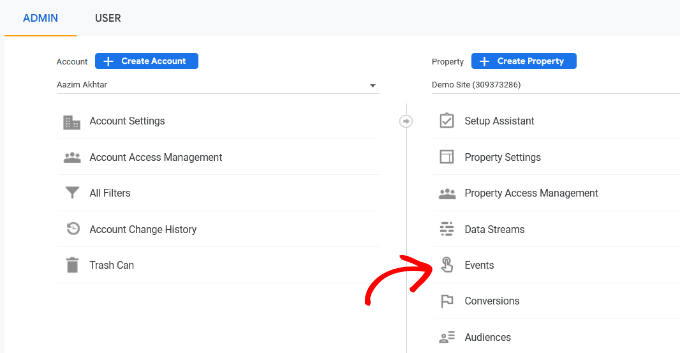
Successivamente, dovrai navigare nella colonna Proprietà.
Dopodiché, fai semplicemente clic sull'opzione 'Eventi'.
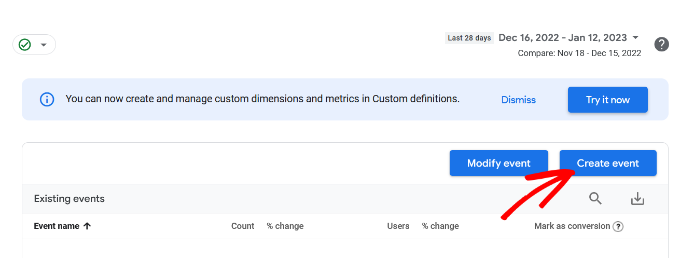
Ora sei pronto per creare un nuovo evento in GA4.
Fai semplicemente clic sul pulsante ‘Crea evento’ per iniziare.
Dovresti ora vedere una nuova finestra scorrere da destra. Qui verranno elencati tutti i tuoi eventi personalizzati.
Fai clic sul pulsante ‘Crea’.

Nella schermata successiva, puoi inserire i dettagli del tuo nuovo evento.
Google Analytics 4 ha già eventi predefiniti. Fai semplicemente clic sul menu a discesa Nome evento personalizzato e scegli un evento. Ad esempio, selezioneremo l'evento ‘file_download’ per questo tutorial.
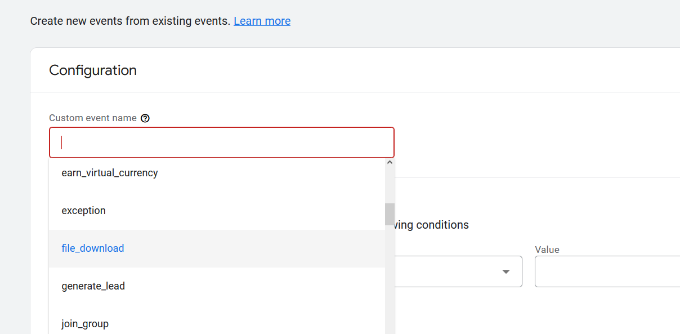
GA4 inserirà automaticamente il Parametro e l'Operatore specifici per il tuo evento personalizzato.
Successivamente, puoi inserire un valore per il tuo evento. Ad esempio, inseriremo '.pdf' poiché vogliamo monitorare i download di file PDF. Tuttavia, puoi inserire qualsiasi parola specifica che utilizzi per organizzare i nomi dei file sul tuo sito.
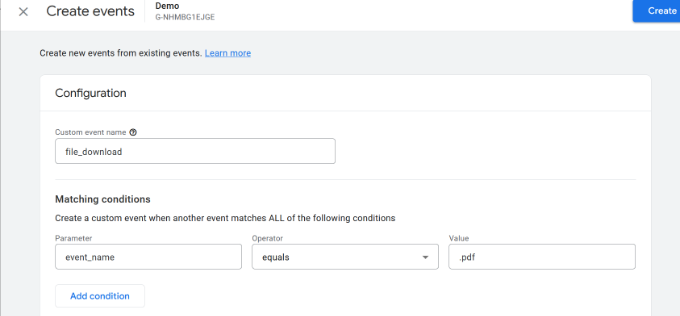
Dopo aver inserito questi dettagli, fai clic sul pulsante ‘Crea’ in alto.
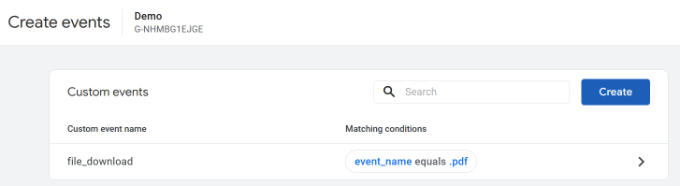
Ora vedrai il tuo nuovo evento personalizzato elencato nell'area Eventi personalizzati in GA4.
Visualizzare le conversioni dei tuoi eventi in Google Analytics 4
Ora che hai creato un evento personalizzato in GA4, il passo successivo è visualizzare le conversioni.
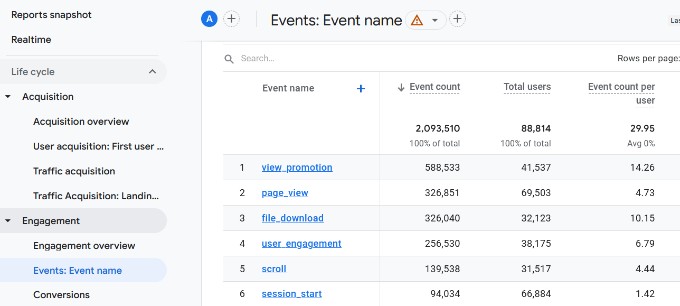
Per farlo, vai semplicemente su Report » Coinvolgimento » Evento: Nome evento dal menu sulla sinistra e visualizza il report.
Ora puoi ripetere questo passaggio per tracciare altri eventi personalizzati.
Detto questo, un modo più semplice per monitorare il comportamento degli utenti è utilizzare MonsterInsights. Il plugin imposta automaticamente diversi eventi in Google Analytics.
In questo modo, non dovrai configurare manualmente gli eventi o preoccuparti di rovinare il tuo tracciamento.
Monitoraggio delle conversioni di Google Ads in WordPress
Se utilizzi Google Ads (precedentemente Google AdWords) per portare traffico mirato al tuo sito web, potresti voler tracciare quelle conversioni.
La configurazione è un po' complicata perché richiede l'aggiunta di codice al tuo sito web. Tuttavia, con MonsterInsights, puoi facilmente impostare il monitoraggio delle conversioni di Google Ads senza modificare il codice o assumere uno sviluppatore.
Innanzitutto, puoi andare su Insights » Addons dal tuo pannello di controllo di WordPress e installare l'addon Ads.
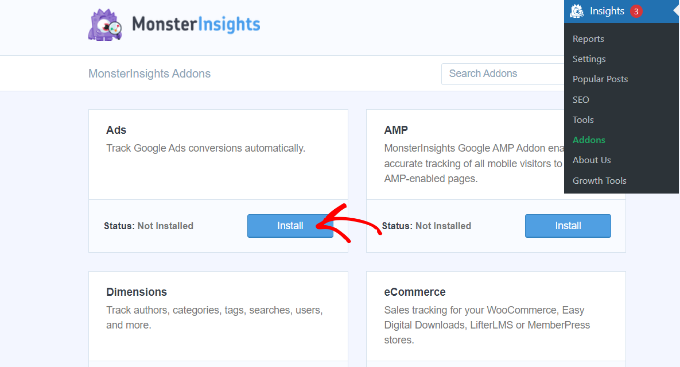
Una volta installato l'addon, dovrebbe attivarsi automaticamente.
Da qui, puoi andare su Insights » Settings e accedere alla scheda Publisher.
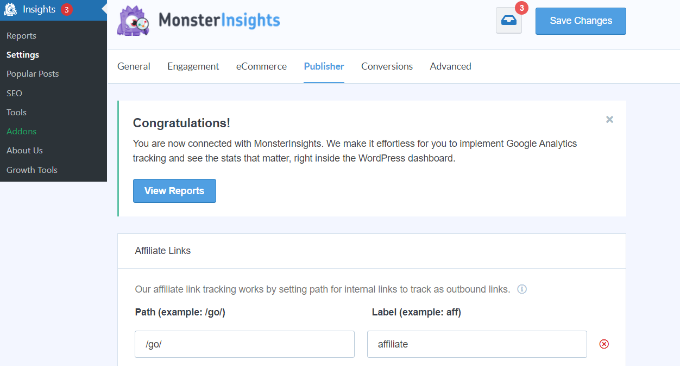
Successivamente, puoi scorrere verso il basso fino alla sezione ‘Ads Tracking’.
Qui, dovrai inserire l'ID di conversione, che avrà questo formato: AW-123456789.
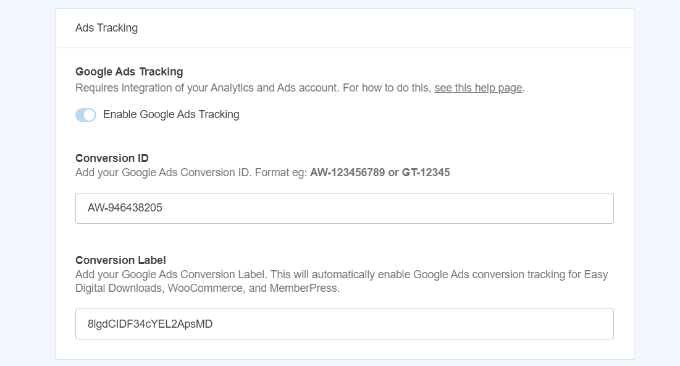
Se stai monitorando Google Ads su un negozio eCommerce, puoi anche inserire l'etichetta di conversione.
Per trovare l'ID di conversione e l'etichetta di conversione, dovrai accedere alla tua dashboard di Google Ads e creare un'azione di conversione.
Per maggiori dettagli, segui la nostra guida passo passo su come impostare il monitoraggio delle conversioni di Google Ads in WordPress.
Visualizzazione dei report sulle conversioni di Google Ads in Google Analytics 4
Il tuo monitoraggio delle conversioni di Google Ads apparirà ora nei tuoi report di Google Analytics.
In Google Analytics 4, puoi andare su Acquisition » Acquisition overview e quindi navigare nel report ‘Session Google Ads’.
Successivamente, fai clic sull'opzione ‘View Google Ads campaigns’ in fondo al report.
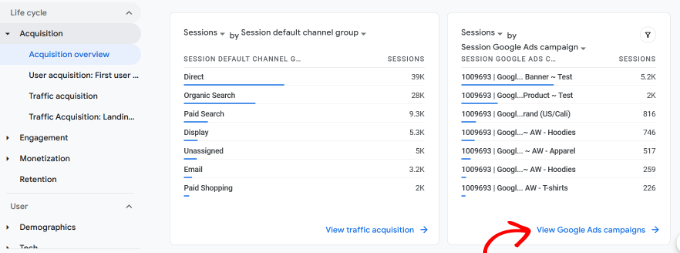
Questo espanderà il report e mostrerà maggiori dettagli sulle tue campagne pubblicitarie.
Puoi vedere il numero totale di utenti, sessioni, clic su Google Ads e altro ancora.

Visualizzazione dei report sulle conversioni di Google Ads in Universal Analytics
Per Universal Analytics, puoi aprire la proprietà del tuo sito web.
Successivamente, visualizza il report di Google Ads andando alla sezione Acquisition » Google Ads » Campaigns. Qui puoi vedere le conversioni per tutte le tue campagne a pagamento.
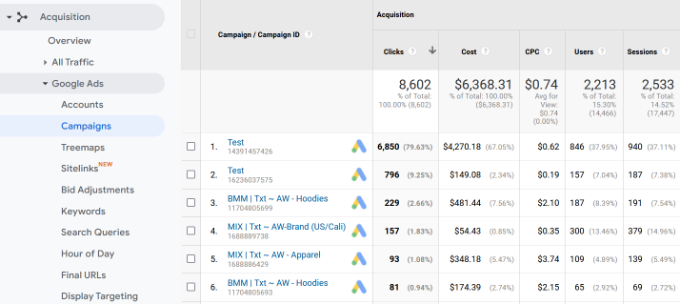
Ricorda, tuttavia, che Universal Analytics ti permette solo di visualizzare dati storici e non ne raccoglie di nuovi.
Utilizzo dei parametri UTM per il monitoraggio delle conversioni in Google Analytics
I parametri UTM sono tag speciali che puoi aggiungere agli URL per passare informazioni importanti a Google Analytics.
Ad esempio, se vuoi tracciare gli utenti provenienti da un particolare annuncio, puoi aggiungere parametri UTM al tuo URL dell'annuncio in questo modo:
https://yourwebsite.com/special-offer/?utm_source=ads&utm_medium=cpc&utm_content=bfad
Puoi anche utilizzare i parametri UTM ovunque tu voglia condividere i tuoi URL.
Ad esempio, la tua newsletter via email, i Tweet, le campagne SMS e altro ancora.
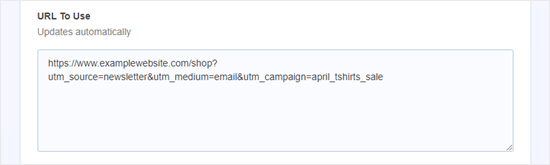
https://yourwebsite.com/special-offer/?utm_source=newsletter&utm_medium=email&utm_campaign=jan_sale
MonsterInsights rende semplicissimo creare URL con parametri UTM. Vai semplicemente alla pagina Insights » Tools e seleziona la scheda 'URL Builder'.

Inserisci semplicemente i parametri UTM che desideri utilizzare e verrà generato automaticamente l'URL, che potrai quindi utilizzare nelle tue campagne.
Ad esempio, puoi inserire una sorgente di campagna, come una newsletter o Google, che ti dice da dove provengono gli utenti. Successivamente, puoi definire un mezzo di campagna, come email o annunci banner, e inserire un nome di campagna.

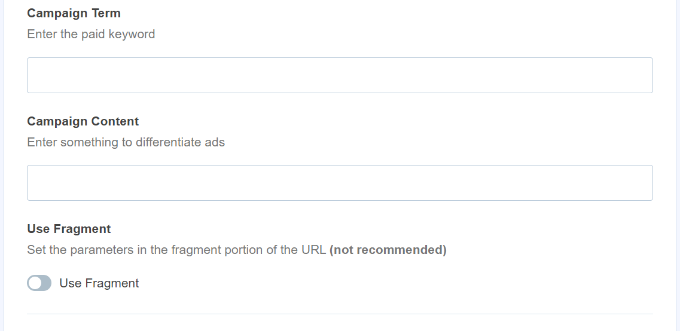
MonsterInsights ti offrirà anche opzioni aggiuntive per aggiungere termini e contenuti di campagna.
Questo è utile se stai effettuando test A/B su diverse email o campagne a pagamento.
Per creare un URL personalizzato, puoi lasciare vuote queste opzioni.
Successivamente, puoi scorrere fino in fondo per vedere il tuo URL personalizzato.
Utilizza pure il link per le campagne e traccia le conversioni sul tuo sito web.
Visualizzazione dei report sui parametri UTM in Google Analytics 4
Ora che hai aggiunto i parametri UTM a un URL, puoi tracciarne le prestazioni in Google Analytics.
Innanzitutto, accedi al tuo account GA4. Successivamente, vai su Reports » Acquisition » Traffic Acquisition dal menu sulla sinistra.
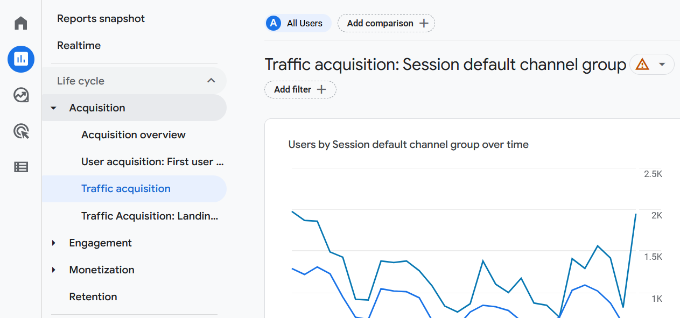
Dovresti ora vedere il traffico da diverse origini sul tuo sito web, come ricerca organica, email, display e altro ancora.
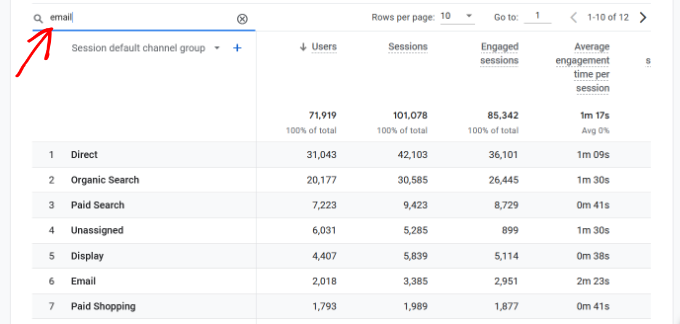
Puoi utilizzare la barra di ricerca per filtrare la sorgente del traffico per la tua campagna personalizzata. Ad esempio, se stai monitorando le conversioni da una newsletter, puoi cercare 'Email' nel report.
Dopodiché, approfondirai ulteriormente e filtrerai il tuo traffico.
Fai semplicemente clic sul pulsante '+' sotto la barra di ricerca.
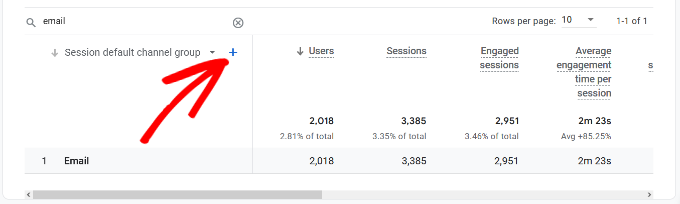
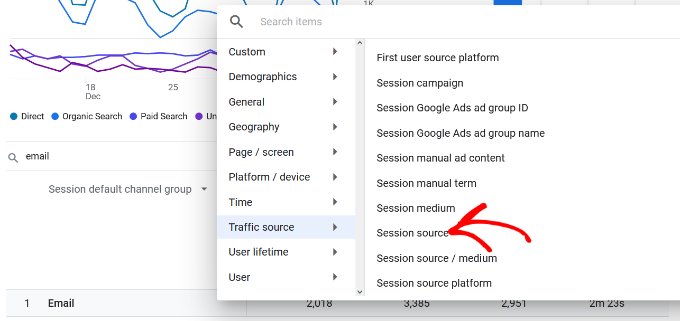
GA4 mostrerà quindi diverse opzioni per filtrare il tuo traffico.
Puoi selezionare Origine traffico » Origine sessione dall'elenco a discesa.
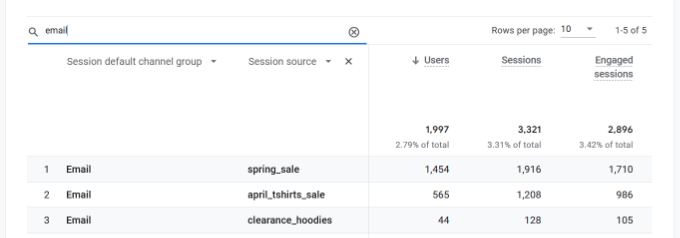
Successivamente, Google Analytics elencherà le tue campagne email.
Ora puoi vedere quale campagna ha le migliori prestazioni e ottiene il maggior numero di conversioni.
Visualizzazione dei report sui parametri UTM in Universal Analytics
In Universal Analytics, puoi tracciare le conversioni delle tue campagne nella tua dashboard di Google Analytics.
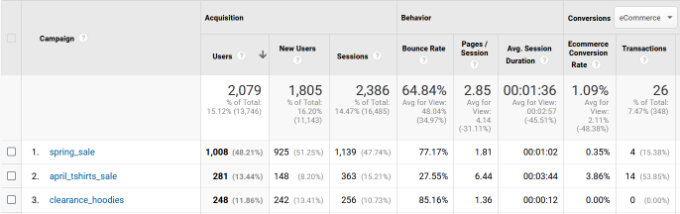
Passa semplicemente al report Acquisizione » Campagne » Tutte le campagne.
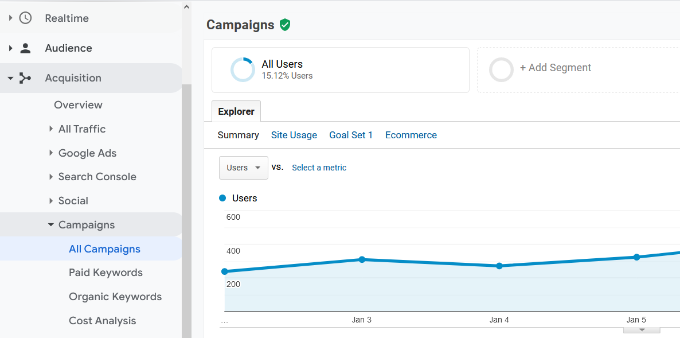
Le tue campagne appariranno qui.
Puoi fare clic su una qualsiasi di esse per approfondire.
Impostazione del monitoraggio delle conversioni di Facebook in WordPress
Facebook è il più grande sito di social media del pianeta, con miliardi di utenti attivi. Ecco perché gli annunci di Facebook sono a volte il modo più semplice per raggiungere un pubblico di nicchia.
Ora, se stai eseguendo annunci di Facebook, potresti voler vedere quanto bene stanno andando i tuoi annunci implementando il monitoraggio delle conversioni per i tuoi annunci di Facebook.
Di solito, dovresti aggiungere uno snippet di codice al tuo sito WordPress per monitorare le conversioni di Facebook. Tuttavia, WPCode lo rende molto semplice e puoi semplicemente inserire l'ID del Pixel di Facebook per impostare il monitoraggio.
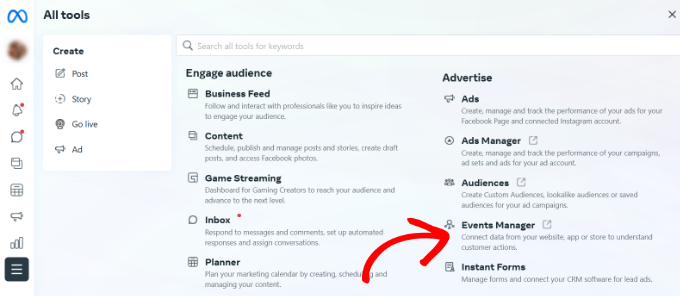
Innanzitutto, dovrai accedere a Facebook e visitare la Meta Business Suite. Quindi, fai clic su Tutti gli strumenti » Gestione eventi.
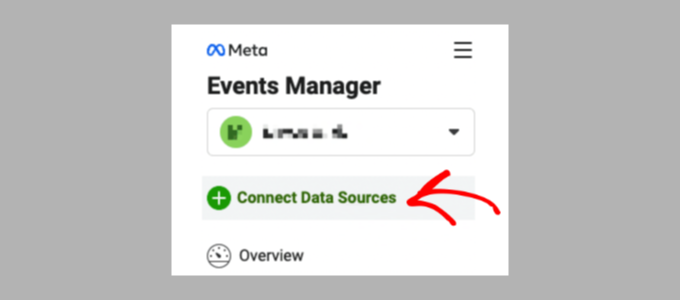
Successivamente, devi aggiungere una sorgente dati alla Gestione eventi.
Fai semplicemente clic sul pulsante ‘+ Connetti sorgenti dati’ nel menu a sinistra.
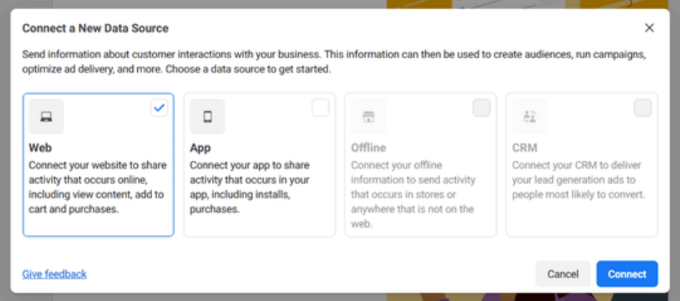
Ora dovresti vedere diverse opzioni per connettere la tua nuova sorgente dati.
Continua e seleziona l'opzione ‘Web’ e fai clic sul pulsante ‘Connetti’ per proseguire.
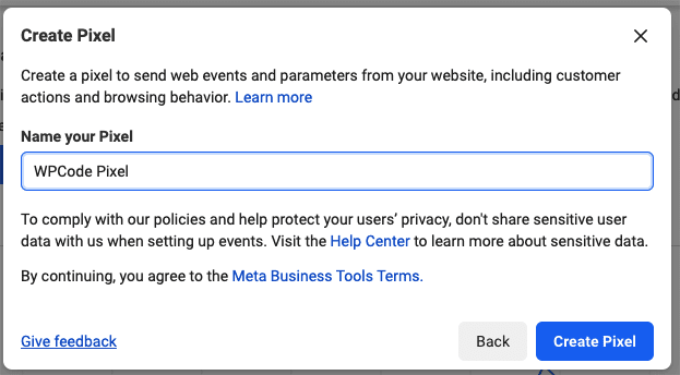
Dopodiché, inserisci un nome per il tuo pixel.
Una volta fatto, puoi fare clic sul pulsante ‘Crea pixel’.
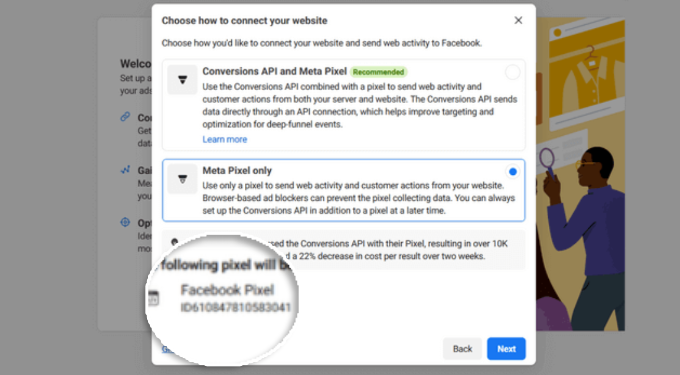
Successivamente, devi scegliere come connettere il tuo sito web e inviare attività a Facebook.
In fondo, vedrai il Pixel di Facebook. Continua e copia l'ID del pixel.
Successivamente, puoi tornare alla dashboard del tuo sito WordPress e installare e attivare il plugin WPCode Free Plugin. Per maggiori dettagli, consulta la nostra guida passo passo su come installare un plugin WordPress.
Nota che avrai bisogno almeno del piano WPCode Plus perché include l'Addon Pixel di Conversione. Tuttavia, esiste anche una versione gratuita di WPCode che puoi utilizzare per iniziare.
Dopo l'attivazione, devi visitare la pagina Code Snippets » Conversion Pixel e andare alla scheda Facebook. Da qui, devi incollare l'ID del Pixel di Facebook nel campo corrispondente.
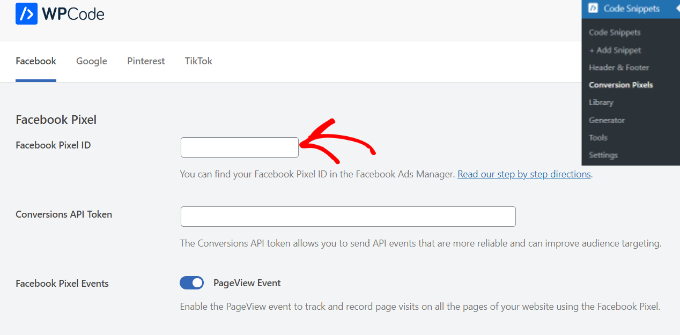
WPCode aggiungerà ora automaticamente al tuo sito il codice necessario per tracciare le conversioni delle inserzioni di Facebook.
Impostazione del monitoraggio delle conversioni di Twitter in WordPress
Se utilizzi Twitter Ads per promuovere la tua attività, dovrai configurare il tracciamento delle conversioni di Twitter per misurare il successo delle tue inserzioni.
Accedi semplicemente al tuo account Twitter Ads e fai clic su Strumenti » Gestione eventi dal menu in alto.
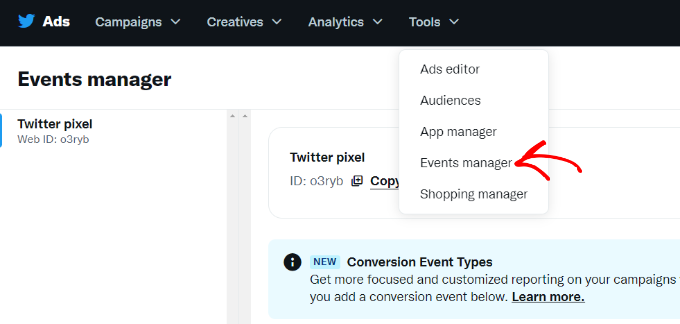
Dovresti ora vedere un pixel creato da Twitter.
Fai clic sull'opzione 'Visualizza Pixel di Twitter'.
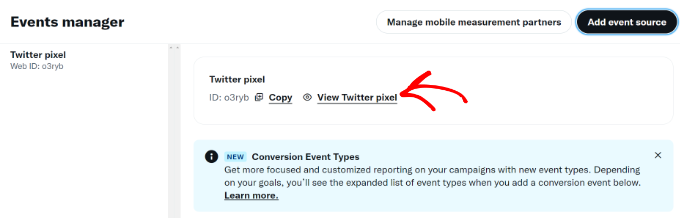
Nella schermata successiva, vedrai diverse opzioni per aggiungere il pixel di Twitter al tuo sito.
Puoi utilizzare il metodo 'Codice Pixel' e semplicemente copiare il codice.
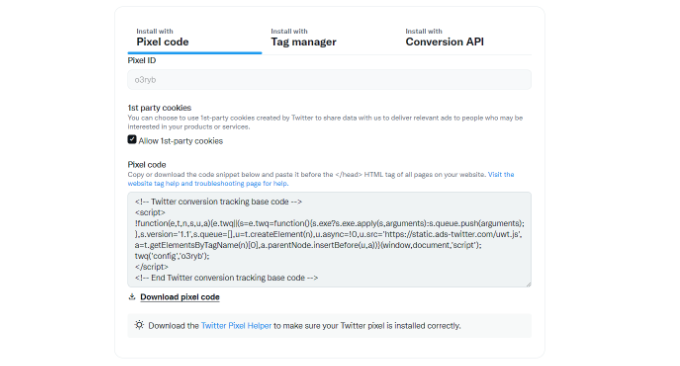
Dovrai aggiungere questo codice all'intestazione del tuo sito WordPress.
Per prima cosa, devi tornare all'area di amministrazione del tuo sito WordPress.
Se non l'hai già fatto, procedi con l'installazione e l'attivazione del plugin WPCode. Per maggiori dettagli, consulta la nostra guida su come installare un plugin WordPress.
Dopo l'attivazione, devi visitare la pagina Code Snippets » Header & Footer. Ora puoi incollare il codice del pixel di Twitter nella sezione Header.
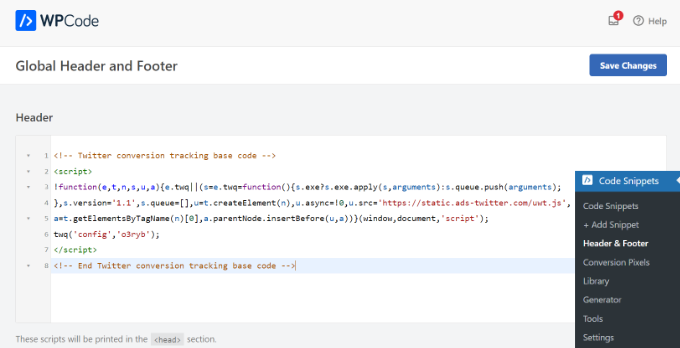
Non dimenticare di fare clic sul pulsante 'Salva modifiche' per memorizzare le impostazioni.
Dopo aver installato correttamente il codice del pixel, puoi monitorare le conversioni sul tuo account Twitter Ads.
Impostazione degli obiettivi per il monitoraggio delle conversioni in Universal Analytics
Una cosa importante da notare è che la nuova versione di Google Analytics 4 non ha più obiettivi. Questa è una delle differenze principali che vedrai tra la versione nuova e quella vecchia.
In Universal Analytics, gli obiettivi venivano utilizzati per monitorare diverse interazioni degli utenti. Tuttavia, nel nuovo Google Analytics, gli obiettivi sono sostituiti dagli eventi.
Visualizzazione delle conversioni degli obiettivi in Universal Analytics
Sebbene non esista un'opzione per impostare obiettivi in Google Analytics, puoi comunque accedere ai tuoi vecchi dati in Universal Analytics se hai impostato degli obiettivi.
Semplicemente, vai su Conversioni » Obiettivi e poi fai clic su Panoramica.
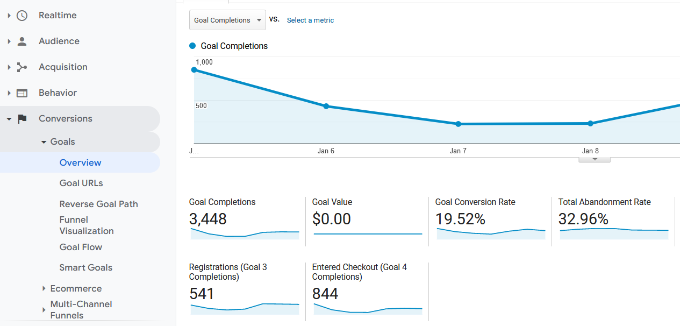
Come tutti i report di Google Analytics, puoi approfondire per visualizzare i percorsi dei visitatori e ottenere informazioni più dettagliate.
Per maggiori dettagli, consulta la nostra guida su come impostare obiettivi di Google Analytics per il tuo sito WordPress.
Ottimizzazione dei tassi di conversione per aumentare le vendite
Una volta che inizi a monitorare le conversioni sul tuo sito web, il passo successivo è migliorare quei tassi di conversione.
Saresti sorpreso di quanto piccole cose possano avere un enorme impatto sul tuo business.
Il modo migliore per migliorare le tue conversioni è utilizzare OptinMonster. È il miglior software di ottimizzazione delle conversioni sul mercato e ti aiuta a convertire più visitatori in clienti.
OptinMonster è dotato di strumenti come popup lightbox, tappetini di benvenuto a schermo intero, timer per il conto alla rovescia, box a comparsa e altro ancora.

Si integra con qualsiasi servizio di email marketing e funziona con tutte le piattaforme eCommerce più diffuse.
Le regole di visualizzazione di OptinMonster ti consentono di mostrare messaggi mirati ai tuoi clienti nel momento preciso e spingerli a prendere una decisione d'acquisto.
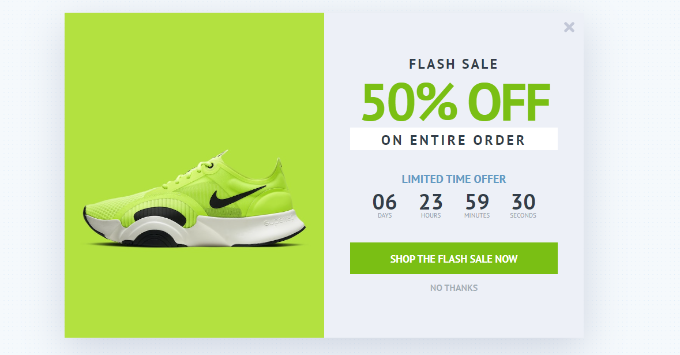
Ad esempio, se noti che i clienti abbandonano una pagina prodotto senza intraprendere alcuna azione, puoi offrire loro uno sconto quando stanno per uscire.
Allo stesso modo, puoi eseguire campagne sensibili al tempo per attivare l'effetto FOMO e dare ai clienti una spinta nella giusta direzione.
Per suggerimenti più pratici, consulta la nostra guida su modi per recuperare le vendite del carrello abbandonato di WooCommerce.
Speriamo che questa guida ti abbia aiutato a impostare il monitoraggio delle conversioni in WordPress. Potresti anche voler consultare il nostro confronto dei migliori servizi di email marketing e la guida definitiva alla velocità e alle prestazioni di WordPress.
Se ti è piaciuto questo articolo, iscriviti al nostro Canale YouTube per tutorial video su WordPress. Puoi trovarci anche su Twitter e Facebook.


David Lim
È vero che ci sono persone che utilizzano i parametri UTM anche per i link interni, ma è una cattiva pratica nel complesso? Cosa potrebbe significare?
Supporto WPBeginner
Non è specificamente una cattiva pratica. Se stai ottenendo informazioni utili per le tue esigenze, allora può essere uno strumento utile per capire quando qualcuno utilizza un link da una pagina specifica.
Amministratore
Dayo Olobayo
Apprezzo molto questa guida passo passo sul tracciamento delle conversioni di WordPress. Ho una domanda sull'uso dei parametri UTM. Come posso assicurarmi che i parametri UTM siano impostati correttamente per le mie campagne, specialmente quando gestisco più annunci su diverse piattaforme?
Supporto WPBeginner
Avere nomi descrittivi per i tuoi parametri UTM per aiutarti a verificare se un URL viene utilizzato durante il test di una campagna.
Amministratore
Mrteesurez
Una delle cose che mi piace di Google Analytics è la funzionalità di tracciamento degli eventi, offre l'opportunità di sapere quali azioni stanno compiendo gli utenti su un sito web.
Inoltre, ho già visto cose relative agli UTM, ma oggi vedo un modo per usarli.
La mia domanda: se imposto il tracciamento per Facebook e Twitter, dove vedrò i risultati di Analytics o delle conversioni, è all'interno di WPcode o dove??
Supporto WPBeginner
Vedresti le informazioni in Google Analytics o, se stai utilizzando un plugin come MonsterInsights, dovresti vedere le informazioni nel plugin per il tuo tracciamento delle conversioni.
Amministratore
Ahmed Omar
Una guida passo passo brillantemente semplificata al monitoraggio delle conversioni di WordPress
Le istruzioni dettagliate, in particolare la suddivisione degli obiettivi e degli eventi di monitoraggio, lo rendono facile per qualsiasi utente.
Monster insight si è dimostrato una gemma nel mio kit di strumenti.
Grazie
Moinuddin Waheed
Il monitoraggio delle conversioni dei prodotti e servizi che offriamo è molto importante per misurare l'impatto esatto delle diverse piattaforme e fonti di conversione. Non solo aiuta a comprendere meglio come stanno performando le diverse piattaforme, ma anche a ottimizzare i nostri sforzi nella giusta direzione.
Non ero a conoscenza che ci fossero così tante opzioni disponibili per monitorare il nostro tasso di conversione all'interno della nostra dashboard stessa.
Articolo molto utile in termini di impatto sull'aumento e la crescita del business.
Supporto WPBeginner
Glad we could share this helpful article
Amministratore
alessandro
Ottimo post, grazie per le informazioni
Supporto WPBeginner
Prego!
Amministratore
Mtalula Mohamed
Ho trovato questo post nel momento in cui ne avevo più bisogno. Grazie wpbeginner per questo post, lo implementerò sicuramente per il mio blog e per un e-commerce.
Supporto WPBeginner
Siamo contenti che il nostro articolo sia stato utile!
Amministratore
Vince Png
Ottimo post! Ho sempre voluto lavorare sul miglioramento delle conversioni sul mio sito web di affiliazione, ma trovo l'argomento scoraggiante. Questa guida mi sarà utile.
Supporto WPBeginner
Siamo lieti di aver reso il processo più semplice!
Amministratore
Sacha C.
Great article! Conversion tracking is an essential aspect of measuring the effectiveness of your marketing efforts and understanding user interactions on your website. I’m glad you’re providing a guide on how to add conversion tracking in WordPress, as it can be a valuable tool for businesses looking to optimize their online presence.
Thanks for your guide
Supporto WPBeginner
Felici di sapere che hai trovato utile la nostra guida!
Amministratore
hafid
Posso sapere quale plugin usi per creare l'indice dei contenuti? O lo crei manualmente? Hai qualche consiglio su come puntare alla posizione esatta? Grazie in anticipo.
Supporto WPBeginner
Abbiamo creato il nostro manualmente, puoi vedere la nostra guida ai link di ancoraggio qui sotto:
https://www.wpbeginner.com/beginners-guide/how-to-easily-add-anchor-links-in-wordpress-step-by-step/
Amministratore