


Hai mai pubblicato un nuovo post sul blog, solo per scoprire che giorni dopo non c'è ancora su Google? Di solito succede perché i motori di ricerca non hanno ancora scoperto i tuoi contenuti. Una sitemap risolve proprio questo problema.
La buona notizia è che creare una sitemap in WordPress è facile. Puoi usare la sitemap integrata che WordPress genera automaticamente, oppure ottenere una versione più potente da un plugin SEO.
In questa guida, ti illustreremo entrambe le opzioni e ti mostreremo come inviare la tua sitemap ai motori di ricerca senza toccare alcun codice.
Cos'è una sitemap WordPress?
Una sitemap WordPress è un file che elenca tutte le pagine, i post e gli altri contenuti del tuo sito, in modo che i motori di ricerca possano scoprirli e indicizzarli in modo più efficiente.
Ci sono diversi tipi di sitemap in WordPress:
- Sitemap XML: Il tipo più comune, creato per motori di ricerca come Google e Bing piuttosto che per i visitatori umani. WordPress ha questa funzionalità integrata.
- Sitemap HTML: Una pagina cliccabile che aiuta i visitatori (e i motori di ricerca) a navigare nei tuoi contenuti.
- Sitemap RSS/Atom: Un feed che evidenzia i tuoi post pubblicati o aggiornati più di recente.
- Sitemap immagini: Aiuta i motori di ricerca a trovare e indicizzare le immagini sul tuo sito.
- Sitemap video: Aiuta i tuoi contenuti video ad apparire nei risultati di ricerca video.
- Sitemap notizie: Per gli editori di notizie che desiderano che i loro articoli vengano indicizzati rapidamente in Google News.
- Sitemap multilingue: Indica ai motori di ricerca la versione linguistica corretta di una pagina per ogni regione.
La maggior parte dei principianti ha bisogno solo di una sitemap XML per iniziare. Gli altri tipi diventano più utili man mano che il tuo sito cresce o se pubblichi contenuti specifici come video o articoli di notizie.
Come creare una sitemap in WordPress
WordPress è dotato di una sitemap di base integrata, quindi non hai bisogno di un plugin per iniziare. È stata aggiunta in WordPress 5.5 e funziona automaticamente senza alcuna configurazione da parte tua.
Per trovare la tua sitemap WordPress predefinita, aggiungi semplicemente /wp-sitemap.xml alla fine dell'URL del tuo sito web.
Ad esempio, se il tuo sito è https://www.example.com, la tua sitemap si troverà all'indirizzo https://www.example.com/wp-sitemap.xml.
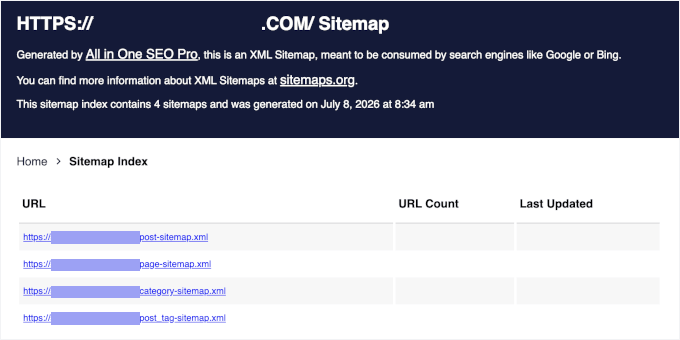
Quando visiti quell'URL, vedrai un file di indice della sitemap che rimanda a sitemap separate per i tuoi post, pagine, categorie, tag e altri tipi di contenuto.
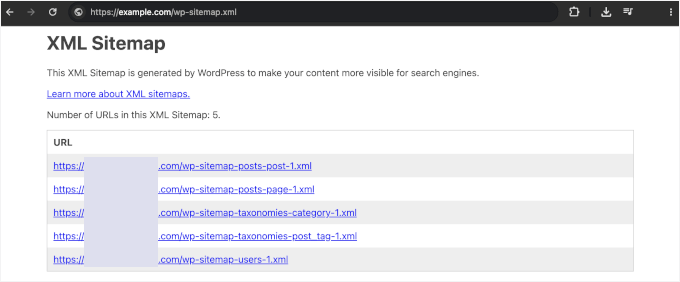
La sitemap integrata copre le basi. Man mano che il tuo sito cresce, tuttavia, potresti incontrare alcuni limiti:
- Nessun supporto per sitemap di immagini o video. I contenuti multimediali non saranno inclusi, il che significa che i motori di ricerca potrebbero non trovarli.
- Nessuna sitemap notizie. Se gestisci un sito di notizie, la sitemap predefinita non soddisferà i requisiti di Google News.
- Nessuna sitemap HTML. Non c'è una versione della tua sitemap adatta ai visitatori integrata.
- Controllo limitato su ciò che è incluso. Non puoi escludere facilmente pagine, post o tipi di contenuto specifici senza scrivere codice personalizzato.
- Nessuna integrazione con Google Search Console. Dovrai inviare manualmente l'URL della sitemap senza alcuna guida da WordPress.
Ecco perché consigliamo alla maggior parte dei proprietari di siti web di utilizzare un plugin SEO e generare una sitemap più avanzata. Ecco come impostarne una:
- Come impostare una sitemap avanzata di WordPress
- Impostare una sitemap video in WordPress
- Impostare una sitemap notizie in WordPress
- Impostare una sitemap RSS in WordPress
- Impostare una sitemap HTML in WordPress
- Impostare una sitemap multilingue in WordPress
- Invia la tua sitemap XML ai motori di ricerca
- Domande frequenti sulle sitemap di WordPress
Come impostare una sitemap avanzata di WordPress
Un plugin SEO ti fornisce una sitemap XML più avanzata rispetto alla sitemap predefinita di WordPress. Controlli esattamente cosa è incluso, come i tipi di post e il numero di link inclusi.
Non hai bisogno di un plugin a pagamento per iniziare. Quasi tutti i plugin SEO popolari per WordPress generano una sitemap XML nelle loro versioni gratuite. Ti mostreremo come utilizzare All in One SEO (AIOSEO) perché è quello che usiamo su WPBeginner.
Installa e attiva il plugin gratuito AIOSEO.
In alternativa, puoi installare il plugin gratuito Yoast o Rank Math. Se hai bisogno di aiuto, consulta la nostra guida passo passo su come installare un plugin di WordPress. Esegue una rapida procedura guidata di configurazione la prima volta e le impostazioni predefinite vanno bene per iniziare.
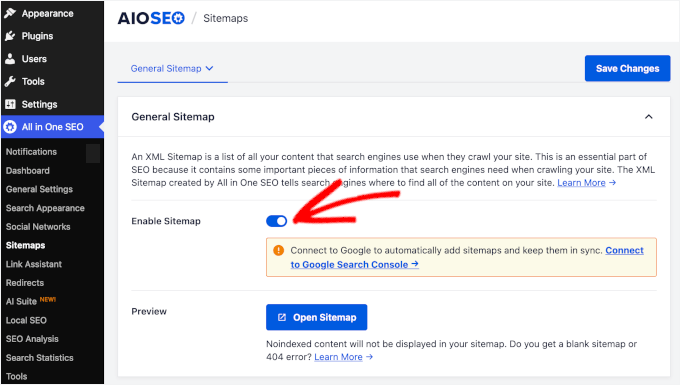
Vai su All in One SEO » Sitemap e assicurati di essere nella scheda 'Sitemap generale'. Dovresti vedere l'interruttore 'Abilita Sitemap' attivato. In caso contrario, attivalo ora.
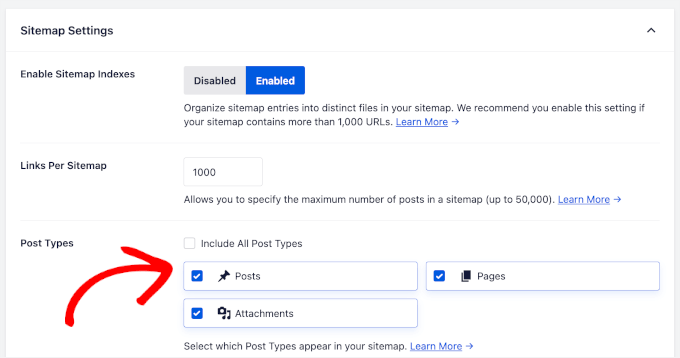
Scorri verso il basso fino alla sezione 'Impostazioni Sitemap'. Sotto 'Tipi di post', attiva i tipi di contenuto che desideri indicizzare, come post, pagine e qualsiasi tipo di post personalizzato.
Lascia disattivato tutto ciò che non è utile per la ricerca, come pagine private o di utilità.
Nella sezione 'Tassonomie' sottostante, ha senso includere le tue categorie, mentre i tag sono facoltativi. Ti consigliamo inoltre di lasciare disattivate le pagine di archivio basate sulla data e le pagine autore, poiché tendono ad essere contenuti scarsi che possono diluire la tua sitemap agli occhi di Google.
AIOSEO aggiunge anche automaticamente le tue immagini a questa sitemap XML, quindi non hai bisogno di una sitemap immagini separata. Se preferisci escludere le immagini, puoi disattivarla nelle Impostazioni avanzate della sitemap.
Al termine, fai clic su 'Salva modifiche'. La tua sitemap XML è ora attiva e puoi visualizzarla in qualsiasi momento con il link 'Apri Sitemap' in cima alla pagina.
Impostare una sitemap video in WordPress
Una sitemap video aiuta i motori di ricerca a trovare e comprendere i contenuti video sul tuo sito. Senza di essa, i tuoi video potrebbero non apparire nei risultati di ricerca video o nel carosello video di Google.
Importante: La sitemap video è disponibile sul piano Pro di AIOSEO e versioni superiori. Se sei sul piano gratuito o Basic, puoi saltare questo passaggio o passare a Pro se hai bisogno di supporto per l'indicizzazione video.
Per abilitarla, passa alla scheda 'Sitemap video' in cima alla pagina e attiva 'Abilita Sitemap'.
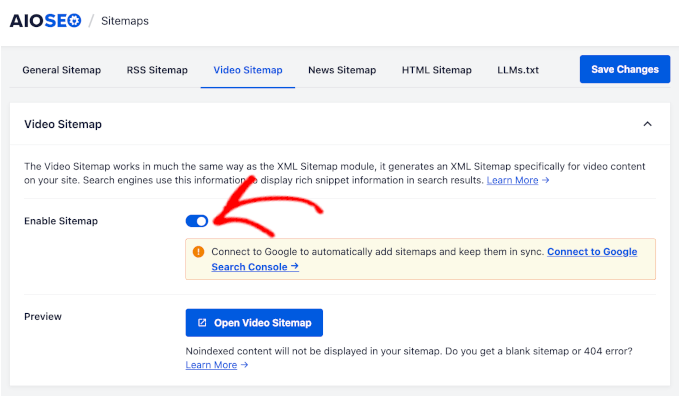
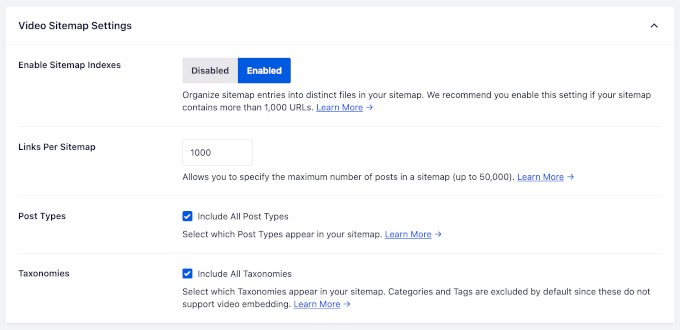
Ora vedrai le opzioni per controllare quale contenuto è incluso:
- Tipi di post. Seleziona i tipi di post che contengono contenuti video sul tuo sito. Per la maggior parte dei siti, si tratterà di post e pagine, ma puoi includere anche tipi di post personalizzati se ospiti video in una sezione specifica del tuo sito.
- Tassonomie. Puoi scegliere se includere anche le pagine di tassonomia che presentano contenuti video.
La sitemap video di AIOSEO funziona al meglio con video incorporati da un host supportato come YouTube o Vimeo. Se i tuoi sono ospitati altrove o difficili da rilevare per i motori di ricerca, potresti dover aggiungere markup schema per aiutare Google a comprenderli.
Impostare una sitemap notizie in WordPress
Una sitemap di notizie è progettata specificamente per siti web che pubblicano articoli di notizie. Informa Google News sui tuoi contenuti più recenti in modo che possano essere presi in considerazione per l'inclusione nei risultati di ricerca di notizie di Google e nella sezione Notizie principali.
Una sitemap di notizie include solo articoli pubblicati nelle ultime 48 ore. Google News si concentra su contenuti freschi e tempestivi, quindi gli articoli più vecchi non appariranno in questa sitemap. La tua normale sitemap XML gestisce l'indicizzazione dei tuoi contenuti più vecchi.
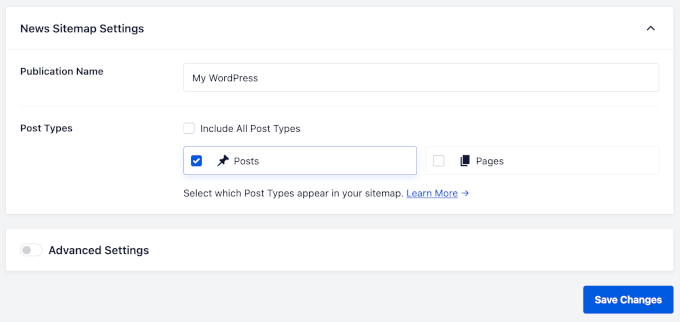
Per configurare la sitemap di notizie in AIOSEO, vai alla scheda 'Sitemap Notizie' in cima alla pagina e attiva l'interruttore 'Abilita Sitemap'.
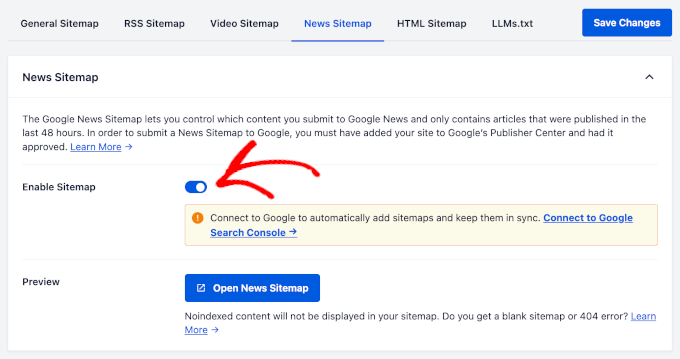
Quindi puoi configurare queste impostazioni:
- Nome della pubblicazione. Inserisci il nome della tua pubblicazione di notizie esattamente come vuoi che appaia in Google News. Questo dovrebbe corrispondere al nome che hai utilizzato quando hai registrato il tuo sito con Google News.
- Tipi di post. Seleziona quali tipi di post contengono i tuoi articoli di notizie. La maggior parte dei siti di notizie sceglierà 'Post', ma se utilizzi un tipo di post personalizzato per i contenuti di notizie, puoi selezionarlo qui invece.
Nota: Se gestisci un sito di notizie, assicurati che soddisfi le normative sui contenuti di Google News prima di inviare una sitemap di notizie. Google ha linee guida specifiche sulla reportistica originale, la paternità e la frequenza di pubblicazione che il tuo sito dovrà seguire per essere preso in considerazione per l'inclusione in Google News.
Impostare una sitemap RSS in WordPress
Una sitemap RSS funziona in modo diverso da una sitemap XML. Invece di elencare tutto il tuo contenuto in una volta, si concentra sui tuoi post pubblicati o aggiornati più di recente dal tuo feed RSS. Ciò offre ai motori di ricerca un modo leggero per individuare i tuoi contenuti più recenti, anche se non garantirà un'indicizzazione più rapida.
Per configurarla, passa alla scheda 'Sitemap RSS' in cima alla pagina nelle impostazioni di AIOSEO. Fai clic sull'interruttore 'Abilita Sitemap' per attivare la sitemap RSS se non è già attiva.
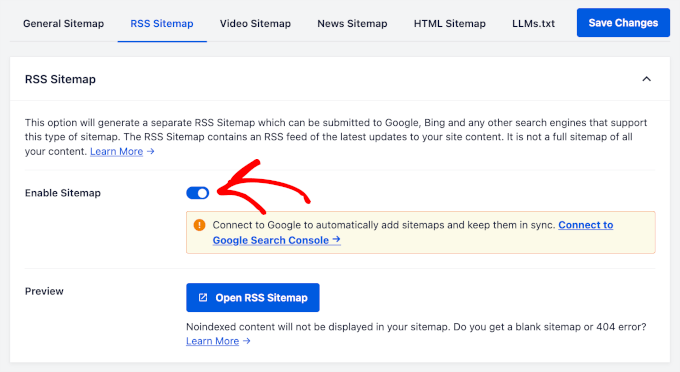
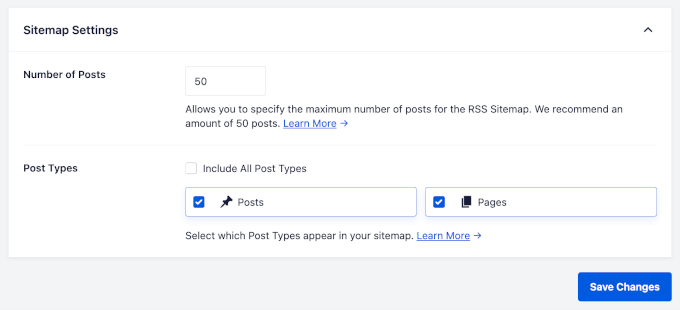
Qui ci sono un paio di semplici opzioni da configurare:
- Numero di post. Questa impostazione controlla quanti dei tuoi post più recenti sono elencati nella sitemap RSS. AIOSEO imposta un numero predefinito, ma puoi regolarlo in base alla frequenza con cui pubblichi nuovi contenuti.
- Tipi di post. Scegli quali tipi di contenuto sono inclusi nella tua sitemap RSS. Per la maggior parte dei siti, vorrai includere i post, ma puoi anche aggiungere pagine o tipi di post personalizzati.
Impostare una sitemap HTML in WordPress
Una sitemap HTML (a volte chiamata sitemap visiva) è una pagina cliccabile creata per i tuoi visitatori, non solo per i motori di ricerca. È utile sui siti più grandi dove il contenuto è difficile da trovare tramite il menu.
Per attivare la funzionalità della sitemap HTML, vai alla scheda 'HTML Sitemap' in cima alla pagina e attiva l'interruttore 'Abilita Sitemap'.
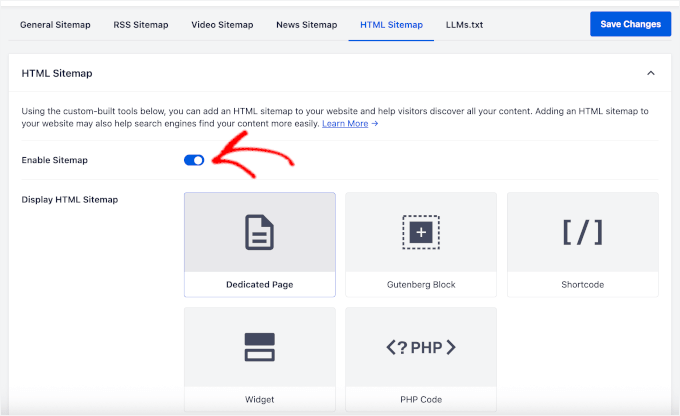
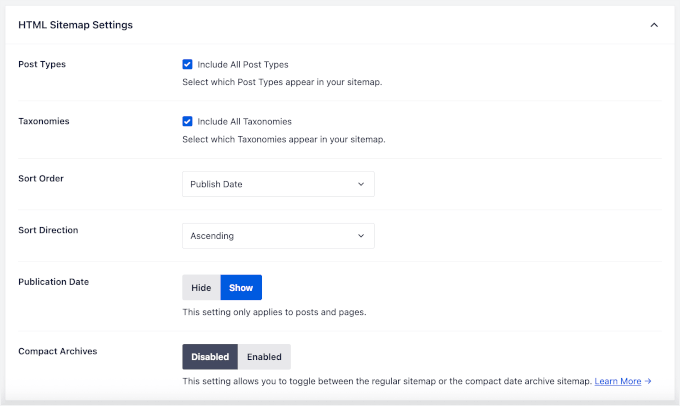
Una volta abilitata, vedrai diverse opzioni per personalizzare l'aspetto e il funzionamento della tua sitemap HTML:
- Pagina Sitemap. AIOSEO può creare automaticamente una pagina dedicata per la tua sitemap HTML, oppure puoi scegliere una pagina esistente sul tuo sito per visualizzarla.
- Tipi di Post. Seleziona quali tipi di contenuto desideri visualizzare nella sitemap, come post e pagine.
- Tassonomie. Scegli se includere categorie, tag o altri archivi di tassonomie nella sitemap.
- Ordine di ordinamento. Controlla come il tuo contenuto è organizzato nella sitemap, ad esempio per data di pubblicazione, titolo o data dell'ultima modifica.
- Archivi compatti. Questa opzione raggruppa i contenuti più vecchi per mese o anno, evitando che la pagina della sitemap diventi troppo lunga sui siti con un archivio ampio.
Impostare una sitemap multilingue in WordPress
Se il tuo sito WordPress pubblica in più di una lingua, una sitemap multilingue aiuta i motori di ricerca a fornire la versione giusta al pubblico di ciascuna regione.
La maggior parte di questo viene gestito dal tuo plugin di traduzione, non dal tuo plugin SEO. Plugin di traduzione come Universally, WPML e Polylang, aggiungono i tag hreflang e organizzano le tue versioni linguistiche.
AIOSEO, Yoast SEO e Rank Math li rilevano automaticamente, quindi le tue pagine tradotte appaiono nella tua sitemap senza bisogno di configurazioni aggiuntive.
Invia la tua sitemap XML ai motori di ricerca
I motori di ricerca sono abbastanza bravi a trovare una sitemap da soli, specialmente una volta che il tuo plugin SEO la aggiunge al file robots.txt del tuo sito. Tuttavia, ti consigliamo di inviare la sitemap manualmente per assicurarti che i motori di ricerca possano trovarla.
Innanzitutto, troviamo l'URL della tua sitemap in modo da poterla inviare a Google o Bing. Vai su All in One SEO » Sitemaps e fai clic su ‘Apri Sitemap’ per visualizzarla.
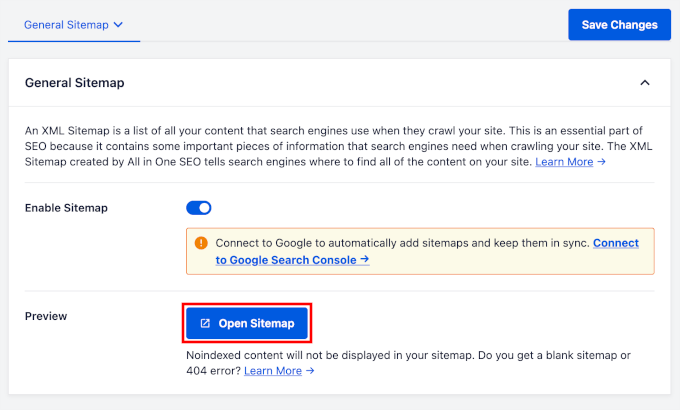
Tieni aperta questa scheda in modo da poter copiare l'URL nei passaggi successivi.
In alternativa, puoi accedervi direttamente digitando l'indirizzo del tuo sito web seguito da /sitemap.xml. Ad esempio: https://www.example.com/sitemap.xml.
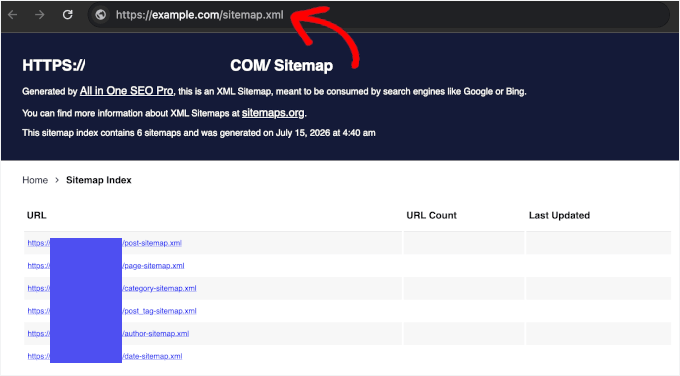
Per Yoast SEO e Rank Math, di solito è tuosito.com/sitemap_index.xml. Puoi confermare l'URL esatto della tua sitemap visitando la pagina delle impostazioni della sitemap nel plugin che stai utilizzando.
Invia la tua Sitemap a Google
Per Google, invierai la tua sitemap dal tuo account Google Search Console.
Se non hai ancora configurato Google Search Console, segui la nostra guida su come aggiungere il tuo sito WordPress a Google Search Console per creare il tuo account, verificare la proprietà e collegarlo a WordPress.
Un dettaglio da impostare correttamente: Google tratta i siti HTTP e HTTPS come siti diversi, e https://www.example.com è diverso da https://example.com. Usa l'URL esatto dalla pagina WordPress Impostazioni » Generali nel campo ‘Indirizzo del sito’.
Una volta collegata la Search Console, torna alla dashboard di Google Search Console e fai clic su ‘Sitemap’ nel menu a sinistra.
Quindi, incolla l'URL della tua sitemap nella sezione ‘Aggiungi nuova sitemap’ e fai clic su ‘Invia’.
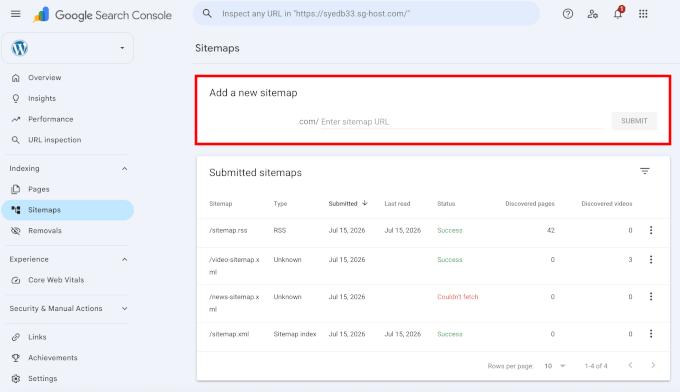
Google controllerà regolarmente la tua sitemap per scoprire contenuti nuovi e aggiornati sul tuo sito. Ti consigliamo di tornare su questa pagina dopo un giorno o due per assicurarti che Google abbia elaborato correttamente la tua sitemap.
Dovresti vedere la tua sitemap elencata con uno stato che conferma che Google l'ha elaborata. Se vengono segnalati errori, fai clic su di essi per i dettagli (spesso si tratta solo di un problema di formattazione che Google risolve da solo).
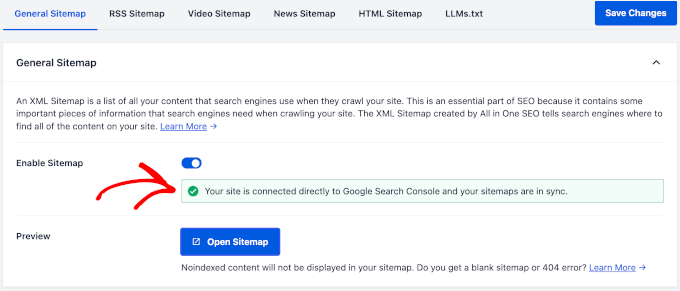
Tornando alle impostazioni Sitemap di AIOSEO, vedrai anche una notifica che dice: “Il tuo sito è collegato direttamente a Google Search Console e le tue sitemap sono sincronizzate.”
Invia la tua Sitemap a Bing
Proprio come Google, anche Bing ha il suo strumento per webmaster per l'invio della sitemap. Vale la pena farlo, poiché Bing alimenta anche altre piattaforme di ricerca come DuckDuckGo.
Per prima cosa, vai su Bing Webmaster Tools ed effettua l'accesso con un account Microsoft gratuito. Quindi aggiungi il tuo sito e verifica di esserne il proprietario. Per la guida completa, consulta la nostra guida su come aggiungere il tuo sito web a Bing Webmaster Tools.
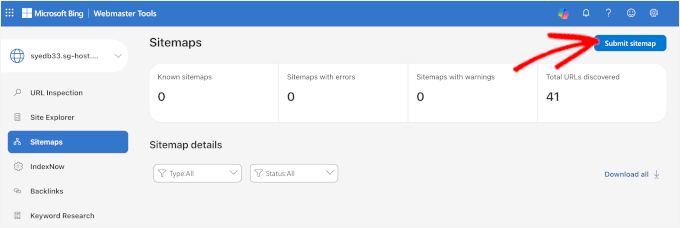
Una volta verificato il tuo sito, apri la proprietà del tuo sito web e fai clic su ‘Sitemap’ nel menu a sinistra.
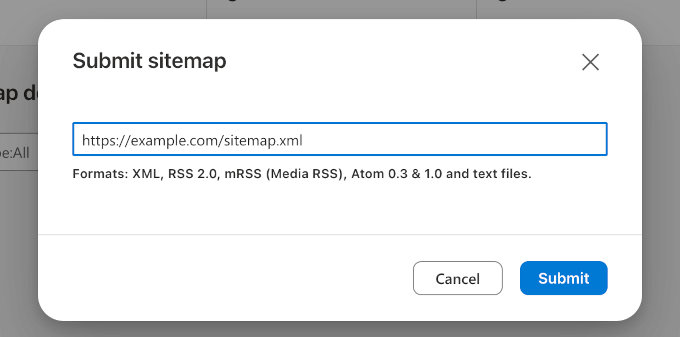
Successivamente, fai clic sul pulsante ‘Invia Sitemap’. Si aprirà una finestra popup in cui potrai inserire l'URL completo della tua sitemap.
Incolla l'URL completo della tua sitemap, ad esempio https://www.tuosito.com/sitemap.xml
Quindi, fai clic su ‘Invia’ per inviarla a Bing.
Bing elaborerà la tua sitemap e mostrerà i risultati nella sezione ‘Sitemap’, inclusi quanti URL ha scoperto e se ci sono stati problemi.
Domande frequenti sulle sitemap di WordPress
Ho bisogno di una sitemap se il mio sito WordPress è piccolo?
Sì, anche i piccoli siti WordPress beneficiano di una sitemap. Sebbene i motori di ricerca possano spesso trovare e scansionare siti piccoli solo tramite link, una sitemap assicura che ogni pagina venga scoperta, inclusi i contenuti più recenti che non hanno ancora avuto il tempo di creare link interni.
Ogni quanto si aggiorna la mia sitemap?
La tua sitemap si aggiorna automaticamente ogni volta che pubblichi, aggiorni o elimini contenuti sul tuo sito. Se stai utilizzando un plugin SEO come AIOSEO, Yoast SEO o Rank Math, ciò avviene in background senza che tu debba fare nulla. La tua sitemap rifletterà sempre lo stato attuale del tuo sito finché il tuo plugin è attivo e configurato correttamente.
Posso avere più di una sitemap?
Sì, puoi avere più sitemap sul tuo sito WordPress, e nella maggior parte dei casi ne avrai. Un file indice delle sitemap funge da elenco principale che punta a sitemap separate per diversi tipi di contenuto, ad esempio, una sitemap per i post, una per le pagine e una per i video.
Avere una sitemap garantisce che i miei contenuti si posizionino su Google?
No, avere una sitemap non garantisce che i tuoi contenuti si posizionino su Google. Una sitemap aiuta i motori di ricerca a scoprire e indicizzare i tuoi contenuti, ma il posizionamento dipende da molti altri fattori come la qualità dei contenuti, i backlink e l'autorità generale del sito.
Cosa devo fare se Google mostra errori nella mia sitemap?
Se Google Search Console mostra errori nella tua sitemap, inizia cliccando sull'errore per ottenere maggiori dettagli su cosa lo sta causando. Le correzioni comuni includono:
- Rimozione delle pagine noindex dalla tua sitemap
- Aggiornamento o reindirizzamento degli URL interrotti che restituiscono errori 404
- Assicurarsi che il file robots.txt non blocchi le pagine elencate nella tua sitemap
Una volta apportate le correzioni, puoi richiedere a Google di rielaborare la tua sitemap direttamente dalla pagina Sitemap in Search Console.
Devo reinviare la mia sitemap ogni volta che pubblico nuovi contenuti?
No, non è necessario reinviare la tua sitemap ogni volta che pubblichi nuovi contenuti. Una volta inviata la tua sitemap a Google Search Console e Bing Webmaster Tools, entrambi i motori di ricerca la visiteranno regolarmente da soli.
Come disabilitare la sitemap predefinita di WordPress?
Quando plugin popolari come AIOSEO, Yoast o RankMath sono attivi, disattivano automaticamente la sitemap predefinita di WordPress in /wp-sitemap.xml e generano invece la propria sitemap avanzata. In questo modo non avrai due sitemap in competizione.
Speriamo che questo articolo ti abbia aiutato a conoscere le sitemap XML e come crearne una per il tuo sito WordPress. Successivamente, potresti anche voler leggere la nostra guida SEO definitiva per WordPress o imparare come chiedere a Google di ricreare le URL del tuo sito WordPress.
Se ti è piaciuto questo articolo, iscriviti al nostro Canale YouTube per tutorial video su WordPress. Puoi trovarci anche su Twitter e Facebook.





Christopher Ebling
Ottengo solo opzioni che dicono Dashboard Search Console e Go Premium. Non vedo la mappa del sito come opzione. Come faccio a farla generare? Devo pagare i 97$?
Supporto WPBeginner
Ciao Christopher,
L'opzione è stata spostata nelle pagine delle impostazioni avanzate. Consulta la nostra guida aggiornata su come configurare il plugin Yoast SEO e controlla il passaggio 3 che mostra come abilitare le impostazioni avanzate e quindi il passaggio 9 che mostra come abilitare le sitemap.
Amministratore
Deepika Bisht
Yoast SEO è il modo migliore per creare una buona sitemap per un blog di WordPress. Grazie per averla condivisa.
Mahmoud
ho già la mia sitemap XML, ma devo rigenerarla.
qual è il modo migliore per farlo?
chittara
OMG mi ha aiutato tantissimo... grazie mille
Shane Jackson
Grazie, questo ha aiutato molto!
Vin Boris
Contenuto molto informativo. È una buona informazione con buona conoscenza, la maggior parte dei miei dubbi sono stati chiariti con questo.
Justin Lanouette
come si aggiunge una sitemap ai siti wordpress.com?
Abdul Asif
puoi spiegare, cosa deve essere incluso nelle sitemap, se tutti i post, le categorie, i tag ecc..
Angela - CRD Founder
Articolo fantastico! nessuno poteva spiegare la cosa della Sitemap meglio di te. Grazie mille!! Ho appena seguito tutti i passaggi (per il metodo di verifica, ho scelto "Domain Name Provider", tra l'altro)
Quindi il mio sito web ha circa un mese e ho appena aggiunto il plugin YOAST e la sitemap oggi. Quanto tempo ci vuole perché Google la riconosca? Al momento, ho questo messaggio nei miei Strumenti per i Webmaster:
"Dettagli errore: 1 Errori, 0 Avvisi.
"Abbiamo riscontrato un errore durante il tentativo di accedere alla tua Sitemap. Assicurati che la tua Sitemap segua le nostre linee guida e sia accessibile nella posizione che hai fornito, quindi reinviala.
“Rete irraggiungibile: Rete irraggiungibile”
Cosa significa, per favore?
andy
grazie! è fantastico!
Valentine
Niente da commentare di nuovo perché il processo è stato semplice. Grazie mille
Supporto WPBeginner
Prego.
Amministratore
Toma
Innanzitutto, vorrei dire "grazie" per tutto il vostro supporto e la vostra guida ai nuovi utenti di WP.
Ho creato una sitemap, tuttavia Google mi dice che l'URL è bloccato da robots.txt
Il mio file robots.txt è così:
User-agent: *
Disallow: /
Mappa del sito: http://www.example.com/sitemap.xml
Controlli:
sitemap.xml è stato testato e funziona come previsto.
Ho controllato le varianti del sito (www e non-www)
Capisco che in WP Admin, sotto Visibilità ai motori di ricerca è possibile incoraggiare i motori di ricerca a indicizzare il sito. La mia comprensione è che ciò modificherà il file robots.txt e consentirà a tutti i robot di eseguire lo spidering del mio sito, inclusi i crawler "cattivi" (l'ho letto su altri tutorial).
Qualsiasi ulteriore assistenza sarà molto apprezzata.
Cordiali saluti,
Toma.
Supporto WPBeginner
Il tuo file Robots.txt sta bloccando i motori di ricerca. Devi cambiarlo immediatamente. Prova questo e poi ricontrolla con gli strumenti per webmaster di Google.
User-agent: *
Disallow:
MAPPA DEL SITO: http://www.example.com/sitemap.xml
Amministratore
danielsonjosh
questo è favoloso!!!!!! ottimo lavoro
Abhinav
La pagina della sitemap di Yoast mostra "Warning: Class __PHP_Incomplete_Class has no unserializer in /home/content/n3pnexwpnas01_data02/78/3160178/html/wp-content/object-cache.php on line 520", seguito da URL. Questo è il caso sia della sitemap_index che delle sitemap contenute al suo interno. A volte mostra il formato corretto e a volte lo stesso errore per lo stesso post/pagina/sitemap dell'indice. Come posso risolvere questo problema?
Quanglepro
Salve,
La tua dritta è molto dettagliata. Ma posso chiedere qualcos'altro. Sono un nuovo utente di WordPress dal Vietnam, ho incontrato un problema con la sitemap di Yoast SEO.
Dopo aver salvato le modifiche alla Sitemap di Yoast, vado su Google Console per aggiungere "sitemap_index.xml" per l'indicizzazione.
Dopo aver aggiunto sitemap_index.xml, mostra solo la colonna blu, non c'è nessuna colonna rossa per l'indice.
È PASS o FAIL? Come faccio a sapere se Google Console ha indicizzato la mia sitemap o meno in questo caso.
Bella giornata
Quangle
Supporto WPBeginner
In caso di errore, Google visualizzerà l'errore. Altrimenti dovresti vedere la tua sitemap accettata.
Amministratore
Quanglepro
È fatto signore. Dopo 2 giorni, sarà indicizzato. Google non indicizza immediatamente.
Bella giornata.
ArParvez
caro signore, sto guardando il tuo video e tutorial, usando come fare la seo per wordpress ytoast. l'ho fatto, ma quando provo a vedere il file xml mi dice errore/pagina non trovata ma quando testo questo link su google sitemap dice che non ci sono errori, ma è vuoto. cosa dovrei fare. e inoltre ho problemi con wordpress, penso di aver fatto qualche errore nell'installazione di wp. l'ho installato tramite telefono Android. e a volte quando voglio eliminare qualche plugin mi dice errore database, potete aiutarmi a reinstallare wordpress per favore, sarebbe molto apprezzato. grazie
Supporto WPBeginner
Sembra che WordPress non sia in grado di connettersi al server del database. Dai un'occhiata alla nostra guida su come risolvere l'errore di connessione al database in WordPress.
Alessio
Ciao ragazzi,
ho ancora bisogno di un plugin dedicato per la sitemap o l'ultima versione di WP include qualcosa anche per la sitemap?
Supporto WPBeginner
WordPress non include sitemap integrate.
Amministratore
suji
Dopo aver installato il plugin Yoast ho ricevuto il seguente messaggio!
È stato rilevato il plugin Yoast SEO. Vuoi importare le sue impostazioni in All in One SEO Pack?
cosa devo fare?
Supporto WPBeginner
È necessario disabilitare il plugin All in One SEO. Yoast SEO e All in One SEO sono entrambi plugin SEO. Averli entrambi abilitati sul tuo sito può causare seri problemi.
Amministratore
Suji
Ciao,
Grazie per la risposta. Ho disabilitato il plugin All in one SEO. Ho un'altra domanda. Puoi rispondere?
Ho già verificato il mio sito utilizzando il metodo di caricamento del file HTML, quindi ora come posso generare una sitemap utilizzando il plugin Yoast SEO?
Brezza estiva
Grazie mille! È stato di immenso aiuto.
Jacqui Rawson
Grazie ragazzi!
Questo è stato davvero utile.
State facendo diminuire immensamente i miei livelli di stress con tutta la vostra assistenza per impostare il mio sito per la SEO.
Saluti
Emma
Grazie per le istruzioni passo passo – mi hanno davvero aiutato a capire meglio WP e Google.
Continua così!
Abhyank
“Se hai una sitemap che si trova su example.com/sitemap.xml, la tua sitemap non viene generata dal nostro plugin Yoast SEO. È probabilmente generata da Google XML Sitemaps o da un altro plugin per sitemap XML. Disabilita altri plugin per sitemap e rimuovi eventuali file sitemap tramite FTP prima di abilitare le sitemap nel nostro plugin.”
Come posso risolvere questo problema?
Supporto WPBeginner
Vai semplicemente alla pagina dei tuoi plugin. Verifica se hai installato un plugin che aggiunge la sitemap XML. Se sì, disabilita quel plugin.
Amministratore
Abhyank
Non riesco proprio a capire se qualcuno dei miei plugin crea una sitemap, non credo di averne installato nessuno che lo faccia. Sono terribilmente confuso.
Supporto WPBeginner
Quindi prova a disabilitare tutti i plugin tranne Yoast SEO. Poi prova ad andare su sitemap, se non vedi il messaggio, significa che uno dei plugin era la causa. Puoi quindi attivare i plugin uno per uno e visitare la schermata delle sitemap per vedere se l'errore ricompare. Fallo finché non trovi il plugin che lo causa.
D'altra parte, se vedi il messaggio anche dopo aver disattivato tutti i plugin, allora potrebbe essere il tuo tema WordPress o un file creato manualmente sul tuo server.
Yuvraj Khavad
Ciao,
Grazie per questo tutorial.
Post molto informativo.
Grazie
Yuvraj Khavad
Dawit
Grazie! Molto utile.
Erin
Grazie per questo articolo informativo.
Ho notato che alcune delle mie pagine non sono incluse nella sitemap generata in WordPress utilizzando lo strumento Yoast SEO – XML sitemap. C'è un modo per inserire manualmente le pagine mancanti o per aggiornare la sitemap per includere queste pagine?
Galib
Davvero facile da seguire e creare una sitemap!!
Jo
Grazie! Penso di aver creato ciò che era necessario ed è stato facile. Le istruzioni erano chiare e facili da seguire, grazie.
Annika
Ciao,
Ho letto molte pagine cercando di spiegare cosa hai fatto, ma seriamente, la tua è DI GRAN LUNGA la migliore. Spiegazioni facili da capire, una per una. Grazie per il tuo grande aiuto, probabilmente mi hai appena risparmiato ore e ore di lavoro.
Saluti,
Annika
Supporto WPBeginner
Grazie, siamo lieti che l'abbia trovata utile.
Amministratore
Magaly
Ottime informazioni, molto utili!

Ora aspetterò che Google Analytics faccia il suo lavoro
Suraj
Articolo molto utile e screenshot lo rendono facile da capire!! Grazie per aver pubblicato!!
kksilvery
Ciao,
Era facile da capire. La mia domanda è, come posso modificare la sitemap attuale del mio blog?
Saluti,
kksilvery.
Kay Collier
Grazie ancora per altre informazioni preziose.
Josh Watson
Articolo SUPER utile! Apprezzo molto le informazioni! Mi ha risparmiato così tanto tempo e fatica. Avevo guardato un paio di altre guide e erano solo confuse.
L'ho usato sul mio sito e ci ha davvero salvato!
Shailesh Jangra
Ciao Syed Balkhi,
Ottimo post sui sitemap. Ho una domanda per te.
Ho sitemap_index.xml per il mio sito web (senza www) ma ora ho impostato il mio sito web alla versione www. Vedo che tutte le pagine cambiano automaticamente con la versione www ma sitemap_index no. C'è un motivo specifico.
Inoltre, non mostra nulla su ma sulla pagina sitemap_index.xml ho la sitemap completa.
Qual è l'errore?
Supporto WPBeginner
Dato che hai impostato l'URL del tuo sito web su www, la tua sitemap verrà pubblicata sullo stesso URL.
Amministratore
zeeshan khan
La mia sitemap mostra le statistiche della pagina web ma non mostra le statistiche delle immagini. Perché non mostra le immagini nella mia sitemap, aiutami per favore.
Tom Horn
Ogni volta che invio la sitemap, questo è il messaggio che ricevo:
"La tua Sitemap non contiene URL. Verifica e reinvia la tua Sitemap."
Puoi dirmi cosa fare? Grazie.
Leo
Ho seri problemi riguardo alle sitemap da qualche mese. Sto usando un wordpress ospitato da godaddy. Ho installato SEO by Yoast e ho seguito il tutorial sulle sitemap che avevi. Il sito è collegato, la sitemap c'è, ma i link specifici (post, pagine, autori, ecc.) sono in sospeso.
Aspettiamo 48 ore e niente. Ci abbiamo provato tante volte, reinviato, eppure la console di ricerca di Google non sta scansionando correttamente il nostro sito.
Non so cosa fare! Ha a che fare con il nostro tema? Godaddy ci ha detto che non c'è nulla che lo blocchi da parte loro. E ogni volta che cerco su internet, molte persone hanno ancora lo stesso problema. Ho notato che il nostro sito funziona correttamente e anche i feed. Ma non stiamo indicizzando nulla... Per favore, se qualcuno ha già risolto questo problema, ci dica, forse qualcun altro risolverà questo terribile problema
Jess @ Make and Do Crew
Grazie per questo! È la spiegazione più chiara che abbia mai visto. Quanto tempo impiega Google per indicizzarlo? Non riesco a raggiungere l'immagine finale che hai mostrato con il numero totale di pagine e immagini indicizzate, anche se non ho ricevuto alcun messaggio che indichi che Google ci stia ancora lavorando. Ad esempio, dovrei controllare domani? E se sì, puoi dirmi esattamente su cosa cliccare per trovare la conferma che il sito è stato completamente indicizzato? Grazie ancora!
Supporto WPBeginner
Dagli almeno 48 ore.
Amministratore
John
Grazie per le informazioni. Come aggiunta: se l'URL della sitemap restituisce un 404, prova ad abbassare il valore predefinito di 1000 per il numero massimo di righe. Ha funzionato per me.
Tamsin
Grazie per la tua soluzione. Ho cambiato il valore predefinito a 200 e funziona! Ho passato l'ultima settimana a cercare di capire queste cose essendo un principiante assoluto. Mi hai salvato la sanità mentale.
Israel
per favore, dopo aver cliccato sulla Sitemap XML
quello che ho ottenuto è un errore,
Errore 404 Pagina non trovata
Oops! Non siamo riusciti a trovare questa pagina.
Controlla il tuo URL o usa il modulo di ricerca qui sotto.
Per favore, cosa posso fare per ottenere la mia sitemap. grazie
Taranpreet Singh
ho lo stesso problema. hai risolto il problema.
Austin
Stesso problema, nessuna sitemap sul mio sito gratuito .wordpress.com. Come possiamo risolvere questo problema o crearne uno?
ramin ziafat
grazie è stato fantastico
surya teja
grazie per il fantastico articolo .
ho un problema. sto usando wordpress gratuito con nome (sitename.wordpress.com gratuito) non capisco come aggiungere la sitemap ora
Supporto WPBeginner
Consulta la nostra guida sulla differenza tra WordPress.com e WordPress.org.
Amministratore
Nitika
bel articolo! a parte questo, dobbiamo inserire il codice di autorizzazione di Google?
Leo
Ciao,
Grazie mille per le istruzioni facili da seguire e per l'argomento ben spiegato sulle sitemap.
La mia domanda è: come si aggiunge una pagina o un post 'singolo' che visualizza tutti i tuoi post. Spero che tu abbia capito cosa intendo.
Ho visto un blog, in fondo alla pagina c'è un link cliccabile chiamato 'sitemap'. quando ci clicchi, ti porta a una pagina contenente tutti i post o articoli pubblicati o, suppongo, 'le sitemap'.
Come posso creare questo tipo di 'link cliccabile'???
Grazie mille.
Supporto WPBeginner
Puoi provare questo plugin.
Amministratore
Naveen
Bel articolo! Ma quando ho inviato la sitemap, nell'area della dashboard vengono visualizzati 0 URL inviati
Kris letcher
Grazie per le informazioni concise.
Kris
Deb Slater
Wow. wpbeginner è la migliore istruzione che abbia trovato per il mio sito Wordpress. Grazie.
Harrison Okoyibo
Voglio solo dire un grande "GRAZIE" per i vostri sforzi nel fornire agli utenti di WordPress di Internet informazioni, articoli e tutorial utili e pertinenti. Auguro a te e al tuo team altre benedizioni divine. Shalom!
Luigi
Grazie per questo tutorial! È stato davvero utile!
Ana
Grazie per il tuo tutorial e le informazioni. Mi ha davvero aiutato con la sitemap! Ottimo lavoro!
Ezekiel
Grazie per questa spiegazione. Ne sono davvero grato.
I tuoi tutorial su questo sito sono sempre stati utili
Kaleem Ullah
La tua Sitemap sembra essere una pagina HTML. Utilizza invece un formato di sitemap supportato. Ho bisogno di aiuto