


Hai mai pubblicato un nuovo post sul blog, solo per scoprire che giorni dopo non c'è ancora su Google? Di solito succede perché i motori di ricerca non hanno ancora scoperto i tuoi contenuti. Una sitemap risolve proprio questo problema.
La buona notizia è che creare una sitemap in WordPress è facile. Puoi usare la sitemap integrata che WordPress genera automaticamente, oppure ottenere una versione più potente da un plugin SEO.
In questa guida, ti illustreremo entrambe le opzioni e ti mostreremo come inviare la tua sitemap ai motori di ricerca senza toccare alcun codice.
Cos'è una sitemap WordPress?
Una sitemap WordPress è un file che elenca tutte le pagine, i post e gli altri contenuti del tuo sito, in modo che i motori di ricerca possano scoprirli e indicizzarli in modo più efficiente.
Ci sono diversi tipi di sitemap in WordPress:
- Sitemap XML: Il tipo più comune, creato per motori di ricerca come Google e Bing piuttosto che per i visitatori umani. WordPress ha questa funzionalità integrata.
- Sitemap HTML: Una pagina cliccabile che aiuta i visitatori (e i motori di ricerca) a navigare nei tuoi contenuti.
- Sitemap RSS/Atom: Un feed che evidenzia i tuoi post pubblicati o aggiornati più di recente.
- Sitemap immagini: Aiuta i motori di ricerca a trovare e indicizzare le immagini sul tuo sito.
- Sitemap video: Aiuta i tuoi contenuti video ad apparire nei risultati di ricerca video.
- Sitemap notizie: Per gli editori di notizie che desiderano che i loro articoli vengano indicizzati rapidamente in Google News.
- Sitemap multilingue: Indica ai motori di ricerca la versione linguistica corretta di una pagina per ogni regione.
La maggior parte dei principianti ha bisogno solo di una sitemap XML per iniziare. Gli altri tipi diventano più utili man mano che il tuo sito cresce o se pubblichi contenuti specifici come video o articoli di notizie.
Come creare una sitemap in WordPress
WordPress è dotato di una sitemap di base integrata, quindi non hai bisogno di un plugin per iniziare. È stata aggiunta in WordPress 5.5 e funziona automaticamente senza alcuna configurazione da parte tua.
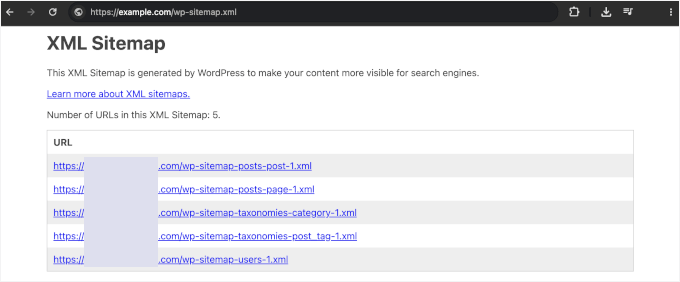
Per trovare la tua sitemap WordPress predefinita, aggiungi semplicemente /wp-sitemap.xml alla fine dell'URL del tuo sito web.
Ad esempio, se il tuo sito è https://www.example.com, la tua sitemap si troverà all'indirizzo https://www.example.com/wp-sitemap.xml.
Quando visiti quell'URL, vedrai un file di indice della sitemap che rimanda a sitemap separate per i tuoi post, pagine, categorie, tag e altri tipi di contenuto.
La sitemap integrata copre le basi. Man mano che il tuo sito cresce, tuttavia, potresti incontrare alcuni limiti:
- Nessun supporto per sitemap di immagini o video. I contenuti multimediali non saranno inclusi, il che significa che i motori di ricerca potrebbero non trovarli.
- Nessuna sitemap notizie. Se gestisci un sito di notizie, la sitemap predefinita non soddisferà i requisiti di Google News.
- Nessuna sitemap HTML. Non c'è una versione della tua sitemap adatta ai visitatori integrata.
- Controllo limitato su ciò che è incluso. Non puoi escludere facilmente pagine, post o tipi di contenuto specifici senza scrivere codice personalizzato.
- Nessuna integrazione con Google Search Console. Dovrai inviare manualmente l'URL della sitemap senza alcuna guida da WordPress.
Ecco perché consigliamo alla maggior parte dei proprietari di siti web di utilizzare un plugin SEO e generare una sitemap più avanzata. Ecco come impostarne una:
- Come impostare una sitemap avanzata di WordPress
- Impostare una sitemap video in WordPress
- Impostare una sitemap notizie in WordPress
- Impostare una sitemap RSS in WordPress
- Impostare una sitemap HTML in WordPress
- Impostare una sitemap multilingue in WordPress
- Invia la tua sitemap XML ai motori di ricerca
- Domande frequenti sulle sitemap di WordPress
Come impostare una sitemap avanzata di WordPress
Un plugin SEO ti fornisce una sitemap XML più avanzata rispetto alla sitemap predefinita di WordPress. Controlli esattamente cosa è incluso, come i tipi di post e il numero di link inclusi.
Non hai bisogno di un plugin a pagamento per iniziare. Quasi tutti i plugin SEO popolari per WordPress generano una sitemap XML nelle loro versioni gratuite. Ti mostreremo come utilizzare All in One SEO (AIOSEO) perché è quello che usiamo su WPBeginner.
Installa e attiva il plugin gratuito AIOSEO.
In alternativa, puoi installare il plugin gratuito Yoast o Rank Math. Se hai bisogno di aiuto, consulta la nostra guida passo passo su come installare un plugin di WordPress. Esegue una rapida procedura guidata di configurazione la prima volta e le impostazioni predefinite vanno bene per iniziare.
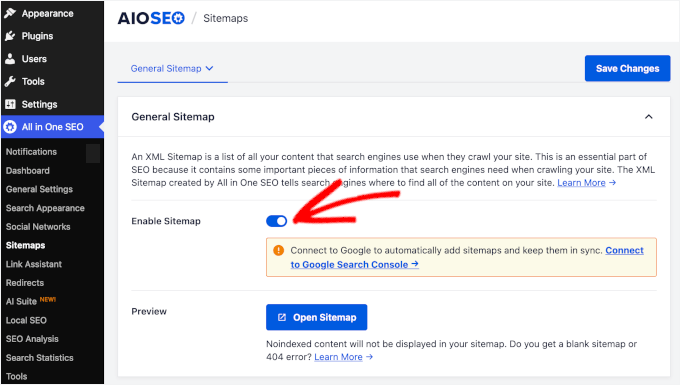
Vai su All in One SEO » Sitemap e assicurati di essere nella scheda 'Sitemap generale'. Dovresti vedere l'interruttore 'Abilita Sitemap' attivato. In caso contrario, attivalo ora.
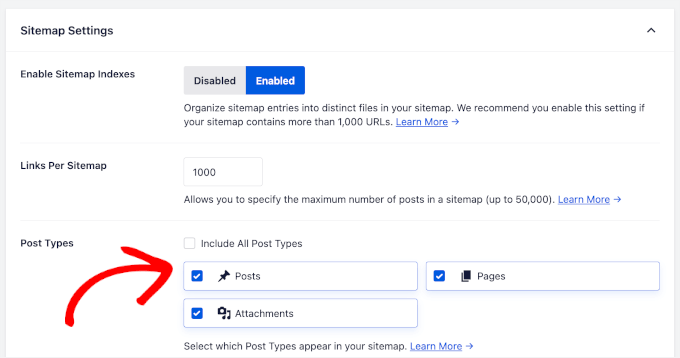
Scorri verso il basso fino alla sezione 'Impostazioni Sitemap'. Sotto 'Tipi di post', attiva i tipi di contenuto che desideri indicizzare, come post, pagine e qualsiasi tipo di post personalizzato.
Lascia disattivato tutto ciò che non è utile per la ricerca, come pagine private o di utilità.
Nella sezione 'Tassonomie' sottostante, ha senso includere le tue categorie, mentre i tag sono facoltativi. Ti consigliamo inoltre di lasciare disattivate le pagine di archivio basate sulla data e le pagine autore, poiché tendono ad essere contenuti scarsi che possono diluire la tua sitemap agli occhi di Google.
AIOSEO aggiunge anche automaticamente le tue immagini a questa sitemap XML, quindi non hai bisogno di una sitemap immagini separata. Se preferisci escludere le immagini, puoi disattivarla nelle Impostazioni avanzate della sitemap.
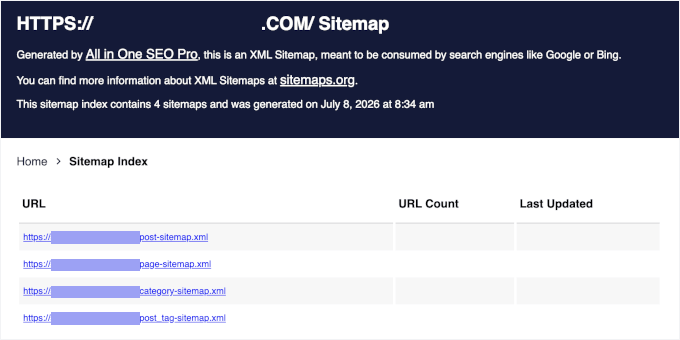
Al termine, fai clic su 'Salva modifiche'. La tua sitemap XML è ora attiva e puoi visualizzarla in qualsiasi momento con il link 'Apri Sitemap' in cima alla pagina.
Impostare una sitemap video in WordPress
Una sitemap video aiuta i motori di ricerca a trovare e comprendere i contenuti video sul tuo sito. Senza di essa, i tuoi video potrebbero non apparire nei risultati di ricerca video o nel carosello video di Google.
Importante: La sitemap video è disponibile sul piano Pro di AIOSEO e versioni superiori. Se sei sul piano gratuito o Basic, puoi saltare questo passaggio o passare a Pro se hai bisogno di supporto per l'indicizzazione video.
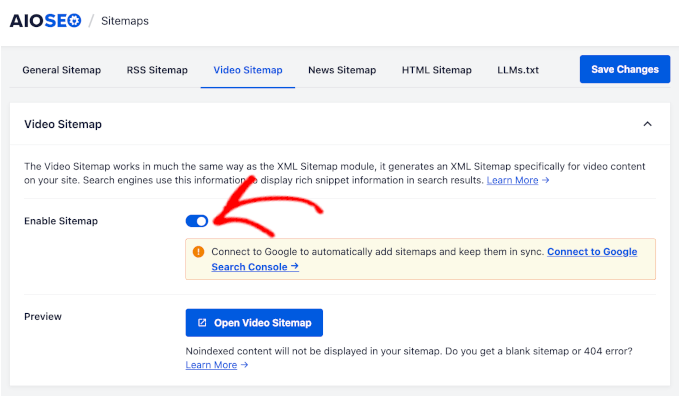
Per abilitarla, passa alla scheda 'Sitemap video' in cima alla pagina e attiva 'Abilita Sitemap'.
Ora vedrai le opzioni per controllare quale contenuto è incluso:
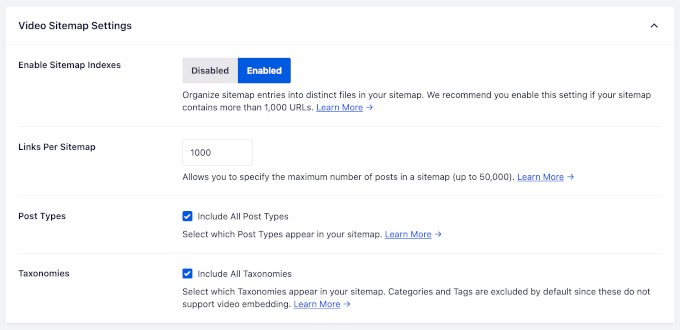
- Tipi di post. Seleziona i tipi di post che contengono contenuti video sul tuo sito. Per la maggior parte dei siti, si tratterà di post e pagine, ma puoi includere anche tipi di post personalizzati se ospiti video in una sezione specifica del tuo sito.
- Tassonomie. Puoi scegliere se includere anche le pagine di tassonomia che presentano contenuti video.
La sitemap video di AIOSEO funziona al meglio con video incorporati da un host supportato come YouTube o Vimeo. Se i tuoi sono ospitati altrove o difficili da rilevare per i motori di ricerca, potresti dover aggiungere markup schema per aiutare Google a comprenderli.
Impostare una sitemap notizie in WordPress
Una sitemap di notizie è progettata specificamente per siti web che pubblicano articoli di notizie. Informa Google News sui tuoi contenuti più recenti in modo che possano essere presi in considerazione per l'inclusione nei risultati di ricerca di notizie di Google e nella sezione Notizie principali.
Una sitemap di notizie include solo articoli pubblicati nelle ultime 48 ore. Google News si concentra su contenuti freschi e tempestivi, quindi gli articoli più vecchi non appariranno in questa sitemap. La tua normale sitemap XML gestisce l'indicizzazione dei tuoi contenuti più vecchi.
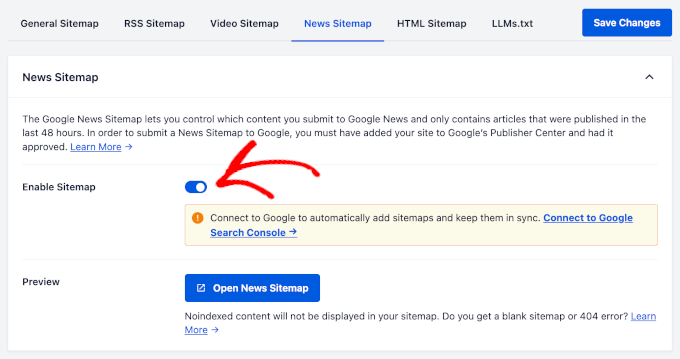
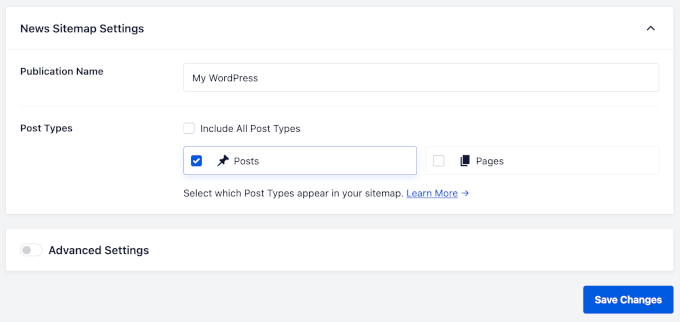
Per configurare la sitemap di notizie in AIOSEO, vai alla scheda 'Sitemap Notizie' in cima alla pagina e attiva l'interruttore 'Abilita Sitemap'.
Quindi puoi configurare queste impostazioni:
- Nome della pubblicazione. Inserisci il nome della tua pubblicazione di notizie esattamente come vuoi che appaia in Google News. Questo dovrebbe corrispondere al nome che hai utilizzato quando hai registrato il tuo sito con Google News.
- Tipi di post. Seleziona quali tipi di post contengono i tuoi articoli di notizie. La maggior parte dei siti di notizie sceglierà 'Post', ma se utilizzi un tipo di post personalizzato per i contenuti di notizie, puoi selezionarlo qui invece.
Nota: Se gestisci un sito di notizie, assicurati che soddisfi le normative sui contenuti di Google News prima di inviare una sitemap di notizie. Google ha linee guida specifiche sulla reportistica originale, la paternità e la frequenza di pubblicazione che il tuo sito dovrà seguire per essere preso in considerazione per l'inclusione in Google News.
Impostare una sitemap RSS in WordPress
Una sitemap RSS funziona in modo diverso da una sitemap XML. Invece di elencare tutto il tuo contenuto in una volta, si concentra sui tuoi post pubblicati o aggiornati più di recente dal tuo feed RSS. Ciò offre ai motori di ricerca un modo leggero per individuare i tuoi contenuti più recenti, anche se non garantirà un'indicizzazione più rapida.
Per configurarla, passa alla scheda 'Sitemap RSS' in cima alla pagina nelle impostazioni di AIOSEO. Fai clic sull'interruttore 'Abilita Sitemap' per attivare la sitemap RSS se non è già attiva.
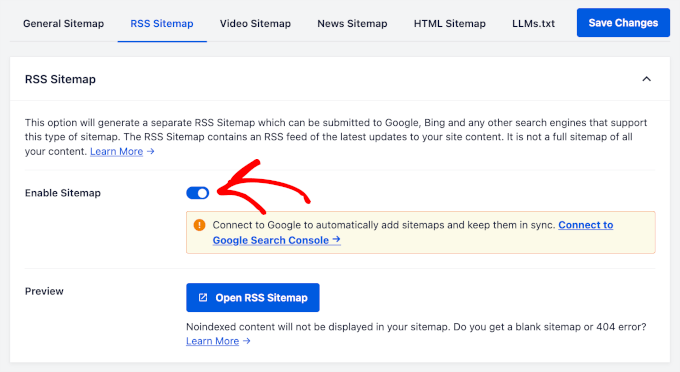
Qui ci sono un paio di semplici opzioni da configurare:
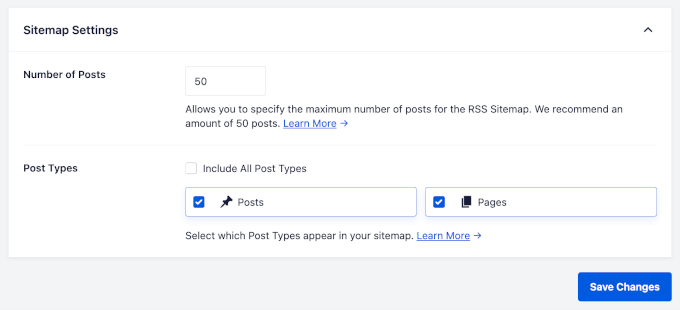
- Numero di post. Questa impostazione controlla quanti dei tuoi post più recenti sono elencati nella sitemap RSS. AIOSEO imposta un numero predefinito, ma puoi regolarlo in base alla frequenza con cui pubblichi nuovi contenuti.
- Tipi di post. Scegli quali tipi di contenuto sono inclusi nella tua sitemap RSS. Per la maggior parte dei siti, vorrai includere i post, ma puoi anche aggiungere pagine o tipi di post personalizzati.
Impostare una sitemap HTML in WordPress
Una sitemap HTML (a volte chiamata sitemap visiva) è una pagina cliccabile creata per i tuoi visitatori, non solo per i motori di ricerca. È utile sui siti più grandi dove il contenuto è difficile da trovare tramite il menu.
Per attivare la funzionalità della sitemap HTML, vai alla scheda 'HTML Sitemap' in cima alla pagina e attiva l'interruttore 'Abilita Sitemap'.
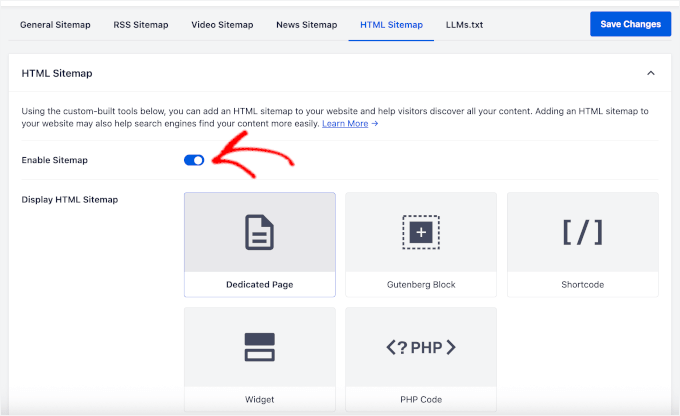
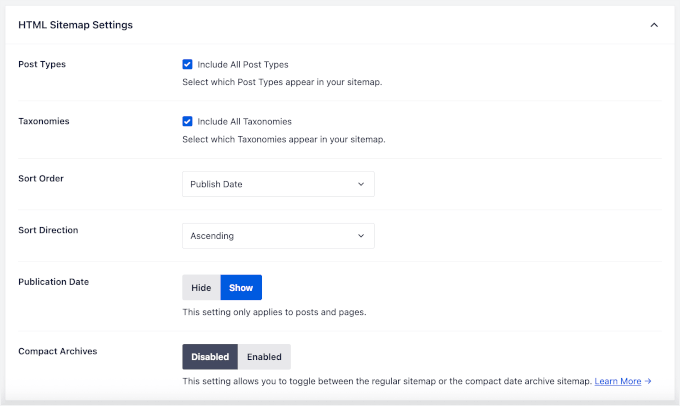
Una volta abilitata, vedrai diverse opzioni per personalizzare l'aspetto e il funzionamento della tua sitemap HTML:
- Pagina Sitemap. AIOSEO può creare automaticamente una pagina dedicata per la tua sitemap HTML, oppure puoi scegliere una pagina esistente sul tuo sito per visualizzarla.
- Tipi di Post. Seleziona quali tipi di contenuto desideri visualizzare nella sitemap, come post e pagine.
- Tassonomie. Scegli se includere categorie, tag o altri archivi di tassonomie nella sitemap.
- Ordine di ordinamento. Controlla come il tuo contenuto è organizzato nella sitemap, ad esempio per data di pubblicazione, titolo o data dell'ultima modifica.
- Archivi compatti. Questa opzione raggruppa i contenuti più vecchi per mese o anno, evitando che la pagina della sitemap diventi troppo lunga sui siti con un archivio ampio.
Impostare una sitemap multilingue in WordPress
Se il tuo sito WordPress pubblica in più di una lingua, una sitemap multilingue aiuta i motori di ricerca a fornire la versione giusta al pubblico di ciascuna regione.
La maggior parte di questo viene gestito dal tuo plugin di traduzione, non dal tuo plugin SEO. Plugin di traduzione come Universally, WPML e Polylang, aggiungono i tag hreflang e organizzano le tue versioni linguistiche.
AIOSEO, Yoast SEO e Rank Math li rilevano automaticamente, quindi le tue pagine tradotte appaiono nella tua sitemap senza bisogno di configurazioni aggiuntive.
Invia la tua sitemap XML ai motori di ricerca
I motori di ricerca sono abbastanza bravi a trovare una sitemap da soli, specialmente una volta che il tuo plugin SEO la aggiunge al file robots.txt del tuo sito. Tuttavia, ti consigliamo di inviare la sitemap manualmente per assicurarti che i motori di ricerca possano trovarla.
Innanzitutto, troviamo l'URL della tua sitemap in modo da poterla inviare a Google o Bing. Vai su All in One SEO » Sitemaps e fai clic su ‘Apri Sitemap’ per visualizzarla.
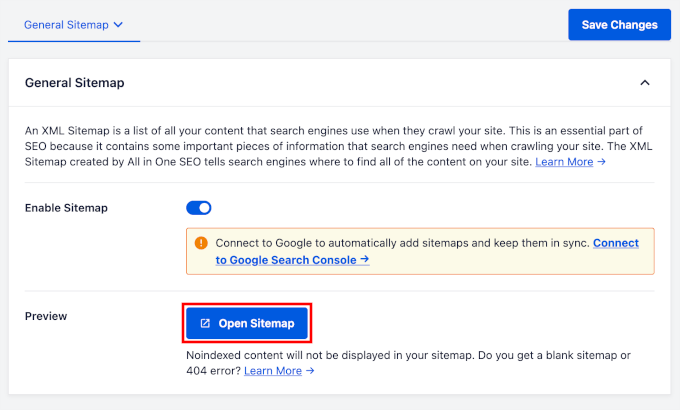
Tieni aperta questa scheda in modo da poter copiare l'URL nei passaggi successivi.
In alternativa, puoi accedervi direttamente digitando l'indirizzo del tuo sito web seguito da /sitemap.xml. Ad esempio: https://www.example.com/sitemap.xml.
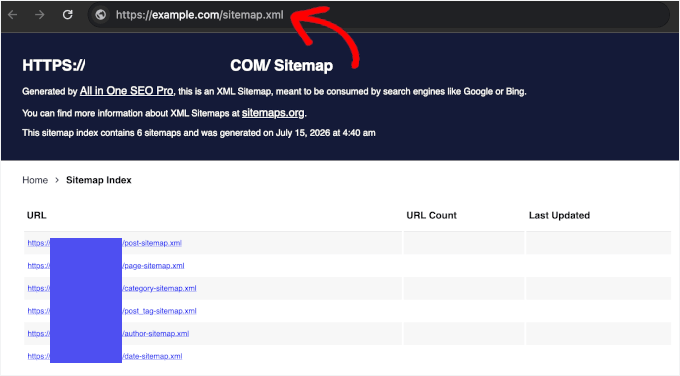
Per Yoast SEO e Rank Math, di solito è tuosito.com/sitemap_index.xml. Puoi confermare l'URL esatto della tua sitemap visitando la pagina delle impostazioni della sitemap nel plugin che stai utilizzando.
Invia la tua Sitemap a Google
Per Google, invierai la tua sitemap dal tuo account Google Search Console.
Se non hai ancora configurato Google Search Console, segui la nostra guida su come aggiungere il tuo sito WordPress a Google Search Console per creare il tuo account, verificare la proprietà e collegarlo a WordPress.
Un dettaglio da impostare correttamente: Google tratta i siti HTTP e HTTPS come siti diversi, e https://www.example.com è diverso da https://example.com. Usa l'URL esatto dalla pagina WordPress Impostazioni » Generali nel campo ‘Indirizzo del sito’.
Una volta collegata la Search Console, torna alla dashboard di Google Search Console e fai clic su ‘Sitemap’ nel menu a sinistra.
Quindi, incolla l'URL della tua sitemap nella sezione ‘Aggiungi nuova sitemap’ e fai clic su ‘Invia’.
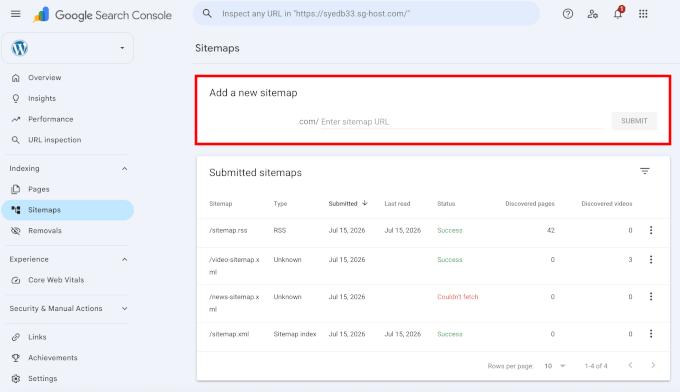
Google controllerà regolarmente la tua sitemap per scoprire contenuti nuovi e aggiornati sul tuo sito. Ti consigliamo di tornare su questa pagina dopo un giorno o due per assicurarti che Google abbia elaborato correttamente la tua sitemap.
Dovresti vedere la tua sitemap elencata con uno stato che conferma che Google l'ha elaborata. Se vengono segnalati errori, fai clic su di essi per i dettagli (spesso si tratta solo di un problema di formattazione che Google risolve da solo).
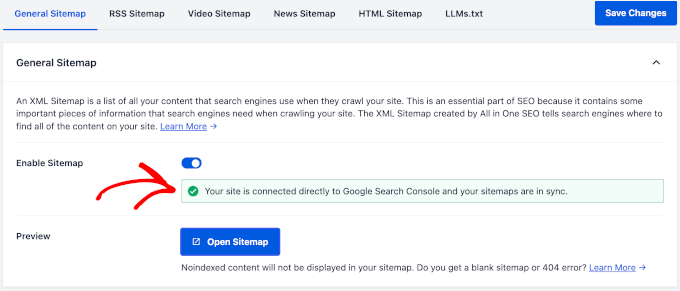
Tornando alle impostazioni Sitemap di AIOSEO, vedrai anche una notifica che dice: “Il tuo sito è collegato direttamente a Google Search Console e le tue sitemap sono sincronizzate.”
Invia la tua Sitemap a Bing
Proprio come Google, anche Bing ha il suo strumento per webmaster per l'invio della sitemap. Vale la pena farlo, poiché Bing alimenta anche altre piattaforme di ricerca come DuckDuckGo.
Per prima cosa, vai su Bing Webmaster Tools ed effettua l'accesso con un account Microsoft gratuito. Quindi aggiungi il tuo sito e verifica di esserne il proprietario. Per la guida completa, consulta la nostra guida su come aggiungere il tuo sito web a Bing Webmaster Tools.
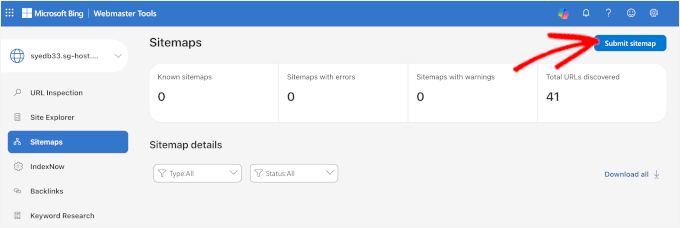
Una volta verificato il tuo sito, apri la proprietà del tuo sito web e fai clic su ‘Sitemap’ nel menu a sinistra.
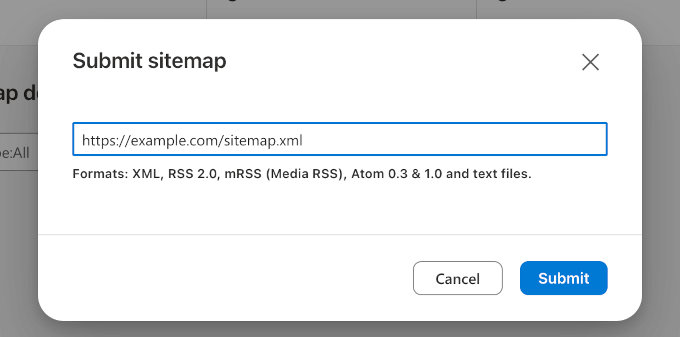
Successivamente, fai clic sul pulsante ‘Invia Sitemap’. Si aprirà una finestra popup in cui potrai inserire l'URL completo della tua sitemap.
Incolla l'URL completo della tua sitemap, ad esempio https://www.tuosito.com/sitemap.xml
Quindi, fai clic su ‘Invia’ per inviarla a Bing.
Bing elaborerà la tua sitemap e mostrerà i risultati nella sezione ‘Sitemap’, inclusi quanti URL ha scoperto e se ci sono stati problemi.
Domande frequenti sulle sitemap di WordPress
Ho bisogno di una sitemap se il mio sito WordPress è piccolo?
Sì, anche i piccoli siti WordPress beneficiano di una sitemap. Sebbene i motori di ricerca possano spesso trovare e scansionare siti piccoli solo tramite link, una sitemap assicura che ogni pagina venga scoperta, inclusi i contenuti più recenti che non hanno ancora avuto il tempo di creare link interni.
Ogni quanto si aggiorna la mia sitemap?
La tua sitemap si aggiorna automaticamente ogni volta che pubblichi, aggiorni o elimini contenuti sul tuo sito. Se stai utilizzando un plugin SEO come AIOSEO, Yoast SEO o Rank Math, ciò avviene in background senza che tu debba fare nulla. La tua sitemap rifletterà sempre lo stato attuale del tuo sito finché il tuo plugin è attivo e configurato correttamente.
Posso avere più di una sitemap?
Sì, puoi avere più sitemap sul tuo sito WordPress, e nella maggior parte dei casi ne avrai. Un file indice delle sitemap funge da elenco principale che punta a sitemap separate per diversi tipi di contenuto, ad esempio, una sitemap per i post, una per le pagine e una per i video.
Avere una sitemap garantisce che i miei contenuti si posizionino su Google?
No, avere una sitemap non garantisce che i tuoi contenuti si posizionino su Google. Una sitemap aiuta i motori di ricerca a scoprire e indicizzare i tuoi contenuti, ma il posizionamento dipende da molti altri fattori come la qualità dei contenuti, i backlink e l'autorità generale del sito.
Cosa devo fare se Google mostra errori nella mia sitemap?
Se Google Search Console mostra errori nella tua sitemap, inizia cliccando sull'errore per ottenere maggiori dettagli su cosa lo sta causando. Le correzioni comuni includono:
- Rimozione delle pagine noindex dalla tua sitemap
- Aggiornamento o reindirizzamento degli URL interrotti che restituiscono errori 404
- Assicurarsi che il file robots.txt non blocchi le pagine elencate nella tua sitemap
Una volta apportate le correzioni, puoi richiedere a Google di rielaborare la tua sitemap direttamente dalla pagina Sitemap in Search Console.
Devo reinviare la mia sitemap ogni volta che pubblico nuovi contenuti?
No, non è necessario reinviare la tua sitemap ogni volta che pubblichi nuovi contenuti. Una volta inviata la tua sitemap a Google Search Console e Bing Webmaster Tools, entrambi i motori di ricerca la visiteranno regolarmente da soli.
Come disabilitare la sitemap predefinita di WordPress?
Quando plugin popolari come AIOSEO, Yoast o RankMath sono attivi, disattivano automaticamente la sitemap predefinita di WordPress in /wp-sitemap.xml e generano invece la propria sitemap avanzata. In questo modo non avrai due sitemap in competizione.
Speriamo che questo articolo ti abbia aiutato a conoscere le sitemap XML e come crearne una per il tuo sito WordPress. Successivamente, potresti anche voler leggere la nostra guida SEO definitiva per WordPress o imparare come chiedere a Google di ricreare le URL del tuo sito WordPress.
Se ti è piaciuto questo articolo, iscriviti al nostro Canale YouTube per tutorial video su WordPress. Puoi trovarci anche su Twitter e Facebook.




Bikramjit Singh
Grazie! Queste piccole cose come il problema quando serve urgentemente. Grazie mille per l'articolo.
Saikot Hc
Grazie bro per aver condiviso questo plugin.
marshall
grazie mille!!! è scritto in modo fantastico
Anatoly Khalizev
Grazie mille per una spiegazione così dettagliata. È molto utile!
Adrian
L'URL della mia sitemap restituisce un 404 :/ qualcuno sa perché? Ho già seguito i passaggi per ottenerla
Santhosh Veer
come si modifica questa sitemap?
Staff di WPBeginner
Dovrai verificare la proprietà del sito aggiungendo un tag meta o caricando un file sul tuo server web.
Shamim Gypsy
Grazie per la tua risposta. Sarà dannoso per il sito se verifico il sito con un nuovo ID email?
Grayson Carter
Non è dannoso per il sito dal punto di vista SEO, tuttavia, se il tuo capo ha già verificato il sito sotto il suo account, perderai tutti i dati storici sotto il suo account. La soluzione migliore sarebbe che lui ti aggiungesse come amministratore per quel sito in GWT e poi potrai vedere tutti i dati storici che ha raccolto e potrai comunque gestire l'invio di una sitemap
Shamim Gypsy
Il mio capo ha già un account webmaster. Non ha aggiunto la sitemap xml. Ma ora voglio aggiungere la sitemap senza il suo account webmaster. ciò significa che voglio aggiungere la sitemap con il mio account webmaster email. È possibile utilizzare un doppio account webmaster per un sito?
Tholi
Come faccio a far apparire le mie sitemap su una pagina sotto il mio nome di dominio?
Taylor Thompson
Ottimo post! Grazie per tutte le informazioni utili Tuttavia, ho ancora alcune domande. Perché Google indicizza solo alcune delle pagine che invii con una sitemap? Inoltre, vedo che hai immagini indicizzate. Ho numerose immagini sul mio sito e nessuna di esse è stata indicizzata. Esiste un processo separato per indicizzare le immagini?
Grazie!
Yatin
Ho caricato sitemap_index.xml su webmaster. Il mio primo blog è stato visto nella ricerca di Google. Ma i miei altri post non vengono indicizzati. Qual è il motivo? Dobbiamo aggiungere post-sitemap.xml o category-sitemap.xml individualmente allora?
sudan
devo inviare la sitemap spesso su google webmaster tool? perché il mio nuovo post non viene ancora contato
Staff di WPBeginner
No, non è necessario.
Staff di WPBeginner
Sì.
nazifa mazni
se ho già impostato la sitemap xml da wordpress seo yoast. devo disinstallare i plugin Dagon Design Sitemap Generator, google sitemap e google xml sitemap?
Lencho
ho seguito le tue istruzioni e quando ho cliccato su “Puoi trovare la tua XML Sitemap qui: XML Sitemap” mi è apparso questo messaggio di errore:
“Pagina non trovata
Spiacenti, ma la pagina che stavi cercando non esiste.
Sembra che questo sia il risultato di:
un indirizzo digitato in modo errato
un link non più aggiornato”
E adesso?
Grazie
KC Wong
Seguo i passaggi come da video, quando clicco su “xml sitemap”, mi mostra 404 invece dell'elenco. Come posso migliorarlo?
Geoff
Nelle impostazioni del plugin Yoast SEO per le XML sitemap, deseleziona la casella “Spunta questa casella per abilitare la funzionalità XML sitemap.”, SALVA, quindi seleziona la casella e SALVA di nuovo. Questo ha fatto funzionare tutto per me dopo molte letture e senza trovare risposte. Molte persone sembrano avere questo problema, quindi spero che questo aiuti qualcuno.
calmberay141182
grazie
Edwin Juma
Grazie mille! il mio nuovo sito ora funziona bene.
D Donaldson
Mi ha aiutato più di ogni altra cosa che ho trovato nel difficilissimo tentativo di gestire un sito. Grazie. Ti devo un favore.
Ankit Jha
Voglio modificare il file XML creato dal plugin SEO by Yoast. Dove posso trovare il file?
Walter Mrowczynski
Sono abbastanza sicuro che qualsiasi modifica apportata verrà sovrascritta ogni volta che crei una nuova pagina/post.
TheRookieUser
Grazie! Ho un nuovo sito e i tuoi consigli funzionano davvero bene per me
Ti auguro una buona giornata!
Keith Davis
Grazie ragazzi
Sto solo guardando il plugin Yoast SEO e sto controllando le informazioni sulle sitemap XML.
Come sempre, voi ragazzi ci azzeccate.
Marlon Buenaventura
Ciao! Il titolo della mia homepage è duplicato, qual è stata la ragione? Come posso correggere l'errore? Aiuto! Grazie!
susielindau
Funziona per i siti .com? in caso contrario, cosa posso fare per rendere il mio sito facile da scansionare?
Max
Molto buono. Mi piace. Utile.
Grazie dalla Thailandia.
Tina
Grazie per questo articolo. Avevo semplicemente presunto che la sitemap venisse scaricata una volta verificato il mio sito. Ottimo articolo e grazie per avermi insegnato. Siete la mia prima tappa per trovare informazioni.
micheal
Bel post. Sono riuscito a impostare la mia sitemap in pochi secondi grazie al tuo meraviglioso tutorial.
Dennis West
Yoast WordPress SEO: Sitemap XML
Ricevo un errore quando clicco sul pulsante Sitemap XML
—-
Non trovato
L'URL richiesto /sitemap_index.xml non è stato trovato su questo server.
Inoltre, è stato riscontrato un errore 404 Not Found durante il tentativo di utilizzare un ErrorDocument per gestire la richiesta.
Apache/2.2.24 (Unix) mod_hive/3.6 mod_ssl/2.2.24 OpenSSL/0.9.8e-fips-rhel5 mod_auth_passthrough/2.1 mod_bwlimited/1.4 FrontPage/5.0.2.2635 mod_jk/1.2.35 Server at designresidential.biz Port 80
Katrina Cliffe
Anch'io ricevo questo errore? Sei riuscito a risolverlo?
Jane Barlow
Vorrei aver trovato questo ore e ore fa. Il mio sito ora è validato grazie alle vostre linee guida facili da seguire.
Molto apprezzato con sinceri ringraziamenti.
Ian
Ottimo articolo. Grazie!
Mi ci è voluto un'eternità fino ad ora, ma è operativo.
Quizvook
Post fantastico, ho creato la sitemap del mio sito usando questo metodo, grazie mille per aver condiviso Syed Balkhi.
mike jefferies
Ho usato Yoast WP SEO, ci è voluto tempo ma sono lieto di dire che ci sono riuscito, cosa che attribuisco alla guida per principianti ben spiegata di WP4B (nessun disprezzo per nessuno... si applica solo a me). Molte grazie ragazzi, non mi avete mai deluso.
wajid khan
Ciao, ottimo articolo sulle sitemap. Posso chiederti se sto usando un plugin come seo by yoast, che crea più sitemap, come posso ottenere quello che hai menzionato sopra?
Supporto WPBeginner
In questo articolo abbiamo mostrato come fare usando il plugin WordPress SEO. Tuttavia, se stai usando un altro plugin per generare sitemap, assicurati che le tue sitemap siano pubblicamente accessibili e quindi invia l'URL della sitemap in Google Webmaster Tools.
Amministratore
Larry Woods
Buon articolo. Peccato che Yoast non generi una sitemap sul mio sito! E, a giudicare dal numero di lamentele sul forum di WP, ci sono altri che hanno lo stesso problema. La cosa frustrante è che quando si preme il pulsante “XML Sitemap” viene visualizzata una sitemap. Semplicemente non la crea.
Mauritz Mostert
Una dichiarazione valida Larry. Mi dispiace che tu non abbia ricevuto una risposta perché mi sono interrogato esattamente su ciò a cui ti riferisci. Quando clicco sul pulsante “XML Sitemap” in Yoast non ottengo nulla! Solo una pagina bianca.
Ho 24 post e 62 pagine in poco meno di un anno, tutti inviati a Google da me stesso. Ho inviato la mia sitemap cinque volte per quasi un anno a Google Webmaster Tools e il risultato è ancora 7 inviate e 5 indicizzate. Non riesco a capire come funzioni?
Non ho nemmeno una sitemap visualizzata, figuriamoci creata da Yoast. Non c'è modo di incrociare Yoast per vedere se il lavoro è effettivamente fatto o meno... triste.
Reyansh
Ancora un ottimo articolo.
Mi sto innamorando di wpbeginner.:)
Avinash
Ciao,
Gli strumenti per webmaster di Google mostrano un errore poiché il sitemap è un file HTML.
Funziona bene sul mio secondo sito, ma non sul primo.
Ho provato il suggerimento dato su Yoast.com riguardo all'aggiunta del sitemap alla lista delle esclusioni utilizzando il plugin W3Total Cache. L'errore persiste ancora.
Qualsiasi altro suggerimento sarebbe utile.
Jennifer Ebeling
Post fantastico! Grazie!
Andy Peck
Un articolo brillantemente chiaro – molto facile da usare e da eseguire. Molte grazie
Chris Lovie-Tyler
Grazie, questo mi è stato utile. Yoast’s Wordpress SEO è un ottimo plugin.
Abdullah Abduragmaan
Potete per favore consigliarmi se è possibile impedire ai motori di ricerca non autorizzati di accedere alla sitemap?
O se si può cambiare il percorso dei file o qualcosa del genere. Sono preoccupato che gli scraper accedano alla sitemap.
Staff editoriale
Non a meno che tu non modifichi il plugin. Gli scraper estrarranno i tuoi contenuti indipendentemente. Non hanno bisogno di RSS per questo.
Amministratore
Michael Dimas
BEL POST !!! (y)
Anshar
Se installo WordPress nella directory (non nella root) es. http://www.mydomain.com/blog/
dove si trova il posto per inviare la pagina della sitemap? dopo il dominio come mydomain.com/sitemap.xml o dopo la directory in cui ho installato WordPress, come mydomain.com/blog/sitemap.xml
Staff editoriale
sarà su yourdomain.com/blog/sitemap.xml
Amministratore
Rose
Ciao
Sono un po' nuovo. 2 domande da fare
1. Quanto spesso dovremmo inviare la nostra sitemap, è necessario inviarla ogni volta che creiamo un nuovo post.
2. dobbiamo inviare tutte le sitemap, comprese quelle relative a categorie, tag, numeri di pagina o solo i post del blog?
Grazie
Staff editoriale
Invii la tua sitemap solo una volta. Dopodiché, la tua sitemap si occupa di aggiornare i motori di ricerca
Amministratore
Rose
Grazie per l'illuminazione
MJ
Sembra che lo Staff Editoriale sia impegnato da qualche parte…..
MJ
Ciao,
Con riferimento al mio commento precedente puoi per favore rispondere alla mia domanda. Quando digito il nome del mio sito su Google, mostra l'ultimo aggiornamento come vecchio di 3 o 4 giorni. Ho provato diverse impostazioni del plugin Yoast WordPress SEO ma non sono riuscito a trovare nulla che potesse risolverlo.
Sono scettico sul fatto che i miei post non raggiungano Google in tempo. Ho controllato la sitemap e ho scoperto che la 'Priorità del post' di tutti i post è impostata al '60%'. È possibile modificarla al 100% senza modificarla manualmente dall'area di amministrazione di Yoast nel post? Questo fattore di priorità è effettivamente la ragione dell'aggiornamento obsoleto nei risultati della Ricerca Google come menzionato sopra...?
MJ
Sto usando WP SEO di Yoast ma, stranamente, la mia sitemap scompare dalla dashboard di Google Webmaster e inizia a mostrare '0' URL inviati. Quando clicco su questa sezione per approfondire, trovo '/sitemap_index.xml' come 'In attesa'.
Succede la maggior parte delle volte in una settimana e devo inviarlo di nuovo e di nuovo. Qual è la soluzione a questo?
In secondo luogo, quando cerco il mio sito su Google, mostra l'ora di aggiornamento come 2 o 3 o a volte 4 giorni fa, mentre il sito viene aggiornato ogni giorno. Tutto questo sta succedendo da quando ho installato WP SEO di Yoast.
Yoast non risponde a tali richieste, pensavo di ottenere una soluzione qui...
Nikunj
Grazie per averci illuminato. Voglio fare una domanda: dovremmo includere le nostre categorie nella sitemap o i post nella sitemap, quale dovrebbe avere una priorità più alta POST o CATEGORIA? Per favore, dimmelo
Staff editoriale
WordPress SEO by Yoast ti dà la possibilità di scegliere se vuoi aggiungere categorie, tag, altre tassonomie alla tua sitemap o meno. Abbiamo le nostre categorie nella sitemap. I post dovrebbero sempre avere una priorità più alta rispetto alle pagine di archivio perché la maggior parte delle persone atterra solitamente sulle tue pagine di post singoli piuttosto che sulle pagine di archivio.
Amministratore
David
Grazie, è stato un post utile. Mi stavo chiedendo se fosse necessario inviare la sitemap di Yoast all'area WT.
Staff editoriale
Non è necessario, ma ti aiuterà a vedere se ci sono errori e cose del genere.
Amministratore
David
Quindi un bot sa di cercare quella mappa? O il plugin di Yoast la sta effettivamente inviando comunque?
Staff editoriale
Per ottenere i migliori risultati e la conferma che il bot sta effettivamente vedendo la tua sitemap, dovresti inviare la sitemap a Google.
Keith Davis
Ciao Syed
Invio una sitemap a Google tramite Webmaster tools e la mia sitemap è un semplice file .txt.
Ogni volta che scrivo un post lo aggiungo alla sitemap e la reinvio.
Ci vogliono solo due minuti ed è parte della SEO che eseguo per ogni post / pagina.
Sarebbe meglio usare una sitemap XML?
Travis Shak
Ciao Keith,
Saresti decisamente meglio usare una sitemap XML. È una cosa ovvia. Con il plugin Yoast SEO, le tue sitemap verranno generate automaticamente, lasciando più tempo per lavorare sulle cose importanti.
Staff editoriale
Concordo
Amministratore
Keith Davis
Sto giusto iniziando a usare il plugin Yoast SEO.
Umer Rock
Ho capito la Sitemap ma sto riscontrando uno strano problema con il plugin wp seo by yoast, quando scansioniamo il nostro sito web con qualsiasi strumento SEO online, nel report viene mostrato che sitemap.xml non è stata trovata, ecc.
perché WP seo by yoast crea qualcosa come domain.com / post_sitemap.xml ecc. qualche soluzione..
Staff editoriale
Quegli strumenti SEO non ne sanno di meglio.
Amministratore
Gautam Doddamani
esattamente quegli strumenti SEO prendono sitemap.xml come URL e non post_sitemap….poiché Yoast mantiene un'ampia varietà di sitemap come per video, pagine, categorie e tag…otteniamo l'URL della sitemap dei post per i post!!