


Confondere il testo alternativo delle immagini con i titoli delle immagini è un errore che vediamo fare ogni giorno agli utenti WordPress. È una svista facile, ma che può influire silenziosamente sulla SEO e sull'accessibilità del tuo sito.
Dopo aver ottimizzato migliaia di immagini sui nostri siti web, abbiamo imparato quanto questi piccoli dettagli siano importanti. Farli bene è una correzione semplice che fa una grande differenza per i tuoi visitatori e per la visibilità sui motori di ricerca.
In questa guida, chiariremo una volta per tutte la confusione. Ti mostreremo esattamente cosa fa ogni campo e come usarli correttamente per migliorare il tuo sito web.
Ecco cosa tratteremo in questo tutorial:
- Qual è la differenza tra testo alternativo e titolo dell'immagine?
- Come aggiungere testo alternativo a un'immagine in WordPress
- Come aggiungere titoli alle immagini in WordPress
- Come impostare automaticamente testo alternativo e titoli delle immagini utilizzando AIOSEO
- Perché usare testo alternativo e titoli delle immagini in WordPress?
- Tutorial video
- FAQ sul testo alternativo delle immagini vs. titoli delle immagini
- Risorse aggiuntive sull'uso delle immagini in WordPress
Qual è la differenza tra testo alternativo e titolo dell'immagine?
‘Alt text’ è l'abbreviazione di ‘alternative text’ ed è un attributo che viene aggiunto a un tag immagine HTML. Il testo è una descrizione dell'immagine, quindi i visitatori che non possono vedere l'immagine e i bot dei motori di ricerca capiranno di cosa tratta l'immagine.
Se un'immagine sul tuo sito web WordPress non viene trovata o visualizzata per qualche motivo, l'attributo alt verrà mostrato al suo posto, come puoi vedere nello screenshot seguente.

Il testo alternativo è diverso dal titolo dell'immagine.
Il titolo verrà visualizzato come tooltip in una piccola finestra popup quando passi il mouse sopra l'immagine.
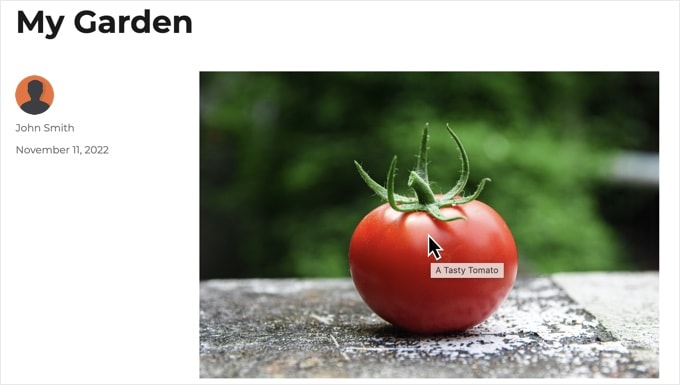
È importante ricordare che questo effetto tooltip funziona solo sui browser desktop dove gli utenti hanno un cursore del mouse. Sui telefoni cellulari e sui tablet, l'attributo title non è visibile agli utenti, il che è un altro motivo chiave per cui il testo alternativo è più importante sia per la SEO che per l'accessibilità.
Sia il testo alternativo che i titoli delle immagini vengono utilizzati anche per migliorare l'accessibilità del tuo sito web. Per i visitatori che utilizzano uno screen reader, il testo alternativo è essenziale. Il software legge il testo ad alta voce, dipingendo efficacemente un quadro con le parole per qualcuno che non può vedere l'immagine.
A seconda delle impostazioni dell'utente, lo screen reader potrebbe anche leggere il testo del titolo.
Sia per l'accessibilità che per l'ottimizzazione per i motori di ricerca (SEO), il testo alternativo è più importante del testo del titolo. Ecco perché raccomandiamo vivamente di includere il testo alternativo per tutte le tue immagini.
Come aggiungere testo alternativo a un'immagine in WordPress
WordPress ti consente di aggiungere facilmente testo alternativo alle tue immagini. Puoi farlo dall'editor a blocchi, dall'editor classico o dalla Libreria multimediale di WordPress.
Aggiungere testo alternativo nell'editor a blocchi
Crea semplicemente un nuovo post o una nuova pagina o modifica uno esistente e aggiungi un blocco Immagine.
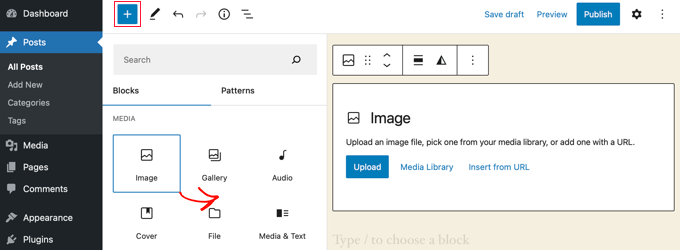
Se non sei sicuro di come aggiungere un blocco o hai bisogno di ulteriore aiuto con l'editor a blocchi, dai un'occhiata al nostro tutorial su come usare l'editor a blocchi di WordPress.
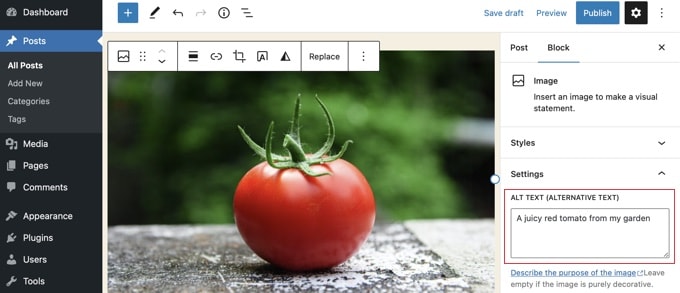
Ora, devi caricare la tua immagine o trascinarla e rilasciarla nel blocco Immagine. Puoi quindi impostare il testo alternativo sul lato destro della pagina.
Aggiungere testo alternativo nell'editor classico
Se stai ancora usando l'editor classico di WordPress, puoi aggiungere il tag alt dell'immagine quando aggiungi l'immagine.
Innanzitutto, fai clic su 'Aggiungi media' sopra la casella di testo.
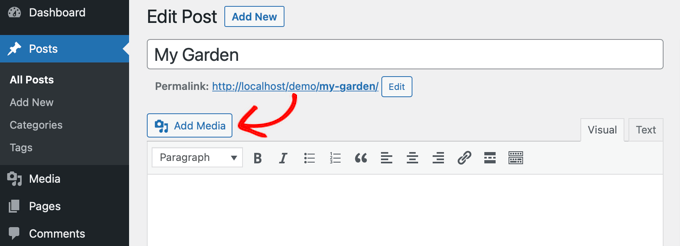
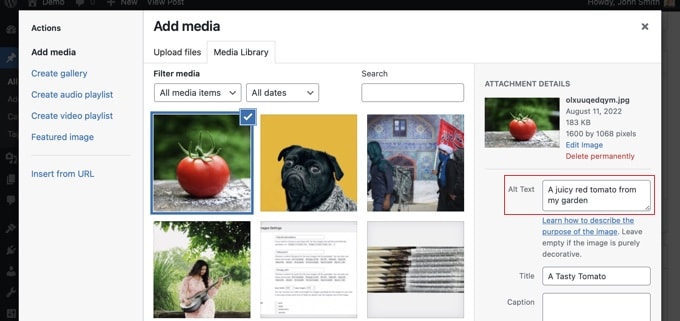
Successivamente, dovresti caricare l'immagine dal tuo computer o fare clic sulla scheda 'Libreria media' per visualizzare le immagini che hai già caricato.
Successivamente, fai clic sull'immagine che desideri per selezionarla, quindi digita il testo alternativo che desideri nel campo 'Dettagli allegato' della tua immagine.
Aggiungere testo alternativo nella Libreria Multimediale
Puoi anche aggiungere testo alternativo a un'immagine andando su Media » Libreria e cliccando sull'immagine per modificarla.
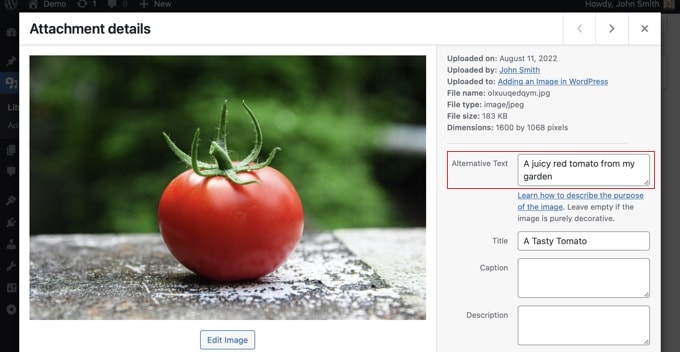
Ricorda, questo non cambierà il testo alternativo per nessuna istanza di quell'immagine che hai già inserito in post o pagine. Tuttavia, se aggiungi l'immagine a un post o a una pagina dopo aver aggiunto il testo alternativo qui, il testo alternativo verrà incluso con essa.
Come aggiungere titoli alle immagini in WordPress
Le cose possono diventare un po' confuse qui perché WordPress gestisce due diversi tipi di titoli per le immagini. Uno è un titolo interno utilizzato solo per organizzare i file nella tua Libreria multimediale. L'altro è l'attributo HTML title che può apparire come un tooltip per i tuoi visitatori. Diamo un'occhiata a entrambi.
Innanzitutto, c'è il titolo predefinito dell'immagine che WordPress utilizza internamente per identificare i file multimediali nella Libreria Multimediale e nelle pagine degli allegati. In secondo luogo, c'è l'attributo del titolo dell'immagine HTML aggiunto alle immagini nei tuoi post e pagine.
Diamo un'occhiata a come aggiungere entrambi i tipi di titoli.
Aggiungere il titolo dell'immagine di WordPress nella Libreria Multimediale
Puoi aggiungere titoli multimediali di WordPress alle tue immagini usando la Libreria multimediale. Quando modifichi un'immagine nella Libreria multimediale, vedrai un campo 'Titolo'.
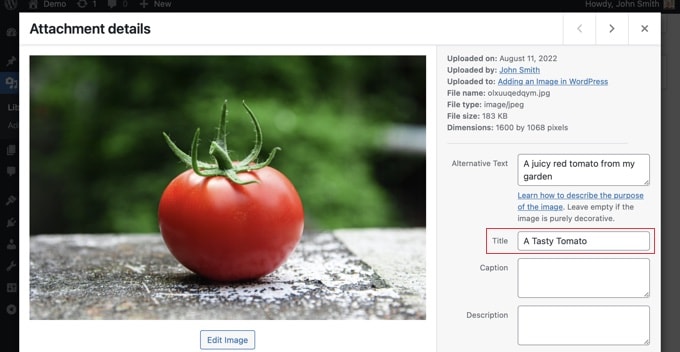
Questo titolo viene utilizzato da WordPress per identificare l'immagine.
Quando fai clic sul link 'Visualizza pagina allegato' in fondo alla schermata, vedrai che il titolo viene utilizzato come titolo in quella pagina.
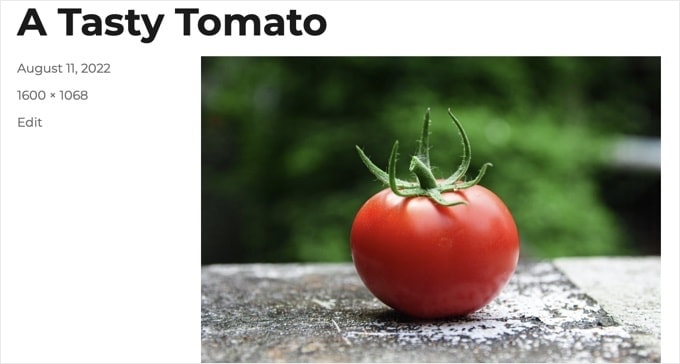
Il titolo multimediale di WordPress non è necessario per l'SEO delle immagini o per gli utenti con screen reader. Sebbene possa essere utile in alcuni casi, non è utile quanto l'attributo title HTML dell'immagine.
Suggerimento Pro: Vuoi utilizzare automaticamente il titolo multimediale di WordPress come attributo title dell'immagine nei tuoi post e pagine? Dai un'occhiata alla sezione sottostante dove ti mostriamo come farlo usando All in One SEO Pro.
Aggiungere un attributo titolo immagine HTML nell'editor a blocchi
È facile aggiungere un attributo titolo nell'editor a blocchi. Fai semplicemente clic sull'immagine e poi fai clic sulla freccia verso il basso accanto a 'Avanzate' per mostrare le opzioni avanzate dell'immagine.
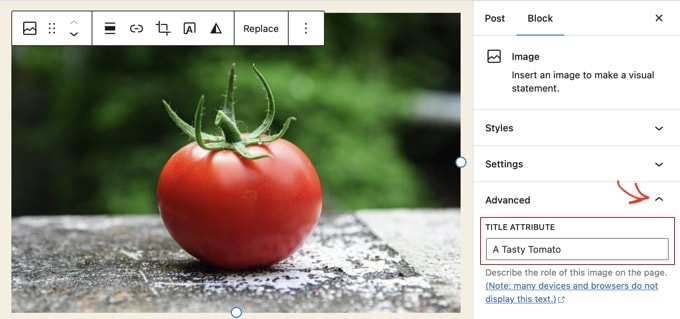
Ora puoi semplicemente digitare il titolo nel campo 'Attributo titolo'.
Aggiungere un attributo titolo immagine HTML nell'editor classico
Aggiungere un attributo titolo utilizzando il vecchio editor classico è simile. Puoi aggiungere l'attributo titolo facendo clic su un'immagine e poi facendo clic sull'icona della matita nella barra degli strumenti.
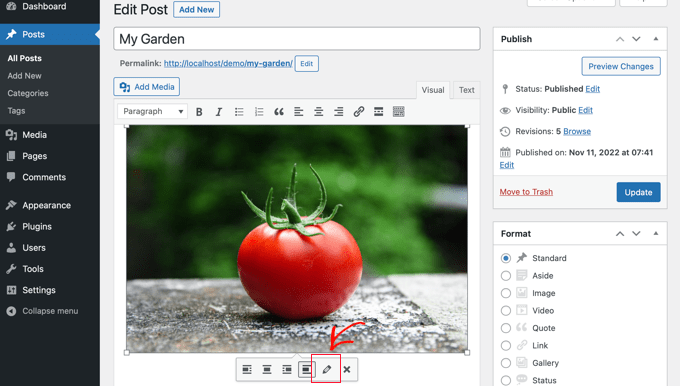
Vedrai quindi la schermata 'Dettagli immagine'.
Per impostare l'attributo titolo dell'immagine, devi fare clic sulla piccola freccia verso il basso accanto a 'Opzioni avanzate' in fondo.
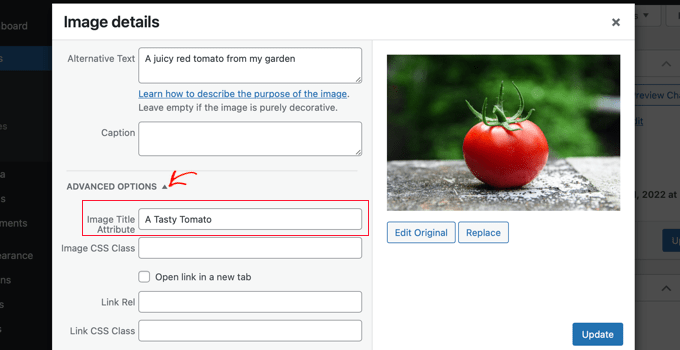
Puoi quindi impostare l'attributo titolo dell'immagine. Assicurati di fare clic sul pulsante 'Aggiorna' in fondo alla schermata quando hai finito.
Come impostare automaticamente testo alternativo e titoli delle immagini utilizzando AIOSEO
Aggiungere testo alternativo e titoli manualmente funziona perfettamente quando si ha a che fare con poche immagini. Ma cosa succede se il tuo sito web ne ha centinaia o migliaia? È qui che un plugin SEO può farti risparmiare un sacco di tempo. Vediamo come puoi automatizzare questo processo utilizzando All in One SEO.
All in One SEO (AIOSEO) è il miglior plugin SEO per WordPress sul mercato. Aggiungerà una sitemap delle immagini appropriata e altre funzionalità SEO per migliorare i tuoi ranking SEO. Ti consente inoltre di impostare automaticamente il testo alternativo, i titoli delle immagini e altro ancora.
La prima cosa da fare è installare e attivare il plugin All in One SEO. Per maggiori dettagli, consulta la nostra guida passo passo su come installare un plugin di WordPress. Per utilizzare la funzionalità SEO delle immagini, avrai bisogno del piano Plus o superiore.
Dopo l'attivazione, il plugin avvierà automaticamente la procedura guidata di configurazione. Puoi imparare come configurare il plugin nella nostra guida su come configurare correttamente All in One SEO.
Ora devi navigare su All in One SEO » Aspetto della ricerca e quindi fare clic sulla scheda ‘SEO Immagini’ . Dopodiché, devi fare clic sul pulsante ‘Attiva SEO Immagini’ per abilitare le funzionalità premium di SEO per le immagini.
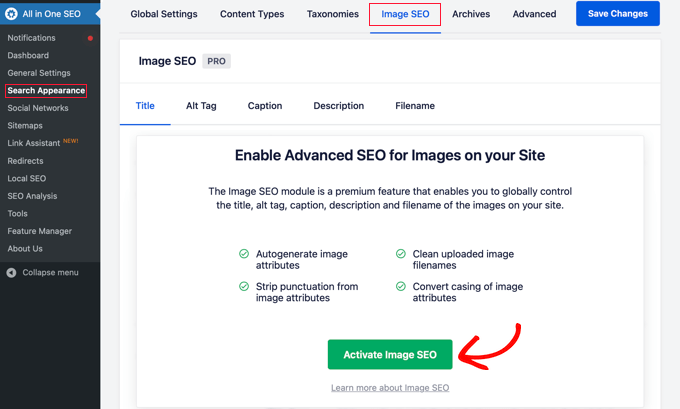
Impostazione dei titoli delle immagini utilizzando All in One SEO
Assicurati di essere nella scheda ‘Titolo’ della pagina SEO Immagini. Qui puoi scegliere i tag che imposteranno il formato utilizzato per generare automaticamente gli attributi del titolo per le tue immagini.
Ad esempio, se includi il tag ‘+ Titolo Immagine’, ogni immagine nei tuoi post e pagine utilizzerà automaticamente il titolo multimediale di WordPress nell'attributo del titolo HTML.
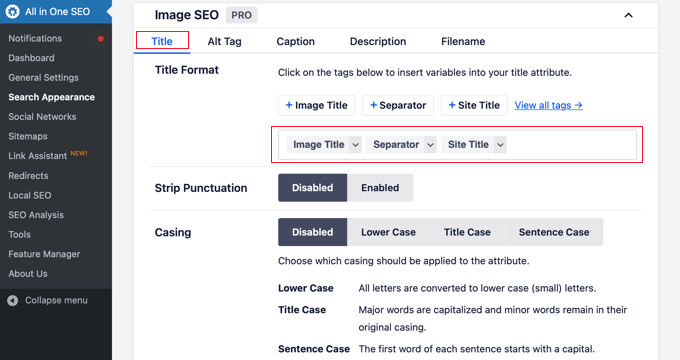
Puoi anche aggiungere altri tag, come il titolo del tuo sito web, all'attributo del titolo della tua immagine. All in One SEO può persino rimuovere la punteggiatura dal titolo e modificarne la capitalizzazione.
Impostazione del testo alternativo utilizzando All in One SEO
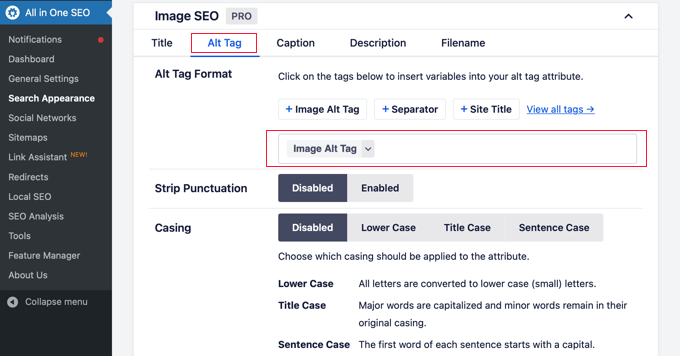
Successivamente, è necessario fare clic sulla scheda ‘Alt Tag’ nella pagina SEO per immagini di AIOSEO. Qui è possibile formattare automaticamente il testo alternativo delle tue immagini.
Per impostazione predefinita, AIOSEO utilizzerà semplicemente il testo alternativo dell'immagine. Se lo desideri, puoi anche aggiungere il titolo del tuo sito web e altre informazioni al testo alternativo di ogni immagine sul tuo sito WordPress.
Suggerimento Pro: Sebbene questa automazione sia incredibilmente utile, consigliamo comunque di controllare manualmente il testo alternativo sulle immagini più importanti. Ciò garantisce che siano il più descrittive e utili possibile per i tuoi visitatori e per i motori di ricerca. Pensa all'automazione come a un ottimo punto di partenza.
Perché usare testo alternativo e titoli delle immagini in WordPress?
Raccomandiamo vivamente di utilizzare il testo alternativo per tutte le immagini. Qui a WPBeginner, aggiungiamo anche un titolo a tutte le immagini. Tuttavia, questo è meno importante del testo alternativo.
Il testo alternativo è importante perché Google lo considera un fattore di ranking per le immagini. Viene anche utilizzato dagli screen reader per aiutare i visitatori con disabilità visive a interagire pienamente con i tuoi contenuti.
Non dovresti mai inserire solo parole chiave nei tag alt e title. È importante renderli descrittivi e utili in modo che siano utili per i visitatori che ne hanno bisogno. Puoi usare le tue parole chiave dove pertinente, ma non esagerare.
Ad esempio, se stai scrivendo un articolo sul miglior hosting WordPress, la tua parola chiave di destinazione potrebbe essere "miglior hosting WordPress".
Potresti anche avere uno screenshot nel tuo articolo che mostra agli utenti come configurare un account con un host web popolare come Bluehost. Diamo un'occhiata ad alcuni esempi buoni e cattivi di testo alternativo per quell'immagine:
- “Configurazione account” non è molto descrittivo e non include nulla relativo alla tua parola chiave.
- “Miglior hosting WordPress, hosting WordPress, miglior hosting web per WordPress” non descrive l'immagine ed è pieno di parole chiave.
- “Configurazione di un account di hosting WordPress” è molto meglio in quanto è descrittivo e utilizza parte della parola chiave in modo naturale e appropriato.
Tutorial video
FAQ sul testo alternativo delle immagini vs. titoli delle immagini
Ecco le risposte ad alcune delle domande più comuni che riceviamo sull'utilizzo del testo alternativo e dei titoli delle immagini in WordPress.
1. Cosa è più importante per la SEO: il testo alternativo o il titolo dell'immagine?
Il testo alternativo è molto più importante sia per la SEO che per l'accessibilità. I motori di ricerca come Google attribuiscono un valore molto più elevato al testo alternativo per comprendere il contenuto dell'immagine. I titoli delle immagini sono meno importanti e forniscono principalmente informazioni aggiuntive come tooltip sui browser desktop.
2. Ogni singola immagine dovrebbe avere un testo alternativo?
Quasi ogni immagine che fornisce informazioni significative dovrebbe avere un testo alternativo. L'unica eccezione sono le immagini puramente decorative, come un motivo di sfondo o una linea divisoria.
Per queste immagini, dovresti lasciare il campo del testo alternativo completamente vuoto. Questo crea un attributo vuoto nel codice (alt=""), che dice agli screen reader di saltare semplicemente l'immagine poiché non è importante per la comprensione del contenuto.
3. Quanto dovrebbe essere lungo il testo alternativo?
Il testo alternativo dovrebbe essere descrittivo ma conciso, idealmente sotto i 125 caratteri. Molti screen reader smettono di leggere dopo quel punto, quindi è meglio essere brevi. Descrivi chiaramente il contenuto e il contesto dell'immagine senza riempirla di parole chiave.
4. Posso usare lo stesso testo sia per il testo alternativo che per il titolo dell'immagine?
Sebbene tu possa farlo, è spesso meglio renderli leggermente diversi. Il testo alternativo dovrebbe descrivere l'immagine per qualcuno che non può vederla. Il titolo può essere una versione più breve o fornire informazioni aggiuntive, non essenziali, che appaiono al passaggio del mouse.
5. I nomi dei file delle immagini sono importanti per la SEO?
Sì, lo sono. Prima di caricare un'immagine, assegnale un nome file descrittivo con parole chiave pertinenti (ad esempio, dashboard-hosting-wordpress-blu.png invece di IMG_1234.png). Questo fornisce ai motori di ricerca un altro indizio sul contenuto dell'immagine.
Risorse aggiuntive sull'uso delle immagini in WordPress
Speriamo che questo articolo ti abbia aiutato a capire la differenza tra testo alternativo dell'immagine e titolo dell'immagine in WordPress. Potresti anche voler consultare altri articoli relativi all'utilizzo delle immagini in WordPress:
- Come aggiungere correttamente immagini in WordPress (passo dopo passo)
- Come aggiungere immagini in evidenza o miniature dei post in WordPress
- Come aggiungere facilmente l'attributo titolo alle immagini in WordPress
- Come aggiungere didascalie alle immagini in WordPress (Tutorial per principianti)
- Come aggiungere testo sopra un'immagine in WordPress
- Come eseguire l'editing di base delle immagini in WordPress (ritaglia, ruota, ridimensiona, capovolgi)
- Strumenti per creare immagini migliori per i tuoi post del blog
- Come ottimizzare le immagini per le prestazioni web senza perdere qualità
- Come caricare facilmente immagini in modalità lazy in WordPress
- Come risolvere problemi comuni delle immagini in WordPress (Guida facile)
Se ti è piaciuto questo articolo, iscriviti al nostro Canale YouTube per tutorial video su WordPress. Puoi trovarci anche su Twitter e Facebook.




Oyatogun Oluwaseun Samuel
Grazie per gli ottimi spunti! La tua spiegazione è stata chiara e concisa, e i consigli pratici su come utilizzarli efficacemente sono stati molto utili. Ora mi sento più sicuro nell'ottimizzare le mie immagini sia per l'accessibilità che per la SEO.
Dennis Muthomi
Ho una domanda.
Come si chiama il testo sotto le immagini che ho visto usato principalmente per dare credito alla fonte o al proprietario dell'immagine?
Aiuta anche?
Supporto WPBeginner
Quella è normalmente la didascalia dell'immagine e può anche condividere informazioni utili come il credito dell'immagine.
Amministratore
A Owadud Bhuiyan
Se dovessi riassumere
– **Testo Alt dell'immagine:**
– Tag descrittivo per l'accessibilità e la SEO.
– Fondamentale per gli screen reader e la comprensione della SEO.
– Essenziale per la conformità all'accessibilità.
– **Titolo dell'immagine:**
– Testo tooltip al passaggio del mouse sull'immagine, che offre informazioni aggiuntive.
– Fornisce un contesto supplementare ma meno critico per l'accessibilità.
– Contribuisce all'esperienza utente e alla SEO, offrendo un contesto aggiuntivo per gli utenti vedenti.
Supporto WPBeginner
Correct
Amministratore
Jiří Vaněk
Grazie per il riassunto nel commento. Ho letto l'articolo due volte ed ero ancora un po' confuso. Questo riassunto mi ha aiutato a capire meglio e a chiarire il concetto di entrambi i termini.
Moinuddin Waheed
Quando insegnavo le immagini ai miei studenti durante le lezioni di HTML e CSS, la maggior parte degli studenti aveva confusione sul perché usassimo entrambi e quale fosse la differenza tra i due.
Ho usato il testo alt nelle immagini di WordPress ma non ero consapevole o non mi sono mai concentrato se potessi anche inserire il testo del titolo all'interno delle immagini di WordPress. Questo è infatti molto facile nella galleria multimediale per scrivere sia il titolo che il testo alt. Aiuta anche nell'ottimizzazione per i motori di ricerca.
Rohit Jangir
La mia domanda è se elimino l'immagine dal mio articolo e carico un'altra immagine con lo stesso tag alt, causerà un errore.
Supporto WPBeginner
A meno che non sentiamo diversamente, non dovrebbe causare problemi.
Amministratore
Mickaël Lin
quando memorizzi un'immagine, il nome dell'immagine è il testo alternativo?
Devin
Quando si aggiunge un titolo ai file multimediali, questo li rende ricercabili sul sito WP. È possibile eliminarlo in modo che immagini e file non vengano recuperati come risultati di ricerca? Esiste un altro modo oltre a lasciare vuoto il campo Titolo?
Supporto WPBeginner
La maggior parte dei plugin SEO dovrebbe avere l'opzione per disabilitare l'indicizzazione o puoi usare il tuo robots.txt per disallow l'indicizzazione.
Amministratore
Sam
Il testo alternativo dovrebbe terminare con l'estensione .jpeg durante la modifica di WordPress. Per favore aiutami
Supporto WPBeginner
No, non è necessario aggiungere un'estensione di file nel tuo testo alternativo.
Amministratore
Christina
Ciao: Mi stavo chiedendo se dovessi usare i trattini tra le parole nel titolo della mia immagine. Ad esempio (orecchino-giallo-oro-rotondo). Ero sicuro di averlo visto da qualche parte, ma non sembra che tu usi quel metodo. Qualsiasi aiuto sarebbe molto apprezzato.
Grazie!
Supporto WPBeginner
Per i nomi delle immagini, è importante non avere spazi nel nome del file, se rimuovi gli spazi o li sostituisci con trattini è una preferenza personale.
Amministratore
Kiran More
Il tag alt non viene visualizzato nel frontend anche dopo l'aggiornamento.
Supporto WPBeginner
Se hai della cache sul tuo sito, potresti voler svuotare la cache per vedere se ciò consente di aggiungere correttamente il testo alternativo.
Amministratore
Tor
C'è un modo per visualizzare il titolo dell'immagine come la didascalia?
Ho cercato su Google tutto il giorno, non sto scherzando.
Supporto WPBeginner
Dipenderebbe dal tuo tema per lo stile delle tue immagini e se visualizzano il titolo dell'immagine allo stesso modo in cui fanno la didascalia dell'immagine.
Amministratore
Tor
Vuoi dare qualche suggerimento su cosa dovrei cercare per implementarlo? Google non lo sa…
Supporto WPBeginner
You would want to reach out to your specific theme’s support and they should be able to assist
Mary
Il video è stato utile. Grazie.
Supporto WPBeginner
You’re welcome
Amministratore
Lance
L'uso di site-builder (io uso Elementor) o di plugin come W3 Total Cache impedisce l'aggiunta degli attributi Title e Alt Text delle immagini?
È possibile aggiungere gli attributi alle immagini di sfondo?
Chiedo perché la mia pagina principale utilizza un'immagine di sfondo come eroe subito sotto l'intestazione del sito. Ma non riesco a trovare uno spazio nell'editor classico di WP o nella dashboard per aggiungere entrambi gli attributi.
Infatti, se cerco nel codice sorgente della pagina, non vedo il percorso e il nome del file della mia immagine elencati da nessuna parte nelle 915 righe di codice.
Puoi darmi un consiglio?
Grazie.
Supporto WPBeginner
Questi non dovrebbero impedire titoli e testo alternativo delle immagini, dovresti essere in grado di andare nella tua libreria multimediale e modificare gli attributi da lì, a patto che non si tratti di un'immagine predefinita del tema, se non puoi modificarla dove l'hai impostata. Se proviene dal tema predefinito, dovresti contattare il supporto del tema e loro dovrebbero essere in grado di dirti dove trovare l'immagine.
Amministratore
Renee
FYI – Con Gutenberg è impossibile aggiungere l'attributo Titolo immagine (title=”example”). Non puoi accedere al campo come in Classic e non puoi aggiungerlo con l'html (darà un messaggio per risolvere un errore).
Rohan
Puoi aiutarmi a trovare un plugin o il codice necessario per permettermi di avere una galleria che mostri un'immagine alla volta, con pulsanti avanti/indietro, il titolo dell'immagine, la descrizione dell'immagine e il testo alternativo al passaggio del mouse?
Sto impazzendo, incapace di capire perché ogni plugin per gallerie che provo sembra determinato a vanificare il buon lavoro di Wordpress di avere questi campi separati e costringendoti ad avere un unico campo titolo/alternativo! Infuriante quando si cerca di rendere un sito web più accessibile utilizzando correttamente il testo alternativo, ma si vuole comunque essere in grado di utilizzare un titolo separato >.<
Amit
Ciao, una volta che l'immagine viene caricata nel file multimediale, la modifica successiva dei titoli dell'immagine comporterà immagini interrotte?
Supporto WPBeginner
Ciao Amit,
No. Puoi cambiare il titolo di un'immagine senza romperla facendolo dalla libreria multimediale di WordPress.
Amministratore
Henry Ramirez
Esiste un plugin che faccia questo automaticamente.??
Avinash
Ho analizzato molti siti web, non hanno usato l'attributo title, è necessario?
Chip
Bene, come potremmo aggiungere il testo alternativo alle immagini in evidenza?
jessie
Nel mio sito e-commerce, c'è un prodotto che ha molte immagini (più di 8) da diverse angolazioni, devo aggiungere lo stesso alt per tutte le mie immagini? se non è necessario aggiungere alt per ogni immagine o aggiungere lo stesso alt per loro, cosa posso fare?
Brenda Roy
Suggeriresti mai di usare le stesse parole nel titolo e nel testo alternativo?
Supporto WPBeginner
Ciao Brenda,
Sì, puoi usare lo stesso testo sia nel campo titolo che nel campo alt.
Amministratore
Carl Davies
Questo mi ha davvero aiutato a capire le due cose, e perché dovrei includere parole chiave nel testo alternativo. Grazie!
Kim Sertich
Ha importanza per la SEO o per la ricerca delle immagini quale sia il testo alternativo. Ad esempio: una foto di un martello e chiodi, dovrebbe essere Martello e Chiodi Acme Co. se la mia azienda è Acme, o semplicemente Martello e Chiodi. Le mie foto sono specifiche per la mia azienda di servizi, non immagini stock.
William Kemsley
Sono un fan di lunga data di WPBeginner. Avete tutte le risposte di cui ho solitamente bisogno. Vorrei solo aggiungere un suggerimento. I video si muovono troppo velocemente per me da seguire, e saltano alcuni dei passaggi più elementari nel processo. Ad esempio, in questo il narratore ha saltato il processo in due passaggi che devi seguire per accedere all'immagine nella libreria. Passaggio Uno – Vai su Media. Passaggio Due – Apri Libreria. Semplice, ma per i vecchi come me, non così facile da seguire perché non starei ascoltando se già conoscessi le basi come fai tu. Grazie per aver ascoltato.
Supporto WPBeginner
Ciao William Kemsley,
Grazie per il tuo feedback. Ci lavoreremo per migliorare i nostri futuri video.
Amministratore
Paulina
Ciao, grazie per questo articolo molto utile e informativo.
Non sapevo che il Titolo dell'immagine non fosse lo stesso del Titolo nella Libreria multimediale. Qui mostri come cambiarlo per i post del blog, il che è molto utile.
Ma ho una domanda: cosa succede per i prodotti in WooCommerce? Per l'immagine del prodotto e la galleria del prodotto, non riesco a trovare il menu "Dettagli immagine", dove è possibile aggiungere il titolo dell'immagine. Potresti aiutarmi con questo?
Bato
Ciao,
Ho adorato quelle informazioni, grazie mille. Ho imparato molto ma ho ancora bisogno di alcune risposte, come ad esempio come creare backlink che linkano al mio sito web do-follow e no-follow su WordPress.
Supporto WPBeginner
Consulta la nostra guida su come aggiungere titolo e nofollow al popup di inserimento link in WordPress.
Amministratore
Amit Kulat
Interessante articolo sugli attributi delle immagini in Wordpress. Non sapevo che inserire il titolo in Inserisci media non impostasse l'attributo title dell'immagine. Grazie per l'informazione.
Sarah BAIN
Ho pensato che dovrei essere più specifico: il testo effettivo in Yoast SEO è: “Le immagini in questa pagina non hanno tag alt.”
Non sono sicuro della differenza tra testo alt e tag alt……
Edward
Alt è un attributo del tag img e quindi non è un tag di per sé, tuttavia viene spesso definito così. Il testo alt è il valore assegnato all'attributo alt, ad esempio: . Il tag è img, l'attributo è alt e il suo valore è testo alternativo.
Sarah BAIN
Salve,
Non sono un guru dei siti web e sto procedendo a tentoni nella costruzione del mio sito internet.
Sto usando Themify e preferisco l'opzione delle immagini della galleria per motivi estetici. Tuttavia, ho inserito titoli, didascalie, descrizioni e testi alt su tutte le mie immagini, ma il mio Yoast SEO mi dice sempre che non ho testo alt allegato alle mie immagini…. È perché sto usando l'opzione galleria? C'è un modo per risolvere questo problema?
Grazie in anticipo per il tuo aiuto.
Supporto WPBeginner
visualizza in anteprima la tua pagina contenente la galleria. Fai clic destro su un'immagine e seleziona Ispeziona dal menu del browser. Negli strumenti per sviluppatori vedrai il tag HTML utilizzato per visualizzare l'immagine. Verifica se ha l'attributo alt nel tag dell'immagine. In tal caso, puoi ignorare l'avviso di Yoast SEO. Puoi anche chiedere supporto all'autore del tuo tema.
Amministratore
Bobby
Un'altra domanda. Ora, se aggiungo un titolo all'immagine, questo fa sì che il titolo venga visualizzato passando il mouse sopra l'immagine. Non è la fine del mondo, ma non volevo necessariamente che il titolo apparisse passando il mouse sopra l'immagine. Tuttavia, dato che hai detto che è una buona idea per scopi di Google, sono incline a inserire i titoli. Le mie immagini non sono altro che decorazioni per il mio sito.
Bobby
Sono relativamente nuovo al mondo di WP e credo che tu abbia risposto alla domanda sopra. Quindi, come modifico un'immagine che userò come sfondo? Se l'immagine non è su una pagina, non ho la funzione di modifica disponibile. Quindi devo andare all'editor e trovare la posizione dell'immagine? In tal caso, dove la trovo perché non ho visto nulla intitolato immagini?
Si prega di consigliare, grazie.
jaswinder
Ho guardato il tuo video e ho imparato un po'. Ora leggo questo articolo e ho imparato di più. Sono anche un principiante di WordPress.
Grazie.
david walker
Ho dedicato del tempo ad aggiornare i campi titolo e alt per le immagini utilizzate sul mio sito web, ma quando visualizzo il codice sorgente solo l'attributo title è stato aggiornato. L'attributo alt è ancora vuoto. Perché succede e come posso risolvere?
Chrissy Morin
I knew about the alt tag but wasn’t sure about the title description. Thanks for explaining
Christopher Anderton
In realtà, l'attributo title dovrebbe essere evitato. Inoltre, so (perso l'url) che c'è/c'era una discussione su WordPress Trac riguardo all'eliminazione del campo attributo title di default in WordPress. Maggiori informazioni: https://www.webaccessibility.com/best_practices.php?best_practice_id=2053
Yaroslav Nikitenko
“In realtà l’attributo title dovrebbe essere evitato” – no, questo è sbagliato. Nel link che hai fornito è scritto che non si dovrebbe fare affidamento esclusivamente sui titoli, perché potrebbero non essere visualizzati da alcuni dispositivi. Ma l’uso dei titoli non fa male.
Bobby
Ho controllato alcuni altri siti e quasi nessuno usa i titoli delle immagini? è davvero necessario? Aiuta davvero Google e gli altri motori di ricerca? E il titolo che appare quando si passa il mouse sopra l’immagine mi infastidisce un po'.
Jonah N.
Sarebbe utile avere una spiegazione anche del campo “Descrizione”. La mia comprensione è che questo non abbia nulla a che fare con la SEO. È solo a scopo di identificazione per l’utente? O per qualche altro motivo?
Reup
Non ci sono svantaggi SEO finché il testo che stai usando è correlato all’immagine.
Questo dovrebbe aiutare.
Descrizione: Una descrizione più lunga dell’immagine. Spesso visualizzata quando si utilizza una miniatura per collegarsi a un’immagine più grande.
Praveen Kumar
Grazie per questo. Ho capito l’importanza dell’alt dell’immagine.
Muddasir Abbas
come mostrare dinamicamente il titolo dell’immagine e il testo alternativo in un ciclo?
Roger Lill
Cose basilari, ma non le faccio sempre. Ora lo farò, grazie.
Viktoria Michaelis
Interessante notare anche che quando si aggiunge un’immagine come riga di codice con il link appropriato in modalità testo – invece di usare la libreria multimediale – poi si passa a visuale, quindi di nuovo a testo, la riga di testo alt viene aggiunta automaticamente al codice inserito.
Forse in una futura versione di WordPress il testo del titolo verrà aggiunto automaticamente e pronto per essere compilato anche?