


Al giorno d'oggi, ogni azienda ha bisogno di vendere i propri prodotti online. Questo vale anche se vendi articoli più grandi come i mobili. 🛋️ 🪑 🗄️
Con un negozio eCommerce basato su WordPress, puoi mostrare le tue collezioni di mobili a un pubblico più ampio. I tuoi clienti potranno sfogliare cataloghi di prodotti comodamente da casa loro e considerare attentamente le loro opzioni.
Aiutiamo gli imprenditori a costruire siti eCommerce da anni. Pertanto, comprendiamo le sfide e le opportunità che potresti affrontare nel tentativo di costruire la tua attività online.
In questa guida completa, ti mostreremo come configurare facilmente il tuo negozio di mobili online utilizzando WordPress.
Tratteremo tutto, dalla scelta di un plugin eCommerce all'ottimizzazione del tuo negozio per i motori di ricerca. Iniziamo!
💡Risposta rapida: Come vendere mobili online
Se vuoi lanciare la tua attività di mobili rapidamente, ecco il flusso di lavoro collaudato che trattiamo in questa guida:
- Ottieni Hosting & Dominio: Ti consigliamo Bluehost per la sua affidabilità e l'offerta di dominio gratuito.
- Installa WordPress: Configura la piattaforma per possedere i tuoi dati.
- Progetta il tuo negozio: Usa un builder come SeedProd per modelli di mobili personalizzati.
- Installa WooCommerce: Abilita la funzionalità e-commerce.
- Aggiungi inventario: Carica foto ad alta risoluzione e imposta le varianti (taglia/colore).
- Configura la logistica: Configura le zone di spedizione (locale vs. trasporto merci) e i gateway di pagamento.
Qual è il miglior costruttore di siti web per vendere mobili online?
WordPress è il miglior website builder per vendere mobili online. Alimenta oltre il 43% dei siti web su Internet, è super facile da usare, scalabile e dispone di potenti funzionalità.
WordPress è utilizzato da molti negozi eCommerce e ci sono molti plugin eCommerce gratuiti per WordPress che puoi utilizzare. Ciò significa che sarai in grado di configurare facilmente un negozio e trattenere una maggiore parte dei tuoi profitti.
Tuttavia, prima di scegliere WordPress come costruttore del tuo sito web, tieni presente che ci sono due tipi di WordPress.
WordPress.com è una piattaforma di hosting per blog, mentre WordPress.org è un software open-source self-hosted. Per informazioni più dettagliate, potresti voler consultare il nostro confronto tra WordPress.com e WordPress.org.
Per configurare un negozio eCommerce, WordPress.org è la scelta perfetta perché è gratuito, ti dà la piena proprietà del tuo sito web e può integrarsi facilmente con plugin eCommerce di terze parti come WooCommerce.
Per saperne di più sul perché consigliamo di utilizzare WordPress.org, consulta la nostra recensione completa di WordPress.
Detto questo, ora ti mostreremo come vendere facilmente mobili online con WordPress, passo dopo passo:
- Passaggio 1: Scegli un nome di dominio e un hosting per il tuo sito web
- Passaggio 2: Crea un nuovo sito web WordPress
- Passaggio 3: Scegli un tema personalizzato
- Passaggio 4: Crea una pagina iniziale e un menu di navigazione personalizzati
- Passaggio 5: Configura un plugin eCommerce
- Passaggio 6: Imposta la spedizione per i tuoi mobili
- Passaggio 7: Imposta i pagamenti nel tuo negozio di mobili
- Passaggio 8: Aggiungi i tuoi prodotti di arredamento
- Passaggio 9: Aggiungi un modulo Contattaci
- Passaggio 10: Crea una ricerca prodotti WooCommerce
- Passaggio 11: Aggiungi recensioni dei clienti al tuo negozio online
- Bonus: Usa AIOSEO per migliorare il posizionamento del negozio online
- Domande frequenti: Vendere mobili online
Passaggio 1: Scegli un nome di dominio e un hosting per il tuo sito web
Per creare un sito WordPress, dovrai prima procurarti un nome di dominio e un servizio di hosting web.
Un nome di dominio è fondamentalmente il nome del tuo negozio online su Internet. È ciò che i clienti digiteranno per visitare il tuo sito web, come www.venditamobili.com o www.acquistaarredamento.com.
Allo stesso modo, l'hosting web è dove risiede il tuo sito web online. Per trovare l'hosting web giusto per il tuo negozio online, puoi consultare il nostro elenco completo dei migliori provider di hosting WordPress.
Noterai che, sebbene WordPress sia gratuito, l'acquisto dell'hosting web e di un nome di dominio è dove i costi possono accumularsi.
Un nome di dominio costa in genere circa 15$ all'anno. L'hosting web costa solitamente a partire da circa 8$ al mese.
Questo può essere un po' costoso se hai un budget limitato o stai appena iniziando.
Fortunatamente, Bluehost offre un GRANDE sconto ai lettori di WPBeginner insieme a un nome di dominio gratuito e un certificato SSL.
Bluehost è una delle più grandi società di hosting al mondo e un partner di hosting ufficialmente raccomandato da WordPress.
Per ottenere uno sconto su Bluehost, fai semplicemente clic sul pulsante qui sotto.
Questo ti indirizzerà al sito web di Bluehost, dove potrai fare clic sul pulsante 'Inizia ora'.

Ora verrai indirizzato alla pagina dei prezzi di Bluehost, dove potrai scegliere un piano di hosting.
I piani 'Starter' e 'Business' sono i piani di web hosting più popolari tra i nostri lettori, ma potresti preferire il piano 'eCommerce Essentials'.

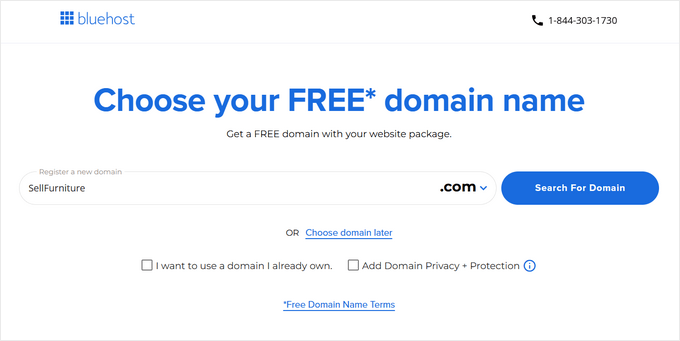
Per selezionare un piano, fai clic sul pulsante 'Scegli piano' sotto di esso. Questo ti porterà a una nuova schermata in cui dovrai scegliere un nome di dominio per il tuo negozio online.
Cerca di scegliere un nome di dominio facile da pronunciare, scrivere, ricordare e che sia correlato alla tua attività.
Se stai appena avviando la tua attività di mobili, puoi utilizzare il nostro Generatore Gratuito di Nomi Aziendali di WPBeginner per trovare il nome della tua azienda.
Quindi, l'opzione più semplice è scegliere il nome del tuo negozio di mobili per il tuo sito web. Tuttavia, a volte il nome di dominio è già occupato da un'altra attività.
In tal caso, puoi provare ad aggiungere alcune parole chiave aggiuntive o utilizzare la tua posizione per far risaltare il tuo nome di dominio. Per ulteriori idee, potresti voler consultare la nostra guida per principianti su come scegliere il miglior nome di dominio.
Dopo aver inserito un nome, fai semplicemente clic sul pulsante 'Cerca dominio' per continuare.
Una volta fatto ciò, verrai reindirizzato alla pagina del carrello. Da qui, puoi scegliere la durata del tuo piano Bluehost.
Ti consigliamo di scegliere l'opzione '3 anni' perché offre i maggiori risparmi. Quindi, fai clic su 'Continua al checkout'.

Successivamente, ti verrà chiesto di fornire le informazioni del tuo account, incluso il tuo indirizzo email aziendale, nome, paese, numero di telefono e altro.
Quindi, digita semplicemente le tue informazioni di pagamento per completare l'acquisto.

Riceverai ora un'email di conferma con i dettagli per accedere al tuo pannello di controllo Bluehost. Questa sarà la dashboard del tuo account dove gestirai il tuo sito web di mobili, inclusa la richiesta di supporto WordPress.
Ora è il momento di installare il software WordPress.
Passaggio 2: Crea un nuovo sito web WordPress
Se ti sei appena registrato a Bluehost utilizzando il nostro link qui sopra, allora Bluehost installerà automaticamente WordPress sul tuo nome di dominio per te.
Tuttavia, se desideri creare un sito WordPress diverso, puoi farlo anche facendo clic sulla scheda 'Siti web' nella dashboard di Bluehost. Una volta lì, fai clic sul pulsante 'Aggiungi sito'.

Questo ti indirizzerà a una nuova pagina in cui dovrai selezionare un tipo di sito.
Per creare un sito web completamente nuovo, devi selezionare l'opzione 'Installa WordPress'. Tuttavia, per migrare un sito esistente su un nome di dominio diverso, puoi scegliere l'opzione 'Trasferisci un WordPress esistente'.
Una volta fatto ciò, fai clic sul pulsante 'Continua' per procedere.

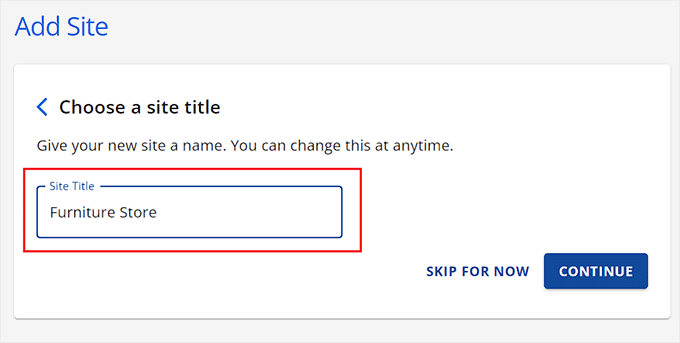
Verrai ora portato al passaggio successivo in cui dovrai aggiungere un nome del sito a tuo piacimento.
Quindi, fai clic sul pulsante 'Continua'.
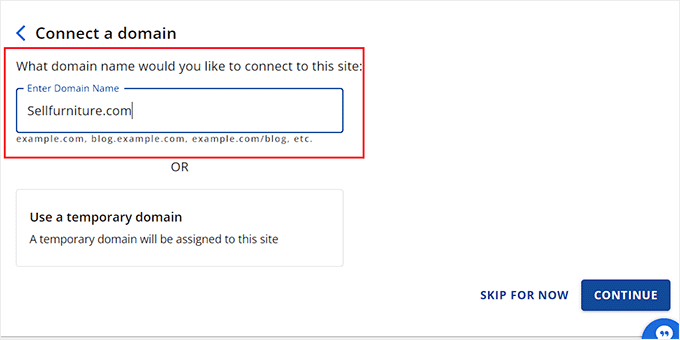
Successivamente, ti verrà chiesto di connetterti a un nome di dominio per il tuo negozio di mobili.
Tuttavia, se non hai ancora acquistato un dominio, puoi scegliere l'opzione 'Usa un dominio temporaneo' e fare clic su 'Continua'.
Una volta fatto ciò, Bluehost inizierà a configurare il tuo sito WordPress, operazione che potrebbe richiedere alcuni minuti.
Dopodiché, verrai reindirizzato alla scheda 'Siti web' dove potrai trovare il tuo nuovo sito web. Qui, fai semplicemente clic sul pulsante 'Modifica sito' per accedere all'area di amministrazione di WordPress.

Puoi anche accedere alla dashboard di WordPress andando su tuosito.com/wp-admin/ nel tuo browser web.
Nota: Se stai utilizzando un hosting web diverso per il tuo negozio di mobili, come Hostinger, SiteGround o HostGator, puoi consultare la nostra guida completa su come installare WordPress per le istruzioni.
Passaggio 3: Scegli un tema personalizzato
I temi di WordPress sono modelli progettati professionalmente che controllano l'aspetto del tuo sito web dal punto di vista del visitatore.
Dopo aver installato WordPress e visitato il tuo sito web, noterai che è attivo un tema predefinito, che apparirà più o meno così:

Tuttavia, se vuoi ottenere più vendite e fare una buona impressione sui tuoi clienti, dovresti sostituire il tema predefinito con uno che corrisponda alla tua nicchia.
Ci sono molti temi WordPress popolari che puoi personalizzare sul tuo sito web. Puoi anche utilizzare temi multiuso e creare modelli per la tua nicchia specifica.
Inoltre, puoi anche consultare il nostro elenco dei migliori temi WooCommerce che staranno benissimo sul tuo sito di e-commerce.
Tuttavia, se desideri un tema specificamente progettato per la vendita di mobili online e che richieda una personalizzazione minima, allora puoi usare SeedProd.
Ci piace perché ti permette di creare landing page e persino un intero tema senza usare codice. Infatti, lo abbiamo usato per costruire interi siti web.
SeedProd offre kit di template per e-commerce dal design accattivante, perfetti per negozi di mobili. Include anche blocchi WooCommerce aggiuntivi per impostare il tuo negozio in pochi minuti. Per saperne di più, consulta la nostra recensione di SeedProd.
Per prima cosa, dovrai installare e attivare il plugin SeedProd. Per istruzioni dettagliate, consulta la nostra guida passo passo su come installare un plugin WordPress.
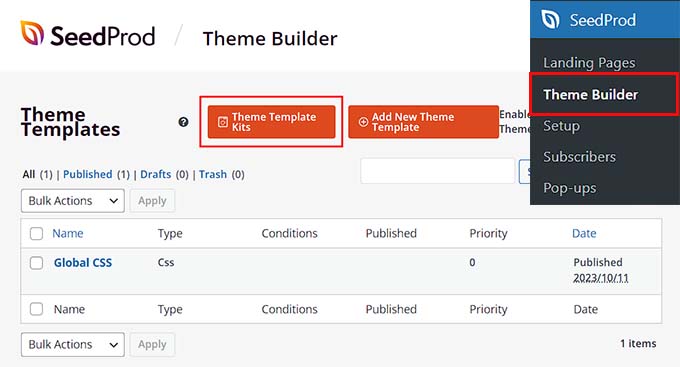
Dopo l'attivazione, visita la pagina SeedProd » Theme Builder dalla dashboard di WordPress e fai clic sul pulsante 'Theme Template Kits'.
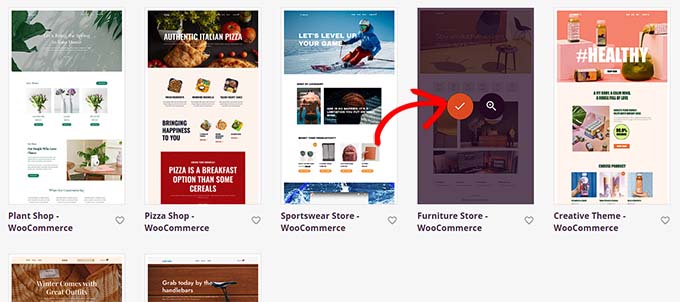
Questo aprirà una nuova schermata dove potrai sfogliare tutti i template predefiniti che SeedProd ha da offrire.
Una volta trovato il modello Furniture Store, fai semplicemente clic su di esso per avviarlo nel builder drag-and-drop.
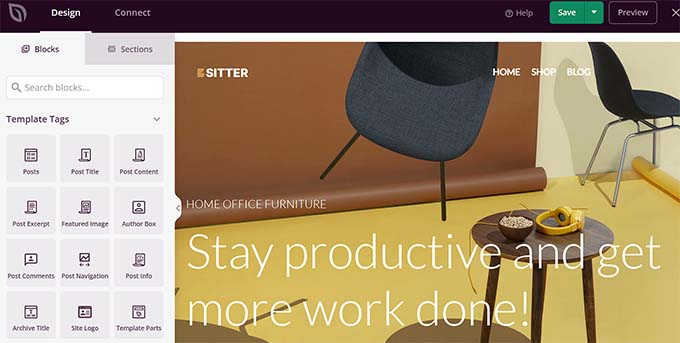
SeedProd creerà ora tutti i modelli di pagina di cui avrai bisogno per il tuo negozio di mobili e avvierà la home page nel page builder.
Qui, puoi trascinare e rilasciare qualsiasi blocco desideri dalla colonna a sinistra nell'anteprima della pagina.
Per istruzioni dettagliate, potresti voler consultare la nostra guida per principianti su come creare un tema personalizzato in WordPress.
Una volta terminato, non dimenticare di fare clic sul pulsante ‘Save’ in alto.
Se hai deciso di utilizzare un altro tema per il tuo sito di mobili, allora puoi consultare il nostro tutorial su come installare un tema WordPress.
Dopo l'installazione, dovrai visitare la pagina Aspetto » Personalizza dalla bacheca di WordPress.
Questo aprirà il personalizzatore del tema, dove potrai modificare le impostazioni del tema a tuo piacimento.
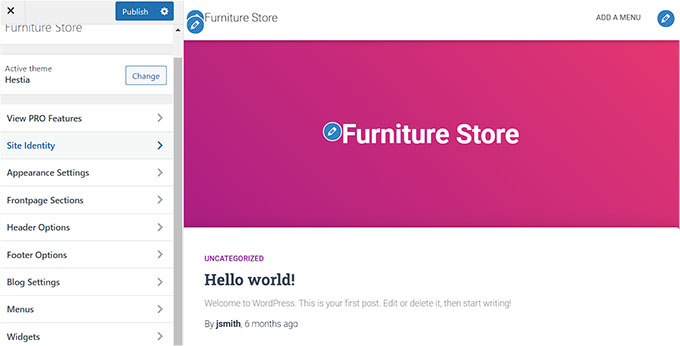
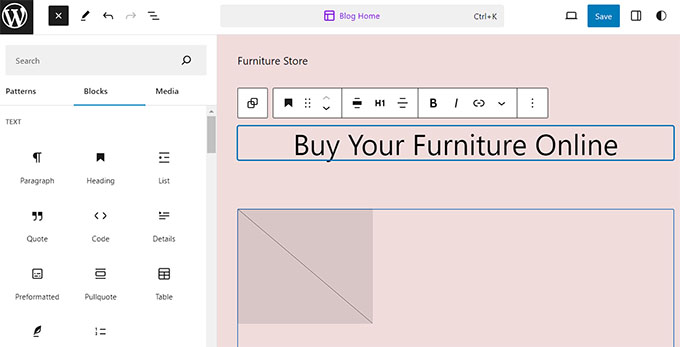
In alternativa, se stai utilizzando un tema basato su blocchi, dovrai visitare la pagina Aspetto » Editor dalla barra laterale di amministrazione.
Questo aprirà l'editor completo del sito, dove utilizzerai i blocchi per personalizzare l'intero tema.
Una volta terminato, non dimenticare di fare clic sul pulsante ‘Salva’ per memorizzare le tue impostazioni.
Passaggio 4: Crea una pagina iniziale e un menu di navigazione personalizzati
WordPress utilizza due tipi di contenuto per impostazione predefinita: articoli e pagine.
Le pagine possono essere utilizzate per creare una home page, una pagina Contattaci o una pagina Chi siamo. D'altra parte, i post vengono solitamente utilizzati per creare articoli e post del blog per il tuo sito web.
Questi blog vengono quindi visualizzati in ordine cronologico inverso sulla home page del tuo sito web.
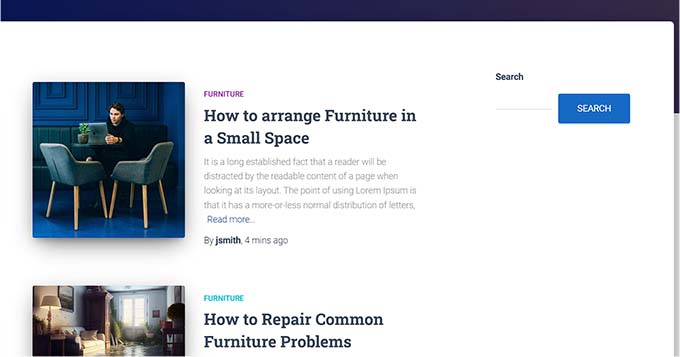
Se vuoi, puoi anche iniziare a scrivere articoli del blog sul tuo sito per promuovere la tua attività di mobili. Questo può anche aiutarti a migliorare l'ottimizzazione per i motori di ricerca (SEO) del tuo sito e il coinvolgimento dei clienti.
Tuttavia, anche se hai intenzione di bloggare, dovresti creare una pagina separata per i tuoi articoli e non visualizzarli sulla tua home page.
Invece, puoi creare una home page personalizzata per il tuo sito web che sia visivamente accattivante e introduca i nuovi visitatori al tuo negozio di mobili.
Per istruzioni dettagliate, potresti voler consultare il nostro tutorial su come creare una pagina iniziale personalizzata in WordPress.
Una volta progettata questa pagina, dovrai impostarla come home page.
Per fare ciò, visita la pagina Impostazioni » Lettura nella tua bacheca di WordPress e scegli l'opzione 'Una pagina statica' nella sezione 'La tua home page visualizza'.
Successivamente, apri il menu a discesa 'Home page' e scegli la pagina che desideri utilizzare.

Se desideri utilizzare una pagina separata per gli articoli del blog, allora puoi consultare il nostro tutorial su come creare una pagina blog separata.
Infine, fai clic sul pulsante 'Salva modifiche' per memorizzare le tue impostazioni.
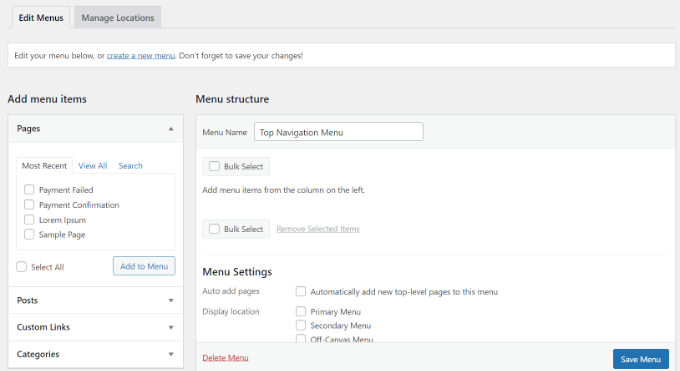
Ora che hai aggiunto pagine e articoli al tuo sito web di arredamento, avrai anche bisogno di un menu di navigazione che possa aiutare i visitatori a esplorare il tuo sito web.
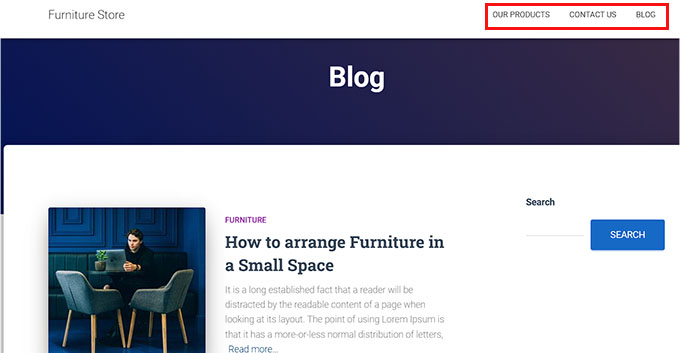
Questo menu verrà visualizzato nella parte superiore del tuo sito e mostrerà una struttura organizzata che consente ai visitatori di navigare nel tuo sito web.
Per creare un menu di navigazione per il tuo sito WordPress, consulta la nostra guida passo passo su come aggiungere un menu di navigazione in WordPress.
Passaggio 5: Configura un plugin eCommerce
Per impostazione predefinita, WordPress non dispone di funzionalità relative all'e-commerce. Se desideri vendere mobili online, allora dovrai utilizzare un plugin come WooCommerce.
È il plugin e-commerce più popolare e il modo più semplice per vendere prodotti fisici sul tuo sito web.
Su WPBeginner, abbiamo testato a fondo WooCommerce più volte su diverse configurazioni demo e ha costantemente fornito risultati affidabili.
Se sei interessato a saperne di più sulla nostra esperienza, non esitare a consultare la nostra recensione completa di WooCommerce.
Per prima cosa, dovrai installare e attivare il plugin gratuito WooCommerce. Per istruzioni dettagliate, potresti voler consultare la nostra guida passo passo su come installare un plugin WordPress.
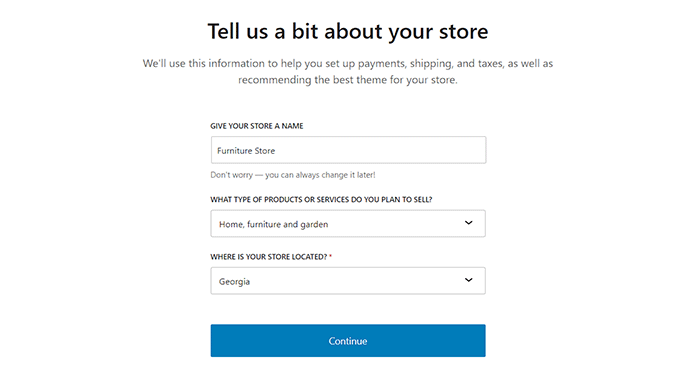
Dopo l'attivazione, la procedura guidata di configurazione di WooCommerce si aprirà sullo schermo. Qui, dovrai prima digitare il nome del tuo negozio fisico.
Dopodiché, dovrai selezionare un settore. Poiché venderai mobili, scegli semplicemente l'opzione 'Casa, mobili e giardino' dal menu a discesa.
Successivamente, scegli la posizione del tuo negozio e fai clic sul pulsante 'Continua'.
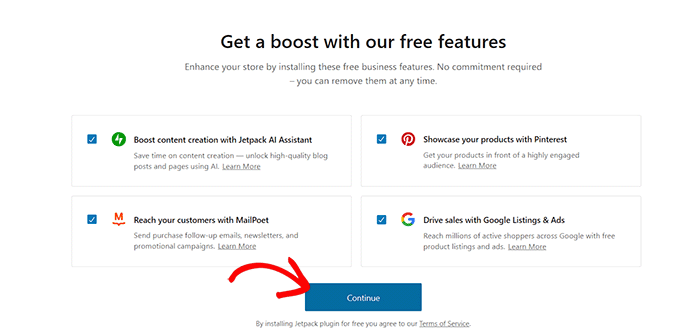
WooCommerce ti mostrerà quindi un elenco di funzionalità gratuite che puoi utilizzare per aumentare le vendite sul tuo sito web.
Qui, seleziona semplicemente le funzionalità che ti piacciono e fai clic sul pulsante 'Continua'.
Ecco fatto. WooCommerce ha ora creato le fondamenta del tuo negozio online.
Successivamente, dobbiamo configurare le tue opzioni di spedizione per garantire che i tuoi mobili raggiungano i tuoi clienti in sicurezza.
Passaggio 6: Imposta la spedizione per i tuoi mobili
Ora che il tuo negozio online è stato configurato, è ora di aggiungere un metodo di spedizione per i tuoi mobili.
Per fare ciò, visita la pagina WooCommerce » Impostazioni dalla dashboard di WordPress e passa alla scheda 'Spedizione'.
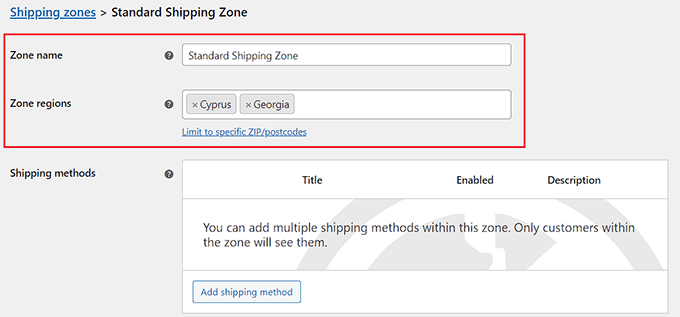
Qui, vedrai che una zona di spedizione è già stata aggiunta all'elenco. Fai semplicemente clic sul collegamento ‘Modifica’ sotto il nome della zona per iniziare a configurare le impostazioni.
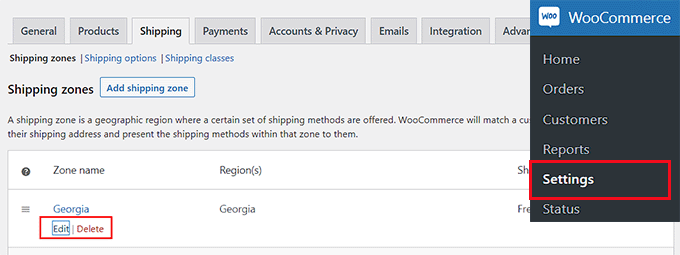
Questo ti porterà a una nuova pagina dove puoi cambiare il nome della zona come preferisci.
Dopodiché, puoi iniziare ad aggiungere quante regioni di zona desideri dal menu a discesa. Qui, devi scegliere aree, città o paesi in cui desideri consegnare i tuoi prodotti di arredamento.
Successivamente, devi aggiungere i metodi di spedizione. Per fare ciò, fai semplicemente clic sul pulsante ‘Aggiungi metodo di spedizione’.
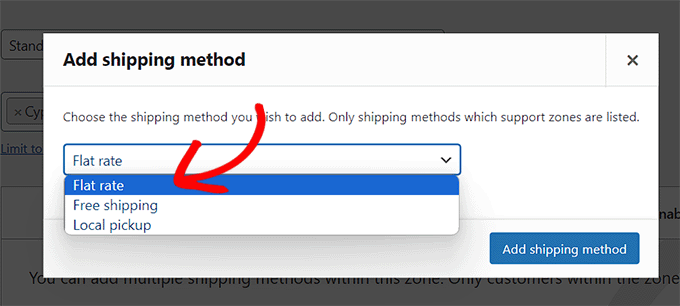
Questo aprirà un prompt sullo schermo dove potrai selezionare tariffa fissa, spedizione gratuita o ritiro in sede come metodo.
💡Suggerimento Pro: Poiché i mobili sono pesanti e costosi da spedire, consigliamo di abilitare il ritiro in sede. Se si utilizza una tariffa fissa, assicurarsi di calcolare attentamente i costi medi di spedizione per non perdere denaro su articoli di grandi dimensioni.
Dopo aver fatto la tua scelta, fai semplicemente clic sul pulsante ‘Aggiungi metodo di spedizione’.
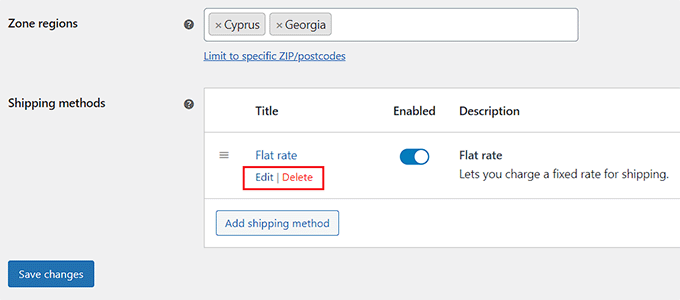
WooCommerce aggiungerà ora il metodo di spedizione scelto alla zona di spedizione.
Per configurare le sue impostazioni, fai clic sul collegamento ‘Modifica’ sotto il metodo.
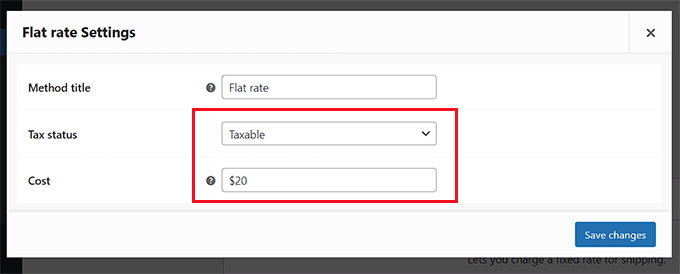
Questo aprirà un'altra finestra di dialogo sullo schermo dove puoi selezionare lo stato fiscale e il costo per la spedizione.
Una volta terminato, fai clic sul pulsante ‘Salva modifiche’ per memorizzare le tue impostazioni.
Questo ti riporterà alla pagina ‘Zona di spedizione’, dove dovrai fare clic nuovamente sul pulsante ‘Salva modifiche’ per memorizzare le tue modifiche.
Passaggio 7: Imposta i pagamenti nel tuo negozio di mobili
Successivamente, devi impostare un metodo di pagamento per accettare pagamenti online nel tuo negozio di arredamento.
Per questo, devi visitare la pagina WooCommerce » Impostazioni dalla dashboard di WordPress e passare alla scheda ‘Pagamenti’.
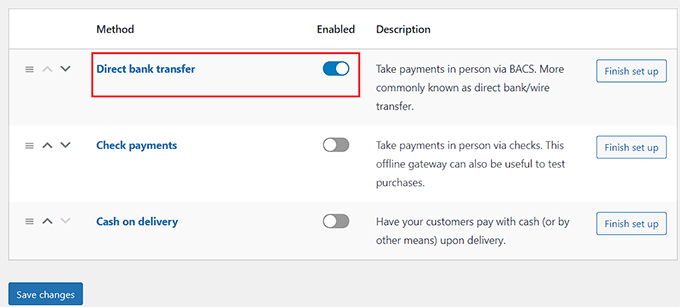
Questo aprirà un elenco di diversi metodi di pagamento e gateway di pagamento che puoi utilizzare con WooCommerce. Qui, fai clic sul pulsante "Completa configurazione" per il metodo di pagamento che desideri abilitare.

Ora, dovrai seguire tutte le istruzioni sullo schermo per impostare il metodo di pagamento di tua scelta.
Una volta terminato, fai clic sul pulsante 'Salva modifiche' per memorizzare le tue impostazioni.

Ora, per attivare il metodo di pagamento nel tuo negozio online di mobili, è sufficiente attivare l'interruttore 'Abilitato' e fare clic sul pulsante 'Salva modifiche' in basso.
Consigliamo di aggiungere più metodi di pagamento per aumentare le vendite.
Poiché i mobili sono spesso articoli costosi, potresti voler offrire servizi "Acquista ora, paga dopo" come Affirm o Klarna. Naturalmente, dovresti anche accettare carte di credito e portafogli digitali.
Passaggio 8: Aggiungi i tuoi prodotti di arredamento
Ora è il momento di iniziare ad aggiungere prodotti di arredamento al tuo negozio online. Con WooCommerce, puoi importare i tuoi prodotti da un modello, un file CSV o un altro servizio.
Tuttavia, in questo tutorial, ti mostreremo come aggiungere manualmente prodotti di arredamento al tuo negozio online.
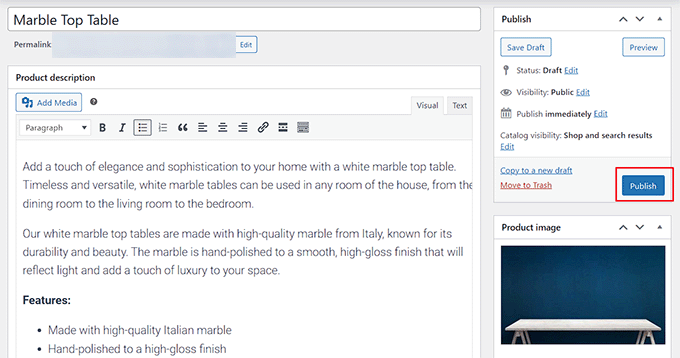
Per prima cosa, visita la pagina Prodotti » Aggiungi nuovo dalla barra laterale di amministrazione di WordPress. Una volta lì, puoi iniziare aggiungendo un titolo per il tuo prodotto di arredamento.
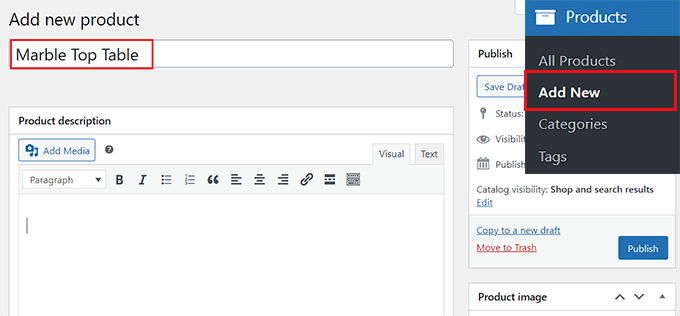
Successivamente, aggiungi alcune frasi che descrivono il prodotto nella casella di testo 'Descrizione prodotto'.
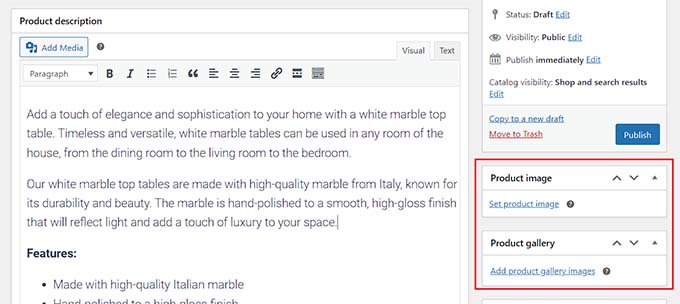
Dopodiché, è necessario aggiungere una foto del prodotto facendo clic sul collegamento 'Imposta immagine prodotto' a destra. Poiché i clienti non possono toccare i mobili, consigliamo di utilizzare immagini ad alta risoluzione che mostrino chiaramente la trama, le venature del legno e i dettagli del tessuto.
Se si desidera aggiungere più angolazioni, è possibile fare clic sul collegamento 'Aggiungi immagini della galleria prodotti' invece.
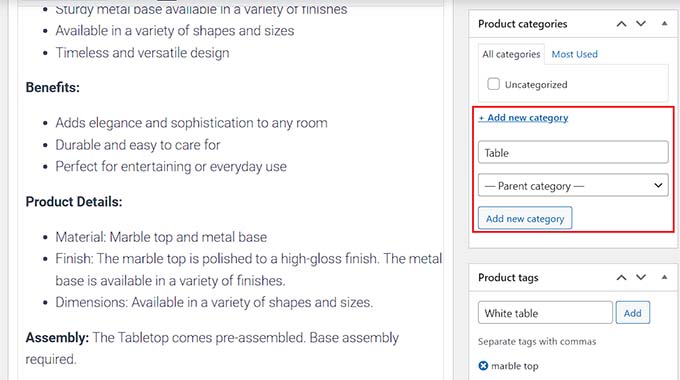
Una volta fatto ciò, puoi anche aggiungere categorie e tag per il tuo prodotto. Questo aiuterà i potenziali acquirenti a trovare i tuoi prodotti nel tuo negozio online.
Per aggiungere una categoria, fai semplicemente clic sul link ‘+ Aggiungi nuova categoria’ e quindi crea una nuova categoria per il prodotto di arredamento che stai vendendo.
Successivamente, digita i diversi tag che desideri utilizzare per il prodotto nella sezione ‘Tag prodotto’.
Una volta fatto ciò, scorri verso il basso fino alla sezione 'Dati prodotto'. Se stai vendendo pezzi unici (come una lampada vintage), puoi lasciare questo come Prodotto semplice.
Tuttavia, se i tuoi mobili sono disponibili in diversi colori o dimensioni (come un divano rosso o blu), seleziona Prodotto variabile dal menu a discesa.
Dopodiché, passa alla scheda ‘Inventario’ dalla colonna di sinistra e aggiungi l'unità di mantenimento dello stock (SKU) per il tuo prodotto.
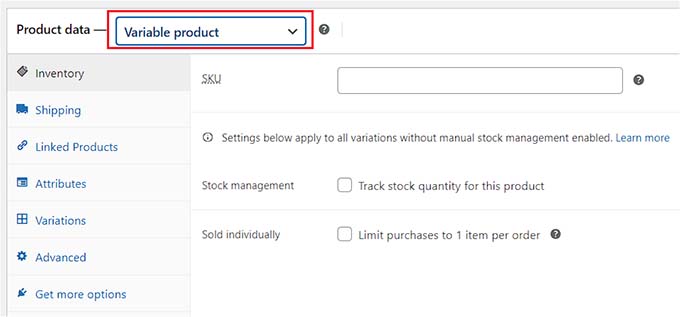
Quindi, passa alla scheda 'Spedizione'. Qui puoi aggiungere il peso, le dimensioni e la classe di spedizione per i tuoi mobili.
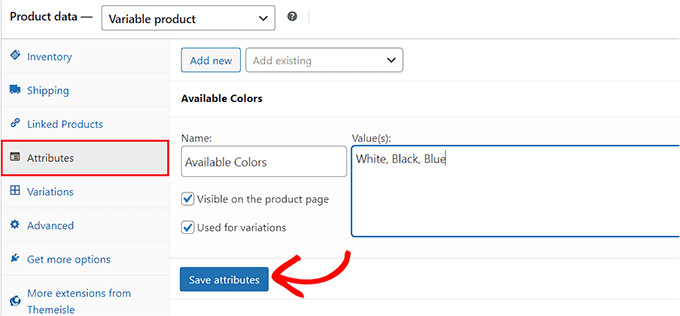
Se hai selezionato Prodotto variabile in precedenza, ora devi passare alla scheda 'Attributi'. Questo ti consente di definire le diverse dimensioni, colori e materiali disponibili.
Da qui, puoi aggiungere un nome per il tuo attributo sotto l'opzione ‘Nome’ e quindi aggiungere i suoi valori nella casella di testo accanto ad esso.
Ad esempio, se il tuo prodotto di arredamento è disponibile in tre colori, puoi nominare l'attributo 'Colori Disponibili' e digitare nero, bianco e blu nella casella 'Valore'.
Una volta terminato, fai clic sul pulsante 'Salva Attributo' per memorizzare le tue impostazioni.
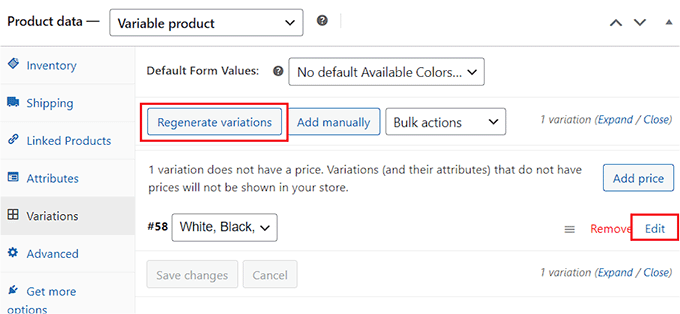
Successivamente, passa alla scheda 'Variazioni' e fai clic sul pulsante 'Genera Variazioni'.
WooCommerce genererà ora le variazioni per tutti gli attributi che hai creato. Per configurare ciascuna variazione, fai clic sul relativo link 'Modifica'.
Questo espanderà la scheda per quella specifica variazione, e potrai ora aggiungere la sua taglia, colore, immagine, metodo di spedizione e prezzo.
Una volta terminato, fai clic sul pulsante 'Salva modifiche' per memorizzare le tue impostazioni.
Ripeti semplicemente questo processo per configurare ogni variazione del prodotto.
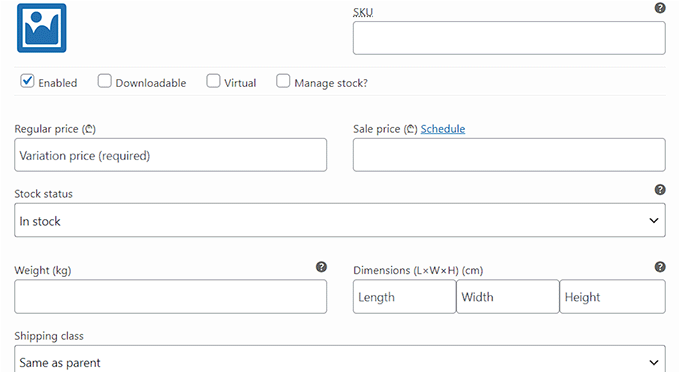
Ci sono anche altre impostazioni che puoi esplorare e configurare a tuo piacimento. Una volta soddisfatto, fai clic sul pulsante 'Pubblica' in alto per rendere il tuo prodotto live.
Per aggiungere altri prodotti di arredamento al tuo negozio online, ripeti semplicemente l'intero processo. Una volta fatto, puoi iniziare a vendere mobili online.
Passaggio 9: Aggiungi un modulo Contattaci
Una volta creata la tua piattaforma e-commerce, è importante aggiungere anche un modulo di contatto al tuo negozio.
Questo offre un modo conveniente ai clienti per mettersi in contatto se hanno un problema durante lo shopping online, portando a un'esperienza cliente migliorata.
Inoltre, può anche aiutarti a costruire una lista di email permettendoti di acquisire indirizzi email dai tuoi clienti e visitatori del tuo negozio.
Sebbene tu possa anche aggiungere un widget di informazioni di contatto o il numero di telefono della tua attività al tuo sito web, un modulo di contatto è il modo migliore per raccogliere dati, rispondere alle richieste dei clienti e generare lead.
Ti consigliamo di utilizzare WPForms per aggiungere un modulo al tuo sito WordPress. Secondo noi, è il miglior plugin per moduli di contatto sul mercato.

Utilizzato da oltre 6 milioni di siti web, WPForms dispone di un costruttore drag-and-drop, viene fornito con un modello di modulo di contatto pronto all'uso, protegge il tuo sito da iscrizioni spam e offre una versione gratuita.
Inoltre, lo abbiamo utilizzato su WPBeginner e abbiamo avuto un'ottima esperienza. Per saperne di più, consulta la nostra recensione di WPForms.
Tutto quello che devi fare è usare il modello 'Modulo di Contatto Semplice' di WPForms e poi aggiungerlo a qualsiasi pagina o post utilizzando il blocco WPForms.

Per istruzioni dettagliate, consulta il nostro tutorial su come creare un modulo di contatto in WordPress.
Passaggio 10: Crea una ricerca prodotti WooCommerce
È importante aggiungere un blocco di ricerca al tuo negozio online in modo che gli utenti possano trovare i tuoi prodotti.
Tuttavia, il blocco di ricerca integrato di WordPress non è molto valido e non cerca corrispondenze negli attributi dei prodotti, nelle recensioni, nei campi personalizzati o nelle descrizioni dei prodotti.
È qui che entra in gioco SearchWP. Questo plugin ti permette di creare una ricerca WooCommerce intelligente senza usare alcun codice.
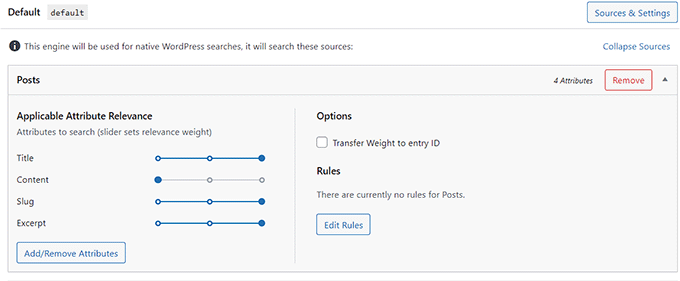
Durante i nostri test, abbiamo scoperto che ti mette in completo controllo dell'algoritmo di ricerca e analizza il titolo del prodotto, il contenuto (descrizione), lo slug e l'estratto (breve descrizione) per trovare corrispondenze.
Per maggiori dettagli, consulta la nostra recensione di SearchWP.
Puoi persino personalizzare le impostazioni del plugin per cercare corrispondenze nelle tassonomie, nei commenti, nei tag dei prodotti, nelle recensioni e altro ancora.
Per istruzioni dettagliate, consulta la nostra guida per principianti su come creare una ricerca intelligente di prodotti WooCommerce.
Passaggio 11: Aggiungi recensioni dei clienti al tuo negozio online
Un ottimo modo per aumentare le conversioni nel tuo negozio di mobili è mostrare le recensioni dei clienti sul tuo sito web. Questo può aiutare a creare fiducia tra i potenziali clienti e convincerli ad acquistare mobili dal tuo negozio
Se hai già recensioni per i tuoi prodotti su Yelp, Facebook o Google, puoi facilmente aggiungerle al tuo sito web utilizzando il plugin Smash Balloon Reviews Feed Pro.
È il miglior plugin per recensioni dei clienti sul mercato che ti permette di raccogliere e organizzare le recensioni in un bel layout.

Per istruzioni dettagliate, consulta il nostro tutorial su come mostrare recensioni di Google, Facebook e Yelp in WordPress.
Bonus: Usa AIOSEO per migliorare il posizionamento del negozio online
Ora che hai completato la configurazione della tua attività e-commerce, è il momento di concentrarti sul tuo sito web.
Ottimizzando il tuo sito web, puoi aumentare il suo posizionamento sui motori di ricerca e portare più traffico sul tuo sito. A sua volta, questo può portare a maggiori vendite di mobili nel tuo negozio online.
Per migliorare la SEO del tuo negozio online, ti consigliamo di utilizzare All in One SEO, che è il miglior plugin SEO per WordPress sul mercato.

Lo utilizziamo sul sito WPBeginner da anni e ha fatto una differenza notevole nel modo in cui i nostri articoli si comportano nei risultati di ricerca di Google. Per saperne di più, consulta la nostra recensione di AIOSEO.
Il plugin dispone di una procedura guidata di configurazione che ti aiuta automaticamente a scegliere le migliori impostazioni SEO per la tua attività. Inoltre, offre funzionalità come una checklist SEO on-page, sitemap XML, un controllore di link interrotti, un generatore di schemi e altro ancora.
AIOSEO offre strumenti SEO WooCommerce integrati come ottimizzazioni dinamiche, ottimizzazioni individuali delle pagine prodotto, breadcrumb, SEO delle immagini prodotto e altre utili funzionalità per portare più traffico organico al tuo negozio online.
Ti consente persino di aggiungere schemi GTIN, ISBN e MPN per i tuoi prodotti per aiutarti a ottenere snippet avanzati per le tue schede prodotto nei risultati di ricerca. Questo aiuta ad aumentare le vendite online.

Per i dettagli, consulta il nostro tutorial su come aggiungere lo schema GTIN, ISBN e MPN in WordPress.
Domande frequenti: Vendere mobili online
Ecco alcune domande frequenti poste dai nostri lettori sulla vendita di mobili online:
Come stabilisco il prezzo dei miei mobili per le vendite online?
Dovresti iniziare ricercando a quanto vengono venduti articoli simili su piattaforme come Etsy, eBay o siti specializzati in mobili.
Considera i costi dei materiali, il tempo impiegato per costruire o restaurare l'articolo, l'imballaggio, le spese di spedizione e il margine di profitto.
Ti consigliamo inoltre di considerare il tuo pubblico. Gli acquirenti di fascia alta potrebbero pagare di più per mobili personalizzati o di design, mentre i cacciatori di affari cercheranno offerte.
Puoi persino offrire prezzi a più livelli per diverse finiture o personalizzazioni per offrire flessibilità agli acquirenti. Se sei ancora confuso, puoi consultare la nostra guida sul modello di prezzo per l'eCommerce.
Quali tipi di mobili vendono meglio online?
Articoli più piccoli facili da spedire, come tavolini, librerie, sgabelli o sedie d'accento, vendono spesso meglio perché sono più economici da trasportare.
Anche i mobili in kit o modulari sono una buona opzione poiché riducono i problemi di spedizione.
Detto questo, anche i mobili di nicchia possono andare bene. Ad esempio, pezzi vintage, design in legno di recupero o articoli fatti a mano spesso attirano acquirenti fedeli in cerca di qualcosa di unico.
Ti suggeriamo di esaminare la concorrenza locale e scegliere una categoria in cui puoi distinguerti.
Come scatto belle foto ai miei mobili?
Le belle foto sono fondamentali per vendere mobili online. Utilizza la luce naturale quando possibile e scatta foto da diverse angolazioni, inclusi primi piani di dettagli e finiture.
Evita sfondi disordinati in modo che i tuoi mobili risaltino.
Se possibile, allestisci i mobili in un ambiente reale. Questo aiuta gli acquirenti a visualizzare come potrebbero apparire nel loro spazio. Non hai bisogno di attrezzature professionali: uno smartphone moderno e un setup pulito possono fare al caso tuo.
Speriamo che questo articolo ti abbia aiutato a imparare come vendere facilmente mobili online. Potresti anche voler consultare la guida definitiva alla SEO per WordPress e le nostre migliori scelte per i migliori plugin WooCommerce per il tuo negozio.
Se ti è piaciuto questo articolo, iscriviti al nostro Canale YouTube per tutorial video su WordPress. Puoi trovarci anche su Twitter e Facebook.




kzain
Ho desiderato avviare un negozio di mobili online e questo articolo mi ha fornito la roadmap perfetta da seguire. Apprezzo le sezioni dettagliate su come avviare un negozio online, scattare foto dei prodotti e scrivere descrizioni accattivanti. I tuoi consigli sull'ottimizzazione per la SEO e sull'uso dei social media per generare vendite sono particolarmente preziosi. Grazie per il tuo aiuto
Supporto WPBeginner
You’re welcome, glad our guide was helpful
Amministratore
Ralph
Mia moglie ha un blog di interior design e non vendiamo mobili nostri (ma ci piacerebbe!). Guadagniamo con il marketing di affiliazione. I miei 3 centesimi su come guadagnare in questa nicchia: crea molti articoli su determinati stili in cui linki a prodotti (tuoi o di affiliazione). Le persone amano vedere quale stile particolare è in primo luogo e genera gran parte del nostro reddito.
Supporto WPBeginner
Thank you for sharing your recommendation
Amministratore