


Vuoi migliorare le prestazioni del tuo sito WordPress e ridurre il tempo di risposta del primo byte (TTFB)?
Quando si ottimizza il tempo di caricamento di un sito WordPress, molti trascurano il lato server. Ridurre il TTFB (Time To First Byte) aiuterà ad accelerare il tuo sito e a fornire una migliore esperienza utente.
In questo articolo, ti mostreremo come ridurre il TTFB in WordPress.
Per aiutarti a navigare in questo post, fai semplicemente clic sui collegamenti sottostanti per passare alla sezione desiderata:
- Cos'è il Time to First Byte (TTFB)?
- Perché ridurre il TTFB in WordPress?
- How to Check TTFB on Your Website
- Assicurati che WordPress, i plugin e i temi siano aggiornati
- Aggiorna la versione PHP del tuo sito WordPress
- Utilizza un plugin di caching per WordPress
- Aggiungi una Content Delivery Network (CDN) a WordPress
- Ottimizzare il database di WordPress
- Passa al servizio di hosting più veloce
- Domande frequenti sul Time to First Byte (TTFB)
Cos'è il Time to First Byte (TTFB)?
TTFB, o time to first byte, è il tempo impiegato da un server per rispondere a una richiesta e caricare una pagina web nel browser dell'utente.
In termini più semplici, il TTFB misura il tempo tra il clic di un utente su una pagina web e l'inizio della ricezione di una risposta dal server del sito web da parte del browser.
Più tempo impiega un server per inviare il primo byte di dati, più tempo impiega un browser per visualizzare il tuo sito web. Diversi fattori contribuiscono al calcolo del TTFB. Ad esempio, tiene conto della ricerca DNS, della connessione TLS, della connessione SSL e altro ancora.
Detto questo, vediamo perché è importante ridurre il TTFB.
Perché ridurre il TTFB in WordPress?
Il tempo di risposta al primo byte è uno dei fattori che possono influire sulla velocità complessiva del tuo sito WordPress ed è una metrica importante da tenere d'occhio.
Il TTFB indica la reattività del server del tuo sito e ridurlo ti aiuterà a offrire una migliore esperienza utente. I tuoi visitatori non dovranno aspettare il caricamento delle pagine web. Di conseguenza, ciò contribuirà ad aumentare le tue conversioni, ottenere più lead e generare vendite.
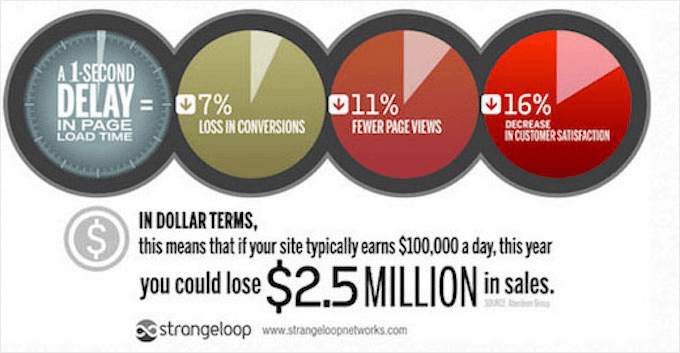
Secondo le ricerche, un ritardo di 1 secondo nel tempo di caricamento della pagina può portare a un calo del 7% nelle conversioni, a una diminuzione del 16% nella soddisfazione del cliente e a una perdita dell'11% nelle visualizzazioni di pagina.
Inoltre, migliorare il punteggio TTFB può anche aumentare il tuo SEO WordPress.
Google utilizza quelli che chiama Core Web Vitals per misurare le prestazioni e l'esperienza utente complessiva su un sito web.
Il TTFB non è una metrica delle Core Web Vitals, ma può essere utilizzato a scopo diagnostico. Poiché misura la velocità di risposta di un server web, puoi utilizzare il TTFB per capire se qualcosa non va e sta influenzando le Core Web Vitals complessive del tuo sito web.
Detto questo, diamo un'occhiata a diversi modi per misurare il tempo alla prima risposta.
Come controllare il TTFB sul tuo sito web
Puoi utilizzare diversi strumenti e software per controllare il tempo alla prima risposta (TTFB) del tuo sito WordPress.
Misura il TTFB utilizzando Google PageSpeed Insights
Google PageSpeed Insights è uno strumento gratuito di Google che analizza la velocità della tua pagina su dispositivi mobili e desktop. Fornisce una valutazione generale su 100 e misura le Core Web Vitals insieme ad altre metriche, tra cui il tempo alla prima risposta.
Innanzitutto, dovrai visitare il sito web Google PageSpeed Insights e inserire l'URL del tuo sito web. Dopodiché, fai semplicemente clic sul pulsante 'Analizza'.
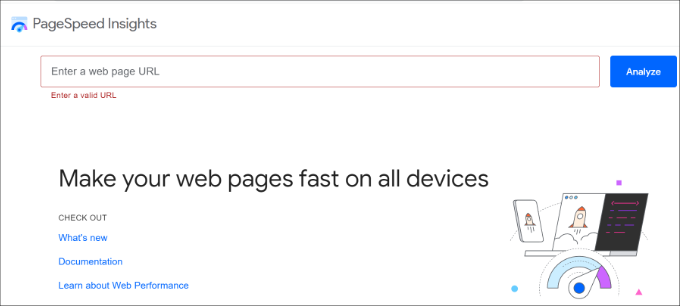
Lo strumento analizzerà quindi il tuo sito web e mostrerà i risultati.
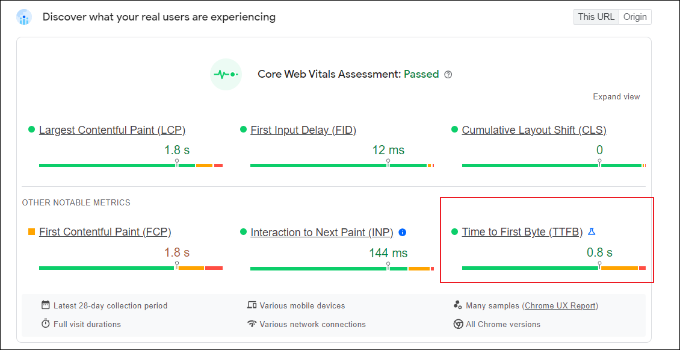
Potrai quindi visualizzare il punteggio del tempo di primo byte (TTFB) e altre metriche.
Misurare il TTFB utilizzando Google Chrome
Puoi anche utilizzare gli strumenti per sviluppatori di Google Chrome per visualizzare il tempo di primo byte.
Per prima cosa, puoi fare clic con il pulsante destro del mouse sulla tua pagina web e selezionare l'opzione 'Ispeziona'. In alternativa, puoi anche premere Ctrl + Maiusc + I per Windows o Cmd + Opt + I per Mac sulla tastiera per aprire gli strumenti di ispezione degli elementi.
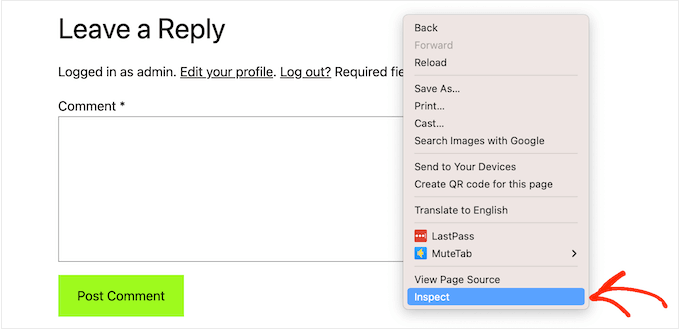
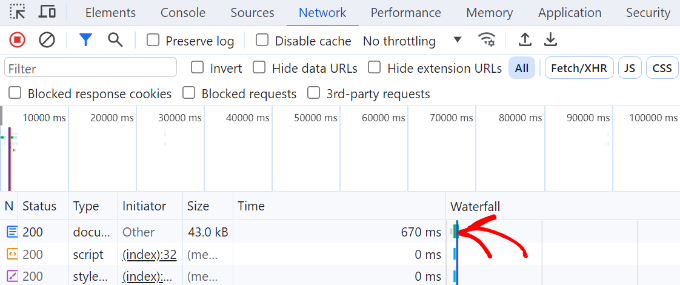
Successivamente, puoi passare alla scheda 'Network'.
Dopodiché, posiziona semplicemente il mouse sopra le barre verdi sotto la colonna Waterfall.
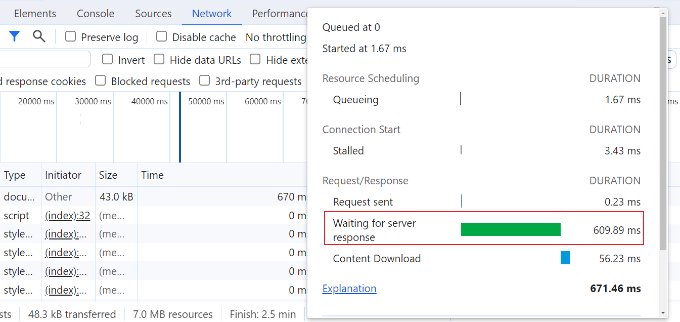
Ora vedrai un popup con diverse metriche.
Vai avanti e annota il tempo di 'Waiting for server response' (attesa della risposta del server), poiché questo ti mostrerà il TTFB del tuo sito web.
Misurare il TTFB utilizzando GTmetrix
Un altro modo per misurare il TTFB del tuo sito WordPress è utilizzare GTmetrix. È uno strumento gratuito che misura anche la velocità del tuo sito.
Visita semplicemente il sito web GTmetrix e inserisci l'URL del tuo sito. Dopodiché, procedi e fai clic sul pulsante 'Analizza'.
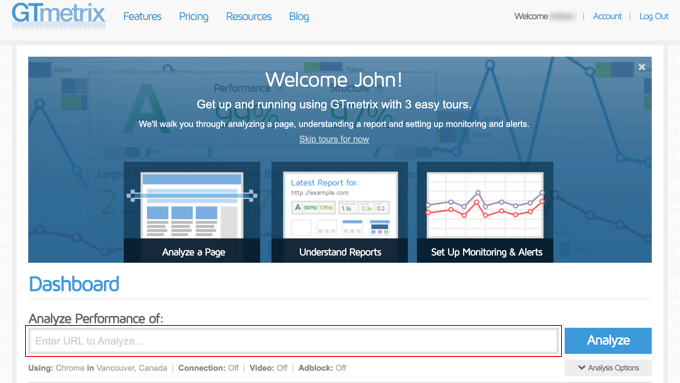
Lo strumento impiegherà alcuni minuti per analizzare il tuo sito e mostrare i risultati.
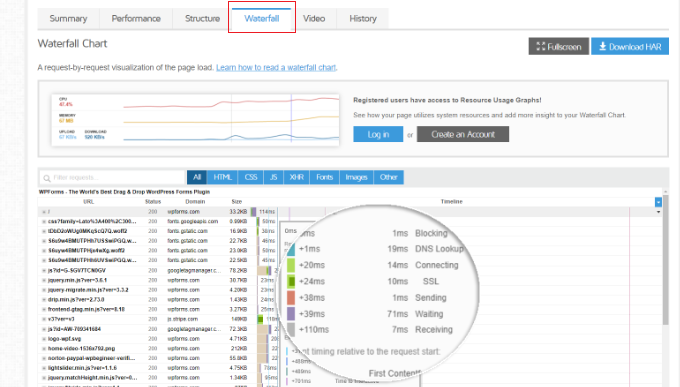
Successivamente, puoi passare alla scheda 'Waterfall' per visualizzare il tempo di risposta per le risorse e gli elementi della tua pagina web. GTmetrix mostrerà il TTFB come 'Waiting' nei dati.
Suggerimenti esperti per ridurre il TTFB in WordPress
Ora che sai come misurare il TTFB, il passo successivo è ridurlo e migliorare le prestazioni del sito.
Vediamo i diversi passaggi che puoi intraprendere per ridurre il tempo di primo byte sul tuo sito web WordPress.
1. Assicurati che WordPress, i plugin e i temi siano aggiornati
Quando stai ottimizzando il tuo sito per il TTFB e migliorando le prestazioni generali, la cosa più semplice da fare è assicurarti di eseguire l'ultima versione di WordPress.
Ogni nuova versione di WordPress include miglioramenti delle prestazioni. Ciò potrebbe significare ottimizzare le query che eseguono codice nel database, risolvere bug che rallenterebbero il tuo sito e aumentare l'efficienza generale del tuo sito.
Puoi saperne di più seguendo la nostra guida su come aggiornare WordPress in sicurezza.

Allo stesso modo, dovresti anche assicurarti che i plugin e i temi di WordPress siano aggiornati. Proprio come WordPress, le versioni più recenti di plugin e temi possono includere ottimizzazioni delle prestazioni che possono velocizzare il tuo sito.
Inoltre, dovresti anche verificare se un plugin o un tema sta rallentando il tuo sito web e aumentando il TTFB. Puoi misurare il TTFB ed eseguire un test di velocità del sito web attivando prima il plugin e poi disattivandolo per escludere eventuali problemi.
Se stai utilizzando versioni obsolete di plugin e temi e non sei sicuro di come aggiornarli, consulta la nostra guida su come aggiornare correttamente i plugin di WordPress e come aggiornare i temi di WordPress senza perdere le personalizzazioni.
2. Aggiorna la versione PHP del tuo sito WordPress
L'aggiornamento della versione PHP può anche migliorare significativamente le prestazioni del tuo sito e ridurre il tempo di risposta iniziale.
PHP è un linguaggio di programmazione open-source su cui è scritto WordPress. Ogni nuova versione di PHP migliora le prestazioni rendendo i processi più efficienti e riducendo l'utilizzo della memoria. Questo riduce il carico sul server del tuo sito web durante il caricamento delle pagine web.
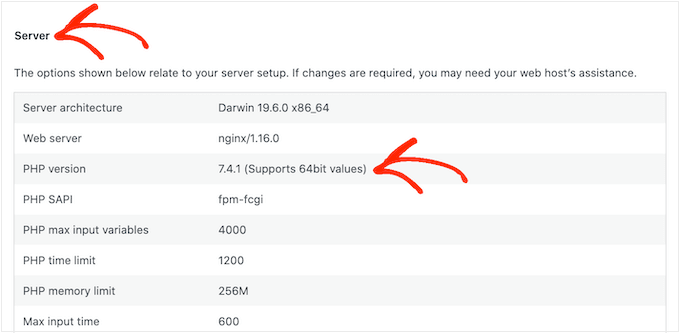
L'aggiornamento della versione di PHP aiuta anche a rafforzare la sicurezza di WordPress. Impedisce agli hacker di sfruttare una versione PHP obsoleta e di accedere al tuo sito web.
Puoi seguire la nostra guida completa su come aggiornare la versione PHP in WordPress per saperne di più.
3. Utilizza un plugin di caching per WordPress
Un altro modo semplice per ridurre il tempo di risposta al primo byte (TTFB) è utilizzare un plugin di caching per WordPress.
Il caching memorizza una copia temporanea della tua pagina web dopo il primo caricamento che può essere acceduta rapidamente su richiesta. Ciò velocizza il processo, poiché WordPress non dovrà passare attraverso tutti i passaggi per generare una pagina. Abbassa anche il tempo di risposta del server e riduce il TTFB.
La maggior parte dei provider di hosting WordPress offre il caching con i propri piani di hosting. Tuttavia, puoi anche utilizzare plugin di caching autonomi per WordPress.
Ad esempio, WP Rocket è uno dei migliori plugin di caching, facile da usare per i principianti. Ottimizza automaticamente il tuo sito per migliorarne le prestazioni e offre funzionalità come il caricamento pigro delle immagini, il pre-fetching DNS e altro ancora.
Puoi anche consultare la nostra guida per migliorare la velocità e le prestazioni di WordPress per ulteriori suggerimenti.
4. Aggiungi una rete di distribuzione dei contenuti (CDN) a WordPress
Insieme a un plugin di caching, puoi anche utilizzare una rete di distribuzione dei contenuti (CDN) per ridurre il TTFB del tuo sito WordPress.
Una CDN è una rete di server che distribuisce contenuti memorizzati nella cache dai tuoi siti web a un utente in base alla sua posizione geografica.
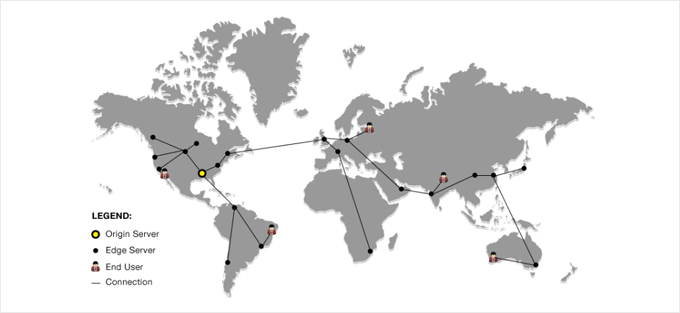
Questo accelera il processo di visualizzazione delle pagine web agli utenti che si trovano lontano dal server del tuo sito web. Le persone non dovranno aspettare che la richiesta di pagina viaggi fino alla posizione del server. Invece, una CDN mostrerà istantaneamente una versione memorizzata nella cache di quella pagina.
Puoi consultare il nostro elenco dei migliori servizi CDN per WordPress per scegliere l'opzione più adatta alla tua attività.
5. Ottimizza il tuo database WordPress
Puoi anche ottimizzare il tuo database e comprimere i file del sito web per ridurre il tempo di risposta iniziale e migliorare le prestazioni.
Se il database del tuo sito contiene informazioni non necessarie e non è stato pulito per un po', può ridurre il TTFB. Ad esempio, post cestinati, revisioni di post e commenti di spam possono risiedere nel database e influire sul TTFB.
Puoi eliminarli manualmente per svuotare il database o utilizzare un plugin di WordPress per gestire tutto per te. Per saperne di più, consulta la nostra guida sulla gestione del database di WordPress.
6. Passa al servizio di hosting più veloce
Scegliere il provider di hosting giusto per il tuo sito WordPress è importante. Un servizio di hosting affidabile è ottimizzato per la velocità e garantisce prestazioni elevate.
Su WPBeginner, abbiamo condotto un test per trovare il servizio di hosting più veloce. Abbiamo utilizzato diversi strumenti di terze parti come Pingdom, Load Impact (k6) e Bitcatcha per testare le prestazioni di ciascun provider.
I risultati hanno rivelato Hostinger come il servizio di hosting più veloce, seguito da DreamHost e WP Engine.
Puoi trovare tutti i dettagli nella nostra guida al test delle prestazioni del hosting WordPress più veloce.
Domande frequenti sul Time to First Byte (TTFB)
Ecco alcune domande comuni che i nostri utenti ci hanno posto riguardo al tempo di risposta del primo byte (TTFB).
Cos'è un buon TTFB?
Secondo gli sviluppatori di Google Chrome, un buon TTFB era inferiore a 0,8 secondi. Tuttavia, questo numero dipende dal contenuto della tua pagina. Ad esempio, una pagina statica avrebbe un TTFB inferiore rispetto a una pagina dinamica.
Cosa include il TTFB?
Il TTFB misura il tempo impiegato dal browser di un utente per ricevere il primo byte di dati dal server del sito web. Include diverse cose come la ricerca DNS, l'handshake TLS, la connessione SSL e altro ancora.
Come si misura il TTFB?
Puoi utilizzare diversi strumenti di terze parti come GTmetrix o Google PageSpeed Insights per misurare il TTFB. Puoi anche utilizzare gli strumenti per sviluppatori di Google Chrome per visualizzare il tempo di 'In attesa della risposta del server' e controllare il TTFB.
Perché il mio TTFB è così alto?
Ci possono essere diverse ragioni per un TTFB elevato. Ad esempio, un server web lento, la posizione del server, un tempo di risposta DNS lento, contenuti con molte immagini e video, e problemi di configurazione possono portare a un TTFB elevato.
Speriamo che questo articolo ti abbia aiutato a capire come ridurre il TTFB in WordPress. Potresti anche voler consultare la nostra guida su come velocizzare il tuo negozio WooCommerce e gli errori più comuni di WordPress.
Se ti è piaciuto questo articolo, iscriviti al nostro Canale YouTube per tutorial video su WordPress. Puoi trovarci anche su Twitter e Facebook.


Suman Sourabh
Grazie per l'articolo! L'ottimizzazione delle immagini aiuta anche a ridurre il TTFB? Forse riducendo le dimensioni delle immagini (compressione) o semplicemente convertendole in formato WebP?
Supporto WPBeginner
Optimizing the images is for a different metric than TTFB, normally that is part of the contentful paint stats
Amministratore
Ralph
Questa guida è una benedizione! Testo il mio sito di tanto in tanto con Pagespeed Insight e GTmetrix, ma ultimamente i risultati peggioravano sempre di più. Spero che questo aiuti e mi permetta di guadagnare qualche posizione SEO grazie a un tempo di risposta più rapido.
Supporto WPBeginner
Glad our guide could help!
Amministratore
Jiří Vaněk
Ho passato esattamente la stessa cosa, e alla fine ero frustrato perché non riuscivo ad andare avanti, e c'erano ancora dei numeri rossi da qualche parte. In particolare, il mio TTFB non era dei migliori. Come ho detto prima, il plugin WP Rocket mi ha aiutato molto. È un plugin a pagamento, ma vale davvero i soldi solo per la tranquillità che offre. È riuscito a trasformare i miei numeri rossi in verdi. Tuttavia, è importante procedere con cautela con le modifiche e tenere traccia di ciò che si abilita. L'attivazione incauta di alcune impostazioni può potenzialmente rompere il sito web, come ho scoperto quando ho disabilitato Heartbeat e poi ho passato una settimana a capire perché il mio sito si comportava male.
Jiří Vaněk
Il plugin di cache WP Rocket mi è stato di grande aiuto con il TTFB. Aiuta notevolmente attraverso la sua funzione di precaricamento, dove carica autonomamente l'intero contenuto del sito web e poi lo serve tramite cache. Questo plugin è fantastico ed è l'unico che ha messo i miei numeri in positivo.
Supporto WPBeginner
Glad to hear you found WP Rocket helpful
Amministratore
Ahmed Omar
Ieri stavo già lavorando su questo problema sul mio sito.
Oggi ho trovato il tuo post dettagliato con la spiegazione approfondita.
Le mie prestazioni erano davvero scarse, e userò i tuoi consigli.
Grazie per il post utile
Supporto WPBeginner
You’re welcome, glad our guide could help you
Amministratore