


Una gestione efficiente dell'inventario è super importante per qualsiasi attività di eCommerce. Vendere eccessivamente articoli esauriti può portare a clienti insoddisfatti, aumento delle richieste di rimborso e una reputazione danneggiata.
Ma la gestione dell'inventario può essere complicata e il modo in cui la fai dipende dai tuoi strumenti di eCommerce.
La buona notizia è che abbiamo utilizzato tutti i plugin di eCommerce più diffusi, tra cui WooCommerce, Easy Digital Downloads e WP Simple Pay.
In questo articolo, ti mostreremo come prevenire facilmente la sovra-vendita di articoli esauriti in WordPress, utilizzando tutti e 3 questi strumenti.
In questo modo, potrai ottimizzare le tue operazioni e preservare la fiducia dei clienti. Iniziamo!
💡Risposta rapida: Come prevenire la vendita eccessiva di articoli esauriti in WordPress
Di fretta? Ecco i 3 modi più semplici per prevenire la vendita eccessiva di articoli esauriti in WordPress:
- WooCommerce (Ideale per beni fisici): Vai su Dati prodotto » Inventario e seleziona ‘Traccia quantità magazzino’. Imposta la tua quantità al livello di scorte effettivo (es. 10) e imposta ‘Consenti ordini arretrati’ su ‘Non consentire’.
- Easy Digital Downloads (Ideale per beni digitali): Installa l'estensione Limite acquisti. Nella sezione ‘Dettagli download’ di qualsiasi prodotto, inserisci il numero massimo di vendite consentite (es. 50 biglietti).
- WP Simple Pay (Ideale per servizi/moduli): Nell'editor di moduli, vai alla scheda Restrizioni acquisti. Seleziona ‘Nascondi il modulo di pagamento dopo un numero prestabilito di pagamenti’ e inserisci il tuo limite.
Perché impedire ai clienti di acquistare articoli esauriti in WordPress?
Se hai un negozio online, la sovra-vendita di articoli esauriti può portare alla delusione del cliente e complicare l'evasione degli ordini.
Ad esempio, se vendi vestiti e un cliente effettua un ordine per una maglietta non disponibile, potresti dover modificare manualmente gli ordini, cercare un sostituto o contattare il cliente riguardo alle sostituzioni di prodotti.
Ciò può danneggiare pesantemente la reputazione del tuo marchio e gli utenti potrebbero persino lasciare recensioni negative dei clienti sul tuo sito WordPress.
Migliorando la tua gestione dell'inventario, puoi assicurarti di avere sempre gli articoli che i clienti desiderano e informarli se vanno esauriti. Fare ciò aumenterà le tue vendite, ridurrà i reclami e migliorerà la credibilità del tuo negozio.
Detto questo, vediamo come prevenire facilmente la sovra-vendita di articoli esauriti in WordPress con WooCommerce, Easy Digital Downloads e WP Simple Pay.
Puoi utilizzare i link sottostanti per passare al metodo di tua scelta:
- Prevent Overselling Out of Stock Items in WooCommerce
- Prevenire la sovra-vendita di articoli esauriti in Easy Digital Downloads
- Prevenire la sovra-vendita di articoli esauriti in WP Simple Pay
- Bonus: Suggerimenti per la gestione dell'inventario per il tuo negozio online
- Domande frequenti sulla vendita eccessiva di articoli esauriti in WordPress
Prevenire la sovra-vendita di articoli esauriti in WooCommerce
Se hai un negozio WooCommerce, allora questo metodo è per te.
Innanzitutto, esamineremo le impostazioni globali. Queste controllano le tue notifiche e automatizzano le modifiche allo stato del prodotto.
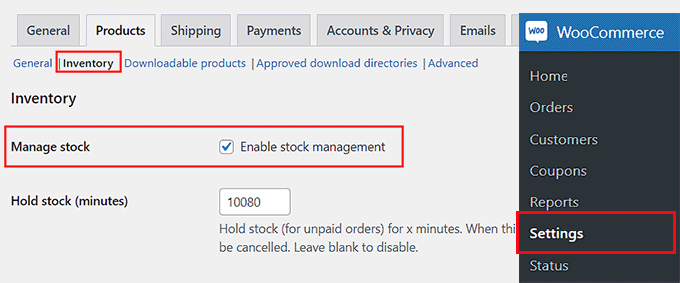
Puoi iniziare visitando la pagina WooCommerce » Impostazioni e passando alla scheda ‘Prodotti’. Quindi, fai clic sul link ‘Inventario’.
Qui, devi selezionare l’opzione ‘Abilita gestione magazzino’.
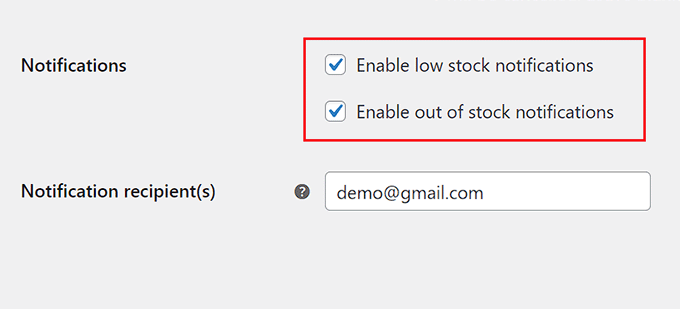
Dopodiché, scorri verso il basso fino alla sezione ‘Notifiche’. Dovresti selezionare le opzioni ‘Abilita notifiche di scorte basse’ e ‘Abilita notifiche di esaurimento scorte’.
Ora riceverai un'email quando un prodotto sta per esaurirsi. Inserisci l'indirizzo email per questi avvisi nel campo ‘Destinatario/i notifica’.
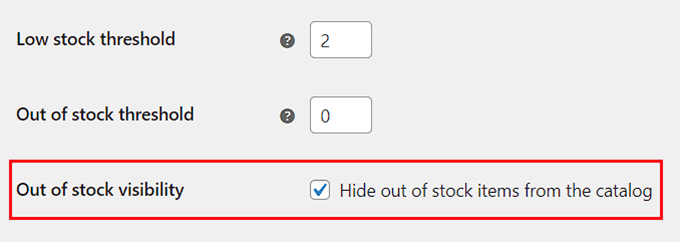
Successivamente, puoi impostare le tue soglie globali. La ‘Soglia scorte basse’ attiva l’avviso via email. La ‘Soglia esaurimento scorte’ cambierà automaticamente lo stato del prodotto in ‘Esaurito’ quando raggiunge lo zero.
Ti consigliamo inoltre di selezionare l’opzione ‘Nascondi articoli esauriti dal catalogo’. Questo impedisce agli utenti di vedere articoli che non possono acquistare.
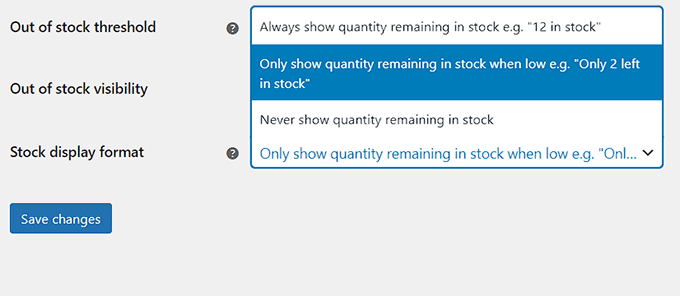
Quindi, puoi anche configurare l'opzione 'Formato visualizzazione scorte' dal menu a discesa.
Ad esempio, puoi selezionare l'opzione per mostrare ai tuoi utenti la quantità di scorte di ciascun prodotto.
Puoi scegliere l'opzione 'Mostra solo la quantità rimanente in magazzino quando è bassa' se vuoi che gli utenti sappiano quando rimangono solo 2 articoli per quel prodotto nell'inventario. Questa opzione può creare un senso di urgenza tra i visitatori e incoraggiarli ad acquistare i tuoi prodotti.
Tuttavia, se non vuoi visualizzare affatto la quantità in magazzino, puoi scegliere l'opzione 'Non mostrare mai la quantità rimanente in magazzino'.
Infine, fai clic sul pulsante 'Salva modifiche' per memorizzare le tue impostazioni.
Impostazione dei limiti di magazzino per prodotti individuali
Ora che le notifiche globali sono attive, devi impostare la quantità effettiva di magazzino per ogni prodotto. Le impostazioni globali non sanno quante magliette o cappellini hai sullo scaffale.
Vai su Prodotti » Tutti i prodotti e fai clic su ‘Modifica’ su un articolo.
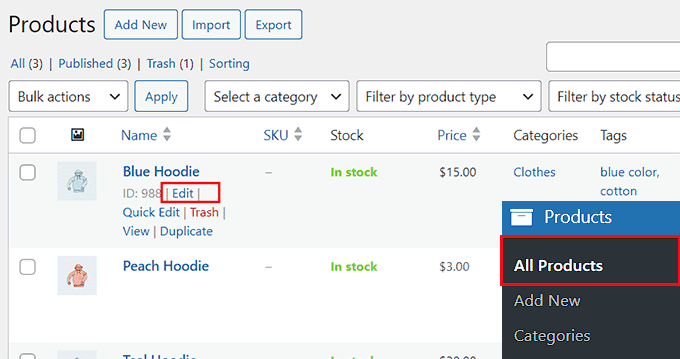
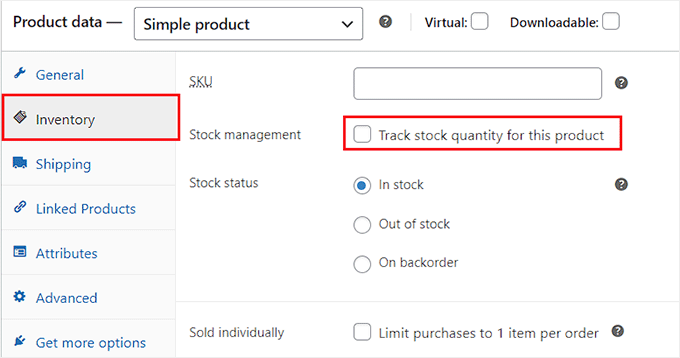
Si aprirà una nuova schermata, dove dovrai scorrere verso il basso fino alla sezione 'Dati prodotto' e passare alla scheda 'Inventario'.
Successivamente, seleziona la casella accanto all'opzione 'Gestione magazzino'.
Questo aprirà alcune nuove impostazioni e puoi iniziare aggiungendo la quantità per il prodotto che stai modificando. Ora, inserisci la tua scorta attuale nel campo ‘Quantità’. Ad esempio, se hai 10 felpe blu, digita 10.
Successivamente, presta molta attenzione all’impostazione ‘Consenti ordini arretrati?’.
Se vuoi assolutamente prevenire la sovra-vendita perché non puoi reperire altri articoli, seleziona ‘Non consentire’. Se prevedi di rifornire presto, puoi consentire gli ordini arretrati, ma tieni presente che questo tecnicamente conta come sovra-vendita.
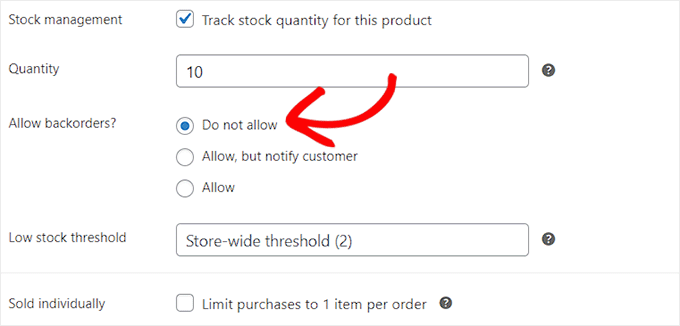
Dopodiché, puoi aggiungere una soglia di scorte basse per il prodotto. Se non configuri questa impostazione, verrà applicata la soglia di scorte basse a livello di negozio configurata in precedenza per il singolo prodotto.
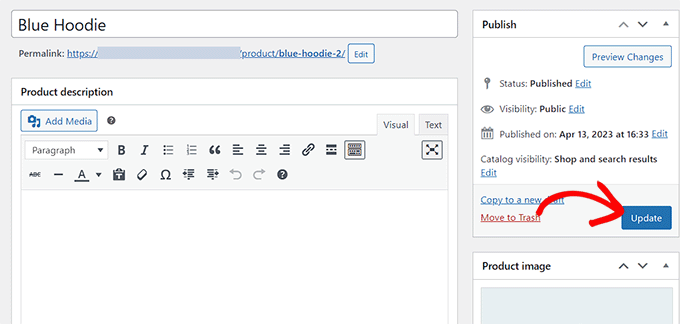
Infine, fai clic sul pulsante 'Aggiorna' in alto per memorizzare le tue impostazioni. Ora hai impedito con successo la sovra-vendita di prodotti esauriti in WooCommerce.
Prevenire la sovra-vendita di articoli esauriti in Easy Digital Downloads
Se vendi articoli tramite Easy Digital Downloads, allora questo metodo è per te. È il miglior plugin WordPress per la vendita di prodotti digitali come musica, eBook, fogli di calcolo, software e altro.
Lo utilizziamo da anni per vendere il nostro software e i nostri plugin e abbiamo ottenuto ottimi risultati. Per maggiori informazioni sulla nostra esperienza, puoi consultare la nostra recensione di EDD.
Di solito, i venditori non hanno bisogno di creare un limite di acquisto per i file digitali. Tuttavia, se stai vendendo articoli sul tuo sito web, come biglietti per un evento con un limite specifico o una data di scadenza, dovrai impedire la sovravendita di biglietti esauriti.
Puoi farlo facilmente utilizzando l'estensione Purchase Limit del plugin.
Innanzitutto, dovrai installare e attivare il plugin Easy Digital Downloads. Per istruzioni dettagliate, consulta la nostra guida passo passo su come installare un plugin WordPress.
Nota 📒: EDD ha un piano gratuito. Ma avrai bisogno del piano pro del plugin per sbloccare l'addon Purchase Limit.
Dopo l'attivazione, vai alla pagina Download » Impostazioni dalla barra laterale di amministrazione di WordPress e inserisci la tua chiave di licenza.
Puoi trovare queste informazioni nel tuo account sul sito web di Easy Digital Downloads.

Successivamente, devi configurare il tuo negozio e aggiungere prodotti digitali. Per istruzioni dettagliate, puoi consultare la nostra guida per principianti su come vendere download digitali in WordPress.
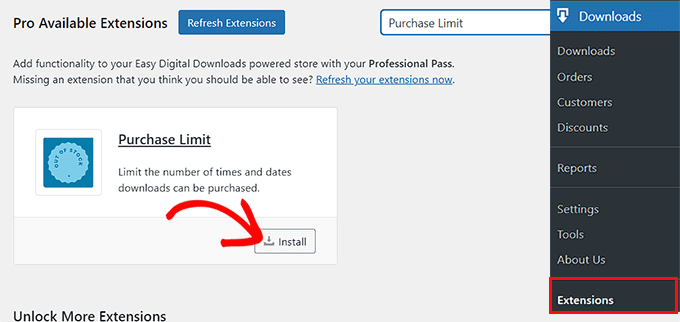
Una volta fatto ciò, visita la pagina Download » Estensioni dalla bacheca di WordPress.
Qui, devi individuare l'estensione 'Limite di acquisto' e fare clic sul pulsante 'Installa' sotto di essa.
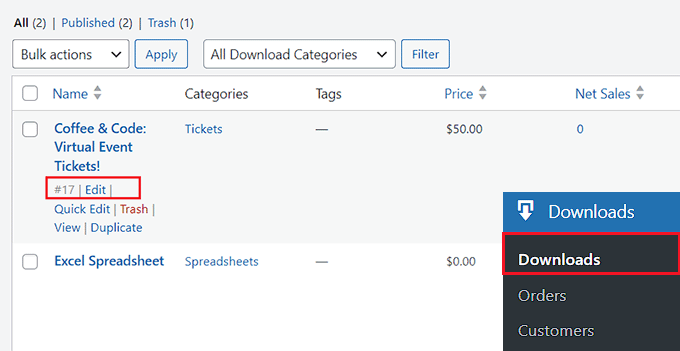
Dopodiché, vai alla scheda del menu Download dalla bacheca di amministrazione. Qui vedrai un elenco di tutti i download digitali che hai creato per il tuo sito.
Fai semplicemente clic sul link ‘Modifica’ sotto il prodotto per il quale desideri impostare un limite di acquisto.
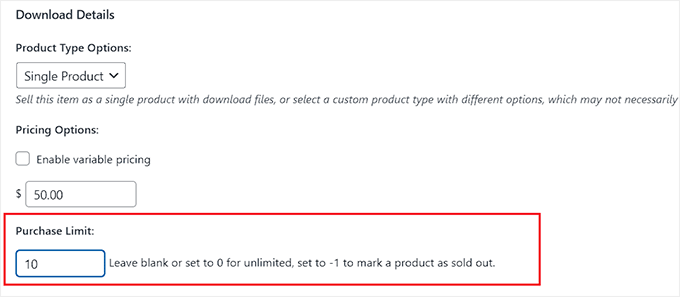
Questo aprirà l'editor a blocchi, dove dovrai scorrere verso il basso fino alla sezione ‘Dettagli download’.
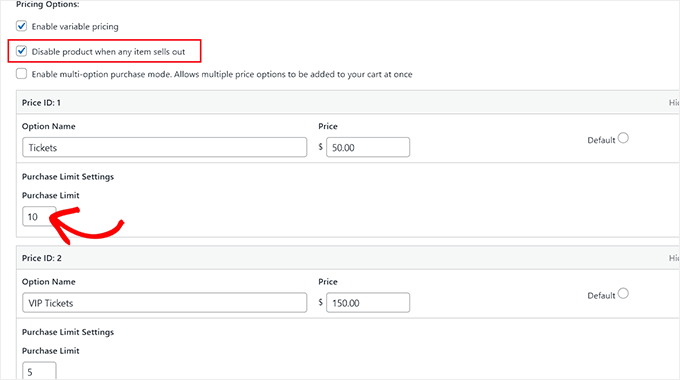
Qui, puoi digitare il numero di biglietti o copie del prodotto digitale che stai vendendo sotto l'opzione ‘Limite di acquisto’.
Ad esempio, se hai 10 biglietti da vendere per un evento, puoi inserire 10 nel campo. Quando il tuo negozio vende tutti e 10 i biglietti, il testo del pulsante di acquisto cambierà automaticamente in 'Esaurito'.
In questo modo, non sarai in grado di vendere in eccesso prodotti esauriti ai clienti.
Se hai aggiunto più opzioni di prezzo per il tuo prodotto digitale, puoi anche impostare limiti di acquisto diversi per ogni pacchetto.
Ad esempio, se hai 10 biglietti standard e 5 biglietti VIP da vendere per un evento, puoi impostare limiti di acquisto diversi per ciascuno.
Puoi anche selezionare l'opzione ‘Disabilita prodotto quando un articolo si esaurisce’. Questa funzionalità è disponibile solo se hai più piani tariffari per un prodotto.
Ciò significa che il tuo prodotto verrà rimosso dal catalogo una volta esaurito.
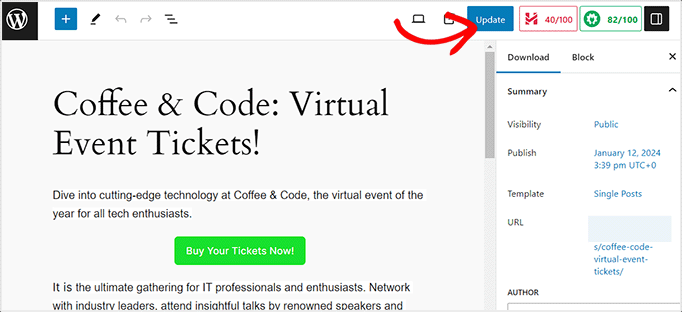
Infine, torna in cima alla pagina e fai clic sul pulsante ‘Aggiorna’ o ‘Pubblica’ per salvare le tue impostazioni.
Ora hai impedito con successo la vendita eccessiva del tuo prodotto digitale esaurito.
Se desideri impostare un limite di acquisto predefinito per tutti i prodotti digitali sul tuo sito web, puoi farlo visitando la pagina Download » Impostazioni e passando alla scheda ‘Varie’.
Successivamente, fai clic su ‘Download file’ per aprire ulteriori impostazioni nella pagina.
Da qui, imposta un limite predefinito per tutti i tuoi prodotti digitando un valore accanto all'opzione ‘Limite download file’.
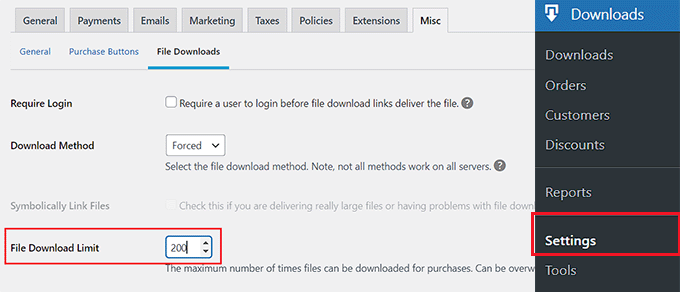
Questo sarà il numero massimo di volte in cui ogni file può essere acquistato e scaricato dal tuo sito. Una volta raggiunto tale limite, lo stato del prodotto cambierà automaticamente in ‘Esaurito’.
Una volta terminato, non dimenticare di fare clic sul pulsante 'Salva modifiche' per memorizzare le tue impostazioni.
Prevenire la sovra-vendita di articoli esauriti in WP Simple Pay
Se utilizzi WP Simple Pay sul tuo sito web, allora questo metodo è per te.
WP Simple Pay è il miglior plugin Stripe per WordPress sul mercato che rende semplicissimo aggiungere un modulo di pagamento al tuo sito web.
Durante i test, abbiamo scoperto che ha un builder intuitivo, protezione completa dallo spam e numerosi modelli predefiniti per servizi in abbonamento e workshop come lezioni di cucina, corsi di danza, programmazione e altro ancora.
Questo lo rende una scelta ideale se hai un sito di membership o se organizzi workshop. Per saperne di più sullo strumento, dai un'occhiata alla nostra recensione di WP Simple Pay.
Potresti avere un numero limitato di abbonamenti da offrire o un numero limitato di posti per la tua classe e non vuoi sovravendere i tuoi servizi o abbonamenti. In tal caso, puoi facilmente evitare la sovravendita utilizzando la funzione di restrizioni di acquisto di WP Simple Pay.
Innanzitutto, devi installare e attivare il plugin WP Simple Pay. Per istruzioni dettagliate, consulta la nostra guida passo passo su come installare un plugin WordPress.
Nota📒: WP Simple Pay ha un piano gratuito ma avrai bisogno del piano pro per sbloccare la funzione di restrizioni sugli acquisti.
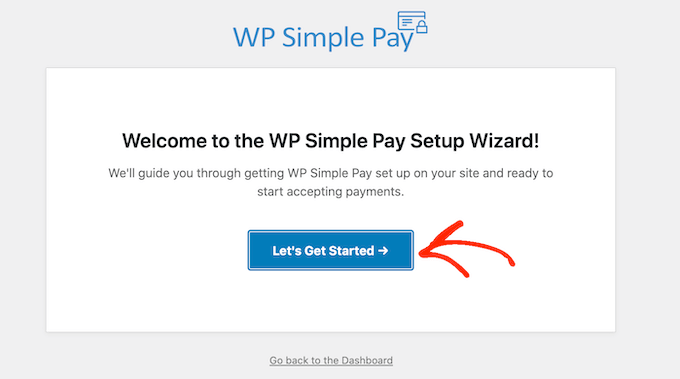
Dopo l'attivazione, verrà avviata una procedura guidata di configurazione sullo schermo dove dovrai fare clic sul pulsante 'Iniziamo'.
Verrai guidato al primo passaggio, dove dovrai aggiungere la tua chiave di licenza e fare clic sul pulsante 'Attiva e continua'.
Puoi trovare queste informazioni nel tuo account sul sito web di WP Simple Pay.

Successivamente, dovrai collegare il tuo account Stripe con il plugin.
Per fare ciò, fai clic sul pulsante ‘Connetti con Stripe’.
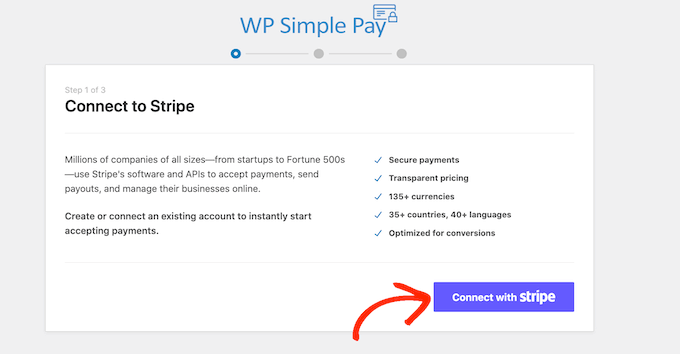
Dopo di che, devi accedere al tuo account Stripe per collegarlo a WP Simple Pay. Una volta fatto ciò, devi configurare gli altri passaggi della procedura guidata di configurazione.
Per maggiori informazioni, consulta il nostro tutorial su come creare moduli WordPress con opzione di pagamento.
Successivamente, visita la pagina WP Simple Pay » Aggiungi nuovo dalla barra laterale di amministrazione di WordPress. Questo ti porterà alla pagina ‘Seleziona un modello’, dove puoi fare clic su ‘Usa modello’ sotto qualsiasi modello.
Per questo tutorial, creeremo un semplice modulo di pagamento.
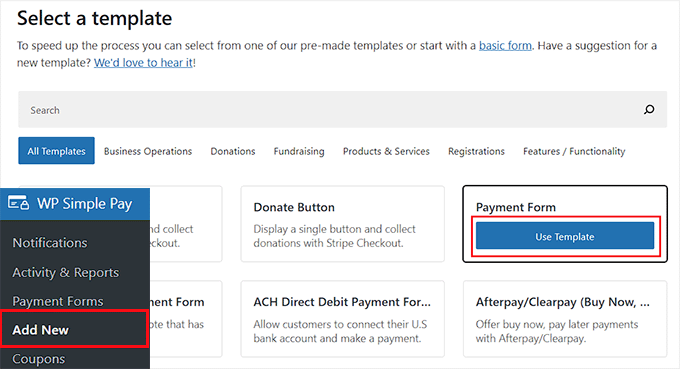
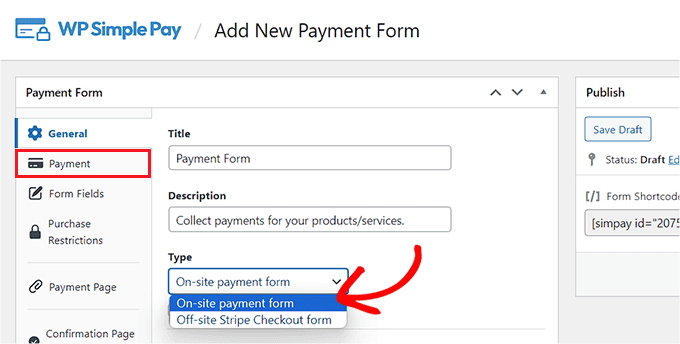
Questo avvierà il generatore di moduli, dove puoi iniziare aggiungendo un titolo e una descrizione per il tuo modulo.
Dopo di che, puoi selezionare ‘Modulo di pagamento in loco’ come tipo e quindi passare alla scheda ‘Pagamento’.
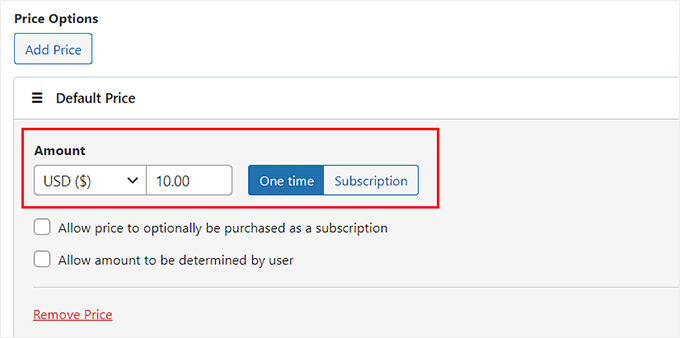
Qui, puoi scorrere verso il basso fino alla sezione ‘Opzioni di prezzo’ e aggiungere un importo per il tuo prodotto o servizio.
Puoi anche aggiungere più opzioni di prezzo facendo clic sul pulsante ‘Aggiungi prezzo’.
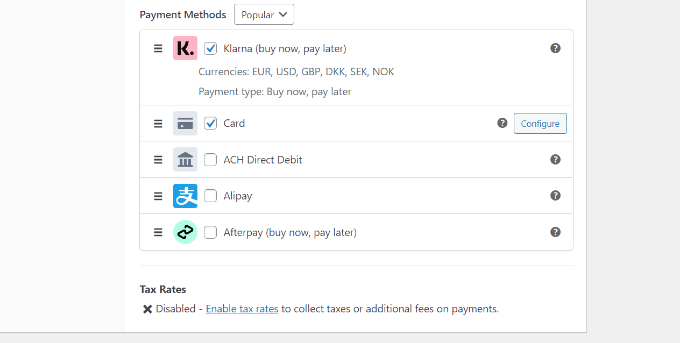
Quindi, puoi scorrere verso il basso fino alla sezione ‘Metodi di pagamento’ e selezionare la casella accanto al metodo di pagamento che desideri aggiungere al tuo sito.
Puoi aggiungere AliPay, Klarna, AfterPay e qualsiasi altro metodo che preferisci.
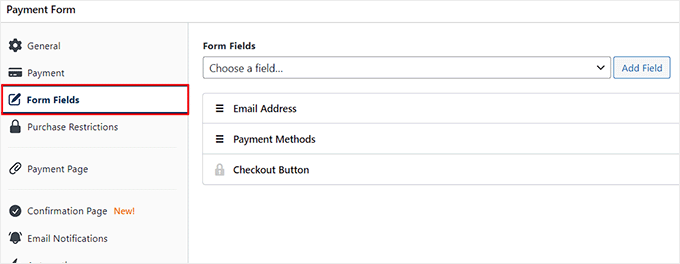
Una volta fatto ciò, puoi passare alla scheda ‘Campi del modulo’ per aggiungere, riorganizzare o eliminare campi nel modulo secondo le tue preferenze.
Per istruzioni più dettagliate, consulta il nostro tutorial su come accettare pagamenti con Stripe in WordPress.
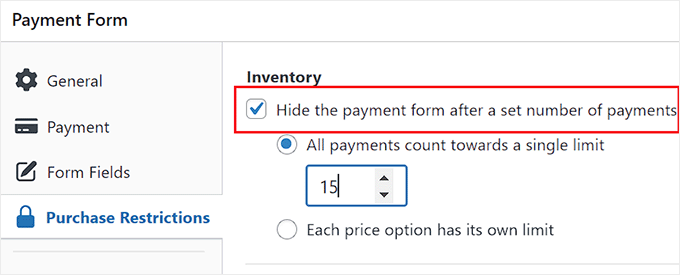
Successivamente, passa alla scheda ‘Restrizioni di acquisto’ e seleziona l'opzione ‘Nascondi il modulo di pagamento dopo un numero prestabilito di pagamenti’.
Se hai un prezzo singolo, digita semplicemente il limite totale nel campo 'Tutti i pagamenti contano per un singolo limite'.
Ad esempio, se hai 15 posti in una lezione di ballo, digita 15. Il modulo si nasconderà dopo 15 pagamenti andati a buon fine.
Tuttavia, se hai diverse opzioni di prezzo (come Ammissione Generale vs. VIP), seleziona ‘Ogni opzione di prezzo ha il suo limite’
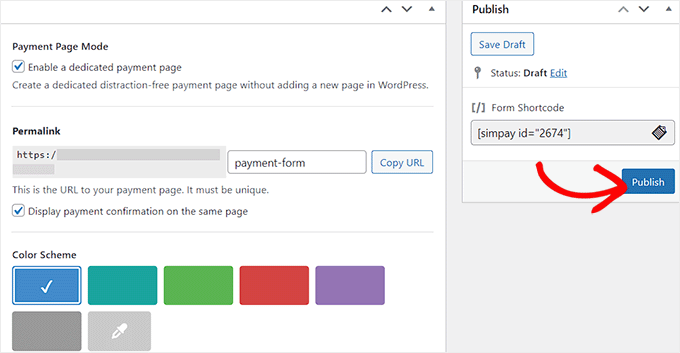
Successivamente, puoi passare alla scheda ‘Pagina di pagamento’ e selezionare l'opzione ‘Abilita una pagina di pagamento dedicata’.
Ora puoi creare una pagina personalizzata per il tuo modulo di pagamento aggiungendo un permalink, uno schema di colori, un'immagine e un testo nel piè di pagina. Una volta terminato, non dimenticare di fare clic sul pulsante ‘Pubblica’ per salvare le tue impostazioni.
Hai ora impedito con successo la sovra-vendita dei tuoi abbonamenti o corsi tramite WP Simple Pay.
Bonus: Suggerimenti per la gestione dell'inventario per il tuo negozio online
Oltre a prevenire la vendita eccessiva di prodotti esauriti, ecco alcuni altri suggerimenti per la gestione dell'inventario che possono aiutare ad aumentare il traffico verso il tuo negozio online e portare a maggiori conversioni.
Ad esempio, dovresti contare regolarmente il tuo inventario fisico per evitare discrepanze tra il registro del tuo negozio online e i prodotti effettivi. Puoi anche categorizzare i tuoi prodotti in base a popolarità, valore e tempi di consegna per una migliore gestione.
Devi anche analizzare le tendenze di vendita passate del tuo negozio per prevedere la domanda futura e adeguare i tuoi livelli di inventario di conseguenza. MonsterInsights, la migliore soluzione di analisi sul mercato, lo rende facile.

Il plugin può visualizzare un report riepilogativo per metriche come vendite totali, ricavi, valore medio dell'ordine e tasso di conversione. Puoi facilmente regolare i report per analizzare dati più vecchi impostando un intervallo di date personalizzato.
Per maggiori dettagli, consulta la nostra guida su come impostare correttamente il monitoraggio eCommerce in WordPress.
Inoltre, dovresti tenere d'occhio le tendenze del settore e l'attività dei concorrenti per prevedere eventuali cambiamenti nella domanda dei tuoi prodotti.
Puoi farlo con Google Trends. Per maggiori informazioni, consulta il nostro tutorial su come utilizzare Google Trends per migliorare la SEO e far crescere la tua attività.
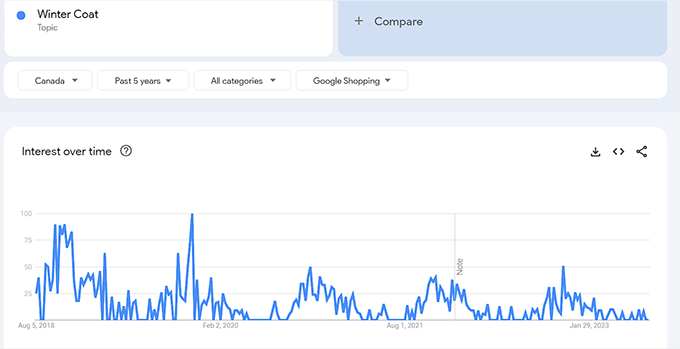
Altri suggerimenti per una migliore gestione dell'inventario includono l'aggiunta di offerte scontate per articoli meno popolari e l'organizzazione del tuo inventario in base al tipo di prodotto.
L'utilizzo di tutti questi suggerimenti ti aiuterà a superare i tuoi concorrenti e, in definitiva, a ottenere più vendite.
Domande frequenti sulla vendita eccessiva di articoli esauriti in WordPress
Ecco alcune domande che vengono poste frequentemente dai nostri lettori riguardo alla sovra-vendita di articoli esauriti in WordPress:
Cosa succede se più utenti tentano di acquistare lo stesso articolo contemporaneamente?
Questa è una preoccupazione comune per i negozi ad alto traffico. Ecco come i plugin la gestiscono:
- WooCommerce: Puoi abilitare la funzione ‘Tieni in magazzino’ nelle impostazioni. Questo riserva l'articolo nel carrello di un utente per un tempo prestabilito (come 10 minuti) in modo che altri non possano acquistarlo mentre completano il checkout.
- Easy Digital Downloads: Poiché i file digitali sono solitamente illimitati, questo è raramente un problema. Tuttavia, l'estensione Purchase Limit si aggiorna istantaneamente una volta completato un pagamento.
- WP Simple Pay: La versione Pro controlla il limite prima di elaborare l'addebito. Se stai usando la versione gratuita, dovrai monitorare le vendite manualmente e rimuovere il modulo quando raggiungi il tuo limite.
L'aggiunta di restrizioni o blocchi di acquisto in tempo reale aiuta a prevenire la sovra-vendita in situazioni in cui diversi clienti agiscono rapidamente.
Posso impostare un limite di acquisto per cliente?
Sì, puoi impostare un limite di acquisto per cliente, ed è un modo intelligente per gestire le scorte limitate.
- WooCommerce offre diversi plugin, come Min/Max Quantity, per impostare limiti per prodotto o per utente.
- In EDD, puoi utilizzare l'estensione EDD Purchase Limit per limitare quante volte un prodotto può essere acquistato per cliente.
- Con WP Simple Pay, dovrai aggiungere la logica condizionale tramite i metadati di Stripe o creare limiti di acquisto con un'integrazione personalizzata.
Questo aiuta a garantire che più clienti abbiano accesso ed evita che una persona compri tutto.
Come gestisco con grazia i prodotti esauriti?
Quando le scorte si esauriscono, vuoi mantenere i clienti informati e interessati.
- In WooCommerce, puoi disabilitare gli ordini arretrati o utilizzare un plugin di lista d'attesa in modo che gli utenti vengano avvisati quando gli articoli tornano disponibili.
- EDD ti consente di impostare limiti di download. Quando il limite viene raggiunto, il prodotto diventa non disponibile. Utilizza una Lista d'attesa, "Coming Soon" o un avviso "Torna disponibile" per informare gli utenti quando controllare.
- Con WP Simple Pay, crea un messaggio di modulo personalizzato o reindirizza gli utenti a una pagina "Esaurito" una volta raggiunta la soglia di quantità.
Comunica sempre chiaramente i limiti di stock per evitare confusione e costruire fiducia.
Speriamo che questo articolo ti abbia aiutato a capire come prevenire la sovra-vendita di articoli esauriti in WordPress. Potresti anche voler consultare la nostra guida per principianti su come aumentare le vendite di WooCommerce e il nostro elenco di impressionanti statistiche eCommerce che non crederai.
Se ti è piaciuto questo articolo, iscriviti al nostro Canale YouTube per tutorial video su WordPress. Puoi trovarci anche su Twitter e Facebook.


David Lim
Al momento, non sto pianificando un negozio fisico, quindi questo problema non può esistere per me. Ma non escludo la possibilità in futuro, quindi è comunque un bene che abbia letto questo articolo, questo è sicuro.
Oyatogun Oluwaseun Samuel
articolo molto bello, grazie per questo. Non conoscevo il plugin di download facile per prodotti digitali prima d'ora, lo sperimenterò nel mio prossimo progetto correlato... Come già sottolineato nell'articolo, è davvero fastidioso comprare un articolo su un negozio online solo per sentirsi dire dopo aver pagato che non è disponibile. Far sapere al cliente in anticipo prima di pagare non solo migliora l'esperienza utente, ma aumenta anche la fiducia del cliente nel marchio. Ho imparato. grazie
Jiří Vaněk
Abbiamo riscontrato esattamente lo stesso problema nel nostro primo negozio. Avevamo tre articoli e sono arrivati 4 ordini. Non potevamo riservare la merce ordinata e scaricare il numero di pezzi disponibili. Grazie per aver mostrato come lo fai tu. Ho già imparato la lezione, ma grazie al fatto che posso vedere come farlo probabilmente meglio di come lo abbiamo risolto alla fine.
Oyatogun Oluwaseun Samuel
Grazie per aver condiviso la tua esperienza! L'eccessiva vendita può essere un incubo, specialmente per le piccole imprese. È fantastico che tu abbia imparato un modo migliore per farlo attraverso questi articoli. Voglio farti sapere che esiste un plugin chiamato waitlist woocommerce che consente ai clienti di iscriversi a una lista d'attesa per articoli esauriti. Questo può aiutare a gestire le aspettative dei clienti e garantire che vengano avvisati quando l'articolo torna disponibile.