


Hai mai provato ad aggiornare automaticamente un plugin solo per ritrovarti con un messaggio di aggiornamento fallito? Non farti prendere dal panico, ci siamo passati molte volte. Sebbene questa situazione possa sembrare spaventosa all'inizio, aggiornare manualmente i plugin tramite FTP non è così complicato come potrebbe sembrare.
A volte gli aggiornamenti automatici falliscono e lasciano il tuo sito web vulnerabile, ed è allora che sapere come aggiornare manualmente i plugin diventa fondamentale. Dalla nostra esperienza, gli aggiornamenti manuali tramite FTP sono spesso la soluzione di ripiego più affidabile quando il normale processo di aggiornamento di WordPress si interrompe.
In questa guida, ti illustreremo i passaggi esatti che utilizziamo per aggiornare manualmente i plugin di WordPress tramite FTP.
Quando aggiornare manualmente un plugin di WordPress
Ci sono diversi motivi per cui potresti voler aggiornare manualmente i plugin di WordPress tramite FTP.
A volte, gli aggiornamenti automatici dei plugin potrebbero non funzionare correttamente a causa di conflitti con temi, altri plugin o configurazioni del server.
Potrebbero anche fallire a causa di permessi dei file errati. In tali casi, gli aggiornamenti manuali possono risolvere questi problemi.
Se il tuo server è sovraccarico, gli aggiornamenti automatici potrebbero fallire. Potresti persino vedere il messaggio "brevemente non disponibile per manutenzione programmata", un errore di sintassi o un errore interno del server. Gli aggiornamenti manuali possono garantire che il tuo plugin sia aggiornato senza aggiungere ulteriore carico al server.
Con gli aggiornamenti manuali, hai anche il controllo su quale versione del plugin desideri installare. Questo può essere utile se una nuova versione introduce funzionalità o modifiche che non desideri implementare immediatamente.
Infine, se gestisci siti WordPress multipli, è più facile eseguire aggiornamenti manuali da un'unica posizione centralizzata piuttosto che accedere e uscire da ciascun sito ed eseguire gli aggiornamenti individualmente.
Tenendo presente questo, diamo un'occhiata a come aggiornare manualmente i plugin di WordPress tramite FTP. Ecco i passaggi che copriremo:
Sentiti libero di utilizzare i collegamenti rapidi sopra per navigare nel tutorial.
Passaggio 1: Esegui il backup del tuo sito web
Prima ancora di pensare a toccare qualsiasi file tramite FTP, parliamo di qualcosa di importante: i backup. Non possiamo sottolinearlo abbastanza perché abbiamo visto troppi casi in cui un semplice tentativo di aggiornamento si è trasformato in un'emergenza per il sito web.
Pensalo come la tua rete di sicurezza. Se qualcosa va storto, puoi sempre ripristinare il tuo sito al suo stato funzionante.
Per backup rapidi e affidabili, consigliamo di utilizzare Duplicator. È il nostro plugin di backup preferito perché crea copie complete del sito web che sono facili da ripristinare, se necessario. Abbiamo testato dozzine di soluzioni di backup nel corso degli anni e Duplicator si è dimostrato costantemente il più affidabile.
Puoi consultare la nostra guida completa su come eseguire il backup di WordPress per istruzioni passo passo.
Come precauzione aggiuntiva, suggeriamo di creare un sito di staging prima di procedere con gli aggiornamenti manuali. Questo ti fornisce un ambiente di test sicuro in cui puoi esercitarti con il processo di aggiornamento senza rischiare il tuo sito live.
Passaggio 2: Scarica l'ultima versione del plugin
Innanzitutto, dovrai scaricare l'ultima versione del plugin che stai cercando di aggiornare. Se si tratta di un plugin gratuito, puoi scaricarlo dalla pagina dei plugin di WordPress.org.
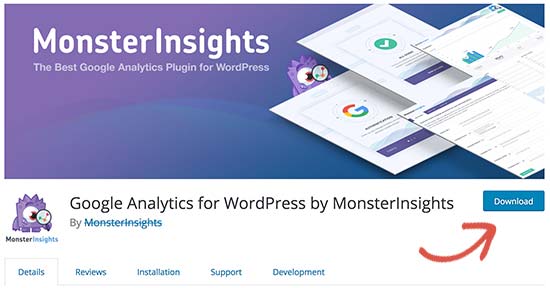
Se si tratta di un plugin premium, puoi scaricare l'ultima versione dal sito web specifico del plugin. Devi accedere al tuo account e scaricare il plugin sul tuo computer.
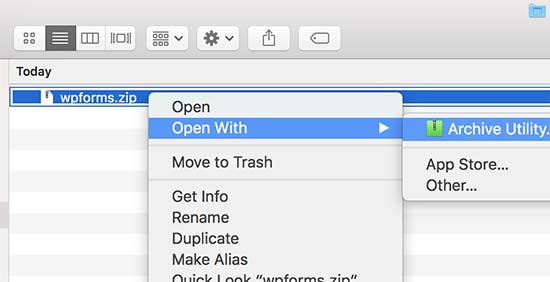
Tutti i plugin sono in formato .zip, quindi è necessario estrarli.
Passaggio 3: Connettiti al tuo sito web tramite FTP
Successivamente, avrai bisogno di un client FTP installato sul tuo computer. Useremo FileZilla nel nostro esempio, ma puoi usare qualsiasi client FTP che preferisci.
Per connetterti al tuo sito web tramite FTP, puoi leggere la nostra guida su come usare FTP per caricare i tuoi file WordPress.
Ma essenzialmente, dovrai inserire il nome del tuo sito web nell'hostname con il tuo nome utente e password FTP.
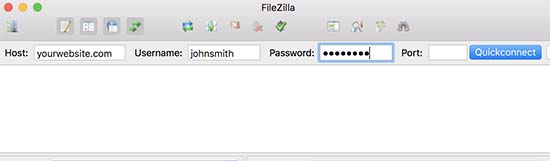
Se non conosci il tuo nome utente o password FTP, controlla l'email che la tua società di hosting WordPress ti ha inviato al momento dell'iscrizione. Di solito contiene il tuo nome utente e password FTP.
In alternativa, puoi trovare queste informazioni anche nel cPanel o nella dashboard di hosting del tuo account di hosting.
Se il tuo sito web è ospitato su Bluehost, puoi accedere alla tua dashboard e navigare nella scheda 'Hosting'. Successivamente, scorri verso il basso fino alla sezione Informazioni sul server e fai clic su 'Gestisci' accanto ad Accesso FTP.
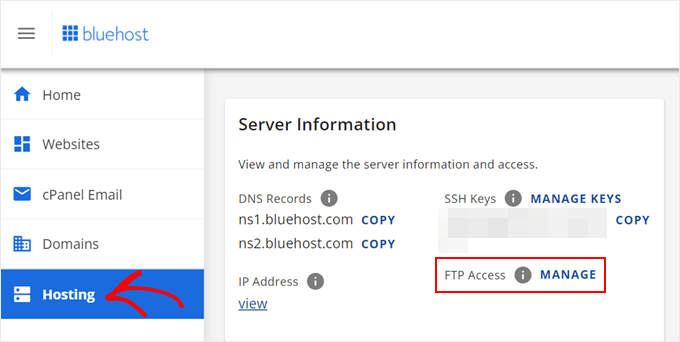
Arriverai quindi alla pagina Account FTP del tuo cPanel. Dovrebbe esserci un elenco di account FTP che puoi utilizzare per connettere il tuo hosting con un client FTP.
Se hai dimenticato la password, puoi semplicemente fare clic su 'Cambia password' sotto Azioni per impostare una nuova password. Quindi, fai clic sul pulsante 'Cambia password'.
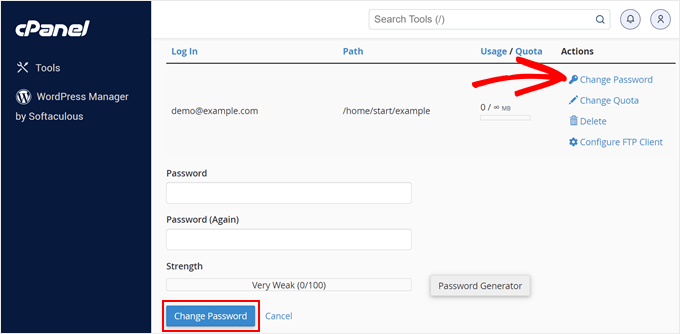
Successivamente, puoi inserire la tua nuova password nel client FTP.
Una volta connesso al tuo sito web tramite FTP, devi andare nella cartella /wp-content/plugins/ e passare al passaggio successivo.
Passaggio 4: Individua e rimuovi il plugin esistente
A questo punto, vedrai diverse cartelle per tutti i plugin che hai installato sul tuo sito WordPress. Fai clic destro sul plugin che desideri aggiornare e quindi seleziona 'Rinomina'
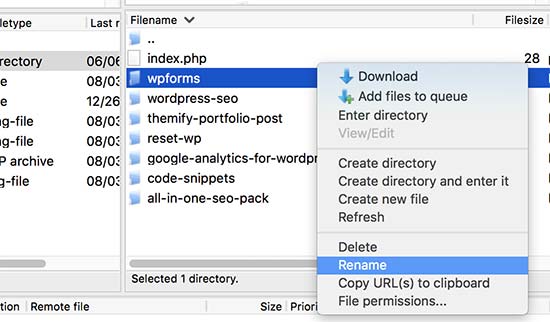
Ora rinomina questo plugin semplicemente aggiungendo -old al nome della cartella del plugin. Ad esempio, wpforms-old.
Successivamente, devi scaricare la cartella rinominata sul tuo computer come backup. Questo ti permetterà di tornare alla vecchia versione nel caso ne avessi bisogno.
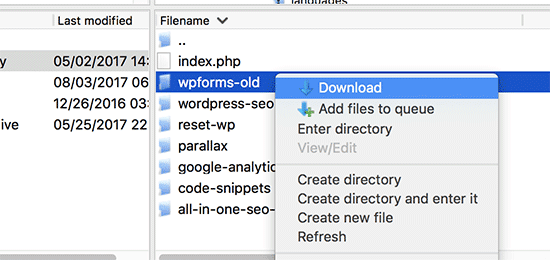
Dopo aver scaricato il vecchio plugin sul tuo computer, puoi eliminarlo dal tuo sito web.
Fare ciò rimuoverà ogni traccia del plugin dal tuo WordPress.
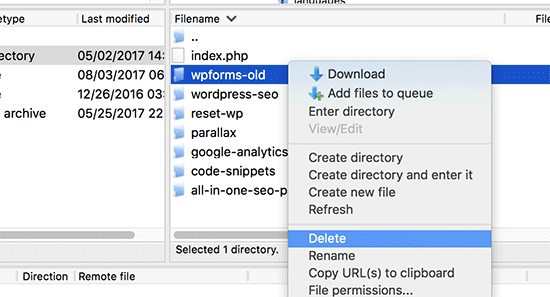
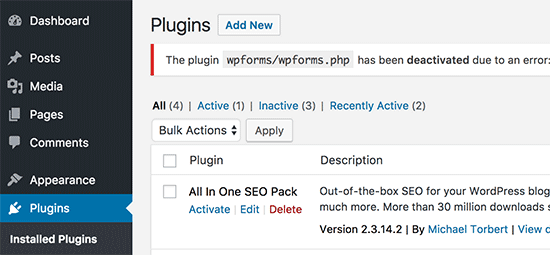
Vogliamo anche assicurarci che il plugin sia disattivato anche nel database di WordPress. Per farlo, devi semplicemente accedere alla tua area di amministrazione di WordPress e visitare la pagina Plugin.
Vedrai un errore che indica che il plugin è stato disattivato a causa di un errore.
Fase 5: Carica e attiva la nuova versione del plugin
Ora che abbiamo rimosso la vecchia versione, è ora di installare l'ultima versione del plugin.
Passa al tuo client FTP e, nella sezione 'Locale', individua la nuova cartella del plugin sul tuo computer. Ora fai clic destro e seleziona 'Carica' dal menu FTP.
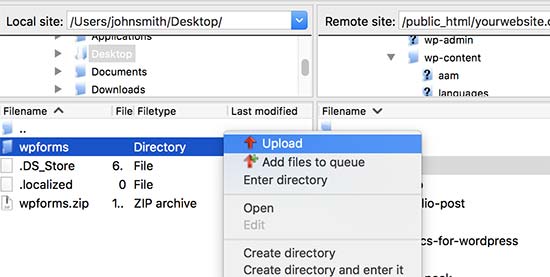
Il tuo client FTP inizierà a trasferire la cartella del plugin dal tuo computer al tuo sito web.
Una volta terminato, puoi accedere alla tua area di amministrazione di WordPress e andare alla pagina Plugin. Devi trovare il plugin appena installato e attivarlo.
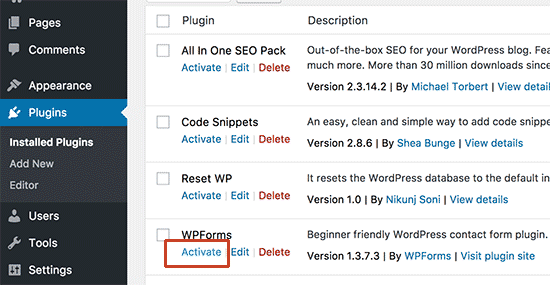
Ora puoi controllare la versione aggiornata del plugin per assicurarti che tutto funzioni correttamente.
Fatto, hai aggiornato con successo un plugin di WordPress tramite FTP.
Dovresti usare un plugin WordPress obsoleto?
È fondamentale per la sicurezza di WordPress utilizzare sempre l'ultima versione di WordPress. È anche ugualmente importante mantenere aggiornati i tuoi plugin e temi WordPress.
Se un plugin di WordPress smette di funzionare dopo l'aggiornamento, puoi ripristinare il plugin e segnalare il problema allo sviluppatore del plugin.
Detto questo, se vedi un plugin di WordPress che non è stato testato con le ultime versioni di WordPress, non significa che non funzioni.
Significa semplicemente che lo sviluppatore non ha testato di recente il plugin o non ha aggiornato il file readme. Su WPBeginner, a volte ci imbattiamo e raccomandiamo plugin che non sono stati testati ma che funzionano comunque benissimo per il loro scopo.
Se non sei sicuro che un plugin sia sicuro da usare, puoi sempre installarlo sulla versione locale del tuo sito WordPress. In questo modo, eventuali errori causati dal plugin non influenzeranno la versione live del tuo sito.
Tutorial video
Speriamo che questo articolo ti abbia aiutato a imparare come aggiornare manualmente i plugin di WordPress tramite FTP. Potresti anche voler consultare la nostra guida per principianti alla gestione del database di WordPress e il nostro tutorial su come aggiungere un file manager simile a FTP in WordPress.
Se ti è piaciuto questo articolo, iscriviti al nostro Canale YouTube per tutorial video su WordPress. Puoi trovarci anche su Twitter e Facebook.


Jiří Vaněk
Nelle istruzioni, scrivi che devi prima eliminare il vecchio plugin e sostituirlo con la nuova versione tramite FTP. Il modo in cui sovrascrivo i dati del plugin originale funziona anche? Quello che ho fatto finora è stato semplicemente caricare la nuova versione del plugin su FTP e scegliere di sovrascrivere i file durante la copia.
Supporto WPBeginner
L'unico problema con questo metodo è che se un plugin non utilizza più un file, il metodo di sovrascrittura non rimuoverebbe il file dal tuo sistema.
Amministratore
Jiří Vaněk
Grazie per la risposta. Ho sempre fatto così e non mi ero reso conto che la procedura corretta sarebbe stata quella di eliminare il plugin e sostituire i dati. Avevo paura di perdere le impostazioni del plugin, quindi ho scelto il metodo di sovrascrittura dei dati. Ora posso stare più tranquillo e aggiornare tramite FTP in modo migliore secondo le tue istruzioni, senza la paura inutile di perdere dati.
Sanmeet
Ciao a tutti!
Ho appena visto i commenti e sono felice di dirvi che ogni volta che disinstallate un plugin e poi lo reinstallate, tutti i dati vengono ripristinati; prendiamo ad esempio Woocommerce, il plugin che ho aggiornato con questo metodo e i miei dati erano lì...
Supporto WPBeginner
It would depend on how it is deleted but you ar correct, this method would not delete the settings for the plugin
Amministratore
Roman
A volte, i plugin (e anche Wordpress) necessitano di apportare modifiche al database durante il processo di aggiornamento. Se sostituisci semplicemente i file, l'aggiornamento del database non avverrà, vero? E ti ritroverai con nuovi file del plugin e uno schema/dati del database incompatibili. È corretto?
Supporto WPBeginner
Questo è più per il caso in cui il metodo di aggiornamento predefinito non abbia funzionato, ma WordPress e la maggior parte dei plugin dovrebbero controllare e offrire l'opzione di aggiornare il database se necessario per prevenire tali errori.
Amministratore
Ritul
Quando avrò eliminato il vecchio plugin e ora caricherò quello nuovo, il mio sito live si romperà a causa di ciò, ad esempio, se sto aggiornando Thrive Content builder o Elementor??
David
Grazie per il tutorial. Ho caricato un plugin nuovo di zecca, nella posizione corretta, ma per qualche motivo non viene visualizzato nel mio elenco di plugin in modo da poterlo attivare. Hai idea del perché questo possa accadere? Grazie.
Supporto WPBeginner
Ciao David,
WordPress potrebbe non riconoscere un plugin se non riesce a localizzare l'intestazione del plugin. Si prega di contattare l'autore del plugin per assicurarsi di caricare la cartella corretta.
Amministratore
Jenn
Ho scaricato di recente un plugin per i pulsanti di condivisione social da terze parti. Hanno recentemente rilasciato un aggiornamento. Posso semplicemente disattivare ed eliminare la vecchia versione e poi scaricare la nuova versione aggiornata e attivarla invece di usare FTP per aggiornare? Sarebbe più facile? Grazie per il tuo feedback.
Supporto WPBeginner
Ciao Jenn,
Sì, puoi farlo. Tuttavia, dovresti fare un backup del vecchio plugin nel caso in cui la nuova versione non funzioni bene o tu voglia tornare indietro.
Amministratore
Emma Bazai
It does update the plugin but I’ve lost all my configurations and data. All SEO has gone
I had 304 posts and I will have to redo SEO for all of them
Please help me I don’t have backups because I trusted this site for all my WordPress issues.
Supporto WPBeginner
Ciao Emma,
Quale plugin SEO era? La maggior parte dei plugin di WordPress memorizza i dati nel tuo database di WordPress e questi dati non vengono eliminati quando un plugin viene disattivato o riattivato. Puoi anche provare a contattare gli autori dei plugin per supporto.
Amministratore
Hope
E quando il plugin viene eliminato nell'area admin di WP o tramite FTP? Tutti i dati del plugin vengono ancora memorizzati nel database dopo che il plugin è stato eliminato con uno dei due metodi?
Supporto WPBeginner
Ciao Hope,
I dati del plugin rimarranno memorizzati nel database di WordPress.