


Negli ultimi 16+ anni, abbiamo sperimentato diversi modi per guadagnare online con WordPress. Mentre avviare un negozio online o fare affiliate marketing sono opzioni semplici, potresti anche essere interessato a creare un sito web di annunci classificati.
Un sito web di annunci classificati è un mercato online dove gli utenti possono pubblicare annunci per cose che vogliono vendere, comprare o scambiare. Questo potrebbe essere qualsiasi cosa, da mobili usati e vestiti ad auto, appartamenti, o anche servizi come tagliare l'erba o fare da babysitter per animali domestici.
In questo articolo, ti mostreremo come creare facilmente un sito web di annunci classificati in WordPress, passo dopo passo. Che tu sia un principiante o un utente WordPress esperto, questo tutorial è progettato per aiutarti a creare un sito di annunci classificati facile da usare senza assumere uno sviluppatore.
Perché Creare un Sito Web di Annunci Classificati?
Un sito web di annunci classificati consente agli utenti di pubblicare annunci per cose che potrebbero voler vendere. Altre persone che visitano il tuo sito web possono quindi utilizzare i dettagli forniti in quell'annuncio per contattare il venditore e effettuare un acquisto.
Puoi impostare una commissione specifica all'acquisto o far pagare agli utenti per pubblicare un annuncio sul tuo sito web. Puoi anche consentire agli utenti di aggiungere offerte di lavoro come quelle che troverebbero su Freelancer o Upwork.
Inoltre, sarai in grado di creare una piattaforma specificamente dedicata alle esigenze della tua comunità locale per l'acquisto, la vendita e la ricerca di lavoro. Puoi persino puntare a una nicchia specifica per gli annunci classificati, come attrezzature sportive o abbigliamento di seconda mano, per attirare clienti.
Ciò renderà facile per gli utenti acquistare o vendere prodotti comodamente da casa propria e porterà più traffico al tuo sito web.
Nel complesso, la creazione di un sito web di annunci può essere un modo semplice per guadagnare online.
Detto questo, diamo un'occhiata a come creare facilmente un sito web di annunci classificati, passo dopo passo. Ecco un riepilogo dei passaggi che copriremo in questo tutorial:
- Passaggio 1: Scegli un Website Builder
- Passaggio 2: Scegli un nome di dominio e l'hosting per il tuo sito web
- Passaggio 3: Crea un nuovo sito web WordPress
- Passaggio 4: Scegli un tema personalizzato
- Passaggio 5: Utilizza il plugin Business Directory per creare un sito web di annunci classificati
- Passaggio 6: Crea una pagina iniziale e un menu di navigazione
- Passaggio 7: Crea un modulo di contatto con WPForms
- Passaggio 8: Utilizza AIOSEO per aumentare il posizionamento del sito
- Bonus: Utilizza MonsterInsights per le analisi del sito
Passaggio 1: Scegli un Website Builder
Per avviare un sito web di annunci classificati, dovrai prima scegliere un website builder.
Per questo, raccomandiamo WordPress perché è il miglior costruttore di siti web sul mercato, utilizzato da oltre il 43% dei siti su Internet. È gratuito, facile da usare e super scalabile.
Tuttavia, devi tenere presente che esistono due tipi di WordPress.
WordPress.com è una piattaforma di hosting per blog, mentre WordPress.org è un software open-source self-hosted. Per i dettagli, consulta il nostro confronto tra WordPress.com e WordPress.org.
Per un sito web di annunci classificati, avrai bisogno di WordPress.org, che ti offre completa libertà creativa e può integrarsi con qualsiasi plugin per annunci classificati. Per saperne di più, puoi consultare la nostra recensione completa di WordPress.
Una volta scelto un website builder, è il momento di acquistare un hosting e un nome di dominio.
Passaggio 2: Scegli un nome di dominio e l'hosting per il tuo sito web
Un nome di dominio è il nome del tuo sito web su Internet, come LocalListing.com o www.TreasureTrove.com. Questo è il nome che i clienti devono digitare nel loro browser per raggiungere il tuo sito web.
D'altra parte, l'hosting è dove il tuo sito web vive online e memorizza tutti i suoi dati. Puoi consultare le nostre migliori scelte per i migliori servizi di hosting WordPress se hai bisogno di aiuto per scegliere un provider.
Ora, noterai che anche se WordPress è gratuito, è qui che i tuoi costi inizieranno ad accumularsi. Un nome di dominio ti costerà circa $14,99/anno mentre i costi di hosting partono da $7,99/mese.
Se stai appena iniziando, questo può essere un po' costoso.
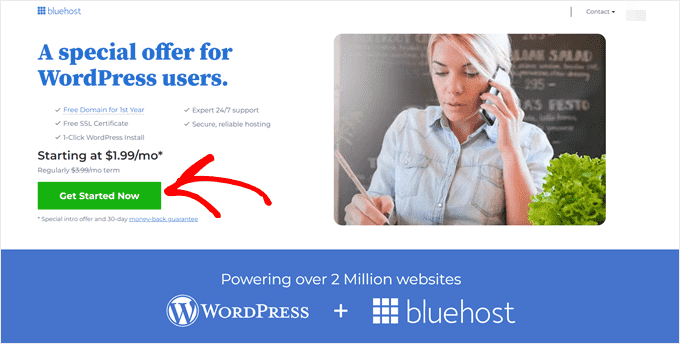
Fortunatamente, Bluehost offre uno sconto generoso ai lettori di WPBeginner insieme a un nome di dominio e un certificato SSL gratuiti. Sono una delle più grandi aziende al mondo e un partner di hosting ufficiale raccomandato da WordPress.
Per ottenere uno sconto su Bluehost, fai semplicemente clic sul pulsante seguente.
Questo ti porterà al sito web di Bluehost, dove dovrai fare clic sul pulsante 'Inizia'.
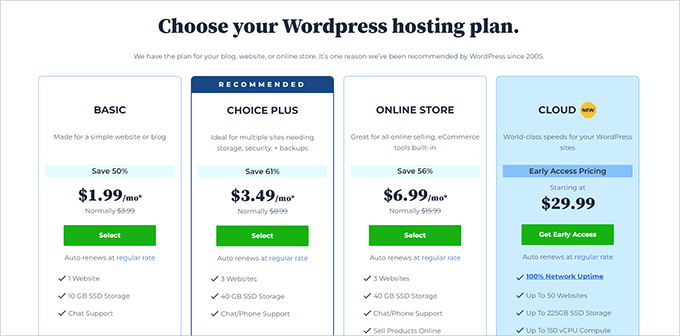
Ora verrai reindirizzato alla pagina dei prezzi. Qui puoi selezionare un piano in base alle esigenze del tuo sito web.
Consigliamo i piani Basic o Choice Plus poiché sono i più popolari tra i nostri lettori. Una volta fatta la tua scelta, fai semplicemente clic sul pulsante 'Seleziona' sotto un piano.
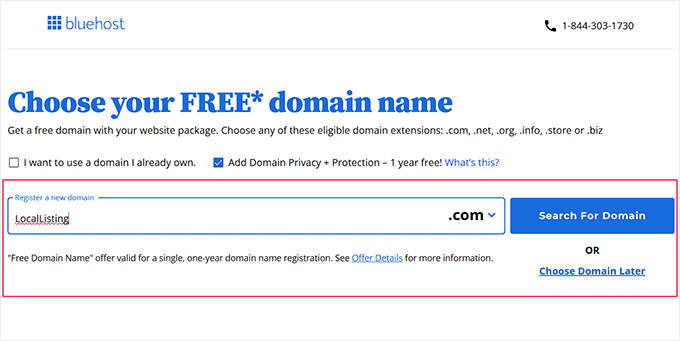
Questo ti porterà a un'altra schermata, dove potrai digitare il nome di dominio che intendi utilizzare per il tuo sito web di annunci classificati.
Tieni presente di scegliere un nome specifico per la tua nicchia e che sia facile da scrivere, pronunciare e ricordare. Per idee, puoi consultare la nostra guida per principianti su come scegliere il miglior nome di dominio.
Se ciò non aiuta, puoi anche provare il generatore di nomi aziendali gratuito di WPBeginner per trovare un titolo per il tuo sito web.
Quindi, digita il nome e fai clic sul pulsante 'Cerca dominio'. Se quel nome di dominio è disponibile, puoi selezionarlo per passare alla fase successiva.
Successivamente, devi aggiungere le informazioni del tuo account, numero di telefono, indirizzo email aziendale, nome e paese. Vedrai anche un elenco di extra che puoi acquistare con l'hosting.
Quindi, inserisci i tuoi dati di pagamento per effettuare l'acquisto. Una volta fatto ciò, riceverai un'email di conferma con i dettagli per accedere alla tua dashboard di Bluehost.

Questo sarà il tuo pannello di controllo dove potrai gestire facilmente il tuo sito web di annunci classificati.
Passaggio 3: Crea un nuovo sito web WordPress
Dopo l'acquisto dell'hosting, è ora di installare WordPress. Tieni presente che se ti iscrivi a Bluehost utilizzando il nostro link sopra, WordPress verrà installato automaticamente per te.
Tuttavia, se hai intenzione di creare un sito web diverso per i tuoi annunci classificati, puoi passare alla scheda 'Siti web' nella dashboard di Bluehost. Quindi, fai clic sul pulsante 'Aggiungi sito'.

Ora verrai portato a un'altra schermata per selezionare il tipo di sito. Poiché stai creando un sito WordPress completamente nuovo, devi selezionare l'opzione 'Installa WordPress'.
Se desideri semplicemente migrare un sito WordPress che hai già creato su un altro nome di dominio, puoi scegliere l'opzione 'Trasferisci un sito WordPress esistente'. Una volta fatto, fai clic sul pulsante 'Continua'.

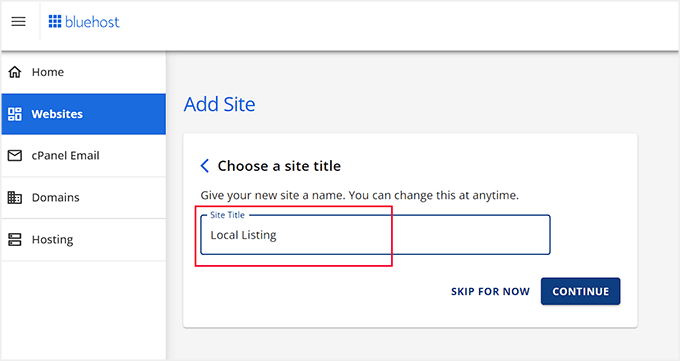
Ora devi aggiungere un nome per il tuo sito di annunci classificati nel campo 'Titolo del sito'.
Dopodiché, fai clic sul pulsante 'Continua'.
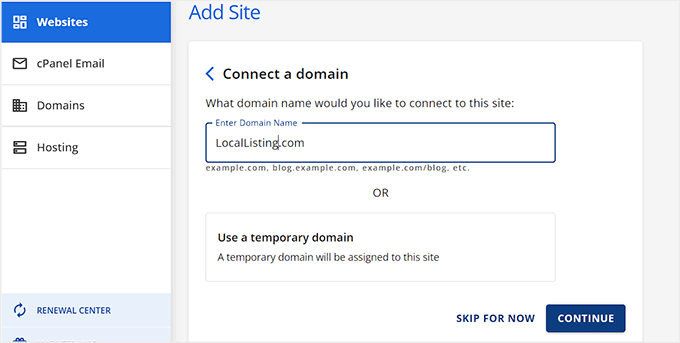
Bluehost ti chiederà quindi di collegare un nome di dominio per il tuo sito di annunci.
Tuttavia, se non ne hai ancora acquistato uno, nel frattempo puoi optare per l'opzione 'Usa un dominio temporaneo'. Ricorda di fare clic sul pulsante 'Continua' per procedere.
Il tuo sito WordPress verrà ora installato per te e potrebbe richiedere alcuni minuti.
Una volta fatto ciò, verrai reindirizzato alla scheda ‘Siti web’ dove noterai il tuo sito web appena creato.
Fai clic sul pulsante ‘Modifica’ per accedere all’area di amministrazione di WordPress.

Se lo desideri, puoi anche accedere alla tua dashboard visitando tuosito.com/wp-admin/ nel browser web. Assicurati solo di sostituire tuosito.com con il tuo nome di dominio.
Nota: Se hai scelto un altro hosting web per il tuo sito di annunci classificati, come WP Engine, SiteGround, o Hostinger, puoi consultare la nostra guida per principianti su come installare WordPress per le istruzioni.
Passaggio 4: Scegli un tema personalizzato
Una volta visitato il tuo sito WordPress, noterai che il tema predefinito è stato attivato su di esso.
Un tema è fondamentalmente un modello progettato professionalmente che controlla l’aspetto del tuo sito web per i visitatori.
Tuttavia, per fare una buona impressione e incoraggiare gli utenti a pubblicare annunci, è una buona idea sostituire il tuo tema predefinito con uno che corrisponda alla tua nicchia.
Puoi utilizzare uno qualsiasi dei temi WordPress più diffusi e personalizzarli secondo i tuoi gusti.
Inoltre, puoi consultare il nostro elenco dei migliori temi WordPress per aziende per avere altre idee. Una volta scelto quello adatto, consulta il nostro tutorial su come installare un tema WordPress.

Tuttavia, se non ti piacciono nessuno dei temi, puoi usare SeedProd. È il miglior costruttore di temi WordPress che ti permette di creare il tuo tema personalizzato in pochi minuti.
Puoi progettare facilmente le tue pagine usando il costruttore drag-and-drop e i modelli predefiniti offerti dal plugin. Diversi dei nostri marchi partner hanno creato i loro siti web con esso e hanno ottenuto ottimi risultati. Per saperne di più, puoi leggere la nostra recensione di SeedProd.

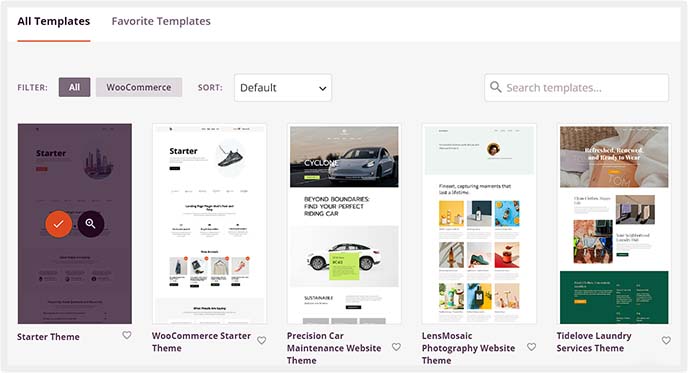
Dopo l'attivazione, visita semplicemente la pagina SeedProd » Theme Builder dalla dashboard di WordPress e fai clic sul pulsante 'Theme Template Kits'.
Questo ti porterà a una nuova schermata dove potrai sfogliare i modelli e selezionare quello che ti piace.
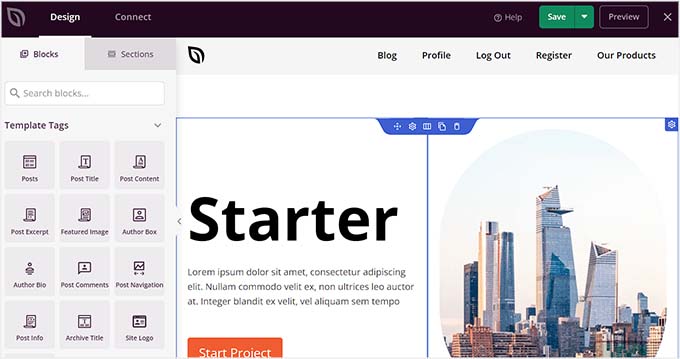
Facendo ciò, verrà avviato il costruttore visivo dove potrai personalizzare il tema utilizzando i blocchi nella colonna di sinistra.
Per i dettagli, consulta il nostro tutorial su come creare un tema personalizzato in WordPress.
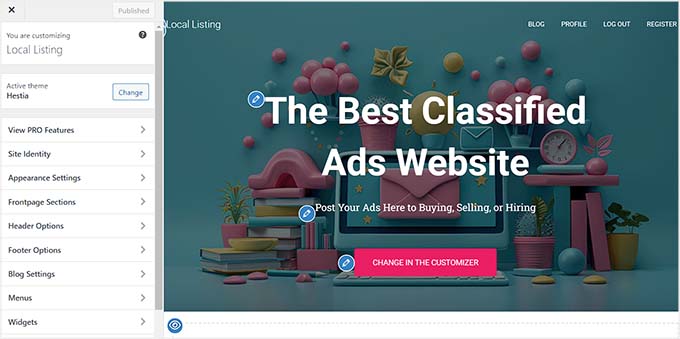
D'altra parte, se hai deciso di utilizzare un tema WordPress convenzionale, devi visitare la pagina Aspetto » Personalizza dalla dashboard di WordPress.
Questo aprirà il personalizzatore del tema, dove potrai cambiare i colori di sfondo, le posizioni dei menu, i titoli del sito e altro ancora.
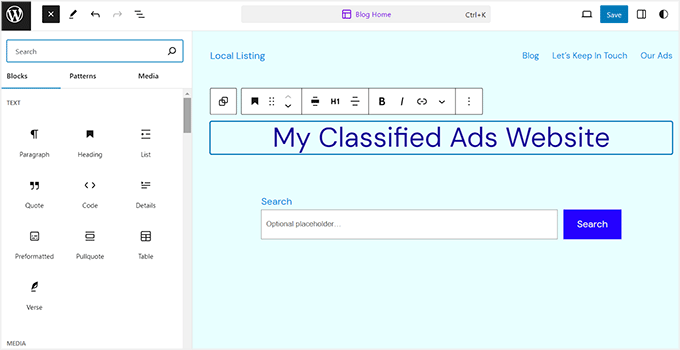
Tuttavia, se stai usando un tema a blocchi, dovrai visitare la pagina Aspetto » Editor per aprire l'editor del sito completo.
Qui, puoi trascinare e rilasciare i blocchi dalla colonna di sinistra per personalizzare il tuo sito web. Una volta terminato, non dimenticare di fare clic sul pulsante 'Salva' per memorizzare le tue impostazioni.
Per maggiori informazioni, consulta il nostro tutorial su come usare l'editor del sito completo di WordPress.
Passaggio 5: Utilizza il plugin Business Directory per creare un sito web di annunci classificati
Ora che hai personalizzato il tema, è il momento di configurare il tuo sito web per accettare annunci classificati.
Per fare ciò, avrai bisogno del Business Directory Plugin, che è popolare per creare una directory, impostare annunci classificati, organizzare elenchi e accettare pagamenti.
Innanzitutto, devi installare e attivare il Business Directory Plugin. Per i dettagli, consulta il nostro tutorial su come installare un plugin WordPress.
Nota: Business Directory Plugin ha un piano gratuito che puoi usare. Tuttavia, per sbloccare alcune funzionalità come il supporto per Stripe e PayPal, potresti aver bisogno del piano pro.
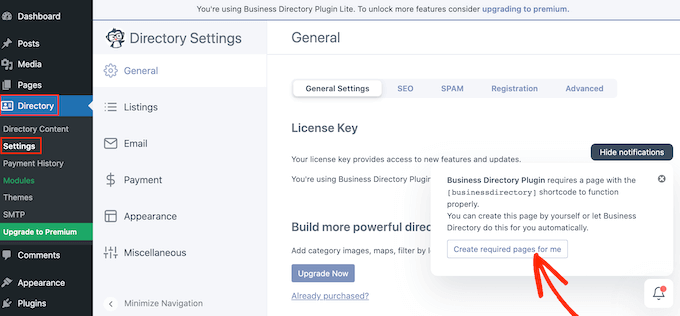
Dopo l'attivazione, visita la pagina Directory » Impostazioni dal pannello di WordPress. Qui, noterai un popup che chiede il permesso di creare alcune nuove pagine sul tuo sito web.
Procedi e fai clic sul pulsante 'Crea le pagine richieste per me'. Il plugin creerà ora una pagina 'Directory Aziendale' dove gli utenti potranno visualizzare diversi elenchi e inviare i propri.
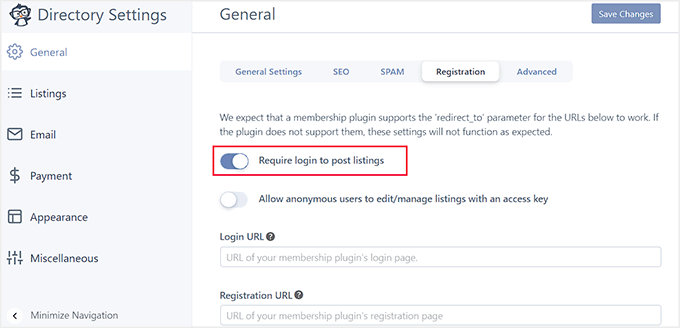
Una volta fatto ciò, passa alla scheda 'Registrazione' dall'alto.
Ora puoi attivare l'interruttore 'Richiedi accesso per pubblicare elenchi' su 'ON' se desideri che gli utenti debbano registrarsi e accedere al tuo sito web per inviare il loro annuncio classificato.
Quindi, puoi aggiungere l'URL per una pagina di accesso e registrazione che hai creato sul tuo sito web. Se non l'hai ancora fatto, consulta il nostro tutorial su come creare una pagina di accesso personalizzata in WordPress.
Puoi anche disabilitare l'opzione se desideri consentire a chiunque di inviare annunci. Successivamente, fai clic sul pulsante 'Salva modifiche' per memorizzare le tue impostazioni.
Ora, puoi passare alla scheda 'Annunci' dalla colonna di sinistra.
Una volta lì, puoi configurare il numero di annunci per pagina, selezionare lo stato predefinito dell'annuncio e altro ancora.
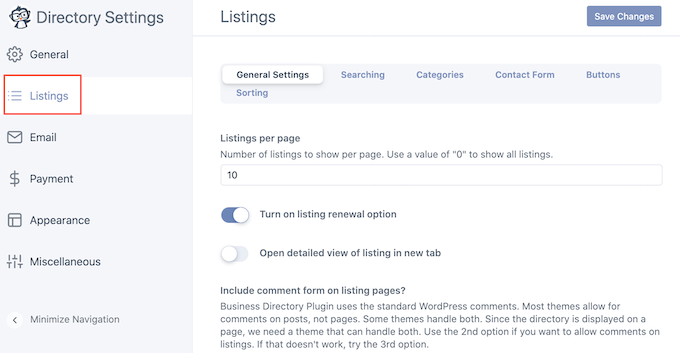
Puoi anche dare un'occhiata a tutte le altre impostazioni offerte in questa pagina.
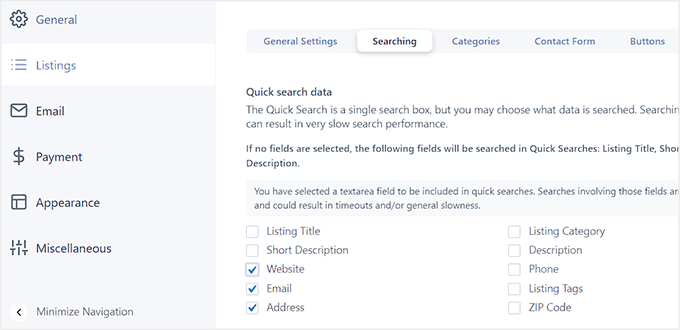
Ad esempio, puoi passare alla scheda 'Ricerca' e selezionare la casella accanto ai dati che desideri rendere ricercabili. Se desideri che gli utenti sfoglino gli annunci in base all'indirizzo email di un utente, puoi selezionare quel campo.
Suggerimento esperto: Se stai cercando di migliorare la ricerca in tutto il tuo sito web, ti consigliamo di utilizzare SearchWP. Per maggiori dettagli, consulta il nostro tutorial su come migliorare la ricerca di WordPress.
Dopodiché, fai clic sul pulsante ‘Salva modifiche’ per memorizzare le tue impostazioni.
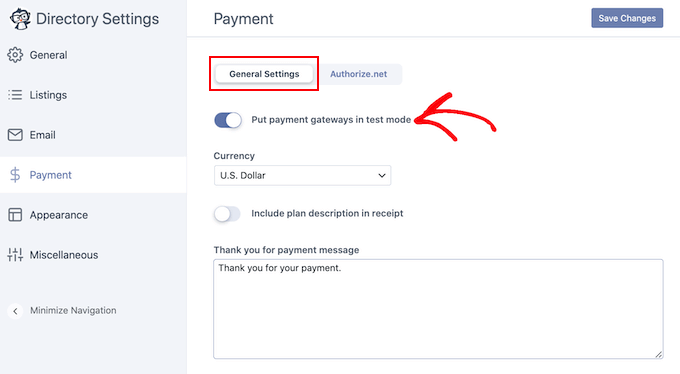
Quindi, devi passare alla scheda 'Pagamenti'.
Qui, puoi selezionare una valuta e aggiungere un messaggio di pagamento che verrà visualizzato agli utenti dopo una transazione riuscita.
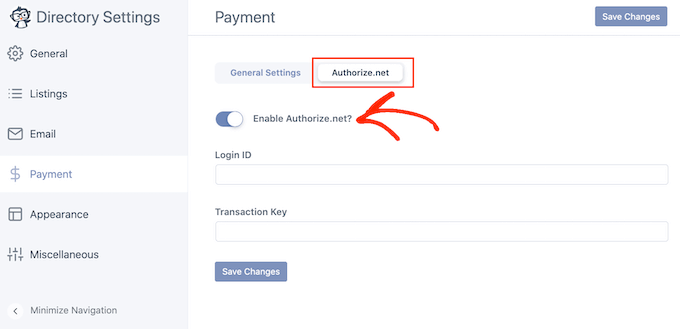
Successivamente, passa all'opzione 'Authorize.net' e attiva l'interruttore. Questo è l'unico metodo di pagamento disponibile nel piano gratuito. Se stai utilizzando un piano premium, potrai anche utilizzare PayPal, Stripe o Payfast.
Ora, procedi e aggiungi il tuo ID di accesso e la chiave di transazione per collegare il gateway di pagamento con il plugin. Una volta terminato, fai clic sul pulsante 'Salva modifiche'.
Per iniziare ad accettare annunci classificati sul tuo sito web, devi visitare la pagina Directory » Contenuto directory e passare alla scheda ‘Campi modulo’ dalla colonna di sinistra.
Questa schermata mostrerà ora un elenco di campi predefiniti che vengono aggiunti al modulo che gli utenti dovranno compilare con i dettagli del loro annuncio.
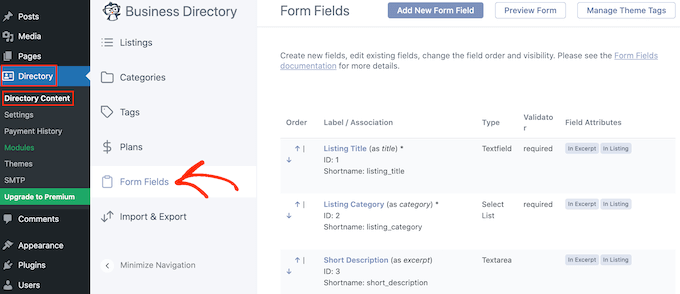
Da qui, puoi riorganizzare l'ordine dei campi del modulo utilizzando le frecce su e giù sul lato sinistro di ciascun campo.
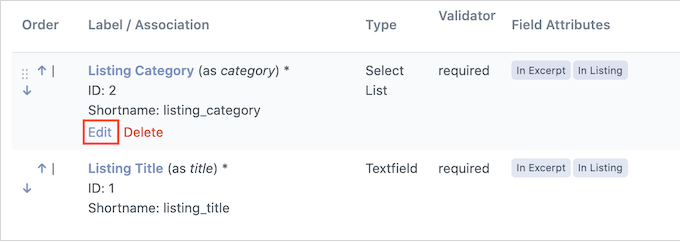
Puoi anche rimuovere un campo facendo clic sul link ‘Elimina’. Tuttavia, se desideri modificare il campo, puoi fare clic sul link ‘Modifica’.
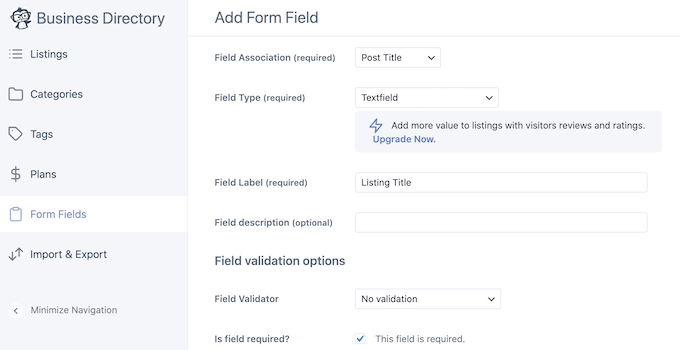
Si aprirà una nuova pagina in cui potrai modificare l'etichetta del campo, cambiarne il tipo, contrassegnare il campo come obbligatorio, aggiungere una descrizione opzionale e altro ancora.
Una volta terminato, fai semplicemente clic sul pulsante ‘Aggiorna campo’ per salvare le modifiche.
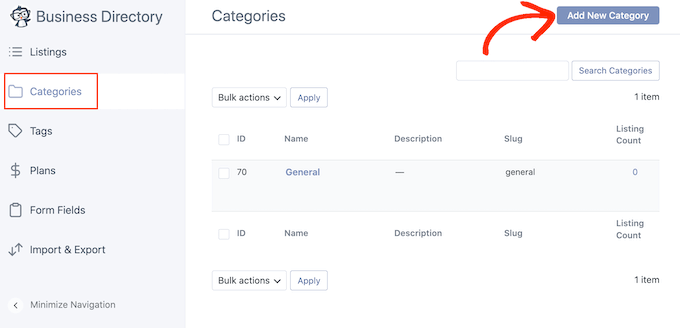
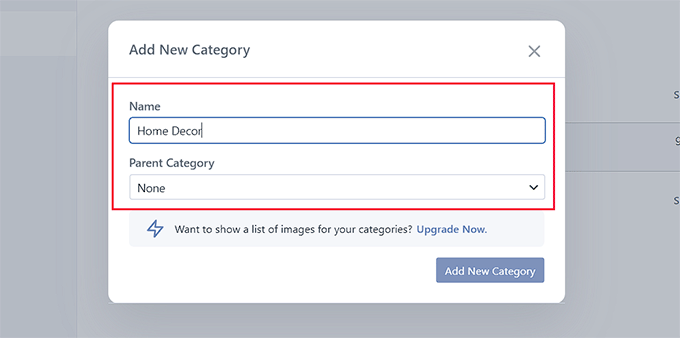
Quindi, devi passare alla scheda ‘Categorie’ dalla colonna di sinistra e fare clic sul pulsante ‘Aggiungi nuova categoria’.
Si consiglia di creare almeno 4-5 categorie per i tuoi annunci. Queste aiuteranno gli utenti a navigare tra i tuoi elenchi e ti aiuteranno anche a indirizzare nicchie specifiche.
Ad esempio, puoi creare diverse categorie per attrezzature sportive, offerte di lavoro, vestiti e altro.
Cliccando sul pulsante si aprirà un popup sullo schermo, dove potrai aggiungere un nome di categoria.
Quindi, fai clic sul pulsante 'Aggiungi nuova categoria' nel prompt per completare il processo.
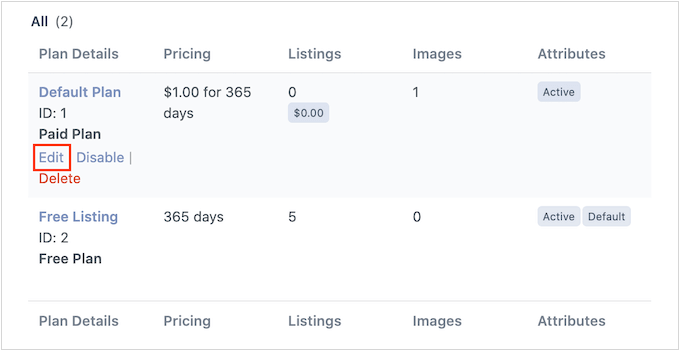
Dopodiché, devi passare alla scheda 'Piani', dove noterai che un piano di inserzione gratuito e un piano a pagamento con $1 per 365 giorni sono già stati aggiunti.
Per modificare queste impostazioni, fai semplicemente clic sul link 'Modifica' sotto una delle opzioni.
Nota: Puoi anche aggiungere un piano tariffario completamente nuovo facendo clic sul pulsante 'Aggiungi nuovo piano' in alto.
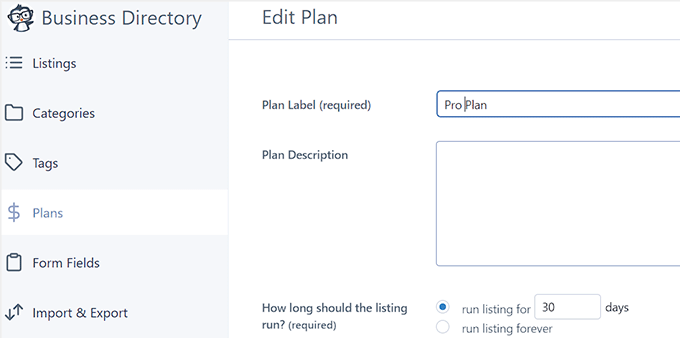
Questo ti porterà a una nuova schermata, dove potrai modificare il nome dei piani, decidere per quanto tempo l'inserzione può essere attiva con questo piano, il numero di immagini consentite, il prezzo e altro ancora.
Una volta terminato, fai clic sul pulsante 'Salva modifiche' per memorizzare le tue impostazioni.
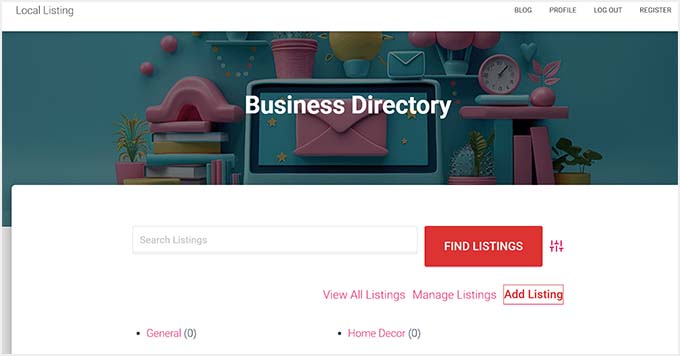
Ora che tutto è configurato, visita semplicemente la pagina Directory aziendale sul tuo sito web, dove noterai un modulo di ricerca che i visitatori possono utilizzare per cercare annunci classificati.
Allo stesso modo, se qualcuno desidera inviare un'inserzione, può fare clic sul pulsante 'Aggiungi inserzione'.
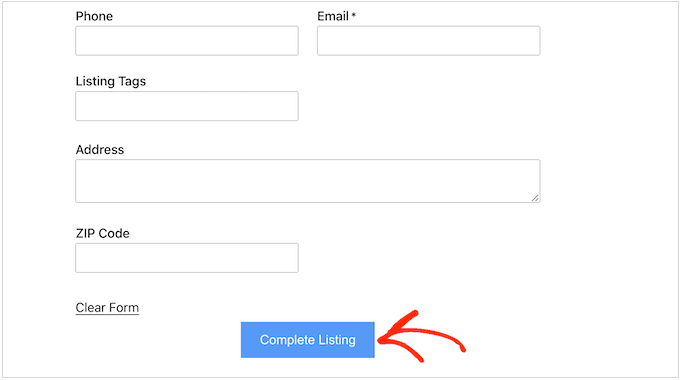
Questo li indirizzerà a una nuova schermata, dove potranno aggiungere il titolo dell'inserzione, la descrizione, l'URL del sito web, l'indirizzo email, il numero di telefono e il codice postale.
Una volta terminato, gli utenti possono semplicemente fare clic sul pulsante 'Completa inserzione' per inviare il loro annuncio.
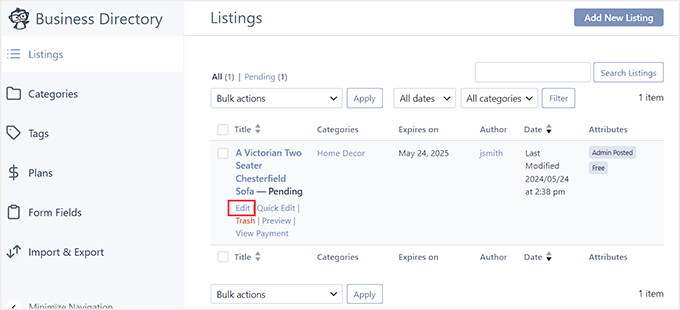
Una volta che gli utenti iniziano a inviare annunci sul tuo sito web, potrai visualizzarli visitando la pagina Directory » Contenuto della directory e passando alla scheda 'Inserzioni'.
Qui, noterai che tutte le inserzioni sono impostate su 'In attesa di revisione'. Ora, per apportare qualsiasi modifica, puoi fare clic sul pulsante 'Modifica'.
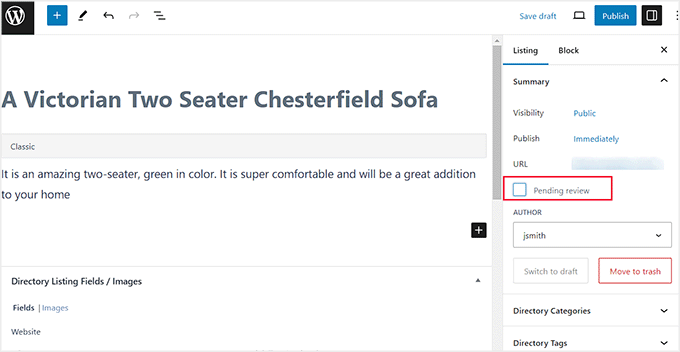
Questo aprirà l'editor a blocchi, dove potrai controllare tutti i dettagli dell'inserzione e aggiungere tag.
Una volta soddisfatto, semplicemente deseleziona l'opzione 'In attesa di revisione' e fai clic sul pulsante 'Pubblica' per rendere attivo l'annuncio classificato.
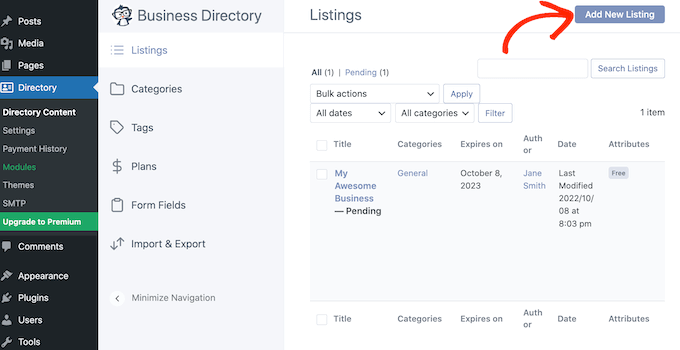
Puoi anche aggiungere un annuncio classificato autonomamente facendo clic sul pulsante ‘Aggiungi nuovo annuncio’ nella pagina ‘Annunci’.
Questo aprirà nuovamente l'editor a blocchi, dove potrai aggiungere autonomamente tutti i dettagli per l'annuncio classificato.
Ora hai creato con successo un sito web di annunci classificati.
Se hai bisogno di maggiori informazioni sulle funzionalità del Business Directory Plugin, consulta il nostro tutorial su come creare una directory web in WordPress.
Passaggio 6: Crea una pagina iniziale e un menu di navigazione
Il plugin Business Directory creerà una pagina specifica dove gli utenti potranno visualizzare i tuoi annunci. Sarà anche denominata ‘Business Directory’, il che potrebbe essere fuorviante.
Ti consigliamo di cambiare quel nome in qualcosa di correlato agli annunci classificati visitando la sezione Pagine e selezionando l'opzione ‘Modifica rapida’ sotto quella pagina.
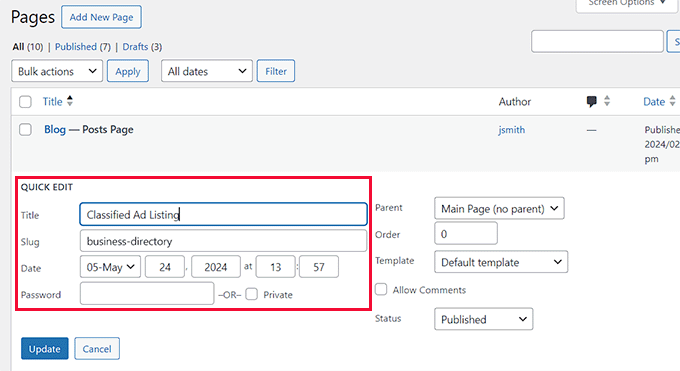
Dopodiché, dovrai aggiungere la pagina degli annunci classificati al tuo menu di navigazione per rendere più facile agli utenti la consultazione dei tuoi annunci e l'invio dei propri.
Per fare ciò, devi visitare la pagina Aspetto » Menu ed espandere la scheda ‘Pagine’ dalla colonna di sinistra. Qui, devi selezionare l'opzione ‘Annuncio Classificato’ e fare clic sul pulsante ‘Aggiungi al menu’.
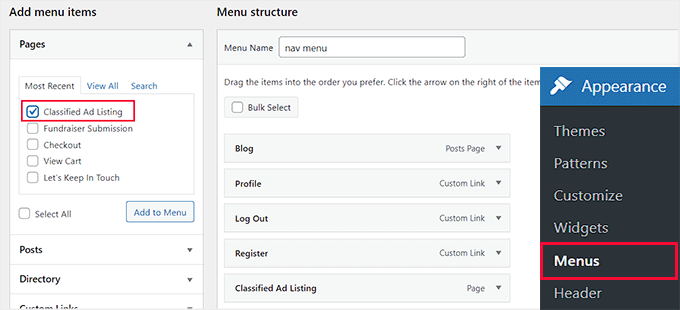
Dopodiché, fai clic sul pulsante ‘Salva menu’ per memorizzare le tue impostazioni.
Tuttavia, se stai utilizzando un tema a blocchi, questo metodo non funzionerà per te. Per modificare il menu in FSE, devi visitare la pagina Aspetto » Editor dalla dashboard di WordPress.
Questo aprirà l'editor del sito completo, dove devi scegliere la scheda 'Navigazione'.
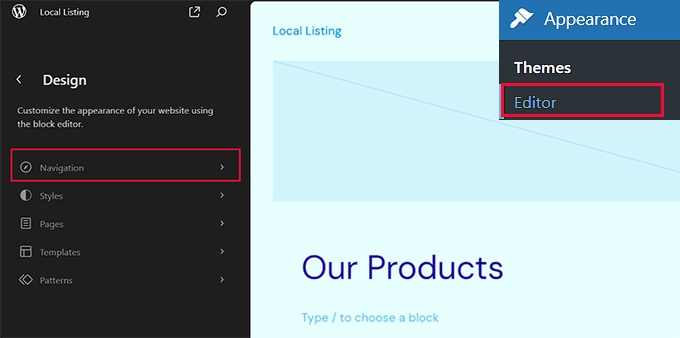
Quando lo fai, un elenco degli elementi attualmente presenti nel menu di navigazione verrà visualizzato nella colonna di sinistra.
Da qui, devi fare clic sull'icona della matita.
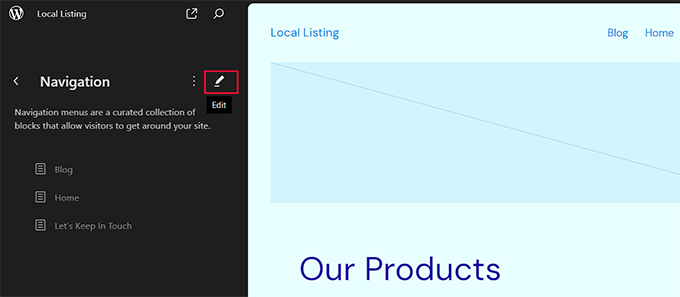
L'editor completo del sito aprirà ora la sezione del menu dove dovrai fare clic sul pulsante ‘Aggiungi blocco’ (+) accanto alle voci del menu di navigazione.
Si aprirà un prompt, dove dovrai cercare la pagina del plugin con il nome che gli hai dato. Una volta trovata, puoi fare clic su di essa per aggiungerla al menu. Infine, fai clic sul pulsante ‘Salva’ in alto per memorizzare le tue impostazioni.
Per i dettagli, consulta il nostro tutorial su come aggiungere un menu di navigazione in WordPress.
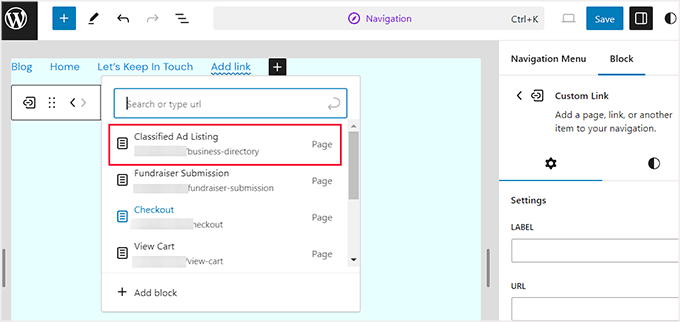
Successivamente, ti consigliamo di aggiungere una home page accattivante per il tuo sito di annunci. Questa sarà l'introduzione dell'utente al tuo sito e potrebbe decidere se desidera rimanere ed esplorare o andarsene.
Per aiutarti in questo, puoi consultare la nostra guida per principianti su come creare una homepage personalizzata in WordPress.

Una volta creata una pagina accattivante, puoi facilmente impostarla come home page visitando la pagina Impostazioni » Lettura dalla barra laterale dell'amministratore.
Ora, seleziona l'opzione 'Una pagina statica' nella sezione 'La tua home page visualizza'. Successivamente, apri il menu a discesa 'Home page' e scegli la pagina che desideri utilizzare.

Infine, fai clic sul pulsante 'Salva modifiche' per memorizzare le tue impostazioni.
Passaggio 7: Crea un modulo di contatto con WPForms
Una volta configurate tutte le pagine, è ora di creare e aggiungere un modulo di contatto.
Ciò fornirà un modo conveniente per gli utenti di contattarti se hanno domande sui metodi di pagamento o sugli annunci classificati. Inoltre, può aiutarti a creare una lista email acquisendo lead.
Puoi farlo facilmente con WPForms, che è il miglior plugin per moduli di contatto sul mercato.

Viene fornito con un costruttore drag-and-drop, oltre 2000 modelli predefiniti e protezione completa dallo spam. Inoltre, offre un piano gratuito se hai un budget limitato.
Lo abbiamo utilizzato su WPBeginner per creare moduli e lo abbiamo trovato super scalabile e affidabile. Per saperne di più, consulta la nostra recensione di WPForms.
Tutto quello che devi fare è usare il modello 'Modulo di Contatto Semplice' di WPForms e poi aggiungerlo a qualsiasi pagina o post utilizzando il blocco WPForms.

Per istruzioni dettagliate, consulta il nostro tutorial su come creare un modulo di contatto in WordPress.
Se vuoi che gli utenti possano contattarti più velocemente, ti consigliamo di utilizzare un servizio telefonico aziendale come Nextiva. È facile da usare, ha molte funzionalità e ha prezzi ragionevoli.

Questo consentirà agli utenti di contattarti direttamente tramite chiamate telefoniche per porre domande o segnalare un incidente sul tuo sito web, migliorando l'esperienza utente.
Puoi persino usare Nextiva per aggiungere chat dal vivo, CRM, sondaggi online, fax e altro ancora. Per i dettagli, consulta il nostro tutorial su come impostare un sistema telefonico con risponditore automatico per il tuo sito web.
Passaggio 8: Utilizza AIOSEO per aumentare il posizionamento del sito
Ora che hai finito di personalizzare e aggiungere funzionalità al tuo sito web di annunci classificati, è il momento di concentrarti sulla SEO. Questo ti aiuterà a portare più traffico sulla piattaforma, aumentare la consapevolezza del marchio e, in definitiva, portare a più conversioni.
Puoi fare tutto questo usando All in One SEO for WordPress.
È il miglior plugin SEO sul mercato, con una procedura guidata di configurazione per principianti che ti aiuta a scegliere le migliori impostazioni SEO per il tuo sito web. Lo utilizziamo su WPBeginner da alcuni anni e abbiamo notato un miglioramento dei risultati di ricerca per i nostri articoli. Per saperne di più, consulta la nostra recensione di AIOSEO.

AIOSEO offre anche funzionalità come un analizzatore di titoli, sitemap XML, generatore di schema, controllo link interrotti e altro ancora.
Inoltre, puoi eseguire l'ottimizzazione SEO delle immagini e collegare il tuo sito web con Facebook e Twitter. Ciò ti consentirà di condividere annunci importanti sui tuoi canali social per attirare visitatori.
Per maggiori informazioni, consulta la nostra guida definitiva alla SEO per WordPress.
Bonus: Utilizza MonsterInsights per le analisi del sito
Una volta ottimizzato il tuo sito, ti consigliamo anche di utilizzare MonsterInsights, che è la migliore soluzione di analisi sul mercato.
Questo strumento ti aiuterà a vedere da dove provengono i tuoi visitatori e come interagiscono con gli annunci pubblicati sul tuo sito.

Sarai anche in grado di identificare quanto sono efficaci gli annunci classificati nel generare conversioni. Una volta raccolti questi dati in tempo reale con l'aiuto del plugin, puoi ottimizzare le tue strategie SEO o provare altri trucchi per aumentare il traffico e generare lead.
Nel complesso, MonsterInsights può aiutarti a prendere decisioni basate sui dati per migliorare l'esperienza utente e potenzialmente aumentare l'efficacia dei tuoi annunci classificati.
Per i dettagli, consulta la nostra guida passo passo sul monitoraggio delle conversioni in WordPress.
Speriamo che questo articolo ti abbia aiutato a capire come creare un sito di annunci classificati. Potresti anche voler consultare la nostra guida per principianti su come vendere annunci sul tuo sito WordPress e le nostre migliori scelte per i migliori plugin WordPress per far crescere la tua attività.
Se ti è piaciuto questo articolo, iscriviti al nostro Canale YouTube per tutorial video su WordPress. Puoi trovarci anche su Twitter e Facebook.




Moinuddin Waheed
Penso che sarebbe saggio ridefinire questo concetto poiché sarebbe difficile ottenere denaro reale dagli annunci classificati nell'era odierna in cui diverse piattaforme hanno occupato un enorme traffico e pubblico.
integrare questo sito web con qualche altro blog o attività utile attirerebbe gli utenti da quel dominio.
avere puramente annunci classificati sarebbe difficile da sostenere.
kzain
Penso che il modello tradizionale degli annunci classificati stia diventando meno praticabile nell'era dei social media, dove servizi simili sono spesso gratuiti. Tuttavia, vedo un enorme potenziale nel riutilizzare questo concetto per altri usi, come una bacheca di lavoro o un mercato di servizi. L'idea di creare una piattaforma che connetta le persone con opportunità, piuttosto che solo con prodotti, è avvincente. E adoro il fatto che WordPress renda accessibile la creazione e la gestione di un sito del genere, anche per singoli o piccoli team. Grazie per l'ispirazione e la guida: questo tutorial mi sta facendo pensare a nuove possibilità!
Supporto WPBeginner
Glad we could share some new options with you
Amministratore
Jiří Vaněk
Nell'era odierna dei social media, un sito web focalizzato esclusivamente sulla pubblicità non ha molto senso per me, poiché le persone sono riluttanti a pagare commissioni per qualcosa che è disponibile gratuitamente altrove (mia opinione). Tuttavia, questa opzione ha catturato il mio interesse più per la creazione di un sito web di agenzia, dove l'attenzione non è direttamente sugli annunci o sulla vendita di prodotti, ma piuttosto sull'offerta di posizioni lavorative. Vedo un grande potenziale qui, e mi piace che possa essere gestito in modo relativamente semplice anche su un sito personale in questo modo. Questo è un grande vantaggio secondo me. Grazie per la guida dettagliata.
Oyatogun Oluwaseun Samuel
Questa è un'altra opportunità per creare un ottimo lavoro secondario. È incredibile che il plugin Business Directory offra così tante opportunità. Proverò il plugin Business Directory per vedere di persona come funziona.
Mrteesurez
Questo è impressionante. WordPress è così potente da permettere di creare un sito di annunci classificati senza scrivere una sola riga di codice. Per favore, come funziona realmente questo plugin, è solo per directory aziendali o annunci classificati?
Supporto WPBeginner
Puoi usarlo per entrambi, è progettato per permetterti di creare entrambi i tipi di sito.
Amministratore
Mrteesurez
Whaoo, felice di sentirlo, grazie per la tua risposta. Non sapevo che il plugin fosse in grado di entrambi, è fantastico.
Mi piacerebbe creare un sito di annunci classificati con una pagina di elenchi aziendali dove saranno elencate tutte le aziende o società che creano annunci.