


Il tuo sito web sta caricando troppo lentamente per i tuoi visitatori? Sappiamo che anche un ritardo di un secondo può far scappare gli utenti verso i tuoi concorrenti.
Su WPBeginner, prendiamo sul serio la velocità per garantire la migliore esperienza utente. Sebbene esistano molti strumenti premium disponibili, non è sempre necessario spendere soldi per migliorare le prestazioni.
WP Super Cache è un potente plugin gratuito che crea file HTML statici per velocizzare il tuo sito. È un'opzione affidabile che raccomandiamo spesso ai principianti.
In questo tutorial, ti mostreremo come installare e configurare WP Super Cache passo dopo passo.
Cos'è WP Super Cache e perché dovresti usarlo?
WP Super Cache è uno dei plugin di caching per WordPress più popolari e migliori. È uno strumento gratuito e viene utilizzato su milioni di siti web.
WP Super Cache crea una copia memorizzata nella cache di ogni pagina del tuo sito sotto forma di file HTML statico. In questo modo, ogni volta che qualcuno visita il tuo sito, gli viene servita rapidamente la versione copiata invece di generare l'intero sito web da zero.
Di conseguenza, la velocità e le prestazioni del tuo sito WordPress migliorano drasticamente. Il plugin di cache salta molti passaggi dietro le quinte per garantire che i tuoi visitatori non debbano aspettare l'apertura della pagina.
Questo migliorerà l'esperienza dei visitatori del tuo sito web. Un sito che si carica velocemente incoraggia le persone a visitarlo più spesso, portando a un maggiore coinvolgimento e conversioni poiché gli utenti trascorrono più tempo sui tuoi post e pagine.
Oltre a ciò, con un sito web a caricamento rapido, puoi anche vedere un aumento del tuo WordPress SEO e dei posizionamenti sui motori di ricerca. Questo perché Google offre un vantaggio significativo ai siti web più veloci, poiché utilizza la velocità del sito web come fattore di ranking.
Ora, sei pronto per configurare WP Super Cache sul tuo sito web? Iniziamo!
Configurazione di WP Super Cache – il modo più semplice
La prima cosa da fare è installare e attivare il plugin WP Super Cache sul tuo sito web. Per maggiori dettagli, puoi seguire la nostra guida su come installare un plugin di WordPress.
Dopo l'attivazione, WP Super Cache ti notificherà che la cache non è attualmente abilitata sul tuo sito web.
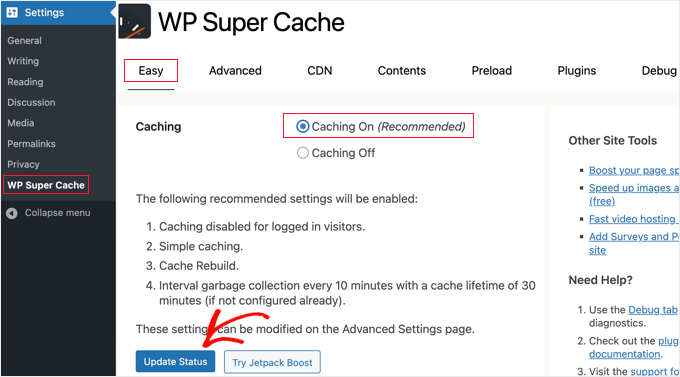
Per abilitare la cache, vai su Impostazioni » WP Super Cache. Quindi, nella scheda 'Facile', fai clic sull'opzione 'Cache Attiva'. Una volta fatto, fai clic sul pulsante 'Aggiorna Stato'.
Dopo aver attivato la cache, dovrai scorrere verso il basso fino alla sezione 'Test Cache'.
Una volta lì, dovresti fare clic sul pulsante 'Test Cache' per verificare se sta funzionando.
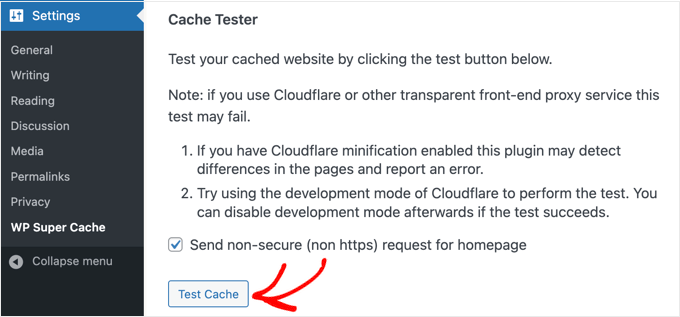
WP Super Cache recupererà il tuo sito WordPress due volte e confronterà i timestamp di entrambe le pagine. Se entrambi i timestamp corrispondono, significa che la cache sta funzionando sul tuo sito.
Suggerimento: Puoi anche verificarlo aprendo il tuo sito web in una nuova finestra del browser in modalità 'Incognito' o 'Privata'. Se il sito si carica velocemente e appare corretto, sei a posto.
WP Super Cache - Configurazione Avanzata
WP Super Cache è un potente plugin per WordPress che viene fornito con tonnellate di opzioni avanzate. Queste opzioni possono migliorare ulteriormente le prestazioni del tuo sito e darti un maggiore controllo su come il plugin memorizzerà nella cache il tuo sito.
Abilita la Cache
Per configurare WP Super Cache con opzioni avanzate, vai alla scheda 'Avanzate' nelle impostazioni del plugin WP Super Cache.
Dovresti vedere che la casella accanto a 'Cache hits to this website for quick access' (Accessi alla cache a questo sito web per un accesso rapido) è già selezionata dal passaggio precedente. In caso contrario, procedi e selezionala ora.
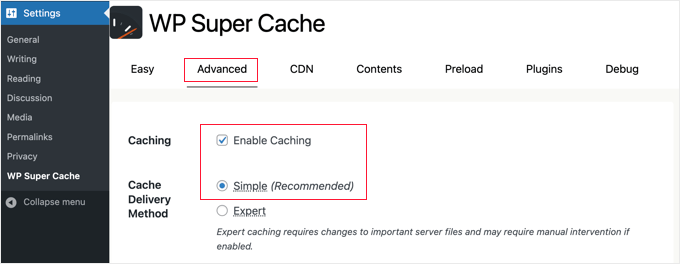
Sotto 'Caching', vedrai le opzioni per il 'Metodo di consegna della cache'. Raccomandiamo di utilizzare l'opzione 'Semplice'.
Sebbene il metodo 'Esperto' sia leggermente più veloce, richiede la modifica del file .htaccess del tuo server, il che può essere rischioso per i principianti. Il metodo 'Semplice' è più sicuro e offre comunque prestazioni eccellenti.
Dopo aver scelto l'opzione di cache, assicurati di fare clic sul pulsante 'Aggiorna stato'.
Abilita la compressione in WP Super Cache
La compressione consente a WP Super Cache di servire i file memorizzati nella cache come file compressi, migliorando i tempi di caricamento. Questi file sono più piccoli e possono essere scaricati dai browser più rapidamente.
Per abilitare la compressione, scorri verso il basso fino alla sezione 'Varie' nella scheda delle impostazioni 'Avanzate' e seleziona la casella che dice 'Comprimi le pagine in modo che vengano servite più rapidamente ai visitatori'.
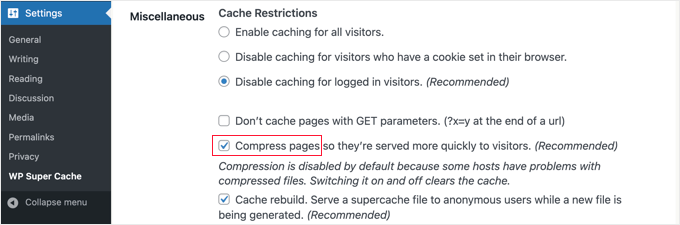
Ancora una volta, fai clic sul pulsante 'Aggiorna stato' per salvare le modifiche.
Abilita la cache dinamica
Se desideri mantenere alcune parti di una pagina web dinamiche durante la cache, WP Super Cache offre un'opzione per questo.
Abilitare la cache dinamica è utile in determinate situazioni, ma è piuttosto tecnico. Permette alle pagine memorizzate nella cache di eseguire ancora codice PHP specifico per elementi dinamici.
Per la maggior parte dei principianti, consigliamo di lasciare questa impostazione deselezionata a meno che non si abbia un motivo specifico per utilizzarla.
Per abilitare questa opzione, puoi andare alla sezione 'Avanzate' e fare clic sulla casella di controllo per 'Abilita cache dinamica'.
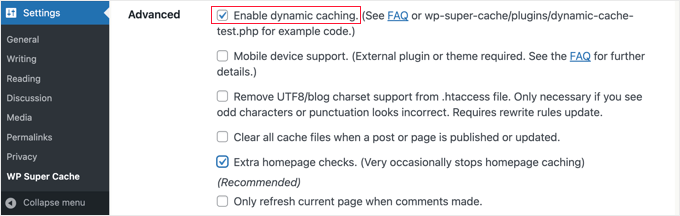
Assicurati di salvare le modifiche al termine.
Imposta il tempo di scadenza e la pulizia della cache
WP Super Cache ti consente anche di impostare l'ora di scadenza e la frequenza per l'eliminazione delle pagine memorizzate nella cache dal tuo server. Questo processo è chiamato 'Garbage Collection', che è solo un termine tecnico per la pulizia dei file vecchi.
Per iniziare, scorri semplicemente verso il basso fino alla sezione 'Expiry Time & Garbage Collection' sotto la scheda 'Advanced'.
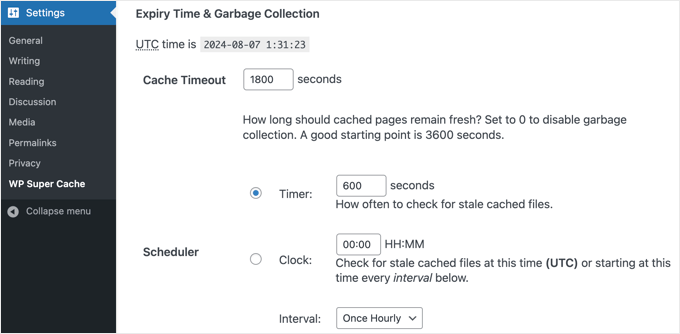
Il 'Timeout della cache' indica al plugin di rimuovere la pagina memorizzata nella cache ed eseguire una nuova cache. Il plugin la imposterà a 1800 secondi per impostazione predefinita, il che è ottimo per un sito web ad alto traffico.
Tuttavia, se hai un nuovo sito web che non riceve molto traffico, allora 3600 secondi sono un buon punto di partenza.
Oltre a ciò, puoi programmare un orario in cui il plugin controllerà i file della cache obsoleti e li rimuoverà.
Una volta terminate le selezioni, dovrai fare clic sul pulsante 'Cambia scadenza' per salvare le modifiche.
Specifica le pagine che non vuoi vengano memorizzate nella cache
Per impostazione predefinita, il plugin memorizzerà nella cache tutte le pagine del tuo sito. Questo può aumentare le dimensioni dei file della cache e utilizzare più risorse. Tuttavia, WP Super Cache ti consente di scegliere le pagine che non desideri vengano memorizzate nella cache.
Puoi scorrere verso il basso fino alla sezione 'Stringhe URL rifiutate' nella scheda 'Avanzate' per utilizzare questa funzionalità. Nella casella di testo, inserisci la stringa URL delle pagine che non desideri che il plugin memorizzi nella cache.
Ad esempio, se hai un negozio eCommerce, generalmente non vuoi memorizzare nella cache le pagine di Checkout o Carrello.
La maggior parte dei plugin come WooCommerce gestisce questo automaticamente. Tuttavia, se noti problemi con le pagine del tuo negozio, puoi inserire manualmente i loro URL qui per assicurarti che rimangano dinamici.
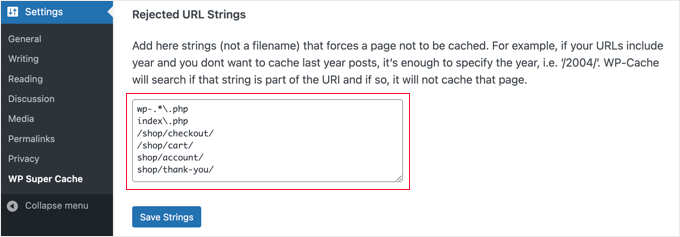
Una volta terminato, non dimenticare di fare clic sul pulsante 'Salva stringhe'.
Configurazione di WP Super Cache per funzionare con la tua CDN
Se stai anche utilizzando un servizio di rete di distribuzione dei contenuti (CDN) per velocizzare il tuo sito web, allora puoi configurare WP Super Cache per funzionare con esso. Altrimenti, puoi tranquillamente saltare questa sezione.
Una CDN è una rete di server distribuiti in diverse località geografiche, che aiuta a fornire rapidamente contenuti ai tuoi visitatori. Per maggiori dettagli, dai un'occhiata alla nostra infografica su perché hai bisogno di una CDN.
Suggerimento: Raccomandiamo di utilizzare Cloudflare perché è un provider CDN gratuito e facile da configurare. Vedi il nostro tutorial su come configurare la CDN gratuita di Cloudflare sul tuo sito WordPress.
Per configurare WP Super Cache affinché funzioni con la tua CDN, fai clic sulla scheda CDN nelle impostazioni. Quindi, seleziona la casella accanto all'opzione 'Abilita supporto CDN'.
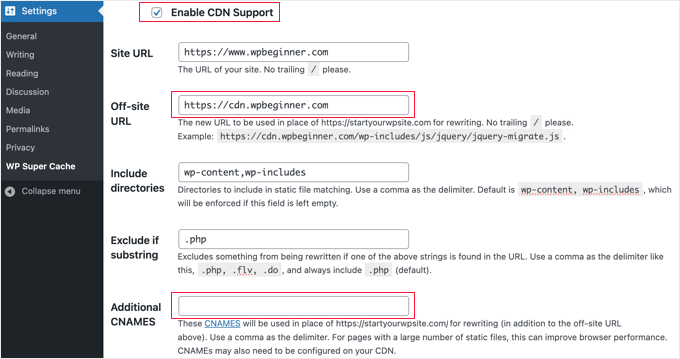
Successivamente, devi inserire il tuo 'URL esterno'. Questa è la 'pull zone' della tua CDN, ovvero l'URL in cui i tuoi file sono archiviati sulla CDN.
L'impostazione qui dipende dal tuo servizio CDN, ma ecco alcuni suggerimenti:
- Se stai usando Cloudflare, non è necessario configurare nulla in questa scheda. Poiché Cloudflare funziona come un servizio proxy, puoi lasciare questi campi vuoti.
- Se stai utilizzando un servizio CDN diverso, dovresti inserire qualcosa come:
https://cdn.wpbeginner.com. Assicurati di sostituire 'wpbeginner.com' con il nome di dominio del tuo sito web. - In caso di dubbi, puoi accedere al tuo servizio CDN e controllare le impostazioni del tuo pannello di controllo dell'account per 'dominio', 'dominio CDN' o 'URL CDN'.
Se sai che il tuo CDN ha più URL, puoi inserirli nel campo 'Additional CNAMES' come: http://cdn1.wpbeginner.com, http://cdn2.wpbeginner.com, http://cdn3.wpbeginner.com. Altrimenti, dovresti lasciare questo campo vuoto.
Puoi lasciare le altre impostazioni predefinite. Infine, seleziona la casella che dice 'Skip https URLs to avoid "mixed content" errors' e poi fai clic sul pulsante 'Save Changes'.
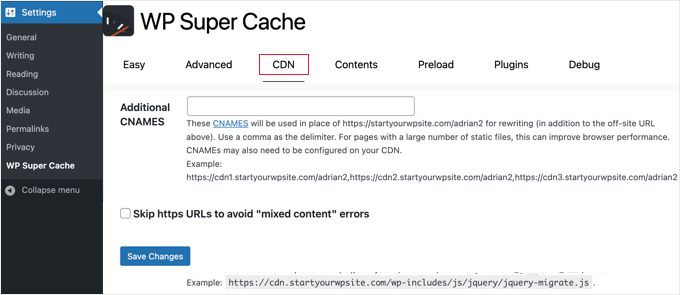
Ora, il tuo sito web è pronto per servire contenuti statici da un CDN.
Servi un sito statico con WP Super Cache
La modalità di precaricamento in WP Super Cache ti consente di creare file statici super cache per tutti i tuoi post e pagine e di servire un sito web statico. In questo modo, i tuoi contenuti verranno caricati rapidamente ogni volta che qualcuno visita il tuo sito.
Un file statico super cache aiuta a conservare le risorse del server, a servire un vecchio sito che non viene più aggiornato e a migliorare la velocità del sito servendo solo contenuti statici.
Per iniziare, vai alla scheda 'Preload' nel plugin WP Super Cache. Successivamente, puoi impostare l'ora per l'aggiornamento dei file della cache precaricati.
Per impostazione predefinita, il plugin imposterà 600 minuti, ma puoi diminuire il tempo se pubblichi più articoli ogni giorno.
Importante: Il pre-caricamento dell'intero sito WordPress consuma molte risorse del server. Se sei su hosting condiviso, ti consigliamo di lasciare disattivata la modalità Preload, poiché potrebbe temporaneamente rallentare il tuo sito web mentre i file vengono generati.
Se hai un hosting gestito o un VPS, puoi utilizzare questa funzionalità in sicurezza. Puoi lasciare il tempo di aggiornamento a 0 se non vuoi che i tuoi file statici scadano finché non aggiorni manualmente la cache.
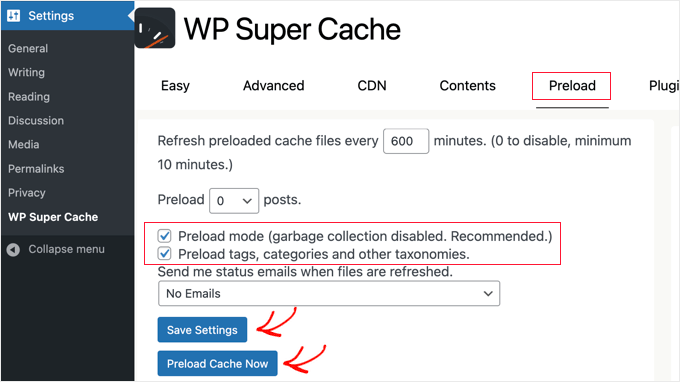
Dopodiché, assicurati di selezionare le caselle per ‘Modalità precaricamento (raccolta rifiuti disabilitata. Consigliato).’ Puoi anche abilitare i precaricamenti per diversi tag, categorie e altre tassonomie sul tuo sito web.
Il plugin offre anche un'opzione per ricevere avvisi via email ogni volta che i tuoi file vengono aggiornati. Per impostazione predefinita, utilizzerà l'impostazione ‘Nessuna email’, ma puoi cambiarla scegliendo un'opzione dal menu a discesa.
Al termine, procedi al salvataggio delle impostazioni e quindi fai clic sul pulsante ‘Precarica cache ora’.
Domande frequenti su WP Super Cache
Dopo aver aiutato migliaia di utenti WordPress a configurare plugin di caching, abbiamo notato alcune domande comuni su WP Super Cache. Ecco le risposte alle domande più frequenti per aiutarti a ottenere il massimo da questo potente plugin.
1. WP Super Cache è sicuro da usare sul mio sito WordPress?
Sì, WP Super Cache è completamente sicuro da usare. È sviluppato da Automattic (l'azienda dietro WordPress.com) ed è stato scaricato oltre 100 milioni di volte. Il plugin crea semplicemente copie HTML statiche delle tue pagine, il che non danneggerà il tuo sito web. Tuttavia, consigliamo sempre di creare un backup prima di installare qualsiasi nuovo plugin, per sicurezza.
2. WP Super Cache rallenterà il mio sito web o entrerà in conflitto con altri plugin?
WP Super Cache è progettato per velocizzare il tuo sito web, non per rallentarlo. Tuttavia, può entrare in conflitto con altri plugin di caching se esegui più soluzioni di caching contemporaneamente. Assicurati di disattivare altri plugin di caching prima di installare WP Super Cache. Il plugin è anche compatibile con la maggior parte dei temi e plugin di WordPress, inclusi quelli popolari come WooCommerce e i plugin per moduli di contatto.
3. Quanto più veloce sarà il mio sito web dopo aver installato WP Super Cache?
La maggior parte dei siti web vede un miglioramento significativo nella velocità di caricamento dopo aver installato WP Super Cache. A seconda della tua configurazione attuale, puoi aspettarti miglioramenti nei tempi di caricamento da 2 a 5 secondi o anche di più. Il miglioramento esatto della velocità dipende da fattori come il tuo provider di hosting, le dimensioni del sito web e il livello di ottimizzazione attuale. Abbiamo visto alcuni siti migliorare i loro tempi di caricamento fino al 50% o più.
4. Devo configurare le impostazioni avanzate o è sufficiente la configurazione di base?
Per la maggior parte dei principianti, la configurazione di base 'Easy' è sufficiente per ottenere ottimi risultati. La semplice attivazione della cache fornirà benefici immediati in termini di velocità. Tuttavia, se si desidera massimizzare le prestazioni, le impostazioni avanzate come la compressione, la cache dinamica e l'integrazione CDN possono fornire ulteriori miglioramenti di velocità. Si consiglia di iniziare con la configurazione di base e quindi esplorare le opzioni avanzate una volta che si ha familiarità con il plugin.
5. Qual è la differenza tra WP Super Cache e i plugin di caching premium come WP Rocket?
WP Super Cache è un plugin gratuito che fornisce un'eccellente funzionalità di caching di base, mentre plugin premium come WP Rocket offrono funzionalità aggiuntive come l'ottimizzazione automatica, il lazy loading e metodi di caching più avanzati. Per la maggior parte dei siti web di piccole e medie dimensioni, WP Super Cache fornisce tutto il caching di cui hai bisogno. I plugin premium valgono la pena di essere presi in considerazione se desideri funzionalità più avanzate e non ti dispiace pagare per comodità e strumenti di ottimizzazione aggiuntivi.
6. Ogni quanto tempo dovrei svuotare la mia cache e ciò influenzerà le prestazioni del mio sito web?
WP Super Cache gestisce automaticamente i tuoi file di cache, quindi in genere non è necessario svuotarli manualmente. Il plugin ha impostazioni di scadenza integrate che aggiornano automaticamente i contenuti memorizzati nella cache.
Nota: Se decidi di disinstallare WP Super Cache, assicurati di utilizzare il pulsante ‘Elimina cache’ nelle impostazioni prima di disattivare ed eliminare il plugin. Questo assicura che il tuo server rimanga pulito.
Dovresti svuotare la cache manualmente solo quando apporti modifiche significative al tuo sito web, aggiorni il tuo tema o noti contenuti obsoleti che vengono visualizzati. Svuotare la cache riduce temporaneamente le prestazioni fino a quando non vengono generati nuovi file di cache, ma ciò richiede solitamente solo poche visite alla pagina.
Risorse aggiuntive sul caching di WordPress
Speriamo che questa guida ti abbia aiutato a configurare WP Super Cache sul tuo blog WordPress. Potresti voler consultare altri articoli relativi alla cache di WordPress:
- Come correggere facilmente l'avviso Leverage Browser Caching in WordPress
- Come svuotare la cache in WordPress (passo dopo passo)
- I migliori plugin di caching per WordPress per velocizzare il tuo sito web
- LiteSpeed Cache vs. WP Rocket – Quale è Meglio?
- Come Installare e Configurare Correttamente WP Rocket in WordPress
- Come installare e configurare W3 Total Cache per principianti
- La guida definitiva per aumentare la velocità e le prestazioni di WordPress
- Come velocizzare le prestazioni di WooCommerce
Se ti è piaciuto questo articolo, iscriviti al nostro Canale YouTube per tutorial video su WordPress. Puoi trovarci anche su Twitter e Facebook.




Anze
Ciao; ho una domanda – quindi la modalità di precaricamento abilitata non elimina i vecchi file memorizzati nella cache – ma ciò significa che quando i file precaricati vengono aggiornati, quelli vecchi vengono eliminati e sostituiti, o semplicemente vengono aggiunti file, il che significherebbe che lo spazio sul server si esaurirebbe alla fine?
Supporto WPBeginner
Quando la pagina viene precaricata una nuova volta, la vecchia versione precaricata verrebbe eliminata e sostituita.
Amministratore
James Omeke
Grazie mille. Questo è stato molto utile.
Ora ho il mio sito web attivo e funzionante
Supporto WPBeginner
Prego, sono contento che la nostra guida sia stata utile!
Amministratore
Mike Royden
Plugin installato, ma non riesco a superare questo;
Errore Struttura Permalink
È richiesto un URL personalizzato o una struttura di permalink affinché questo plugin funzioni correttamente. Si prega di andare alla Pagina Opzioni Permalink per configurare i tuoi permalink.
Sono andato alla Pagina Opzioni Permalink per configurare i miei permalink, ma non riesco a capire dove sto sbagliando. Gira in tondo, per favore aiutami. Grazie
Supporto WPBeginner
Dovresti assicurarti che i tuoi permalink non siano impostati su 'semplice' per questo errore. Consigliamo di utilizzare la struttura 'Nome articolo'.
Amministratore
Mike Royden
Risolto! Molte grazie per il tuo consiglio e per aver dedicato del tempo a rispondere. Saluti.
Katherine
Sto cercando di configurare questo plugin per ottenere i migliori risultati, e non sono affatto esperto di tecnologia. La tua sezione di configurazione avanzata della cache di WP non è la stessa delle opzioni avanzate del plugin attuale.
Supporto WPBeginner
Grazie per avercelo fatto sapere, ci assicureremo di esaminare la questione e aggiornare il nostro articolo quando possibile.
Amministratore
Simon
Sono riuscito ad accelerare significativamente la mia homepage ma purtroppo ha funzionato solo per la homepage. Le sottopagine come ad esempio 'Servizi' sono ancora molto lente.
Quale potrebbe essere il problema?
Supporto WPBeginner
Per questo, potresti voler seguire la nostra guida qui sotto per scoprirlo:
https://www.wpbeginner.com/beginners-guide/how-to-properly-run-a-website-speed-test-best-tools/
Amministratore
Rainey
Impossibile attivare il plugin. Ricevo un messaggio di avviso che un file .php esiste già e che dovrei eliminarlo manualmente prima di utilizzare il plugin. Dato che non sono un tecnico, non so dove andare per eliminare il file. Se poteste inserire delle indicazioni nel vostro aggiornamento del tutorial per guidarci, sarebbe molto utile.
Supporto WPBeginner
Per quell'errore, potresti voler seguire la nostra guida qui sotto:
https://www.wpbeginner.com/wp-tutorials/how-to-fix-destination-folder-already-exists-error-in-wordpress/
Amministratore
Paul
Questo post è datato. Quando verrà aggiornato questo post? Vorrei conoscere lo stato attuale di WP Super Cache?
Supporto WPBeginner
Grazie per avercelo fatto sapere, non abbiamo una data specifica per l'aggiornamento dei contenuti, ma daremo un'occhiata per aggiornare questo articolo
Amministratore
Nic
C'è un modo per esportare le impostazioni una volta finito?
Supporto WPBeginner
Al momento WP Super Cache non dispone di un'opzione integrata per esportare le impostazioni.
Amministratore
ShoaiB
Grazie per questa fantastica guida.
Sto usando WP Super Cache (Versione 1.7.0). Nel tutorial sopra, molte funzionalità non sono incluse. Per favore, aggiorna il post.
Supporto WPBeginner
Grazie per la tua richiesta, daremo un'occhiata per aggiornare il post
Amministratore
Christopher
non è facile come descritto...
È richiesto un URL personalizzato o una struttura di permalink affinché questo plugin funzioni correttamente. Si prega di andare alla pagina Opzioni Permalink per configurare i tuoi permalink.
Supporto WPBeginner
Grazie per avercelo ricordato, ci assicureremo di dare un'occhiata per aggiornare l'articolo per chiarimenti.
Amministratore
Ana
Hello Support!
Grazie per tutto il tuo lavoro, sono un principiante assoluto e senza di te non so come avrei fatto.
Sono confuso riguardo a cosa siano gli URL esterni e i CNAME, quindi non sono in grado di compilarli nel modulo. Devo fare riferimento a qualcosa sulla mia pagina per scoprirlo o devo crearli io indicando qualcosa?
Nel caso in cui influenzi in qualche modo, vorrei informare che gestisco un multisito.
Grazie mille & spero tu possa aiutarmi,
Ana
Supporto WPBeginner
Ciao Ana,
L'URL off-site è l'URL della tua posizione CDN e i CNAME sono diversi pullzone che hai creato sul tuo server CDN. Se non stai utilizzando una CDN, allora non è necessario apportare alcuna modifica a queste impostazioni.
Amministratore
krishna
posso usare questo plugin per testare in localhost ??
ho installato questo plugin in localhost e in "Cache Contents" nulla è stato memorizzato nella cache
viene visualizzato questo...
WP-Cache (0KB)
0 Pagine memorizzate nella cache
0 Pagine scadute
WP-Super-Cache (0KB)
0 Pagine memorizzate nella cache
0 Pagine scadute
è perché non posso usare il plugin di cache in localhost o qualche altro problema?
Hardik
Non esiste nulla chiamato MOD_REWRITE. Tutto da quel passaggio sembra completamente diverso. Si prega di aggiornare il tutorial.
Mike
Indipendentemente dalle impostazioni che utilizzo, Pingdom mi dà comunque una F e dice: “Le seguenti risorse memorizzabili nella cache hanno una breve durata di freschezza. Specifica una scadenza almeno una settimana nel futuro per le seguenti risorse:” e vedo un messaggio “scadenza non specificata” nei dettagli. Mi manca qualche impostazione?
Akshay
Ciao Team,
Grazie per l'incredibile articolo.
Ho installato WP Super Cache con Cloudflare (blogger principiante).
Puoi aiutarmi, come posso integrare Cloudflare con WP Super Cache?
Non ho trovato articoli o video a riguardo.
Ho pensato di installare WP Total, ma non ha rilasciato l'aggiornamento per la recente versione di WordPress 4.8.1
Grazie
Sumaiya
Ciao, volevo velocizzare il mio sito. Ho usato questa guida e ho personalizzato le impostazioni come hai mostrato. Ma prima di installare questo plugin ho testato la velocità del mio sito, era 4,20 secondi. Ma dopo averlo installato, ho controllato, era 6,78 secondi. Perché è così? Per favore, guidami bene.
Supporto WPBeginner
Ciao Sumaiya,
Per favore, riprova. Se il risultato persiste, disattiva il plugin.
Amministratore
Rajeev jaiswal
Salve signore, sto cercando di integrare elementi di codice js e CSS nel tema twenty-seventeen di WordPress. Uso i metodi enqueue ma non funziona, quindi suggeriscimi tutto a riguardo.
Sara
Ho appena scaricato WP Super Cache e la pagina "Avanzate" non ha la stessa configurazione (o alcune delle stesse opzioni!) del tuo screenshot e delle tue istruzioni. Sono date quelle, o ho finito per avere una versione più vecchia del plugin?
Carrie
Stessa cosa qui, le mie impostazioni sono diverse.
Abner
Ciao ragazzi – Grazie per aver condiviso questo. Sto usando wp super cache e il mio wordpress è 4.0.1. All'inizio, non ho avuto problemi. Fino a poco tempo fa, ho avuto un problema. I miei post non apparivano sul mio sito web. Ho provato a disattivare la cache e i miei post sono apparsi. Dopodiché, ho riattivato la cache. La mia soluzione temporanea è stata che dopo aver pubblicato un articolo sul mio sito web, disattivo la cache per far apparire il post sul mio sito web, poi dopo qualche minuto, riattivo la cache.
Ho fatto così per qualche settimana, e ora, quando riattivo la cache, i miei post scompaiono di nuovo dal mio sito web. Al momento, la mia cache è ancora disattivata.
Grazie e spero che possiate aiutarmi.
Supporto WPBeginner
Ciao Abner,
Sembra che WP Super Cache non stia svuotando la cache quando pubblichi nuovi contenuti. Si prega di consultare il nostro articolo su come svuotare la cache in WordPress.
Amministratore
Mark Layton
Ciao Supporto,
Grazie per il tuo aiuto con questo problema durante il tentativo di installare WP Super Cache.
Ecco una copia del problema:
Attenzione! Impossibile aggiornare /var/www/website/wp-config.php! WPCACHEHOME deve essere impostato nel file di configurazione.
Attenzione! /var/www/website/wp-content/advanced-cache.php non esiste o non può essere aggiornato.
1. Se esiste già, si prega di eliminare prima il file.
2. Rendi scrivibile /var/www/website/wp-content utilizzando il comando chmod tramite il tuo software ftp o server. (chmod 777 /var/www/website/wp-content) e aggiorna questa pagina. Questa è solo una misura temporanea e dovrai renderlo di nuovo di sola lettura in seguito. (Cambia 777 in 755 nel comando precedente)
3. Aggiorna questa pagina per aggiornare /var/www/website/wp-content/advanced-cache.php
Se ciò non funziona, assicurati che il file /var/www/website/wp-content/advanced-cache.php non esista:
1. Apri /var/www/website/wp-content/plugins/wp-super-cache/advanced-cache.php$wp_cache_file in un editor di testo.
2. Cambia il testo CACHEHOME in /var/www/website/wp-content/plugins/wp-super-cache/
3. Salva il file e copialo in /var/www/website/wp-content/advanced-cache.php e aggiorna questa pagina.
Impossibile continuare... risolvi i problemi precedenti e riprova.
Uso già Envira Gallery e WP Forms e sono fantastici.
Dovrei usare W3 Total Cache invece?
Grazie mille per il tuo aiuto.
Mark Layton
Supporto WPBeginner
Ciao Mark,
You can try following the instructions shown in WP Super Cache. If you find them too complicated, then you can try W3 Total Cache. Good luck
Amministratore
sheikave Jhurreea
Inizialmente il mio sito web caricava in meno di 8 secondi, il che è piuttosto brutto. Ma usando il tuo tutorial sono riuscito a ottenere 90/100 per le prestazioni desktop.
Ma sulla piattaforma mobile è rimasto 74/100. Potresti suggerirmi delle risorse dove potrei cercare o qual è il tuo suggerimento.
Supporto WPBeginner
Ciao Sheikave,
Congratulazioni! È impressionante. Potresti anche voler consultare la nostra guida su come correggere JavaScript e CSS che bloccano il rendering in WordPress.
Amministratore