


Spostare il tuo sito WordPress può essere impegnativo, specialmente per i principianti. Sia che tu stia passando a un nuovo provider di hosting, creando un sito di staging per lo sviluppo o semplicemente desiderando un backup, esportare il tuo sito è il primo passo cruciale.
Tuttavia, esportare il tuo sito WordPress è più facile di quanto pensi. Ci sono molti strumenti che puoi utilizzare per esportare in sicurezza un sito web WordPress.
Nel corso degli anni, abbiamo aiutato migliaia di utenti a migrare ed esportare i loro siti. Oggi, ti guideremo attraverso il processo di esportazione del tuo sito WordPress in modo chiaro e conciso, assicurandoti di avere tutto ciò che ti serve per ricostruire la tua presenza online.
In questa guida passo passo, condivideremo tutto ciò che devi sapere su come esportare facilmente un sito WordPress.
Perché esportare il tuo sito WordPress?
Ci sono diversi motivi per esportare un sito WordPress. Ad esempio, potresti spostare il tuo sito su un nuovo dominio o web host, o potresti semplicemente voler salvare i tuoi post del blog sul tuo computer.
Potresti anche passare da WordPress.com a WordPress.org. Se non sei sicuro della differenza tra i due, consulta la nostra guida su WordPress.com vs WordPress.org.
Esistono molti strumenti di esportazione per WordPress che ti consentono di esportare completamente i file del tuo sito web, il database di WordPress, temi, plugin e media.
Poiché si tratta di un caso d'uso molto comune, molte delle principali società di hosting WordPress hanno sviluppato anche i propri strumenti di esportazione per WordPress.
Sia che tu voglia esportare un negozio WooCommerce, un sito di appartenenza WordPress o un semplice blog WordPress, ecco i modi migliori. Fai semplicemente clic sui collegamenti rapidi per passare direttamente a un metodo specifico.
- Come esportare un sito WordPress utilizzando lo strumento di esportazione integrato
- Come esportare un sito WordPress utilizzando Bluehost Site Migrator
- Come esportare un sito WordPress utilizzando SiteGround Migrator
- Come esportare un sito WordPress utilizzando Duplicator
- Come esportare un sito WordPress da WordPress.com
- Come esportare un sito WordPress manualmente utilizzando SFTP + phpMyAdmin
- Opzioni per l'esportazione di un sito non WordPress
Come esportare un sito WordPress utilizzando lo strumento di esportazione integrato
WordPress dispone di uno strumento di esportazione integrato che ti consente di esportare il tuo sito web. Per utilizzarlo, vai semplicemente su Strumenti » Esporta nella tua bacheca di WordPress.
Successivamente, devi selezionare l'opzione 'Tutti i contenuti'. Questo esporta tutti i tuoi post, pagine, commenti, campi personalizzati, categorie, tag, menu di navigazione e post personalizzati.
Nota: Questo metodo esporta solo le opzioni del database di WordPress per te. Non includerà i tuoi file di plugin o tema.
Fai clic sull'opzione 'Scarica file di esportazione'. Questo non influenzerà il tuo sito web. Crea semplicemente una copia del tuo sito.
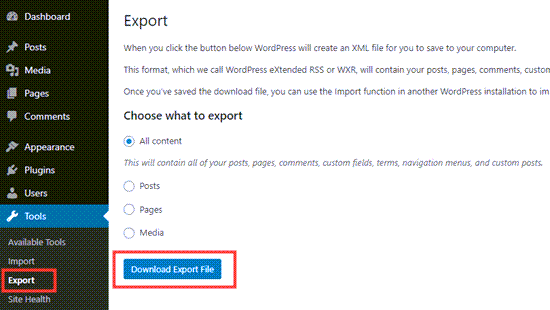
Dovrai scaricare il file .xml sul tuo computer.
Se desideri caricare questa esportazione su un nuovo sito, accedi alla bacheca di WordPress del tuo nuovo sito.
Dopodiché, puoi andare su Strumenti » Importa e installare l'importatore di WordPress.
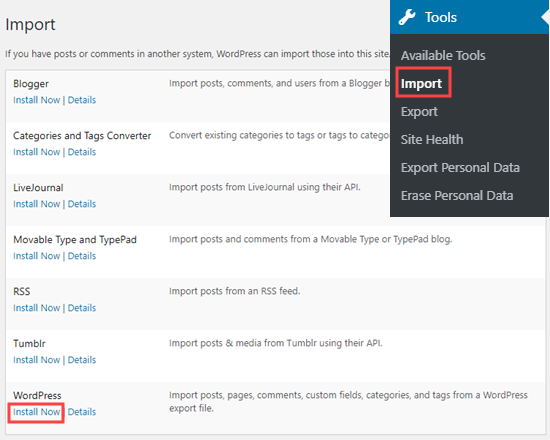
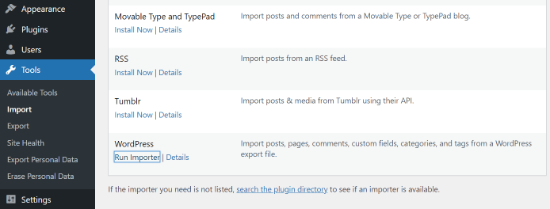
Una volta installato, vedrai una nuova opzione sotto WordPress chiamata Esegui importatore.
Fai semplicemente clic sul link ‘Esegui importatore’.
Questo ti porterà a una pagina in cui dovrai selezionare il tuo file esportato.
Procedi e fai clic su ‘Carica file e importa’.
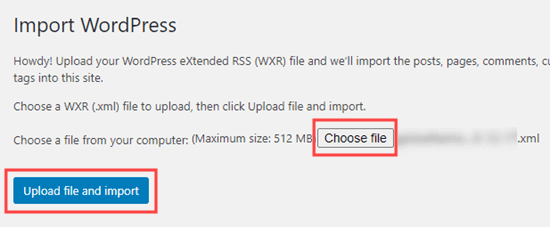
Finché il sito web originale rimane online, WordPress sarà in grado di importare i tuoi file multimediali come le immagini dei post del blog.
Suggerimento: Abbiamo anche guide su come esportare i menu di navigazione in WordPress e su come esportare utenti in WordPress.
Lo svantaggio dello strumento di esportazione predefinito è che richiede agli utenti di seguire molti passaggi.
Ad esempio, devi eseguire manualmente il backup dei file dei plugin, dei file del tema e, in alcuni casi, anche dei file multimediali.
Ecco perché tutte le migliori società di hosting WordPress hanno iniziato a sviluppare strumenti completi per la migrazione di siti WordPress. Esistono anche plugin di backup per WordPress che dispongono di funzionalità integrate di esportazione e importazione del sito.
Diamo un'occhiata a questi prossimamente.
Come esportare un sito WordPress utilizzando Bluehost Site Migrator
Questo metodo funziona solo se stai utilizzando Bluehost per l'hosting del tuo sito web.
Il modo più semplice per spostare il tuo sito WordPress dalla tua attuale società di web hosting a Bluehost è utilizzare il plugin Bluehost Site Migrator.
Prima di iniziare, dovrai iscriverti all'hosting web di Bluehost. Stanno offrendo ai lettori di WPBeginner un'ottima offerta con il 70% di sconto sull'hosting, più un nome di dominio e un certificato SSL gratuiti.

Per assistenza nella creazione del tuo account Bluehost, consulta le nostre istruzioni passo passo sulla nostra pagina coupon Bluehost.
Dopo esserti registrato per l'hosting, Bluehost installerà automaticamente WordPress per te. Puoi accedere al nuovo sito dalla tua dashboard di hosting.
Successivamente, devi installare e attivare il plugin Bluehost Site Migrator. Per maggiori dettagli, consulta la nostra guida passo passo su come installare un plugin WordPress.
Dopo l'attivazione, fai clic sul link Site Migrator nella tua amministrazione di WordPress. Quindi, fai clic sul pulsante 'Verifica compatibilità'.
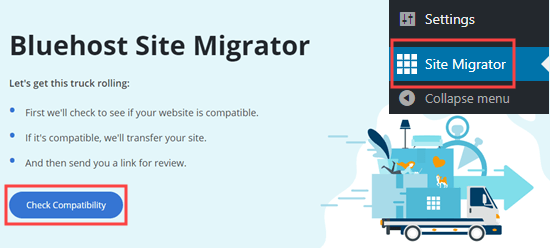
Ci vorranno alcuni istanti affinché Bluehost verifichi se il tuo sito è compatibile.
Se lo è, vedrai il messaggio 'Sembra che siamo compatibili!' Fai semplicemente clic sul pulsante 'Avvia trasferimento' in questa schermata.
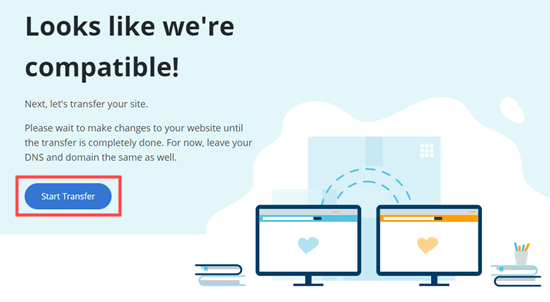
Il tuo sito web verrà ora impacchettato per la migrazione.
Non preoccuparti, nulla del tuo sito cambierà ancora. Tutti i tuoi contenuti saranno ancora lì.
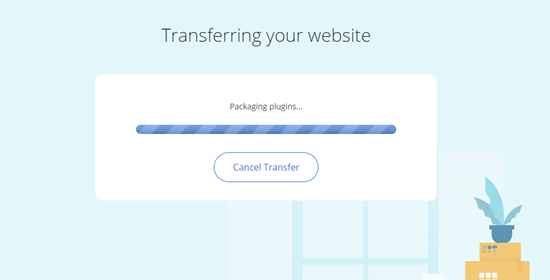
Potrebbero volerci alcuni minuti per esportare il tuo sito.
Dopodiché, vedrai una schermata 'Benvenuto nella famiglia Bluehost'.
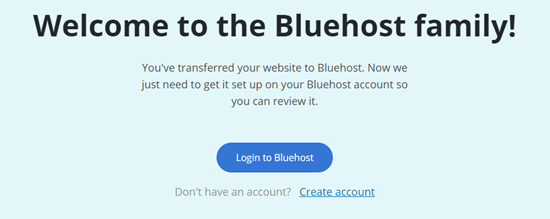
Ora, fai clic sul pulsante 'Accedi a Bluehost' per accedere al tuo account Bluehost.
Vedrai una nota che indica che la migrazione è in corso.
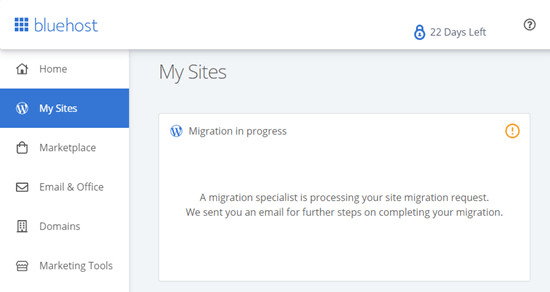
Accedere al tuo account Bluehost collegherà il tuo sito web ad esso.
Riceverai un'email da Bluehost per informarti che hanno avviato il tuo trasferimento.
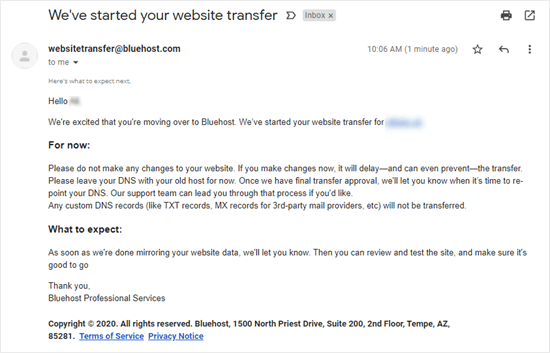
Attendi semplicemente finché non ricevi nuovamente notizie da Bluehost. Quindi, potrai seguire le loro istruzioni per completare la configurazione del tuo sito.
Suggerimento: A seconda delle dimensioni del tuo sito web, la migrazione può richiedere diverse ore. Dovresti evitare di apportare modifiche al tuo sito finché non ricevi loro notizie, poiché ciò può ritardare il processo di esportazione.
Se desideri spostare il tuo sito in fretta, ti consigliamo di utilizzare uno degli altri metodi come Updraft e il processo FTP manuale descritto di seguito.
Come esportare un sito WordPress utilizzando SiteGround Migrator
Il modo migliore per spostare il tuo sito WordPress da un altro hosting a SiteGround è utilizzare il plugin SiteGround Migrator.
Innanzitutto, devi registrarti per un account di hosting SiteGround. Per assistenza nella creazione del tuo account, consulta le istruzioni passo passo sulla nostra pagina dei coupon SiteGround.
Nella tua dashboard di SiteGround, devi andare alla pagina WordPress » Migrator.
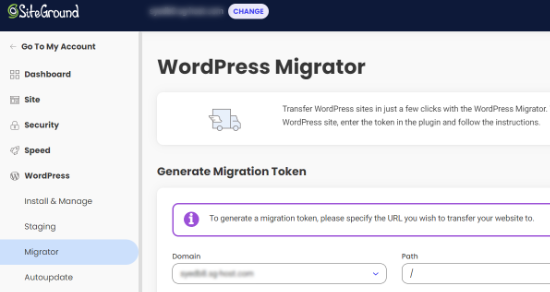
Quindi, procedi e seleziona il tuo dominio dall'elenco a discesa. Se desideri creare il tuo sito web WordPress in una sottocartella sul tuo dominio, puoi aggiungerla come Percorso.
Una volta selezionato il tuo dominio, fai clic sul pulsante Genera.
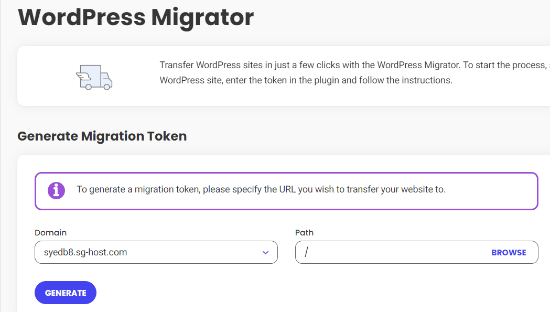
Vedrai quindi il tuo token sullo schermo.
Lascia semplicemente questa scheda aperta o copiala in un luogo sicuro poiché ti servirà nel passaggio successivo.
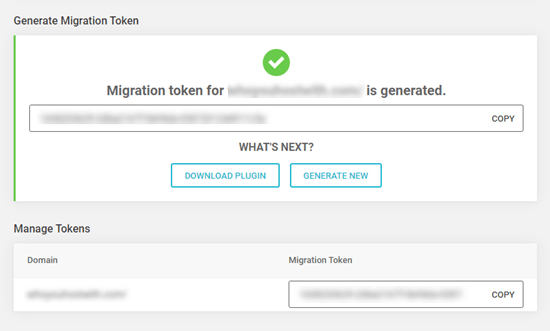
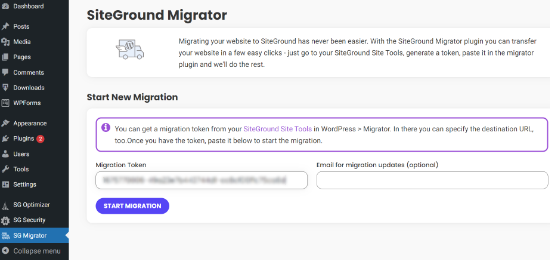
Successivamente, procedi all'installazione e all'attivazione del plugin SiteGround Migrator sul tuo sito web. Per maggiori dettagli, consulta la nostra guida passo passo su come installare un plugin WordPress.
Dopo l'attivazione, fai clic sul link SG Migrator nella tua bacheca di WordPress. In questa pagina, inserisci il tuo token di migrazione e fai clic sul pulsante Avvia trasferimento.
Puoi anche inserire il tuo indirizzo email se desideri ricevere un'email al completamento del trasferimento.
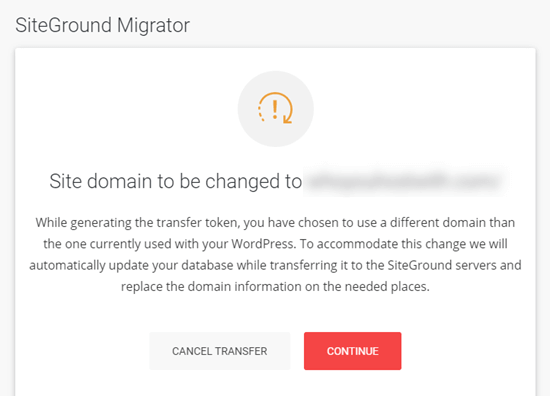
Se stai spostando il tuo sito su un nuovo dominio, SiteGround mostrerà un messaggio di avviso.
Devi fare clic su continua, in modo che il processo di trasferimento possa proseguire.
Vedrai anche il progresso sullo schermo.
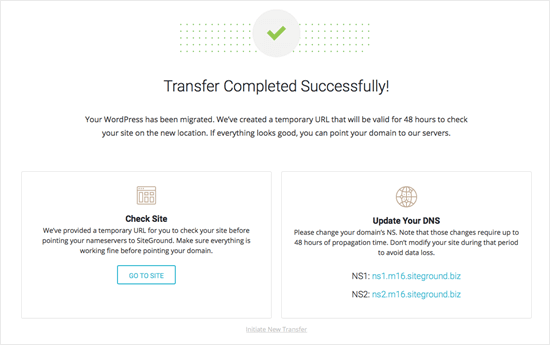
Una volta completato, dovresti vedere un messaggio che ti informa che il trasferimento è stato completato con successo. Quindi, puoi procedere e controllare il tuo sito prima di modificare i nameserver del tuo dominio per SiteGround.
Come esportare un sito WordPress utilizzando Duplicator
Duplicator è uno dei migliori plugin di backup per WordPress sul mercato. Rende facile esportare e importare i tuoi siti WordPress.
Innanzitutto, devi installare e attivare il plugin Duplicator. Per maggiori dettagli, consulta la nostra guida passo passo su come installare un plugin per WordPress.
Nota: Esiste una versione gratuita di Duplicator che puoi utilizzare per iniziare. Tuttavia, Duplicator Pro offre backup illimitati, backup pianificati, integrazioni con archiviazione cloud e altro ancora.
Dopo l'attivazione, puoi accedere a Duplicator » Backups dalla dashboard di WordPress. Da qui, fai clic sul pulsante ‘Add New’ nell'angolo in alto.

Successivamente, dovrai inserire un nome per il tuo pacchetto. Puoi anche utilizzare i tag dinamici per creare automaticamente un formato di nome, come la data e il nome del tuo sito web, per renderlo più facile da riconoscere.

Successivamente, espandi la sezione ‘Storage’ e scegli una posizione di archiviazione.
Per questo tutorial, utilizzeremo la posizione predefinita. Puoi fare clic sul link ‘Add Storage’ per aggiungere una nuova posizione, se lo desideri.
Al termine, fai clic sul pulsante ‘Next’.

Il plugin ora scansionerà il tuo sito web.
Una volta completata la scansione, scorri semplicemente verso il basso e fai clic sul pulsante ‘Create Backup’.

Il plugin Duplicator creerà ora un pacchetto di backup del tuo sito web, operazione che potrebbe richiedere alcuni istanti.
Al termine, fai clic sul pulsante 'Download' per visualizzare le opzioni per scaricare i file del pacchetto. Fai clic sul pulsante 'Entrambi i file'.

Ora puoi salvare il file del pacchetto sul tuo computer.
Dopodiché, puoi facilmente ripristinare questo backup nel tuo nuovo sito WordPress seguendo la nostra guida dettagliata su come spostare WordPress su un nuovo dominio.
Come esportare un sito WordPress da WordPress.com
Molti dei nostri lettori cercano spesso di passare da WordPress.com a WordPress.org per sbloccare più funzionalità e avere il pieno controllo del proprio sito.
Se stai usando WordPress.com, è abbastanza facile esportare il tuo sito.
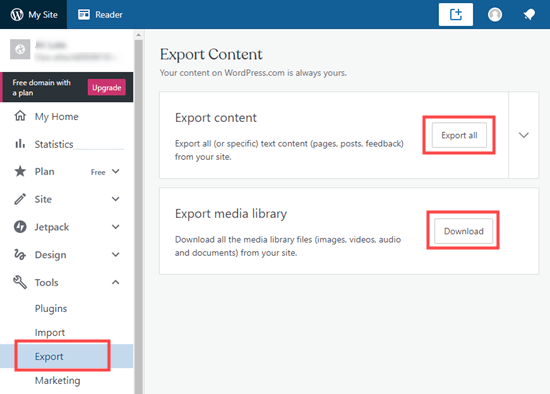
Innanzitutto, devi accedere al tuo account WordPress.com e andare alla pagina Strumenti » Esporta nella tua area di amministrazione.
Qui, devi fare clic sul pulsante 'Esporta tutto' per esportare il tuo contenuto testuale. Questo include pagine, articoli e feedback (come i risultati dei sondaggi).
Puoi anche scaricare tutti i tuoi file multimediali, come le immagini che hai incluso nei tuoi articoli.
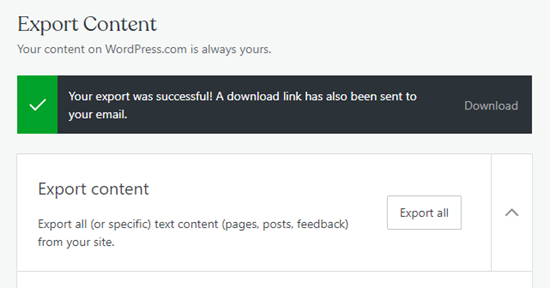
WordPress mostrerà un link per il download della tua esportazione.
Fai semplicemente clic su questo per scaricare i file esportati sul tuo computer.
Puoi quindi caricare questo file su un altro sito WordPress.com di tua proprietà, utilizzando la funzionalità Strumenti » Importa di quel sito.
Suggerimento: Se stai spostando il tuo sito su WordPress.org, dovrai creare un sito web e installare il software WordPress.org.
Possiamo anche aiutarti a spostare il tuo sito da WordPress.com a WordPress.org con il nostro servizio gratuito di configurazione di blog. Segui le istruzioni su quella pagina e il nostro team cordiale si occuperà di tutto per te.
Come esportare un sito WordPress manualmente utilizzando SFTP + phpMyAdmin
L'ultima opzione per esportare il tuo sito WordPress è farlo manualmente. Consigliamo questa opzione solo per utenti esperti di tecnologia. Se sei un principiante, dovresti provare uno dei metodi sopra indicati.
Innanzitutto, devi connetterti al tuo account di hosting del sito web esistente utilizzando SFTP (FTP sicuro). Per assistenza, consulta la nostra guida su come usare FTP per caricare file su WordPress.
Successivamente, individua la cartella principale del tuo sito web e scaricala sul tuo computer. Questo potrebbe richiedere molto tempo se hai un sito WordPress di grandi dimensioni.
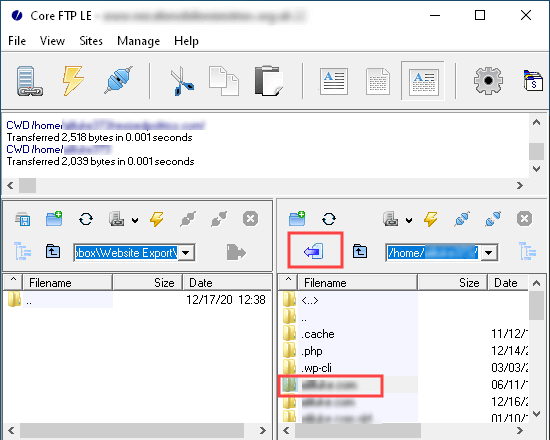
Fare ciò esporta tutti i file del tuo sito web, come caricamenti multimediali, plugin e temi. Tuttavia, non esporta il contenuto memorizzato nel tuo database WordPress, come post e pagine, commenti e invii di moduli di contatto.
Per esportare il tuo database WordPress, devi accedere al pannello di controllo del tuo web hosting e cercare phpMyAdmin. In Bluehost, puoi trovarlo andando su cPanel e scorrendo fino alla sezione Database.

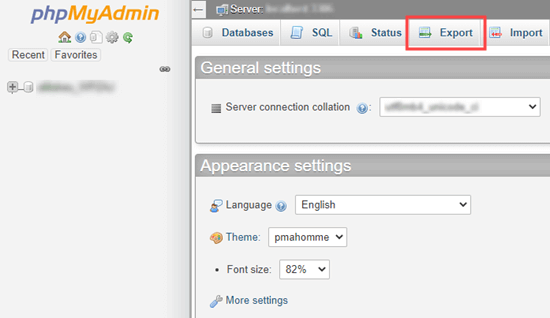
Una volta dentro phpMyAdmin, devi fare clic sul pulsante Esporta nella parte superiore dello schermo.
Questo mostrerà diversi metodi e formati di esportazione.
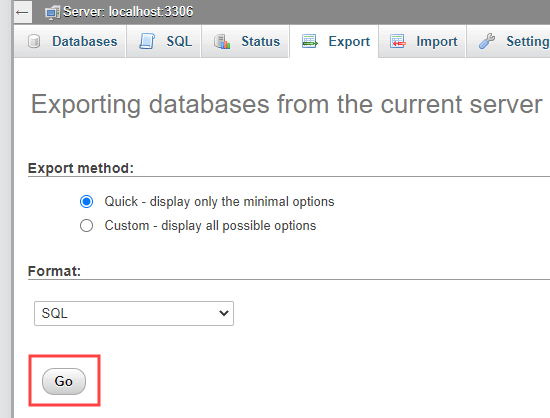
Se vuoi solo esportare tutte le tabelle del tuo database, fai semplicemente clic sul pulsante Vai nella schermata successiva.
Questo scaricherà un file .sql sul tuo computer.
Puoi caricare questo file su una nuova installazione di WordPress.
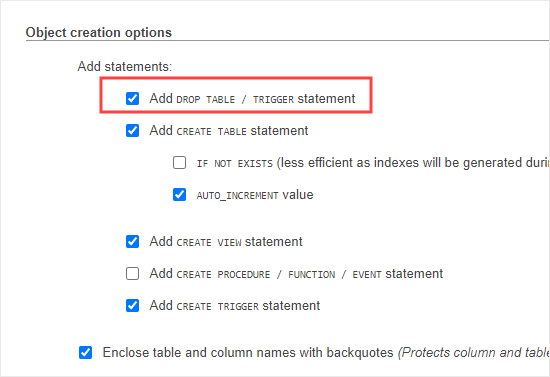
Se stai cercando di esportare il tuo database su un sito WordPress preesistente, devi selezionare l'opzione Personalizzata e quindi scorrere verso il basso per selezionare la casella 'Aggiungi istruzione DROP TABLE / TRIGGER'.
Quando il file del database verrà importato, i database preesistenti con lo stesso nome verranno eliminati e sovrascritti con i nuovi dati. Puoi lasciare tutte le altre impostazioni come predefinite, quindi fare clic sul pulsante Vai.
Opzioni per l'esportazione di un sito non WordPress
Se stai spostando il tuo sito da un'altra piattaforma di creazione di siti web a WordPress, non puoi esportarlo utilizzando i metodi sopra indicati.
Le opzioni che abbiamo condiviso sopra sono solo per la migrazione da WordPress a WordPress.
Tuttavia, abbiamo anche una guida passo passo per altre piattaforme:
- Come spostarsi da Weebly a WordPress
- Come spostarsi da Wix a WordPress
- Come spostarsi da Joomla a WordPress
- Come spostarsi da Medium a WordPress
- Come spostarsi da Tumblr a WordPress
- Come spostarsi da HubSpot a WordPress
- Come spostarsi da GoDaddy Website Builder a WordPress
- Come passare da Drupal a WordPress
Speriamo che questo articolo ti abbia aiutato a imparare come esportare un sito WordPress. Potresti anche voler consultare il nostro elenco dei migliori plugin WordPress per tutti i siti web e il nostro confronto dei migliori servizi di email marketing per aumentare il tuo traffico.
Se ti è piaciuto questo articolo, iscriviti al nostro canale YouTube per tutorial video su WordPress. Puoi anche trovarci su Twitter e Facebook.


Jiří Vaněk
Grazie per l'ottimo tutorial, specialmente per la parte su come fare tutto manualmente. È molto utile saperlo e poterlo fare. Attualmente sto usando la versione a pagamento di Duplicator, ma su alcuni siti web con un piccolo budget, la situazione non lo permette. Ecco perché è fantastico sapere come esportare un sito web usando FTP e phpMyAdmin. Penso che questo sia essenziale per creare un backup locale e un'abilità indispensabile.
Kingsley Mark Akpan
Ciao. Ho letto da qualche parte che l'esportazione XML non include immagini o altri file. C'è un modo per esportare solo i post del blog e i file senza esportare l'intero sito web?
Supporto WPBeginner
Il file xml collegherebbe alla posizione delle immagini e se lo importi in un sito WordPress, scaricherà i file dalla posizione di origine. Sotto Strumenti>Esporta avrai l'opzione di selezionare i tipi di contenuto da aggiungere al tuo file di esportazione.
Amministratore