


Molti clienti abbandonano il carrello perché non si sentono sicuri nell'inserire le proprie informazioni di pagamento.
I badge di fiducia sono un modo semplice ma potente per rassicurare gli acquirenti, mostrare loro che il tuo processo di checkout è sicuro e aumentare le conversioni.
In questo tutorial, ti guiderò attraverso diversi modi per aggiungere badge di fiducia alle tue pagine di checkout WordPress utilizzando WooCommerce e Easy Digital Downloads.
Ti mostrerò anche quali badge funzionano meglio, dove posizionarli per il massimo impatto e gli strumenti esatti che puoi utilizzare, sia gratuiti che a pagamento.
Alla fine, sarai in grado di visualizzare sigilli di fiducia professionali che aumentano la fiducia dei clienti e aiutano a incrementare le tue vendite.
💡Guida rapida: quale metodo dovresti scegliere?
Questa guida copre 4 modi principali per aggiungere badge di fiducia. Ecco una rapida panoramica per aiutarti a scegliere quello migliore per il tuo negozio:
- Metodo 1 (Codice personalizzato per WooCommerce con WPCode): Ideale se desideri un modo leggero e gratuito per aggiungere badge di fiducia personalizzati alla tua pagina di checkout WooCommerce esistente senza modificarne il layout.
- Metodo 2 (Aggiungi badge al checkout esistente con Merchant): Usalo se desideri mantenere il tuo attuale design del checkout WooCommerce e aggiungere badge di fiducia senza bisogno di codifica.
- Metodo 3 (Crea un checkout WooCommerce personalizzato con FunnelKit): Scegli questa opzione se desideri una pagina di checkout completamente ridisegnata e ad alta conversione, con badge di fiducia già integrati nel modello.
- Metodo 4 (Aggiungi badge al checkout dei download digitali con WPCode + EDD): Questo metodo è perfetto per i negozi che vendono prodotti digitali utilizzando Easy Digital Downloads. Ti consente di inserire badge direttamente nel tuo flusso di checkout EDD.
Prima di addentrarmi nella guida per principianti, ecco alcuni collegamenti rapidi per aiutarti a navigare nelle sezioni che ti interessano:
- What Are Trust Badges?
- The Benefits of Using Trust Seals in Your Online Store
- Method 1: Add Trust Badges in WooCommerce With Custom Code (Best for Existing Checkout & Free Option)
- Metodo 2: Aggiungi Badge di Fiducia alla Tua Pagina di Checkout Attuale Utilizzando Merchant (Nessuna Riprogettazione Necessaria)
- Metodo 3: Crea un Checkout ad Alta Conversione con Badge di Fiducia Integrati Utilizzando FunnelKit
- Metodo 4: Aggiungi Badge di Fiducia alle Pagine di Checkout per Prodotti Digitali (Utenti Easy Digital Downloads)
- Suggerimenti bonus per l'utilizzo della prova sociale nel tuo negozio online
- Domande Frequenti sull'Aggiunta di Badge di Fiducia in WordPress
- Guide correlate per aumentare le vendite in WordPress
Cosa sono i badge di fiducia?
I badge di fiducia sono elementi visivi o icone progettati per rassicurare i visitatori che il tuo sito web o negozio online è sicuro, affidabile e credibile. Probabilmente li hai visti nelle pagine di checkout, nelle pagine dei prodotti o persino nei piè di pagina del sito web.
Spesso includono badge come 'Checkout Sicuro', 'Garanzia di Rimborso', 'Venditore Verificato' o 'Spedizione Gratuita'. Questi simboli agiscono come segnali sottili ma potenti che aiutano i clienti a sentirsi sicuri nell'acquistare dal tuo negozio.
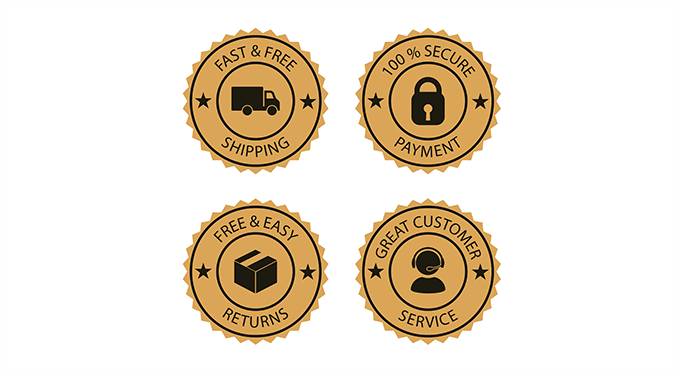
I badge di fiducia sono particolarmente importanti per gli negozi online perché i clienti condividono informazioni sensibili come i dettagli della carta di credito.
Un badge di fiducia ben posizionato, come uno che mostra che il tuo sito utilizza la crittografia SSL o è supportato da un processore di pagamento affidabile, può alleviare le preoccupazioni e aiutare a ridurre l'abbandono del carrello.
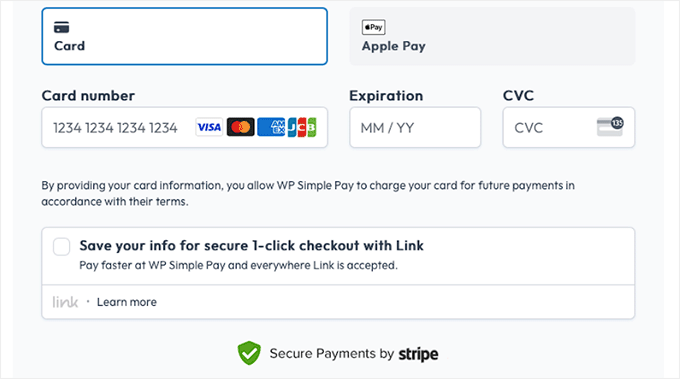
Anche piccole scelte di design, come l'aggiunta di un logo PayPal o Stripe, possono avere un grande impatto sulla fiducia dei clienti.
Inoltre, WordPress rende facile aggiungere badge di fiducia utilizzando plugin, widget o anche codice personalizzato.
Tipi di Badge di Fiducia che Puoi Utilizzare
Tieni presente che non tutti i badge di fiducia sono creati allo stesso modo e ognuno serve a uno scopo specifico per affrontare diverse preoccupazioni dei clienti. Dalla sicurezza alle garanzie di spedizione, il tipo di badge di fiducia che utilizzi può fare una grande differenza nella percezione del tuo negozio da parte dei clienti.
Ecco alcuni dei tipi più comuni di badge di fiducia utilizzati sui siti WordPress.
1. Badge Checkout Sicuro
Una delle maggiori preoccupazioni per i clienti quando si tratta di acquisti online è se le loro informazioni personali e di pagamento siano al sicuro. È qui che entrano in gioco i badge di checkout sicuro.
Questi badge, spesso visualizzati come un'icona a lucchetto o etichettati con ‘SSL Secured’, fanno sapere agli acquirenti che il tuo sito utilizza la crittografia SSL per proteggere i dati sensibili.
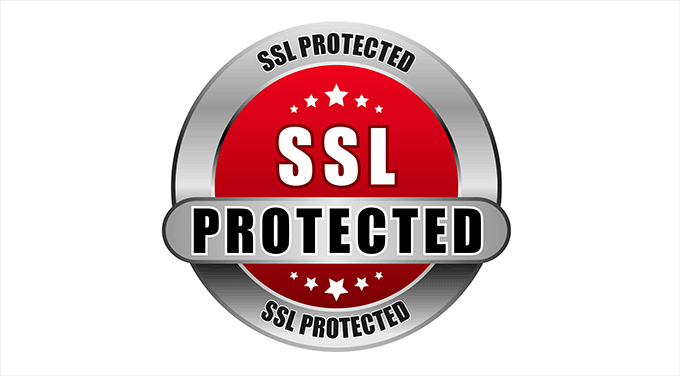
In WordPress, i badge di checkout sicuri possono essere aggiunti automaticamente se stai utilizzando un certificato SSL affidabile.
Molti provider di hosting includono persino SSL gratuitamente.
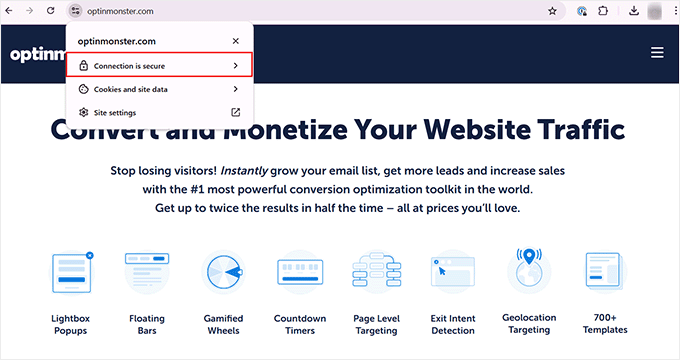
Accoppiare questo con un badge visibile sulla tua pagina di checkout rende chiaro ai clienti che i loro dettagli di pagamento sono al sicuro da hacker o violazioni.
2. Badge Processore di Pagamento
Un ulteriore livello di rassicurazione deriva dall'utilizzo di badge di processori di pagamento. Loghi di fornitori di pagamento fidati come PayPal o Stripe indicano ai clienti che le loro transazioni sono gestite da sistemi noti e sicuri.
Ad esempio, utilizziamo un logo "PayPal Verificato" sulla pagina di checkout di MonsterInsights. Ciò garantisce immediatamente ai clienti che hanno la possibilità di pagare in modo sicuro tramite una piattaforma fidata.
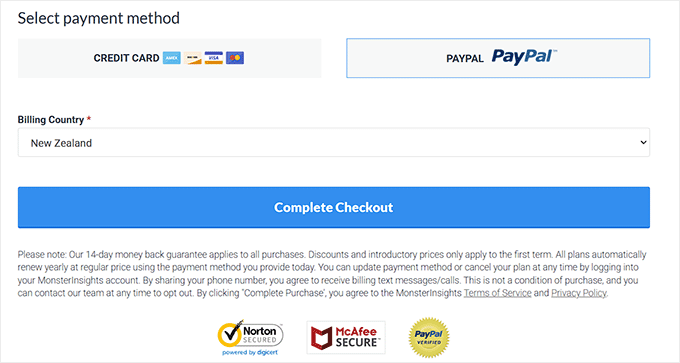
Questa semplice aggiunta può fare la differenza quando un acquirente esitante sta decidendo se completare o meno il proprio acquisto.
3. Badge Logo Carta di Credito
Un'altra idea per i badge di fiducia è visualizzare i loghi delle carte di credito sulla tua pagina di checkout. Questi badge, come Visa, MasterCard, American Express e altri, consentono ai clienti di sapere che possono in modo sicuro effettuare pagamenti utilizzando la loro carta preferita.
Aiuta i visitatori a sentirsi più sicuri nel condividere le proprie informazioni di pagamento poiché riconoscono questi importanti marchi di pagamento. È un modo semplice per dimostrare che il tuo sito web supporta transazioni sicure e protette.
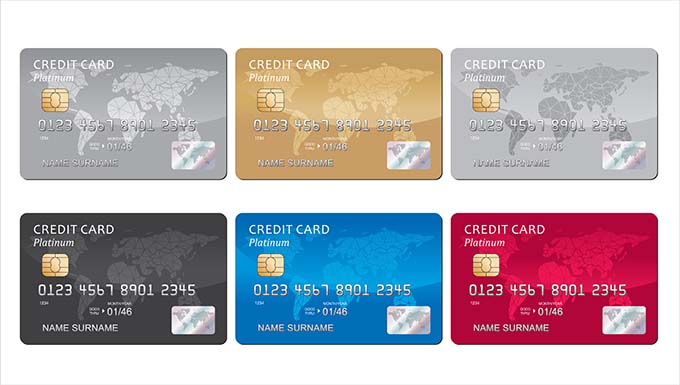
Raccomando di posizionare questi loghi delle carte dove siano facili da individuare, ad esempio vicino alle opzioni di pagamento o al pulsante di checkout.
4. Badge Soddisfazione Cliente
I badge di soddisfazione del cliente sono un ottimo modo per aumentare la fiducia e incoraggiare le persone a effettuare un acquisto. Questi badge segnalano ai potenziali acquirenti che il tuo negozio valorizza la loro esperienza e offre servizi affidabili.
Ad esempio, una Garanzia Soddisfatti o Rimborsati è un badge di soddisfazione del cliente che rassicura i clienti che, se non sono soddisfatti del loro acquisto, possono ottenere il rimborso.
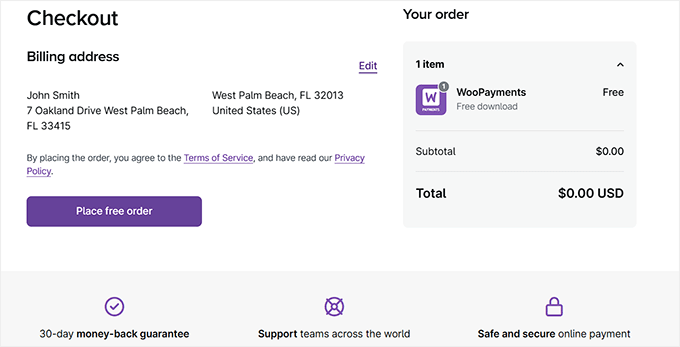
Allo stesso modo, un badge di spedizione gratuita può rendere istantaneamente il tuo negozio più attraente. È un modo semplice per aumentare le conversioni evidenziando un vantaggio che molti clienti cercano quando fanno acquisti online.
Puoi anche aggiungere un badge di venditore verificato se hai un negozio su una piattaforma come Etsy. Ciò ti consentirà di dimostrare che il tuo negozio è credibile e affidabile.

5. Badge Logo Clienti e Partner
Visualizzare i loghi dei tuoi clienti sul tuo sito web è un modo potente per costruire credibilità e fiducia.
Quando i potenziali clienti vedono che marchi o aziende ben noti lavorano con te o utilizzano il tuo prodotto, ciò conferisce alla tua attività un timbro di approvazione.
Ad esempio, su OptinMonster, mostriamo un elenco di loghi di tutti i marchi famosi che utilizzano il nostro prodotto.
6. Badge di Approvazione di Terze Parti
I badge di approvazione di terze parti sono un altro strumento per migliorare la tua credibilità. Dimostrano che la tua attività è stata riconosciuta o approvata da un'organizzazione esterna o da un esperto.
Questi badge fungono da convalida indipendente che i tuoi prodotti o servizi soddisfano determinati standard, facendo sentire i potenziali clienti più sicuri riguardo alle loro decisioni di acquisto.
Ad esempio, i sigilli di organizzazioni fidate, come il Better Business Bureau (BBB) o i sigilli di certificazione di sicurezza (come Norton o McAfee), possono contribuire in modo significativo a rassicurare i clienti che il tuo sito è sicuro.
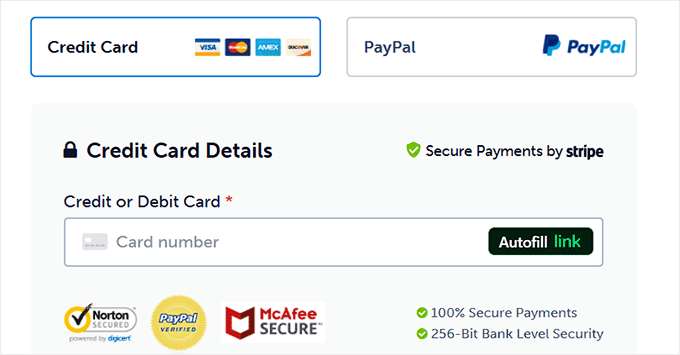
Se la tua attività ha vinto premi di settore o è stata pubblicata su riviste importanti, puoi anche mostrare questi badge. Serviranno come prova che esperti o influencer nel tuo settore riconoscono la qualità e il successo della tua attività.
I vantaggi dell'utilizzo dei sigilli di fiducia nel tuo negozio online
Aggiungere badge di fiducia al tuo sito WordPress è più che un semplice aspetto professionale. Dà anche ai tuoi clienti la fiducia necessaria per fare il passo successivo.
Quando i visitatori si fidano del tuo sito, sono più propensi a rimanere, effettuare un acquisto e persino tornare per altri.
Ecco alcuni vantaggi chiave dell'utilizzo di badge di fiducia sul tuo sito:
- Riduci l'abbandono del carrello: Uno dei motivi principali per cui i clienti abbandonano il carrello è la paura di frodi o preoccupazioni per la sicurezza. La visualizzazione di badge di fiducia come 'Checkout sicuro' o 'SSL sicuro' li rassicura che le loro informazioni sono al sicuro.
- Aumenta le conversioni: i badge di fiducia influiscono direttamente sulle tue vendite. Quando i clienti vedono che il tuo negozio è verificato o offre garanzie, si sentono più sicuri nell'acquistare da te. Infatti, uno studio ha rilevato che badge di fiducia ben posizionati possono aumentare significativamente i tassi di conversione.
- Costruisci credibilità: badge come 'Venditore Verificato' o quelli di noti processori di pagamento (come PayPal o Stripe) rendono il tuo sito più credibile.
- Incoraggia acquisti ripetuti: quando i clienti hanno un'esperienza positiva e affidabile, è più probabile che tornino. Badge come 'Garanzia di rimborso' o '100% Soddisfatti o Rimborsati' indicano agli acquirenti che sostieni i tuoi prodotti e puoi costruire fedeltà a lungo termine.
- Migliora il valore percepito: i badge di fiducia migliorano anche il modo in cui i clienti percepiscono i tuoi prodotti e servizi. Un badge come 'Spedizione Gratuita' ha un impatto psicologico positivo perché agli utenti piace l'idea di ottenere più valore senza costi aggiuntivi.
Ora, diamo un'occhiata a come aggiungerli in WordPress.
Metodo 1: Aggiungere badge di fiducia in WooCommerce con codice personalizzato (Ideale per checkout esistenti e opzione gratuita)
Se hai già una pagina di checkout WooCommerce personalizzata e preferisci una soluzione gratuita basata su codice, allora questo metodo è ideale per te.
Invece di installare un plugin, puoi inserire direttamente i tuoi badge di fiducia utilizzando il codice. Tuttavia, ciò può essere rischioso e persino danneggiare il tuo sito web.
Ecco perché userò WPCode.
È il miglior plugin per snippet di codice WordPress sul mercato. Dopo un'attenta valutazione, ho concluso che è il modo più semplice e sicuro per aggiungere codice personalizzato. Per saperne di più sullo strumento, puoi consultare la nostra recensione dettagliata di WPCode.
Nota: Tieni presente che dovrai anche aggiungere le tue immagini di sigilli di fiducia alla libreria multimediale di WordPress. Per i dettagli, consulta la nostra guida su come aggiungere correttamente le immagini in WordPress.
Innanzitutto, devi installare e attivare il plugin WPCode. Per istruzioni passo passo, consulta il nostro tutorial su come installare un plugin WordPress.
📌Nota: Il plugin ha anche una versione gratuita che puoi utilizzare per questo tutorial. Tuttavia, l'aggiornamento al piano pro ti darà accesso alla logica condizionale intelligente, agli snippet di blocchi e a una libreria cloud di snippet di codice.
Dopo l'attivazione del plugin, vai alla pagina Snippet di codice » + Aggiungi snippet dal pannello di WordPress.
Qui, fai clic sul pulsante 'Usa snippet' sotto l'opzione 'Aggiungi il tuo codice personalizzato (Nuovo snippet)'.

Verrai ora indirizzato a una nuova schermata in cui dovrai aggiungere un nome per lo snippet di codice. Questo nome sarà solo per tua identificazione e non verrà mostrato ad alcun utente.
Quindi, scegli 'Snippet HTML' come 'Tipo di codice' dal popup.

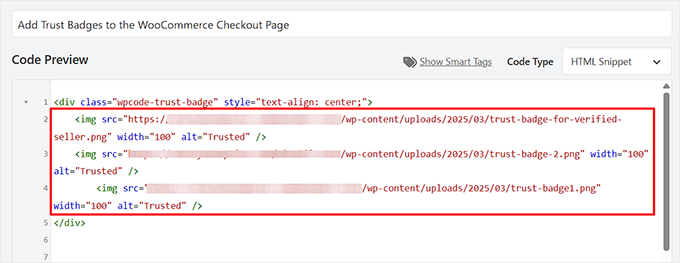
Vai avanti e aggiungi il seguente codice personalizzato nella casella 'Anteprima codice':
<div class="wpcode-trust-badge" style="text-align: center;">
	<img src="/wp-content/uploads/2025/03/trust-badge.png" width="100" alt="Trusted" />
</div>
Assicurati di sostituire l'URL dell'immagine segnaposto con l'URL della tua immagine del badge di fiducia per visualizzarla correttamente nella pagina di checkout.
💡Suggerimento Pro: Prima di caricare le immagini dei tuoi badge di fiducia, assicurati che siano ottimizzate per il web. File di immagini di grandi dimensioni possono rallentare la tua pagina di checkout. Salvarle come .png o .jpeg con una dimensione di file più piccola aiuterà a mantenere la tua pagina veloce nel caricamento.
Tieni presente che dovrai caricare l'immagine del badge di fiducia nel tuo negozio WooCommerce e recuperare il suo URL dalla libreria multimediale di WordPress. Se non sei sicuro di come fare, consulta il nostro tutorial su come ottenere l'URL delle immagini che carichi in WordPress.
Puoi aggiungere tutte le immagini del badge di fiducia che desideri.
Ora, scorri verso il basso fino alla sezione 'Inserimento' e scegli l'opzione 'Shortcode'.
Quindi, sposta l'interruttore 'Inattivo' su 'Attivo' e fai clic sul pulsante 'Salva snippet'.
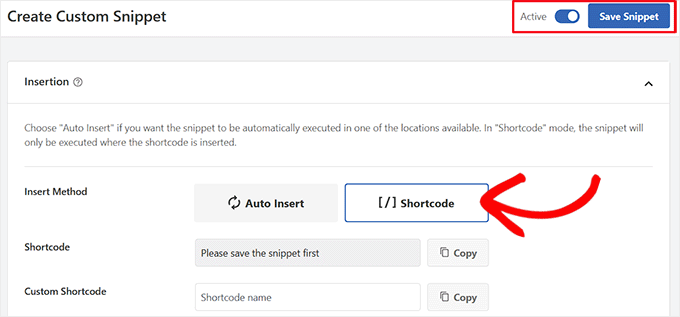
Una volta fatto ciò, WPCode genererà uno shortcode che aggiungerai alla tua pagina di checkout WooCommerce.
Fai semplicemente clic sul pulsante 'Copia' e conserva lo shortcode in un luogo sicuro.
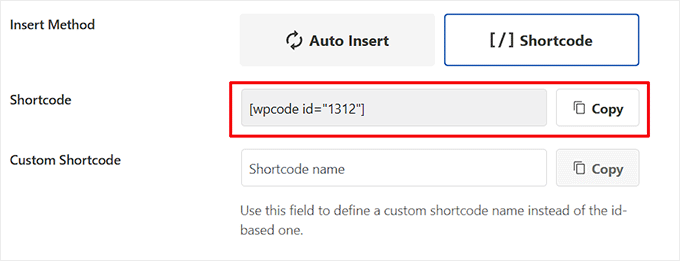
Ora, apri la pagina di checkout del tuo negozio nell'editor a blocchi di WordPress.
Articolo Correlato🔍: Se stai appena iniziando a creare un negozio, consulta la nostra guida WooCommerce semplificato per istruzioni approfondite.
Qui, devi scegliere un punto adatto all'interno del blocco di checkout per visualizzare il tuo badge di fiducia, assicurandoti che sia ben visibile ai clienti.
Per il massimo impatto, consiglio di aggiungere lo shortcode vicino alla sezione delle opzioni di pagamento o appena sopra il pulsante finale 'Effettua Ordine'. Questo è il momento in cui i clienti hanno più bisogno di rassicurazione.
Per mantenere il tuo negozio sicuro e stabile, il blocco checkout di WooCommerce limita intenzionalmente quali blocchi possono essere aggiunti al suo interno.
Ma non preoccuparti, incollare lo shortcode in un normale blocco Paragrafo è il modo corretto e pienamente funzionale per farlo apparire.
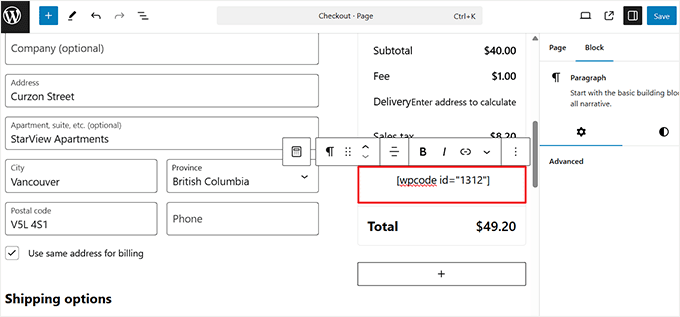
Infine, fai clic sul pulsante 'Aggiorna' o 'Pubblica' per salvare le modifiche.
Ora, visita il tuo negozio WooCommerce per vedere i badge di fiducia in azione.
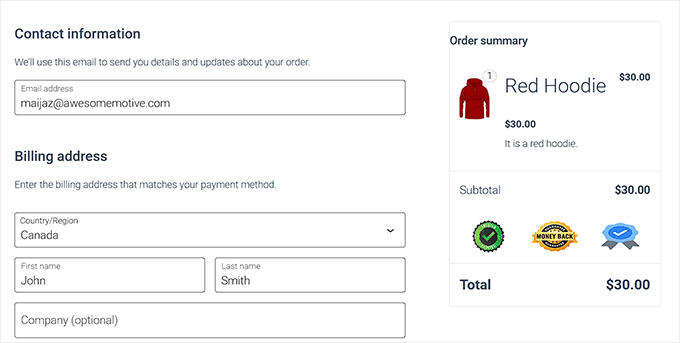
Metodo 2: Aggiungi Badge di Fiducia alla Tua Pagina di Checkout Attuale Utilizzando Merchant (Nessuna Riprogettazione Necessaria)
Se vuoi aggiungere badge di fiducia alla tua pagina di checkout senza ridisegnarla o usare codice, allora questo metodo è perfetto per te.
Merchant by aThemes è un plugin WooCommerce all-in-one che ti permette di aggiungere badge in pochi clic mantenendo il tuo layout attuale esattamente lo stesso.
Il motivo per cui ho incluso questo metodo per secondo è che Merchant è un plugin molto potente con molte funzionalità. Pensalo come una cassetta degli attrezzi, e 'Badge di Fiducia' è solo uno degli strumenti al suo interno. Include anche moduli per offerte 'Compra uno prendi uno', bundle di prodotti e molto altro.
Se hai solo bisogno di aggiungere badge di fiducia, allora questo plugin potrebbe essere eccessivo. Ma se stai cercando di migliorare il tuo negozio in altri modi, allora è un'ottima soluzione all-in-one.
Innanzitutto, devi installare e attivare il plugin Merchant by aThemes. Per istruzioni passo passo, consulta il nostro tutorial su come installare un plugin WordPress.
📌Nota: Merchant offre una versione gratuita che puoi utilizzare per questo tutorial. Ma l'aggiornamento alla versione Pro ti darà accesso a tutti gli altri suoi moduli nel caso in cui desideri utilizzarli in seguito.
Dopo l'attivazione, vai alla pagina Merchant » Moduli dalla tua bacheca di WordPress e scorri verso il basso fino alla sezione chiamata 'Build Trust'.
Qui troverai il modulo 'Trust Badges'. Cliccaci sopra per aprire le impostazioni.
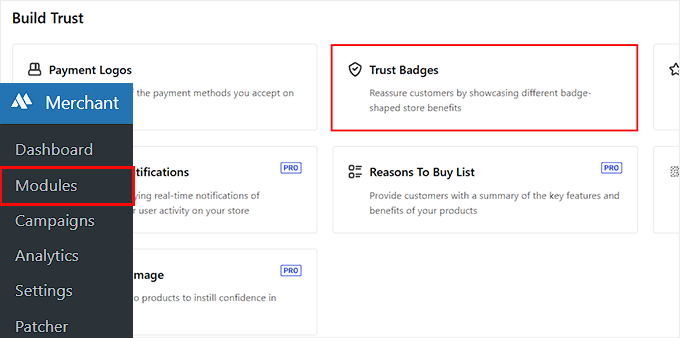
Questo ti porterà all'editor dei moduli di Merchant, dove vedrai tutte le impostazioni che puoi controllare sul lato sinistro con un'anteprima della pagina di checkout sulla destra.
Ora puoi abilitare alcuni dei badge di fiducia predefiniti, come 'Original', 'Supporto 24/7' e 'Garanzia di soddisfazione al 100%', cliccandoci sopra.
Se vuoi caricare i tuoi badge di fiducia, clicca sul pulsante 'Select Badges'. Questo aprirà la tua libreria multimediale di WordPress, dove potrai caricare qualsiasi immagine di badge, come loghi di processori di pagamento (come Visa, PayPal, Stripe), sigilli di rimborso o icone di checkout sicuro.
Assicurati che le immagini del tuo badge di fiducia siano ottimizzate e non troppo grandi, perché immagini grandi possono rallentare il tuo sito.
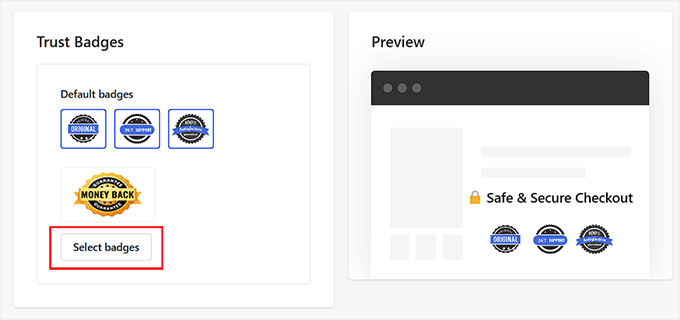
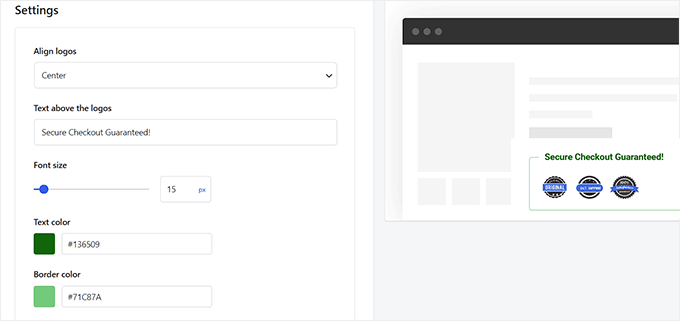
Una volta selezionati i tuoi badge, scorri verso il basso fino alla sezione ‘Impostazioni’. Qui puoi personalizzare l'aspetto dei badge sulla tua pagina di checkout.
Puoi iniziare scegliendo un allineamento: sinistra, destra o centro. Consiglio di scegliere l'allineamento centrale perché appare più equilibrato e attira naturalmente l'attenzione del cliente.
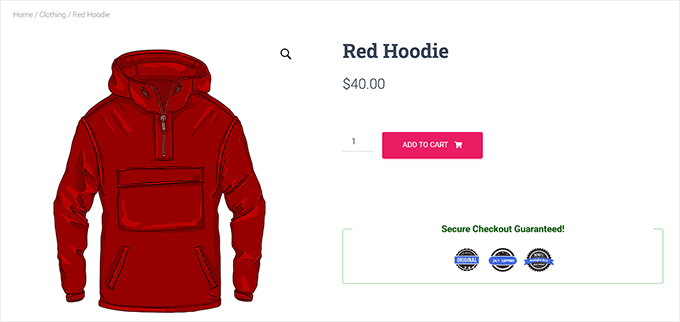
Dopodiché, aggiungi testo personalizzato sopra i badge. Questo è un ottimo posto per includere un breve messaggio rassicurante, come 'Checkout sicuro garantito' o 'Le tue informazioni sono protette al 100%'.
Questo testo attira l'attenzione e aiuta a costruire fiducia durante il processo di checkout. Da questo pannello puoi anche regolare la dimensione del carattere, il colore del testo e i colori dei bordi per abbinarli al tuo marchio.
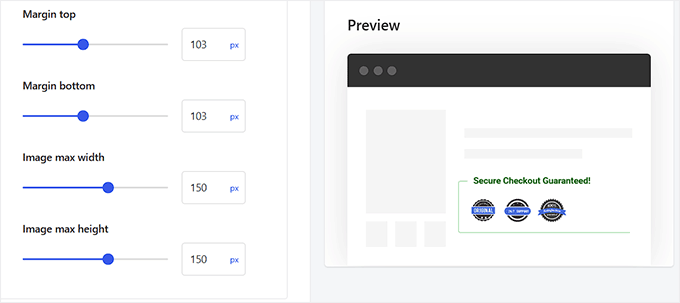
Sotto troverai le impostazioni dei margini. Queste ti permettono di aggiungere spazio sopra e sotto i tuoi badge di fiducia, aiutando la sezione a risaltare senza rendere la pagina affollata.
Quindi, puoi impostare un'altezza e una larghezza massime per i tuoi badge. Consiglio di provare diverse dimensioni e controllare l'anteprima live per vedere cosa funziona meglio.
Non vuoi che i badge siano così grandi da sovrastare la pagina di checkout, ma non vuoi nemmeno che siano così piccoli che i clienti li notino a malapena. L'anteprima ti aiuta a trovare il perfetto equilibrio.
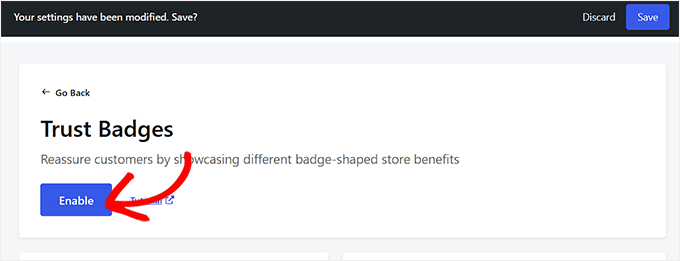
Dopo aver finito di personalizzare tutto, scorri verso l'alto e fai clic sul pulsante 'Salva' per memorizzare le tue impostazioni.
Quindi abilita il modulo in modo che i badge di fiducia diventino visibili sulla tua pagina di checkout live.
Ora, quando visiti la pagina di checkout del tuo negozio WooCommerce, vedrai i badge di fiducia visualizzati esattamente dove li hai aggiunti.
Questo aiuta a rassicurare i tuoi clienti che il loro pagamento è sicuro e aumenta la loro fiducia nel completare l'acquisto.
Metodo 3: Crea un Checkout ad Alta Conversione con Badge di Fiducia Integrati Utilizzando FunnelKit
Questo metodo è ideale se vuoi fare più che aggiungere badge. Ti mostra come sostituire completamente la pagina di checkout predefinita di WooCommerce con una nuova e altamente performante.
Per questa riprogettazione completa, hai bisogno del plugin FunnelKit Funnel Builder. Offre modelli di checkout progettati professionalmente che includono già badge di fiducia in posizioni strategiche.
Tieni presente che questa versione comporterà la creazione di una pagina di checkout WooCommerce interamente personalizzata. Quindi, se vuoi solo aggiungere badge di fiducia al tuo checkout esistente, vai al Metodo 1 o 2.
Ho testato FunnelKit a lungo nel corso degli anni, ed è un ottimo strumento per migliorare il tuo negozio WooCommerce. Per maggiori dettagli sulle funzionalità del plugin, puoi consultare la nostra recensione completa di FunnelKit.
Innanzitutto, devi installare e attivare il plugin FunnelKit Funnel Builder. Per i dettagli, consulta il nostro tutorial su come installare un plugin di WordPress.
📌Nota: La maggior parte dei modelli di pagina di checkout saranno bloccati nel piano gratuito. Ecco perché consiglio di utilizzare la versione FunnelKit Pro.
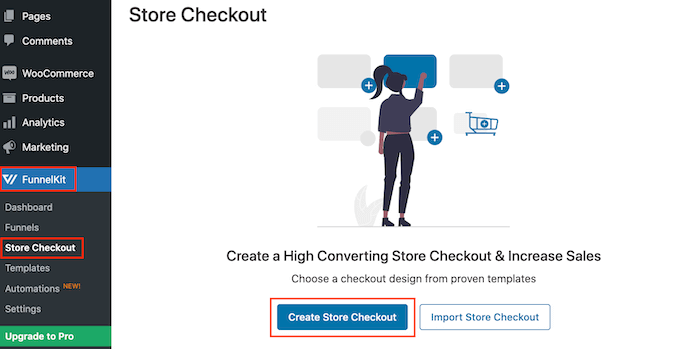
Una volta attivato il plugin, devi andare alla pagina FunnelKit » Store Checkout e fare clic sul pulsante ‘Crea checkout negozio’.
Ora puoi scegliere tra uno qualsiasi dei modelli di pagina di checkout progettati professionalmente da FunnelKit.
Per dare un'occhiata più da vicino ai badge di fiducia per ogni modello, fai semplicemente clic sul pulsante ‘Anteprima’.
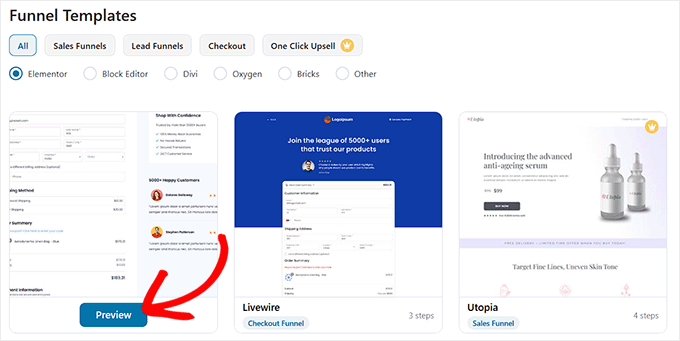
Sto usando il modello Hific, che include diversi badge di fiducia relativi alla sicurezza.
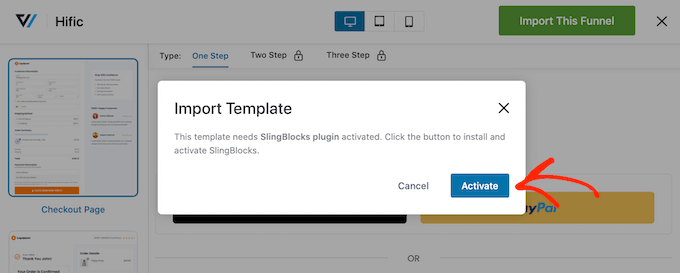
Quando trovi un modello che desideri utilizzare, procedi e fai clic sul pulsante ‘Importa questo funnel’.
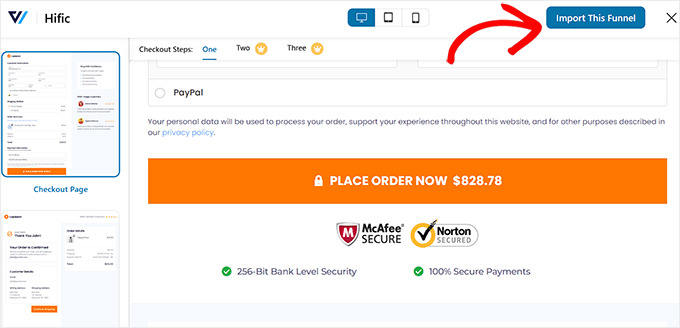
Facendo ciò, verrà visualizzato un prompt sullo schermo.
Procedi e fai clic sul pulsante ‘Attiva’. Una volta fatto ciò, digita il nome per la pagina di checkout del tuo negozio.
Ora sarai in grado di modificare la pagina di checkout secondo i tuoi gusti.
Per istruzioni passo passo, consulta la nostra guida su come personalizzare le pagine di checkout in WooCommerce.
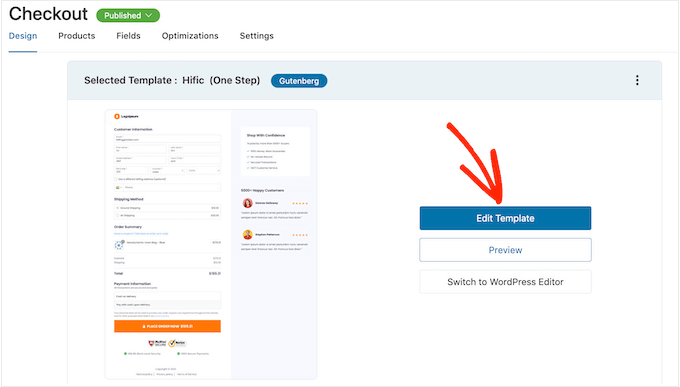
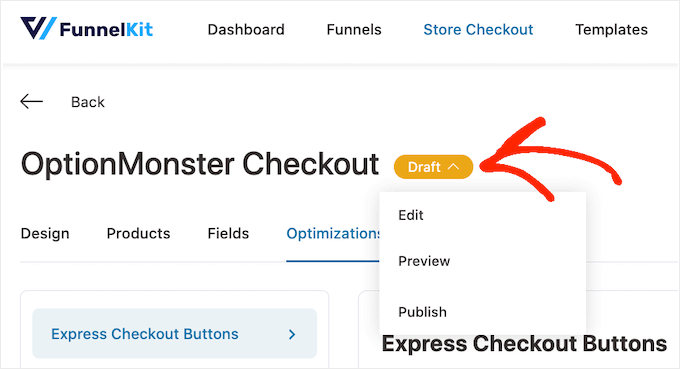
Una volta terminato, torna alla pagina Store Checkout e fai clic sul pulsante ‘Bozza’.
Quindi, scegli l'opzione 'Pubblica' dal menu a discesa.
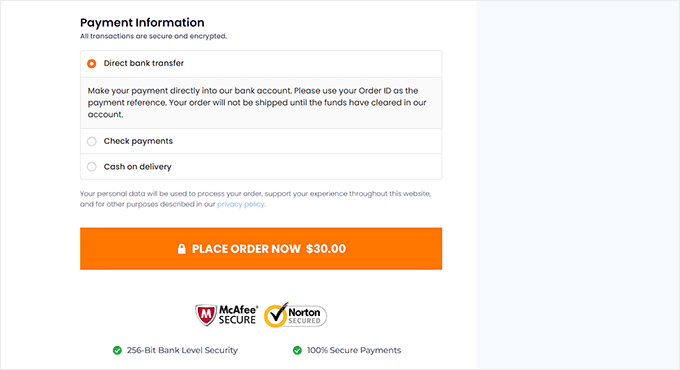
Ora, visita il tuo negozio WooCommerce per vedere la pagina di checkout personalizzata.
Qui, vedrai i sigilli di fiducia in basso.
Per maggiori dettagli su come ottenere il massimo da FunnelKit, consulta la nostra guida su come creare un funnel di vendita ad alta conversione in WordPress.
Metodo 4: Aggiungi Badge di Fiducia alle Pagine di Checkout per Prodotti Digitali (Utenti Easy Digital Downloads)
Se vendi prodotti digitali utilizzando Easy Digital Downloads, allora questo metodo è specificamente per te.
Con le posizioni integrate di WPCode per EDD, puoi visualizzare facilmente i badge di fiducia sulle tue pagine di checkout digitali. Dovrai solo assicurarti di avere prima un negozio funzionante per la vendita di download digitali in WordPress.
📌Nota: Tieni presente che le posizioni specifiche per EDD sono disponibili solo nella versione pro di WPCode. Se utilizzi il piano gratuito, puoi utilizzare invece il metodo dello shortcode.
Dovrai anche aggiungere le tue immagini del sigillo di fiducia alla libreria multimediale di WordPress. Per i dettagli, consulta la nostra guida su come aggiungere correttamente immagini in WordPress.
Innanzitutto, installa e attiva il plugin WPCode. Per i dettagli, consulta la nostra guida su come installare un plugin di WordPress.
Dopo l'attivazione del plugin, visita la pagina Code Snippets » + Add Snippet e scegli l'opzione 'Add Your Custom Code (New Snippet)'.
Quindi, seleziona 'HTML Snippet' come tipo di codice.
Ora, aggiungi semplicemente il seguente codice personalizzato nella casella 'Code Preview':
<div class="wpcode-trust-badge" style="text-align: center;">
	<img src="/wp-content/uploads/2025/03/trust-badge.png" width="100" alt="Trusted" />
</div>
Una volta fatto ciò, assicurati di aggiungere l'URL della tua immagine del badge di fiducia dalla libreria multimediale. Se non sei sicuro di dove trovarlo, consulta la nostra guida su come ottenere l'URL delle immagini caricate in WordPress.
Quindi, scorri verso il basso fino alla sezione ‘Insertion’ e scegli la modalità ‘Auto Insert’.
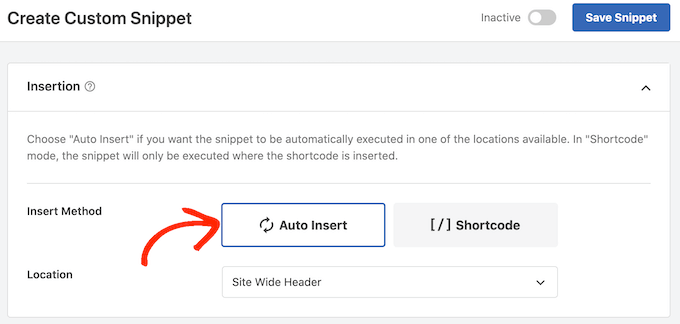
Dopodiché, devi espandere la sezione 'Location' e passare alla scheda 'eCommerce'.
Successivamente, scorri verso il basso fino alla sezione 'Easy Digital Downloads' e seleziona l'opzione 'After the Checkout Cart'. Ora, i tuoi badge di fiducia verranno aggiunti automaticamente alla tua pagina di checkout EDD.
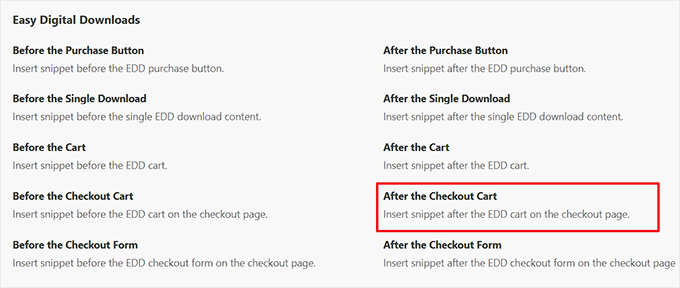
Se stai utilizzando la versione gratuita di WPCode, dovrai copiare lo shortcode di WPCode e incollarlo nella tua pagina di checkout. Per i dettagli, consulta la nostra guida su come aggiungere shortcode in WordPress.
Procedi e attiva l'interruttore da 'Inattivo' ad 'Attivo' dall'alto.
Quindi, fai clic sul pulsante ‘Save Snippet’ per salvare le tue impostazioni.
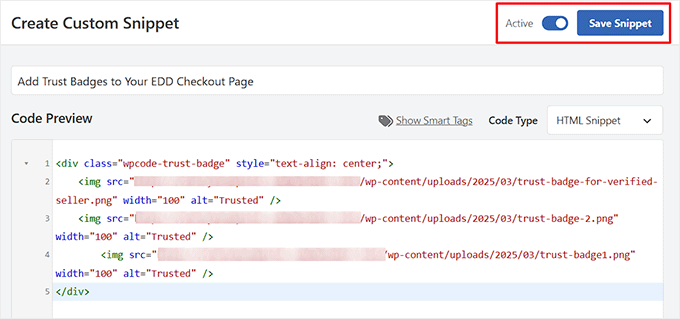
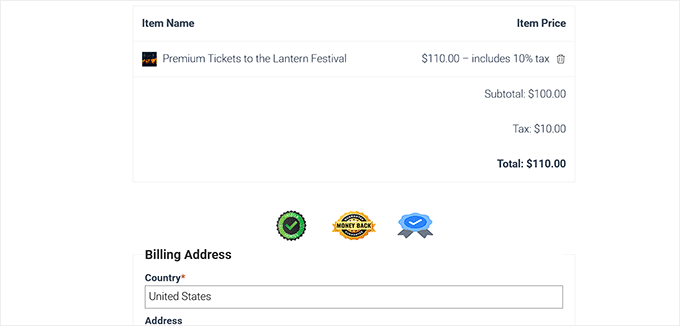
Ora, visita la pagina di checkout nel tuo negozio di download digitali.
Qui, noterai che i badge di fiducia vengono visualizzati nella posizione scelta.
Suggerimenti bonus per l'utilizzo della prova sociale nel tuo negozio online
L'uso di icone casuali sulla tua pagina di checkout non aumenterà automaticamente le conversioni. Invece, hai bisogno dei giusti segnali di fiducia nei posti giusti.
Ecco alcuni suggerimenti per ottenere il massimo dalla prova sociale nel tuo negozio WordPress:
- Abbina i badge al design del tuo negozio: i badge di fiducia dovrebbero risaltare abbastanza da attirare l'attenzione senza stonare con il tuo design. Evita badge sovradimensionati, pixellati o non corrispondenti che rendono la tua pagina di checkout disordinata.
- Testa e scopri cosa funziona meglio: Non tutti i badge funzionano allo stesso modo per ogni negozio. Ti suggerisco di provare diverse posizioni, design e messaggi per vedere cosa risuona con i tuoi clienti. Il test A/B può aiutarti a trovare la combinazione perfetta.
- Mostra più riprova sociale con le recensioni dei clienti. Mostrare recensioni positive di clienti soddisfatti può anche convincere gli acquirenti a completare i loro acquisti. Per i dettagli, consulta la nostra guida su come mostrare recensioni di Google, Facebook e Yelp in WordPress.
- Mostra notifiche di acquisto in tempo reale. Mostrare agli utenti che altri clienti stanno acquistando i tuoi prodotti può convincerli a fare lo stesso. Scopri come fare nella nostra guida su come creare una notifica di vendita live in WooCommerce.
- Utilizza immagini di alta qualità: Utilizza sempre immagini di badge professionali e di alta qualità. Un badge sfocato o mal progettato può far sembrare il tuo sito meno affidabile, che è l'opposto di ciò che desideri.
Domande Frequenti sull'Aggiunta di Badge di Fiducia in WordPress
Ecco alcune domande comuni che mi vengono poste sull'aggiunta di badge di fiducia a una pagina di checkout di WordPress.
Dove posso trovare immagini gratuite di badge di fiducia?
Puoi trovare immagini gratuite di badge di fiducia cercando su siti web di foto stock o utilizzando uno strumento di progettazione grafica come Canva.
Molti gateway di pagamento, come PayPal e Stripe, offrono anche loghi ufficiali che puoi scaricare e utilizzare. Assicurati solo di scegliere immagini di alta qualità e dall'aspetto professionale.
Aggiungere troppi badge di fiducia può danneggiare le mie conversioni?
Sì, è possibile. Sebbene i badge di fiducia siano utili, aggiungerne troppi può ingombrare la tua pagina di checkout e farla sembrare spam.
È meglio scegliere 3-5 badge di grande impatto che siano pertinenti al tuo negozio e ben progettati. L'obiettivo è rassicurare, non sopraffare.
L'aggiunta di badge di fiducia rallenterà la mia pagina di checkout?
Il codice stesso non rallenterà il tuo sito. Tuttavia, le immagini che utilizzi possono farlo.
È molto importante ottimizzare le immagini del tuo badge di fiducia per il web prima di caricarle. File di immagini piccoli e compressi garantiranno che la tua pagina di checkout rimanga veloce.
Guide correlate per aumentare le vendite in WordPress
- Come ridurre le commissioni di transazione Stripe in WordPress (Suggerimenti da esperti)
- Come creare una sezione Servizi in WordPress (Modi semplici)
- Statistiche, Dati e Tendenze Importanti sui Pagamenti Online
- Come guadagnare usando l'IA (idee facili)
- Le migliori cose fatte in casa da creare e vendere online (Scelta degli esperti)
- Elaborazione dei Pagamenti WordPress: La Guida Definitiva per Principianti
Se ti è piaciuto questo articolo, iscriviti al nostro Canale YouTube per tutorial video su WordPress. Puoi trovarci anche su Twitter e Facebook.



Hai una domanda o un suggerimento? Lascia un commento per iniziare la discussione.