


Lanciare un nuovo sito web WordPress può essere entusiasmante, ma c'è una pagina super importante che molte persone trascurano: la privacy policy.
È facile pensare che le privacy policy siano qualcosa di cui solo le grandi aziende hanno bisogno. Ma con le leggi sulla privacy che diventano sempre più comuni, ogni blog e sito web ne ha bisogno.
La sfida è che la maggior parte dei principianti non sa come creare una privacy policy legittima e poi visualizzarla sui propri siti web. Alcuni provano a scriverne una da zero, mentre altri la evitano del tutto, e entrambi gli approcci possono portare a problemi in futuro.
Ecco perché ho messo insieme questa guida passo passo per aiutarti. In questo articolo, ti mostrerò il modo più semplice per aggiungere una privacy policy in WordPress, senza alcun gergo legale o complicazioni.
Cos'è una Privacy Policy e ne hai bisogno sul tuo sito web?
Se il tuo sito web raccoglie informazioni personali dai visitatori, allora hai bisogno di una privacy policy. Questo è un documento legale che spiega esattamente quali informazioni raccogli e come le utilizzi.
In molti paesi, avere una privacy policy è richiesto per legge. Ma anche se non è legalmente obbligatorio dove ti trovi, è comunque una buona idea crearne una.
Una privacy policy dimostra che ti preoccupi della privacy del visitatore, il che aiuta a costruire fiducia con il tuo pubblico.
Andando oltre, ecco alcuni modi in cui un tipico sito WordPress raccoglie informazioni sugli utenti:
- Nome e indirizzo email nei moduli di commento
- Cookie del modulo di commento, che ricorda il nome o l'indirizzo email di un utente
- Nome e indirizzi email inviati tramite un modulo di contatto
- Nome e indirizzo email inviati per l'iscrizione a una lista email
- Informazioni raccolte quando gli utenti si registrano su un sito web
- Tracciamento di Google Analytics
- Plugin della pagina Facebook e cookie del pulsante 'mi piace'
- Altri widget di piattaforme di social media che tracciano gli utenti
- Programmi pubblicitari come Google AdSense, che tracciano gli utenti
Questi dati possono essere raccolti direttamente dal tuo sito (noti come dati di prima parte) o tramite servizi che utilizzi, come Google Analytics o widget di social media (dati di terze parti).
Tenendo conto di ciò, ogni sito web dovrebbe avere una pagina di informativa sulla privacy. Questo aiuta a proteggere la tua attività da problemi legali e a creare fiducia con il tuo pubblico.
Il tuo blog WordPress o sito web raccoglie informazioni personalmente identificabili dai visitatori che vivono nell'Unione Europea (UE)?
Allora dovrai rispettare il Regolamento generale sulla protezione dei dati (GDPR). Questo si applica anche se non ti trovi in un paese dell'UE.
Il GDPR riguarda principalmente il dare ai cittadini dell'UE un maggiore controllo sui propri dati personali, e una parte fondamentale di questa legge richiede di aggiungere un'informativa sulla privacy al tuo sito.
🌟 Per maggiori dettagli, puoi leggere la nostra guida definitiva sul GDPR e come può influire sul tuo sito web.
Cosa dovrei includere nella mia informativa sulla privacy?
La creazione dei contenuti di base per la tua privacy policy è resa molto più semplice grazie a strumenti utili. Essenzialmente, dovrai elencare chiaramente tutti i modi in cui il tuo sito web raccoglie o intende raccogliere informazioni sugli utenti.
Più in dettaglio, la tua privacy policy dovrebbe contenere quanto segue:
- Informazioni che raccogli sugli utenti che visitano il tuo sito web.
- Metodi utilizzati per raccogliere informazioni, come i cookie e i web beacon (simili ai cookie), iscrizioni, registrazioni e moduli di commento.
- Eventuali inserzionisti terzi che raccolgono informazioni sugli utenti sul tuo sito web, come Google AdSense.
- Link alla privacy policy di ciascun programma pubblicitario che utilizzi.
- Come gli utenti possono bloccare i cookie ed escludere la pubblicità di terze parti.
- Le tue informazioni di contatto, in modo che gli utenti possano contattarti per qualsiasi domanda.
Fortunatamente, ci sono molti strumenti che possono creare automaticamente testi per le tue pagine di privacy policy o termini di servizio. WordPress ha anche un proprio generatore di privacy policy di base che puoi utilizzare.
Un'altra opzione è utilizzare la nostra pagina normativa sulla privacy di WPBeginner come punto di partenza. Sostituisci semplicemente tutti i riferimenti a 'WPBeginner' con il nome del tuo sito web o della tua attività.
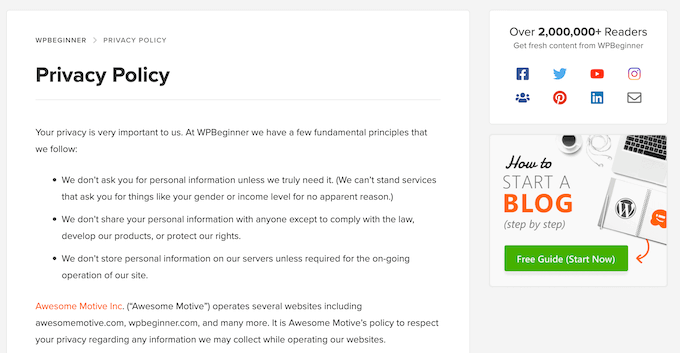
⚠️ Sebbene la nostra policy sia un ottimo punto di partenza, ricorda che non sostituisce una consulenza legale professionale.
Come Aggiungere una Pagina di Privacy Policy in WordPress
WordPress ha un generatore di privacy policy integrato che puoi utilizzare per creare rapidamente questa importante pagina. Ha anche un modello generico con istruzioni su come aggiungere contenuti a questa privacy policy di base, facendoti risparmiare ancora più tempo e fatica.
Detto questo, vediamo come puoi aggiungere una pagina di privacy policy in WordPress.
Passaggio 1: Scegli la tua Pagina
Per iniziare, vai su Impostazioni » Privacy nella tua bacheca di WordPress.
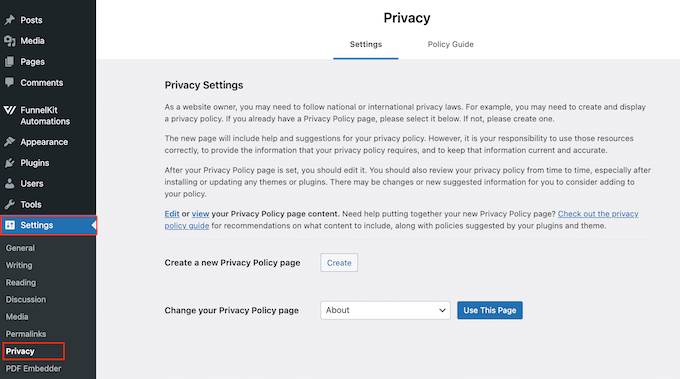
Un'opzione è creare una pagina completamente nuova, dove visualizzerai la tua privacy policy.
Per fare ciò, fai clic sul pulsante 'Crea'.
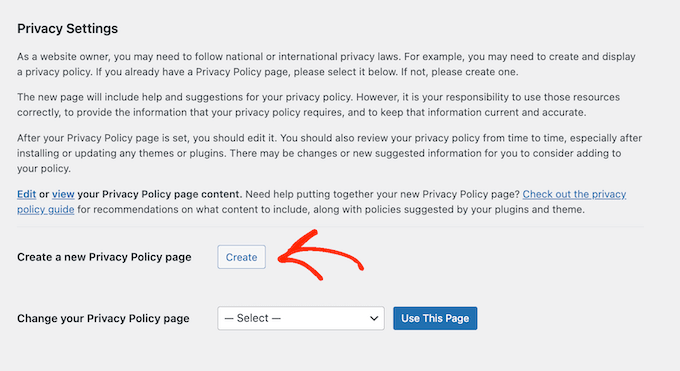
Questo creerà una nuova pagina e la aprirà per la modifica.
Ora puoi apportare modifiche a questa pagina utilizzando il normale editor a blocchi di WordPress.
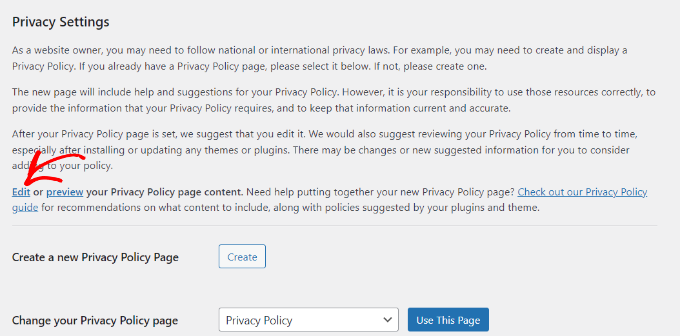
Se invece desideri aggiungere l'informativa sulla privacy a una pagina esistente, apri il menu a discesa 'Usa questa pagina'.
Ora puoi scegliere la tua pagina e quindi fare clic sul pulsante 'Usa questa pagina'.

Di solito vorrai apportare alcune modifiche prima di pubblicare questa pagina, quindi fai clic sul collegamento 'Modifica'.
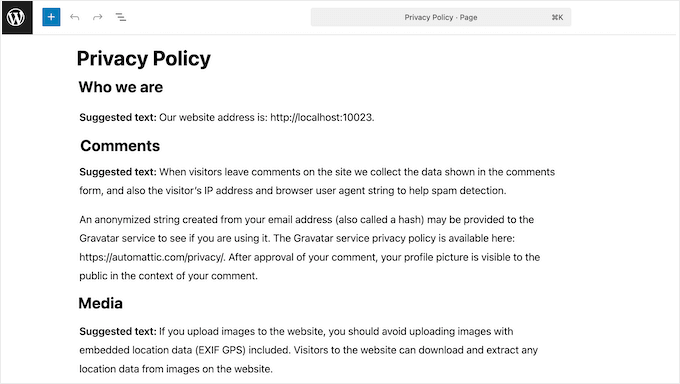
Questo aprirà l'informativa sulla privacy predefinita nell'editor di WordPress.
Ora puoi apportare le tue modifiche all'informativa sulla privacy.
Passaggio 2: Personalizza l'informativa sulla privacy
Indipendentemente dal metodo utilizzato, l'informativa sulla privacy predefinita includerà istruzioni su come modificare ogni sezione.
Vedrai che ha sezioni per i diversi modi in cui il tuo sito WordPress potrebbe raccogliere informazioni personali, ad esempio tramite commenti, incorporamenti e cookie di accesso.
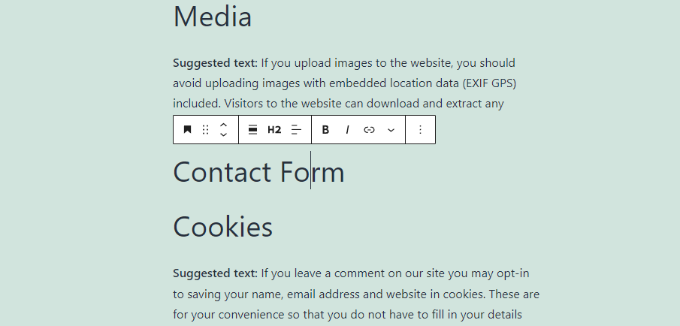
Avrà anche sezioni senza informazioni, ad esempio per moduli di contatto e analisi.
Per i moduli di contatto, puoi menzionare quali informazioni raccogli e come le utilizzi. Se stai utilizzando il plugin WPForms, puoi facilmente creare moduli di contatto conformi al GDPR.
Se stai utilizzando Google Analytics, puoi consultare questa guida su Google Analytics e la conformità al GDPR.
Troverai anche una sezione dedicata alle informazioni sui cookie e al loro utilizzo sul tuo sito. Questo è fondamentale per la trasparenza, spiegando ai tuoi visitatori cosa sono i cookie, perché il tuo sito li utilizza e come gli utenti possono gestire le proprie preferenze.
Tuttavia, per una trasparenza ancora maggiore, ti consiglio di creare una policy sui cookie separata, che tratterò di seguito.
Fase 3. Aggiungere una Cookie Policy (Necessaria per la Conformità)
Il modello predefinito menziona già i cookie di accesso. Tuttavia, dovrai aggiungere informazioni su eventuali altri cookie utilizzati dai tuoi plugin WordPress, dalle funzionalità principali o dai servizi di terze parti.
Il modo più semplice per farlo è utilizzare WPConsent. È il miglior plugin per cookie e conformità per WordPress. Lo utilizziamo su WPBeginner per mostrare popup di cookie e gestire il consenso dell'utente.
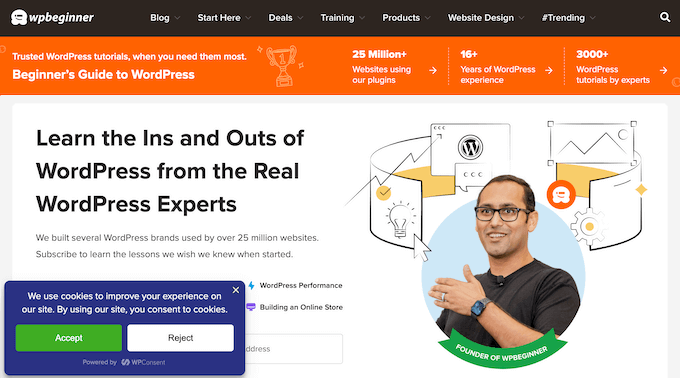
🌟 Per saperne di più su come utilizziamo WPConsent e vederlo in azione, assicurati di consultare la nostra recensione completa di WPConsent.
Dopo aver installato il plugin, eseguirà una scansione del tuo sito e creerà un elenco dettagliato di tutti i cookie utilizzati sul tuo sito WordPress.
Puoi quindi utilizzare queste informazioni per creare una cookie policy con pochi clic.
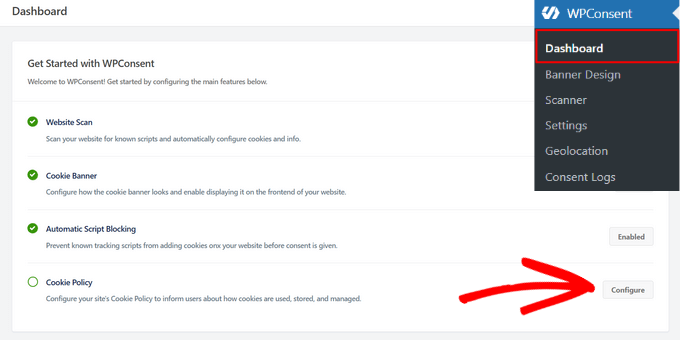
💡 Vuoi istruzioni passo passo su come eseguire questa scansione e quindi generare una politica sui cookie? La nostra guida su come aggiungere un popup per i cookie in WordPress ha tutte le informazioni di cui hai bisogno.
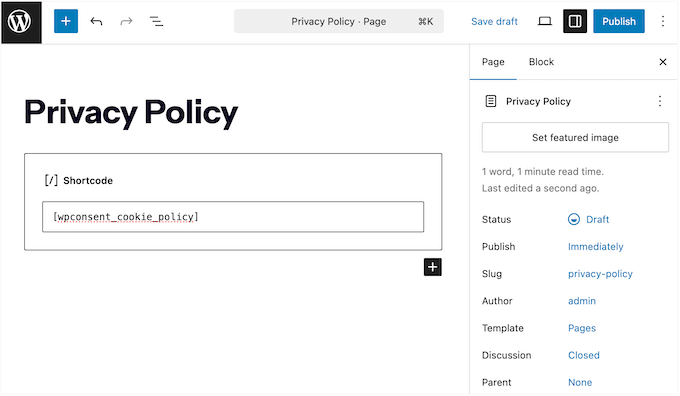
Dopo aver creato questa cookie policy, puoi aggiungerla alla tua pagina della privacy policy utilizzando un semplice shortcode:
[wpconsent_cookie_policy]
Per istruzioni dettagliate, consulta la nostra guida su come aggiungere uno shortcode in WordPress.
Fase 4. Pubblicare la Tua Privacy Policy
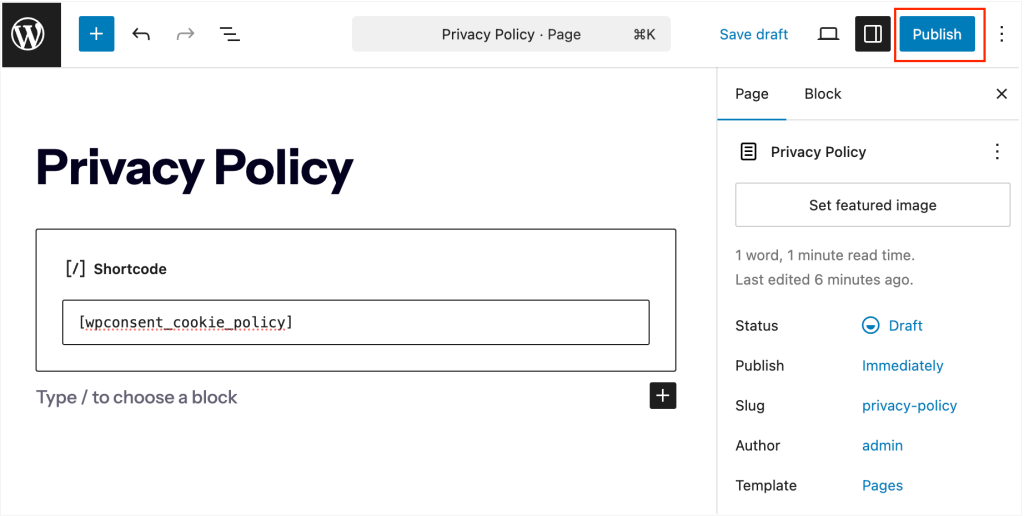
Quando sarai soddisfatto di come è impostata la tua privacy policy, potrai aggiornare o pubblicare la pagina come al solito.
Puoi fare clic sul pulsante 'Aggiorna' o 'Pubblica' per rendere la pagina live.
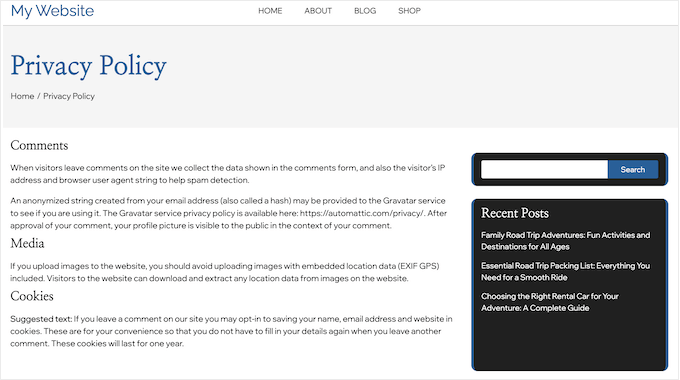
Ora, visita semplicemente il tuo sito per vedere la policy in azione.
È semplice come questo! Hai appena aggiunto una privacy policy utile e informativa al tuo sito.
Passaggio 5: Aggiungere un link alla pagina della privacy policy
Non basta avere semplicemente una privacy policy sul tuo sito web. Devi assicurarti che i visitatori possano trovarla facilmente.
Questo li aiuta ad accedere alle informazioni di cui hanno bisogno per prendere decisioni informate sui loro dati e, essendo diretti e trasparenti, costruirai fiducia con il tuo pubblico.
Ecco perché è una buona idea aggiungere un link a un'area prominente del tuo sito, come il menu di navigazione principale, il piè di pagina o la barra laterale.
Raccomando di aggiungere un link alla privacy policy nell'area del piè di pagina del tuo sito web. In questo modo, il link appare su ogni pagina senza occupare troppo spazio.
Ci sono diversi modi per farlo, quindi iniziamo con quello più semplice.
Opzione 1: Aggiungere un link al tuo popup per i cookie
Uno dei modi migliori per far vedere ai visitatori la tua privacy policy è collegarla da un popup di consenso ai cookie. Questo popup appare automaticamente la prima volta che qualcuno visita il tuo sito.
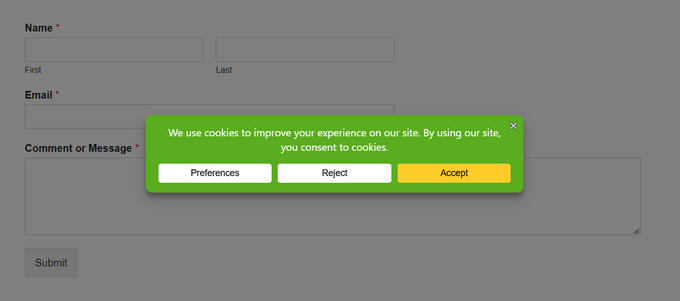
Regolamenti come il GDPR dell'Unione Europea e altri richiedono effettivamente di informare gli utenti sull'uso dei cookie e di ottenere il loro permesso prima di poterli impostare.
Quindi, se il tuo sito web ha visitatori da quelle regioni, è particolarmente importante creare un avviso di consenso ai cookie.
La buona notizia è che puoi facilmente aggiungere un popup di consenso ai cookie al tuo sito WordPress con un plugin come WPConsent.
Per istruzioni complete e passo passo, consulta la nostra guida su come aggiungere un popup per i cookie in WordPress.
Dopo aver configurato questo, WPConsent si collegherà automaticamente alla pagina dell'informativa sulla privacy che hai selezionato nella schermata Impostazioni » Privacy del tuo sito web.
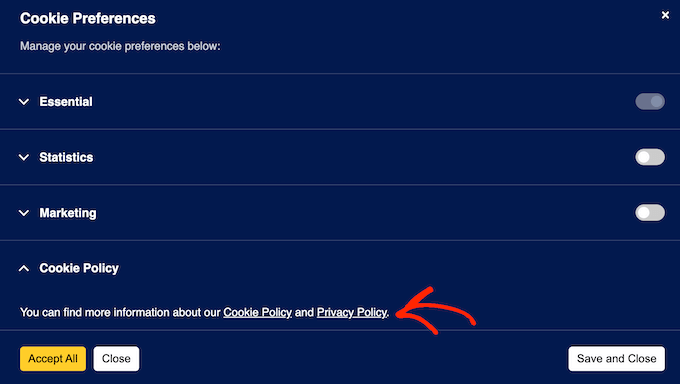
Questo assicura che i tuoi visitatori possano trovare e rivedere facilmente la tua informativa direttamente dal popup.
Opzione 2: Aggiungere un link nei temi classici
Molti temi WordPress hanno aree nel piè di pagina dove puoi aggiungere widget. Questi sono anche talvolta chiamati barre laterali del piè di pagina.
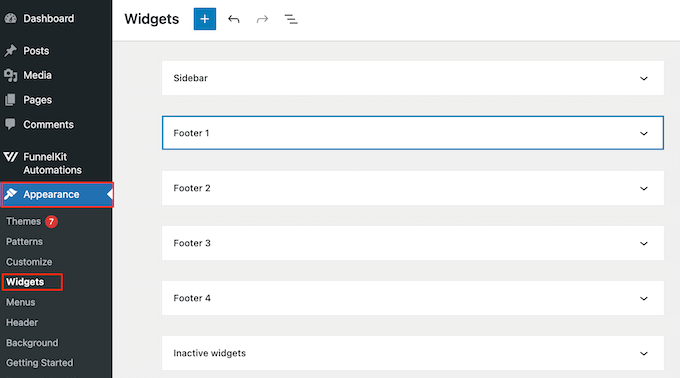
Per verificare se il tuo tema dispone di un'area widget nel footer, vai alla pagina Aspetto » Widget.
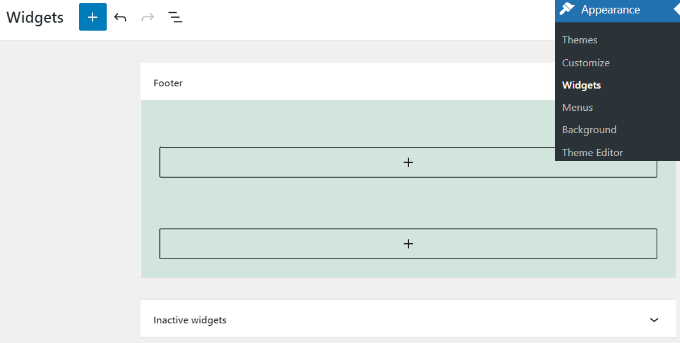
Se il tuo tema ha un'area nel footer, puoi aggiungere un link alla tua privacy policy utilizzando il widget Menu di navigazione.
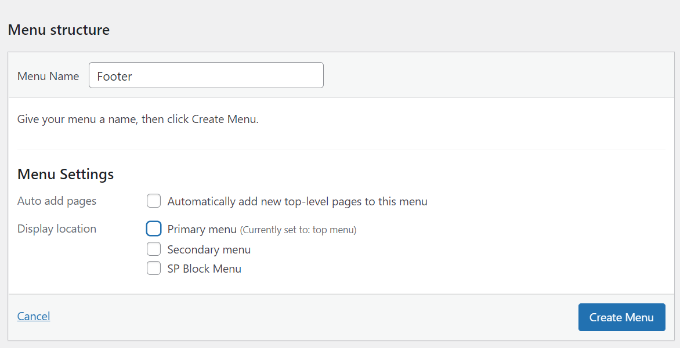
Per iniziare, devi creare un nuovo menu di navigazione personalizzato andando alla pagina Aspetto » Menu . Qui, fai clic sul link ‘crea un nuovo menu’.
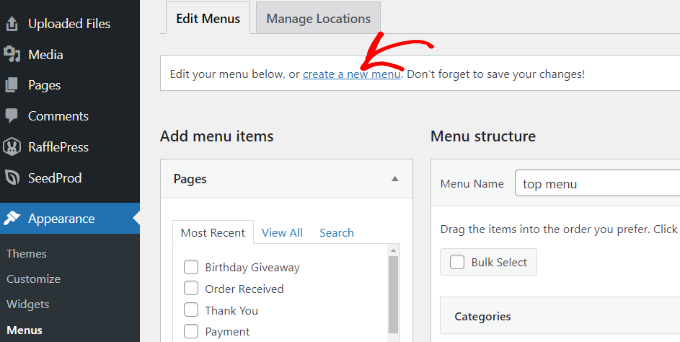
Dopodiché, digita un nome per il tuo menu.
Quindi, fai clic sul pulsante ‘Crea Menu’.
Nella colonna di sinistra, seleziona la tua pagina della privacy policy per aggiungerla al tuo menu. Puoi anche selezionare la casella accanto a qualsiasi altra pagina che desideri includere.
Fatto ciò, fai clic sul pulsante ‘Aggiungi al menu’.
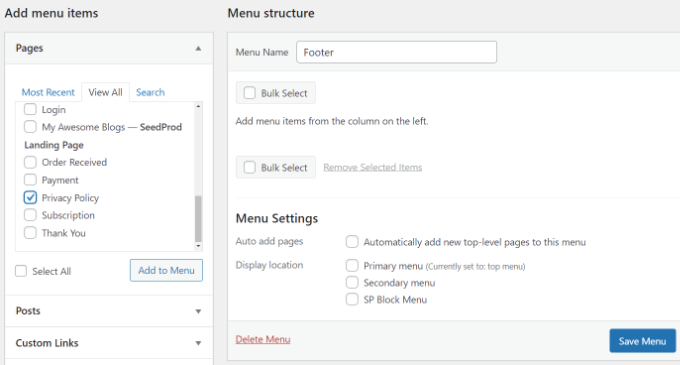
Ora vedrai tutte le pagine scelte elencate sotto il nuovo menu. Puoi riorganizzare queste pagine trascinandole e rilasciandole.
Quando sei soddisfatto di come è impostato il menu, ricorda di fare clic sul pulsante ‘Salva Menu’ per salvare le modifiche.
💡 Vuoi istruzioni più dettagliate? Allora consulta la nostra guida per principianti su come creare menu di navigazione in WordPress.
Ora, vai alla pagina Aspetto » Widget.
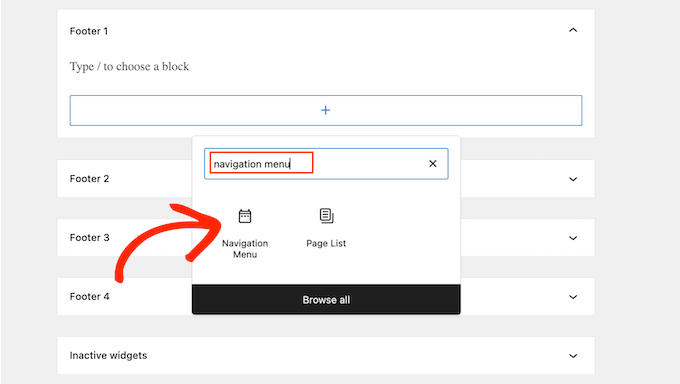
Qui, fai clic sul pulsante ‘+’ e inizia a digitare ‘Menu di navigazione’.
Quando appare il blocco corretto, fai clic per aggiungerlo al footer.
Successivamente, puoi digitare un titolo per il tuo widget, se lo desideri. Questo titolo apparirà sopra l'elenco dei link nel tuo widget menu.
Infine, apri il menu a discesa ‘Seleziona Menu’ e scegli il menu che hai appena creato.
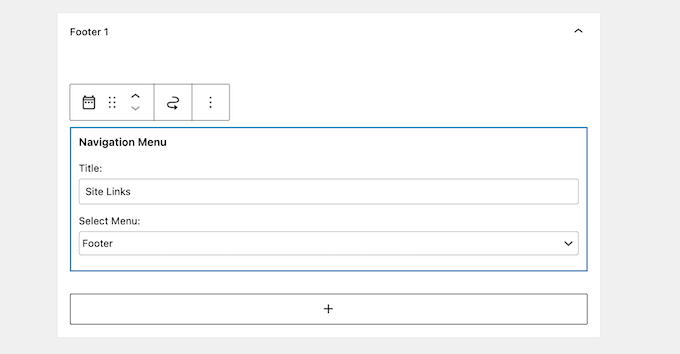
Fatto ciò, non dimenticare di fare clic sul pulsante ‘Aggiorna’.
Ora puoi visitare il tuo sito web per vedere i link alla privacy policy nell'area del footer.

Opzione 3: Aggiungere un link alla pagina della privacy policy nei temi a blocchi
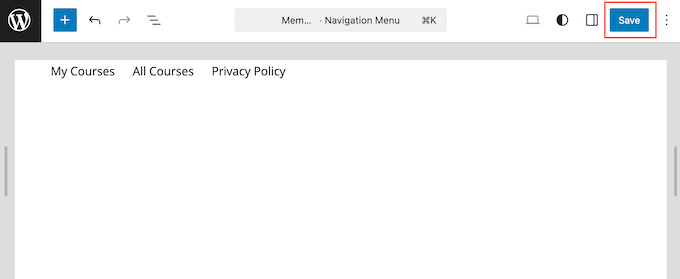
Se stai utilizzando un tema a blocchi, puoi aggiungere un menu utilizzando l'editor del sito completo. Questo metodo è un po' diverso perché ti consente di aggiungere qualsiasi menu che hai già creato. Puoi quindi aggiungere un link alla tua politica sulla privacy.
Se non hai ancora creato un menu di base, dovrai crearne uno prima di continuare.
Una volta fatto, vai su Aspetto » Editor nella tua bacheca di WordPress.
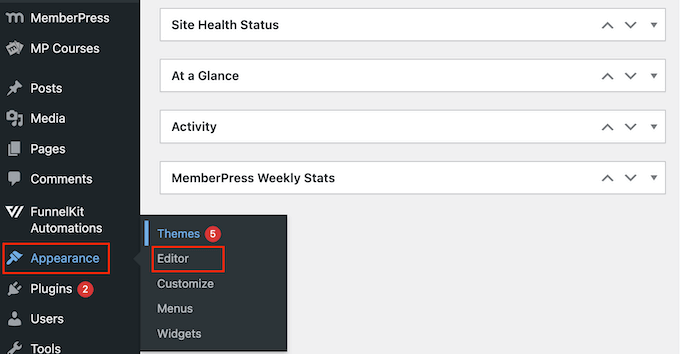
Qui vedrai le opzioni per personalizzare diverse parti del tuo tema a blocchi.
Continua e fai clic su 'Navigazione'.

Ora, fai clic sull'icona con i tre puntini nel pannello di sinistra.
Quando appare, seleziona 'Modifica'.
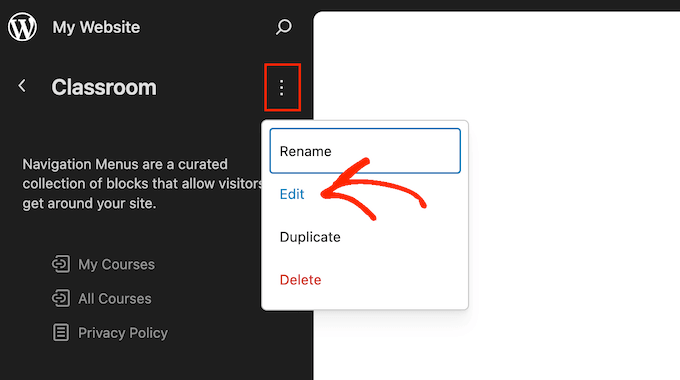
Ora dovresti vedere il menu che hai creato in precedenza.
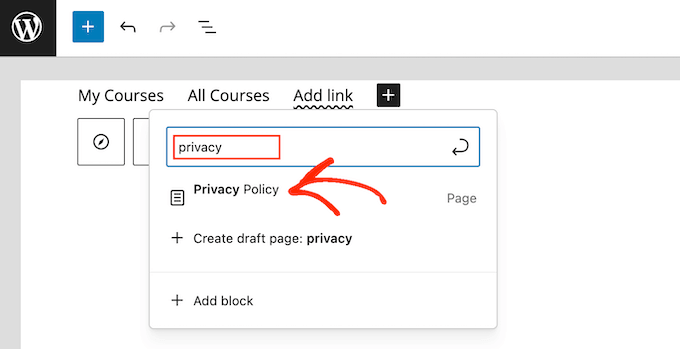
Fai clic per selezionare questo blocco Navigazione e poi fai clic sull'icona '+' quando appare.

Nel campo di ricerca, inizia a digitare il titolo della tua pagina della politica sulla privacy.
Quando appare la pagina giusta, fai clic per aggiungerla al menu di navigazione.
Ora puoi apportare qualsiasi altra modifica desideri al menu, come aggiungere link personalizzati, un pulsante di invito all'azione, un modulo di ricerca o un logo del sito.
Per un'analisi più approfondita della gestione dei menu con l'Editor del Sito Completo, consulta la nostra guida su come stilizzare i menu di navigazione di WordPress.
Quando sei soddisfatto di come è impostato il menu, fai clic su 'Salva' per rendere effettive le tue modifiche.
Opzione 4: Aggiungere manualmente un link alla pagina dell'Informativa sulla privacy in WordPress
Se il tuo tema non dispone di un'area widget nel footer o di un menu di navigazione nel footer, puoi aggiungere manualmente un link alla tua pagina dell'informativa sulla privacy utilizzando il codice HTML.
Per fare ciò, normalmente dovresti modificare il file footer.php del tuo tema. Tuttavia, non consiglio questo approccio perché anche un piccolo errore nel tuo codice può potenzialmente rompere il tuo sito web e causare errori comuni di WordPress.
Mentre i temi a blocchi offrono maggiore flessibilità tramite l'Editor del Sito Completo per alcuni HTML, per aggiunte manuali complesse al tuo piè di pagina, l'utilizzo di un plugin come WPCode è il metodo più sicuro e semplice. È il miglior plugin per snippet di codice che ti consente di aggiungere codice al tuo piè di pagina senza dover modificare i file principali del tuo tema.
🌟 Usiamo WPCode per aggiungere e gestire snippet di codice sui siti web dei nostri partner. Per saperne di più sulle nostre esperienze dirette con questo plugin, assicurati di consultare la nostra recensione di WPCode.
La nostra guida su come aggiungere codice personalizzato a WordPress ti guiderà nell'impostazione di WPCode.
Quando il plugin è pronto, vai su Snippet di codice » Intestazione e piè di pagina nel tuo pannello di amministrazione di WordPress.
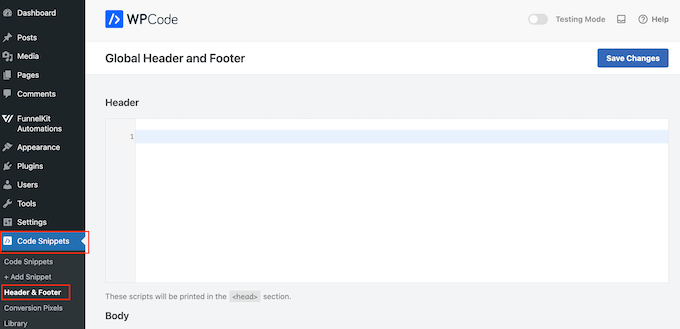
Quindi, puoi aggiungere il seguente codice nella casella 'Piè di pagina':
<a href="https://example.com/privacy-policy">Privacy Policy</a>
Non dimenticare di sostituire il valore href con l'URL della tua pagina di privacy policy. Ora puoi salvare le modifiche e visualizzare in anteprima il tuo sito per vedere il link in azione.
Per istruzioni più dettagliate, consulta la nostra guida su come modificare il piè di pagina in WordPress.
Tutto qui! Hai aggiunto con successo una pagina di privacy policy al tuo sito WordPress.
Tutorial video
FAQ sulla Privacy Policy: Tutte le tue domande, con risposte
La privacy online è un argomento serio, quindi è comprensibile se hai ancora alcune domande sulla conformità alla privacy e su come influisce sul tuo sito.
In questa sezione, condividerò le domande più comuni che mi vengono poste riguardo alle privacy policy, offrendo consigli pratici e diretti.
Perché una privacy policy è importante per il mio sito WordPress?
Una privacy policy è fondamentale per informare i visitatori sui dati che raccogli e su come vengono utilizzati. Aiuta a costruire fiducia con il tuo pubblico ed è essenziale per rispettare molte normative internazionali sulla privacy, tra cui il GDPR e il California Consumer Privacy Act (CCPA).
Ho bisogno di un avvocato per creare una privacy policy?
Sebbene esistano molti strumenti e modelli che possono aiutarti a creare una privacy policy completa, è sempre meglio farla rivedere da un avvocato come ultimo passaggio. In questo modo, potranno verificare la conformità ove possibile.
Quali elementi chiave dovrei includere nella mia privacy policy?
Dovresti elencare tutti i dati che raccogli, come li utilizzi e qualsiasi altra azienda che vi avrà accesso. Inoltre, indica agli utenti come possono gestire le proprie informazioni personali. Ad esempio, spiega come possono richiedere una copia dei propri dati.
Raccomando anche di includere le tue informazioni di contatto. Questo rende facile per gli utenti raggiungerti se hanno domande.
Come posso visualizzare la mia informativa sulla privacy sul mio sito WordPress?
WordPress ha un generatore di informative sulla privacy integrato che puoi utilizzare.
Dopo aver generato questa policy, aggiungi un link in un punto facile da trovare, come il footer del tuo sito web. Questo rende semplice per i visitatori accedere a queste importanti informazioni.
I plugin di terze parti possono influire sulla conformità della privacy del mio sito?
Sì, i plugin di WordPress possono influire sulla tua conformità se raccolgono dati degli utenti o impostano cookie. Dovresti assicurarti che tutti questi plugin seguano le leggi sulla privacy. È buona norma controllare la documentazione o il sito web di un plugin per la sua dichiarazione sulla privacy prima di installarlo.
Dopo l'installazione, assicurati di aggiornare la tua informativa sulla privacy per includere informazioni su quali dati il plugin raccoglie per tuo conto.
Ogni quanto dovrei aggiornare la mia informativa sulla privacy?
Le leggi sulla privacy possono cambiare e potrebbero apparire nuove regole. Controllando regolarmente la conformità del tuo sito, puoi evitare possibili multe e altri problemi legali.
È buona norma rivedere la tua policy almeno una volta all'anno. È anche importante rivedere la tua privacy policy ogni volta che apporti modifiche importanti a come il tuo sito raccoglie o gestisce i dati degli utenti.
Per i migliori risultati, consiglio di aggiungere le revisioni dell'informativa sulla privacy alla tua lista di controllo per la manutenzione del sito web.
Risorse aggiuntive: Maggiori informazioni sulla privacy e sulla conformità
Avere una buona comprensione della privacy e della protezione dei dati è molto importante per i proprietari di siti web. Per aiutarti ulteriormente, ecco alcune risorse aggiuntive che puoi esplorare:
- La guida definitiva alla conformità di WordPress e GDPR: Questa guida passo passo ti mostra come conformarti al Regolamento generale sulla protezione dei dati (GDPR) dell'Unione Europea.
- I migliori plugin WordPress per il GDPR per migliorare la conformità: Evita multe e danni alla tua reputazione, con la nostra selezione di esperti dei migliori plugin GDPR.
- La guida definitiva alla conformità di WordPress e CCPA: Assicurati che il tuo sito sia conforme a un'altra importante legge sulla privacy: il California Consumer Privacy Act (CCPA).
- Come escludere le informazioni personalmente identificabili da Google Analytics: Stai monitorando i tuoi visitatori? Scopri come escludere dati personali sensibili da Google Analytics.
- Come sapere se il tuo sito web WordPress utilizza i cookie: Scopri quali cookie utilizza il tuo sito web, in modo da poter intraprendere le misure necessarie per rimanere conforme.
Spero che questo articolo ti abbia aiutato a capire come aggiungere un'informativa sulla privacy in WordPress. Potresti anche voler consultare la nostra guida definitiva alla conformità sulla privacy di WordPress o la nostra selezione di esperti dei migliori plugin di sicurezza per WordPress.
Se ti è piaciuto questo articolo, iscriviti al nostro Canale YouTube per tutorial video su WordPress. Puoi trovarci anche su Twitter e Facebook.



Oz
Come posso inserire un pulsante o una casella di controllo per far accettare ai clienti la mia privacy policy?
Supporto WPBeginner
Dipenderebbe da come stai implementando la tua privacy policy; la maggior parte dei siti ha una pagina a cui si collega nel footer, ma potresti usare un plugin popup o un modulo se volessi specificamente che gli utenti spuntino una casella.
Amministratore
Dayo Olobayo
Questo articolo è stato utile. Stavo controllando la pagina delle violazioni della policy di Google Adsense e ho notato che il mio blog deve conformarsi alle pratiche sulla privacy che dichiarano chiaramente qualsiasi raccolta, condivisione e utilizzo dei dati che avviene sul mio sito. Una semplice ricerca sul tuo blog mi ha portato qui. Spero sinceramente che la mia richiesta Adsense venga approvata d'ora in poi.
Mrteesurez
Per favore, puoi aiutarmi a distinguere tra “termini di servizio o termini e condizioni” e “informativa sulla privacy”.
Posso combinarle in una pagina o devono essere pagine separate??
Inoltre, Google in passato rifiutava quei blog e siti con una pagina di informativa sulla privacy e termini di condizione. Quindi, è necessario per l'approvazione di Google AdSense.
Supporto WPBeginner
Dovrebbero essere pagine separate, il modo migliore per pensarci è che la tua informativa sulla privacy riguarda come proteggi le informazioni dei tuoi utenti, mentre i termini di utilizzo sono lì per proteggere il tuo sito/app.
Amministratore
Jiří Vaněk
Utilizzo il plugin GDPR Compliance a causa della normativa europea GDPR. Questo plugin genera automaticamente una pagina di informativa sulla privacy, nonché una pagina con informazioni sui cookie e un banner per i cookie. Un'ottima scelta, perché con un solo plugin puoi davvero risolvere tutto, non solo per quanto riguarda la legge nell'Unione Europea, ma questo plugin può gestire altre normative oltre al solo GDPR.
Moinuddin Waheed
Ho visto quasi tutti i grandi marchi e le aziende includere la privacy policy sui loro siti web.
Non ero a conoscenza della sua importanza.
Grazie per questo tutorial, ha reso chiaro il concetto in modo lucido e conciso.
Ho una domanda però, è necessario includere la privacy policy di ogni sito web?
Secondo, è obbligatorio per l'approvazione di AdSense?
Supporto WPBeginner
Dipende dal sito ma non è richiesto per ogni sito e Google AdSense vorrebbe che tu avessi una politica sulla privacy.
Amministratore
Susan
Possiamo avere un piè di pagina alternativo per la privacy? Abbiamo un'intera sottocartella di contenuti con una politica sulla privacy separata. Mi chiedo se ci sia un modo per selezionare un piè di pagina per la privacy diverso per riflettere questo, invece di mostrare due politiche sulla privacy.
Supporto WPBeginner
Dipenderebbe dal tuo tema specifico se ciò fosse disponibile.
Amministratore
pruthvi
avevo una pagina di privacy policy sul sito. avevo inviato il mio sito a Google Search Console. Non aveva indicizzato la mia pagina di privacy policy e mostrava un errore (contenuto duplicato)..
Devo no indexare la pagina della privacy policy?
Supporto WPBeginner
Non vorresti preoccuparti dell'avviso di contenuto duplicato per pagine come la tua politica sulla privacy.
Amministratore
Rhonna
Ciao,
Non ho quell'opzione nelle mie impostazioni: è disponibile solo se hai un account aziendale? Ho un account premium.
Grazie,
Rhonna
Supporto WPBeginner
I nostri tutorial sono per siti WordPress.org, potresti voler dare un'occhiata al nostro articolo qui: https://www.wpbeginner.com/beginners-guide/self-hosted-wordpress-org-vs-free-wordpress-com-infograph/
Amministratore
Gabby
grazie mille! il mio sito ora ha una politica sulla privacy e il tuo tutorial è stato facile da capire.
Supporto WPBeginner
You’re welcome, glad our article was helpful
Amministratore
Indranil
Ottimo lavoro e aggiornamento, lo apprezzo molto.
Supporto WPBeginner
Glad you like our article
Amministratore
Paula
Informazioni molto utili! Dopo aver cercato e provato a trovare una soluzione su come aggiungere un link correttamente, ci sono riuscito grazie a te!
Saluti!
Supporto WPBeginner
Thank you, glad our guide could be helpful
Amministratore
Serena Son
Questa è una guida passo passo davvero eccezionale e semplice. Pubblichi davvero ottimi contenuti. Tutti i tuoi post mi hanno aiutato molto.
Supporto WPBeginner
Thank you, glad our articles are helpful
Amministratore
Megan Krat
Grazie mille per questo! Lavoro sulla mia privacy policy da un po', con un background legale pensavo sarebbe stato più facile per me, ma stavo lottando per assicurarmi di capire tutte le cose di base che dovevo coprire. Questo è stato così utile!
Supporto WPBeginner
Glad our guide could help
Amministratore
Jo M
Grazie mille per aver offerto di usare la tua PP! Ho una domanda: come impedire che la pagina Privacy Policy venga visualizzata nell'area principale "Pagine". Attualmente ho selezionato "In attesa di revisione" all'interno di "modifica rapida" della categoria Pagine. Poi aggiungo un link di testo nell'area del footer.
Supporto WPBeginner
Se intendi il tuo menu, allora vorresti creare un menu personalizzato senza la pagina inclusa: https://www.wpbeginner.com/beginners-guide/how-to-add-navigation-menu-in-wordpress-beginners-guide/
Amministratore
Atreyi
Ciao WP Beginner,
Innanzitutto, vorrei ringraziarti per la meravigliosa guida per principianti che hai condiviso con i neofiti come noi. Mi ha aiutato immensamente nella progettazione e costruzione del mio sito web. Ho modificato e riutilizzato la tua Privacy Policy. Vorrei condividere il merito per lo stesso sul mio sito web. C'è qualche testo che vorresti raccomandare?
Avevo una domanda. Il mio sito web non riguarda un'azienda. Sono l'unica persona coinvolta qui e ho creato questo sito web per diffondere la consapevolezza sul mio servizio come Life Coach. Quale nome dovrei usare al posto di Awesome Motive? Sarà il nome del mio sito web o il mio nome?
Ringraziandola,
Atreyi
Supporto WPBeginner
Ciao Atreyi,
Puoi usare il titolo del tuo sito web o il suo nome di dominio.
Amministratore
Mathukutty P. V.
WordPress versione 4.9.6 ha l'opzione Creatore Privacy nelle impostazioni. Mostra una pagina di esempio e puoi modificare la pagina. Puoi anche usare una pagina esistente. Ho già una piccola pagina sulla privacy. Posso usarla o crearne un'altra valida da WordPress.
Ho notato che la maggior parte dei siti ha aggiornato la propria politica sulla privacy a causa del cambiamento della politica dell'Unione Europea. Puoi dirmi quali modifiche dovrebbero essere apportate alla politica sulla privacy esistente?
Supporto WPBeginner
Ciao Mathukutty,
La nuova legge GDPR richiede di divulgare come il tuo sito web raccoglie le informazioni degli utenti e come queste informazioni vengono utilizzate. A seconda del tuo sito web e dei plugin e delle funzionalità che stai utilizzando, dovrai modificare la tua informativa sulla privacy di conseguenza. Per saperne di più su questo argomento, consulta la nostra guida definitiva alla conformità di WordPress e GDPR.
Amministratore
AMAN KUMAR SINGH
Cosa dovrei usare invece di awesome motive
Supporto WPBeginner
Ciao Aman,
Dovrai usare il nome della tua attività o del tuo sito web.
Amministratore
Beathe
Ciao,
Ho usato la tua Informativa sulla privacy per crearne una mia nel dicembre 2017.
È stata modificata ora per essere conforme al GDPR, quindi devo rifarla?
Molte grazie in anticipo.
Supporto WPBeginner
Ciao Beathe,
WordPress affronterà questo problema presto in un'imminente versione 4.9.6. Aggiorneremo la nostra informativa sulla privacy di conseguenza e speriamo che tu possa fare lo stesso dall'area di amministrazione di WordPress.
Amministratore
chasity
Quando copio e incollo la tua informativa sulla privacy e devo cambiare il nome con il mio, devo cambiare anche "Awesome Motives"?
Supporto WPBeginner
Sì, dovrai cambiare anche quello.
Amministratore
K Roos
Grazie. Penso di potercela fare, ma qual è il modo più semplice per inserire una casella di controllo (in modo che le persone debbano confermare di aver letto l'informativa sulla privacy) nei moduli di commento (che uso per le richieste) in modo che non possano inviare la richiesta finché non hanno confermato di aver letto l'informativa sulla privacy?
Grazie in anticipo.
Kavita
Ciao,
Innanzitutto, vorrei ringraziarti per questo blog. È stato davvero utile per avviare il mio sito web. Ho aggiunto l'informativa sulla privacy, ma come posso sincronizzarla con il mio tema?
Il mio sito web è e sto usando il tema simple catch. Nel piè di pagina, l'informativa sulla privacy appare come una scheda bianca che non si adatta al piè di pagina. C'è qualche codice, in modo che appaia nel piè di pagina?
Grazie mille
Supporto WPBeginner
Ciao Kavita,
Puoi aggiungere il link nel file footer.php del tuo tema.
Amministratore
Kavita
Grazie per la tua risposta. L'ho aggiunto nel piè di pagina usando il plugin insert header and footer. C'è qualche codice che lo aggiungerà al piè di pagina invece di creare un blocco bianco separato in fondo?
Supporto WPBeginner
Ciao Kavita,
Il plugin Insert header and footer aggiunge codice dopo il codice del tuo tema WordPress. Ecco perché appare come un blocco bianco. Dovrai aggiungerlo direttamente nel file footer.php del tuo tema. In alternativa, puoi aggiungere il codice in un widget di testo e visualizzarlo nella tua barra laterale.
Frank Smith
Forse mi sfugge qualcosa, ma ho l'ultima installazione di Wordpress Ver. 4.9.4 e non c'è alcun widget "menu personalizzato" disponibile nei widget, quindi questo articolo non ha aiutato. Altri suggerimenti? Grazie, apprezzo.
Supporto WPBeginner
Ciao Frank,
Grazie per averci informato. Il widget del menu personalizzato è ora chiamato widget ‘Menu di navigazione’. Abbiamo aggiornato l'articolo con un nuovo screenshot.
Amministratore
Frank J Smith
Grazie. Ci è voluto un po' di lavoro, il mio tema supporta solo 2 menu, il layout non era esattamente come lo volevo. Difficile da spiegare ma sta funzionando per mia soddisfazione. Ancora grazie per il tutorial.
Dhruba
Egregio Signore, Devo aggiungere una politica sulla privacy per la pagina Facebook che ho collegato al mio sito WordPress? In caso affermativo, devo creare una politica sulla privacy separata per la pagina Facebook o dove devo aggiungerla? Potrebbe darmi un suggerimento.
La ringrazio
Muhammad Ibrahim
Sarò obbligato a darle credito se voglio usare il testo della sua pagina sulla privacy?
Adrienne
Grazie WP Beginner… sto usando la vostra politica con alcuni aggiornamenti… Ok, solo cambi di nome per ora… Grazie per noi novellini per usarla… Vi ho dato credito – beh, ve lo meritate e ho linkato al sito.
Mio Dio, è un sacco di lavoro costruire un'attività e un sito web per quell'attività… L'unico modo in cui so di essere sulla strada giusta (e non chiedetemi cos'è) è che continuo ad andare avanti… Più faccio, più imparo…. Voi ragazzi avete reso tutto questo processo molto più facile.
Tutto il meglio!
Blythe
Grazie, grazie, mille volte, grazie. Vagando da un sito web all'altro, e finalmente sono arrivato a questo, il sacro graal – istruzioni chiare, articolate e facili da seguire.
Bellissimo lavoro, e mi ha salvato la sanità mentale!
Blythe
Gaurav Khurana
Che ne dici di creare un post invece di una pagina? Qual è la differenza quando creiamo una pagina o un post per la politica sulla privacy.
Ho creato un post invece di una pagina
George Georgiou
Puoi creare un post invece di una pagina nello stesso modo. Tuttavia, questo post sarà visibile anche nella tua pagina del blog. Se crei una pagina, questa pagina non verrà mostrata nella tua pagina del blog.