


Hai mai cliccato su un link per poi vedere un errore 'Pagina non trovata'? È frustrante per i visitatori e può danneggiare il posizionamento del tuo sito web.
Se cambi un URL senza un reindirizzamento, i motori di ricerca lo trattano come una pagina completamente nuova. Ciò significa che perdi l'autorità SEO che hai costruito nel tempo.
Su WPBeginner, utilizziamo All in One SEO per gestire i nostri reindirizzamenti. Garantisce che i nostri lettori atterrino sempre sui contenuti giusti e mantiene il nostro sito in salute.
In questa guida, ti mostreremo come creare reindirizzamenti 301 in WordPress. Tratteremo plugin adatti ai principianti e metodi manuali, in modo che tu possa scegliere l'opzione migliore per il tuo sito.
Cos'è un reindirizzamento in WordPress?
Un reindirizzamento è un modo per inviare automaticamente i visitatori del tuo sito web da un URL a un altro. Pensalo come avere un indirizzo di inoltro all'ufficio postale. Quando qualcuno cerca di visitare la tua vecchia pagina, il reindirizzamento lo porta istantaneamente alla nuova posizione senza alcuno sforzo.
Ecco come funziona: quando un visitatore clicca su un link o digita un URL che non esiste più, il reindirizzamento entra in azione e lo sposta senza problemi alla pagina corretta. Questo avviene così rapidamente che la maggior parte degli utenti non si accorge nemmeno di essere stata reindirizzata.
Esistono diversi tipi di reindirizzamenti, ognuno identificato da un codice a tre cifre come 301, 302 o 307. Tuttavia, il reindirizzamento 301 è di gran lunga il più importante per gli utenti WordPress.
Un reindirizzamento 301 dice sia ai browser che ai motori di ricerca che una pagina si è spostata permanentemente in una nuova posizione e trasferisce quasi tutto il valore SEO della pagina originale al nuovo URL.
Questo è importante perché significa che non perderai il tuo posizionamento sui motori di ricerca quando sposti o riorganizzi i contenuti sul tuo sito web WordPress. Invece, tutto quel valore SEO guadagnato con fatica e l'autorità dei motori di ricerca vengono trasferiti alla tua nuova pagina.
Ora che hai capito cosa sono i reindirizzamenti e perché i reindirizzamenti 301 sono così potenti, diamo un'occhiata alle situazioni specifiche in cui dovrai usarli.
Quando hai bisogno di un reindirizzamento 301 in WordPress?
Capire quando usare i reindirizzamenti 301 può salvarti da grossi mal di testa SEO in futuro. Ecco gli scenari più comuni in cui ne avrai bisogno:
- Spostamento o eliminazione di pagine: Quando rimuovi una pagina o la sposti in una nuova posizione, un reindirizzamento 301 assicura che i visitatori non incontrino un vicolo cieco. Invece, vengono automaticamente portati alla pagina sostitutiva più pertinente.
- Modifica dei permalink: Se decidi di aggiornare la struttura dei tuoi permalink o rinominare l'URL di un post, i reindirizzamenti manterranno il tuo posizionamento sui motori di ricerca ed eviteranno di rompere i link esistenti.
- Consolidamento di contenuti simili: Quando hai più pagine che trattano lo stesso argomento, puoi unirle in un'unica pagina completa e reindirizzare gli URL vecchi al nuovo contenuto, più forte.
Senza reindirizzamenti adeguati, i visitatori incontreranno una pagina di errore 404 quando tenteranno di accedere a contenuti spostati o eliminati. Questo crea un'esperienza utente frustrante.

Ancora peggio, i link interrotti possono danneggiare seriamente il tuo SEO WordPress. I motori di ricerca considerano troppi errori 404 come un segno di scarsa manutenzione del sito web, il che può influire negativamente sul tuo posizionamento.
Perderai anche preziosi backlink e l'autorità che forniscono quando siti esterni linkano a pagine che non esistono più.
La buona notizia? I reindirizzamenti 301 risolvono tutti questi problemi trasferendo senza problemi visitatori, motori di ricerca e autorità dei link dai tuoi vecchi URL ai tuoi nuovi. Questo preserva il tuo posizionamento per parole chiave e mantiene il tuo sito web funzionante senza intoppi.
Ora che hai capito perché i reindirizzamenti 301 sono essenziali, tuffiamoci nella parte pratica. Ti mostreremo diversi metodi semplici per creare reindirizzamenti in WordPress, dai plugin di reindirizzamento adatti ai principianti alle soluzioni di codice manuale per utenti più avanzati.
- Creazione di reindirizzamenti 301 con il plugin AIOSEO
- Creazione di reindirizzamenti 301 con il plugin Redirection
- Creazione di reindirizzamenti 301 con il plugin Simple 301 Redirects
- Reindirizzamento di pagine esistenti con il plugin Page Links To
- Creazione di reindirizzamenti 301 manualmente utilizzando .htaccess
- Tutorial video
- Domande frequenti sui reindirizzamenti 301
- Risorse aggiuntive
Metodo 1: Creazione di reindirizzamenti 301 con il plugin AIOSEO
Il modo più semplice per gestire e creare reindirizzamenti 301 è con il plugin WordPress All in One SEO (AIOSEO). È il miglior plugin SEO per WordPress ed è utilizzato da oltre 3 milioni di professionisti per migliorare la SEO del loro sito.
AIOSEO offre un potente componente aggiuntivo per la gestione dei reindirizzamenti che rende molto facile trovare link interrotti sul tuo sito web e impostare reindirizzamenti 301 per correggerli.
Nota: Avrai bisogno di AIOSEO Pro per utilizzare il gestore di reindirizzamento. Esiste anche una versione gratuita di AIOSEO, ma non include i reindirizzamenti 301.
Innanzitutto, devi installare e configurare il plugin AIOSEO Pro sul tuo sito web. Per ulteriori informazioni, consulta la nostra guida passo passo su come configurare correttamente All in One SEO.
Una volta che il plugin è attivo, dovrai andare su All in One SEO » Redirects nella tua bacheca di WordPress e quindi fare clic sul pulsante ‘Attiva Redirects’.

Successivamente, puoi fare clic sulla scheda ‘Impostazioni’ e selezionare ‘PHP’ come Metodo di Reindirizzamento.
Questo è il metodo più semplice per creare reindirizzamenti e non richiede alcuna configurazione lato server.
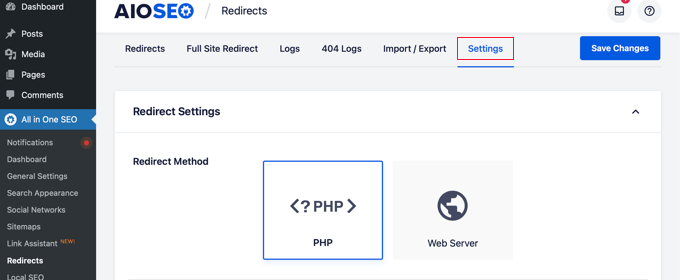
AIOSEO ti consente anche di selezionare il metodo di reindirizzamento del server web. Tuttavia, richiede la configurazione di Apache o NGINX sul tuo server web. Questo richiede conoscenze tecniche e non è consigliato ai principianti.
Creazione di reindirizzamenti 301
Ora sei pronto per creare reindirizzamenti 301. Per iniziare, vai alla scheda ‘Redirect’.
Innanzitutto, devi inserire il link che desideri reindirizzare nel campo ‘URL di origine’. Successivamente, dovresti inserire la nuova destinazione per il link nel campo ‘URL di destinazione’.

Ora assicurati che il tipo di reindirizzamento sia '301 Spostato permanentemente', quindi fai clic sul pulsante 'Aggiungi reindirizzamento'.
Se desideri reindirizzare più URL a una nuova posizione, fai semplicemente clic sul pulsante ‘Aggiungi URL’ sotto il campo URL di origine.
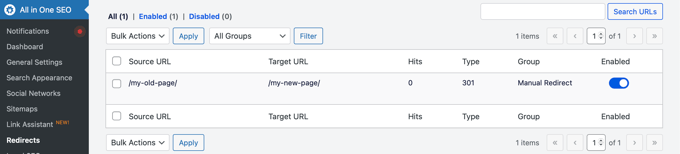
Successivamente, puoi scorrere verso il basso per visualizzare i log dei reindirizzamenti che hai creato. Mostra il numero di persone che hanno visitato il link reindirizzato nella colonna ‘Hits’ e un'opzione di attivazione/disattivazione per abilitare o disabilitare i singoli reindirizzamenti 301.
Aggiungere reindirizzamenti 301 per correggere errori 404
AIOSEO può anche aiutarti a monitorare le pagine di errore 404 e correggerle.
Per attivare questa opzione, devi scorrere verso il basso fino alla sezione ‘Redirect Logs’ nella scheda Impostazioni. Quindi abilita le opzioni per ‘404 Logs’ e ‘Redirect Logs’.
Puoi anche selezionare il periodo di tempo per conservare i log. Si consiglia di conservarli per un massimo di un mese per prestazioni del server fluide e veloci.
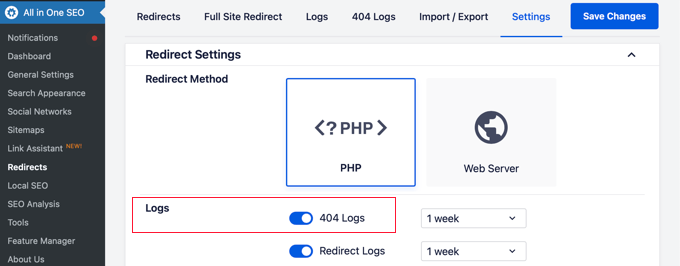
Dopo aver abilitato queste opzioni, assicurati di fare clic sul pulsante ‘Salva modifiche’.
Ora dovresti vedere una nuova scheda ‘404 Logs’ apparire nella sezione Redirects. È qui che AIOSEO monitorerà e mostrerà i tuoi link interrotti e ti permetterà di impostare i reindirizzamenti. Vedrai anche il numero di visite al link sotto ‘Hits’ e la data e l'ora dell'ultimo accesso.
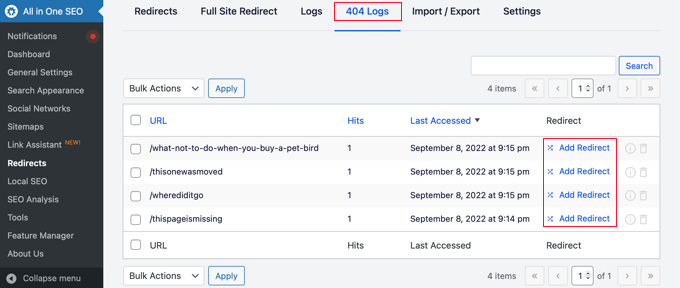
Nota: Non troverai alcun dato quando abiliti per la prima volta i log 404. Il plugin inizia a registrare le pagine di errore 404 solo dopo che l'impostazione è stata abilitata.
Successivamente, fai clic sul collegamento ‘Aggiungi reindirizzamento’ accanto all'URL dell'errore 404 che desideri reindirizzare. Questo non è il pulsante in fondo.
Ora vedrai le opzioni per inserire un URL di destinazione e selezionare il tipo di reindirizzamento dal menu a discesa.
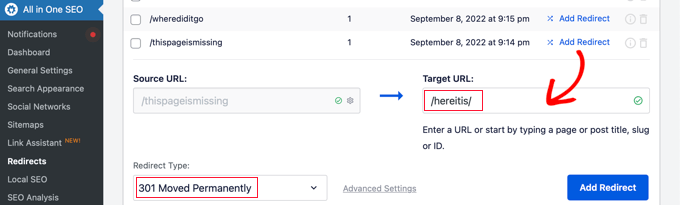
Procedi e inserisci il tuo nuovo URL e scegli ‘301 Spostato permanentemente’ come tipo di reindirizzamento. Ora dovresti fare clic sul pulsante ‘Aggiungi reindirizzamento’.
AIOSEO creerà ora un reindirizzamento 301 per il tuo link interrotto. Per vedere se il reindirizzamento funziona correttamente, visita semplicemente il vecchio URL per verificare se vieni reindirizzato alla nuova destinazione di destinazione.
Aggiungere reindirizzamenti 301 direttamente da un post o una pagina
AIOSEO ti consente anche di reindirizzare un post o una pagina pubblicata mentre la stai modificando.
Se scorri fino in fondo alla pagina nell'editor di WordPress, troverai una sezione Impostazioni AIOSEO. Devi fare clic sulla scheda ‘Reindirizzamenti’.
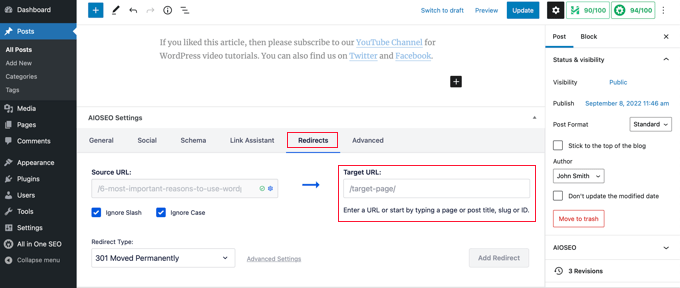
L'URL di origine è stato compilato per te. Inserisci semplicemente il nuovo URL nel campo ‘URL di destinazione’ e seleziona ‘301 Spostato permanentemente’ dal menu a discesa Tipo di reindirizzamento.
Inoltre, se cambi il permalink di un post durante la modifica, AIOSEO offrirà di reindirizzare il vecchio URL al nuovo.
In entrambi i casi, fai clic sul pulsante ‘Aggiungi reindirizzamento’ e hai finito.
Reindirizzare siti Web completi
Se sposti il tuo sito web su un nuovo nome di dominio, i tuoi visitatori potrebbero incontrare link interrotti e la SEO del tuo sito potrebbe risentirne.
Puoi utilizzare AIOSEO per spostare l'intero sito Web in una nuova posizione senza perdere traffico o posizionamenti nei motori di ricerca. Questo è un reindirizzamento 301 dell'intero sito.
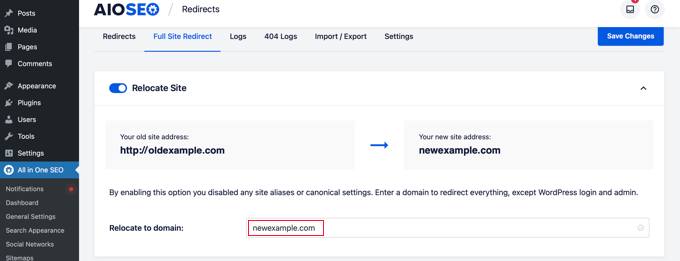
È importante che tu lo faccia nel modo giusto, quindi abbiamo creato una guida passo passo per principianti su come eseguire un reindirizzamento completo del sito con WordPress.
Metodo 2: Creazione di reindirizzamenti 301 con il plugin Redirection
Un altro modo per aggiungere e gestire i reindirizzamenti in WordPress è con il plugin Redirection.
Innanzitutto, devi installare e attivare il plugin. Puoi seguire la nostra guida dettagliata su come installare un plugin di WordPress.
Nota: Sebbene l'impostazione dei reindirizzamenti 301 utilizzando un plugin di WordPress sia semplice, presenta alcuni piccoli svantaggi in termini di prestazioni. A seconda del tuo provider di hosting WordPress, i tuoi reindirizzamenti potrebbero essere leggermente più lenti rispetto ad altri metodi.
Se desideri rendere i tuoi reindirizzamenti il più veloci possibile, puoi farlo modificando il tuo file .htaccess utilizzando il Metodo 5 di seguito.
Una volta attivato, visita Strumenti » Redirection e quindi fai clic sul pulsante ‘Start Setup’.
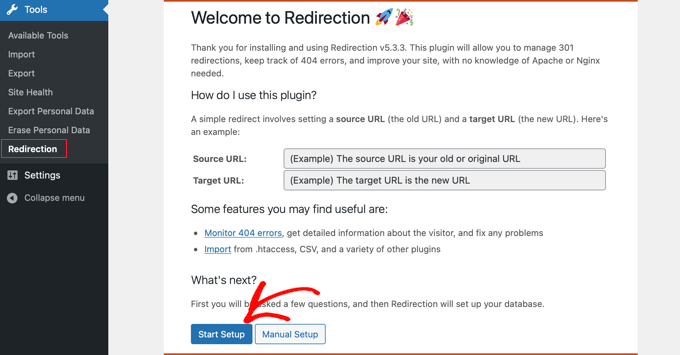
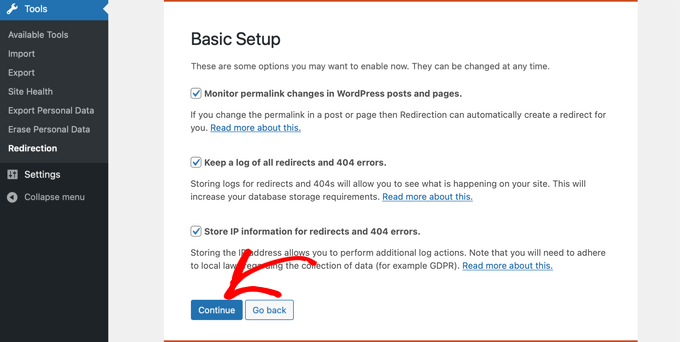
Successivamente, puoi selezionare le opzioni per monitorare le modifiche ai permalink in WordPress e tenere traccia di tutti i tuoi reindirizzamenti e degli errori 404.
Puoi semplicemente abilitare queste opzioni e fare clic sul pulsante ‘Continue Setup’.
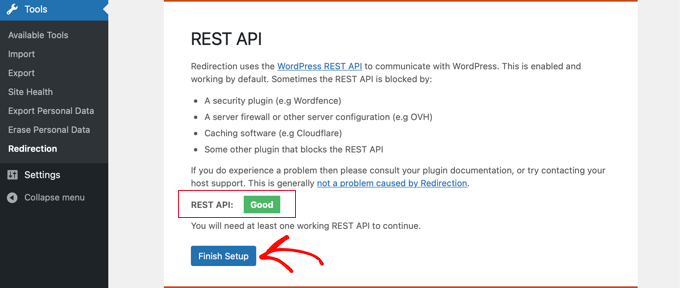
Il plugin testerà ora automaticamente la Rest API.
Quando lo stato torna su Good, procedi e fai clic sul pulsante ‘Finish Setup’.
Il plugin di reindirizzamento eseguirà alcune altre operazioni per completare la sua configurazione. Quando la barra di avanzamento raggiunge il 100%, puoi fare clic sul pulsante ‘Continue’ e quindi sul pulsante ‘Ready to Begin’.
Il plugin è ora pronto per creare i tuoi reindirizzamenti 301. Per iniziare, naviga nella sezione Strumenti » Redirection del tuo pannello WordPress. Dovresti guardare la sezione ‘Add new redirection’ in fondo alla schermata.
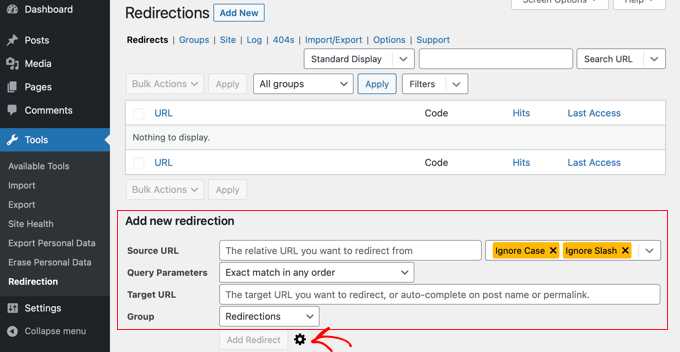
Vedrai le impostazioni di base per aggiungere un reindirizzamento. Tuttavia, se fai clic sull'icona dell'ingranaggio, vedrai altre opzioni per scegliere il tipo di reindirizzamento.
Inserisci semplicemente l'URL di origine della tua vecchia pagina e aggiungi l'URL di destinazione a cui vuoi reindirizzare. Dovresti anche assicurarti che l'opzione del codice HTTP sia impostata su '301 - Spostato permanentemente'.

Una volta inseriti tutti i dettagli, procedi e fai clic sul pulsante 'Aggiungi reindirizzamento'.
Metodo 3: Creazione di reindirizzamenti 301 con il plugin Simple 301 Redirects
Uno dei modi più semplici per creare reindirizzamenti 301 è con il plugin Simple 301 Redirects. Come suggerisce il nome, rende i reindirizzamenti 301 davvero semplici.
Per iniziare, dovrai installare e attivare il plugin sul tuo sito web.
Dopodiché, devi visitare Impostazioni » 301 Redirects. Qui puoi inserire l'URL vecchio nel campo 'Richiesta' e il tuo URL di destinazione nel campo 'Destinazione'.
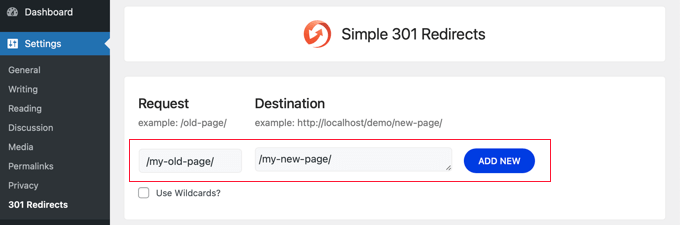
Una volta fatto, fai clic sul pulsante 'Aggiungi nuovo' per creare il reindirizzamento 301. Fatto.
Simple 301 Redirects inizierà a funzionare immediatamente.
Metodo 4: Reindirizzare pagine esistenti con link a plugin di pagine
A volte, potresti voler collegare contenuti ospitati su un sito web diverso, ma mantenere comunque la struttura dei link del tuo dominio. Questo è diverso dal correggere un link interrotto. È qui che il plugin Page Links To torna utile.
Nota: Questo plugin non è stato aggiornato per un po' di tempo, ma nei nostri test, funziona ancora correttamente, reindirizzando pagine specifiche a contenuti ospitati altrove.
Una volta installato e attivato il plugin, aggiunge una meta box al tuo editor di WordPress. Qui puoi inserire l'indirizzo della nuova posizione in cui desideri inviare i tuoi utenti.
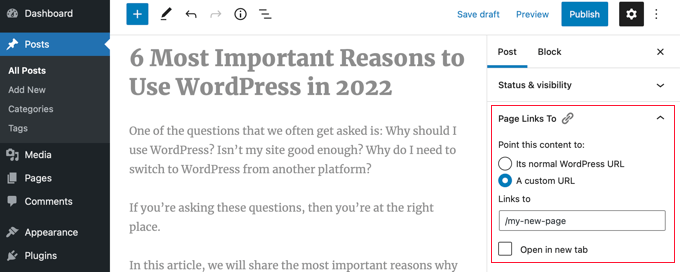
Quando premi 'Aggiorna' o 'Pubblica', WordPress tratterà il post o la pagina normalmente, ma quando qualcuno la visiterà, verrà invece reindirizzato all'URL personalizzato che hai scelto.
Ad esempio, potresti avere un blog in cui crei occasionalmente contenuti scaricabili, ma vuoi che gli utenti del tuo sito di negozio online vedano determinati post come prodotti. Puoi usare questo plugin per farlo senza rischiare penalità per contenuti duplicati da Google o dividere la tua base di utenti.
Metodo 5: Creare reindirizzamenti 301 manualmente usando .htaccess
Gli utenti di WordPress possono anche impostare reindirizzamenti 301 modificando il file di configurazione del server web .htaccess.
Tieni presente che un piccolo errore nel tuo codice .htaccess può rendere il tuo sito WordPress inaccessibile e potrebbe iniziare a mostrare l'Errore interno del server.
Ecco perché è importante eseguire il backup del tuo file .htaccess prima di apportare qualsiasi modifica.
Modifica il tuo file .htaccess usando il plugin All in One SEO
Se hai installato il plugin All in One SEO, offre un modo semplice per modificare il tuo file .htaccess.
Nota: Avrai bisogno di All in One SEO Pro per utilizzare l'editor .htaccess.
Visita semplicemente la pagina All in One SEO » Strumenti e passa alla scheda '.htaccess Editor'.

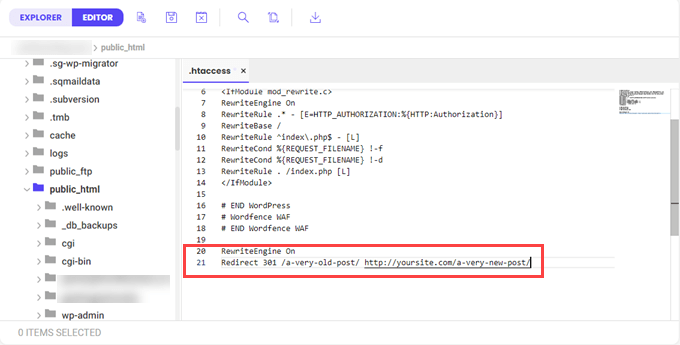
Da qui, vedrai il contenuto del tuo file .htaccess nell'editor. Puoi semplicemente inserire qualsiasi codice di reindirizzamento che desideri aggiungere in fondo, dopo la riga '# END WordPress'.
Ecco un semplice reindirizzamento in cui stiamo cercando di inviare un utente che visita un vecchio post a un nuovo post.
RewriteEngine On
Redirect 301 /a-very-old-post/ http://yoursite.com/a-very-new-post/
Non dimenticare di cambiare gli URL dei vecchi e dei nuovi post. Quando hai finito, fai clic sul pulsante 'Salva modifiche' per memorizzare le tue impostazioni e All in One SEO aggiornerà il tuo file .htaccess.
Modifica direttamente il tuo file .htaccess di WordPress
Puoi anche modificare direttamente il tuo file .htaccess di WordPress per impostare eventuali reindirizzamenti.
Per modificare il tuo file .htaccess, dovrai connetterti al tuo sito web utilizzando un client FTP. Il file .htaccess si trova nella directory principale del tuo sito WordPress.
Se non riesci a vedere il tuo file .htaccess, consulta la nostra guida su perché non riesci a trovare il file .htaccess sul tuo sito WordPress.
Puoi scaricare .htaccess sul tuo computer e modificarlo utilizzando un editor di testo come Blocco note.
Puoi utilizzare il codice di reindirizzamento seguente per inviare un utente che visita un vecchio post a un nuovo post. Dovresti incollare il codice alla fine del tuo file .htaccess dopo la riga '# END WordPress'.
RewriteEngine On
Redirect 301 /a-very-old-post/ http://yoursite.com/a-very-new-post/
Assicurati di modificare gli URL del vecchio e del nuovo post. Dopodiché, puoi salvare le modifiche e ricaricare il file .htaccess sul server.
Ora puoi testare il tuo reindirizzamento per assicurarti che stia reindirizzando correttamente come intendevi.
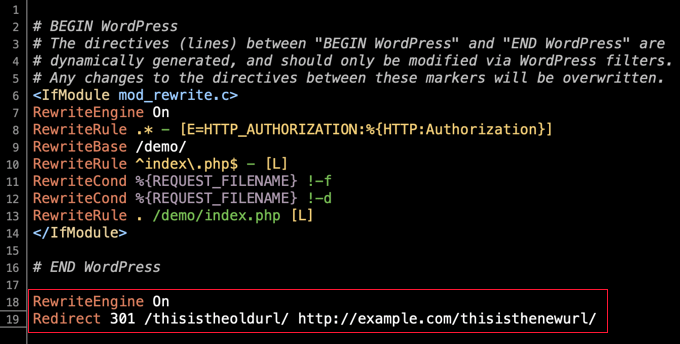
Inoltre, puoi anche accedere e modificare il tuo file .htaccess tramite la dashboard del tuo provider di hosting e il file manager integrato.
Ad esempio, puoi trovare il tuo .htaccess nel file manager di SiteGround andando su Strumenti sito » Sito » File Manager e navigando nella cartella /public_html/ del tuo sito.
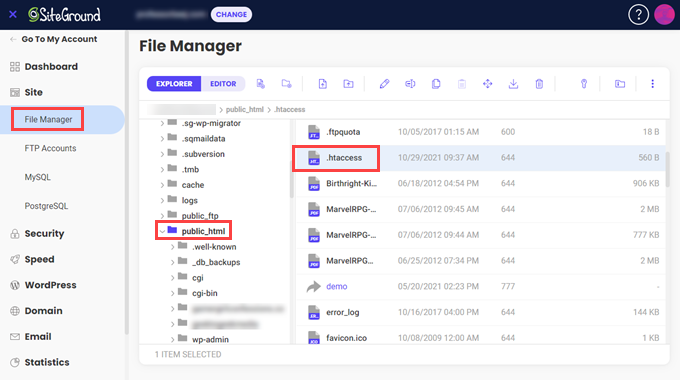
Quindi, puoi fare clic con il pulsante destro del mouse sul file .htaccess e selezionare 'Modifica'.
Suggerimento Pro: Tieni aperta la finestra del tuo file manager dopo aver salvato il file. Se il tuo sito web mostra un errore, puoi immediatamente annullare le modifiche o ripristinare il tuo backup.
Basta aggiungere direttamente il codice di reindirizzamento 301 e salvare il file. Ancora una volta, assicurati di scaricare il file .htaccess originale per un backup, per sicurezza.
Tutorial video
Domande frequenti sui reindirizzamenti 301
Abbiamo aiutato migliaia di utenti a correggere link interrotti e impostare reindirizzamenti nel corso degli anni. Ecco le risposte ad alcune delle domande più comuni che riceviamo sulla creazione di reindirizzamenti 301 in WordPress.
1. Qual è la differenza tra un reindirizzamento 301 e un reindirizzamento 302?
Un reindirizzamento 301 è permanente. Dice ai motori di ricerca che la pagina si è spostata per sempre e trasferisce il ranking SEO al nuovo URL. Un reindirizzamento 302 è temporaneo. Dice ai motori di ricerca che lo spostamento è solo per un breve periodo, quindi dovrebbero mantenere il vecchio URL nel loro indice. Dovresti quasi sempre usare un reindirizzamento 301 per link interrotti o aggiornamenti di contenuti.
2. Un reindirizzamento 301 influisce sulla SEO?
Sì, ma in senso positivo. Se elimini una pagina senza un reindirizzamento, perdi il suo traffico e il suo ranking di ricerca. Un reindirizzamento 301 preserva quell'autorità passandola alla nuova pagina.
3. Per quanto tempo dovrei mantenere attivo un reindirizzamento 301?
Dovresti mantenere attivo un reindirizzamento 301 il più a lungo possibile. Se rimuovi il reindirizzamento, chiunque clicchi su un vecchio link da un altro sito web vedrà un errore 404. Ti consigliamo di lasciarli in vigore indefinitamente poiché non rallentano significativamente il tuo sito.
4. Posso reindirizzare una pagina eliminata alla mia homepage?
Puoi farlo, ma non è consigliato per la SEO. Google tratta i reindirizzamenti alla homepage come 'soft 404' perché il contenuto non è pertinente a ciò che l'utente stava cercando. È meglio reindirizzare a una pagina di categoria o a un articolo specifico strettamente correlato al contenuto eliminato.
5. Come risolvo un errore di 'troppi reindirizzamenti'?
Questo errore si verifica solitamente quando crei un loop di reindirizzamento. Ad esempio, l'URL A reindirizza all'URL B e l'URL B reindirizza nuovamente all'URL A. Per risolvere questo problema, controlla le impostazioni di reindirizzamento nel tuo plugin o nel file .htaccess e assicurati che la destinazione finale non punti indietro alla sorgente originale.
Risorse aggiuntive
Speriamo che questa guida per principianti alla creazione di reindirizzamenti WordPress ti abbia aiutato a impostare i reindirizzamenti sul tuo sito. Ecco altri articoli che ti aiuteranno a migliorare le tue competenze di SEO per WordPress e gestione del sito web:
- Guida definitiva all'ottimizzazione SEO per WordPress per principianti (passo dopo passo)
- Reindirizzamento 302 vs Reindirizzamento 301: quale dovresti usare?
- Come trovare e correggere link interrotti in WordPress (Passo dopo passo)
- Come monitorare le pagine 404 e reindirizzarle in WordPress
- Come spostare facilmente WordPress su un nuovo dominio (senza perdere SEO)
Se ti è piaciuto questo articolo, iscriviti al nostro Canale YouTube per tutorial video su WordPress. Puoi trovarci anche su Twitter e Facebook.


Nick Grainger
Ciao, grazie per l'utile articolo sopra.
Ho cambiato il formato del permalink da semplice a post e ho utilizzato la funzione di reindirizzamento di AISEO Pro per reindirizzare ai nuovi URL delle pagine. Sembra che tutto funzioni bene, ma ora non riesco a modificare le pagine. Il sistema sembra cercare l'indirizzo della pagina originale in formato semplice per modificarlo. Aiuto!
Grazie in anticipo per il tuo consiglio. Nick
Supporto WPBeginner
L'editor di WordPress utilizza l'ID del post, quindi la modifica dei permalink non dovrebbe influire sull'editor. Assicurati di svuotare la cache e, se ti trovi su un'installazione localhost, assicurati che mod_rewrite sia abilitato nello strumento che stai utilizzando.
Amministratore
Sheryl
cosa devo fare con la pagina originale dopo averla reindirizzata? È meglio eliminarla o non pubblicarla?
Commenti WPBeginner
Finché sono in atto i reindirizzamenti corretti, potresti scegliere di eliminare la pagina se sei certo di non averne più bisogno.
Tuttavia, a volte può essere una buona idea trasformarla in una bozza nel caso in cui tu debba farvi riferimento in seguito.
Lori Michelle
Sto solo cercando di capire. Abbiamo un sito web WordPress oldname.com. Abbiamo rinnovato il marchio dell'azienda e vorremmo usare newname.com, ma non vogliamo perdere alcun hyperlink in giro per il mondo. Posso usare il reindirizzamento 301 per l'intero sito web su questo sito? Ha senso? Aiuto!!!
Supporto WPBeginner
Per cambiare il dominio del tuo sito, ti consigliamo di consultare il nostro articolo qui sotto!
https://www.wpbeginner.com/wp-tutorials/how-to-properly-move-wordpress-to-a-new-domain-without-losing-seo/
Amministratore
Lori
Quindi devo configurarlo da qualche altra parte, non posso semplicemente cambiare il nome dell'URL del sito web e fare un 301 in quel modo, è corretto?
Supporto WPBeginner
Se lo stai configurando sullo stesso provider di hosting, allora potresti procedere al passaggio del reindirizzamento 301, a condizione che tu abbia configurato il sito sul nuovo dominio.
Sean
E se volessi reindirizzare alcuni post specifici del blog a un nuovo dominio? Ad esempio: example.com/blog/hello-world a newsite.com/blog/hello-word. MA, non hai bisogno di reindirizzare TUTTI i vecchi contenuti del blog. Solo alcuni URL specifici?
Supporto WPBeginner
Se volessi che andasse a un URL completamente nuovo, dovresti inserire l'URL completo nel campo URL di destinazione.
Amministratore
Donald McKenzie
Se rimuovo i commenti dal mio blog, ho bisogno di un reindirizzamento per il materiale che è stato rimosso. Non il post, solo i commenti.
Supporto WPBeginner
No, non dovresti aver bisogno di creare reindirizzamenti per i commenti che sono stati rimossi.
Amministratore
Donald McKenzie
Grazie mille per la risposta.
Supporto WPBeginner
Glad we could be helpful
Kanka
Ciao, ho un post che voglio eliminare, tuttavia dopo averlo eliminato ho intenzione di reindirizzarlo a una pagina. Va bene?
Supporto WPBeginner
Yes, you can do that, as long as you have the correct URL for your redirect it should be fine
Amministratore
Kanka
E la situazione opposta, ovvero reindirizzare una pagina eliminata a un post?
Supporto WPBeginner
Sì, funziona in entrambe le direzioni purché si reindirizzino gli URL corretti.
Anka
In realtà non ho problemi a fare i reindirizzamenti, tuttavia ho più di 50 reindirizzamenti e ho intenzione di farne altri. Questo causa un problema dato che devo anche eliminare categorie e alcuni post?
Rhea
C'è un modo per programmare un reindirizzamento?
James
C'è un modo per caricare reindirizzamenti in blocco tramite un file csv? Sarebbe utile
Supporto WPBeginner
Il plugin ha un'opzione per importare tramite CSV
Amministratore
hamada
Ho creato un reindirizzamento con il plugin “Redirection”, poi ho eliminato l'elemento di reindirizzamento dalle impostazioni di Redirection, ma voglio recuperarlo allo stesso modo, cosa dovrei fare?
Supporto WPBeginner
Il metodo più semplice sarebbe ricreare il reindirizzamento piuttosto che tentare di ripristinarlo.
Amministratore
Esmaeil
Ho trasferito il mio sito da un dominio a un dominio completamente nuovo. Come posso fare il redirect 301 senza inserire indirizzo per indirizzo?
Intendo definire qualcosa del tipo: tutti gli URL di example.com vanno a example.net per esempio.
Grazie mille in anticipo.
Supporto WPBeginner
Dovresti dare un'occhiata al reindirizzamento nel nostro articolo qui sotto:
https://www.wpbeginner.com/wp-tutorials/how-to-properly-move-wordpress-to-a-new-domain-without-losing-seo/
Amministratore
Tim
Ho impostato i reindirizzamenti e funzionano benissimo, ma ho una domanda su come trovare e sostituire tutti questi URL reindirizzati.
C'è un modo per trovarli/sostituirli in tutto il tuo sito WordPress? Non solo all'interno del database di WordPress, ma anche nel codice HTML personale e negli URL all'interno delle tabelle usando TablePress aggiunte al sito web.
Sto cercando una soluzione di ricerca/sostituzione globale, ce n'è una?
Supporto WPBeginner
Potresti usare uno strumento di analisi per trovare dove si trova il link sul tuo sito oppure potresti dare un'occhiata a un plugin dal nostro precedente articolo qui sotto:
https://www.wpbeginner.com/plugins/search-and-replace-plugin-for-wordpress-database/
Amministratore
Diana
C'è qualche possibilità che io possa implementare il 301 in WordPress.com gratuito? Dice che non mi è permesso installare plugin. Solo se sono sul piano business. E voglio migrare a WordPress.org
Supporto WPBeginner
Per spostare il tuo sito da WordPress.com a org dovresti consultare la nostra guida qui sotto: https://www.wpbeginner.com/wp-tutorials/how-to-properly-move-your-blog-from-wordpress-com-to-wordpress-org/
Amministratore
Farukh Hussain
Ciao,
Ho impostato un reindirizzamento tempo fa usando il plugin 'Redirection'.
Ma ora non riesco a trovare quell'URL nel plugin. Anche nel file htaccess non c'è alcun codice per quell'URL.
Voglio disattivare quel reindirizzamento ora. C'è un modo per farlo? Aiuto?
Supporto WPBeginner
Se il reindirizzamento non è nel plugin, dovresti controllare il tuo file htaccess o contattare il tuo provider di hosting per assistenza nel trovare il reindirizzamento.
Amministratore
Zenzero
Se sto reindirizzando diverse pagine web (non post), devo creare duplicati del codice che hai mostrato sopra (sia la riga 1 che la riga 2) per ogni nuova pagina che sto reindirizzando? E devo continuare a copiare quei codici in fondo al file .htaccess?
Ho letto un altro articolo che suggerisce di aggiungere i codici di reindirizzamento nel file functions.php nella cartella del tema. Il codice è lungo e sembra complicato. Ma mi chiedo, quale opzione è più efficiente: modificare il .htaccess o modificare il functions.php?
Supporto WPBeginner
Dovresti aggiungere una nuova versione della seconda riga di codice, hai bisogno della prima riga solo una volta. Per quanto riguarda dove avviene il reindirizzamento, è una preferenza personale su quale metodo sia migliore.
Amministratore
Lindsey
Ciao
Apparentemente il mio sito ha un reindirizzamento 301, ma non riesco a scoprire dove si trova, né a cosa sta reindirizzando. Non c'è nulla nel file htaccess. Il sito è stato originariamente creato utilizzando un nome diverso in locale, e tutti gli URL sono stati modificati per diventare il nuovo nome di dominio. Potrebbe essere questo il problema? Come faccio a rintracciare dove si trova il 301 perché sta causando problemi con il certificato SSL. Grazie
Supporto WPBeginner
L'aggiornamento degli URL non dovrebbe essere un problema se sono stati aggiornati correttamente. Se contatti il tuo provider di hosting, dovrebbero essere in grado di aiutarti a trovare cosa sta causando il reindirizzamento.
Amministratore
Jessica
Non posso ringraziarti abbastanza per questa semplice guida, dato che mi è sempre stato detto di non toccare i reindirizzamenti a meno che non si sappia cosa si sta facendo, quindi la mia SEO ne ha un po' sofferto perché alla fine non ho fatto nulla. Il fatto è che so abbastanza e posso seguire le istruzioni se non sono scritte per sviluppatori e non devo fare affidamento su un plugin che potrebbe causare problemi in seguito, perché tutti lo fanno a un certo punto, giusto? Grazie. Questo link finirà nella mia cassetta degli attrezzi per condividerlo con altri che hanno lo stesso problema.
Supporto WPBeginner
You’re welcome, glad our guide could be helpful for you and anyone you share it with
Amministratore
Wendy
Ho usato il metodo nel video, ma il mio sito ha ancora "Senza categoria" elencato in alto e di lato. Ho provato a trovare la terza parte del video su come modificare i link di reindirizzamento 301 nelle mie impostazioni, ma non c'è. Tuttavia, quando clicco su "Senza categoria" cambia in "generale", ma quando visito di nuovo il mio sito o lo aggiorno, torna a "Senza categoria". Il plugin per i reindirizzamenti ha detto che era compatibile con il mio tema. Qualsiasi aiuto è apprezzato, grazie.
Supporto WPBeginner
Sembra che tu stia cercando di rimuovere la categoria "non categorizzato" dal tuo sito. Se è così, dovresti dare un'occhiata al nostro articolo qui: https://www.wpbeginner.com/beginners-guide/rename-the-uncategorized-category/
Amministratore
Hannah
Ciao! grazie per le informazioni utili! Mi stavo chiedendo se questo plugin funziona per un cambio di dominio sul mio blog? Ho recentemente cambiato il mio dominio e ho letto che è molto importante implementare un reindirizzamento 301 per non perdere posizionamenti ed esposizione. Questo farebbe al caso mio? Se sì, dovrei inserire il mio vecchio dominio nella riga sorgente e il nuovo dominio nella riga di destinazione?
Grazie!
Supporto WPBeginner
Dovresti dare un'occhiata ai passaggi 4 e 5 nel nostro articolo qui: https://www.wpbeginner.com/wp-tutorials/how-to-properly-move-wordpress-to-a-new-domain-without-losing-seo/
Amministratore
Matt
Posso usare “page links to” e “redirection” sullo stesso sito?
Sembrano servire a scopi diversi, ma ho visto avvisi che non si dovrebbero usare più plugin di reindirizzamento contemporaneamente. Vero?
Mi piacciono le funzionalità di reindirizzamento, ma mi piace avere qualcosa nella vista “modifica post” che posso usare per impostare un reindirizzamento (ad esempio, un teaser/estratto che rimanda a una landing page o a un altro sito). Grazie!
Supporto WPBeginner
Non raccomandiamo l'uso dei due plugin contemporaneamente per evitare conflitti tra di loro, potresti verificare con gli autori dei plugin se esiste un metodo raccomandato per farli funzionare insieme.
Amministratore
Bill
Ho migrato un sito web WP su un nuovo dominio e ho impostato un reindirizzamento dal vecchio dominio al nuovo tramite cPanel. I reindirizzamenti sono quasi istantanei (è un bene, vero?) ma vorrei ritardarli di qualche secondo, abbastanza da visualizzare una schermata sulla vecchia homepage che spieghi perché vengono reindirizzati.
Non sono un programmatore. Esiste un plugin che mi permetta di regolare il tempo prima che avvenga il reindirizzamento? Grazie in anticipo!
Supporto WPBeginner
A meno che non senta diversamente, purtroppo non abbiamo un metodo semplice che raccomandiamo per impostare ciò.
Amministratore
Lee
Ciao,
Ottimo post, tra l'altro.
Ho numerose pagine che sono state reindirizzate a nuovi URL, ho aggiornato tutti gli URL dei link delle pagine ai nuovi URL, quindi non ci sono collegamenti interrotti sul front-end.
La mia domanda è se dopo qualche mese è sicuro eliminare eventuali reindirizzamenti che sono stati creati?
Molte grazie.
Lee
Supporto WPBeginner
Se non ci sono riferimenti ai link interrotti, potresti rimuovere i reindirizzamenti, altrimenti potrebbe essere meglio mantenere attivi i reindirizzamenti.
Amministratore
Matthew
Hi, I have been using the redirection plugin for a while now trying to sort my old posts out from when I first started ( the permalinks were awful )
What I have been doing is creating another post with a better permalink and copy and pasting the content from the old URL to the new one and then 301 redirecting them.
After reading this post I’m starting to think that I don’t need to create a completely new post but just change the permalink on the old one and redirect it like that, Am I Correct?
If so, can I delete all the old duplicate posts from before or should I leave them as they are?
Thanks if you can help
Supporto WPBeginner
Corretto, puoi modificare il permalink e reindirizzare senza la necessità che il vecchio post sia attivo. Finché i reindirizzamenti sono in atto, puoi rimuovere i vecchi post se lo desideri.
Amministratore
Matthew
So just to clarify, I can delete the old posts that I copied and pasted into a new one and redirected the URL, and that all I have to do is to modify the permalink and not copy and paste the whole URL into a different post but just redirect the old permalink to the new one?
Thanks so much for replying to me, you have saved me so much time if that’s the case
Supporto WPBeginner
Correct, glad we could help
Damion Mower
Una volta impostato il reindirizzamento, cosa devo fare con il post originale, eliminarlo?
Supporto WPBeginner
Anche se non è obbligatorio, la maggior parte delle persone lo fa se non vuole più il vecchio post.
Amministratore
Focussed Events
Grazie, è proprio quello che stavo cercando!
Supporto WPBeginner
Glad we could provide the answer you were looking for
Amministratore
Lekan
Dopo aver impostato un reindirizzamento posso cestinare la pagina?
Supporto WPBeginner
Sì, puoi
Amministratore
Wilbert Beltran
Ciao, ho recentemente duplicato un sito. Diciamo che l'URL del sito originale è original.com e ho creato un sottodominio http:testsite.orginal.com dove si trova il sito duplicato. Ora, la domanda è come fare il reindirizzamento con questo tipo di configurazione. Voglio che il sito su original.com diventi il sito principale.
Grazie
Supporto WPBeginner
Per spostare il tuo sito da un sottodominio, dovresti dare un'occhiata al nostro articolo qui: https://www.wpbeginner.com/wp-tutorials/how-to-properly-move-wordpress-from-subdomain-to-root-domain/
Amministratore
Gina
Ciao, grazie per questo! Vi adoro. Ho scaricato il plugin e ho reindirizzato alcune pagine. Puoi dirmi se devo reindirizzare mysite.com a miresite.com/ - come faccio? Da qualche parte lungo la linea la "/" è scomparsa. C'erano 4 diversi plugin di reindirizzamento sul sito WP su cui sto lavorando per un cliente e il sito è andato in crash la scorsa settimana - li ho disattivati tutti e ho installato questo - tutto va bene tranne per la cosa della /. Sto anche facendo una domanda logica?
Supporto WPBeginner
Non dovresti preoccuparti di reindirizzare il sito a un indirizzo con una / alla fine
Amministratore
Gina
Ciao, ho scoperto che la mia pagina mydomian.com/ viene reindirizzata a mydomain.com - senza la /
Non so dove sia successo o come, tranne forse da uno dei plugin che ho scaricato?? È un 301 e ora non so se questo ha danneggiato qualcosa? Tutti i risultati di ricerca mostrano l'indirizzo con il /. ma quando si fa clic sul risultato si va al non /. per favore puoi aiutarmi o mandarmi da qualcuno che possa aiutare o risolvere
Supporto WPBeginner
Per prima cosa vorresti dare un'occhiata ai tuoi plugin, se qualcuno di essi è progettato per i reindirizzamenti, vorresti vedere se è impostato lì. Se nessuno di questi sta causando il reindirizzamento, vorresti vedere se il reindirizzamento è creato nel tuo file htaccess o sotto Impostazioni>Generali se l'indirizzo è stato modificato lì.
Tom
Ottimo, grazie, ho optato per il reindirizzamento .htaccess, esattamente quello che stavo cercando.
Supporto WPBeginner
Glad we could help
Amministratore
Vinca
Questo funziona allo stesso modo per i reindirizzamenti 302 in un file htaccess? Un cliente ha chiesto di reindirizzare 302 circa 800 URL da un sito WordPress a un sito Wix. Ci sono momenti in cui tutto funziona bene, poi otteniamo diversi 404. Non sono sicuro se sia perché ci sono troppi URL o se stiamo trascurando qualcosa?
Supporto WPBeginner
Il metodo htaccess funzionerebbe per i reindirizzamenti 302 se cambiassi il numero in 302. I reindirizzamenti 302 sono temporanei, il che potrebbe essere parte del tuo problema, così come la tua cache.
Amministratore
Md firoz ahmed
Ho un sito WordPress. Ho alcuni problemi. Sto usando il plugin WooCommerce. Il sito WooCommerce ha aggiunto automaticamente la pagina della categoria di prodotti nei miei permalink come: google.com/product-category/up/this-is-my-page. Voglio reindirizzare questo link come: google.com/this-is-my-page. Come posso risolvere questo problema? Qualsiasi aiuto
Supporto WPBeginner
For editing WooCommerce’s permalinks, you would want to check under Settings>Permalinks to modify them. If you take a look at WooCommerce’s documentation they explain more in depth.
Amministratore
Daniel Akinyele
Ciao, principiante di Wp, se potessi aiutarmi sarei molto felice, ho usato il codice Htacces e ha funzionato perfettamente. Ma voglio che i miei file multimediali vengano reindirizzati a se stessi,
Quindi c'è un codice per interrompere il reindirizzamento nella cartella Wp-contents.. per favore aiutami, il mio sito web sta morendo
Fahad
Great Information helps me to get out of a serious issue
Michael Wright
Grazie per questo! Avevo bisogno del plugin Redirect. Non sapevo che esistesse una cosa del genere
Emmanuel Ekanem
Ciao, questo reindirizzamento funziona per un cambio completo di URL?
Ad esempio, sto usando olddomain.com e ho comprato newdomain.com, e voglio reindirizzare olddomain.com per aprire newdomain.com.
Qualsiasi aiuto a riguardo??
Supporto WPBeginner
Ciao Emmanuel,
Se fai questo sul tuo vecchio sito web, allora non sarai in grado di accedervi poiché il plugin ti reindirizzerà, insieme ai tuoi utenti, al nuovo nome di dominio.
Amministratore
Emmanuel Ekanem
Ops, quindi come posso ottenere questo risultato?
Supporto WPBeginner
Puoi farlo aggiungendo il seguente codice al file .htaccess sul tuo vecchio sito.
RewriteEngine on RewriteCond %{HTTP_HOST} ^oldomain.com [NC,OR] RewriteCond %{HTTP_HOST} ^www.olddomain.com [NC] RewriteRule ^(.*)$ http://newdomain.com/$1 [L,R=301,NC]1-click Use in WordPress
Mauwiks
Come posso reindirizzare una singola homepage a un altro dominio ma il resto delle pagine dal mio dominio reindirizzato non saranno interessate?
Lovelyn Montepop
Grazie per questa guida. Mi ha aiutato molto per la richiesta di un cliente.
Kavitha
Ho un sottodominio per un negozio affiliato. Voglio sapere come reindirizzare dalla mia pagina del sito alla pagina del sottodominio. Per favore, aiutami.
Maegen
Grazie mille! Bloggo da circa 8 mesi e ho lavorato sodo per costruire il mio account Pinterest. È da lì che proviene quasi tutto il mio traffico. Un mese fa sono passato a https e solo ieri sera mi sono reso conto che nessuno dei miei pin veniva reindirizzato a https. Ho appena risolto tutto grazie a te!
raj
grazie per le informazioni. ho un piccolo dubbio, come posso reindirizzare un vecchio post a un nuovo post senza perdere i commenti? intendo i commenti precedenti
Pearl
Grazie mille. Ho passato così tante ore a cercare questo e finalmente ho trovato la risposta qui.
Angelica
Solo per tua informazione: gli screenshot sono obsoleti, credo. Sotto Aggiungi nuovo reindirizzamento, vedo solo URL di origine/destinazione e Gruppo.
Aaron
Ciao, sto cercando un modo per reindirizzare a una singola pagina simile a un 404 quando un utente inserisce un sottodominio inesistente. ad esempio, se digita a caso sulla tastiera o commette un errore di battitura quando inserisce il dominio. Voglio eliminare il normale messaggio di WordPress 'Nessun risultato trovato... La pagina richiesta non è stata trovata. Prova a perfezionare la ricerca o usa la navigazione sopra per trovare il post.'
Qualcuno può indicarmi la soluzione a questo problema? O come si chiama, così posso provare a trovare la soluzione? Tutto quello che ottengo sono risultati sulla trasformazione del mio multisite in un singolo URL...
Grazie!
Abdul Rehman
Voglio solo reindirizzare quando un visitatore del mio sito web clicca su un link esterno dal mio sito web. Ad esempio, se cliccassi su un prodotto dalla mia pagina, verresti prima reindirizzato a una pagina "Stai per essere reindirizzato", poi al sito web dell'affiliato.
Ho passato ore a cercare di fare questo. Per favore, aiutami. A questo punto voglio solo sapere se è possibile con qualsiasi plugin wp o qualsiasi altra soluzione alternativa e, in tal caso, come farlo.
Supporto WPBeginner
Ciao Abdul Rehman,
È certamente possibile, ma non siamo a conoscenza di un plugin che lo faccia.
Amministratore
Udi Burg
C'è un modo per reindirizzare tramite htaccess e che si apra in una nuova scheda?
Laura
Ciao
È possibile effettuare un reindirizzamento dalla piattaforma Wix a WordPress?
Supporto WPBeginner
Ciao Laura,
Consulta la nostra guida su come spostare Wix su WordPress.
Amministratore
Hafiz Mateen Afzal
Quale plugin è il migliore per creare link di riferimento come:
Grazie
Supporto WPBeginner
Ciao Hafiz,
Thirsty Affiliates è il modo migliore per gestire i tuoi link di affiliazione/riferimento. Consulta la nostra guida su come mascherare i link di affiliazione in WordPress.
Amministratore
cipriana leme
Come posso reindirizzare da un blog WordPress (gratuito) a un blog .com? Non posso installare plugin nel blog gratuito, quindi come potrei fare il reindirizzamento? Qualche consiglio?
Grazie in anticipo
Hannah
Ciao! Ho appena creato un sito web su Wordpress.org e importato tutti i miei contenuti dal mio vecchio sito, example.wordpress.com (usando Wordpress.com). C'è un modo per reindirizzare tutti i contenuti da quel sito al mio nuovo? Le istruzioni di reindirizzamento fornite da Wordpress mi hanno dato un errore che il dominio esiste già, probabilmente perché pensava che stessi cercando di creare un nuovo dominio su Wordpress.com.
Il traffico del mio sito web prima era piuttosto minimo, quindi se qualcuno cliccasse sui post precedenti del mio blog sui miei canali social, verrebbe portato alla versione chiusa del mio vecchio sito senza reindirizzamenti – non la fine del mondo perché non ho il seguito che genererebbe clic in seguito, ma non si sa mai?
Qualsiasi consiglio da parte di chiunque sarebbe fantastico!
Grazie,
Hannah
Senith Nal
la tua lezione è molto utile. mi piace.
Shakoat Hossain
Soluzione brillante per ridurre i reindirizzamenti per WordPress!
Da qualche giorno sto cercando di risolvere i miei problemi di reindirizzamento WP. Non trovo una soluzione migliore nemmeno leggendo questo contenuto.
Qui ho trovato alcuni buoni spunti e proverò a ridurre i reindirizzamenti per aumentare la velocità di caricamento della mia pagina.
Thanks!