


Ti sei imbattuto in cose fastidiose in WordPress e ora stai cercando modi per risolverle?
Come la maggior parte delle cose nella vita, anche WordPress ha la sua buona dose di aspetti fastidiosi. Gestire questi fastidi è molto facile con il giusto sistema e i giusti processi.
In questo articolo, ti mostreremo le 15 cose più fastidiose di WordPress e come risolverle.
Cos'è WordPress?
WordPress è un website builder e un sistema di gestione dei contenuti (CMS) open-source. È stato creato da Matt Mullenweg e Mike Little nel 2003.
Oltre il 43% dei siti web su Internet è alimentato da WordPress. Puoi creare tutti i tipi di siti web utilizzando WordPress. Ad esempio, puoi creare un blog, avviare un negozio online, costruire una community di membri, vendere corsi online, creare un sito per piccole imprese e altro ancora.
Tieni presente che c'è una differenza tra WordPress.org e WordPress.com. Quest'ultimo è una piattaforma di hosting per siti web e blog, mentre WordPress.org è un software open-source utilizzato da milioni di persone (incluso WPBeginner).
Per iniziare con un sito web WordPress, avrai bisogno di un nome di dominio e di un hosting per siti web. Un nome di dominio è come l'indirizzo della tua casa, mentre l'hosting web è dove vive il tuo sito web, come un edificio.
Per maggiori dettagli, consulta la nostra guida su come creare un sito web WordPress.
Con tutta la sua popolarità, WordPress non è perfetto. Ci sono alcune stranezze e lacune che possono essere frustranti per gli utenti.
Detto questo, diamo un'occhiata ad alcune delle cose più fastidiose di WordPress e a come puoi risolverle facilmente. Puoi fare clic sui collegamenti sottostanti per passare a qualsiasi sezione:
- Impostazione del backup di WordPress
- Eliminazione della categoria Non categorizzato
- Modifica del nome utente
- Aggiunta di più opzioni di formattazione all'editor dei contenuti
- Ottenere la schermata bianca della morte
- Bloccarsi fuori da WordPress
- Disattivazione di tutti i plugin di WordPress senza accesso all'amministratore
- Risoluzione degli errori comuni di WordPress
- Impostazione degli aggiornamenti automatici per i plugin di WordPress
- Creazione di migliori gallerie di immagini
- I plugin di WordPress possono entrare in conflitto tra loro
- Personalizzazione degli estratti di WordPress
- Visualizzazione degli estratti nei feed RSS
- Gestione dello spam nei commenti
- Miglioramento della ricerca di WordPress
1. Impostazione del backup di WordPress
WordPress non è dotato di un sistema di backup integrato. Dovresti creare i tuoi backup invece di fare affidamento sulla tua società di hosting WordPress.
Avere un backup regolare ti salva dalla frustrazione quando succede qualcosa di brutto al tuo sito web. Puoi facilmente ripristinare il tuo sito web da un backup in caso di guasto o violazione della sicurezza.
Esistono diversi modi per effettuare il backup di un sito WordPress. Il modo più semplice è utilizzare un plugin. Ci sono molte soluzioni di backup gratuite e a pagamento disponibili per WordPress. Vedi il nostro confronto dei 7 migliori plugin di backup per WordPress.
Ad esempio, puoi usare Duplicator per creare un backup completo dei file importanti del tuo sito, database, cartelle e altro ancora. Il plugin è molto facile da usare e ti consente anche di pianificare backup regolari del sito web.
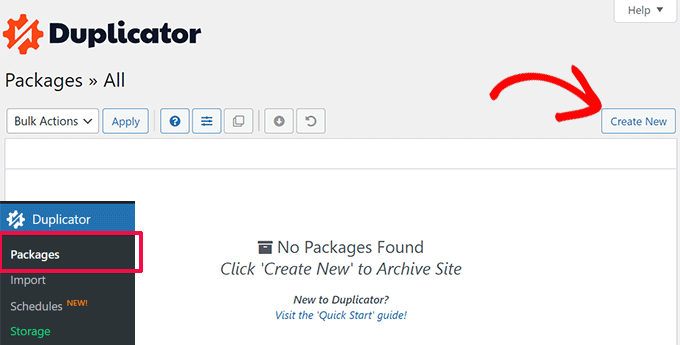
Oltre a ciò, puoi anche utilizzare il cPanel del tuo provider di web hosting o eseguire manualmente il backup dei database e di altri contenuti sul tuo sito web.
Se non sei sicuro di cosa effettuare il backup, consulta la nostra guida su quali file dovresti sottoporre a backup.
2. Eliminare la categoria Non categorizzato
WordPress viene fornito con due tassonomie integrate, chiamate categorie e tag. Per impostazione predefinita, ogni nuovo post che crei viene archiviato in una categoria predefinita intitolata Non categorizzato.
Se dimentichi di assegnare il post a una categoria, verrà archiviato sotto Non categorizzato. Questo sembra poco professionale, ma puoi risolverlo facilmente.
Innanzitutto, WordPress ti consente di rinominare le categorie sul tuo sito web. Vai semplicemente su Categorie post dalla dashboard di WordPress e quindi fai clic sul link 'Modifica' sotto la categoria Non categorizzato.
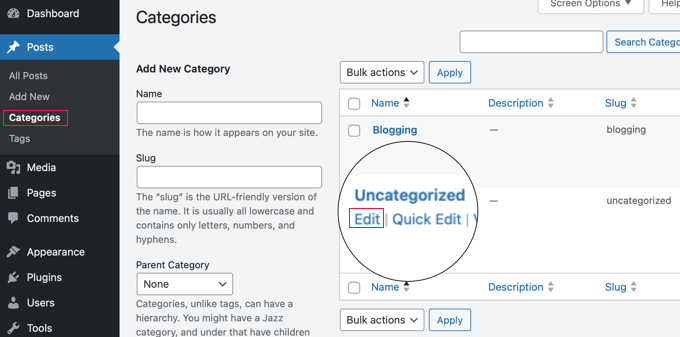
Da qui, puoi rinominare la categoria come desideri.
Se hai altre categorie create sul tuo sito web, WordPress ti consente di modificare le impostazioni predefinite e utilizzare un'altra categoria.
Naviga semplicemente su Impostazioni » Scrittura dal pannello di amministrazione di WordPress e fai clic sul menu a discesa 'Categoria Post Predefinita'. Successivamente, puoi cambiarla da Non categorizzato a qualsiasi altra categoria.

Per saperne di più, consulta la nostra guida su come modificare la categoria predefinita Non categorizzato in WordPress.
3. Modifica del nome utente
Durante l'installazione di WordPress o al momento della creazione dell'utente, puoi scegliere un nome utente per l'account.
Tuttavia, il problema è che non esiste un modo semplice per cambiare il nome utente una volta creato. Questo può essere estremamente fastidioso.

Uno dei modi per risolvere questo problema è eliminare l'utente e crearne uno nuovo con il nome utente aggiornato. Un altro modo per risolvere questo problema è utilizzare un plugin di WordPress o aggiornare manualmente il nome utente dal database di WordPress.
Puoi consultare la nostra guida su come cambiare il tuo nome utente WordPress per maggiori dettagli.
4. Aggiungere più opzioni di formattazione all'editor dei contenuti
Prima dell'introduzione di Gutenberg o dell'editor a blocchi, WordPress aveva opzioni di formattazione limitate. Dovevi giocare con HTML e CSS per modificare l'aspetto dei tuoi post e delle tue pagine del blog.
Tuttavia, l'editor dei contenuti di WordPress ora offre molte opzioni di personalizzazione. Puoi formattare i tuoi contenuti più facilmente e non devi fare affidamento sulla codifica.
Sebbene nuove funzionalità vengano introdotte con ogni nuova versione di WordPress, molti utenti potrebbero sentirsi frustrati se non trovano un'opzione di formattazione.
Ad esempio, potresti voler utilizzare un font specifico per il tuo contenuto ma non trovarlo in WordPress. Per risolvere questo problema, puoi utilizzare diversi plugin per aggiungere font personalizzati.
Puoi consultare la nostra guida su 16 suggerimenti per padroneggiare l'editor di contenuti di WordPress per saperne di più.
5. Ottenere la schermata bianca della morte
Un'altra cosa fastidiosa che potresti incontrare in WordPress è la schermata bianca della morte. La cosa peggiore di questo errore è che non c'è alcun messaggio e sei bloccato fuori da WordPress.
La maggior parte delle volte, l'errore si verifica perché uno script sul tuo sito ha esaurito il limite di memoria. Quando lo script non rispondente viene terminato dal server di hosting di WordPress o va in timeout, vedrai questo errore.

Ci sono diversi modi per risolvere l'errore della schermata bianca della morte. Ad esempio, puoi verificare se il problema si verifica anche su altri tuoi siti web. Puoi anche provare ad aumentare il limite di memoria, disabilitare tutti i plugin, svuotare la cache e altro ancora.
Per un approccio passo passo alla risoluzione di questo problema, segui la nostra guida su come risolvere la schermata bianca della morte di WordPress.
6. Bloccati fuori da WordPress
A volte potresti ritrovarti bloccato fuori dall'area di amministrazione di WordPress. O hai dimenticato la password e non sei riuscito a recuperarla, o qualcosa si è rotto mentre stavi aggiungendo codice o un plugin.
Oppure c'è stato un errore nell'instaurare una connessione tra il database, c'è stato un errore interno del server o il tuo sito è stato hackerato.
Per aiutarti a risolvere questo problema, abbiamo creato una guida pratica su cosa fare quando sei bloccato fuori dall'area di amministrazione di WordPress. Ti aiuterà a imparare come risolvere questo problema in diversi scenari.
7. Disattivare tutti i plugin di WordPress senza accesso all'amministrazione
Quando risolvi alcuni problemi sul tuo sito WordPress, ti verrà consigliato di disattivare tutti i plugin di WordPress. Puoi semplicemente andare alla pagina dei plugin e disattivarli tutti.

Tuttavia, cosa succede se non hai accesso all'area di amministrazione di WordPress?
Puoi disattivare i plugin utilizzando un client FTP. Accedi semplicemente alla cartella /wp-content/ per visualizzare tutti i plugin e poi disattivali.
Se hai accesso al cPanel del servizio di hosting web, puoi anche disattivare i plugin dalle impostazioni di phpMyAdmin.
Consulta la nostra guida su come disattivare tutti i plugin di WordPress quando non è possibile accedere a wp-admin.
8. Risoluzione di errori comuni di WordPress
WordPress presenta una leggera curva di apprendimento e imparerai le cose man mano. Alcune cose sono più facili da imparare di altre. La cosa più frustrante e fastidiosa per i principianti è il numero di errori comuni di WordPress che potrebbero incontrare.
Ad esempio, potresti vedere un errore di sintassi, i tuoi post potrebbero restituire un errore 404, ci può essere un problema durante il caricamento delle immagini e altro ancora.
Ecco perché abbiamo compilato un elenco di errori comuni di WordPress e come risolverli.
9. Impostazione degli aggiornamenti automatici per i plugin di WordPress
Tutti i buoni plugin di WordPress vengono aggiornati regolarmente. Se stai utilizzando i migliori plugin di WordPress sul tuo sito web, allora è probabile che installerai aggiornamenti abbastanza spesso.
L'installazione degli aggiornamenti richiede solo pochi secondi, ma può essere distraente accedere e trovare nuovi aggiornamenti.
Per risolvere questo problema, puoi semplicemente andare su Plugin » Plugin Installati dalla tua dashboard di WordPress e fare clic su 'Abilita aggiornamenti automatici' per i plugin critici.
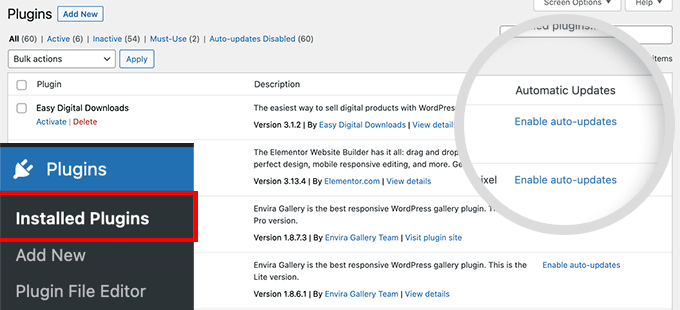
Consulta la nostra guida su come installare automaticamente gli aggiornamenti per i plugin di WordPress.
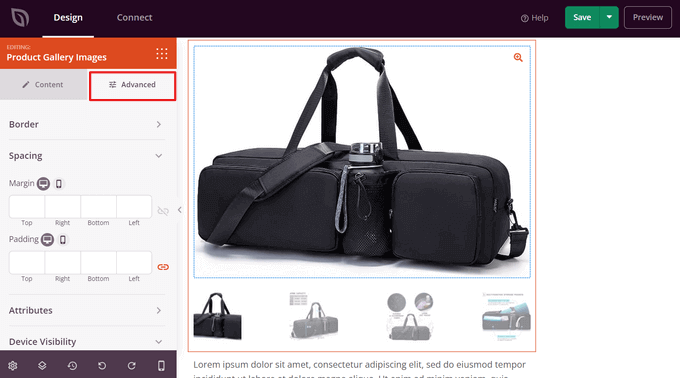
10. Creazione di gallerie di immagini migliori
Sebbene sia possibile creare gallerie nell'installazione predefinita di WordPress, non è molto utile perché mancano funzionalità come Album, tagging, light box e altro.
Fortunatamente esistono plugin come Envira Gallery, che ti consentono di creare bellissime gallerie di immagini in WordPress senza compromettere la velocità. Puoi aggiungere Album, filigrane, vendere le tue foto e altro ancora.
Molte pagine di destinazione e builder di temi per WordPress come SeedProd offrono anche opzioni per aggiungere gallerie di immagini al tuo sito web.
11. I plugin di WordPress possono entrare in conflitto tra loro
I plugin di WordPress sono ottimi per aggiungere funzionalità e caratteristiche aggiuntive al tuo sito web.
Tuttavia, alcuni plugin possono entrare in conflitto tra loro, causando seri problemi. Ad esempio, potrebbero non funzionare correttamente come previsto o finire per bloccare il tuo sito.
Avere troppi plugin può anche portare a conflitti. Dovresti disattivare ed eliminare i plugin non in uso. Ciò aiuterà a risolvere i conflitti, rafforzare la sicurezza di WordPress e aumentare il tempo di caricamento della pagina.
12. Personalizzare gli estratti di WordPress
Per impostazione predefinita, WordPress visualizza i post completi sulla homepage, negli archivi e nelle pagine delle categorie.
Questo non solo crea contenuti duplicati sul tuo sito, ma rende anche la navigazione più frustrante e scoraggia gli utenti dal visualizzare il post completo e lasciare commenti.
Visualizzando gli estratti in queste pagine, puoi aumentare le tue visualizzazioni di pagina e il coinvolgimento degli utenti. Mostra un breve riassunto e dice agli utenti di cosa tratta il contenuto.
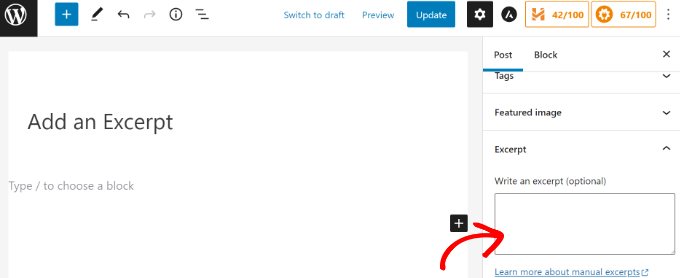
Per saperne di più, consulta la nostra guida su come personalizzare gli estratti di WordPress senza alcuna codifica.
13. Mostrare gli estratti nei feed RSS
WordPress mostra anche i tuoi articoli completi nel Feed RSS. Ciò significa che gli utenti che leggono i tuoi post in un lettore di feed non avranno motivo di visitare il tuo sito web.
Puoi cambiarlo facilmente dall'area di amministrazione di WordPress. Vai alla pagina Impostazioni » Lettura e scorri fino all'opzione 'Per ogni articolo in un feed, includi' e seleziona Estratto.
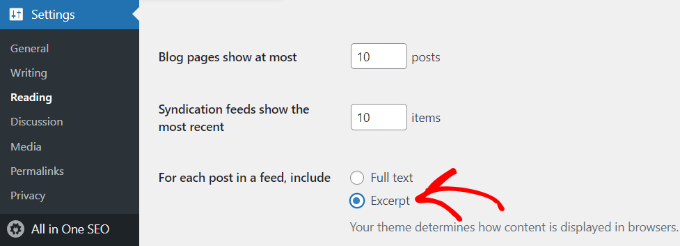
Successivamente, fai clic sul pulsante Salva modifiche per memorizzare le tue impostazioni.
14. Gestire lo spam nei commenti
I commenti di spam sono una delle cose più fastidiose su Internet. WordPress è dotato di una moderazione dei commenti integrata per gestire i commenti di spam. Tuttavia, lo spam di commenti può crescere rapidamente e, prima che tu te ne accorga, passerai più tempo a moderare i commenti.
La prima cosa che devi fare è iniziare a usare Akismet. Catturerà la maggior parte dei commenti di spam e li terrà lontani dalla tua coda di moderazione.
Potresti anche voler consultare questi 12+ suggerimenti e strumenti vitali per combattere lo spam di commenti in WordPress.
15. Migliorare la ricerca di WordPress
WordPress include una funzione di ricerca integrata, ma non è molto valida. Se la ricerca è importante per il tuo sito web, dovrai sostituire la ricerca predefinita con qualcosa di meglio.
Per migliorare la ricerca di WordPress, puoi utilizzare plugin come SearchWP. Aiuta a personalizzare l'algoritmo di ricerca e a includere tabelle, campi personalizzati, documenti, tassonomie e altro nel processo di ricerca.

Puoi seguire la nostra guida su come migliorare la ricerca di WordPress per maggiori dettagli.
Speriamo che questo articolo ti abbia aiutato a risolvere alcune delle cose più fastidiose di WordPress. Potresti anche voler vedere la nostra guida su modi comprovati per guadagnare online e il miglior software di email marketing.
Se ti è piaciuto questo articolo, iscriviti al nostro Canale YouTube per tutorial video su WordPress. Puoi trovarci anche su Twitter e Facebook.




Jiří Vaněk
Se lavori con WordPress abbastanza a lungo, incontrerai quasi tutti i problemi descritti qui. La cosa che mi spaventa di più è la schermata bianca della morte perché può essere molto complicata da risolvere e spesso devo ricorrere al ripristino da un backup o all'analisi dei log degli errori. Poi ci sono le cose più fastidiose, come cambiare i nomi utente o gestire lo spam dei commenti. Fortunatamente, c'è sempre una soluzione a questi problemi, il che è fantastico, anche se a volte richiede tempi inutilmente lunghi.
Oyatogun Oluwaseun Samuel
Ho riscontrato alcuni di questi fastidiosi problemi nel corso della gestione di WordPress, la modifica del nome utente dopo l'installazione, lo schermo bianco è un bene vederli elencati qui e la soluzione a questi. Quello che mi ha stressato di più è stato quando ho dovuto disattivare un plugin per un altro a causa di conflitti. c'è molto che devo ancora incontrare, ma è bene conoscerli e la loro soluzione, così saprò cosa fare quando li incontrerò. grazie per queste utili informazioni.
Supporto WPBeginner
You’re welcome
Amministratore
mohadese esmaeeli
nei post di WordPress, c'è una sezione "Revisioni", il che significa che tutte le versioni modificate di un articolo possono essere riviste e ripristinate. Sarebbe fantastico se, oltre a questa funzionalità, ci fosse un pulsante per eliminare le revisioni precedenti. Sebbene questa sezione sia utile, l'accumulo di revisioni può essere fastidioso.
Supporto WPBeginner
Questo potrebbe certamente essere utile, per ora ti consigliamo di utilizzare il metodo dalla nostra guida qui sotto per aiutarti a gestire le revisioni:
https://www.wpbeginner.com/beginners-guide/complete-guide-to-wordpress-post-revisions/#limitrevisions
Amministratore
Mrteesurez
Grazie per questo post. Risolve alcune delle cose più fastidiose di WordPress, ma ne abbiamo ancora di più. Ne menzionerò solo alcune:
1) Notizie e notifiche nella dashboard nell'area amministrativa. Molti plugin hanno semplicemente abusato di questo posto con notizie, pubblicità, notifiche e altro ancora
2) Problema di consegna delle email: è necessario installare manualmente un plugin per configurarlo correttamente.
3) Messaggio di errore critico:
Mostrano messaggi critici ai visitatori nel front end, dicendo:
'Scopri come risolvere i problemi di WordPress'
Da lì, tutti i visitatori del sito sapranno che hai usato WordPress per costruire il tuo sito.
WordPress è fantastico e per me, il miglior CMS, ma ha ancora bisogno di miglioramenti.
Spero di poter contribuire al core di WordPress in futuro.
mohadese esmaeeli
Sono d'accordo; la sezione Notizie e Annunci è molto liberatoria, soprattutto perché la sua fonte può essere altri siti web, non solo il repository di WordPress. Secondo me, l'avviso che fornisce sui caricamenti di immagini, che causano strani errori, può essere frustrante, soprattutto quando si risolve da solo automaticamente dopo qualche minuto!
Jiří Vaněk
Ciao Mrteesurez,
Per quanto riguarda il punto due, il problema con la consegna delle email non è tanto un difetto di WordPress stesso, quanto piuttosto un problema con server mal configurati e la funzione di posta. Per impostazione predefinita, WordPress utilizza la funzione di posta in PHP per inviare email. Tuttavia, molti grandi provider come Gmail hanno recentemente iniziato a verificare i record DNS di sicurezza sui domini. Questi includono i record DKIM, DMARC e SPF, che definiscono chiaramente cosa può essere considerato un'email inviata legittimamente dal dominio. A causa di molti server web mal configurati o proprietari di domini che non hanno questi record impostati correttamente in relazione al server web, si verificano errori di consegna delle email. Questo non è un problema diretto di WordPress e di solito può essere risolto facilmente, come hai menzionato, installando un plugin SMTP per l'invio di email. D'altra parte, questo problema incoraggia molti utenti a smettere di utilizzare la funzione di posta e invece a utilizzare un server e un protocollo SMTP per l'invio di email. Quindi, alla fine, ogni nuvola ha un lato positivo. Aumenta in definitiva la sicurezza, il che è una buona cosa nonostante il fastidio iniziale che causa a molte persone.
Dan Pock
Quanto spesso si viene bloccati dal proprio account? sembra spaventoso per un principiante.
Supporto WPBeginner
Non spesso, a meno che tu non stia modificando direttamente il codice o abbia dimenticato il tuo nome utente e indirizzo email.
Amministratore
Katheryn Haddad
Vorrei aggiungere un widget che mostri un globo e ovunque nel mondo vivono le persone che cliccano sul sito web. Ha un codice HTML e le istruzioni dicono di metterlo nel widget di testo. Ma tutto quello che ottengo è una visualizzazione del codice sulla mia pagina web, e ancora nessuna mappa.
Sean
Katheryn,
Puoi condividere la pagina web che mostra il widget e la pagina web da cui hai preso il codice?
Mike Lackersteen
C'è un modo semplice per eliminare gli spazi tra i paragrafi nei post e mantenere gli rientri dei paragrafi dopo averlo fatto?
Em Fairley
Mike, entrambi devono essere fatti manualmente, per quanto ne so, quindi sono ripetitivi. Per aggiungere i rientri della prima riga, posiziona il cursore all'inizio di una riga e premi SPAZIO il numero di volte desiderato. Quindi ripeti per tutti i paragrafi.
Per eliminare uno spazio tra le righe, posiziona il cursore dopo il punto sull'ultima riga del primo paragrafo e premi elimina finché la prima parola del successivo non arriva sulla stessa riga. Quindi premi MAIUSC e INVIO contemporaneamente per passare alla riga successiva. Quindi ripeti per tutti i paragrafi successivi.
Spero che questo aiuti
Carole Parkes
La cosa che non ho ancora risolto è l'elenco crescente di categorie che appaiono in fondo ai miei post. Come posso risolvere questo problema?
Rod Salm
Buona lista, tranne per il commento sprezzante su Hello Dolly. Ti scalda l'anima, ne abbiamo bisogno di più.
Ada
Ancora quando sono molto impegnato non riesco a leggere i tuoi articoli. Ottimo lavoro!
Sharique
Grazie WP Beginner, il post è molto informativo. Personalmente ho trovato
5. Abilitare gli Shortcode per i Widget di WordPress molto utile per me.
Grazie ancora! Continua così.
Cordiali saluti,
Sharique
Supporto WPBeginner
Glad you found it helpful.
Amministratore
Roman
Ciao! Grazie per questo post! Penso che ci siano altre cose più fastidiose riguardo a WordPress:
1. Mancanza di sicurezza out of the box
2. Potrebbe funzionare lentamente con alcuni plugin e temi
3. Mancanza di opzioni di caching out of the box
Marcie Yon
Il miglior articolo mai scritto! Uso WordPress da 3 anni e ho imparato circa la metà di queste soluzioni, ma ora posso risolvere TUTTE le cose che mi danno fastidio. Grazie!
Supporto WPBeginner
Sono contento che tu l'abbia trovato utile.
Amministratore
Chike
Qual è il modo migliore per condividere automaticamente i post dal tuo blog WordPress self-hosted su Facebook e Twitter?
Supporto WPBeginner
Consulta la nostra guida su come programmare post di WordPress per i social media con Buffer.
Amministratore
meghoma damilola
per favore come posso aggiungere una chat al mio wordpress
Supporto WPBeginner
Consulta questo elenco di 7 migliori software di live chat per il tuo sito WordPress.
Amministratore
Gary Stenzel
Grazie! Sono molto utili.
Supporto WPBeginner
Glad you find them helpful
Amministratore