


Vous mettez à jour WordPress en espérant que tout fonctionnera mieux, mais au lieu de cela... votre site web semble cassé. Peut-être que la mise en page a changé, qu'un plugin a cessé de fonctionner, ou que vous voyez soudainement des messages d'erreur.
C'est frustrant, mais c'est aussi très courant. La plupart des plantages WordPress semblent plus graves qu'ils ne le sont réellement et peuvent généralement être résolus en quelques minutes. De plus, vous n'avez pas besoin d'être un développeur pour remettre les choses en ordre.
Dans ce guide, je vais vous présenter un plan éprouvé pour remettre votre site en ligne rapidement.
Je commencerai par la partie la plus importante : un plan de prévention simple pour éviter les catastrophes avant qu'elles ne se produisent. Ensuite, je couvrirai les étapes de retour arrière en 5 minutes pour les moments où une mise à jour a déjà mal tourné.
EN BREF : Un site WordPress cassé peut sembler effrayant, mais il est généralement réparable en quelques minutes lorsque vous connaissez les bonnes étapes de récupération. La plupart des sites cassés peuvent être restaurés à l'aide de sauvegardes ou de retours arrière de plugins. La meilleure stratégie est de prévenir les problèmes grâce à des sauvegardes régulières et à des tests de mises à jour sur un site de staging.
Voici un aperçu rapide de tout ce que je vais couvrir dans cet article :
- 🛡️ Le plan de prévention avant la mise à jour
- 🧯 Oups ! Vous avez déjà mis à jour et votre site est cassé ?
- 🧩 Plan de restauration et de récupération en 5 minutes
- Étape 1 : Restaurez une sauvegarde fonctionnelle (la solution la plus rapide)
- Étape 2 : Annulez le plugin ou le thème défectueux
- Étape 3 : Utilisez le mode de récupération pour l'« Erreur critique »
- Étape 4 : Désactivez manuellement les plugins via FTP (dernier recours)
- Étape 5 : Vérifiez et reconstruisez en toute confiance
- 🛠️ Bonus : Votre boîte à outils WordPress proactive
- 📌 Mots finaux : De la panique à la proactivité
- 🙋♀️ Questions fréquemment posées sur les mises à jour et les erreurs WordPress
- Ressources supplémentaires pour le dépannage de WordPress
🛡️ Le plan de prévention avant la mise à jour
Avant de me plonger dans les correctifs d'urgence, parlons de la meilleure stratégie de toutes : la prévention. Passer quelques minutes à vous préparer avant de mettre à jour WordPress peut vous faire économiser des heures de stress plus tard.
Voici ce que je fais toujours avant toute mise à jour majeure de WordPress pour éviter les problèmes. Vous trouverez des instructions étape par étape dans mon guide sur comment mettre à jour correctement les plugins WordPress.
Sauvegardez toujours votre site en premier
C'est la règle la plus importante. Avant de mettre à jour quoi que ce soit — un plugin, un thème ou le cœur de WordPress — faites une sauvegarde complète de votre site. Une sauvegarde est votre bouton d'annulation ultime.
Je recommande Duplicator Pro car il vous permet de planifier des sauvegardes automatiques, de les stocker dans le cloud en utilisant Amazon S3, Google Drive, Dropbox, et plus encore, et de restaurer ces sauvegardes en un clic.
Il existe également une version gratuite de Duplicator disponible pour les sauvegardes manuelles.
Pour plus d'options, consultez notre sélection des meilleurs plugins de sauvegarde WordPress.
Vérifiez le journal des modifications et mettez à jour les plugins un par un
Astuce d'expert : Il existe également un ordre recommandé pour les mises à jour WordPress afin de minimiser les risques : mettez toujours à jour le cœur de WordPress en premier, puis vos plugins, et enfin votre thème. Cela garantit que tout est mis à jour sur une base stable.
Avant de mettre à jour un plugin, accédez à votre page Tableau de bord » Mises à jour et cliquez sur le lien « Afficher les détails de la version » pour le plugin. Cela vous montrera le journal des modifications.
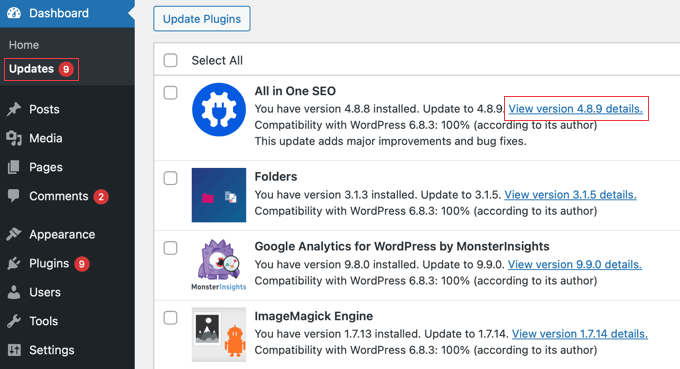
Si vous voyez les mots « correction de sécurité », vous devriez mettre à jour immédiatement. Pour les mises à jour régulières, cela vous aide à savoir à quelles nouvelles fonctionnalités ou modifications vous attendre.
Il est tentant de sélectionner toutes les mises à jour en attente et d'utiliser la fonction de mise à jour en masse, mais cela peut rendre le dépannage un cauchemar si quelque chose tourne mal.
Au lieu de cela, mettez à jour un plugin, vérifiez votre site pour vous assurer que tout fonctionne, puis passez au suivant. De cette façon, si une erreur se produit, vous savez exactement quel plugin en est la cause.
Utilisez un site de staging pour les mises à jour majeures
Pour les plugins volumineux, comme WooCommerce ou les mises à jour majeures du cœur de WordPress, il est judicieux de les tester d'abord sur un site de staging. Un site de staging est un clone privé de votre site web en direct où vous pouvez tester en toute sécurité les modifications sans affecter vos visiteurs.
De nombreux hébergeurs WordPress vous permettent de créer des sites de staging dans le cadre de votre plan d'hébergement.
Alternativement, WP Stagecoach est un service premium qui vous permet de créer une copie privée de votre site pour les tests en un seul clic. Cette approche vous permet de détecter les problèmes de compatibilité avant qu'ils ne puissent endommager votre site en direct.
Gérez les mises à jour automatiques avec soin (surtout pour l'e-commerce)
Une plainte fréquente que je vois de la part des utilisateurs de WordPress est de se réveiller avec un site cassé parce que leur hébergeur a automatiquement appliqué une mise à jour majeure pendant la nuit.
Si vous gérez une boutique WooCommerce, votre objectif est le temps d'arrêt zéro car un paiement cassé signifie des revenus perdus.
Bien que les mises à jour automatiques soient fantastiques pour les correctifs de sécurité mineurs, je recommande vivement de désactiver les mises à jour automatiques pour les plugins majeurs comme WooCommerce ou votre thème actif.
Au lieu de cela, prenez le temps de les mettre à jour manuellement lorsque vous êtes éveillé, à votre ordinateur, et prêt à utiliser votre plan de retour arrière de 5 minutes si nécessaire.
Activez une page de maintenance
Pendant que vous effectuez des mises à jour et vérifiez votre site, il est de bon ton de mettre votre site en mode maintenance. Cela montre aux visiteurs un avis professionnel et convivial au lieu d'une page potentiellement défectueuse.
Avec un plugin comme SeedProd, vous pouvez créer une belle page de maintenance en quelques minutes sans écrire une seule ligne de code.
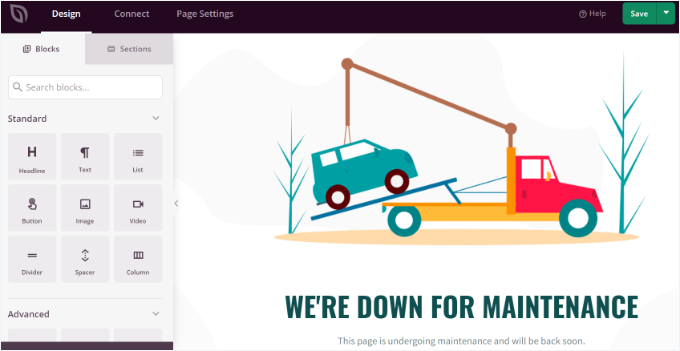
Pour plus de détails, consultez notre guide sur comment mettre un site WordPress en mode maintenance.
Activez le mode de débogage de WordPress
Le mode de débogage de WordPress vous aide à voir ce qui cause des problèmes en coulisses. Il enregistre les erreurs et les avertissements PHP afin que vous puissiez rapidement déterminer si un plugin, un thème ou un code personnalisé est responsable.
Par exemple, dans les journaux d'erreurs, vous pourriez voir des messages concernant des fichiers manquants, des fonctions obsolètes ou des conflits de plugins qui pointent directement vers le problème.

Heureusement, il est simple à configurer et peut vous faire gagner des heures de devinettes lors du dépannage. Vous pouvez suivre notre guide étape par étape sur comment activer le mode débogage de WordPress.
N'oubliez pas de désactiver le mode de débogage après avoir résolu le problème ou terminé vos mises à jour. Le laisser activé peut ralentir votre site et exposer des informations sensibles.
🧯 Oups ! Vous avez déjà mis à jour et votre site est cassé ?
Lorsqu'une mise à jour échoue, votre site affichera généralement l'un des symptômes courants. Bien qu'ils puissent sembler alarmants, voir l'un d'eux est en fait la première étape pour résoudre le problème, car cela vous aide à identifier ce qui ne va pas.
Voici les problèmes les plus courants que vous pourriez rencontrer après des mises à jour échouées :
- Écran blanc de la mort (une page complètement vide)
- Message « Une erreur critique s'est produite »
- Vous ne pouvez pas accéder au tableau de bord d'administration de WordPress
- Mises en page cassées ou images et styles manquants
- Les fonctionnalités des plugins ou des thèmes ont cessé de fonctionner
La bonne nouvelle est que ces erreurs WordPress indiquent presque toujours un conflit simple de plugin ou de thème, et votre contenu est en sécurité.
Maintenant que vous avez identifié le symptôme, parcourons les étapes de récupération.
🧩 Plan de restauration et de récupération en 5 minutes
Lorsque votre site est hors service, l'objectif est de le remettre en ligne rapidement.
Vous pouvez suivre ces étapes dans l'ordre, en commençant par la solution la plus rapide, pour restaurer votre site web avec un temps d'arrêt minimal.
Étape 1 : Restaurez une sauvegarde fonctionnelle (la solution la plus rapide)
De loin, la façon la plus rapide et la plus fiable de réparer un site cassé est de restaurer une sauvegarde datant d'avant la mise à jour.
Si vous avez un plugin de sauvegarde comme Duplicator Pro, vous n'êtes qu'à quelques clics de revenir en ligne.
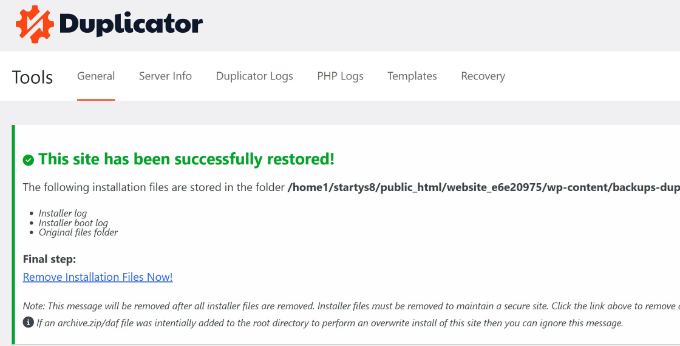
Mais que faire si vous n'avez pas configuré de plugin de sauvegarde ? Ne vous inquiétez pas, vous avez peut-être encore une sauvegarde.
La plupart des sociétés d'hébergement WordPress de qualité créent des sauvegardes automatiques quotidiennes de votre site. Connectez-vous au tableau de bord de votre compte d'hébergement et recherchez un outil « Sauvegardes » ou « Restauration du site ».
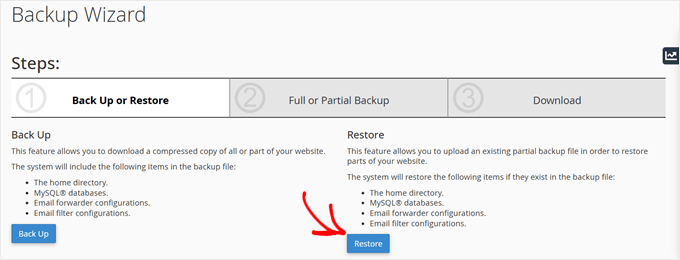
Si vous ne le trouvez pas, contactez leur équipe de support immédiatement. Ils peuvent souvent restaurer votre site pour vous en quelques minutes.
Pour une présentation détaillée des deux méthodes, consultez notre guide complet sur comment restaurer une sauvegarde WordPress.
Étape 2 : Annulez le plugin ou le thème défectueux
Si vous n'avez pas de sauvegarde récente ou si vous avez apporté d'autres modifications importantes que vous ne souhaitez pas perdre (comme la publication d'un nouvel article de blog), le retour à la version précédente du plugin ou du thème spécifique est une alternative plus simple.
C'est l'option parfaite si vous pouvez toujours accéder à votre tableau de bord d'administration WordPress et si vous savez quelle mise à jour a causé le problème.
Le plugin gratuit WP Rollback facilite cela pour tout plugin ou thème téléchargé depuis le répertoire officiel WordPress.org. Une fois que vous avez effectué le rollback, il est fortement recommandé de contacter le développeur du plugin ou du thème pour signaler le problème afin qu'il puisse le corriger.
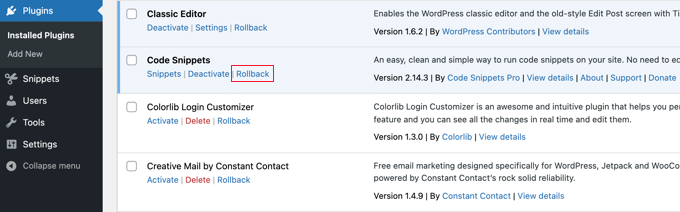
Pour des instructions étape par étape, suivez notre guide complet sur comment faire un rollback des plugins et thèmes vers une version précédente.
Pour les plugins ou thèmes premium, vous devez généralement vous connecter au site Web du développeur, télécharger le fichier ZIP précédent depuis votre page de compte, et le télécharger dans votre tableau de bord WordPress. WordPress vous demandera si vous souhaitez « Remplacer l'actuel par celui téléchargé ». Cliquez simplement sur oui pour rétrograder le plugin en toute sécurité.
Étape 3 : Utiliser le mode de récupération pour l'« Erreur critique »
Si vous êtes bloqué et que vous voyez le message « Une erreur critique est survenue sur votre site web », ne paniquez pas.
WordPress dispose d'une fonctionnalité de secours intégrée pour cette situation exacte.
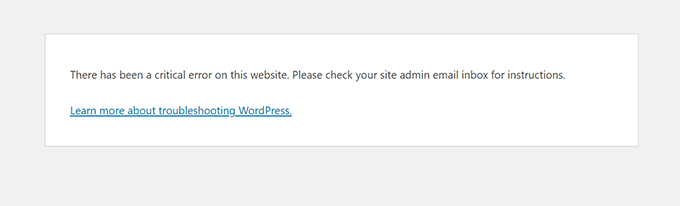
Vérifiez la boîte de réception de l'adresse e-mail d'administration de votre site. Recherchez ensuite un e-mail avec la ligne d'objet « Votre site rencontre un problème technique ».
Cet e-mail est votre clé. Il contient non seulement un lien spécial de « mode de récupération », mais vous indique souvent exactement quel plugin ou quel thème a causé le crash.
Cliquer sur le lien vous permettra de vous connecter en toute sécurité à votre tableau de bord pour désactiver le logiciel problématique. Si vous ne voyez pas l'e-mail après quelques minutes, la délivrabilité des e-mails de votre site n'est peut-être pas correctement configurée. Ne vous inquiétez pas, vous pouvez simplement passer à l'étape 4 pour corriger l'erreur manuellement.
Pour un guide complet du processus, consultez notre tutoriel sur comment corriger l’erreur critique dans WordPress.
Étape 4 : Désactivez manuellement les plugins via FTP (dernier recours)
Si vous ne pouvez pas restaurer une sauvegarde et que vous êtes complètement bloqué hors de l'administration WordPress sans lien de mode de récupération, vous devrez accéder directement aux fichiers de votre site. Cela vous permettra de désactiver manuellement le plugin ou le thème à l'origine du crash.
Vous pouvez le faire en utilisant l'outil Gestionnaire de fichiers de votre hébergeur ou avec un client FTP. Bien que cela semble technique, il s'agit simplement de renommer un dossier. Une fois que vous avez retrouvé l'accès à votre tableau de bord, vous pouvez renommer le dossier en plugins.
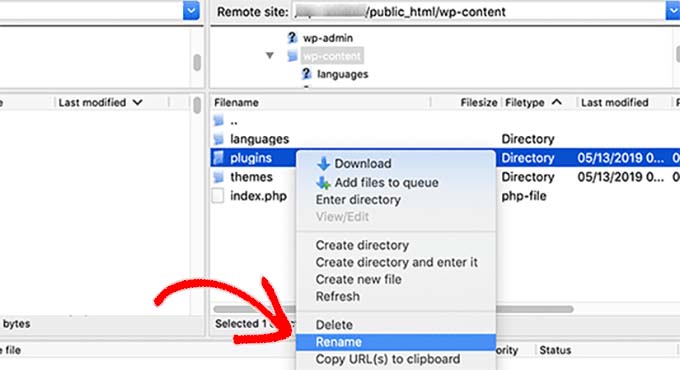
Ne vous inquiétez pas, vos plugins resteront désactivés, vous permettant de les activer un par un jusqu'à ce que vous trouviez le coupable.
Notre guide sur comment désactiver tous les plugins lorsque vous ne pouvez pas accéder à wp-admin vous guidera tout au long du processus étape par étape.
Étape 5 : Vérifiez et reconstruisez en toute confiance
Une fois que votre site est de nouveau opérationnel, assurez-vous de vider le cache de votre navigateur, ainsi que le cache de tout plugin de mise en cache WordPress que vous utilisez. Parfois, votre navigateur ou votre serveur conserve une ancienne version cassée du site, même après avoir résolu le problème.
Ensuite, prenez un moment pour vérifier que tout fonctionne. Examinez vos pages clés, vos formulaires et votre processus de paiement.
Vous pouvez maintenant réinstaller soigneusement le plugin ou le thème problématique (après avoir effectué une nouvelle sauvegarde) ou rechercher une alternative s'il n'est pas compatible avec votre site.
Après avoir confirmé que vos pages clés fonctionnent, il est conseillé de vérifier vos analyses. Avec un outil comme MonsterInsights, vous pouvez rapidement voir si votre trafic a récupéré après la correction.
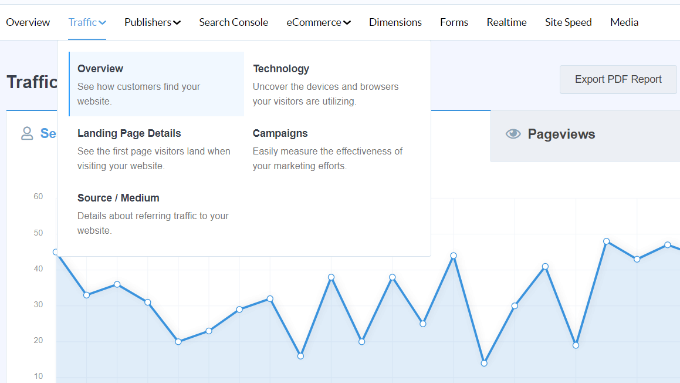
Cela vous aide à confirmer que non seulement le site fonctionne, mais que les visiteurs et les moteurs de recherche peuvent à nouveau y accéder correctement.
🛠️ Bonus : Votre boîte à outils WordPress proactive
La meilleure façon de réparer un site cassé est de l'empêcher de se casser en premier lieu. En utilisant les bons outils, vous pouvez créer un filet de sécurité qui rend les mises à jour sans stress.
Voici la boîte à outils que je recommande à tous les propriétaires de sites WordPress :
- Duplicator Pro : Le filet de sécurité ultime. Il fournit des sauvegardes automatiques fiables et une fonction de restauration en un clic, vous permettant de remettre votre site en ligne en quelques minutes.
- SeedProd : Permet d’activer rapidement une page de maintenance professionnelle. Cela affiche un message utile aux visiteurs au lieu d’un site défaillant pendant que vous effectuez les mises à jour.
- WP Mail SMTP : Garantit que vous ne manquerez jamais une alerte critique. Il corrige les problèmes d’e-mails de WordPress afin que vous receviez de manière fiable les notifications importantes, comme le lien du « mode de récupération ».
- WPCode : Le moyen le plus sûr d’ajouter du code personnalisé sans casser votre site Web. Il vous aide à résoudre les problèmes sans risquer de modifier directement les fichiers principaux.
- WP Stagecoach : Vous permet de tester les mises à jour sur un clone privé de votre site. Cela vous permet de détecter tout problème avant qu’il n’affecte vos visiteurs en direct.
- Chatbots IA pour le dépannage : Si vous activez le mode de débogage de WordPress ou recevez un e-mail d'erreur critique, vous pourriez voir un mur effrayant de code PHP. Ne paniquez pas ! Vous pouvez copier-coller ce message d'erreur directement dans un outil d'IA comme ChatGPT et demander : « Quel plugin WordPress cause cette erreur ? » Comme indiqué dans le guide de dépannage de WPBeginner, l'IA peut souvent décoder le jargon technique pour vous aider à identifier immédiatement le plugin ou le thème défectueux.
Avec ces outils à vos côtés, la mise à jour de WordPress n’a pas à être effrayante. Vous pourrez garder votre site sécurisé, à jour et en croissance sans vous soucier des temps d’arrêt imprévus.
Pour plus de recommandations, consultez la boîte à outils WordPress ultime pour les professionnels.
📌 Mots finaux : De la panique à la proactivité
Ce sentiment de voir un site Web en panne est quelque chose qu'aucun propriétaire de site ne souhaite, mais comme vous l'avez appris, c'est presque toujours un problème temporaire et réparable.
La clé n'est pas de craindre les mises à jour, mais d'avoir un plan intelligent pour elles :
- Premièrement, un plan de prévention proactive basé sur des habitudes simples : toujours sauvegarder, mettre à jour les plugins un par un et utiliser un site de staging pour les changements majeurs.
- Deuxièmement, un plan de récupération calme et logique qui commence par la solution la plus rapide (restaurer une sauvegarde) et vous guide étape par étape à travers d'autres options, en réservant les corrections techniques en dernier recours.
En adoptant cette approche et en utilisant la bonne boîte à outils, vous pouvez transformer les jours de mise à jour d'une source de stress en une partie routinière de la gestion d'un site Web réussi. Vous êtes maintenant équipé pour que votre site non seulement fonctionne, mais soit fiable et prêt à croître.
🙋♀️ Questions fréquemment posées sur les mises à jour et les erreurs WordPress
Voici les réponses à certaines des questions les plus fréquemment posées sur la gestion des mises à jour de WordPress.
Comment annuler une mise à jour WordPress qui a planté mon site ?
Le moyen le plus rapide est de restaurer une sauvegarde récente à l’aide d’un plugin comme Duplicator Pro. Si vous n’avez pas de sauvegarde, vous pouvez utiliser le plugin WP Rollback pour revenir à une version précédente d’un thème ou d’un plugin spécifique, ou le désactiver manuellement via FTP.
Comment corriger le message « brièvement indisponible pour maintenance planifiée » ?
Cela signifie que votre site est bloqué en mode maintenance. Pour le corriger, utilisez le gestionnaire de fichiers de votre hébergement ou FTP pour vous connecter à votre site et supprimez le fichier nommé .maintenance du dossier principal (racine) de votre site Web.
Dois-je tout mettre à jour en même temps ou une chose à la fois ?
Vous devez toujours mettre à jour une chose à la fois pour faciliter le dépannage. L’ordre officiellement recommandé et le plus sûr est le suivant : 1. Le cœur de WordPress d’abord, 2. Les plugins, et enfin 3. Votre thème.
La raison de cet ordre est que les développeurs de plugins et de thèmes testent leurs mises à jour par rapport à la dernière version de WordPress. En mettant à jour le cœur en premier, vous établissez la base stable qu'ils attendent, ce qui réduit considérablement le risque de conflits.
N'oubliez pas de vérifier les pages clés de votre site après chaque mise à jour individuelle pour détecter immédiatement tout problème.
Est-il sûr d'activer les mises à jour automatiques de WordPress ?
Les mises à jour automatiques sont sûres pour les versions de sécurité mineures, que WordPress gère par défaut. Cependant, je recommande de désactiver les mises à jour automatiques pour les plugins, thèmes et versions majeures de WordPress afin que vous puissiez les tester sur un site de staging d'abord, en suivant la liste de contrôle de prévention.
Par exemple, une mise à jour de WordPress 6.4 à 6.5 est une mise à jour majeure, tandis qu'une mise à jour de 6.4.1 à 6.4.2 est une version de sécurité mineure.
Un thème WordPress personnalisé ou un constructeur de pages peut-il casser après une mise à jour ?
C'est possible. L'une des raisons les plus courantes pour lesquelles un site Web semble cassé après une mise à jour est un conflit avec un constructeur de pages (comme Elementor ou Divi) ou un thème fortement personnalisé. Si votre mise en page change soudainement ou semble brouillée, la solution est souvent très simple : allez dans les paramètres de votre constructeur de pages et recherchez une option pour « Régénérer le CSS » ou vider le cache du constructeur.
Pour protéger les modifications de thèmes personnalisés contre les erreurs lors des mises à jour, vous ne devez jamais modifier directement les fichiers principaux de votre thème. Utilisez plutôt un plugin d’extraits de code comme WPCode (un produit Awesome Motive) pour gérer vos personnalisations en toute sécurité.
Ressources supplémentaires pour le dépannage de WordPress
J'espère que ce guide vous a aidé à remettre votre site en état de marche. Avec les bonnes connaissances et les bons outils, les problèmes de mise à jour de WordPress deviennent des défis gérables. La clé est la préparation, la prévention et le fait de savoir exactement quelles mesures prendre lorsque les choses tournent mal.
Voici d'autres guides WPBeginner pour vous aider à dépanner et à maintenir votre site WordPress :
- Guide du débutant pour le dépannage des erreurs WordPress (étape par étape)
- Tâches de maintenance WordPress cruciales à effectuer régulièrement
- Guide pour débutants : Comment mettre à jour WordPress en toute sécurité (Infographie)
- Faut-il d'abord mettre à jour WordPress ou les plugins ? (Ordre de mise à jour approprié)
- Comment mettre votre site WordPress en mode maintenance
- Comment créer facilement un site de staging pour WordPress (étape par étape)
Si vous avez aimé cet article, abonnez-vous à notre Chaîne YouTube pour des tutoriels vidéo WordPress. Vous pouvez également nous trouver sur Twitter et Facebook.



Vous avez une question ou une suggestion ? Veuillez laisser un commentaire pour lancer la discussion.