


Vous voulez connecter AWeber à votre site WordPress ?
AWeber est l'un des services de marketing par e-mail les plus populaires sur le web. Vous pouvez l'utiliser pour créer des formulaires d'inscription et développer votre liste d'e-mails ou l'intégrer à d'autres plugins pour développer votre entreprise.
Dans ce guide ultime, nous vous montrerons comment connecter AWeber à WordPress.

Pourquoi une liste d'e-mails est-elle importante ?
Vous êtes-vous déjà demandé pourquoi tous les sites web populaires, comme Facebook, Twitter et le New York Times, veulent votre adresse e-mail ?
La réponse est très simple : l'e-mail est le meilleur moyen de contacter vos clients.
Tout le monde n'a pas de compte Facebook ou Twitter, mais tout le monde a une adresse e-mail. La plupart des gens consultent leur e-mail plusieurs fois par jour. De plus, avec les notifications push activées sur les téléphones, les gens sont connectés à leur e-mail 24h/24 et 7j/7.
L'e-mail vous donne un accès beaucoup plus étroit et personnel à vos clients que tout autre outil de marketing ou de communication disponible aujourd'hui.
Apprenez-en davantage sur les raisons pour lesquelles vous devriez commencer à constituer votre liste d'e-mails immédiatement.
Cela dit, voyons comment vous pouvez commencer avec AWeber pour construire votre liste d'e-mails.
Qu'est-ce qu'AWeber ?
AWeber est un fournisseur de services de marketing par e-mail. Contrairement à votre fournisseur de services d'e-mail personnel (Gmail, votre FAI, les services de webmail), AWeber est spécialisé dans l'envoi d'e-mails en masse.
Vous pouvez utiliser AWeber pour envoyer des mises à jour régulières par e-mail à vos abonnés de blog.
Il propose une version gratuite avec jusqu'à 500 abonnés. Cependant, il existe également des plans premium à partir de 12,50 $/mois pour un nombre illimité d'abonnés. Vous bénéficiez également du premier mois gratuit dans le cadre de l'essai.
Comment configurer AWeber
Tout d'abord, vous devrez visiter le site Web d'AWeber et vous inscrire pour obtenir un compte.
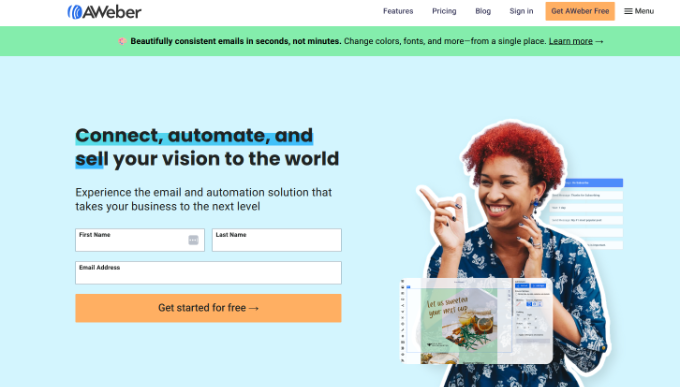
Cliquez sur le bouton « Commencer gratuitement ».
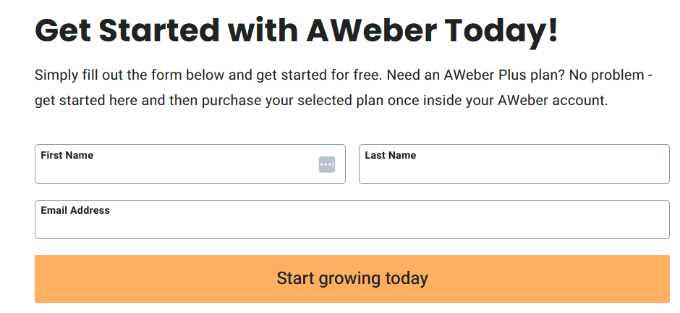
Ensuite, vous pouvez entrer votre nom et votre adresse e-mail, puis cliquer sur le bouton « Commencer à croître aujourd'hui ».
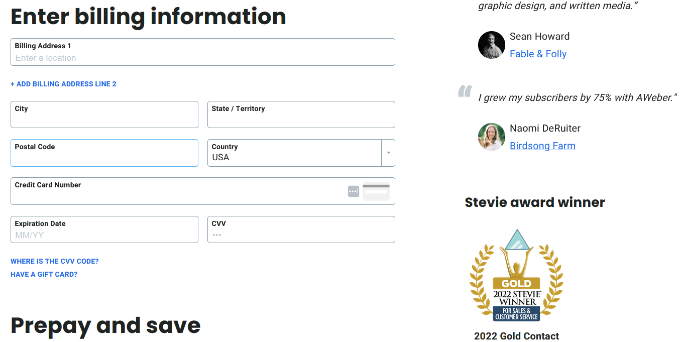
Après cela, il vous sera demandé de fournir des informations personnelles et des informations de carte de crédit, et de sélectionner un plan pour vous inscrire.
N'oubliez pas qu'AWeber offre un essai gratuit. Si vous annulez avant la période d'essai, votre carte de crédit ne sera pas débitée.
Ensuite, il vous sera demandé de fournir le nom de votre entreprise, votre site Web et votre adresse. Cette adresse apparaîtra en bas de vos e-mails.
Une adresse postale valide est requise par la loi CAN-SPAM. Elle améliore la délivrabilité de vos e-mails et vous protège contre les filtres anti-spam.
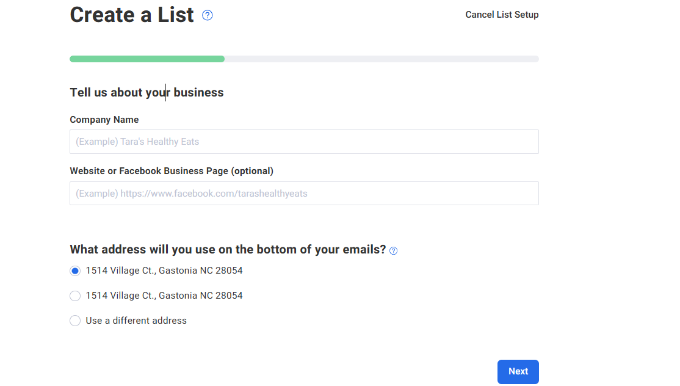
Après avoir saisi les détails, cliquez simplement sur le bouton « Suivant ».
Ensuite, il vous sera demandé de fournir un nom et une description pour votre liste d'e-mails. Ce nom et cette description seront utilisés en interne et vous aideront à localiser votre liste d'e-mails dans le tableau de bord AWeber.
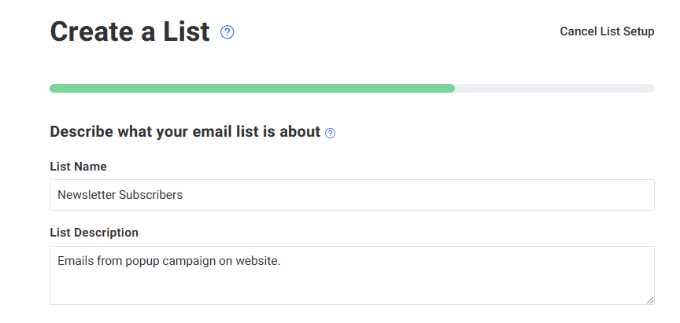
À partir de là, faites simplement défiler vers le bas et entrez le nom et l'adresse e-mail de l'expéditeur.
Ce nom et cette adresse e-mail seront utilisés dans les e-mails sortants pour votre liste. Veuillez noter que vous devrez vérifier votre adresse e-mail.
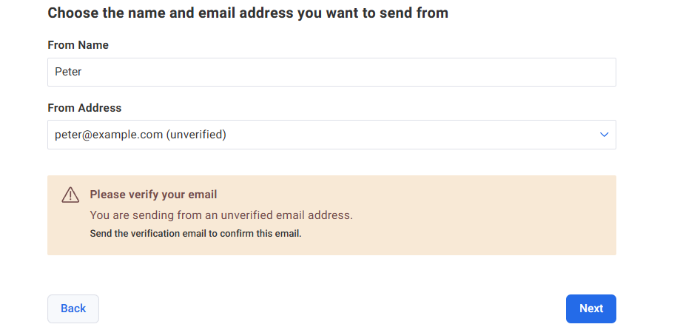
Une fois cela fait, cliquez sur le bouton « Suivant » pour continuer.
Après cela, vous pourrez sélectionner la langue et l'objet de votre e-mail de confirmation. Cet e-mail est envoyé aux utilisateurs pour vérifier leur adresse e-mail lorsqu'ils s'inscrivent à votre liste d'e-mails.
AWeber vous fournira une liste d'objets pré-approuvés. Vous pouvez choisir celui qui correspond à vos besoins.
Vous pouvez également créer votre propre ligne d'objet. Cependant, un membre du personnel d'AWeber doit approuver votre ligne d'objet personnalisée pour prévenir les abus et le spam. Cela peut prendre au moins 1 jour ouvrable.
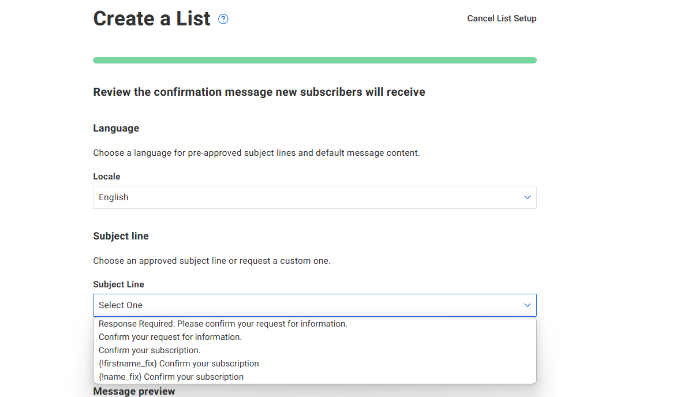
Ensuite, vous pouvez faire défiler vers le bas pour modifier le message dans l'e-mail.
Une fois cela fait, cliquez sur le bouton « Créer une liste ».
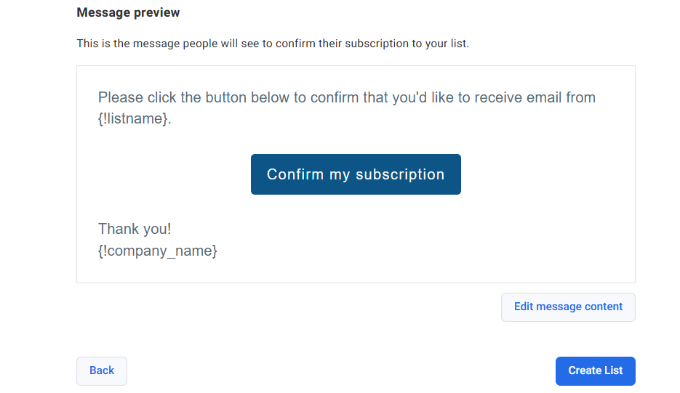
Vous avez créé avec succès un compte AWeber et également créé votre première liste d'e-mails.
Maintenant, nous allons vous montrer comment ajouter des formulaires d'inscription par e-mail AWeber à votre site WordPress.
Ajout de formulaires d'inscription AWeber
Il existe plusieurs façons d'ajouter un formulaire d'inscription par e-mail AWeber à votre site WordPress. Premièrement, il existe des formulaires d'inscription AWeber par défaut que vous pouvez copier et coller depuis votre compte AWeber.
Il existe également des formulaires d'inscription hautement optimisés créés avec OptinMonster. Ces formulaires d'inscription vous permettront d'obtenir beaucoup plus d'inscriptions. Voir comment nous avons augmenté nos abonnés par e-mail de 600 % en utilisant OptinMonster.
Vous pouvez également créer des formulaires d'inscription personnalisés avec WPForms, qui est le plugin de formulaire de contact le plus convivial pour les débutants pour WordPress.
Nous allons vous montrer toutes ces méthodes dans ce guide. Vous pouvez utiliser les liens rapides ci-dessous pour accéder à celle que vous souhaitez utiliser :
Méthode 1 : Formulaires d'inscription AWeber par défaut
AWeber est livré avec des outils faciles pour créer des formulaires d'inscription et les intégrer dans votre site WordPress.
Connectez-vous simplement à votre site Web AWeber et accédez à Pages & Formulaires » Formulaires d'inscription dans le menu de gauche.
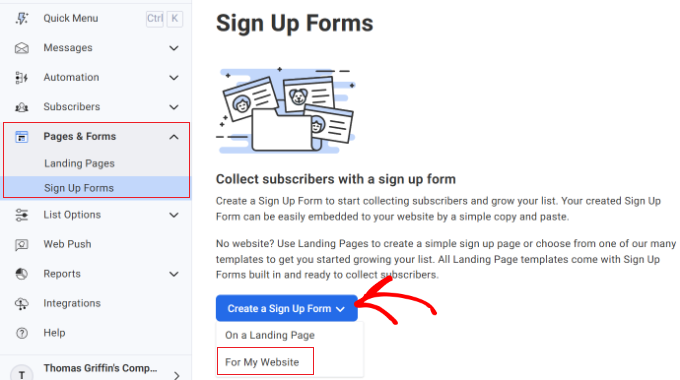
Après cela, vous pouvez cliquer sur le bouton « Créer un formulaire d'inscription » et sélectionner l'option « Pour mon site Web ».
Cela vous amènera à l'outil de création de formulaires d'AWeber. Il est livré avec des modèles pratiques que vous pouvez choisir comme point de départ.
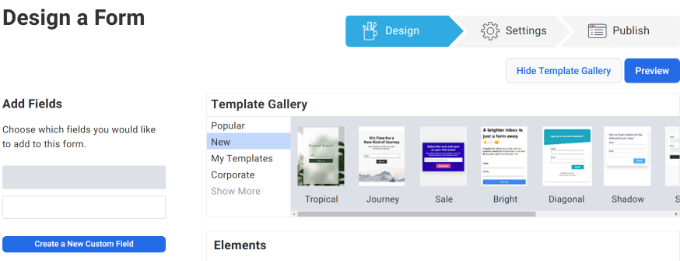
Il existe également une option pour ajouter des champs personnalisés à votre formulaire.
Vous pouvez modifier le formulaire en cliquant sur un élément dans l'aperçu en direct. Par exemple, il existe des options pour ajouter un en-tête, un pied de page, une image, un séparateur, et plus encore.
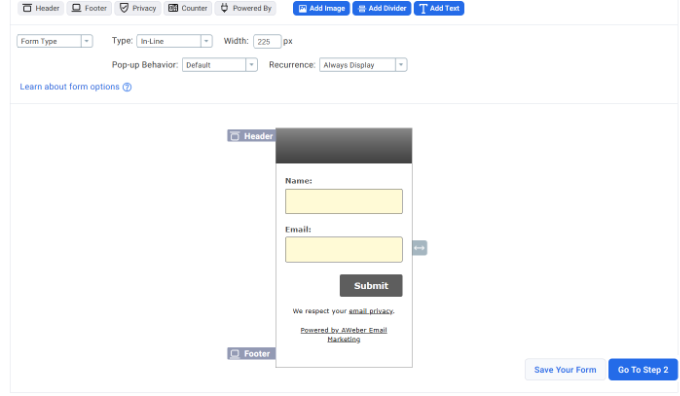
Une fois que vous êtes satisfait de la conception du formulaire, vous devez cliquer sur le bouton « Passer à l'étape 2 ».
Cela vous amènera aux paramètres du formulaire. Vous pouvez choisir ce qui se passe lorsque les utilisateurs remplissent le formulaire. La meilleure option est de les rediriger vers une page de votre propre site WordPress.
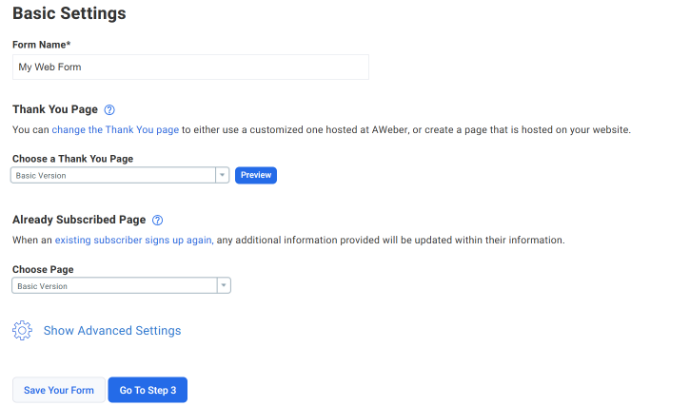
L'option suivante concerne ce qui se passe si un utilisateur est déjà abonné. Encore une fois, vous pouvez créer une page sur votre site WordPress et y rediriger les utilisateurs.
N'oubliez pas d'enregistrer votre formulaire après avoir effectué les modifications. Une fois cela fait, cliquez simplement sur le bouton « Passer à l'étape 3 ».
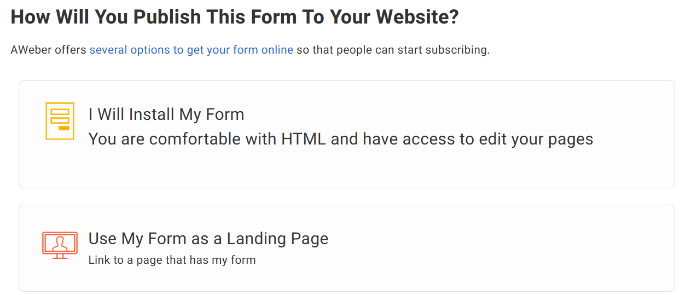
AWeber vous montrera maintenant deux types de code que vous pouvez ajouter à votre site WordPress pour afficher un formulaire d'inscription. Vous pouvez installer le formulaire à l'aide d'un extrait de code ou utiliser votre formulaire comme page de destination.
Pour ce tutoriel, nous sélectionnerons l'option « J'installerai mon formulaire ».
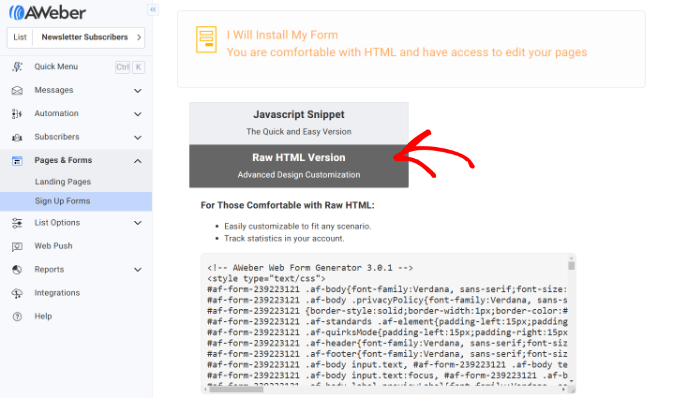
Ensuite, vous verrez une option pour sélectionner « Extrait Javascript » ou « Version HTML brute ».
Allez-y et cliquez sur « Version HTML brute » et copiez le code.
Maintenant, vous pouvez ajouter le formulaire AWeber n'importe où sur votre site Web. Un bon endroit pour commencer est la barre latérale, qui est facilement visible par les utilisateurs.
Selon votre thème WordPress, vous pouvez visiter votre zone d'administration WordPress et cliquer sur Apparence » Widgets.
Ensuite, ajoutez un bloc de widget « HTML personnalisé » et entrez le code.
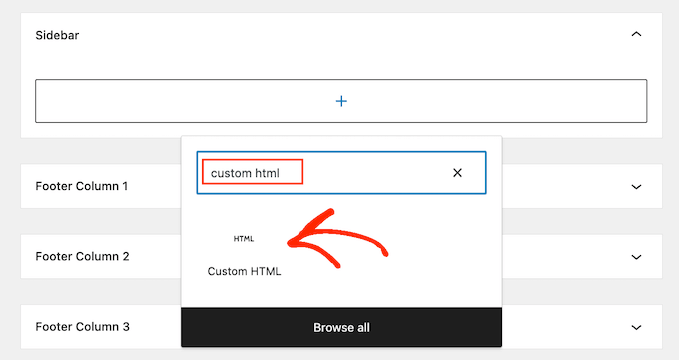
Collez le code du formulaire d'inscription que vous avez copié d'AWeber dans le bloc widget. Une fois cela fait, cliquez sur le bouton « Mettre à jour » pour enregistrer les paramètres de votre widget.
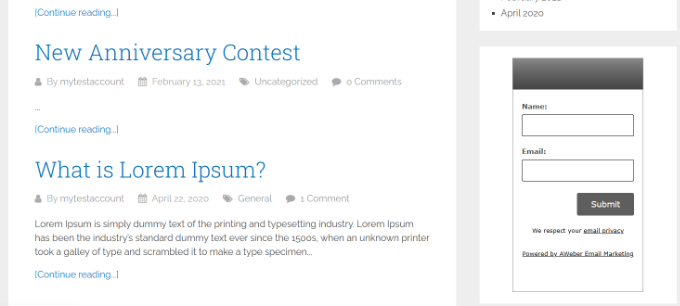
C'est tout. Vous pouvez maintenant visiter votre site Web pour voir le formulaire d'inscription en action.
Méthode 2 : Ajout de formulaires d'inscription AWeber avec OptinMonster
Comme vous venez de le voir, ajouter un formulaire d'inscription AWeber de base dans WordPress est assez facile. Cependant, les formulaires de base ne sont pas idéaux pour des conversions élevées car ils ne sont pas très accrocheurs.
Vous avez besoin de formulaires qui attirent l'attention sur votre formulaire d'inscription.
C'est là qu'OptinMonster intervient. C'est l'outil de génération de prospects le plus populaire sur le marché. Il vous permet de créer de magnifiques formulaires d'inscription qui sont facilement remarquables, très attrayants et incroyablement puissants.
OptinMonster propose différents types de formulaires d'inscription, tels que des popups d'intention de sortie, des barres flottantes, des formulaires après publication, des formulaires de barre latérale, des formulaires coulissants, des portails de bienvenue plein écran, et plus encore.
Il est également doté de fonctionnalités puissantes comme MonsterLinks (optins en 2 étapes), la détection de défilement, les tests A/B, le ciblage au niveau de la page, et plus encore.
OptinMonster fonctionne avec tous les services de marketing par e-mail populaires, y compris AWeber. Lorsque vous créez une campagne, accédez simplement à l'onglet « Intégrations ».
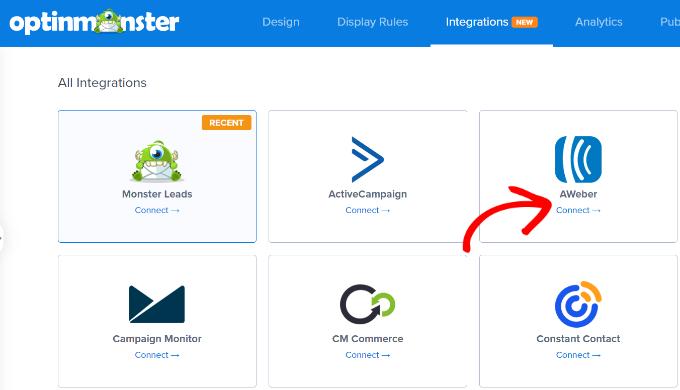
À partir de là, naviguez vers AWeber et cliquez sur le bouton « Connecter ».
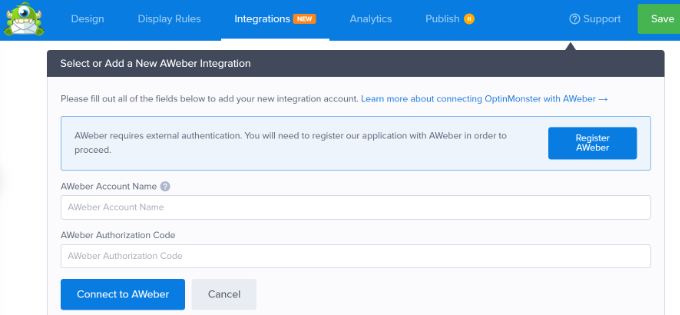
Après cela, vous pouvez entrer un nom de compte et un code d'autorisation. Une fois cela fait, cliquez simplement sur le bouton « Connecter à AWeber ».
Le meilleur avantage d'utiliser OptinMonster est que vous pouvez créer différents types de campagnes. Pour en savoir plus, veuillez consulter nos guides sur :
- Comment ajouter un popup de formulaire de contact dans WordPress
- Comment ouvrir un formulaire popup WordPress au clic d'un lien ou d'une image
- Comment créer une popup WordPress basée sur la localisation (étape par étape)
- Comment créer une barre de pied de page flottante « collante » dans WordPress
- Comment ajouter un formulaire de contact coulissant dans WordPress (Tutoriel facile)
Méthode 3 : Ajout d'un formulaire d'inscription AWeber à l'aide de WPForms
WPForms est le plugin de formulaire de contact le plus convivial pour les débutants pour WordPress. Il est livré avec un module complémentaire AWeber qui vous permet d'ajouter AWeber à votre formulaire de contact ou de créer des formulaires d'inscription AWeber personnalisés n'importe où sur votre site WordPress.
Étape 1 : Installer WPForms et le module complémentaire AWeber
La première chose à faire est d'installer et d'activer le plugin WPForms. Pour plus de détails, consultez notre guide étape par étape sur comment installer un plugin WordPress.
Veuillez noter que vous aurez besoin de la version Pro de WPForms car elle inclut des intégrations avec des outils de marketing par e-mail. Cependant, une version WPForms Lite est également disponible gratuitement.
Après avoir installé le plugin WPForms, allez simplement sur la page WPForms » Addons. De là, vous pouvez cliquer sur le bouton ‘Installer le module complémentaire’ à côté du module complémentaire AWeber.
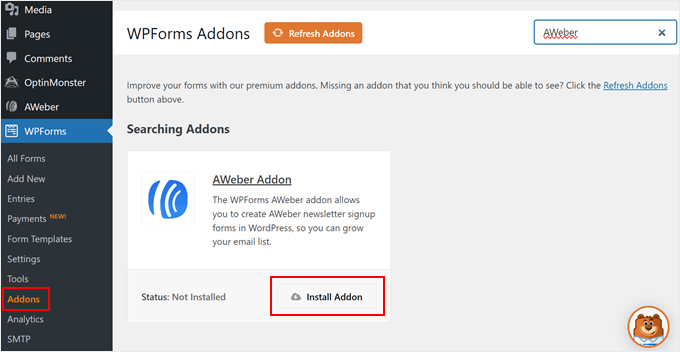
WPForms va maintenant installer et activer le module complémentaire et vous affichera un message de succès.
Étape 2 : Connecter WPForms à votre compte AWeber
Maintenant que vous avez installé avec succès le module complémentaire AWeber, la prochaine étape consiste à connecter votre site WordPress à votre compte AWeber.
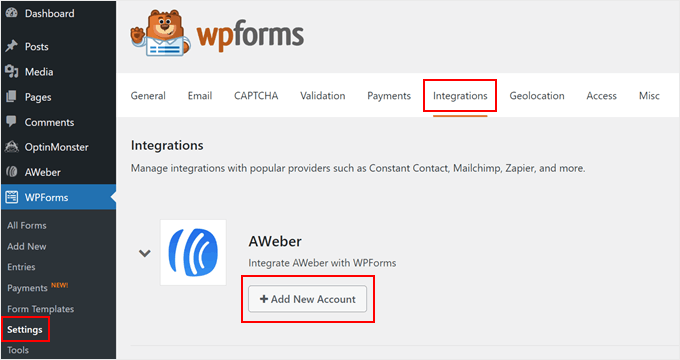
Visitez simplement la page WPForms » Settings depuis votre tableau de bord WordPress, puis cliquez sur l'onglet ‘Integrations’.
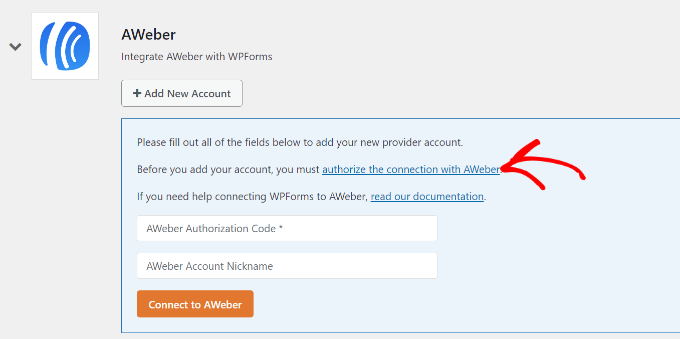
Vous y trouverez l'option d'intégration AWeber. Allez-y et cliquez sur le bouton ‘+ Ajouter un nouveau compte’.
Vous verrez maintenant un lien intitulé ‘autoriser la connexion avec AWeber’.
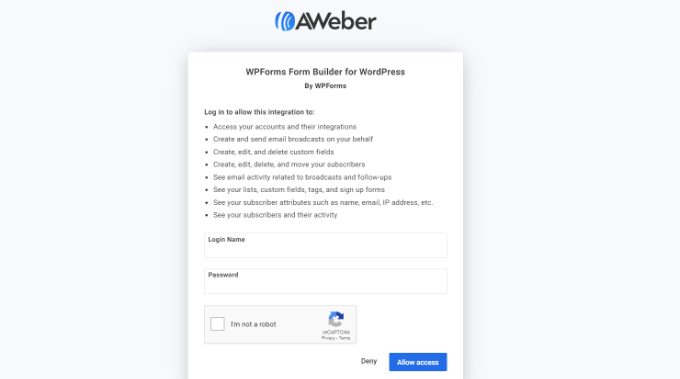
Cliquer sur le lien ouvrira une fenêtre contextuelle ou un onglet, où il vous sera demandé de vous connecter à votre compte AWeber.
Après avoir saisi votre nom d'utilisateur et votre mot de passe de compte AWeber, cliquez sur le bouton ‘Autoriser l'accès’.
AWeber va maintenant vérifier vos identifiants et vous affichera ensuite un code d'autorisation.
Copiez simplement le code et collez-le dans la page des paramètres de WPForms.
Vous pouvez utiliser n'importe quoi dans le champ « Surnom du compte » car il est utilisé à des fins internes. Ensuite, cliquez sur le bouton « Se connecter à AWeber » pour continuer.
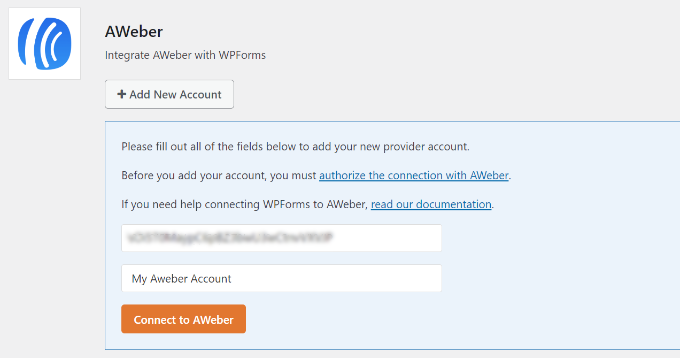
WPForms va maintenant se connecter à votre compte AWeber. Il affichera le statut « Connecté » à côté de votre intégration AWeber.
Étape 3 : Créer des formulaires d'inscription AWeber avec WPForms
Ensuite, vous pouvez créer un nouveau formulaire d'inscription dans WPForms. Rendez-vous sur WPForms » Ajouter nouveau pour créer un nouveau formulaire.
WPForms est livré avec des modèles pratiques pour créer les formulaires les plus courants. L'un de ces modèles est le formulaire d'inscription à la newsletter, qui est pré-rempli avec des champs de formulaire d'inscription par e-mail.
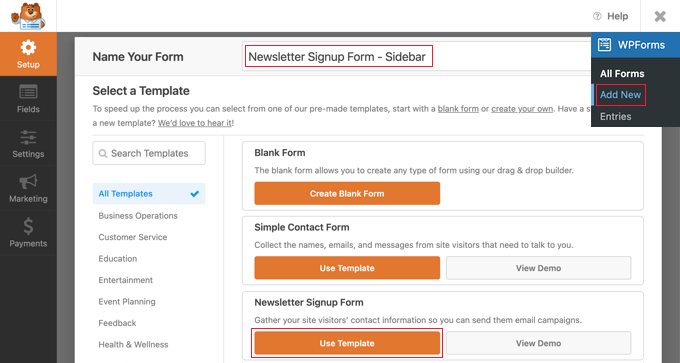
Sélectionnez le modèle de formulaire d'inscription à la newsletter en cliquant sur le bouton « Utiliser le modèle ».
Cela lancera le constructeur de formulaires, où vous pourrez modifier le formulaire. Vous pouvez ajouter ou supprimer des champs, les réorganiser, ajouter une description, et plus encore.
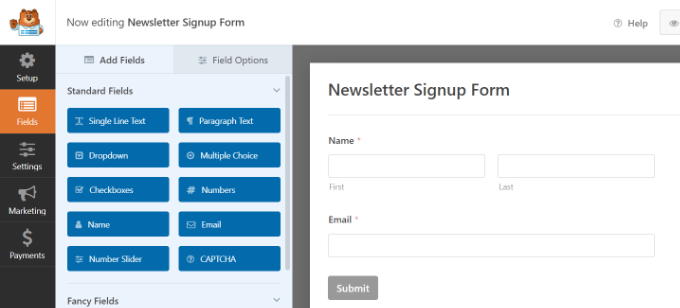
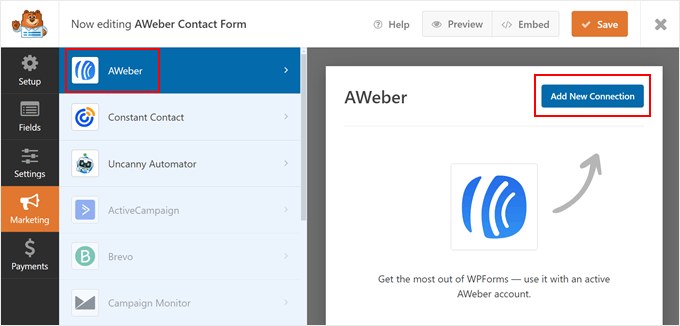
Une fois que vous êtes satisfait de votre formulaire, cliquez sur l'onglet « Marketing » dans le menu de gauche, puis sélectionnez AWeber.
Vous devrez cliquer sur le bouton « Ajouter une nouvelle connexion ».
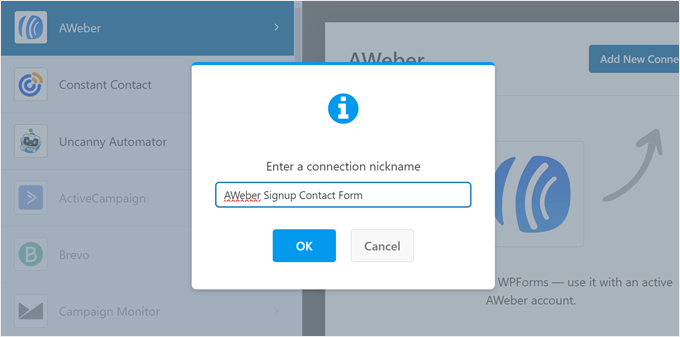
Il vous sera demandé de fournir un surnom pour cette connexion.
Vous pouvez utiliser le surnom que vous souhaitez.
WPForms va maintenant récupérer les informations de votre compte AWeber.
Vous devrez sélectionner votre compte AWeber et la liste d'e-mails que vous souhaitez utiliser.
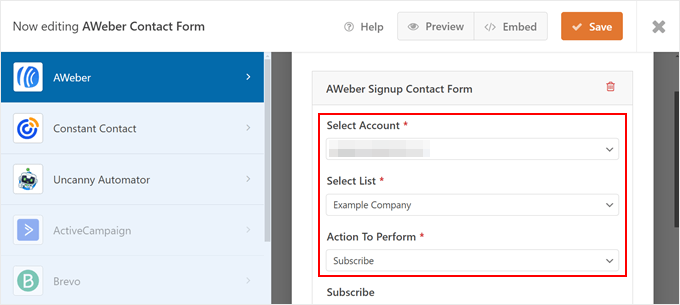
Après cela, vous devrez sélectionner la liste des champs que vous souhaitez ajouter aux champs de votre formulaire.
Par exemple, vous devrez sélectionner une action à effectuer, l'e-mail de l'abonné, les étiquettes du prospect, et plus encore.
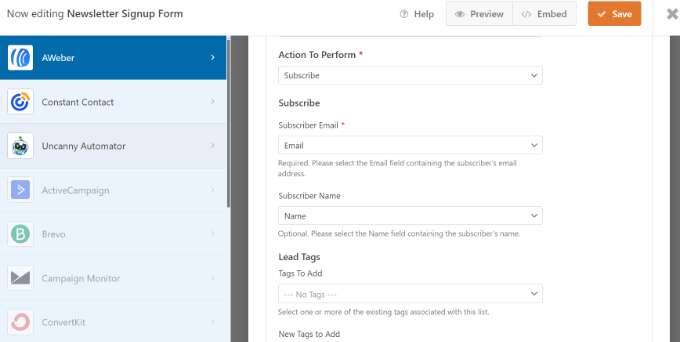
N'oubliez pas de cliquer sur le bouton « Enregistrer ». Vous pouvez maintenant quitter le constructeur de formulaires.
Étape 4 : Intégrer le formulaire dans WordPress
Il existe plusieurs façons d'ajouter votre formulaire d'inscription AWeber. WPForms vous permet d'ajouter des formulaires à n'importe quel article, page ou widget WordPress.
Vous pouvez également utiliser la fonction d'intégration du constructeur de formulaires pour ajouter votre formulaire d'inscription n'importe où. Sélectionnez simplement une page existante ou créez-en une nouvelle pour afficher votre formulaire de newsletter.

Par exemple, si vous choisissez l'option « Créer une nouvelle page », le plugin créera automatiquement une page et intégrera votre formulaire d'inscription AWeber.
Vous pouvez afficher un aperçu dans l'éditeur de contenu. Une fois que tout est vérifié, publiez simplement votre page.
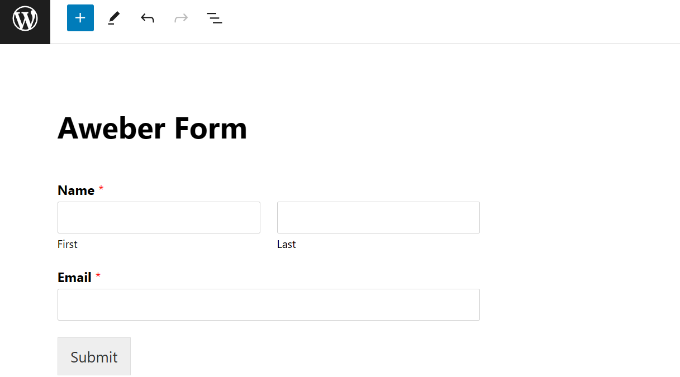
D'autre part, vous pouvez également utiliser le bloc de widget WPForms pour intégrer le formulaire dans la barre latérale.
Visitez simplement la page Apparence » Widgets depuis votre tableau de bord WordPress et ajoutez le bloc de widget WPForms.
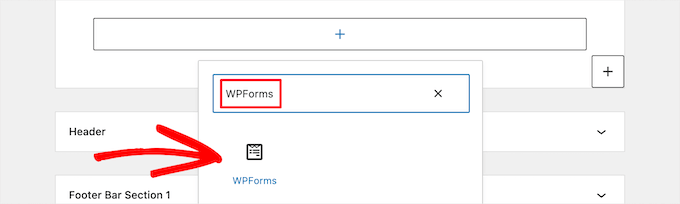
Vous pouvez ensuite sélectionner le formulaire que vous venez de créer.
Une fois cela fait, mettez simplement à jour les paramètres du widget et visitez votre site pour voir le formulaire AWeber en action.
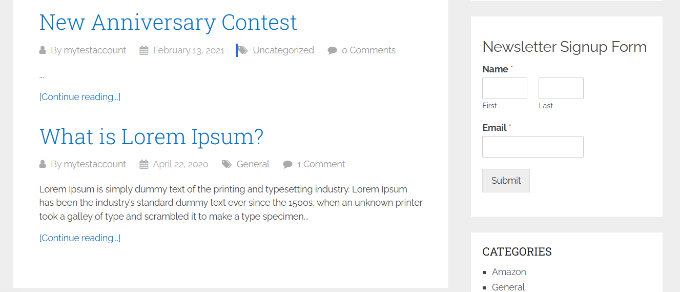
Nous espérons que ce guide ultime sur la façon de connecter WordPress à AWeber vous a aidé à construire et à développer votre liste d'e-mails. Vous voudrez peut-être également consulter notre sélection d'experts des outils utiles pour gérer et développer votre blog WordPress et comment créer une adresse e-mail professionnelle gratuite en 5 minutes.
Si vous avez aimé cet article, abonnez-vous à notre Chaîne YouTube pour des tutoriels vidéo WordPress. Vous pouvez également nous trouver sur Twitter et Facebook.


Pete
Très bien, mais vous ne nous avez pas dit que dans wpforms, il faut avoir la version pro pour utiliser cet add-on.
Jinka varalakshmi
Puis-je utiliser wpforms avec sendy.