


Rien ne fait autant sombrer votre cœur que de voir un écran d'erreur vierge à la place de votre site Web actif. Nous avons aidé d'innombrables lecteurs à se remettre d'interruptions inattendues, nous savons donc exactement à quel point ce sentiment de panique est stressant.
Que vous soyez confronté à un écran blanc complètement vierge (connu sous le nom d'écran blanc de la mort), à une erreur interne du serveur 500 ou à un message « Délai de connexion dépassé », la bonne nouvelle est que vous pouvez généralement rétablir le fonctionnement avec quelques vérifications de dépannage simples.
Dans ce guide, nous allons passer en revue les raisons les plus courantes pour lesquelles un site WordPress tombe en panne et comment les résoudre. Commençons par la solution la plus simple.
Pourquoi votre site Web WordPress tombe-t-il constamment en panne ?
Lorsque votre site Web WordPress est en panne, vos utilisateurs verront un message d'erreur qui les empêchera de visiter la page.
Si votre site Web est en panne en raison de l'une des erreurs WordPress courantes, vous pouvez simplement la corriger pour résoudre le problème.
Cependant, si le problème persiste ou si votre site Web n'affiche pas d'erreur, vous devrez l'examiner plus en détail.
L'indisponibilité d'un site Web peut survenir pour plusieurs raisons, notamment un hébergement peu fiable, un domaine expiré, des raisons de sécurité, une erreur dans le code personnalisé, et plus encore.
Une autre raison de temps d'arrêt peut être une augmentation du trafic de votre site Web qui dépasse les limites de ressources de votre hébergement WordPress.
Quelle qu'en soit la raison, si votre site WordPress tombe régulièrement en panne, cela peut nuire à votre entreprise. Vos taux de conversion peuvent chuter et vous pourriez perdre des clients.
Heureusement, nous avons compilé une liste de choses à faire si votre site WordPress continue de tomber en panne. Ces étapes vous aideront à diagnostiquer la cause et à la résoudre facilement :
- Vérifiez si le problème vient de vous ou si le site est inaccessible à tout le monde
- Assurez-vous que votre plan d'hébergement WordPress n'a pas expiré
- Assurez-vous que votre domaine n'a pas expiré
- Vérifiez vos plugins et thèmes
- Vérifiez vos paramètres WordPress
- Assurez-vous que les permaliens ne sont pas cassés
- Essayez de réimporter les fichiers principaux de WordPress
- Installez un pare-feu sur votre site web
- Passez à un plan d'hébergement WordPress fiable
- Foire aux questions (FAQ)
- Ressources supplémentaires
1. Vérifiez si le problème vient de vous ou si le site est inaccessible à tout le monde
Il se peut que votre site WordPress ne soit pas inaccessible à tout le monde. Parfois, vous pourriez simplement ne pas pouvoir accéder à votre site en raison d'une erreur réseau ou d'un manque de connexion Internet.
Tout d'abord, vous devrez vérifier si votre site est inaccessible à tout le monde et pas seulement à vous. Pour ce faire, vous pouvez utiliser l'outil gratuit de vérification de disponibilité d'IsItWP.
Pour ce faire, visitez simplement la page Vérificateur de statut de disponibilité du site Web et entrez l'URL de votre site.

Cliquez sur le bouton « Analyser le site web », et l'outil vous indiquera si votre site web est inaccessible à tout le monde ou seulement à vous.
S'il n'est en panne que pour vous, nous vous recommandons de vérifier votre connexion Internet. Vous pouvez essayer de vider le cache de votre navigateur, de redémarrer votre routeur réseau ou de vider votre cache DNS local.
D'un autre côté, si votre site Web est inaccessible pour tout le monde, continuez à lire pour savoir comment le résoudre.
2. Assurez-vous que votre plan d'hébergement WordPress n'a pas expiré
L'une des raisons les plus courantes de temps d'arrêt d'un site Web est votre fournisseur d'hébergement WordPress. Votre forfait peut avoir expiré, ou le fournisseur peut avoir des problèmes de serveur.
Tout d'abord, vous devez vous assurer que votre plan d'hébergement n'a pas expiré. Vous pouvez généralement trouver ces informations dans le tableau de bord de votre compte d'hébergement.
Avant de contacter le support, il est conseillé de consulter la page d'état de votre hébergeur. Recherchez simplement sur Google « page d'état [Votre société d'hébergement] ». La plupart des fournisseurs utilisent ces pages pour annoncer la maintenance des serveurs ou signaler des pannes généralisées. Cela peut vous donner une réponse immédiate et vous épargner beaucoup d'inquiétudes !
Si votre plan n'a pas expiré, mais que votre site Web WordPress continue de tomber en panne, vous devrez contacter votre fournisseur d'hébergement. Ils pourraient rencontrer une erreur de serveur de leur côté et ils pourront vous fournir plus d'informations à ce sujet.
Par exemple, votre société d'hébergement peut effectuer une maintenance de serveur, faire face à des attaques DDoS, ou avoir mis hors service quelques serveurs. Toutes ces raisons pourraient entraîner un temps d'arrêt.
Votre site Web peut également être indisponible en raison de la défaillance de certains composants matériels du serveur de l'hôte.
Dans ces cas, votre site Web devrait être de nouveau opérationnel une fois que le fournisseur d'hébergement aura résolu les problèmes.
Si vous rencontrez constamment des problèmes avec votre fournisseur d'hébergement, il est judicieux de passer à une société d'hébergement WordPress géré plus fiable.
Nous vous recommandons de choisir entre SiteGround, Hostinger ou WP Engine.
Astuce d'expert : Nous utilisons SiteGround pour héberger WPBeginner. Leurs performances et leur fiabilité sont une raison majeure pour laquelle notre site reste en ligne, même lorsqu'il gère des millions de visiteurs.
3. Assurez-vous que votre domaine n'a pas expiré
Parfois, le site web tombe en panne car le nom de domaine que vous avez acheté au démarrage de votre site web a peut-être expiré. Si tel est le cas, il doit être renouvelé.
La meilleure façon de vérifier le statut de votre domaine est de vous connecter au compte où vous l'avez acheté (votre bureau d'enregistrement de domaine, comme Domain.com, Bluehost ou SiteGround). Votre tableau de bord de compte vous indiquera immédiatement si votre domaine a expiré et vous guidera sur la façon de le renouveler.
Si vous n'êtes pas sûr de l'endroit où vous l'avez enregistré, vous pouvez utiliser un outil de recherche WHOIS. Cet outil affichera les détails d'enregistrement publics, y compris la date d'expiration et le bureau d'enregistrement.
L'outil recherchera ensuite les détails de votre nom de domaine. Si votre domaine a expiré, il est généralement mis en attente ou en période de grâce, où vous pouvez toujours vous connecter à votre registraire et le renouveler pour remettre votre site en ligne.
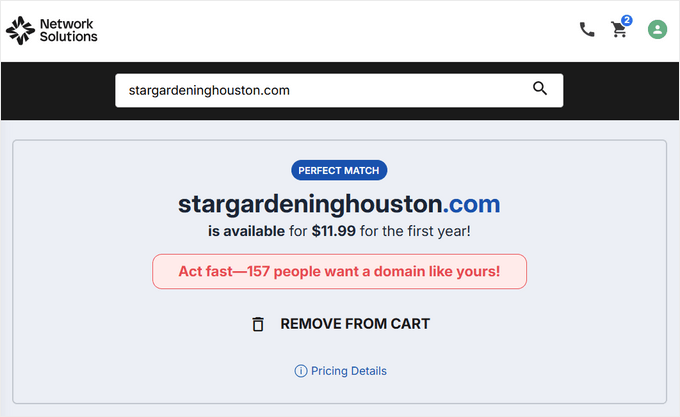
Dans ce cas, renouvelez-le en utilisant n'importe quel bureau d'enregistrement de domaine, tel que Network Solutions. Pour des instructions étape par étape, consultez notre guide sur comment renouveler un nom de domaine.
Vous pouvez également obtenir un domaine gratuit auprès de certains fournisseurs d'hébergement, notamment Hostinger. C'est une société d'hébergement WordPress de premier plan qui fournit un nom de domaine gratuit avec tout plan d'hébergement Web.
Vous pouvez également utiliser notre code promo Bluehost, qui offre aux utilisateurs de WPBeginner un nom de domaine gratuit, un certificat SSL et une énorme réduction sur les plans d'hébergement Web.
4. Vérifiez vos plugins et thèmes
Les plugins WordPress ou les thèmes peuvent parfois causer des temps d'arrêt de site Web. Le logiciel peut être obsolète ou avoir une vulnérabilité que les pirates peuvent utiliser pour faire tomber votre site.
De même, un thème WordPress peut entrer en conflit avec une version particulière de WordPress ou un plugin sur votre site web.
Un conflit se produit lorsque deux plugins, ou un plugin et un thème, essaient de faire le même travail de manière différente. Pensez-y comme deux applications sur votre téléphone qui essaient toutes deux d'utiliser votre appareil photo en même temps : cela peut provoquer le blocage ou le plantage de l'appareil. La désactivation des plugins est la façon dont nous déterminons lesquels ne fonctionnent pas bien ensemble.
Pour voir si un plugin ou un thème cause une interruption de service, vous devrez désactiver tous vos plugins et passer à un thème par défaut.
Désactiver tous les plugins WordPress
Désactiver tous vos plugins WordPress peut rapidement vous montrer si l'un des outils cause l'interruption de service de votre site.
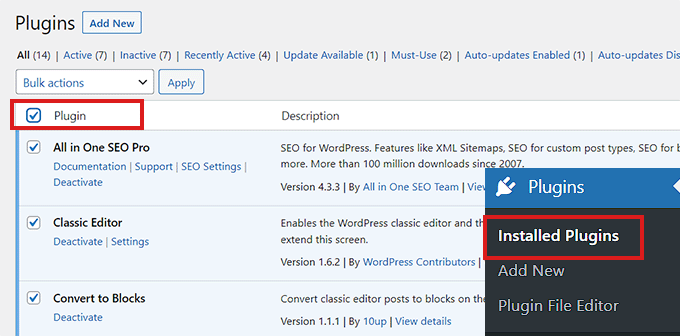
Si vous avez accès à la zone d'administration de WordPress, visitez la page Plugins » Plugins installés depuis la barre latérale d'administration.
À partir d'ici, vous pouvez sélectionner tous les plugins en cochant simplement la case de sélection groupée en haut.
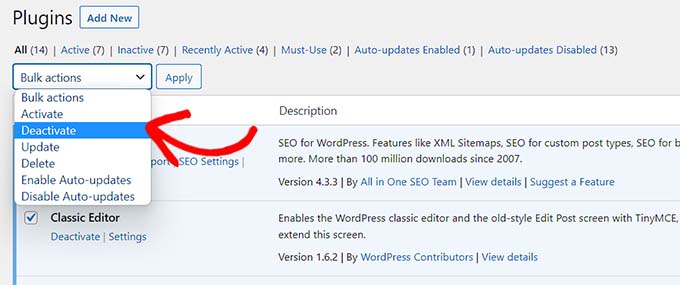
Ensuite, ouvrez le menu déroulant « Actions groupées » et sélectionnez l'option « Désactiver ».
Après cela, cliquez sur le bouton « Appliquer » pour désactiver tous les plugins.
Cependant, si vous n'avez pas accès à l'administration WordPress, vous pouvez désactiver les plugins à l'aide d'un client FTP (File Transfer Protocol).
Tout d'abord, vous devez vous connecter à votre site Web à l'aide d'un client FTP ou de l'application Gestionnaire de fichiers dans le cPanel de votre compte d'hébergement. Une fois votre site connecté, accédez au dossier /wp-content/.
À l'intérieur, vous devriez voir un dossier nommé « plugins ». C'est là que tous vos fichiers de plugins WordPress sont stockés.

Renommez simplement le dossier plugins en « plugins_deactivate ». Cela désactivera tous les plugins WordPress installés sur votre site web.
Pour des instructions plus détaillées, veuillez consulter notre tutoriel sur comment désactiver les plugins WordPress lorsque WP-Admin n'est pas accessible.
Passer à un thème WordPress par défaut
Votre thème WordPress peut également être la cause du problème, surtout s’il est mal codé ou en conflit avec un plugin.
Pour vérifier cela, vous pouvez forcer WordPress à passer à un thème par défaut, tel que Twenty Twenty-Four.
Connectez-vous d’abord à votre site à l’aide d’un client FTP ou du gestionnaire de fichiers de votre panneau de contrôle d’hébergement. Une fois connecté, accédez au dossier /wp-content/themes/.
À l'intérieur, vous verrez des dossiers pour chaque thème que vous avez installé. Trouvez le dossier de votre thème actuellement actif et renommez-le en ajoutant '-désactivé' à la fin du nom (par exemple, renommez 'monthème' en 'monthème-désactivé').
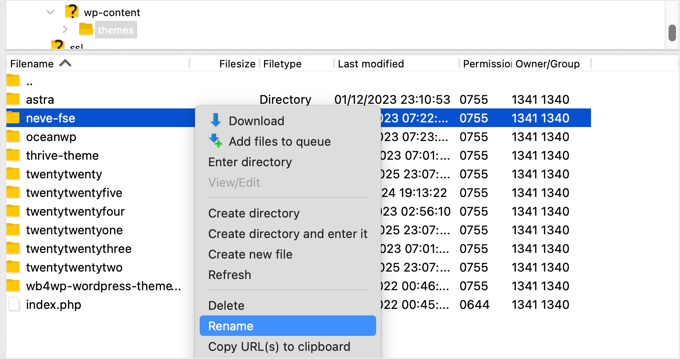
Cela désactivera votre thème actuel. Si vous avez un thème par défaut comme « twentytwentyfour » déjà dans le dossier des thèmes, WordPress basculera automatiquement dessus, et votre site devrait revenir en ligne. Vous pourrez ensuite vous connecter à votre zone d'administration pour enquêter davantage.
Note : Il est toujours conseillé de sauvegarder votre site au préalable, car vous pourriez avoir besoin de réattribuer vos widgets après avoir réactivé votre thème principal.
Si le changement de thème ou la désactivation des plugins n’ont pas résolu le problème, continuez à lire.
5. Vérifiez vos paramètres WordPress
Votre site peut également connaître des interruptions en raison de paramètres de configuration WordPress incorrects. Le plus souvent, votre site peut utiliser la mauvaise adresse WordPress.
Tout d’abord, vous devrez vérifier si votre adresse WordPress et l’adresse du site sont identiques.
L’adresse WordPress est l’emplacement où vos fichiers et dossiers WordPress sont stockés. En revanche, l’adresse du site pointe vers la partie de votre site Web que les visiteurs voient et avec laquelle ils interagissent.
Si vous avez accès au tableau de bord d’administration WordPress, visitez simplement la page Paramètres » Général depuis la barre latérale d’administration.
À partir de là, assurez-vous que les champs « Adresse WordPress » et « Adresse du site » contiennent la même URL.
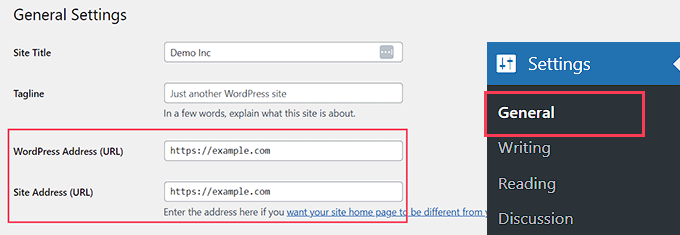
Cependant, si vous n’avez pas accès à l’administration WordPress, vous pouvez vérifier les URL de votre site en modifiant le fichier wp-config.php.
Pour des instructions détaillées, vous pouvez consulter notre tutoriel sur la façon de modifier les URL de votre site WordPress.
6. Assurez-vous que les permaliens ne sont pas cassés
Les permaliens sont les URL permanentes des articles et des pages de votre site Web.
Vos permaliens peuvent être rompus lors de l’installation ou de la mise à jour d’un thème ou d’un plugin particulier. De plus, la migration de votre site Web vers un nouveau serveur ou domaine peut rompre vos permaliens et entraîner l’indisponibilité de votre site.
Si vous avez accès à votre tableau de bord, vous pouvez régénérer les permaliens de votre site en allant dans Paramètres » Permaliens. Ici, assurez-vous que la bonne structure de permaliens est sélectionnée.
Ensuite, cliquez sur le bouton « Enregistrer les modifications » en bas pour réparer les permaliens rompus.

Si vous ne pouvez pas accéder au tableau de bord WordPress, vous pouvez vous connecter à votre site via FTP et renommer votre fichier .htaccess en .htaccess_old pour contourner temporairement l'erreur et retrouver l'accès.
Si ces méthodes ne fonctionnent pas, nous vous recommandons de consulter notre tutoriel sur la façon de régénérer les permaliens dans WordPress pour d’autres solutions.
Si votre site Web est toujours hors service après avoir réparé ses permaliens, vous devrez continuer à lire.
7. Essayez de retélécharger les fichiers principaux de WordPress
La mise à jour du logiciel WordPress principal peut également entraîner une interruption de service en raison de modifications ou de corruption des fichiers principaux. Lorsque cela se produit, les fichiers système importants de votre site Web ne sont pas accessibles.
Important : Remplacer des fichiers essentiels peut être risqué si votre connexion est interrompue. Nous vous recommandons vivement de créer une sauvegarde complète à l’aide d’un plugin comme Duplicator ou de la fonction de sauvegarde de votre serveur d’hébergement avant de continuer.
Pour résoudre ce problème, vous pouvez essayer de retélécharger les dossiers /wp-admin/ et /wp-includes/ à partir d'une nouvelle installation de WordPress.
Cette méthode ne supprimera aucune information ni aucun contenu de votre site, mais pourrait corriger un fichier de base corrompu.
Note : Si vous pouvez toujours accéder à votre tableau de bord d'administration WordPress, il existe un moyen beaucoup plus simple et plus sûr. Naviguez simplement vers Tableau de bord » Mises à jour. Ici, vous devriez voir un bouton « Réinstaller la version [x.x.x] ». Cliquer dessus remplacera automatiquement les fichiers principaux pour vous sans avoir besoin de FTP.
Tout d’abord, vous devez visiter le site Web WordPress.org et cliquer sur le lien de menu « Télécharger et étendre », puis sur « Obtenir WordPress ».
Ensuite, cliquez sur le bouton bleu « Télécharger WordPress » pour télécharger le dossier .zip sur votre ordinateur.
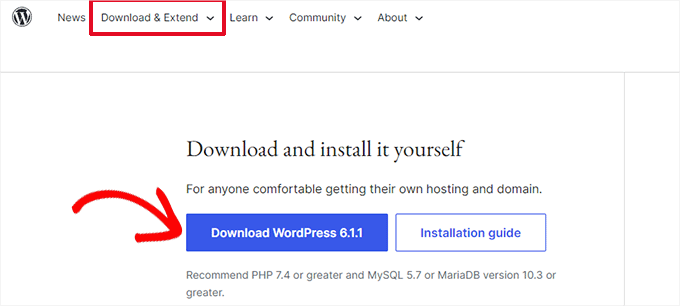
Ensuite, vous devrez extraire le fichier zip et trouver le dossier « wordpress » à l'intérieur.
Après cela, connectez-vous à votre site Web à l'aide d'un client FTP. Une fois la connexion établie, accédez au dossier racine de votre site Web. Il est généralement appelé « public_html » et contient les dossiers wp-admin, wp-includes et wp-content, ainsi que d'autres fichiers.
Maintenant, ouvrez le dossier « wordpress » sur votre ordinateur. Sélectionnez les dossiers wp-admin et wp-includes, puis téléchargez-les dans le répertoire racine de votre site Web.

Important : Ne téléchargez PAS le dossier wp-content du nouveau téléchargement. Cela écraserait vos thèmes, plugins et téléchargements.
Votre client FTP vous demandera si vous souhaitez écraser les fichiers existants. Sélectionnez « Écraser » et cochez la case « Toujours utiliser cette action » pour vous assurer que tous les fichiers corrompus sont remplacés.

Enfin, cliquez sur le bouton « OK ». Vos anciens fichiers WordPress seront maintenant remplacés par de nouvelles copies.
Si le remplacement des fichiers corrompus ne résout pas le problème, vous devez passer à l'étape suivante.
8. Installez un pare-feu sur votre site Web
Votre site Web WordPress pourrait également être hors service en raison de logiciels malveillants ou d'attaques DDoS.
Lors d’une attaque DDoS, un pirate informatique envoie une grande quantité de requêtes de données à votre serveur d’hébergement WordPress. Cela provoque un ralentissement du serveur et, éventuellement, un crash.
De même, les logiciels malveillants sont des logiciels qui s'injectent dans vos fichiers WordPress. Ils consomment les ressources de votre serveur WordPress en attaquant d'autres sites Web ou en générant du spam.
Heureusement, vous pouvez facilement prévenir les attaques DDoS et les logiciels malveillants en utilisant un pare-feu d’applications Web.
Le pare-feu agit comme un filtre entre votre site Web et le trafic entrant. Il identifie et bloque toutes les requêtes suspectes avant qu'elles n'atteignent votre serveur.
Nous vous recommandons d’utiliser un pare-feu au niveau DNS comme Cloudflare. Son puissant plan gratuit comprend une protection DDoS robuste et un pare-feu d’applications Web (WAF) qui bloque le trafic indésirable avant même qu’il n’atteigne votre site. C’est l’un des meilleurs moyens de protéger votre site contre ce type d’attaques.

Astuce d'expert : Nous utilisons le plan d'entreprise de Cloudflare ici chez WPBeginner. Il fait un travail fantastique pour bloquer automatiquement les attaques, ce qui constitue une partie essentielle de notre stratégie de sécurité.
Pour la sécurité sur site, nous vous recommandons également d’installer le plugin gratuit Sucuri. Il aide au renforcement de la sécurité, à l’analyse des logiciels malveillants et à la surveillance de l’intégrité des fichiers directement depuis votre tableau de bord WordPress. L’utilisation combinée de Cloudflare et de Sucuri offre d’excellentes couches de sécurité.
Vous voudrez peut-être lire notre article sur Sucuri vs. Cloudflare pour une comparaison détaillée.
Pour une meilleure protection de votre site Web, vous devrez également utiliser les meilleures pratiques de sécurité sur votre site WordPress. Pour plus de détails, consultez notre guide complet de sécurité WordPress avec des instructions étape par étape sur la façon de sécuriser votre site.
9. Passez à un plan d'hébergement WordPress fiable
Enfin, si vous avez essayé toutes les étapes ci-dessus et que votre site Web continue de tomber en panne, il est peut-être temps de passer à un service d’hébergement WordPress fiable.
Si vous avez une petite entreprise ou un blog, nous vous recommandons de passer à Bluehost ou Hostinger.
Si vous gérez une boutique en ligne, alors SiteGround est le fournisseur d'hébergement idéal car il propose un plan d'hébergement EDD géré. Cela vous permet de lancer une boutique d'e-commerce prête à l'emploi. C'est également un bon choix si vous avez une boutique WooCommerce.
Alternativement, si vous avez une entreprise en croissance rapide, vous devriez envisager de passer à un fournisseur d'hébergement WordPress géré comme WP Engine.
Une fois que vous avez choisi un fournisseur, vous devrez déplacer votre site Web vers le nouvel hôte.
La plupart des sociétés d'hébergement proposent un service de migration gratuit qui vous permet de migrer votre site Web sans interruption.
Vous pouvez également déplacer votre site Web par vous-même. Pour des instructions détaillées, vous voudrez peut-être consulter notre tutoriel sur la manière de déplacer WordPress vers un nouvel hôte ou serveur.
Foire aux questions (FAQ)
Voici les réponses à certaines des questions les plus fréquemment posées concernant l'indisponibilité des sites Web WordPress.
1. Pourquoi mon site Web tombe-t-il constamment en panne ?
Il existe de nombreuses raisons potentielles de pannes fréquentes. Les causes les plus courantes incluent un fournisseur d'hébergement peu fiable, un nom de domaine expiré, un plugin ou un thème conflictuel, ou même une attaque de sécurité.
2. Un plugin WordPress peut-il faire planter mon site Web ?
Oui, un plugin peut absolument faire planter votre site, surtout s'il est mal codé ou s'il entre en conflit avec un autre plugin ou votre thème. C'est pourquoi l'une des étapes de dépannage les plus importantes consiste à désactiver tous vos plugins pour voir si cela résout le problème.
3. Quelle durée d'indisponibilité est considérée comme normale pour un site Web ?
Idéalement, votre site web devrait avoir une disponibilité de 99,9 % ou plus. Si votre site tombe en panne régulièrement, c'est un signal clair qu'il y a un problème sous-jacent qui doit être résolu, souvent lié à votre service d'hébergement.
4. Quelle est la toute première chose à faire lorsque mon site est en panne ?
Avant de commencer toute procédure de dépannage complexe, vous devez d'abord confirmer que le site est en panne pour tout le monde et pas seulement pour vous. Un outil gratuit comme l'Uptime Checker d'IsItWP peut rapidement vous dire si le problème vient de votre côté ou du serveur du site web.
Ressources supplémentaires
Nous espérons que ce guide vous a aidé à apprendre quoi faire lorsque votre site WordPress tombe constamment en panne. Maintenant que votre site est de nouveau opérationnel, vous pourriez également trouver ces guides utiles pour l'améliorer davantage :
- Meilleurs services CDN WordPress (comparés)
- Le guide ultime pour améliorer la vitesse et les performances de WordPress
Si vous avez aimé cet article, abonnez-vous à notre Chaîne YouTube pour des tutoriels vidéo WordPress. Vous pouvez également nous trouver sur Twitter et Facebook.





Dennis Muthomi
J'ai implémenté UptimeRobot avec des notifications Slack sur tous les sites clients, ce qui permet de détecter les problèmes avant qu'ils ne deviennent majeurs. Et ça marche TRÈS bien !!
Ceci complète le premier point de l'article concernant la vérification de l'état du site, mais permet une réponse immédiate plutôt que d'attendre les rapports des clients.
Avoir ces alertes automatisées a permis de gagner d'innombrables heures et de maintenir la confiance des clients grâce à des temps de résolution rapides.
Jiří Vaněk
Il est parfois également bon de contacter votre fournisseur d'hébergement web. Votre site web pourrait être infecté par des logiciels malveillants. De nombreux fournisseurs disposent de leurs propres logiciels internes pour vérifier les fichiers suspects et peuvent analyser le site web pour détecter s'il est compromis et endommagé par un attaquant. Ensuite, restaurer à partir d'une sauvegarde, si disponible, peut être utile.