


Les meilleures réductions sont celles que vous n'avez pas à gérer vous-même.
De nombreux propriétaires de boutiques WooCommerce souhaitent des prix de gros, des offres VIP et des promotions intelligentes, mais ils sont bloqués car ils supposent que cela nécessite du code personnalisé ou des modifications manuelles.
Au lieu de cela, je recommande de définir des règles de prix dynamiques qui s'appliquent automatiquement au moment du paiement, afin que les clients voient la bonne offre au bon moment.
Dans ce guide, je vais vous présenter mes méthodes éprouvées pour configurer les prix dynamiques WooCommerce. Cela inclut les remises sur quantité, les prix basés sur le rôle, et les règles avancées que vous pouvez réutiliser chaque fois que vous lancez une promotion.
Résumé rapide : Pour configurer des prix dynamiques dans WooCommerce, je recommande d'utiliser le plugin YITH Dynamic Pricing pour des règles de prix avancées ou le plugin gratuit Advanced Dynamic Pricing pour des remises en gros de base.
Pourquoi utiliser les prix dynamiques dans WooCommerce ?
Configurer des prix dynamiques dans WooCommerce signifie que les prix de vos produits changent automatiquement en fonction de conditions telles que la quantité dans le panier, le rôle de l'utilisateur ou le moment de l'achat. Cela vous permet de créer des règles de prix flexibles dans votre boutique en ligne au lieu d'offrir le même prix à tous les clients.
Ceci est important car les clients sont plus susceptibles de finaliser un achat lorsqu'ils se sentent récompensés pour avoir acheté plus ou pour être un client fidèle. Dans le même temps, vous conservez le contrôle total de vos marges bénéficiaires puisque les règles de remise ne s'appliquent que lorsque des conditions spécifiques sont remplies.
Avec le bon plugin, vous pouvez définir des règles telles que :
- Remises sur volume (par exemple, « Achetez-en 3 ou plus et obtenez 15 % de réduction »)
- Offres BOGO (Achetez-en un, recevez-en un gratuitement ou à prix réduit)
- Offres à durée limitée (ventes flash qui expirent après un délai défini)
- Prix basés sur le rôle (prix spéciaux pour les clients en gros ou les membres)
- Règles basées sur le panier (par exemple, « Obtenez 10 % de réduction sur les commandes de plus de 100 $ »)
WooCommerce n'inclut pas ce type de tarification nativement, mais je vais vous montrer à quel point il est facile de le configurer. De plus, je partagerai quelques conseils supplémentaires sur la façon de promouvoir vos nouvelles remises pour un maximum de ventes.
Remarque : Si vous n'avez pas encore configuré votre boutique WooCommerce, veuillez lire notre guide pour WooCommerce simplifié.
Vous pouvez utiliser les liens ci-dessous pour accéder à la méthode de votre choix :
Méthode 1 : Utilisation du plugin YITH Dynamic Pricing (recommandé)
Le plugin premium YITH WooCommerce Dynamic Pricing and Discounts vous donne un contrôle total sur la façon et le moment où vous proposez des offres dans votre boutique.
C'est idéal pour les propriétaires de magasins qui souhaitent proposer des promotions avancées telles que :
- Achetez 2, obtenez 1 gratuit (2×1), Achetez 3, payez pour 2 (3×2)
- Offres BOGO et Achetez X, Obtenez Y Gratuit
- Remises basées sur la quantité (par exemple, 20 % de réduction à l'achat de 5+)
- Tarification spécifique au rôle de l'utilisateur (par exemple, grossistes, membres)
- Offres basées sur le panier, cadeaux gratuits et livraison gratuite
- Ventes flash Black Friday
- Promotions de fin de commande uniquement
Dans l'ensemble, cet outil est idéal pour définir plusieurs règles de tarification dynamique qui fonctionnent ensemble, même dans des cas d'utilisation complexes.
Étape 1 : Installer et activer le plugin
Tout d'abord, vous devez installer et activer le plugin YITH WooCommerce Dynamic Pricing & Discounts. Pour plus de détails, consultez notre tutoriel sur comment installer un plugin WordPress.
Remarque : YITH Dynamic Pricing est un plugin premium. Bien qu'il n'existe pas de version gratuite, ses fonctionnalités puissantes valent bien l'investissement pour les boutiques en ligne en pleine croissance.
Étape 2 : Ajouter des règles de tarification dynamique
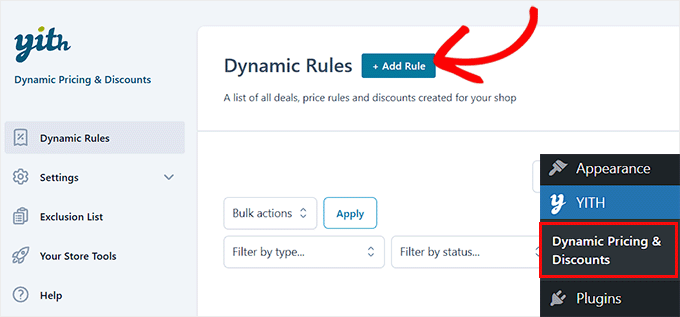
Après l'activation, visitez la page YITH » Dynamic Pricing & Discounts depuis le tableau de bord WordPress et cliquez sur le bouton « + Ajouter une règle ».
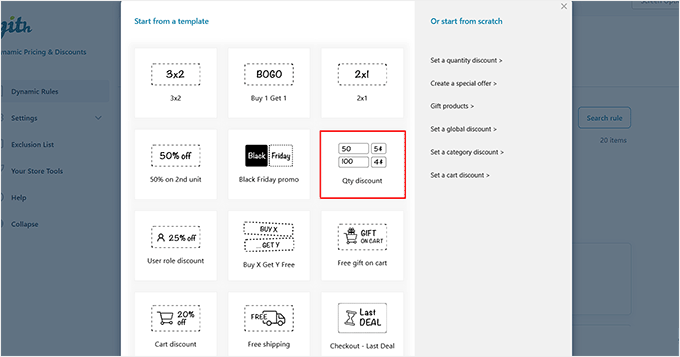
Cela ouvrira une fenêtre contextuelle où vous pourrez choisir parmi plusieurs modèles prédéfinis pour les types de remises courants. Je les ai trouvés très utiles lorsque vous souhaitez démarrer rapidement sans tout configurer à partir de zéro.
Par exemple, si vous souhaitez offrir une remise en fonction du nombre d'articles qu'un client ajoute à son panier, choisissez simplement le modèle « Remise sur quantité ».
Dans ce tutoriel, je vais vous guider à travers ce modèle spécifique, mais le processus de configuration pour d'autres règles de tarification dynamique est très similaire.
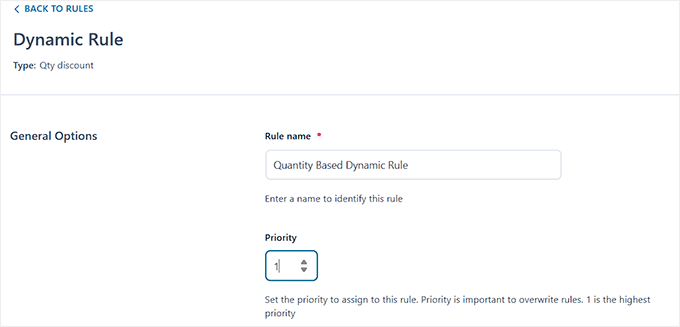
Une fois que vous avez fait cela, vous serez dirigé vers l'écran de configuration de la règle.
Référence rapide de la configuration de la règle :
- Nom : Utilisez un nom court et descriptif afin de pouvoir retrouver facilement la règle plus tard.
- Priorité : Les nombres les plus bas s'exécutent en premier. Une règle avec la priorité 1 remplacera une règle avec la priorité 10.
- Règles qui se chevauchent : Si plusieurs règles s'appliquent au même produit, seule la règle de priorité la plus élevée est utilisée.
Exemple :
| Règle de remise | Prioritaire | Ce qui se passe |
|---|---|---|
| Achetez 2 T-shirts, obtenez-en 1 gratuit | 1 | Cette offre s'applique aux t-shirts |
| 10% de réduction sur tout | 10 | Cette remise s'applique aux autres articles |
Comme l'offre BOGO a une priorité plus élevée (un nombre plus bas), elle remplace la remise générale du magasin pour les t-shirts.
Étape 3 : Définir les déclencheurs pour votre règle de prix
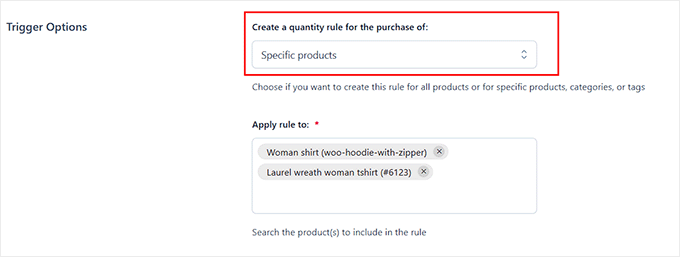
Faites maintenant défiler vers le bas jusqu'à la section « Déclencheur » pour choisir où cette règle s'appliquera. Vous pouvez l'appliquer à :
- Tous les produits du magasin
- Catégories de produits spécifiques
- Produits avec certaines étiquettes
- Produits individuels
Si vous choisissez des produits spécifiques, un nouveau champ apparaîtra où vous pourrez sélectionner manuellement les produits exacts auxquels vous souhaitez que cette remise s'applique.
Je recommande cette option lorsque vous souhaitez proposer des offres sur des collections saisonnières ou des stocks à rotation lente.
Étape 4 : Configurer les règles de prix
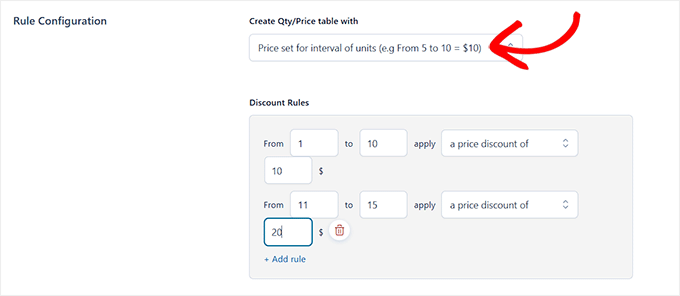
Après cela, passez à la section « Configuration de la règle ». C'est là que vous définissez exactement comment le prix fonctionnera.
Il y a deux options principales ici :
| Option de prix | Comment ça marche | Idéal pour | Exemple |
|---|---|---|---|
| Prix par paliers (Prix défini pour une unité d'intervalle) | La remise augmente à mesure que les clients achètent plus d'articles. | Offres « Plus vous achetez, plus vous économisez ». | 10 % de réduction pour 5 à 9 articles |
| Prix par quantité spécifique (Prix défini pour des unités fixes) | Une remise spécifique ne s'applique que lorsqu'une quantité exacte est atteinte. | Promotions précises où vous souhaitez un contrôle strict. | 10 $ de réduction à l'achat de 2 articles |
Ensuite, dans la section « Application des règles », vous pouvez décider qui doit bénéficier de cette remise. Vous pouvez la rendre disponible à tous les clients ou uniquement à des rôles d'utilisateurs spécifiques (tels que les clients en gros, les abonnés ou les membres VIP).
Vous pouvez même exclure certains rôles ou utilisateurs si nécessaire. Par exemple, si vous souhaitez que cette remise s'applique uniquement aux membres connectés et non aux invités, vous pouvez le définir ici.
Étape 5 : Publier les règles de tarification dynamique
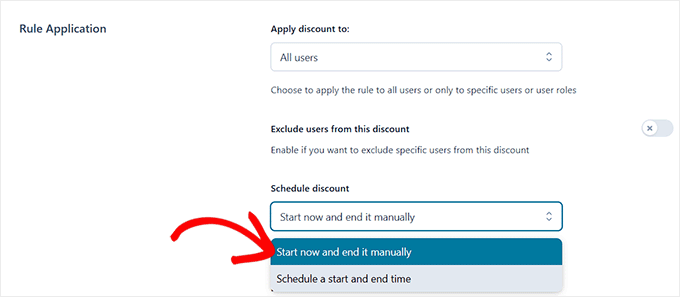
Une fois cela fait, vous pouvez faire défiler vers le bas pour planifier votre remise.
Par défaut, la remise sera active dès que vous enregistrerez la règle et le restera jusqu'à ce que vous l'arrêtiez manuellement.
Mais si vous prévoyez une vente limitée dans le temps, comme pour le Black Friday, vous pouvez définir une date de début et de fin ici.
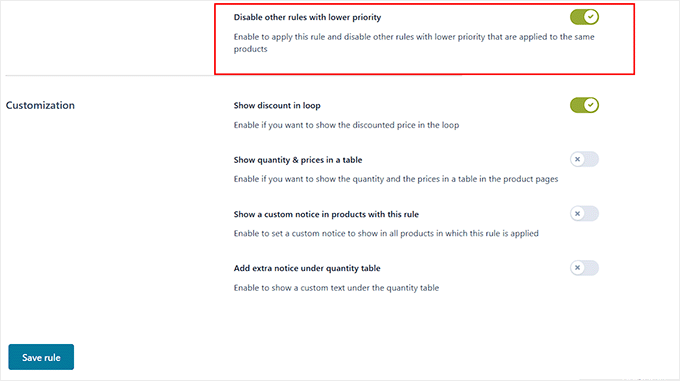
Maintenant, avant d'enregistrer, il y a un dernier réglage qui mérite votre attention : Désactiver les autres règles de priorité inférieure.
L'activation de cette option garantit que si cette règle est appliquée, toutes les autres règles de tarification dynamique de priorité inférieure (un nombre plus élevé) sont ignorées. C'est un moyen simple d'éviter les remises qui se chevauchent ou les conflits de prix involontaires.
Vous pouvez également activer le commutateur « Afficher la remise sur la boucle » pour afficher le prix réduit aux utilisateurs.
Une fois que vous êtes satisfait de vos paramètres, cliquez sur le bouton ‘Enregistrer la règle’. Votre offre de tarification dynamique sera maintenant active et prête à augmenter les conversions sur votre boutique.
Astuce : Testez toujours vos règles dans une fenêtre de navigateur incognito. Si vous utilisez un plugin de mise en cache comme WP Rocket, vous devrez peut-être vider votre cache pour que les nouvelles règles de tarification apparaissent immédiatement pour tous les visiteurs.
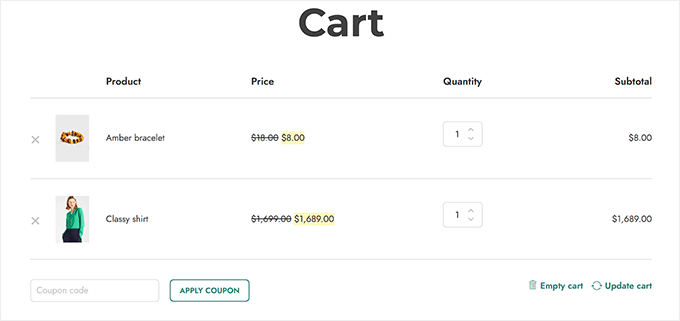
Désormais, lorsque vous visiterez votre boutique et ajouterez le nombre requis d’articles à votre panier, la tarification dynamique basée sur la quantité sera déclenchée automatiquement.
Vous verrez la remise appliquée directement dans le total du panier, comme ceci :
Méthode 2 : Utilisation d’Advanced Dynamic Pricing for WooCommerce (Plugin Gratuit)
Si vous débutez ou si vous n'avez besoin que de configurer des remises en gros simples (comme « 10 % de réduction si vous achetez 5 articles ou plus »), alors Advanced Dynamic Pricing for WooCommerce est un excellent choix.
Ce plugin gratuit est idéal pour les cas d’utilisation basiques tels que les remises basées sur la quantité, les remises basées sur le panier ou la tarification simple par rôle utilisateur. C’est pourquoi je le recommande pour les petites boutiques qui n’ont pas besoin de règles complexes.
Étape 1 : Installer et activer le plugin
Tout d'abord, vous devez installer et activer le plugin Advanced Dynamic Pricing for WooCommerce.
Pour obtenir des instructions détaillées, consultez notre tutoriel sur comment installer un plugin WordPress.
Étape 2 : Créer une règle de tarification dynamique
Une fois activé, rendez-vous sur la page WooCommerce » Règles de tarification et cliquez sur le bouton « Ajouter une règle ».
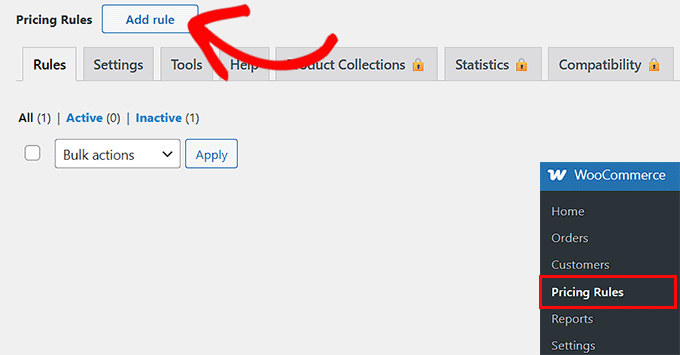
Cela ajoute une nouvelle section de règle à la page. Vous verrez que la règle est déjà activée par défaut.
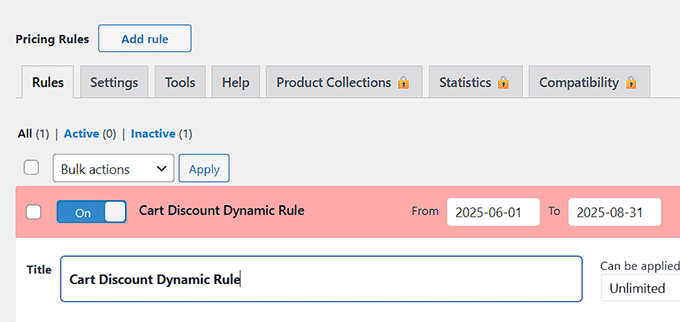
Vous pouvez maintenant définir un calendrier pour votre règle. Par exemple, si vous souhaitez que la remise s'applique du 1er juin au 31 août, entrez simplement ces dates dans les champs de début et de fin.
Si vous ne souhaitez pas définir de calendrier, vous pouvez laisser ces champs vides.
Ensuite, donnez un nom à votre règle de tarification dynamique. Je recommande de la garder simple, claire et spécifique, afin qu'elle soit facile à identifier plus tard si vous prévoyez de créer plusieurs règles de tarification.
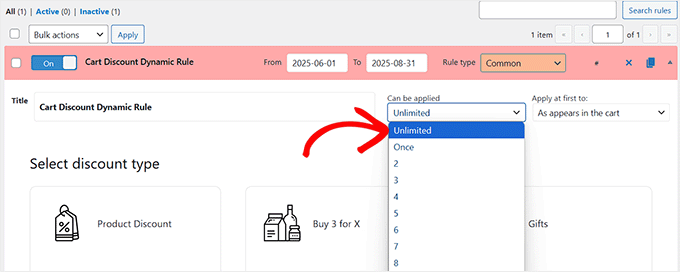
Ensuite, choisissez combien de fois la règle de tarification dynamique peut être appliquée.
Si vous souhaitez que la remise soit disponible pour tout le monde, vous pouvez la laisser illimitée.
Mais si vous créez une offre limitée dans le temps ou une offre limitée — comme une remise sur panier disponible uniquement pour les 10 premiers clients, vous pouvez entrer un nombre spécifique à la place.
Ensuite, utilisez le menu déroulant à côté pour décider à quels produits du panier la règle doit s'appliquer. Vous pouvez choisir d'appliquer la remise uniquement au produit le plus cher, au produit le moins cher, ou à tous les articles du panier qui remplissent la condition.
Cela vous donne plus de contrôle sur la façon dont la remise est distribuée.
Étape 3 : Sélectionner le type de remise
Une fois cela fait, faites défiler vers le bas et sélectionnez le type de remise que vous souhaitez appliquer.
Le plugin offre plusieurs types de règles de tarification dynamique, notamment :
- Remise sur produit
- Achetez X pour Y (par exemple, 3 pour 20 $)
- Cadeaux gratuits
- Remises en gros basées sur le rôle
- Tarification en gros standard
- BOGO (Achetez-en un, obtenez-en un)
- Remises basées sur le rôle
- Remises sur panier
Pour ce tutoriel, je vais me concentrer sur l'option Remise sur panier, mais les paramètres généraux et la structure sont très similaires pour tous les types de règles. Une fois que vous en comprenez une, il est facile de configurer les autres.
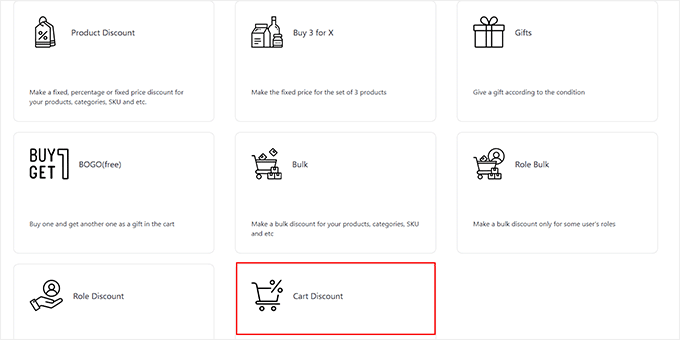
Après avoir sélectionné un type de remise, de nouveaux paramètres apparaîtront sur votre écran. C'est ici que vous commencez à configurer les détails de la remise.
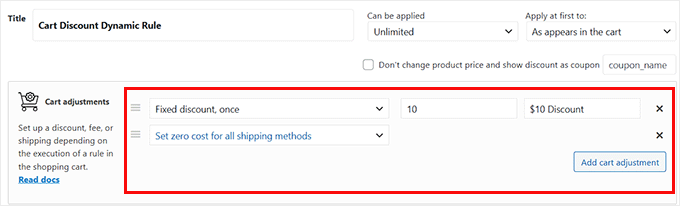
Tout d'abord, choisissez la méthode de remise. Vous pouvez appliquer :
- Une remise en pourcentage
- Une remise fixe
- Ou activer la livraison gratuite
Ensuite, saisissez le montant de la remise dans le champ à côté.
Par exemple, si vous sélectionnez « Fixe » et entrez 10, les clients recevront 10 $ de réduction sur le total de leur panier lorsque les conditions seront remplies.
Vous pouvez également ajouter une étiquette ou un nom pour la remise. Celle-ci sera affichée dans le récapitulatif du panier, alors choisissez quelque chose que vos clients comprendront, comme « Remise Soldes d'été ».
Si vous souhaitez proposer plusieurs remises sur le panier au sein de la même règle, vous pouvez cliquer sur le bouton « Ajouter un ajustement de panier » pour créer un autre ajustement.
Par exemple, votre première règle pourrait accorder 10 $ de réduction, et votre seconde pourrait offrir la livraison gratuite sous différentes conditions.
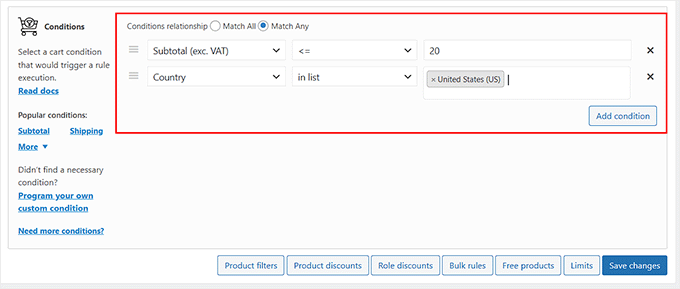
Faites maintenant défiler vers le bas jusqu'à la section « Conditions ». C'est ici que vous définissez ce qui doit se produire pour que la remise soit appliquée.
Vous pouvez déclencher des remises en fonction de critères tels que :
- Sous-total du panier
- Si l'utilisateur est connecté
- Rôles spécifiques des utilisateurs (par exemple, abonnés, clients VIP)
- Catégories ou étiquettes de produits dans le panier
- Pays de livraison
- Plages de dates et heures spécifiques
Pour cet exemple, j'utilise la condition du sous-total du panier.
Une fois sélectionné, choisissez la méthode de comparaison — telle que supérieur à, égal à, ou inférieur à — et entrez le montant minimum nécessaire pour déclencher la remise.
Par exemple, si vous souhaitez que la remise s'applique aux commandes de plus de 100 $, vous devez définir la condition sur « supérieur ou égal à » et entrer 100.
Vous pouvez également ajouter plusieurs conditions si vous avez plusieurs ajustements de panier.
Par exemple, vous pourriez offrir la livraison gratuite à certains pays. Ceci est utile lorsque vous souhaitez un contrôle plus strict sur qui est éligible.
Étape 4 : Activer la tarification dynamique
Une fois que vous avez ajouté toutes vos conditions, cliquez sur le bouton « Enregistrer les modifications » pour activer la règle. Vous pouvez répéter ce processus pour créer autant de règles de tarification dynamique que vous le souhaitez.
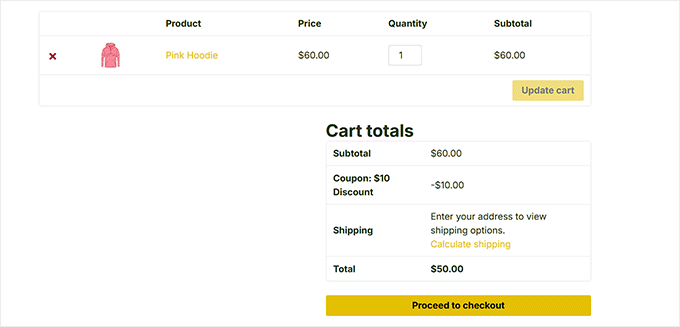
Lorsque vous avez terminé, visitez votre site Web, ajoutez des articles au panier et testez le flux de paiement. Vous verrez votre nouvelle règle de tarification dynamique basée sur le panier en action, appliquée automatiquement lorsque les conditions sont remplies.
Bonus : Moyens de promouvoir vos offres de tarification dynamique
La création de règles de tarification dynamique est un excellent début, mais elles n'augmenteront pas les conversions à moins que les clients ne les voient.
D'après mon expérience, les magasins les plus performants ne se contentent pas de proposer des remises. Ils les promeuvent activement sur des points de contact clés comme les pages produits, les e-mails et les pop-ups.
Voici cinq façons efficaces de vous assurer que vos offres dynamiques sont remarquées et génèrent des résultats.
1. 💬 Afficher des popups ciblés : Utilisez OptinMonster, la meilleure boîte à outils d'optimisation des conversions pour WordPress, pour créer des barres flottantes, des popups ou des slide-ins qui mettent en évidence vos offres dynamiques. Vous pouvez afficher le message en fonction du contenu du panier, du temps passé sur le site ou du comportement de l'utilisateur. Par exemple, affichez un popup « Achetez 3, obtenez 15 % de réduction » lorsqu'une personne ajoute deux articles à son panier.
2. 📧Mentionnez les remises dans les campagnes par e-mail : Vous pouvez envoyer des e-mails pour mettre en avant de nouvelles règles de prix, promouvoir des remises à durée limitée ou rappeler aux utilisateurs leurs prix exclusifs réservés aux membres.
3. 🎨 Créer des pages de paiement personnalisées : Créez une page de vente, de panier et de paiement dédiée avec SeedProd, le meilleur constructeur de sites Web par glisser-déposer pour WordPress. Vous pouvez présenter clairement votre offre, supprimer les distractions et même ajouter un compte à rebours pour créer un sentiment d'urgence.
4. 🛒Affichez clairement les remises : Assurez-vous que les paramètres de votre thème et de vos plugins sont configurés pour afficher clairement le prix d'origine, la remise et le nouveau total dans le panier et au moment du paiement. Cette transparence renforce la confiance et réduit l'abandon de panier.
Cela vous aidera à augmenter vos ventes, à accroître la valeur de vos commandes et à maintenir vos offres au premier plan.
Questions fréquemment posées sur la tarification dynamique
Voici quelques questions fréquemment posées par nos lecteurs concernant la tarification dynamique de WooCommerce :
Puis-je définir des prix différents pour les utilisateurs connectés ou des rôles d'utilisateur spécifiques dans WooCommerce ?
Oui, vous pouvez définir des prix différents pour les utilisateurs connectés ou des rôles d'utilisateurs spécifiques dans WooCommerce.
La plupart des plugins de tarification dynamique, tels que YITH Dynamic Pricing ou Advanced Dynamic Pricing for WooCommerce, vous permettent de créer des règles de tarification basées sur les rôles des utilisateurs.
Cela signifie que vous pouvez offrir des remises exclusives aux clients de gros, aux membres VIP, ou même aux abonnés, tout en maintenant les prix réguliers visibles pour les invités.
La tarification dynamique fonctionnera-t-elle avec les produits variables ?
La tarification dynamique fonctionne parfaitement avec les produits variables dans WooCommerce.
Les plugins gratuits et premium prennent en charge l'application de règles de tarification à des variations spécifiques ou à toutes les variations d'un produit. Lors de la configuration de votre règle, assurez-vous simplement de cibler la bonne variation ou le bon produit parent, en fonction de votre stratégie de tarification.
Les règles de tarification dynamique s'appliquent-elles automatiquement à la caisse ?
Une fois vos règles de tarification dynamique actives, elles s'appliquent automatiquement en fonction des conditions que vous avez définies, telles que la quantité, le sous-total, le rôle de l'utilisateur ou la catégorie de produit.
Les clients verront la remise appliquée dans le panier et à la caisse, sans avoir besoin de saisir un code de coupon ou de faire quoi que ce soit manuellement.
J'espère que cet article vous a aidé à apprendre comment configurer la tarification dynamique dans WooCommerce. Vous voudrez peut-être aussi consulter notre tutoriel sur comment accélérer les performances de WooCommerce et notre guide pour débutants sur la conversion des visiteurs WooCommerce en clients.
Si vous avez aimé cet article, abonnez-vous à notre Chaîne YouTube pour des tutoriels vidéo WordPress. Vous pouvez également nous trouver sur Twitter et Facebook.



Vous avez une question ou une suggestion ? Veuillez laisser un commentaire pour lancer la discussion.