


L'un des problèmes les plus courants que nos lecteurs rencontrent est d'être bloqué hors de leur espace d'administration WordPress.
Cela peut être causé par de nombreuses raisons différentes, ce qui rend difficile le dépannage pour les débutants.
Heureusement, nous avons plus de 16 ans d'expérience dans le dépannage et la correction des erreurs WordPress, nous sommes donc là pour vous aider.
Dans cet article, nous vous montrerons quoi faire lorsque vous êtes bloqué hors de l'administration WordPress (wp-admin) afin que vous puissiez retrouver l'accès à votre site.
Pourquoi êtes-vous bloqué hors de l'administration WordPress ?
Nous entendons souvent parler d'utilisateurs qui sont bloqués hors de la zone d'administration de WordPress. C'est frustrant et peut paralyser votre productivité. Vous ne pouvez pas écrire d'articles, répondre à des commentaires ou faire quoi que ce soit sur votre site web WordPress.
Si vous avez des difficultés à vous connecter au site de quelqu'un d'autre, vous devriez contacter le propriétaire du site ou l'administrateur pour l'en informer. Ils pourront vous expliquer pourquoi vous n'avez pas accès ou travailler avec vous pour résoudre le problème.
Si vous êtes le propriétaire du site, vous pouvez suivre nos étapes de dépannage ci-dessous.
Il y a plusieurs raisons pour lesquelles vous pourriez être bloqué hors de l'administration WordPress, alors examinons chacune d'elles une par une. Espérons que, par ce processus d'élimination, vous pourrez trouver la solution à votre problème.
Vous pouvez également consulter notre guide de dépannage WordPress pour découvrir la cause du problème et comment le résoudre. Vous pourriez également trouver une solution dans notre liste des erreurs WordPress les plus courantes et comment les résoudre.
Cela étant dit, examinons quelques étapes que vous pouvez suivre lorsque vous êtes bloqué hors de l'administration WordPress. Vous pouvez utiliser les liens ci-dessous pour naviguer rapidement vers le message d'erreur que vous voyez :
- Erreur d'établissement de la connexion à la base de données
- Erreur interne du serveur 500
- Erreur 404 'Non trouvé'
- Erreur 403 Interdit
- Erreur 401 Non autorisé
- Connexions limitées
- Écran blanc de la mort
- Problème de mot de passe incorrect
- Problèmes avec les plugins
- Privilèges d'administrateur perdus
- Site WordPress piraté
- La page de connexion se rafraîchit et redirige
- Erreur 'Ceci a été désactivé'
- Erreur 'Indisponible pour la maintenance programmée'
- Erreurs de syntaxe PHP
- Votre site rencontre un problème technique
Erreur d'établissement de la connexion à la base de données
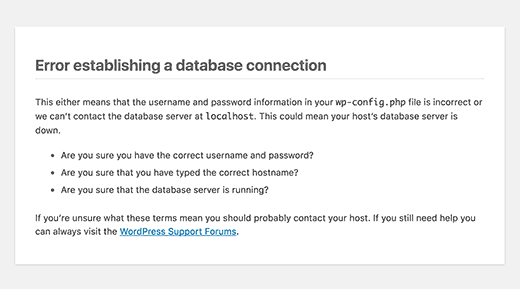
Vous voyez l'avertissement « Erreur lors de l'établissement de la connexion à la base de données » sur chaque page de votre site ? Ce message s'affiche pour diverses raisons, telles qu'une base de données corrompue ou des problèmes avec votre serveur d'hébergement web.
Si vous voyez cette erreur en essayant de vous connecter, veuillez consulter notre guide sur comment corriger l'erreur d'établissement d'une connexion de base de données dans WordPress.
Erreur interne du serveur 500
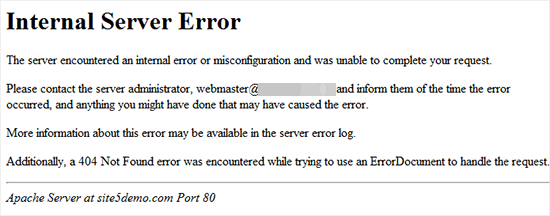
Une autre erreur WordPress qu'un débutant peut rencontrer est « Erreur interne du serveur », ou parfois « Erreur interne du serveur 500 ». Cette erreur s'affiche lorsqu'il y a un problème, mais que le serveur ne parvient pas à identifier où se situe le problème.
Si vous voyez ce message en essayant de vous connecter à WordPress, suivez les étapes de notre guide sur comment corriger l'erreur interne du serveur 500 dans WordPress.
Erreur 404 « Non trouvé »
Parfois, les utilisateurs font une erreur en modifiant l'adresse WordPress et l'adresse du site dans leurs paramètres WordPress. La prochaine fois qu'ils essaieront de se connecter à leur zone d'administration, ils verront l'erreur « Erreur 404 – Non trouvé ».
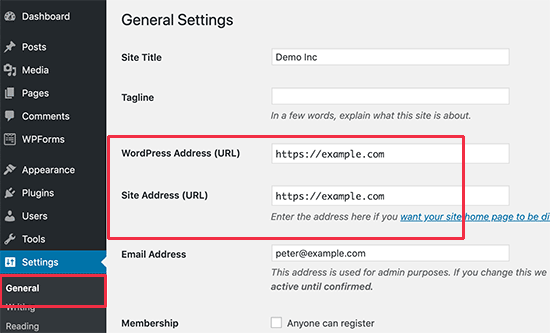
Si cela vous arrive, vous pouvez consulter notre guide sur comment modifier les URL de votre site WordPress. Vous ne pourrez pas utiliser la méthode 1 car vous ne pouvez pas vous connecter, mais les autres méthodes devraient vous sortir d'affaire.
Remarque : Si vous pouvez vous connecter à votre site mais que vous voyez l'erreur 404 en consultant l'un de vos articles, alors vous avez un problème différent. Vous pouvez apprendre comment résoudre le problème dans notre guide sur comment corriger l'erreur 404 des articles WordPress.
Erreur 403 Interdit

Certains utilisateurs signalent voir l'erreur « Erreur HTTP 403 – Interdit » en essayant de se connecter à wp-admin. Cette erreur peut être causée par des permissions de fichiers incorrectes, des plugins de sécurité mal codés ou la configuration de votre serveur.
Si vous voyez cette erreur, notre guide sur comment corriger l'erreur 403 Forbidden dans WordPress vous aidera à identifier et à résoudre le problème.
Erreur 401 Non autorisé

Un autre message que vous pourriez voir lorsque vous êtes bloqué hors de l'administration WordPress est l'erreur 401. Cette erreur est parfois accompagnée d'un message indiquant « L'accès est refusé en raison d'informations d'identification invalides » ou « Autorisation requise ».
Vous pouvez voir ce message si vous avez protégé par mot de passe votre dossier d'administration WordPress. Il peut également être causé par un plugin de sécurité WordPress ou des mesures de sécurité prises par votre hébergeur.
Veuillez consulter notre guide sur comment corriger l'erreur 401 dans WordPress pour découvrir six solutions qui vous aideront à retrouver l'accès à votre site web.
Connexions limitées
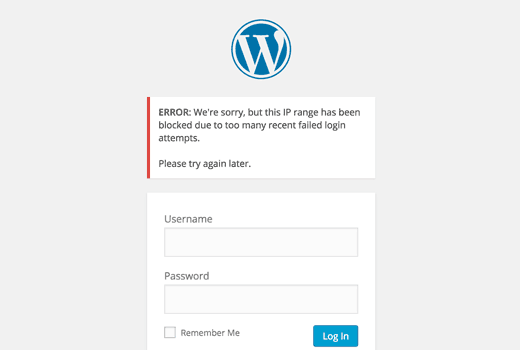
Par défaut, WordPress permet aux utilisateurs de saisir des mots de passe autant de fois qu'ils le souhaitent. Les pirates peuvent essayer d'exploiter cela en utilisant des scripts qui essaient différentes combinaisons jusqu'à ce que votre site web cède.
Pour éviter cela, nous vous recommandons de limiter le nombre de tentatives de connexion échouées par utilisateur. Cependant, cela pourrait signifier que vous vous retrouvez bloqué hors de votre propre site web si vous entrez trop de fois le mauvais mot de passe.
Si vous êtes dans cette situation, vous devriez suivre les étapes de notre guide sur comment débloquer Limit Login Attempts dans WordPress.
Écran blanc de la mort
Voyez-vous un écran blanc sur votre administration WordPress ? Ce problème est souvent appelé l'écran blanc de la mort de WordPress.
Cela se produit lorsque vous épuisez la limite de mémoire. Cela pourrait être causé par un plugin ou un thème mal codé ou par un hébergement Web peu fiable.
Si vous voyez cette erreur, veuillez consulter notre guide sur comment corriger l'écran blanc de la mort de WordPress.
Problème de mot de passe incorrect
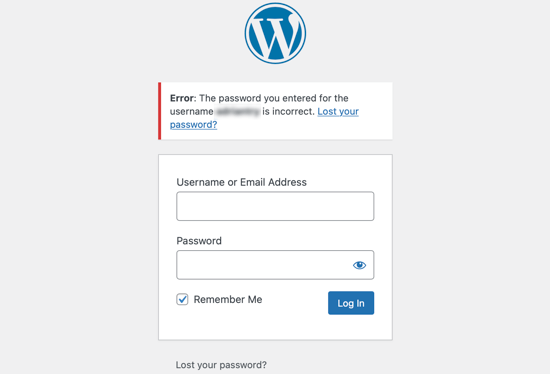
Il n'y a rien de plus frustrant que de se faire dire que vous avez utilisé le mauvais mot de passe alors que vous êtes sûr de ne pas l'avoir fait, et que vous avez même vérifié que votre touche Verr. Maj. n'est pas activée.
Cela peut arriver si vous avez été victime d'un piratage, ou si vous faites simplement une erreur honnête.
Pire encore, lorsque vous essayez de changer votre mot de passe, vous ne recevez jamais l'e-mail car il est envoyé à une adresse à laquelle vous n'avez plus accès.
Heureusement, il existe une autre solution, et vous pouvez réinitialiser votre mot de passe WordPress depuis phpMyAdmin. Cette méthode peut être un peu intimidante pour les nouveaux utilisateurs, mais c'est votre meilleur espoir pour retrouver l'accès à votre zone d'administration.
Problèmes avec les plugins
Vous pourriez être bloqué hors de l'administration WordPress en raison d'un plugin ou d'un thème défectueux. Cela peut être le cas si vous ne parvenez pas à vous connecter à l'administration WordPress après avoir installé un nouveau plugin ou si le message d'erreur mentionne « wp-content/plugins/ ».
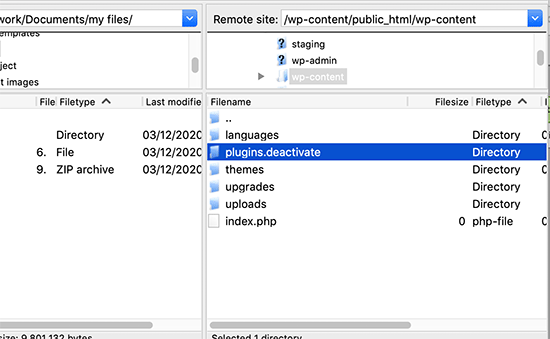
Pour retrouver l'accès à votre site, vous devrez désactiver temporairement vos plugins. Vous pouvez le faire en utilisant FTP ou phpMyAdmin en suivant notre guide étape par étape sur comment désactiver tous les plugins lorsque vous ne pouvez pas accéder à wp-admin.
Privilèges d'administrateur perdus
Parfois, vous pouvez vous connecter à votre administration WordPress, mais vous ne voyez aucune des fonctionnalités d'administration. Par exemple, vous n'avez pas accès à vos thèmes ou à vos plugins.
Cela peut arriver si vos autorisations d'utilisateur ont été modifiées. Il se pourrait que des pirates aient infecté votre site puis supprimé vos privilèges d'administrateur.
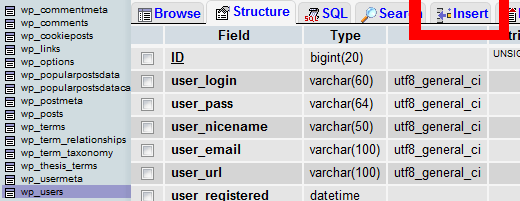
Dans ce cas, vous devriez ajouter un utilisateur administrateur à la base de données WordPress via MySQL (phpMyAdmin).
Site WordPress piraté
Si vous suspectez que votre site a été piraté, il existe d'autres mesures que vous pourriez avoir besoin de prendre.
Un site web piraté peut avoir une apparence différente, afficher un contenu différent, ou jouer automatiquement de la musique ou d'autres médias. Pire encore, il peut infecter vos visiteurs avec des virus, vous devez donc agir rapidement.
Vous pouvez commencer par notre guide pour débutants sur comment réparer votre site WordPress piraté. Nous vous montrerons comment identifier le piratage, restaurer votre site à partir d'une sauvegarde et supprimer tout logiciel malveillant.
Après cela, vous devriez protéger votre site contre les futures attaques. Nous vous montrons comment faire cela dans notre guide ultime de sécurité WordPress.
La page de connexion se rafraîchit et redirige
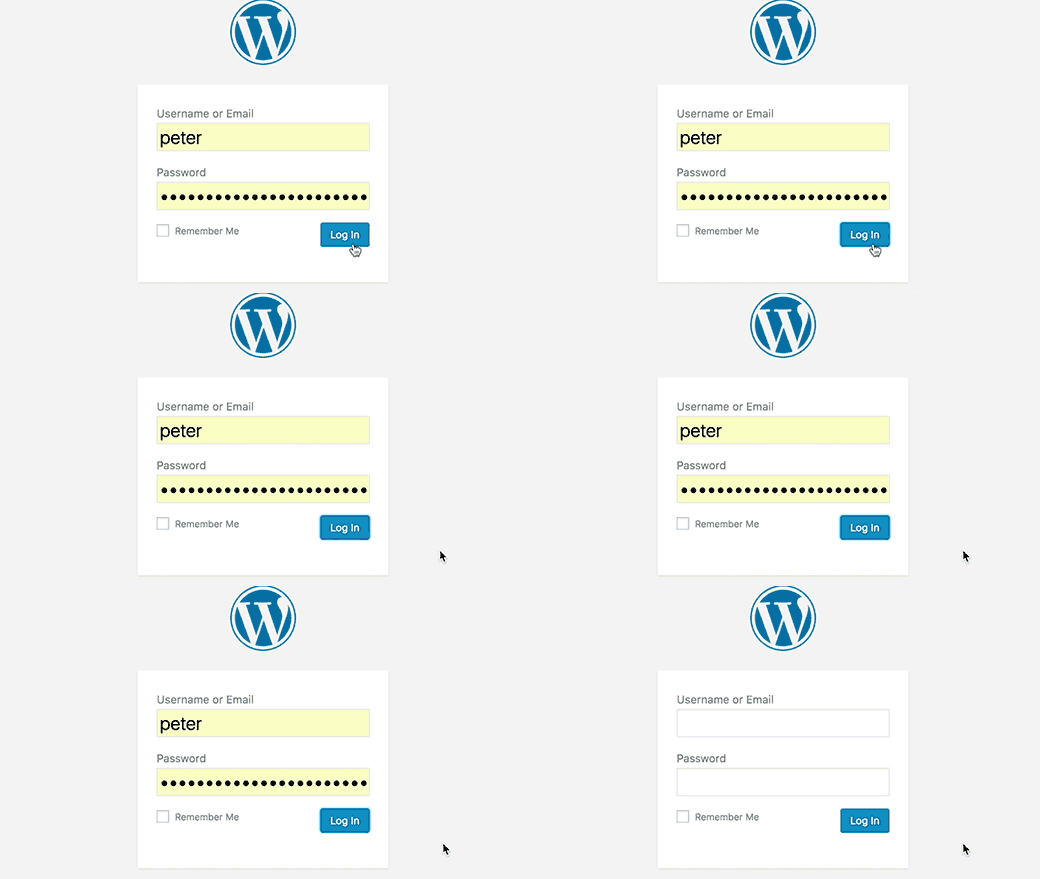
Un autre type d'erreur de connexion se produit lorsque votre page de connexion WordPress continue de se rafraîchir et de rediriger vers l'écran de connexion.
Cela peut se produire en raison de valeurs incorrectes pour les champs URL du site et URL d'accueil dans la table des options WordPress. Cela peut également être causé par des paramètres de permaliens mal configurés ou des redirections définies dans le fichier .htaccess.
Pour résoudre ce problème, consultez notre guide sur comment résoudre le problème de rafraîchissement et de redirection de la page de connexion WordPress.
Erreur « Ceci a été désactivé »
Lorsque vous essayez de vous connecter à votre zone d'administration WordPress, voyez-vous le message d'erreur « Ceci a été désactivé » ? Ce message s'affiche lorsque vous avez accédé à la mauvaise adresse d'administration.
Une pratique courante de sécurité WordPress consiste à changer l'URL de connexion administrateur par défaut (votredomaine.com/wp-admin) pour quelque chose de personnalisé. Cela peut aider à empêcher les pirates et les robots de marteler votre URL de connexion en essayant d'obtenir un accès.
Si vous oubliez que l'URL a été modifiée et que vous accédez à l'ancienne, vous verrez ce message d'erreur. Si vous avez oublié l'adresse correcte, vous devriez consulter notre guide pour débutants sur comment trouver votre URL de connexion WordPress.
Erreur « Temporairement indisponible pour maintenance planifiée »

Vous rencontrez l'erreur « Temporairement indisponible pour maintenance planifiée » dans WordPress ? Cette erreur apparaît généralement lors de la mise à jour du cœur de WordPress, des plugins ou des thèmes.
Mais si votre site WordPress ne parvient pas à terminer la mise à jour, vous vous retrouvez bloqué en mode maintenance.
Pour résoudre le problème, vous devriez consulter notre guide sur comment résoudre l'erreur « Brièvement indisponible pour maintenance programmée » dans WordPress. Le guide expliquera également pourquoi l'erreur se produit et comment l'éviter à l'avenir.
Erreurs de syntaxe PHP
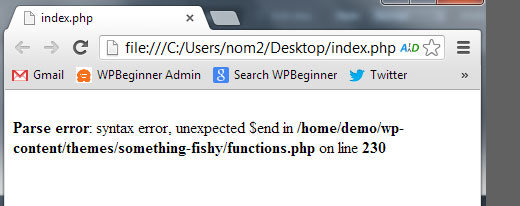
Des erreurs PHP peuvent survenir après avoir collé un extrait de code provenant d'un tutoriel ou d'un site web WordPress. Un code incorrect peut empêcher votre site web de fonctionner correctement et vous empêcher de vous connecter.
Souvent, les débutants utilisent l'éditeur intégré de WordPress depuis leur tableau de bord. Cette fonctionnalité est pratique mais peut mener à la catastrophe si vous ne savez pas ce que vous faites.
C'est pourquoi nous avons rédigé notre guide pour débutants sur le collage d'extraits du web dans WordPress.
Remarque : Dans de nombreux cas, il est plus sûr d'utiliser un plugin d'extraits de code comme WPCode au lieu d'entrer directement du code personnalisé. Pour plus de détails, vous pouvez consulter notre guide sur comment ajouter du code personnalisé en toute sécurité dans WordPress.
Si vous êtes bloqué hors de l'administration WordPress à cause d'un extrait de code, vous devrez résoudre le problème manuellement en utilisant un programme FTP comme FileZilla pour accéder à vos fichiers. Si vous n'êtes pas familier avec le FTP, consultez notre guide pour débutants sur le FTP.
Une fois que vous vous êtes connecté à votre site WordPress à l'aide du logiciel FTP, vous devriez suivre notre guide sur comment corriger les erreurs de syntaxe dans WordPress pour corriger ou supprimer le code que vous avez ajouté.
Votre site rencontre un problème technique

Parfois, en essayant d'accéder à votre zone d'administration WordPress, vous pouvez voir un écran blanc ou un message indiquant : « Le site rencontre des difficultés techniques. Veuillez vérifier la boîte de réception de votre e-mail d'administration pour obtenir des instructions. »
Vous devrez vous connecter à votre compte de messagerie administrateur et ouvrir votre boîte de réception.
Vous devriez recevoir un e-mail automatisé de WordPress qui vous indiquera quel thème ou quel plugin cause des problèmes sur votre site. Il fournit également un lien de connexion afin que vous puissiez accéder à votre administration WordPress.

Cliquez simplement sur le lien, et vous pourrez accéder à votre administration WordPress en mode de récupération. Ensuite, vous devrez désactiver le plugin ou le thème qui cause les problèmes sur votre site.
Cependant, vous ne recevrez peut-être pas cet e-mail avec le lien de connexion. Dans ce cas, veuillez consulter notre guide sur comment utiliser le mode de récupération WordPress.
Nous espérons que ce tutoriel vous a aidé à résoudre le problème de « bloqué hors de l'administration WordPress ». Vous voudrez peut-être aussi apprendre comment choisir le meilleur hébergement WordPress ou consulter notre liste des plugins indispensables pour développer votre site web.
Si vous avez aimé cet article, abonnez-vous à notre Chaîne YouTube pour des tutoriels vidéo WordPress. Vous pouvez également nous trouver sur Twitter et Facebook.





Dayo Olobayo
J'ai déjà été bloqué hors de mon administration WordPress et cela peut être un moment de panique. C'est formidable de savoir qu'il existe tant de raisons courantes pour lesquelles cela peut arriver, et qu'il existe des solutions pour chacune d'elles. Je vais certainement mettre cela en favoris pour référence future. Merci !
Support WPBeginner
De rien !
Admin
Jiří Vaněk
Concernant l'erreur 403, j'ai aussi rencontré le problème à plusieurs reprises où le blocage provenait de l'hébergeur. Pourquoi ? Certains hébergeurs se protègent contre les attaques par force brute et ont donc déployé une protection GEO IP pour l'administration, où ils utilisent le fichier htaccess pour limiter l'accès à l'administration uniquement depuis certains pays. Si une personne se trouve dans un pays étranger ou utilise un VPN, elle ne pourra pas accéder à l'administration. Par conséquent, il est parfois judicieux de contacter votre hébergeur par la suite.
Michael
Il y a maintenant un message d'erreur encore PLUS NOUVEAU qui vous redirige vers cette page (/mod-security-error/rule-13051.html) :
« Connexion WordPress temporairement désactivée »
Nous nous excusons pour le désagrément ! Vous voyez ce message car votre site a récemment été ciblé par des attaquants tentant d'accéder à votre tableau de bord WordPress. Afin de protéger votre site, votre page de connexion WordPress a été temporairement désactivée.
Malheureusement, vous ne pourrez pas vous connecter au tableau de bord tant que le blocage n'aura pas expiré.
Support WPBeginner
That appears to be an error from your mod security for protecting from brute force attacks. If you reach out to your hosting provider they should be able to assist with that error
Admin
Arbre
Il y a eu une erreur critique sur votre site web.
J'obtiens ce message lorsque j'essaie de me connecter à l'administration et c'est ce qui s'affiche lorsque je vais sur la page web – elle est complètement hors service.
Idées ?
Support WPBeginner
Le message que vous voyez est une erreur différente, vous pouvez consulter notre guide pour corriger cette erreur ci-dessous !
https://www.wpbeginner.com/wp-tutorials/how-to-fix-the-wordpress-white-screen-of-death/
Admin
Mehar
« Cette fonctionnalité est temporairement interdite pour des raisons de sécurité. Essayez de vous reconnecter. » C'est le problème qui s'affiche lorsque j'entre l'URL wp-admin. Pourquoi ce problème se produit-il ?
Support WPBeginner
Pour cette erreur, vous voudrez consulter nos recommandations dans la section 403, car il semble que ce soit une reformulation d'une erreur 403 par un plugin de sécurité.
Admin
Janet Lewison
Je ne peux pas me connecter à ma zone d'administration car j'ai le message « le captcha invisible n'est pas activé ». Que puis-je faire s'il vous plaît ?
Support WPBeginner
Cela ressemble à un plugin qui pourrait vous causer des problèmes. Dans ce cas, vous voudrez suivre notre guide sur la désactivation de vos plugins lorsque vous ne pouvez pas vous connecter ci-dessous :
https://www.wpbeginner.com/plugins/how-to-deactivate-all-plugins-when-not-able-to-access-wp-admin/
Admin
Mehwish Abdul Rehman
Mon tableau de bord d'administration est ouvert mais lorsque je clique sur une fonctionnalité (cliquer sur pages pour voir toutes les pages), une page d'erreur s'affiche... Je ne parviens pas à configurer le problème.
Support WPBeginner
Vous pourriez essayer les recommandations de notre article ci-dessous ou suivre notre guide de dépannage.
https://www.wpbeginner.com/wp-tutorials/how-to-fix-wordpress-posts-returning-404-error/
Admin
Lui
Bonjour, en allant sur ma page d'accueil, il est indiqué « Vous avez été bloqué par l'administrateur du site », mais toutes les autres pages fonctionnent parfaitement. Pouvez-vous m'aider ?
Support WPBeginner
Vous voudrez bien commencer par suivre les étapes de notre guide de dépannage ci-dessous :
https://www.wpbeginner.com/beginners-guide/beginners-guide-to-troubleshooting-wordpress-errors-step-by-step/
Admin
Atarhe Okejotor
J'ai essayé d'accéder au tableau de bord WP de mon blog et j'obtiens une erreur « Ceci a été désactivé ». S'il vous plaît, que puis-je faire pour résoudre ce problème ?
Support WPBeginner
Pour cette erreur, vous voudrez bien consulter notre guide de dépannage ci-dessous :
https://www.wpbeginner.com/beginners-guide/beginners-guide-to-troubleshooting-wordpress-errors-step-by-step/
Admin
Charl
Bonjour, j'ai modifié le lien de mon site WordPress en « https » pour activer notre certificat SSL. Maintenant, chaque fois que j'essaie de me connecter, Google affiche une page « Ce site est inaccessible ». Y a-t-il un moyen de résoudre ce problème ?
Support WPBeginner
Vous voudrez bien consulter notre guide ci-dessous pour des solutions courantes aux problèmes liés au passage à https et vous pouvez également contacter votre fournisseur d'hébergement pour obtenir de l'aide :
https://www.wpbeginner.com/wp-tutorials/how-to-fix-common-ssl-issues-in-wordpress-beginners-guide/
Admin
Char
Chaque fois que j'essaie de me connecter à mon URL WordPress, je suis redirigé vers un domaine que j'utilisais auparavant. Cela signifie que je ne peux pas me connecter car j'ai configuré un nouveau site pour le domaine précédent et il ne devrait plus y être associé. Je soupçonne que le changement est peut-être quelque chose que j'ai fait dans WordPress (en modifiant les permaliens ?) Mais je ne peux pas me connecter car il continue de rediriger - aidez-moi !!!
Support WPBeginner
Dans cette situation, nous vous recommandons d'abord de contacter votre fournisseur d'hébergement, qui pourra normalement vous aider.
Admin
Anna
J'ai un site WordPress où le code ReCaptcha a été modifié, mais j'ai été déconnecté avant que le code ne puisse être mis à jour côté site. Maintenant, je suis bloqué avec un ReCaptcha cassé. Des idées ?
Support WPBeginner
Vous voudrez désactiver le plugin qui ajoute cela. Vous pouvez consulter notre guide ci-dessous pour un point de départ :
https://www.wpbeginner.com/beginners-guide/beginners-guide-to-troubleshooting-wordpress-errors-step-by-step/
Admin
Steve Garson
Je suis bloqué hors de mon administration WordPress, je ne peux pas accéder à la page de connexion. J'obtiens juste une page d'erreur qui dit qu'un plugin a une erreur fatale.
Support WPBeginner
Vous pouvez désactiver le plugin en suivant notre guide ci-dessous :
https://www.wpbeginner.com/beginners-guide/beginners-guide-to-troubleshooting-wordpress-errors-step-by-step/
Vous devrez contacter le support du plugin pour leur signaler l'erreur afin qu'ils la résolvent.
Admin
Ingemar
Salut
Je suis bloqué hors de mon administration WordPress car je ne peux même pas accéder à la page de connexion – je suis seulement redirigé vers ma page « En construction ».
J'ai essayé monsite/wp-login.php et monsite/login et monsite/admin et depuis différents navigateurs et différentes adresses IP/connexions internet, mais rien ne fonctionne. Que dois-je faire ?
Merci pour votre aide !
Support WPBeginner
Si vous avez un plugin « Bientôt disponible », vous devriez pouvoir le désactiver en suivant notre guide ci-dessous :
https://www.wpbeginner.com/beginners-guide/how-to-easily-deactivate-wordpress-plugins/
Admin
Gazi Sharin Mostafiz
J'ai un site web WooCommerce. Mais quand je veux me connecter ou me déconnecter, une fenêtre pop-up s'affiche en haut. Je veux supprimer cette boîte de connexion pop-up. S'il vous plaît, aidez-moi si quelqu'un connaît la solution.
Support WPBeginner
Il semble que vous ayez protégé par mot de passe votre zone wp-admin, nous avons un guide à ce sujet ci-dessous :
https://www.wpbeginner.com/wp-tutorials/how-to-password-protect-your-wordpress-admin-wp-admin-directory/
Admin
Sakshi Singh
Je travaillais sur les formulaires d'inscription et de connexion d'utilisateurs en utilisant le plugin User Submission form. J'ai activé l'option captcha mais malheureusement je n'ai défini aucune méthode. Maintenant, quand j'essaie de me connecter à mon site web, il affiche une erreur « ERREUR : Erreur de code Captcha, veuillez réessayer » mais il n'y a aucune option pour aucun type de captcha dans mon formulaire de connexion, donc maintenant je ne peux plus me connecter de quelque manière que ce soit.
S'il vous plaît, aidez-moi..
Support WPBeginner
Pour le dépannage des erreurs, vous voudrez suivre notre guide ci-dessous et désactiver les plugins sur votre site :
https://www.wpbeginner.com/beginners-guide/beginners-guide-to-troubleshooting-wordpress-errors-step-by-step/
Admin
Mary Cheung
S'il vous plaît, s'il vous plaît, aidez-moi !
J'ai essayé de mettre à jour WordPress et j'ai appuyé sur [tout mettre à jour]
Chargé pendant environ 30 minutes, maintenant j'ai une ERREUR HTTP 500 sur le panneau d'administration.
Support WPBeginner
Pour ce message d'erreur spécifique, vous voudrez consulter notre guide ici :
https://www.wpbeginner.com/wp-tutorials/how-to-fix-the-internal-server-error-in-wordpress/
Admin
Isabelle Teran
Combien de temps dois-je attendre avant de pouvoir y accéder à nouveau ?
Support WPBeginner
Si vous résolvez le problème sous-jacent, vous ne devriez pas avoir à attendre pour vous reconnecter à votre site.
Admin
omer raza
J'ai essayé presque tout pour me connecter à mon tableau de bord WordPress, mais il ne me permet pas de me connecter. J'ai changé le mot de passe dans la table wp-users, vidé le cache et les cookies du navigateur, mais il affiche toujours la même erreur (nom d'utilisateur ou mot de passe invalide).
Support WPBeginner
Vous devriez contacter votre fournisseur d'hébergement, il devrait être en mesure de voir s'il y a des erreurs qui pourraient bloquer le changement de mot de passe.
Admin
Md Mukarram Hossain
Bonjour,
Ce que vous avez décrit ne correspond pas au scénario que j'ai rencontré avec mon site. Je ou d'autres ne pouvons accéder à mon tableau de bord wp qu'avec le rôle d'administrateur. Les autres utilisateurs (éditeur, contributeur…) ne peuvent pas accéder au tableau de bord. Y a-t-il une solution à ce problème. Dans l'attente de votre réponse.
Support WPBeginner
Pour commencer à trouver la raison de cette erreur, vous voudrez suivre les étapes de notre guide ici : https://www.wpbeginner.com/beginners-guide/beginners-guide-to-troubleshooting-wordpress-errors-step-by-step/
Admin
Reese
Bonjour,
J'ai changé l'URL pour WordPress et Bluehost, maintenant mon compte a été bloqué. Y a-t-il un moyen de le débloquer ?
Support WPBeginner
You would want to reach out to BlueHost and they should be able to help you
Admin
Dahlia Harari
Bonjour,
Après avoir modifié un texte et publié, je rencontre un problème très étrange.
Le site web est en ligne mais lorsque je vais sur mon site, tout ce que je vois est le menu à l'écran.
Que puis-je faire pour résoudre ce problème ?
Toute aide serait grandement appréciée.
Merci
Dahlia
Support WPBeginner
Si vous débutez et que vous n'avez pas défini de page d'accueil statique, vous devriez commencer à voir du contenu lorsque vous publiez des articles sur votre site.
Admin
Abdulrazaq Yahaya
Bonjour..
Bon après-midi.
Je voudrais demander si vous vouliez qu'un développeur vous aide à concevoir votre site web, partiellement ou entièrement, à quel poste le mettriez-vous, administrateur ou autre ?
Support WPBeginner
La plupart des développeurs ont normalement besoin d'un accès administrateur pour pouvoir tout voir et résoudre les problèmes du site et du back-end du site.
Admin
Philip Sambell
J'ai mis à jour les plug-ins de mon site WP aujourd'hui et ensuite le site a planté et affiche cette erreur :
Parse error: syntax error, unexpected ‘[‘ in /wp-content/plugins/swiftype-search/vendor/react/promise/src/functions.php on line 17
Je ne peux pas accéder à mon site du tout, quelqu'un peut-il m'aider s'il vous plaît ?
Santé !
Support WPBeginner
Cela semble être une erreur avec votre plugin swiftype, vous pouvez désactiver le plugin et essayer de vous connecter en utilisant la méthode de notre article ici : https://www.wpbeginner.com/plugins/how-to-deactivate-all-plugins-when-not-able-to-access-wp-admin/
Admin
Alberto
Bonjour,
J'ai Wordpress (dernière version), installé localement avec MAMP sur mon Mac, et tout semble bien se passer JUSQU'À ce que j'active un plugin. Une fois que j'active ce plugin, tout plante et je ne peux rien faire d'autre que d'effacer wordpress et de le réinstaller. Je ne peux littéralement rien accéder de mon tableau de bord, ni à aucune des options comme les plugins, etc. Tout est figé.
Je n'obtiens aucun message d'erreur ou de syntaxe, je ne peux tout simplement rien faire du tout.
Quelqu'un peut-il m'aider à résoudre ce problème ?
Merci et passez une merveilleuse journée !!!
Support WPBeginner
Vous devriez contacter le support du plugin et les informer du problème, vous pourriez également essayer les recommandations de notre article ici : https://www.wpbeginner.com/wp-tutorials/how-to-fix-the-wordpress-white-screen-of-death/
Admin
Abhishek Singh
J'ai été bloqué hors de wp-login.php sur mon PC uniquement, après l'avoir outrepassé en me connectant via Google Plus, mais je peux accéder à wp-login.php via d'autres appareils... Veuillez répondre dès que possible afin que je puisse y accéder sur mon PC aussi.
Support WPBeginner
Si vous n'utilisez pas de plugin de sécurité sur votre site, vous devriez contacter votre fournisseur d'hébergement. Si vous avez un plugin de sécurité, vous pouvez le désactiver en utilisant la méthode de notre article ici :
https://www.wpbeginner.com/plugins/how-to-deactivate-all-plugins-when-not-able-to-access-wp-admin/
Admin
UGOCHUKWU
J'ai été bloqué hors de mon panneau d'administration wp après avoir installé un thème premium, je suppose que c'était le résultat de nombreux thèmes et plugins gratuits que j'avais précédemment installés, j'ai essayé d'obtenir mes détails ftp de wordpress afin de pouvoir dépanner depuis filezella, mais cela n'a pas été un succès.
Support WPBeginner
Pour vos informations FTP, plutôt que de contacter WordPress, vous devriez contacter votre fournisseur d'hébergement et il serait en mesure de vous fournir ces informations.
Admin
Kevin
J'essayais de mettre à jour certaines pages de mon site Web et j'ai fini par être bloqué hors de mon site Web. Maintenant, tout ce que j'obtiens lorsque je vais sur le site Web, depuis n'importe quel navigateur, est le message d'erreur suivant :
Parse error: syntax error, unexpected T_FUNCTION in /home/content/77/7030077/html/wp-content/plugins/redirection/redirection.php on line 100
Je n'ai aucune idée de comment accéder à mon site Web et corriger cette erreur. S'il vous plaît, aidez-moi...
Support WPBeginner
Il semble que votre plugin de redirection rencontre peut-être une erreur, vous devriez pouvoir le désactiver en utilisant notre guide ici : https://www.wpbeginner.com/plugins/how-to-deactivate-all-plugins-when-not-able-to-access-wp-admin/
pour vous permettre de vous reconnecter à votre site.
Admin
Anita
Jetpack a bloqué mon adresse IP sur la page de connexion. Cependant, l'adresse IP affichée n'est pas la mienne, mais provient de San Jose, en Californie. Je suis à Glens Falls, NY. On m'a demandé d'envoyer un lien à mon adresse e-mail pour que je puisse essayer de me connecter.
Heureusement, un seul de mes sites est attaqué. Mais c'est un site important, donc je suis un peu paniqué par cela. J'apprécierais vraiment tout conseil qui m'aiderait à résoudre ce problème !
Support WPBeginner
Jetpack bloquant votre adresse IP, vous devriez contacter le support de Jetpack, expliquer la situation et ils devraient être en mesure de vous aider.
Admin
Bibhash Roy
À partir d'aujourd'hui, je reçois ce message d'erreur dans WordPress après avoir commencé à apporter des modifications pour intégrer et travailler avec WooCommerce.
Voici le message : « Vous avez atteint le nombre maximum de requêtes autorisées par heure. La fenêtre de limitation actuelle se réinitialise le... »
Beaucoup de choses ne fonctionnent pas dans le tableau de bord WP après avoir reçu ce message. Une recherche Google n'a pas donné beaucoup d'indices.
Pourquoi est-ce que je reçois ce message ? Est-ce que WP ou WooCommerce en est responsable ? Quelle est la solution ?
Support WPBeginner
Vous pourriez vouloir contacter votre fournisseur d'hébergement pour vous assurer que ce n'est pas une limite fixée par eux qui cause cette erreur.
Admin