


Voulez-vous mettre à jour la version PHP de votre site WordPress ?
L'utilisation de la dernière version de PHP dans WordPress peut améliorer considérablement les performances de votre site et l'expérience utilisateur. De nombreux fournisseurs d'hébergement Web rendent le processus de mise à jour assez facile, mais vous devrez peut-être vérifier plusieurs choses avant de le faire.
Dans cet article, nous vous montrerons comment mettre à jour facilement la version PHP de votre site Web WordPress.
Pourquoi mettre à jour la version PHP dans WordPress ?
La mise à jour de la version PHP de votre site WordPress peut améliorer ses performances.
Vous voyez, WordPress est développé à l'aide d'un langage de programmation open-source appelé PHP. Au moment de la rédaction de cet article, il nécessite au moins PHP 7.4 ou une version supérieure.
Les nouvelles versions de PHP incluent généralement des correctifs pour les vulnérabilités de sécurité et les bogues, protégeant ainsi votre site contre les logiciels malveillants et les pirates. Elles incluent également de nouvelles fonctionnalités pour accélérer les processus et réduire l'utilisation de la mémoire.
Pour cette raison, nous recommandons vivement de mettre à jour votre WordPress vers la dernière version stable de PHP. Au moment de la rédaction de cet article, il s'agit de PHP 8.3.2.
Si vous utilisez une ancienne version de PHP, votre site Web peut être moins sécurisé, plus lent et sujet aux erreurs en raison de problèmes de compatibilité avec le noyau, les extensions ou le thème WordPress. Vous pouvez en savoir plus sur ce sujet dans notre article sur l'impact des mises à jour PHP par votre hébergeur sur WordPress.
Heureusement, la plupart des sociétés d'hébergement WordPress s'efforcent d'offrir les versions PHP les plus récentes pour répondre aux exigences de WordPress. Elles peuvent également mettre à jour automatiquement PHP en arrière-plan et vous pourriez ne pas remarquer de changement.
Cela dit, nous vous suggérons de vous tenir informé des dernières nouvelles sur PHP. Vérifiez quelles fonctionnalités ou modifications pourraient affecter votre site Web WordPress. Une extension, un thème ou un logiciel peut ne pas fonctionner après la mise à jour et vous devrez peut-être revenir à une ancienne version de PHP en attendant.
Dans cette optique, examinons comment vous pouvez vérifier votre version PHP actuelle dans WordPress. Nous vous montrerons également un tutoriel étape par étape sur la façon de mettre à jour votre version PHP chez différents fournisseurs d'hébergement.
- Comment vérifier votre version PHP actuelle dans WordPress
- Que faire avant de mettre à jour PHP dans WordPress
- Comment mettre à jour votre version PHP chez Bluehost
- Comment mettre à jour votre version PHP chez Hostinger
- Comment mettre à jour votre version PHP chez SiteGround
- Comment mettre à jour votre version PHP chez HostGator
- Comment mettre à jour votre version PHP chez DreamHost
- Comment mettre à jour votre version PHP chez WP Engine
- Comment mettre à jour votre version PHP chez d'autres fournisseurs d'hébergement WordPress
- Changement de versions PHP dans WordPress : Foire aux questions
Comment vérifier votre version PHP actuelle dans WordPress
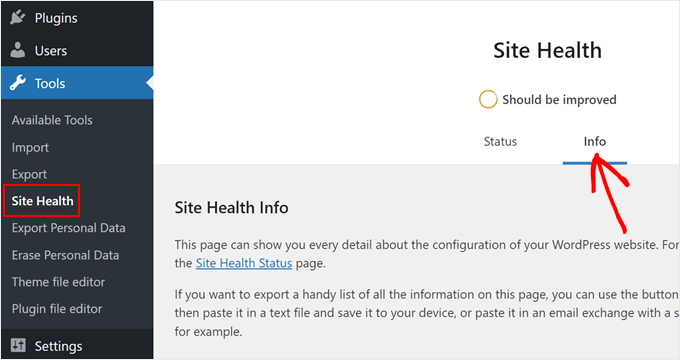
WordPress facilite la vérification de la version PHP utilisée par votre hébergeur. Ce que vous devez faire, c'est vous connecter à votre tableau de bord d'administration et accéder à la page Outils » Santé du site.
Ensuite, passez à l'onglet « Infos ».
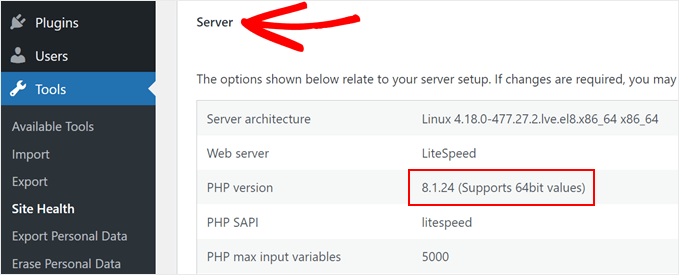
Ensuite, vous devez faire défiler un peu vers le bas et cliquer pour développer l'onglet « Serveur ». Cette section affiche les informations système de votre serveur, y compris sa version PHP.
Comme vous pouvez le voir sur la capture d'écran, notre site de démonstration utilise la version PHP 8.1.
Que faire avant de mettre à jour PHP dans WordPress
Comme pour toute mise à jour, vous voulez vous assurer que votre site en ligne ne rencontrera aucune erreur avant de rendre les modifications officielles. Pour cette raison, vous devez faire ce qui suit avant de mettre à jour votre version PHP :
- Mettez à jour le noyau, les thèmes et les extensions WordPress – Faire cela peut garantir qu'ils peuvent fonctionner efficacement avec la nouvelle version PHP. Les extensions WordPress indispensables des développeurs réputés seront généralement compatibles avec les versions plus récentes de PHP.
- Sauvegardez votre site Web – Utilisez une extension de sauvegarde comme Duplicator pour créer une sauvegarde de votre site Web en cas de problème. Vous pouvez facilement restaurer votre site à une version sans erreur si le désastre survient.
- Créez un site de staging – Nous vous recommandons d'essayer de mettre à jour votre PHP dans un environnement de staging afin que toute erreur causée par la nouvelle version PHP n'affecte pas votre site en direct.
- Utilisez l'extension PHP Compatibility Checker – Créée par WP Engine, cette extension peut identifier les problèmes potentiels qui pourraient survenir avec la nouvelle version PHP.
Comment mettre à jour votre version PHP chez Bluehost
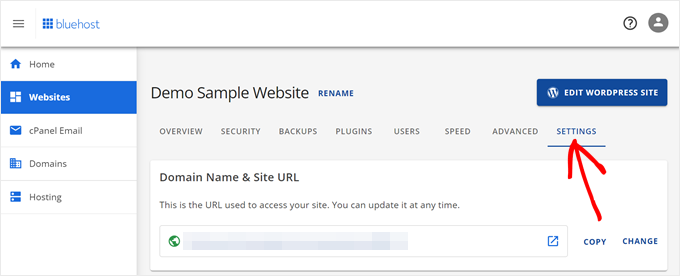
Tout d'abord, vous devez vous connecter au panneau de contrôle de votre compte d'hébergement Bluehost et cliquer sur l'onglet « Sites Web » dans la colonne de gauche.
Après cela, sélectionnez le site Web dont vous souhaitez mettre à jour la version PHP, et cliquez sur le bouton « Paramètres ».

Maintenant, passez à l'onglet « Paramètres ».
C'est ici que vous pouvez voir et configurer les paramètres avancés de votre blog ou site Web WordPress.
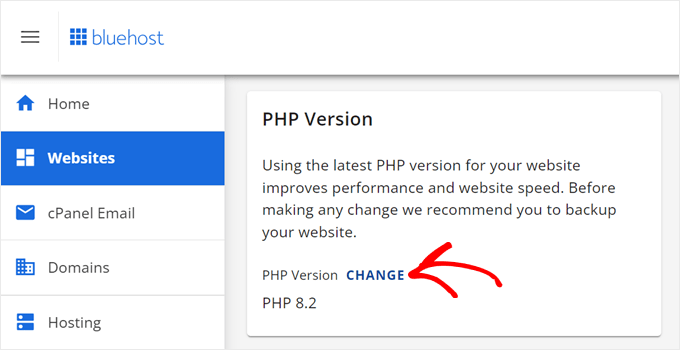
Ce que vous devez faire maintenant, c'est faire défiler jusqu'à la section Version PHP.
Après cela, cliquez sur « Changer » à côté de votre version PHP actuelle.
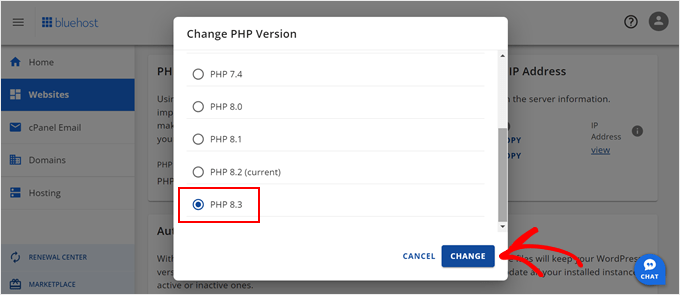
Maintenant, sélectionnez la version PHP à laquelle vous souhaitez mettre à jour. Ensuite, cliquez simplement sur le bouton « Changer ».
Bluehost commencera maintenant à utiliser la version PHP sélectionnée pour votre site Web.
Comment mettre à jour votre version PHP chez Hostinger
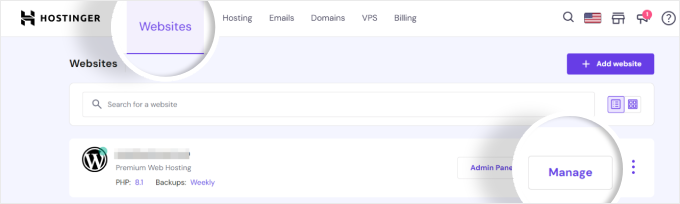
Tout d'abord, connectez-vous au tableau de bord de votre compte Hostinger et passez à l'onglet « Sites Web ».
À partir de là, vous devez cliquer sur le bouton « Gérer » à côté du site Web pour lequel vous souhaitez modifier la version PHP.
Cela vous mènera au tableau de bord de ce site Web particulier.
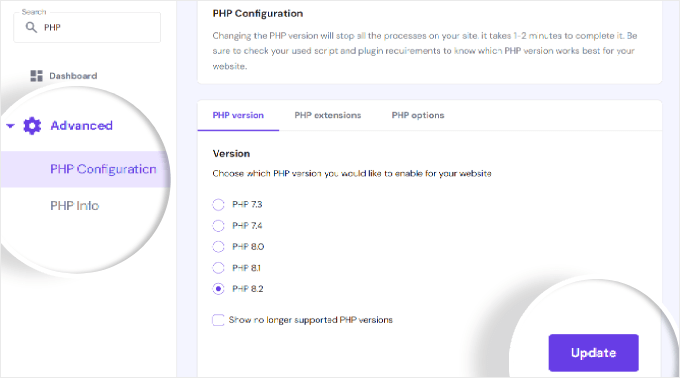
Ensuite, localisez l'onglet « Configuration PHP » sous le menu Avancé dans la barre latérale gauche.
Hostinger vous montrera maintenant les versions PHP disponibles et prises en charge parmi lesquelles choisir.
Sélectionnez la version PHP que vous souhaitez utiliser et cliquez sur le bouton « Mettre à jour » pour enregistrer vos paramètres.
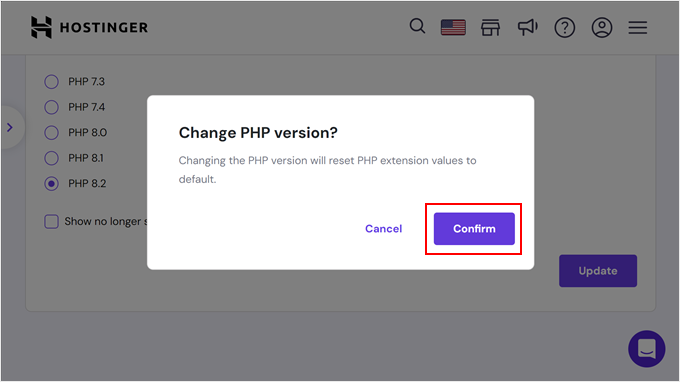
Une fenêtre contextuelle apparaîtra vous demandant de confirmer la mise à jour PHP de votre site web, blog ou boutique en ligne.
Cliquez simplement sur « Confirmer » pour continuer.
Comment mettre à jour votre version PHP chez SiteGround
Si vous utilisez SiteGround, voici comment mettre à jour la version PHP de votre site WordPress.
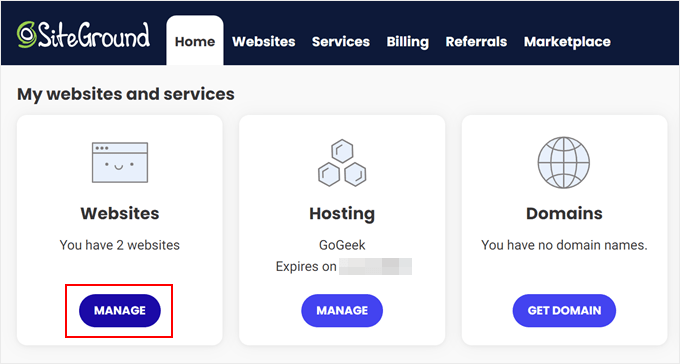
Tout d'abord, vous devez vous connecter au tableau de bord de votre compte SiteGround.
Ensuite, allez dans la section « Mes sites Web et services » et cliquez sur le bouton « Gérer » dans Sites Web.
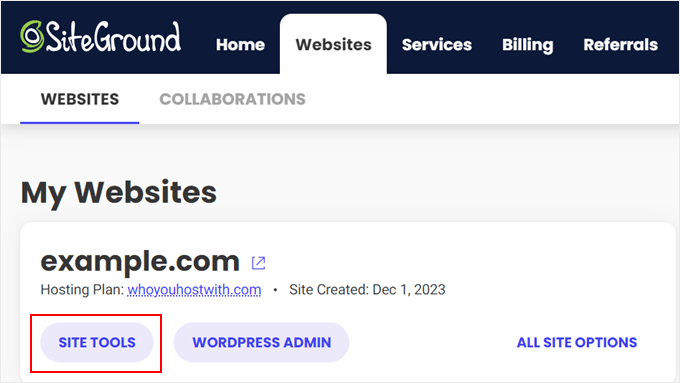
Vous arriverez maintenant sur la page Mes sites Web.
Cliquez simplement sur le bouton « Site Tools » sous le site Web dont vous souhaitez mettre à jour la version PHP.
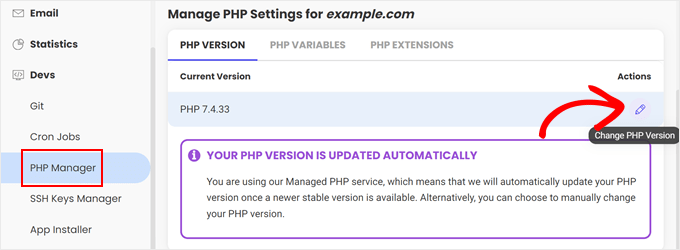
Ensuite, vous devez sélectionner le menu « Gestionnaire PHP » dans la section « Devs » de la colonne de gauche.
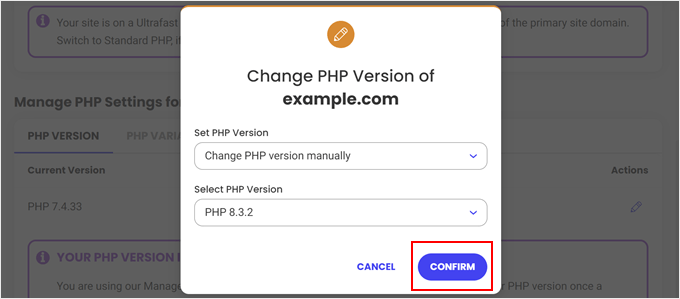
À partir d'ici, vous pouvez faire défiler jusqu'à l'onglet Version PHP et cliquer sur le bouton crayon à côté de votre version PHP.
Cela ouvrira une fenêtre contextuelle. Vous devez d'abord sélectionner « Changer la version PHP manuellement » sous l'option « Définir la version PHP ».
Après cela, vous pourrez sélectionner votre version de PHP dans un menu déroulant.
N'oubliez pas de cliquer sur le bouton « Confirmer » pour appliquer vos modifications.
Comment mettre à jour votre version PHP chez HostGator
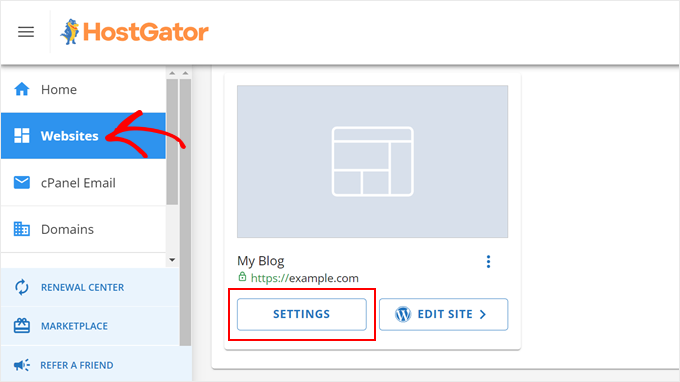
Ce que vous devez faire d'abord, c'est vous connecter au tableau de bord de votre compte d'hébergement HostGator et cliquer sur la section « Sites Web ».
Après cela, cliquez sur le bouton « Paramètres » du site Web dont vous souhaitez mettre à jour la version PHP.
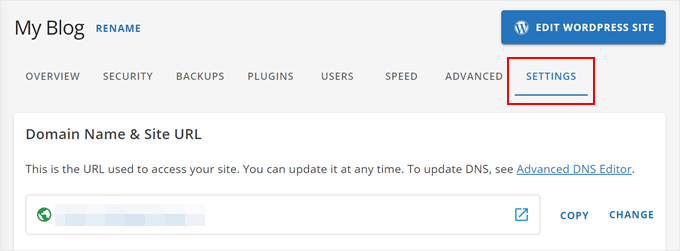
Ensuite, basculez simplement vers l'onglet « Paramètres ».
Dans cette section, vous pouvez gérer les paramètres avancés de votre site Web.
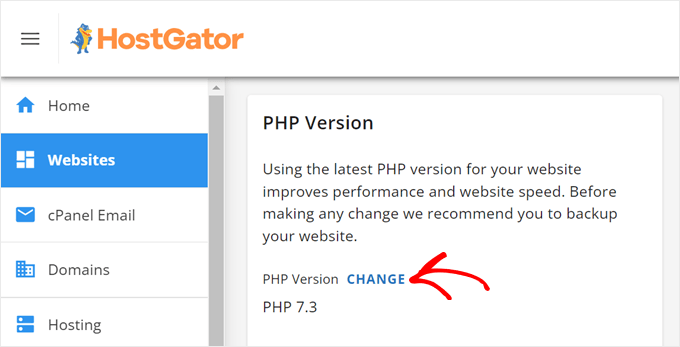
À ce stade, faites simplement défiler jusqu'à la section « Version PHP ».
Ensuite, cliquez sur « Modifier » à côté de votre version PHP actuelle.
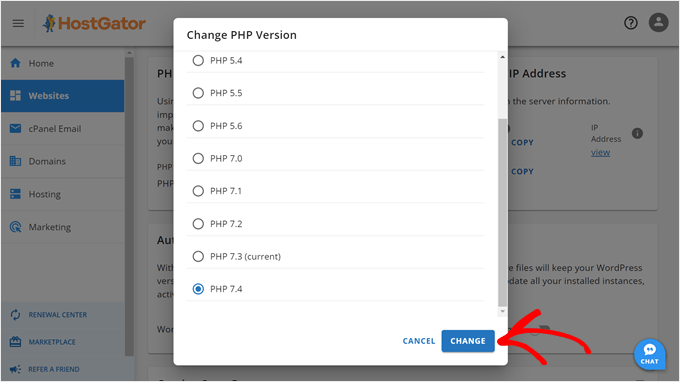
Vous verrez une fenêtre contextuelle vous demandant de sélectionner la version PHP vers laquelle vous souhaitez mettre à jour.
Une fois que vous avez fait votre choix, cliquez simplement sur le bouton « Modifier ».
Comment mettre à jour votre version PHP chez DreamHost
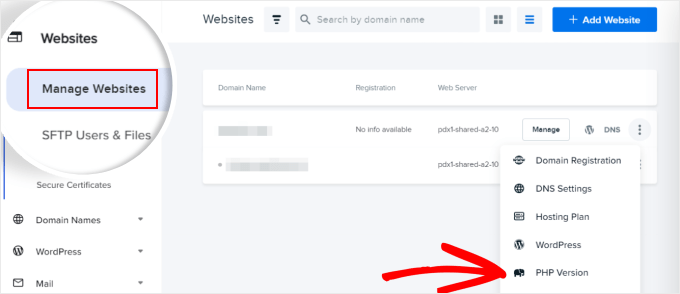
Si vous êtes un utilisateur DreamHost, vous devez vous connecter au panneau de contrôle de votre compte d'hébergement. Ensuite, accédez à l'onglet « Gérer les sites Web » dans le panneau latéral gauche.
Dans la liste des sites Web, cliquez simplement sur le menu à trois points et choisissez « Version PHP ».
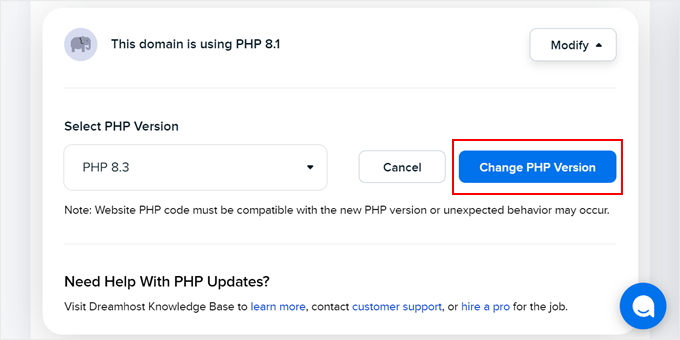
Vous serez dirigé vers la page des paramètres PHP à l'intérieur du panneau de contrôle.
Allez-y et choisissez une version PHP dans le menu déroulant. Ensuite, cliquez sur « Modifier la version PHP » pour continuer la mise à jour.
Comment mettre à jour votre version PHP chez WP Engine
WP Engine est une société d'hébergement WordPress géré, ce qui signifie qu'elle met automatiquement à jour la version PHP pour vous. Cependant, vous pouvez également mettre à jour et rétrograder manuellement la version PHP de vos sites Web.
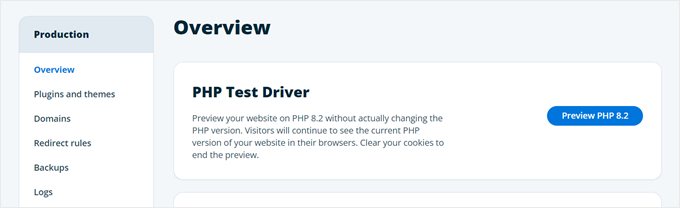
Connectez-vous simplement à votre tableau de bord WP Engine. Sur la page « Mes sites », cliquez sur la version PHP à côté de votre site Web sélectionné.
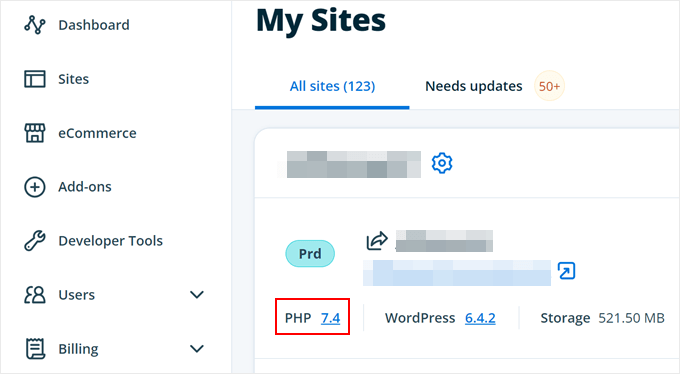
Cela vous mènera aux paramètres d'aperçu de votre site Web. Ici, WP Engine propose une fonctionnalité où vous pouvez prévisualiser votre site Web sur la dernière version PHP sans réellement changer la version PHP.
Si vous souhaitez l'essayer, allez-y et cliquez sur « Prévisualiser PHP... »
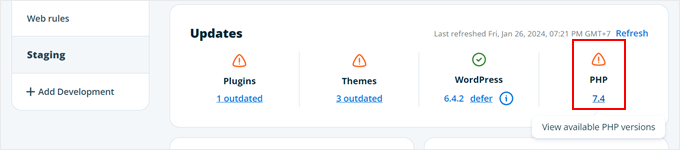
Pour réellement mettre à jour PHP dans WP Engine, faites défiler vers la section « Mises à jour ».
Ensuite, cliquez sur le lien du numéro de version PHP.
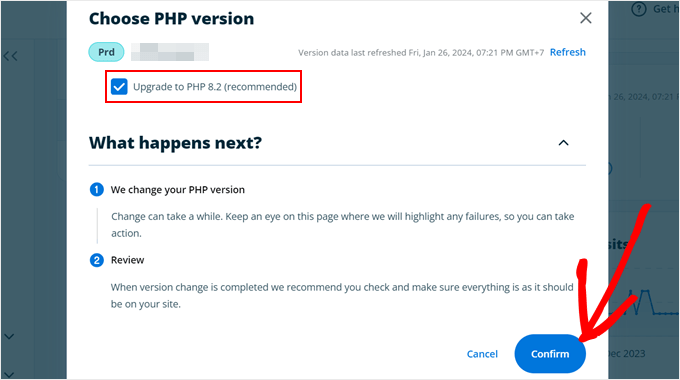
Maintenant, choisissez simplement l'option « Mettre à niveau vers PHP... »
Après cela, cliquez sur le bouton « Confirmer ».
Comment mettre à jour votre version PHP chez d'autres fournisseurs d'hébergement WordPress
La plupart des hébergeurs WordPress organisent leurs paramètres de manière plus ou moins similaire. Vous trouverez très probablement l'option de changer de version PHP dans les paramètres avancés de votre cPanel ou de tout autre panneau de contrôle d'hébergement.
Si vous ne le trouvez pas, vous pouvez consulter la base de connaissances de votre fournisseur ou contacter son équipe de support pour changer la version PHP de votre site Web. Pour plus d'informations, vous pouvez consulter notre article sur comment demander un support WordPress.
Changement de versions PHP dans WordPress : Foire aux questions
Maintenant que nous avons discuté de la façon de mettre à jour votre version PHP dans WordPress, abordons quelques questions fréquemment posées sur le sujet.
Que devez-vous faire après avoir mis à jour la version PHP ?
Après avoir mis à jour la version PHP de votre site Web WordPress, vous voudrez peut-être vous assurer que tout fonctionne comme prévu. Nous vous recommandons de visiter votre site Web pour voir s'il y a des problèmes immédiatement perceptibles.
Après cela, vous pouvez vous connecter à l'espace d'administration WordPress de votre site Web. Assurez-vous que votre site Web utilise la dernière version de WordPress et que tous vos plugins et thèmes sont à jour.
Consultez notre guide pour débutants sur comment mettre à jour WordPress en toute sécurité pour plus d'informations.
Que faire si une mise à jour PHP casse mon site WordPress ?
Il est peu probable qu'une mise à jour PHP casse un site WordPress. Cependant, avec l'abondance de plugins gratuits et premium, il y a toujours une chance qu'une seule ligne de code mal écrite puisse entraîner l'une des erreurs WordPress courantes.
Tout d'abord, vous devez vous assurer que ce n'est pas un plugin ou un thème qui cause cette erreur. Pour ce faire, vous devez désactiver tous vos plugins WordPress et passer à un thème WordPress par défaut.
Si cela ne résout pas votre problème, contactez l'équipe de support de votre hébergeur web. Il y a de fortes chances que le problème que vous rencontrez soit déjà sur leur radar, et qu'ils soient en mesure de vous aider.
Si votre hébergeur web ne parvient pas à vous aider, vous pouvez rétrograder votre version PHP en utilisant les méthodes décrites ci-dessus.
Nous espérons que cet article vous a aidé à apprendre comment mettre à jour la version PHP de votre site WordPress. Vous voudrez peut-être aussi consulter notre liste des hébergeurs WordPress les plus rapides du marché ou notre guide ultime de SEO WordPress pour améliorer votre classement dans les moteurs de recherche.
Si vous avez aimé cet article, abonnez-vous à notre Chaîne YouTube pour des tutoriels vidéo WordPress. Vous pouvez également nous trouver sur Twitter et Facebook.



Suman Sourabh
Donc, cela signifie-t-il que si WordPress se met à jour vers la dernière version, PHP ne met pas à jour sa propre version ? Cela doit être fait manuellement ?
Support WPBeginner
Correct, WordPress ne contrôle pas votre PHP, c'est votre fournisseur d'hébergement qui le fait.
Admin
Kzain
Je n'ai mis à jour la version de PHP qu'après que mon hébergeur m'ait signalé que la version de PHP était obsolète et que mon site nécessitait une mise à jour. Ce fut assez facile en suivant le guide, merci beaucoup. Le rappel de sauvegarder votre site web avant la mise à jour est particulièrement important. Avoir une sauvegarde récente procure une tranquillité d'esprit et permet une restauration facile en cas de problèmes imprévus. Les plugins ou thèmes obsolètes peuvent parfois mal fonctionner après une mise à jour PHP et nécessiter des mises à jour.
Hajjalah
Merci pour ce guide. Mon blog est hébergé sur l'hébergement mutualisé de Namecheap et non sur un hébergement WordPress géré. Mais je ne l'ai jamais mis à jour car je constate toujours que ma « version php » est automatiquement mise à jour vers la dernière version, je ne reçois aucune notification à ce sujet. Comment est-ce possible ? Cela peut-il casser mon site web ? Que puis-je faire pour résoudre ce problème ?
Commentaires WPBeginner
C'est probablement une fonctionnalité offerte par l'hébergeur.
Si vous craignez qu'un plugin ne pose problème, vous pourriez contacter le fournisseur d'hébergement et lui demander s'il existe un moyen de désactiver la mise à jour automatique de PHP.
Jiří Vaněk
Je voudrais demander s'il est sûr de passer WordPress à PHP 8.3 et s'il est déjà entièrement prêt pour cela. J'ai lu l'article donc je sais comment faire correctement. Je ne sais juste pas si je devrais choisir cette version ou préférer la 8.2.
Support WPBeginner
Nous vous recommandons d'abord de créer un site de staging pour tester que votre thème et vos plugins ne poseraient pas de problème si vous souhaitiez passer à une nouvelle version de PHP. Cela dépendrait du site spécifique pour savoir s'il est prêt pour une version plus récente de PHP.
Admin
Jiří Vaněk
Merci. J'ai suivi votre conseil et sauvegardé l'intégralité du site web, que j'ai ensuite importé sur un autre serveur avec une nouvelle version de PHP et tout testé. À part quelques détails mineurs, tout a bien fonctionné. Merci pour le conseil, je me sens maintenant beaucoup plus en sécurité pour procéder à la migration PHP vers la nouvelle version.
Moinuddin Waheed
Merci pour les étapes détaillées pour la mise à jour de PHP vers la dernière version.
C'est un impératif absolu pour garantir la sécurité et la sûreté optimales du site web.
Je pense que le cœur de WordPress est toujours le PHP et il est toujours prudent d'avoir la dernière version.
Cependant, cette étape doit être effectuée avec la plus grande prudence.
Cela pourrait casser le site web ou certaines fonctionnalités du site web en raison de problèmes d'incompatibilité.
Il est conseillé de faire une sauvegarde complète du site web avant de mettre à jour la version de PHP.
Cristian Radescu
J'ai essayé de passer de 7.4 à 8.1 et quand je le fais, mon site web renvoie une erreur 403. Quelqu'un sait pourquoi ?
Support WPBeginner
Il y a plusieurs raisons possibles. Pour résoudre l'erreur 403, nous vous recommandons de suivre les étapes de notre guide de dépannage ci-dessous :
https://www.wpbeginner.com/wp-tutorials/how-to-fix-the-403-forbidden-error-in-wordpress/
Admin
Yasir Ahmed Khan
J'ai bien changé ma version PHP dans cPanel mais cela ne s'est pas reflété sur mon tableau de bord, c'est toujours la 7.3
Support WPBeginner
Nous vous recommandons de vérifier auprès de votre fournisseur d'hébergement pour vous assurer que rien de leur côté n'a empêché la mise à jour ou qu'une confirmation n'est pas nécessaire avant qu'ils ne mettent à jour votre PHP.
Admin
Mornay
Que faire si le logiciel MultiPHP n'est pas disponible sur cPanel ? Comme dans mon cas. Quelle est alors la bonne méthode ?
Support WPBeginner
Cela dépendra de votre fournisseur d'hébergement spécifique. Nous couvrons plusieurs hébergeurs dans cette liste et si votre fournisseur d'hébergement n'est pas inclus et n'utilise pas l'une des méthodes des hébergeurs ci-dessus, nous vous recommandons de contacter leur support et ils devraient être en mesure de vous aider.
Admin
Raaz
Merci pour cet excellent article. Quelle est la différence entre changer la version PHP par la méthode ci-dessus et utiliser htaccess. Y aura-t-il un effet sur le site et ses performances ?
Fahad
Excellent article, j'ai mis à jour la version PHP et tout mon site s'est arrêté, et ce parce que la plupart des plugins et le constructeur de pages ne prennent pas en charge la nouvelle version de PHP, alors je suis revenu à l'ancienne version, je voulais juste le dire, merci