


C'est une idée fausse courante selon laquelle vous devez engager un développeur ou dépenser plus de 10 000 $ pour créer une application. Vous pouvez en fait transformer votre site Web d'adhésion en une application de marque en moins de trois heures et avec un budget beaucoup plus restreint.
Forcer vos membres à se connecter à plusieurs reprises via un navigateur de téléphone est une cause majeure de désabonnement. Une application élimine cette friction en maintenant les utilisateurs connectés directement sur leurs écrans d'accueil.
Dans ce guide, je vais vous montrer exactement comment mettre votre site d'adhésion sur les téléphones de vos membres en utilisant MemberPress AppKit, le tout sans écrire une seule ligne de code.
💡 Réponse rapide : Comment transformer votre site d'adhésion en une application
Vous pouvez transformer votre site d'adhésion WordPress en une application mobile en utilisant MemberPress AppKit, sans engager de développeurs ni écrire de code.
Il convertit automatiquement votre site existant en applications iOS et Android, afin que vos membres puissent accéder au contenu via une application plutôt qu'un navigateur.
Pourquoi transformer votre site d'adhésion en une application ?
Une application d'adhésion permet aux membres de revenir plus facilement, de rester connectés et d'interagir plus souvent avec votre contenu.
Lorsque votre site existe sous forme d'application sur le téléphone d'un membre, de nombreuses petites frustrations disparaissent. Il n'y a pas de navigateur à ouvrir, pas d'onglets à trouver et pas de connexions répétées. Tout semble plus rapide, plus simple et plus naturel à utiliser.
C'est là que les vrais avantages se manifestent :
- Votre site se trouve sur les écrans d'accueil de vos membres, il est donc toujours visible et facile à ouvrir.
- Les membres restent connectés, ce qui élimine l'un des plus grands obstacles aux visites répétées.
- Le contenu s'ouvre plus rapidement qu'un navigateur mobile, en particulier pour les leçons et les vidéos.
- Les notifications push vous aident à faire revenir les membres au bon moment.
- Les cours, les vidéos et les espaces communautaires semblent plus ciblés dans une application.
En raison de cette expérience plus fluide, les applications génèrent généralement un engagement plus élevé que les sites Web mobiles.
Si vos membres utilisent déjà leur téléphone pour regarder des leçons, lire des articles ou consulter des mises à jour, une application élimine simplement les frictions. Cela leur permet de rester plus facilement impliqués.
Combien coûte réellement la création d'une application d'adhésion ?
La création d'une application d'adhésion est plus abordable et accessible que ce que de nombreux propriétaires de sites attendent. Vous n'avez pas toujours besoin de faire appel à des développeurs ou de tout construire à partir de zéro.
Lorsque la plupart des propriétaires de sites pensent aux applications mobiles, ils imaginent des coûts élevés, des délais longs et des maux de tête techniques.
Mais plusieurs options sont disponibles, ce qui rend le lancement de votre propre application de marque beaucoup plus simple. Voici un aperçu rapide des principales approches et de ce qu'elles coûtent généralement :
| Option | Processus | Coût typique |
|---|---|---|
| Embaucher des développeurs | Complexité élevée, maintenance continue | 10 000 $ - 50 000 $+ initiaux |
| Agences d'applications | Délais longs, processus rigides | 5 000 $ - 20 000 $+ |
| Générateurs d'applications génériques | Configuration manuelle du contenu, synchronisation constante | 50 à 300 $/mois |
| MemberPress AppKit | Transforme votre site existant en applications iOS et Android, synchronisation de contenu en temps réel, notifications push, paiements intégrés, configuration sans code | 1 746,50 $/an (hébergement, site d'adhésion et application inclus) |
Comparé à d'autres options, MemberPress AppKit est beaucoup plus rapide, plus facile et plus abordable, le tout sans perdre de fonctionnalités ou de contrôle sur votre site.
Pourquoi je recommande MemberPress AppKit
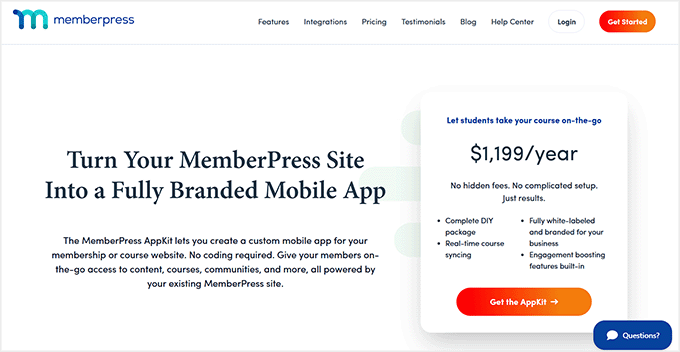
Comme vous pouvez le voir dans le tableau ci-dessus, MemberPress AppKit se démarque du reste.
Il transforme votre site d'adhésion MemberPress existant en une application mobile entièrement personnalisée sans avoir à reconstruire quoi que ce soit, embaucher des développeurs ou gérer une configuration complexe.
De plus, il prend en charge iOS et Android. Votre contenu, vos membres et vos paiements restent exactement les mêmes, vous bénéficiez simplement d'une expérience d'application adaptée aux mobiles.
Voici quelques-unes des raisons pour lesquelles je recommande MemberPress AppKit :
- Application mobile entièrement personnalisée : Lancez votre propre application iOS et Android qui reflète votre marque.
- Synchronisation de contenu en temps réel : Les cours, les leçons et les règles d'adhésion restent parfaitement à jour.
- Notifications push intégrées : Rappelez aux membres les nouvelles leçons, événements ou mises à jour.
- Paiements intégrés : L'inscription en un clic augmente les conversions de 3 à 5 fois.
- Configuration sans code : Tout ce dont vous avez besoin pour publier sur l'App Store et Google Play.
Pour la plupart des propriétaires de sites d'adhésion, c'est le moyen le plus simple et le plus rentable de lancer une véritable application mobile. Et cela offre une expérience fluide.
Créer une application d'adhésion est-il la bonne voie pour vous ?
Une application d'adhésion peut être très bénéfique, mais elle n'est pas requise pour tous les sites.
Pour faciliter la visualisation en un coup d'œil, j'ai créé ce tableau. Il montre quand une application est pertinente et quand vous pourriez vouloir attendre :
| Une application est pertinente si | Vous pourriez vouloir attendre si |
|---|---|
| Les membres accèdent régulièrement à votre contenu sur mobile. | Votre site d'adhésion est tout nouveau. |
| Vous proposez des cours, des leçons ou du contenu vidéo. | Vous avez très peu de membres actifs. |
| Vous souhaitez améliorer la rétention et l'engagement. | Votre contenu est principalement textuel et fonctionne bien sur le web mobile. |
| Les membres ont spécifiquement demandé une expérience d'application. | Votre budget est extrêmement serré en ce moment. |
La bonne nouvelle, c'est que vous n'avez pas à décider pour toujours. Vous pouvez toujours commencer par un site Web adapté aux mobiles et ajouter une application d'adhésion plus tard, à mesure que votre site se développe et que les besoins de vos membres évoluent.
Configuration de MemberPress AppKit : Ce dont vous avez besoin et combien cela coûte
Avant de vous montrer comment transformer votre site d'adhésion MemberPress en une application mobile, assurons-nous que vous avez tout préparé.
J'ai préparé une liste de contrôle rapide pour que vous sachiez exactement ce dont vous avez besoin :
- Hébergement WordPress fiable – Votre site a besoin d'un hébergement rapide et stable. Je recommande Rapyd Cloud, qui est optimisé pour les sites d'adhésion. Il commence à environ 29 $/mois.
- Plugin MemberPress – Requis pour exécuter votre site d'adhésion et gérer les abonnements. Les prix commencent à 199,50 $/an.
- Abonnement MemberPress AppKit – Transforme votre site existant en une application mobile entièrement personnalisée, à partir d'environ 1 199 $/an.
- Compte Apple Developer – Nécessaire pour publier votre application iOS, coûte environ 99 $/an.
- Compte Google Play Developer – Nécessaire pour publier votre application Android, à partir de 25 $ une fois.
Si vous n'avez pas encore créé votre site d'adhésion, je vous suggère de consulter notre guide ultime. Il couvre la création d'un site d'adhésion dans WordPress.
Si votre site est déjà en ligne avec MemberPress, vos principaux nouveaux coûts seront uniquement l'abonnement AppKit et les comptes développeurs.
Comparé à l'embauche d'un développeur pour créer une application personnalisée, c'est un moyen beaucoup plus rapide et plus abordable d'obtenir une application professionnelle.
Étape par étape : Comment transformer votre site d'adhésion en une application
Maintenant que vous comprenez clairement les coûts et les exigences pour la création d'une application d'adhésion, il est temps de plonger dans la configuration réelle.
Conseil d'expert : Bien que la configuration ne nécessite aucun codage, vous devez toujours générer des clés API à partir de vos comptes développeurs. C'est un processus unique, mais je vous recommande de prévoir une heure pour tout configurer correctement.
Avec MemberPress AppKit, le processus lui-même prend généralement environ 2 à 3 heures. Cela comprend la connexion de votre site, la personnalisation de votre application et sa préparation au lancement.
Il convient de noter dès le début que la soumission de votre application à l'App Store d'Apple et à Google Play peut prendre plus de temps.
Le processus de révision d'Apple peut prendre quelques jours, tandis que celui de Google est généralement plus rapide.
💡 Astuce de pro : Étant donné que les premières soumissions d'applications nécessitent parfois des ajustements mineurs avant l'approbation, je vous recommande vivement d'attendre que votre application soit officiellement approuvée par les deux magasins avant d'annoncer une date de lancement officielle à vos membres.
Dans les étapes ci-dessous, je vous guiderai pour transformer votre site d'adhésion MemberPress en une application mobile soignée et entièrement personnalisée. Vos membres pourront y accéder n'importe quand, n'importe où.
Étape 1 : Installer et activer le plugin MemberPress AppKit
Pour commencer, vous devrez d’abord acheter MemberPress AppKit sur le site Web de MemberPress. Une fois votre achat terminé, vous pourrez télécharger le plugin AppKit.
Après cela, la prochaine étape consiste à l’installer et à l’activer sur votre site WordPress.
Ce plugin est ce qui connecte votre site d’adhésion à votre application mobile. Il gère tout en coulisses, y compris la synchronisation automatique de votre contenu, de vos membres et de vos paramètres.
Si vous n’êtes pas familier avec le processus, vous pouvez suivre notre guide sur comment installer un plugin WordPress, qui détaille chaque étape.
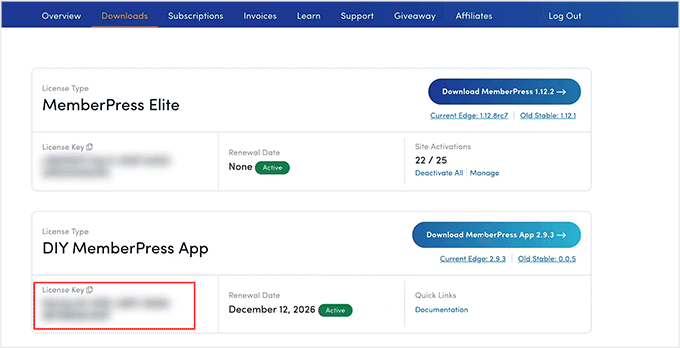
Après l’activation, vous devrez le connecter à votre site Web à l’aide d’une clé de licence. Vous pouvez trouver votre clé de licence en vous connectant à votre compte MemberPress et en ouvrant les détails de votre abonnement AppKit.
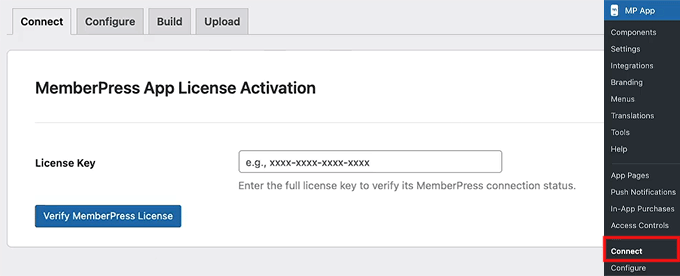
Ensuite, allez dans MP AppKit » Connect dans votre tableau de bord WordPress. Collez votre clé de licence dans le champ et cliquez sur le bouton « Connect ».
Après quelques secondes, vous devriez voir un message de confirmation vous indiquant que la connexion a réussi.
À partir de là, vous êtes prêt à commencer à configurer votre application et à la préparer pour le processus de création et de publication.
Étape 2 : Configurez vos paramètres iOS (compte développeur Apple)
Maintenant que votre MemberPress AppKit est connecté à votre site, il est temps de préparer vos paramètres iOS. Cela aide votre application à apparaître sur l’App Store d’Apple.
La première chose dont vous aurez besoin est un compte développeur Apple. La mise en place est plus simple qu’il n’y paraît.
Il vous suffit de vous inscrire sur le site des développeurs d’Apple, de remplir quelques informations personnelles et de contact de base, et de payer les frais annuels. Apple prend généralement un jour ou deux pour approuver votre compte, il est donc conseillé de commencer cela tôt.
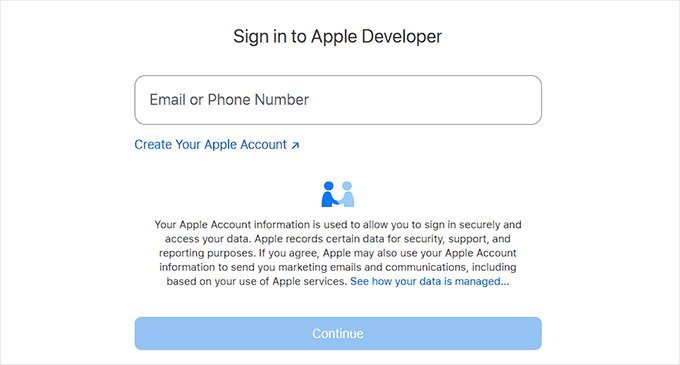
Une fois votre compte développeur Apple prêt, accédez à votre tableau de bord WordPress et allez dans MP AppKit » Configure » iOS Settings. C’est ici que vous connecterez votre compte Apple à MemberPress AppKit.
Commencez par coller votre Key ID et votre Issuer ID, puis téléchargez la clé API que vous avez générée dans App Store Connect.
📍Avertissement de sécurité : Traitez cette clé API comme un mot de passe très sensible. Gardez-la strictement confidentielle et ne la partagez jamais avec des tiers non vérifiés pour protéger la sécurité de votre application.
Cette connexion permet à MemberPress AppKit de gérer toutes les choses compliquées en coulisses. Cela inclut la création de certificats, la synchronisation du contenu de votre application et la gestion des abonnements intégrés.
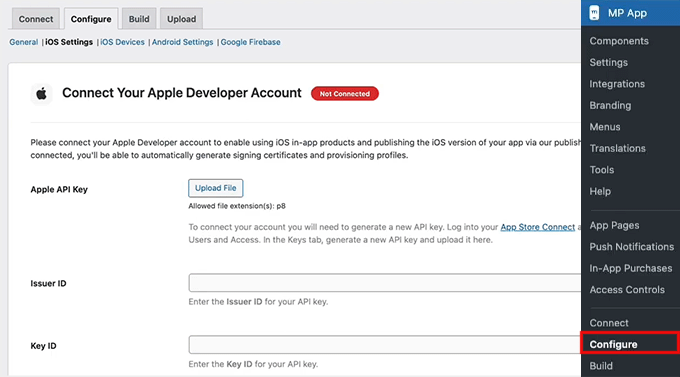
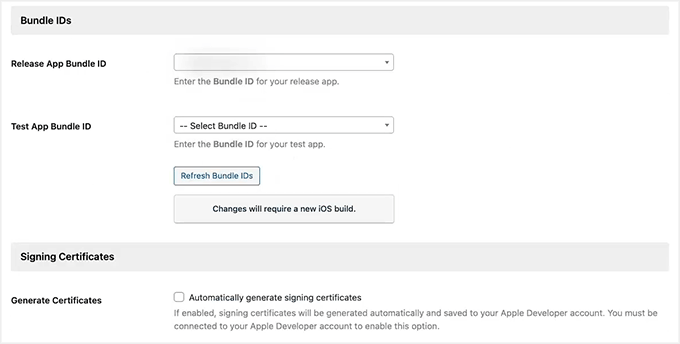
Il y a quelques informations clés que vous devrez ajouter ici, et chacune a un rôle très important :
- Identifiants de bundle – Ceux-ci donnent à votre application une identité unique sur iOS. Pensez-y comme au passeport de votre application.
- Certificats de signature – Ceux-ci agissent comme votre signature numérique, prouvant que l’application a été créée par vous.
- Profils de provisionnement – Ceux-ci indiquent à Apple quels appareils peuvent installer votre application pour les tests.
- ID d’application et secret partagé spécifique à l’application – Ceux-ci permettent aux achats intégrés et aux abonnements de fonctionner correctement.
Je sais que cela peut sembler beaucoup au début, mais je vous promets que c'est surtout du copier-coller une fois que votre compte Apple sera prêt.
Nous avons parcouru le processus complet en détail dans notre tutoriel sur la transformation d'un site WordPress en application. Les étapes pour MemberPress AppKit sont très similaires, vous pouvez donc suivre ce guide et être sûr que vous faites tout correctement.
Étape 3 : Configurer les paramètres Android (Compte Développeur Google)
Une fois votre configuration Apple terminée, il est temps de connecter vos paramètres Android afin que votre application puisse être publiée sur le Google Play Store. Je sais que cela semble technique, mais si vous suivez attentivement, c'est plus facile que ça en a l'air.
Commencez par créer un compte développeur Google, qui vous permet de publier des applications et de gérer les mises à jour. Ensuite, la prochaine étape consiste à créer votre application dans la console Google Play.
Ici, vous donnerez un nom à votre application, sélectionnerez une langue par défaut et choisirez si elle est gratuite ou payante.
Pour la plupart des adhésions, je recommande de la définir sur gratuite, car la monétisation est généralement gérée par MemberPress lui-même.

Ensuite, rendez-vous sur MP AppKit » Configurer » Paramètres Android. Ici, vous devrez télécharger la clé de compte de service que vous avez générée dans Google Cloud.
📍Avertissement de sécurité : Tout comme votre clé API Apple, ce fichier donne accès à l'infrastructure de votre application. Gardez-le en toute sécurité et ne le partagez pas.
Cela connecte votre compte développeur Google à MemberPress AppKit afin que votre application puisse synchroniser le contenu, les utilisateurs et les achats intégrés automatiquement.
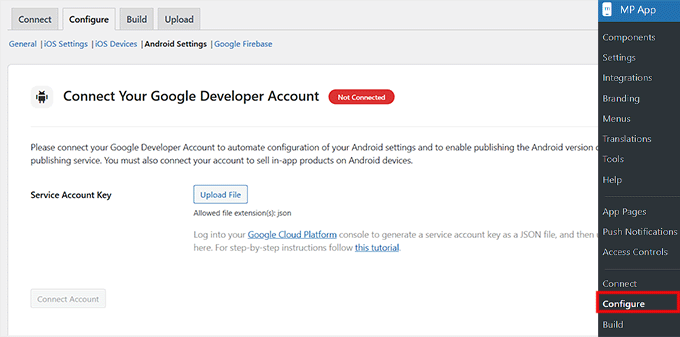
Il y a quelques éléments clés que vous devrez configurer à cette étape :
- ID d'application – Considérez ceci comme l'identifiant unique de votre application sur le Google Play Store. Il doit suivre un format de domaine inversé. Cela signifie généralement prendre l'extension et le nom du domaine de votre site Web, et ajouter un suffixe (par exemple, si votre site Web est mon-site.com, votre ID pourrait être com.monsite.app).
- Certificat KeyStore – C'est comme une signature numérique pour votre application, qui garantit que Google vous reconnaît comme le propriétaire pour les futures mises à jour. Vous pouvez le générer directement dans MP AppKit.
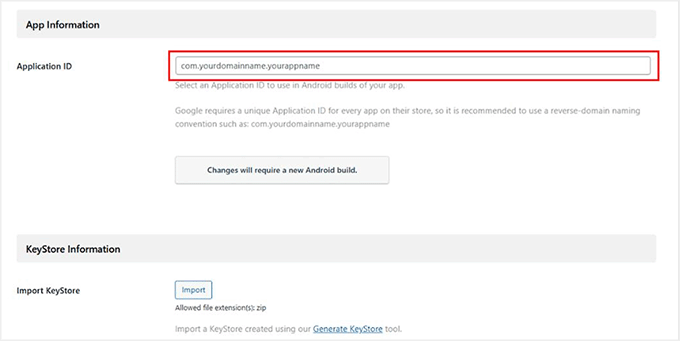
Vous pouvez consulter notre guide sur la transformation de votre site en application pour plus de conseils de configuration.
Une fois votre clé de compte de service, votre ID d'application et votre KeyStore configurés, votre compte Android est entièrement connecté.
Étape 4 : Configurer Firebase pour envoyer des notifications push avec votre application
L'une des meilleures façons de fidéliser vos membres est grâce aux notifications push. Ces petites piqûres de rappel informent votre communauté des nouveaux articles, messages ou événements.
Pour que cela fonctionne sur iOS et Android, vous devrez intégrer votre MemberPress AppKit avec Google Firebase. C'est un outil Google gratuit qui gère les notifications en temps réel.
Pour commencer, créez un projet Firebase, qui est essentiellement la base de toutes vos notifications push. Rendez-vous sur la console Firebase et cliquez sur le bouton « Commencer par configurer un projet Firebase ».
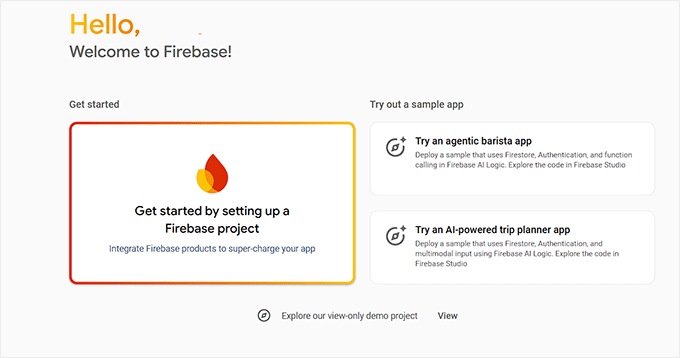
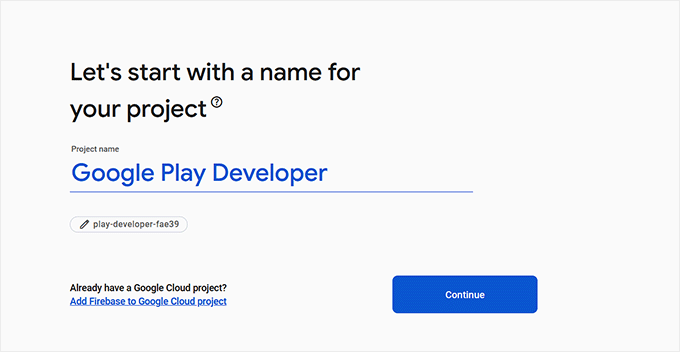
Donnez-lui un nom qui correspond à votre application afin que vous puissiez facilement la reconnaître plus tard.
Vous aurez également la possibilité d'activer Google Analytics, ce qui peut être utile si vous souhaitez suivre l'activité de l'application, mais c'est facultatif.
Ensuite, vous avez besoin d'une clé de compte de service Firebase. Cette clé agit comme un passeport numérique, permettant à WordPress d'envoyer en toute sécurité des notifications push via Firebase.
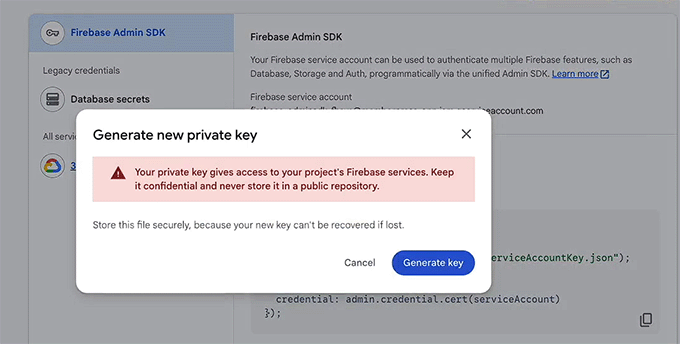
Pour l'obtenir, accédez à votre projet dans Firebase, puis naviguez vers Paramètres du projet » Comptes de service. Faites défiler jusqu'à la section « SDK d'administration Firebase », cliquez sur « Générer une nouvelle clé privée ».
Ensuite, téléchargez le fichier JSON. Je sais que télécharger un « fichier JSON » semble très technique, mais ne vous inquiétez pas ! Il n’y a absolument aucun codage requis.
Vous téléchargez simplement ce fichier depuis Google pour le téléverser dans WordPress à l'étape suivante. Assurez-vous de le conserver dans un endroit sûr — ce fichier ne peut être téléchargé qu'une seule fois.
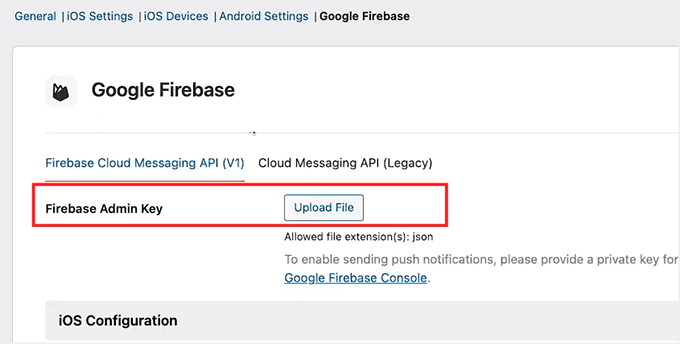
Après cela, retournez à votre tableau de bord WordPress sous MP AppKit » Configurer » Google Firebase et téléversez le fichier sous « Clé d'administration Firebase ».
Cette étape connecte Firebase à votre MemberPress AppKit.
Ensuite, vous enregistrerez vos applications mobiles dans Firebase. Vous devrez créer quatre applications au total : une application principale et une version de test pour iOS et Android.
Assurez-vous que les identifiants de bundle pour iOS et les identifiants d'application pour Android correspondent exactement à ce que vous avez utilisé dans vos comptes développeur. Ils doivent également correspondre à vos paramètres MemberPress AppKit.
Pour iOS, vous devrez également télécharger votre clé d'authentification APN (Apple Push Notification) d'Apple afin que les notifications push puissent atteindre les appareils Apple.
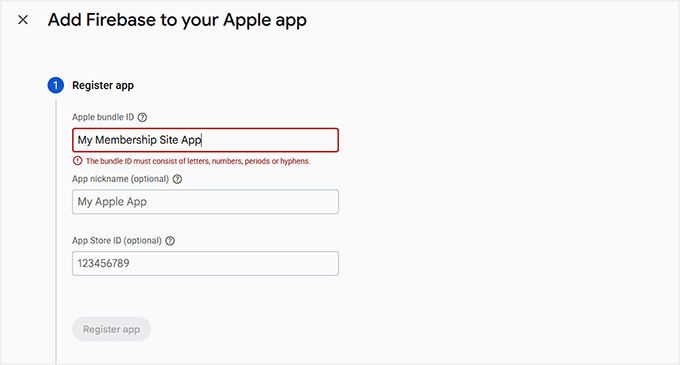
Après avoir enregistré toutes les applications, téléchargez les fichiers de configuration. Cela inclut le fichier .plist pour iOS et le fichier .json pour Android, ainsi que leurs versions de test.
Ensuite, retournez dans WordPress et téléversez les quatre fichiers sous les paramètres Google Firebase. Cliquez sur « Enregistrer les modifications », et vous avez terminé.
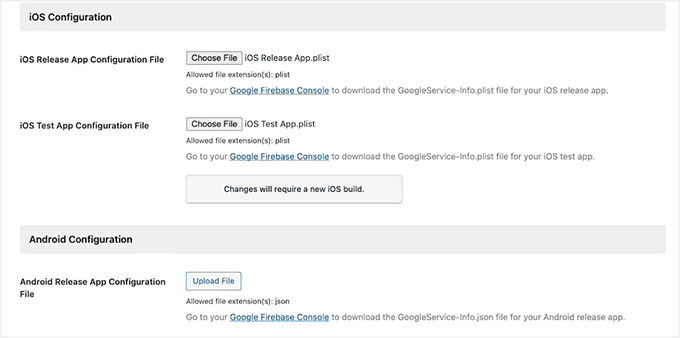
Votre application est maintenant connectée à Firebase, et les notifications push peuvent commencer à atteindre vos membres sur iOS et Android.
💡 Astuce de pro : Vérifiez que vos identifiants de bundle et vos identifiants d'application correspondent exactement. Toute discordance peut entraîner des erreurs et empêcher le bon fonctionnement des notifications push.
Nous couvrons ce processus plus en détail dans notre guide sur comment j'ai transformé un site WordPress en application mobile. Vous pouvez le suivre pour obtenir des conseils supplémentaires.
Étape 5 : Configurer les fonctionnalités clés dans MemberPress AppKit
Maintenant que votre application est connectée et que Firebase est prêt, il est temps de configurer les fonctionnalités qui rendent votre application vraiment attrayante pour vos membres.
Des notifications push au partage et aux commentaires, ces paramètres aident à maintenir votre communauté active et à la faire revenir sur votre application.
1. Activer les notifications push
Les notifications push sont l'un des moyens les plus simples de maintenir l'engagement des membres. Elles apparaissent en temps réel sur les appareils des membres lorsqu'il y a un nouveau message, une nouvelle publication ou une mise à jour d'adhésion.
L'activation des notifications aide les membres à se souvenir de revenir sur votre application. Lorsque les membres ouvrent votre application pour la première fois, leur téléphone leur demandera l'autorisation d'envoyer ces alertes.
Pour activer, allez à la page MP AppKit » Composants et cliquez sur le lien « Activer » pour les notifications push.
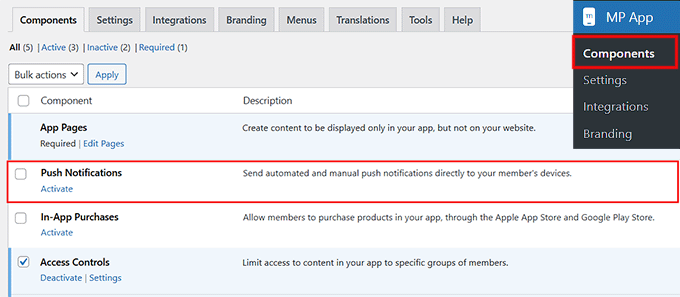
Ensuite, je suggère de configurer les « Types de notifications automatisées ». Ceux-ci sont déclenchés par des actions spécifiques, comme un nouveau message ou une mise à jour d'adhésion, afin que vous n'ayez pas à envoyer les notifications manuellement.
Rendez-vous sur MP AppKit » Paramètres » Notifications push, sélectionnez les notifications automatiques que vous souhaitez activer et cliquez sur le bouton « Enregistrer les modifications ».
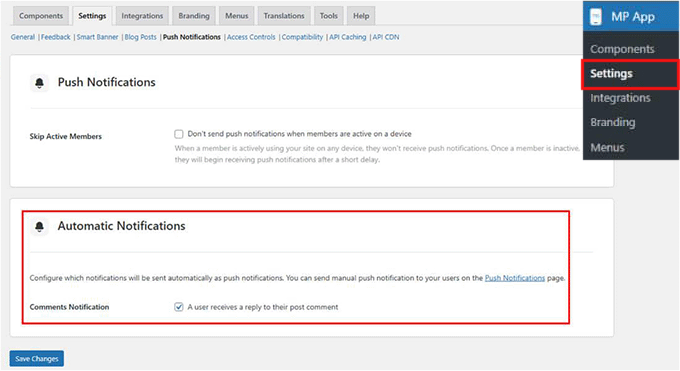
Seules les notifications activées apparaîtront dans les paramètres de l'application des membres, et ils pourront choisir celles qu'ils souhaitent recevoir.
2. Activer l'inscription des utilisateurs
Je recommande vivement de laisser les nouveaux membres s'inscrire directement depuis votre application. Cela facilite grandement l'intégration et réduit le travail administratif.
Accédez à MP AppKit » Paramètres » Général et faites défiler jusqu'à la section « Inscription ». Cochez ensuite l'option « Autoriser l'inscription d'un nouveau compte depuis l'application ».
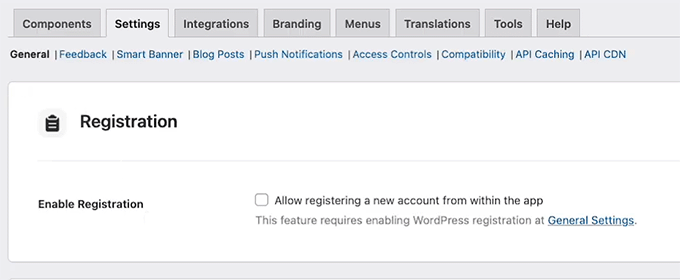
Une fois que vous avez terminé, cliquez sur le bouton « Enregistrer les modifications » pour sauvegarder vos paramètres.
3. Configurer les paramètres de suppression de compte
Il est important de donner aux membres le contrôle de leurs comptes. La fonctionnalité de suppression de compte leur permet de demander la suppression de leur compte tout en vous maintenant en conformité avec les règles de confidentialité.
Pour ajouter cette fonctionnalité, rendez-vous sur la page MP AppKit » Paramètres » Commentaires et faites défiler jusqu'à la section « Supprimer le compte ».
Ici, entrez l'adresse e-mail à laquelle les demandes de suppression doivent être envoyées. Je suggère également de personnaliser la ligne d'objet de l'e-mail afin que ces demandes soient faciles à repérer.
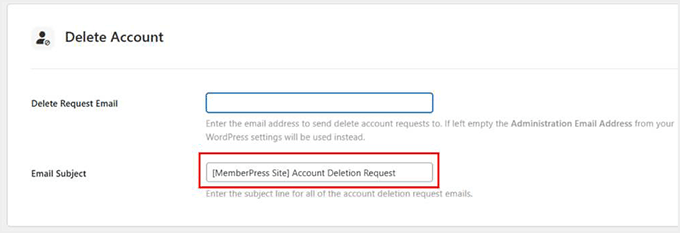
Si vous laissez l'e-mail vide, le système utilisera l'e-mail d'administration de votre WordPress. Après avoir effectué les modifications, cliquez simplement sur le bouton « Enregistrer les modifications ».
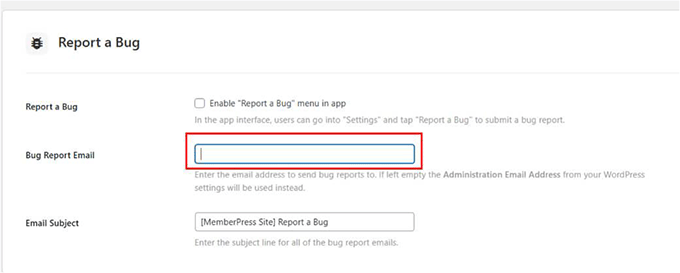
4. Activer les fonctionnalités Signaler un bug et Envoyez-nous vos commentaires
Obtenir les commentaires des utilisateurs est très important. La fonctionnalité Signaler un bug permet aux membres de soumettre des problèmes avec des captures d'écran ou des vidéos, tandis que Envoyez-nous vos commentaires recueille des suggestions générales.
Je recommande d'activer les deux en allant sur MP AppKit » Paramètres » Commentaires et en cochant les cases pour les options « Signaler un bug » et « Envoyer nous vos commentaires ».
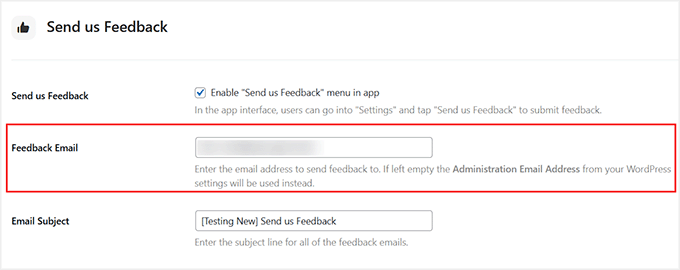
Ensuite, entrez les adresses e-mail pour les soumissions, et ajoutez éventuellement des lignes d'objet par défaut.
Les membres peuvent soumettre directement via l'application. Chaque soumission inclura des informations sur l'appareil, la version de l'application et les détails de la plateforme pour vous aider à résoudre les problèmes efficacement.
5. Activer le partage et les articles similaires
Le partage de contenu aide vos membres à devenir des promoteurs, et l'affichage d'articles similaires les incite à lire plus longtemps. Je recommande généralement d'activer les deux.
Pour cela, rendez-vous sur MP AppKit » Paramètres » Articles de blog. Dans la section « Favoris », cochez les options « Activer le partage » et « Activer les articles similaires ». Cliquez ensuite sur « Enregistrer les modifications ».
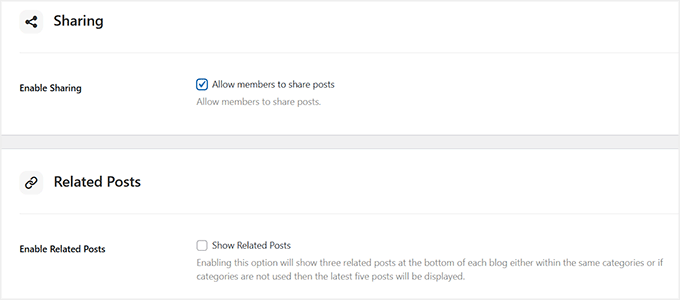
Désormais, dans l’application, les membres peuvent appuyer sur l’icône de partage pour copier le lien de la publication. Ils peuvent également partager via des applications comme WhatsApp, Facebook ou Messages. Les publications associées s’affichent en bas des articles, maintenant ainsi l’engagement des membres.
6. Configuration de la bannière intelligente
La bannière intelligente est une autre fonctionnalité pratique. Elle invite les visiteurs qui arrivent sur votre site Web via un navigateur mobile (comme Safari ou Chrome sur leur smartphone). Ils seront invités à télécharger votre application ou à l’ouvrir s’ils l’ont déjà installée.
Notez que cette bannière n’apparaîtra pas pour les utilisateurs visitant votre site sur un ordinateur de bureau.
Cela fonctionne bien pour augmenter les installations d’applications car cela cible les utilisateurs qui sont déjà engagés avec votre site. Cela les rend plus susceptibles d’essayer l’application.
Pour l’activer, accédez à la page MP AppKit » Paramètres » Bannière intelligente et cochez les cases pour iOS et/ou Android.
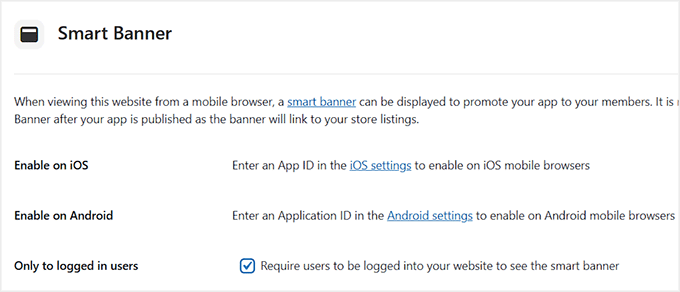
Après cela, cliquez simplement sur le bouton « Enregistrer les modifications » pour enregistrer vos paramètres.
7. Configuration du message restreint par défaut
Enfin, je suggère de personnaliser votre message restreint par défaut. Celui-ci apparaît lorsque les membres tentent d’accéder à du contenu pour lequel ils n’ont pas la permission. Un message clair avec un appel à l’action améliore l’expérience des membres.
Accédez à MP AppKit » Paramètres » Contrôles d’accès, faites défiler jusqu’à la section « Message restreint par défaut », et entrez un titre et un texte explicatif.
Vous pouvez également sélectionner une action de bouton (comme ouvrir une page d’adhésion ou une page d’application personnalisée). De plus, vous pouvez activer des aperçus de contenu pour donner aux membres un aperçu du contenu restreint.
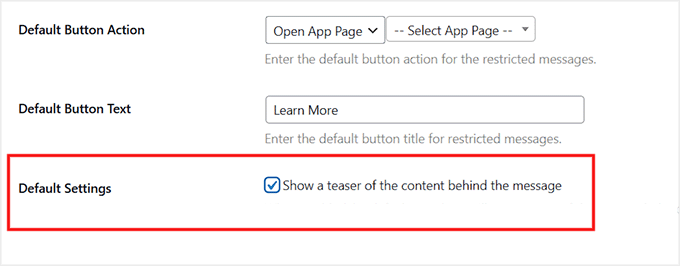
Cliquez sur « Enregistrer les modifications » une fois terminé.
Étape 6 : Configuration de la marque de l’application dans MemberPress AppKit
Les visuels personnalisés donnent à votre application un aspect professionnel et conforme à la marque. Je recommande de prendre le temps de configurer soigneusement les logos, les écrans de démarrage, les icônes et les couleurs. Cela permet de renforcer votre identité et de donner à l’application un aspect soigné.
Commencez par ajouter les logos et images de votre application. Accédez à la page MP AppKit » Image de marque » Images depuis le tableau de bord WordPress.
C’est ici que vous pouvez télécharger les logos pour votre écran d’accueil, votre écran de connexion, votre écran d’inscription et votre écran de lancement. Je suggère d’utiliser les mêmes logos et couleurs que votre site Web afin que vos membres reconnaissent instantanément votre marque.
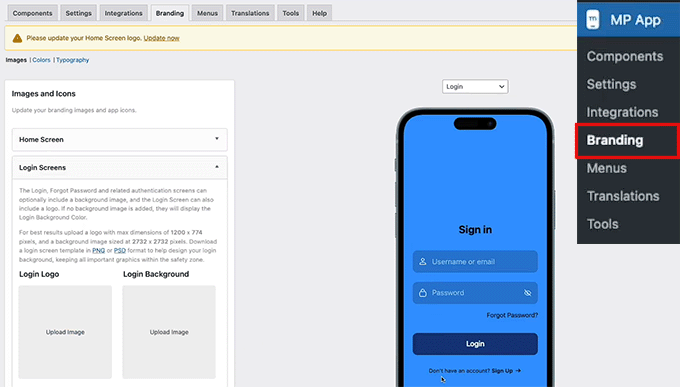
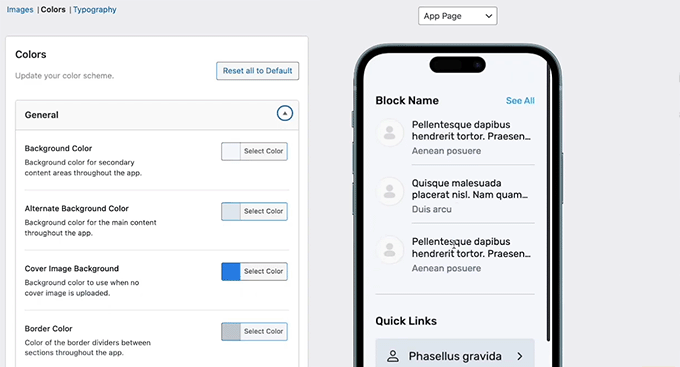
Ensuite, personnalisez les couleurs de votre application en passant à l’onglet « Couleurs » depuis le haut.
Cela contrôle les arrière-plans, les boutons, les barres de navigation, le texte et les éléments interactifs. Je recommande de choisir une palette de couleurs qui complète vos logos et facilite la lisibilité.
Définissez les couleurs générales pour vos arrière-plans, vos accents, vos bordures et vos espaces réservés pour les images. Une fois que vous avez terminé, assurez-vous de cliquer sur « Enregistrer les modifications » pour sauvegarder vos paramètres.
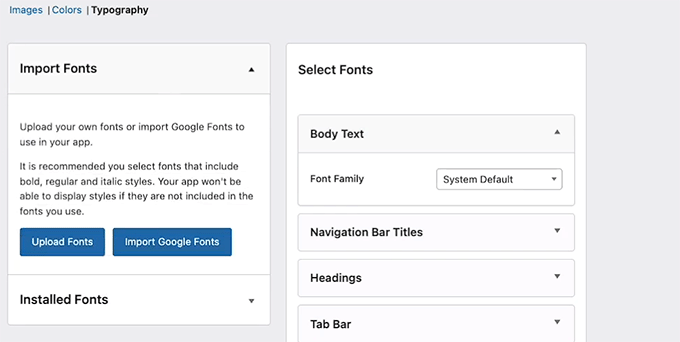
La typographie est importante pour la lisibilité et l’identité de la marque. Passez à l’onglet « Typographie » pour importer des Google Fonts ou télécharger vos propres polices personnalisées.
Choisissez des polices claires sur les écrans mobiles et qui correspondent au style de votre marque.
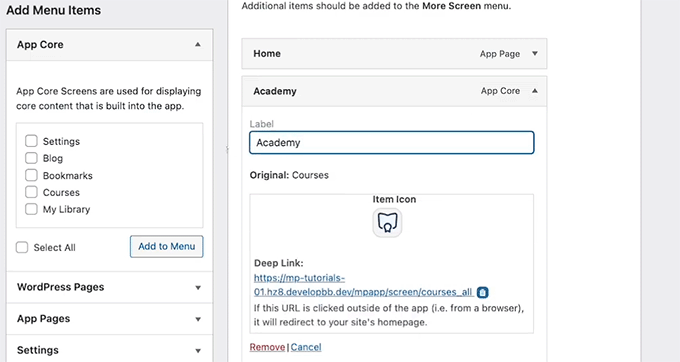
Par ailleurs, vous pouvez personnaliser les icônes de votre navigation dans les menus de la barre d’onglets et de l’écran « Plus » en accédant à MP AppKit » Menu » Barre d’onglets. Je suggère d’utiliser des icônes simples et personnalisées, faciles à reconnaître.
Téléchargez vos icônes, recadrez-les pour qu'elles s'ajustent parfaitement, et répétez le processus pour le menu de l'écran Plus. Ensuite, cliquez sur le bouton « Enregistrer les modifications ».
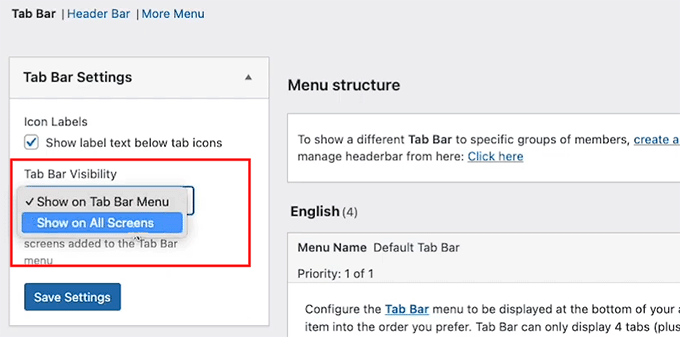
Enfin, décidez où votre navigation apparaît en configurant la « Visibilité de la barre d'onglets » depuis la colonne de gauche.
Vous pouvez choisir d'afficher la navigation sur tous les écrans, ce qui la maintient toujours accessible. Ou, affichez-la uniquement sur les écrans du menu principal pour une expérience plus épurée et sans distractions.
Vous devriez tester les deux options pour voir ce qui convient le mieux au contenu de votre application.
Étape 7 : Configurer la page d'accueil de l'application
Une fois la marque de votre application configurée, la prochaine chose sur laquelle vous devriez vous concentrer est la page d'accueil de l'application. C'est le premier écran que les membres voient juste après s'être connectés. Elle joue un rôle majeur dans la facilité d'utilisation de votre application.
Une page d'accueil bien conçue aide les membres à trouver plus rapidement ce dont ils ont besoin, renforce votre image de marque et met en évidence les actions que vous souhaitez qu'ils entreprennent.
Pour commencer, allez dans MP AppKit » Pages de l'application dans votre tableau de bord WordPress. C'est ici que vous créez des écrans personnalisés pour votre application. Cliquez sur le bouton « Ajouter une nouvelle page d'application ».
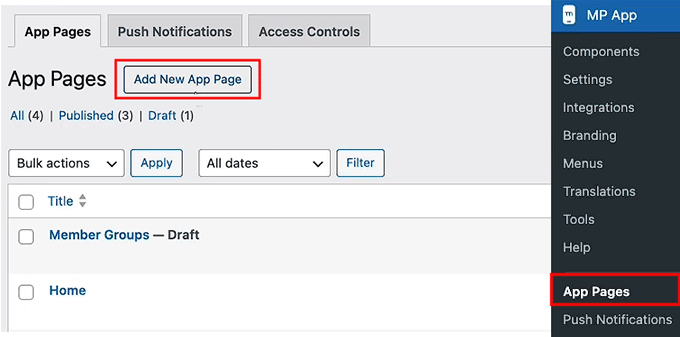
Donnez ensuite un titre simple à votre page, comme « Accueil ».
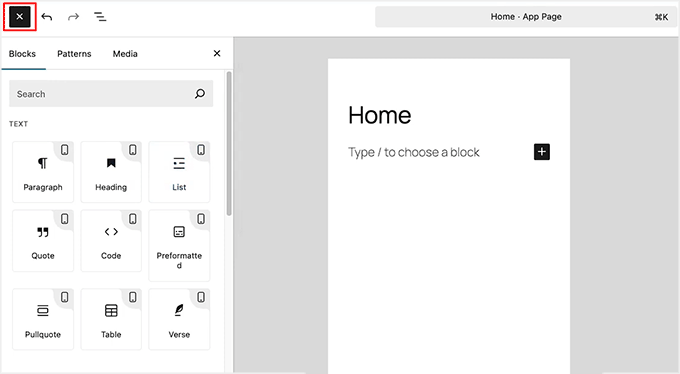
Je recommande de garder le nom court et clair car vous l'utiliserez plus tard lors de l'ajout de la page à la navigation de votre application.
Une fois la page créée, vous pouvez commencer à la concevoir à l'aide des blocs Gutenberg familiers. Cliquez simplement sur l'icône « + » pour ajouter des blocs.
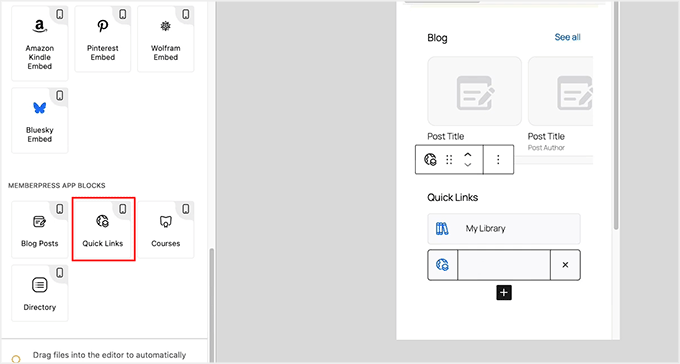
L'une des options les plus utiles ici est le bloc « Lien rapide ». Il vous permet de diriger les membres vers des zones clés comme les cours, l'activité ou les ressources importantes.
Je suggère d'ajouter les liens que les membres sont les plus susceptibles de toucher juste après s'être connectés, afin qu'ils n'aient pas à chercher dans les menus.
Si votre application inclut des cours, vous pouvez ajouter le bloc d'application « Cours » à la page d'accueil. Ce bloc affiche les cours dans un carrousel qui semble très naturel sur mobile.
Les membres peuvent toucher un cours pour voir les détails ou choisir « Tout voir » pour parcourir la liste complète.
Vous pouvez renommer le titre du bloc et ajuster les couleurs. Vous pouvez également décider d'afficher les cours automatiquement à l'aide de filtres ou de sélectionner manuellement des cours spécifiques.
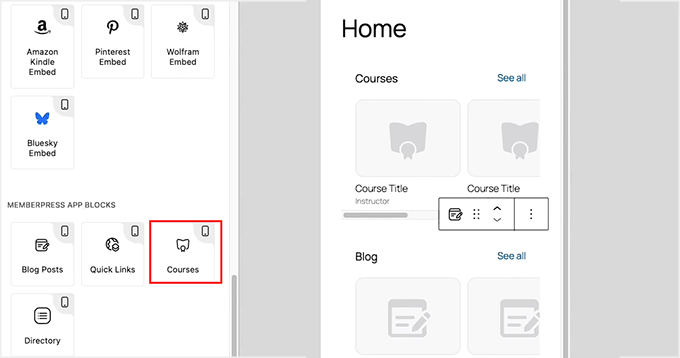
Une fois la mise en page de votre page d'accueil prête, cliquez sur le bouton « Publier » pour rendre la page en ligne. Vous pouvez maintenant répéter le processus pour créer d'autres pages pour votre application.
Étape 8 : Créer et tester votre application mobile
Maintenant que tout est configuré, c'est le moment où vous transformez réellement votre site d'adhésion en une application mobile fonctionnelle.
Pour commencer, rendez-vous dans MP AppKit » Build dans votre tableau de bord WordPress et cliquez sur le bouton « Demander la compilation ».
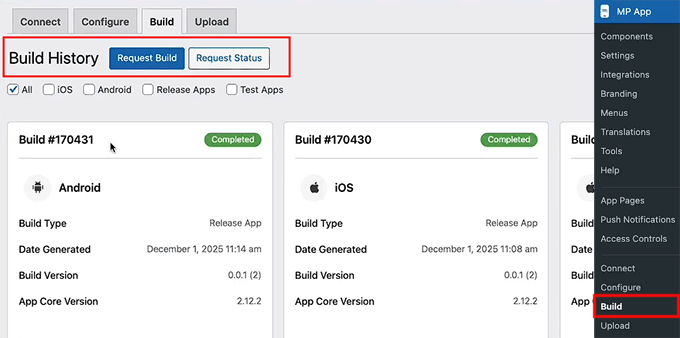
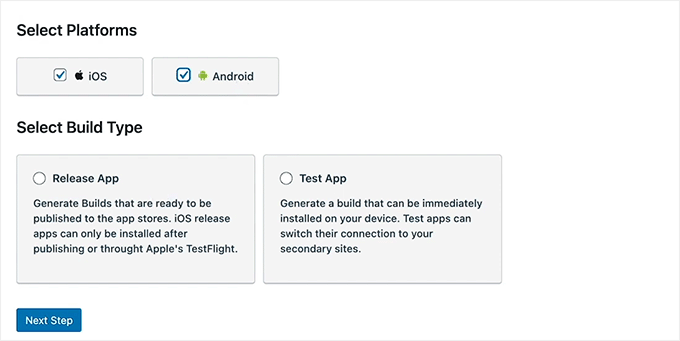
Ensuite, sélectionnez vos plateformes — iOS, Android ou les deux — et choisissez « Application de test » et « Application de publication » comme types de compilation.
Cela générera quatre versions : une compilation de test et une compilation de publication pour iOS et Android.
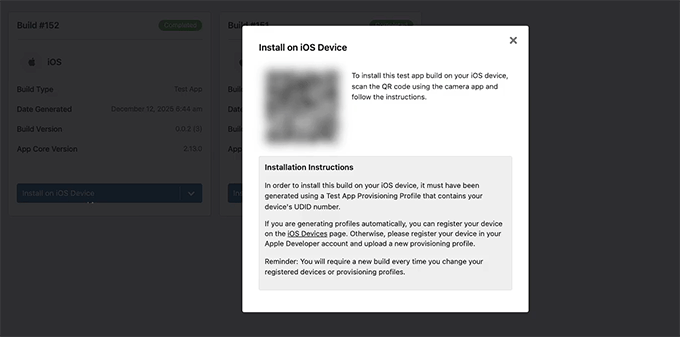
La version Application de test est celle que vous pouvez installer sur vos appareils pour vérifier la fonctionnalité. Pour Android, vous pouvez généralement l'installer immédiatement à l'aide d'un code QR. Pour les appareils iOS, vous devrez utiliser l'application TestFlight d'Apple pour installer votre compilation de test.
C'est parfait pour vérifier l'apparence de votre application, tester les fonctionnalités et vous assurer que tout fonctionne avant la soumission.
L'application de publication est celle que vous utiliserez pour téléverser sur l'App Store d'Apple et le Google Play Store. Après avoir sélectionné vos plateformes et types de build, cliquez sur « Étape suivante » et examinez le résumé du build.
Assurez-vous que la configuration de votre site, vos menus, votre image de marque et vos personnalisations sont corrects.
Une fois que tout semble correct, cliquez sur « Envoyer la demande de build ».
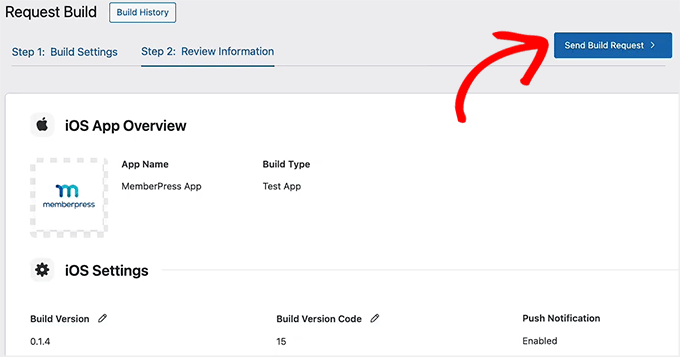
Votre demande de build sera maintenant transmise au système de build cloud de MemberPress. Lorsque le build sera terminé, le statut passera à Terminé.
À ce stade, cliquez sur le bouton « Installer l'application de test » pour générer un code QR. Scannez-le avec votre appareil pour télécharger et installer la version de test.
🔍 Choses à vérifier dans votre application de test (avant de soumettre aux App Stores)
Après avoir installé la version de test de l'application sur votre téléphone, voici quelques éléments importants que je vous recommande de vérifier.
Cela garantira que tout fonctionne correctement :
- Pouvez-vous vous connecter et enregistrer un nouveau compte ?
- Les menus, le contenu et les fonctionnalités principales se chargent-ils correctement ?
- Les notifications push fonctionnent-elles ?
- L'image de marque correspond-elle à vos paramètres — logo, couleurs et icône de l'application ?
- La navigation est-elle fluide, sans liens brisés ni icônes manquantes ?
Tester maintenant vous aide à identifier les problèmes tôt, afin que la soumission de votre application aux App Stores se déroule sans problème.
Étape 9 : Soumettez votre application aux boutiques d'applications
Une fois que vous êtes satisfait de la version de test, l'étape suivante consiste à soumettre votre application aux App Stores.
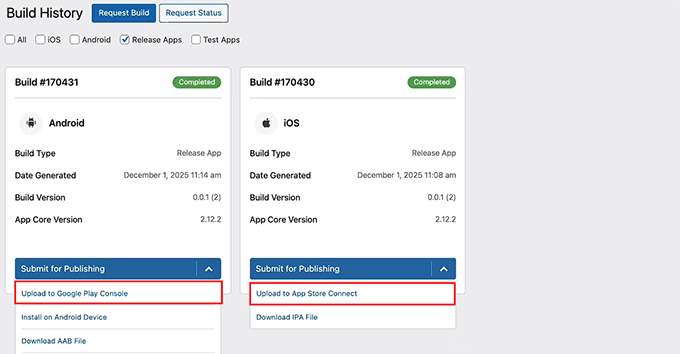
Depuis la page Build, passez à l'onglet « Release Apps ». Ici, vous verrez les versions Release App de vos applications iOS et Android listées ensemble.
Pour Android, développez le menu déroulant « Soumettre pour publication » et sélectionnez l'option « Téléverser sur Google Play Console ».
Pour iOS, développez le menu déroulant « Soumettre pour publication » et choisissez « Téléverser sur App Store Connect ». Cela lancera le processus de téléversement pour chaque plateforme, envoyant vos builds d'application directement aux stores.
Avant de téléverser, assurez-vous d'avoir préparé tout ce que les App Stores exigent, y compris la description de votre application, les captures d'écran et les mots-clés.
Ces éléments apparaîtront sur la page publique de votre application et joueront un rôle majeur pour aider les utilisateurs à découvrir votre application par le biais de la recherche.
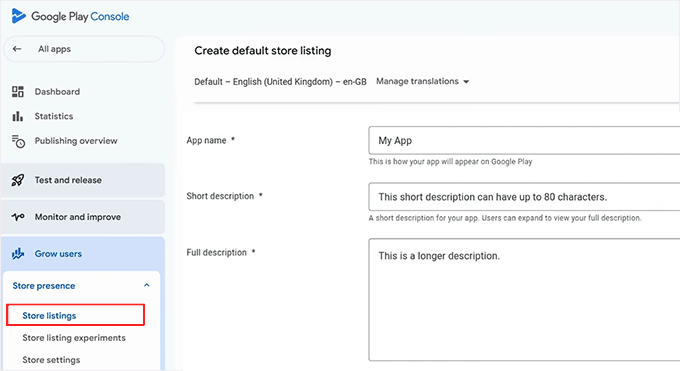
Dans la Google Play Console, vous pouvez saisir ces informations en allant sur votre tableau de bord, en sélectionnant votre application et en ouvrant la section « Fiche du Play Store ».
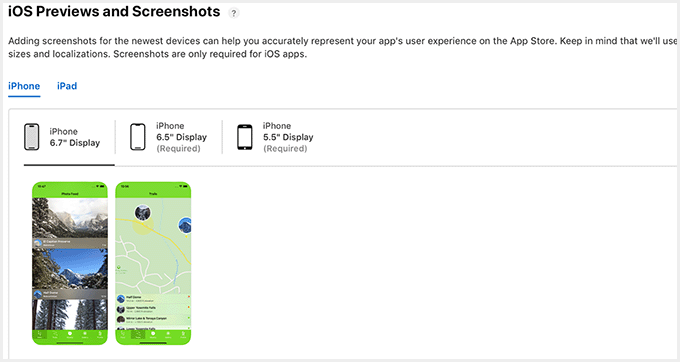
Pour App Store Connect, allez simplement dans « Mes applications » et sélectionnez votre application.
Ici, vous pouvez téléverser vos captures d'écran, ajouter la description de votre application et inclure des mots-clés pertinents pour améliorer la visibilité dans les résultats de recherche de l'App Store.
Après la soumission, votre application passera par un processus de révision. Cela prend généralement quelques jours, mais cela peut varier. Si votre application n'est pas approuvée du premier coup, ne vous inquiétez pas — Apple et Google fournissent des commentaires afin que vous puissiez corriger les problèmes et resoumettre.
Une fois approuvée, votre application sera disponible au téléchargement par les utilisateurs.
💡 Astuce bonus : Gardez votre application à jour
La publication de votre application n'est pas un processus unique. Les mises à jour mineures, comme l'ajout de nouveaux articles, cours ou contenu, seront automatiquement synchronisées avec votre application MemberPress AppKit.
Cependant, les changements plus importants — tels que l'activation de nouvelles fonctionnalités MemberPress, la mise à jour des API ou la modification de l'image de marque de votre application — nécessitent la génération d'un nouveau build. Vous devrez ensuite le soumettre à nouveau aux App Stores.
Je recommande de le faire régulièrement pour maintenir la stabilité de votre application. Cela garantit également que tout fonctionne correctement et que vos utilisateurs bénéficient toujours de la meilleure expérience.
Questions fréquemment posées sur la création d'une application pour un site d'adhésion
Des questions sur la transformation de votre site MemberPress en application mobile ? Vous n'êtes pas seul.
Ci-dessous, j'ai répondu aux questions les plus fréquentes pour vous aider à lancer et à faire fonctionner rapidement et sans problème vos applications iOS et Android.
Dois-je savoir coder pour créer une application pour un site d'adhésion ?
Non, vous n'avez besoin d'aucune compétence en codage. MemberPress AppKit gère la création d'applications pour iOS et Android automatiquement en utilisant les paramètres de votre site WordPress.
Les membres auront-ils besoin de nouveaux comptes pour leur application d'adhésion ?
Non, vos membres existants peuvent utiliser les mêmes comptes qu'ils ont déjà sur votre site d'adhésion WordPress.
Puis-je utiliser Stripe ou PayPal dans mon application ?
Bien que MemberPress utilise facilement Stripe et PayPal sur votre site web, les applications mobiles ont des règles différentes.
Si vous vendez des biens numériques (comme des adhésions ou des cours en ligne) dans l'application, Apple et Google exigent strictement que vous utilisiez leurs systèmes natifs d'achat intégré (IAP). Ceci afin de se conformer à leurs directives.
Gardez à l'esprit que les deux plateformes prélèvent un pourcentage (généralement 15 % à 30 %) sur ces ventes intégrées.
Que se passe-t-il si l'application de mon site d'adhésion est rejetée ?
Les rejets de l'App Store sont fréquents et généralement faciles à corriger. La plupart des problèmes surviennent en raison des métadonnées, des captures d'écran ou d'exigences mineures de politique. Vous pouvez les corriger rapidement et soumettre à nouveau pour approbation.
Le contenu sera-t-il mis à jour automatiquement dans mon application ?
Oui, les mises à jour telles que les nouveaux articles, cours ou contenu d'adhésion seront synchronisées automatiquement avec votre application sans nécessiter une nouvelle compilation.
Puis-je envoyer des notifications push gratuitement ?
Oui, en utilisant Google Firebase, vous pouvez envoyer un nombre illimité de notifications push à vos utilisateurs d'applications sans frais supplémentaires. C'est l'un des meilleurs moyens d'améliorer l'engagement sans augmenter votre budget mensuel.
En suivant ces étapes, vous avez transformé votre site d'adhésion en une application mobile professionnelle qui se trouve directement sur les écrans d'accueil de vos membres. Cela rend non seulement votre contenu plus accessible, mais contribue également à bâtir une communauté plus engagée.
Pour développer davantage votre site, vous devriez consulter notre tutoriel sur combien coûte la création d'un site d'adhésion. Consultez également nos meilleurs choix pour les meilleurs plugins d'adhésion WordPress.
Si vous avez aimé cet article, abonnez-vous à notre Chaîne YouTube pour des tutoriels vidéo WordPress. Vous pouvez également nous trouver sur Twitter et Facebook.




Vous avez une question ou une suggestion ? Veuillez laisser un commentaire pour lancer la discussion.