


Si vous avez déjà fait défiler jusqu'en bas de l'un de nos articles, vous avez probablement remarqué notre widget « Populaire sur WPBeginner en ce moment ! ». Cette fonctionnalité a été un succès auprès de nos lecteurs, les aidant à découvrir notre contenu le plus précieux et les encourageant à explorer davantage notre site.
En mettant en avant vos articles de blog WordPress les plus populaires, vous n'aidez pas seulement les lecteurs à trouver votre meilleur contenu – vous augmentez également les métriques d'engagement de votre site. C'est gagnant-gagnant : les visiteurs obtiennent un excellent contenu, et vous les gardez plus longtemps sur votre site.
Dans cet article, nous vous montrerons comment afficher facilement vos articles les plus populaires en fonction de leurs vues dans WordPress.
Pourquoi afficher les articles populaires par vues dans WordPress ?
Lorsque les utilisateurs voient vos articles de blog WordPress les plus populaires, ils peuvent découvrir quel contenu leurs lecteurs apprécient le plus. De cette façon, ils peuvent consulter ces articles et participer à la conversation.
De plus, afficher votre contenu le plus populaire dans WordPress peut booster votre preuve sociale. C'est comme dire aux nouveaux utilisateurs : « Hé, d'autres personnes ont trouvé ces articles très utiles, et vous aussi ! »

Enfin, montrer vos articles de blog tendance peut inciter les gens à rester plus longtemps sur votre site web, augmentant vos vues de page et réduisant votre taux de rebond.
Plus votre engagement utilisateur augmente, plus Google considère que votre contenu est bon et important. À son tour, votre référencement WordPress s'améliore et votre site peut se classer plus haut.
Malheureusement, WordPress ne dispose pas de fonctionnalité intégrée ni de bloc pour afficher vos articles les plus populaires par nombre de vues. Dans ce guide, nous vous montrerons comment faire exactement cela avec un plugin et avec du code.
Cliquez simplement sur l'un des liens rapides ci-dessous pour accéder directement à votre méthode préférée :
Méthode 1 : Afficher les articles WordPress populaires par vues avec MonsterInsights (Recommandé)
La façon la plus simple d'afficher les articles populaires par vues dans WordPress est d'utiliser un plugin. Il existe en fait de nombreux plugins d'articles populaires pour WordPress disponibles, mais à notre avis, le meilleur choix est MonsterInsights.

Utilisé par plus de 3 millions de sites Web dans le monde, MonsterInsights est le meilleur plugin Google Analytics pour WordPress. Bien que sa fonctionnalité principale soit l'analyse, il dispose également d'une fonctionnalité conviviale pour afficher vos articles les plus populaires.
Tout d'abord, vous devrez installer le plugin MonsterInsights et le connecter à votre compte Google Analytics. Pour plus de détails, consultez notre guide étape par étape sur comment installer Google Analytics dans WordPress pour les débutants.
Remarque : Bien qu'une version gratuite de MonsterInsights soit disponible, nous utiliserons la version Pro car elle inclut la fonctionnalité des articles populaires.
Choisissez un thème de widget d'articles populaires
Une fois que vous avez activé et configuré le plugin, allez dans Insights » Articles populaires depuis le tableau de bord WordPress. Ensuite, cliquez sur l'élément de menu « Widget d'articles populaires ».

En faisant défiler vers le bas, vous devrez sélectionner un thème pour afficher le widget d'articles populaires. Il existe diverses options.
Certains incluent une image mise en avant pour l'article, tandis que d'autres ont un aspect plus minimaliste.
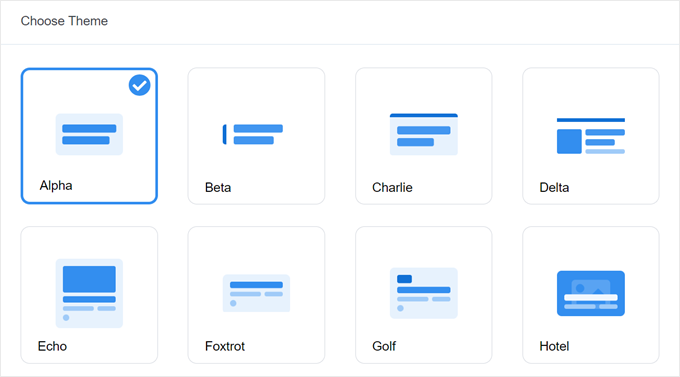
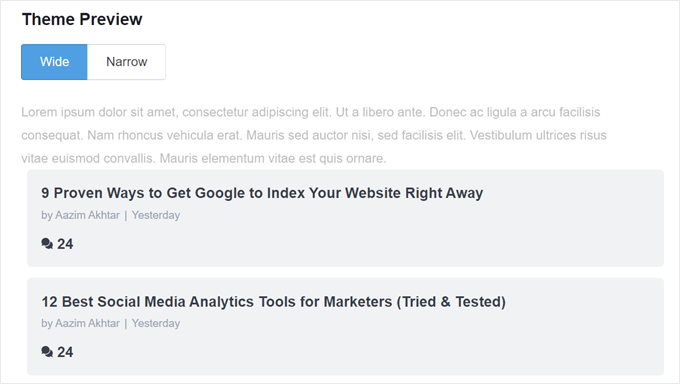
Si vous souhaitez voir à quoi ressemble le thème avant de faire votre choix, descendez simplement la page jusqu'à la section Aperçu du thème.
Vous pouvez également prévisualiser le thème en format Large ou Étroit. Avec le format Large, vous verrez vos articles listés sous le contenu de la page ou de l'article, tandis que le format Étroit affiche les articles sur sa droite, comme une barre latérale.
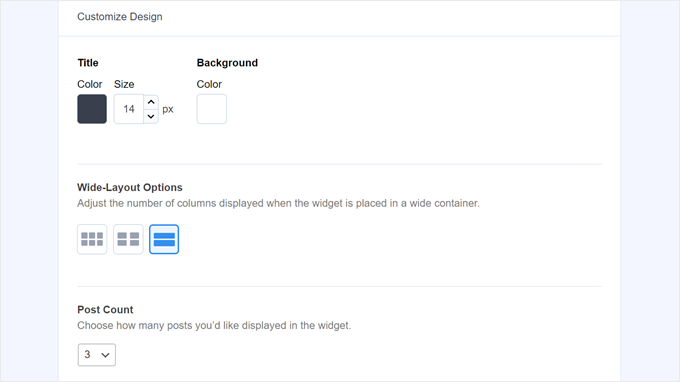
Ensuite, faisons défiler la page jusqu'à la section « Personnaliser le design ». Ici, vous pouvez modifier les couleurs du thème, la taille de la police, la mise en page et le nombre d'articles à afficher.
Les options de personnalisation ici peuvent varier en fonction du thème que vous utilisez. Assurez-vous donc d'explorer les différents thèmes pour voir celui qui vous convient le mieux.
Configurer le comportement du widget des articles populaires
Une fois que vous avez configuré le design du thème, vous devez aller dans la section Comportement. C'est ici que vous contrôlerez l'apparence du widget des articles populaires sur votre site WordPress.
Dans les paramètres de style du widget, vous pouvez choisir d'utiliser le design que vous avez créé ci-dessus ou de ne pas styliser le widget du tout. Avec la deuxième option, le widget suivra le CSS du thème de votre site WordPress.
Ensuite, vous pouvez choisir comment le widget doit sélectionner vos articles les plus populaires. Pour ce tutoriel, choisissez « Sélectionné », mais vous pouvez également afficher les articles les plus populaires en fonction du nombre de commentaires.

Ce que vous devez faire ensuite est d'activer l'option « Ajouter les 5 articles les plus populaires de Google Analytics » ci-dessous. Mais avant de le faire, vous aurez besoin du complément Dimensions de MonsterInsights et d'ajouter le type d'article comme nouvelle dimension personnalisée.
Cela permettra à MonsterInsights de choisir les articles les plus populaires en fonction des données de Google Analytics.
Pour ce faire, vous devez télécharger le complément Dimensions de MonsterInsights et l'installer en tant que plugin dans WordPress. Pour des instructions étape par étape, consultez notre guide sur comment installer un plugin WordPress.
Ensuite, allez dans Insights » Paramètres et basculez vers l'onglet « Conversions ». Après cela, cliquez sur « Ajouter une nouvelle dimension personnalisée ».

Une fois que vous avez fait cela, sélectionnez « Type d'article » dans le menu déroulant.
Cela permettra à MonsterInsights de suivre les performances de vos articles de blog et d'autres types d'articles personnalisés.

Maintenant, retournez simplement à Insights » Articles populaires et allez dans « Widget d'articles populaires ».
Activez simplement le bouton bascule « Ajouter les 5 articles les plus populaires de Google Analytics ». Ensuite, cliquez sur « Tester les articles automatisés » pour voir si la configuration a réussi.
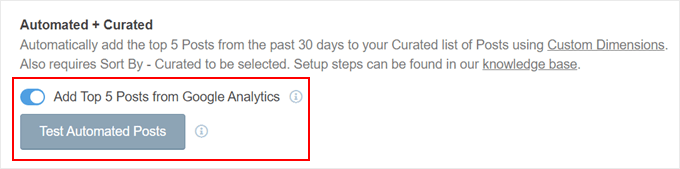
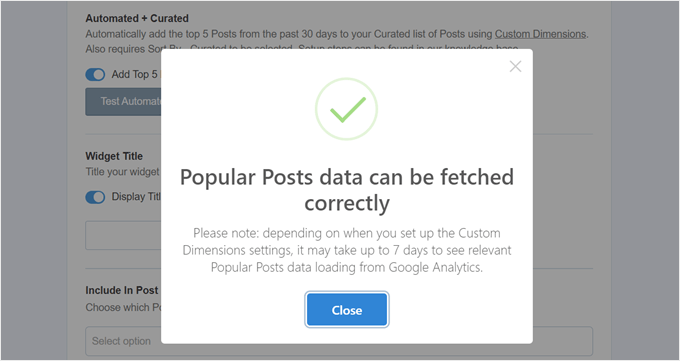
Si oui, alors vous verrez un message de succès apparaître.
Il devrait indiquer : « Les données des articles populaires peuvent être récupérées correctement. Veuillez noter : en fonction du moment où vous avez configuré les paramètres des dimensions personnalisées, il peut falloir jusqu'à 7 jours pour voir les données pertinentes des articles populaires chargées depuis Google Analytics. »
Pour passer aux étapes suivantes, vous pouvez maintenant ajouter un titre qui apparaîtra au-dessus du widget. Il peut s'agir de quelque chose comme « Découvrez nos articles les plus populaires » ou de tout autre titre similaire.
En dessous, vous pouvez choisir si le widget doit être affiché dans tous les types de publications, être exclu de publications spécifiques, et/ou apparaître uniquement dans certaines catégories de publications.
Ces paramètres sont utiles si vous avez créé des types de publication personnalisés autres que les articles de blog et que vous estimez que le widget des publications populaires y sera sans pertinence.

L'une des dernières étapes consiste à intégrer le widget des publications populaires. Il existe plusieurs options : le placer automatiquement, utiliser un bloc Gutenberg, l'ajouter comme widget de barre latérale ou utiliser un shortcode.
Passons en revue chaque option une par une.
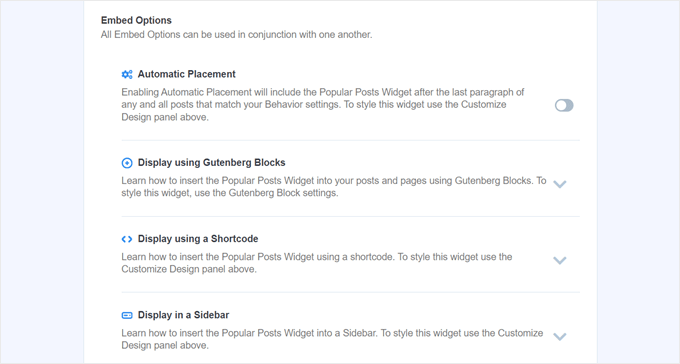
Intégrer le widget des publications populaires automatiquement
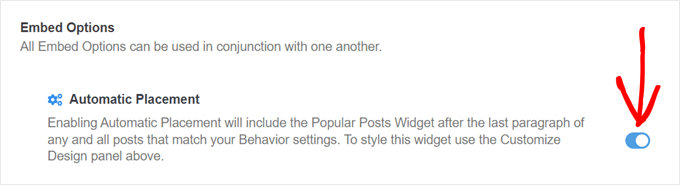
Le placement automatique est recommandé si vous souhaitez que le widget apparaisse sur toutes les publications qui correspondent aux paramètres de comportement que vous avez définis précédemment.
Pour cela, il vous suffit d'activer le bouton Placement automatique.
Le principal inconvénient de cette option est que vous ne pouvez pas ajuster le design du widget en fonction de ce qui est le plus esthétique sur l'article ou la page. Si vous avez besoin de ce type de fonctionnalité, vous pouvez essayer la méthode suivante.
Intégrer le bloc des articles populaires à une page ou un article
Si vous souhaitez avoir plus de contrôle sur l'apparence du widget sur une page ou un article, alors cette méthode est faite pour vous.
Tout d'abord, accédez à l'éditeur de blocs de l'article ou de la page où vous souhaitez placer le widget. Ensuite, cliquez sur le bouton d'ajout de bloc '+' n'importe où dans l'éditeur et recherchez le bloc 'Articles populaires'.
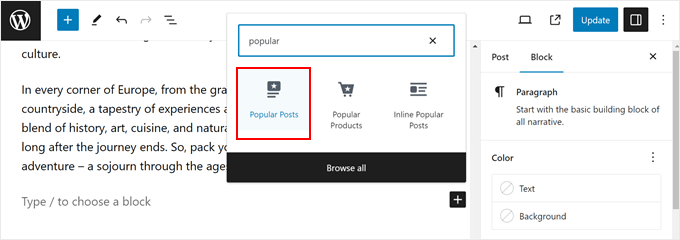
Dans le panneau des paramètres du bloc, vous verrez qu'il existe des options pour modifier le thème du widget, la taille de la police, les couleurs, le titre, la mise en page et le nombre d'articles.
Ces paramètres sont similaires à ceux que nous avons vus dans le plugin MonsterInsights.
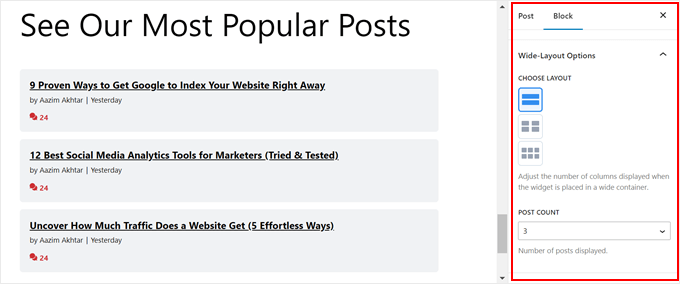
La seule différence est que vous ne pouvez pas changer les articles qui sont choisis dans le widget.
Cela dit, dans les Paramètres de comportement, il est possible de n'afficher que les articles de certaines catégories. De cette façon, vous pouvez rendre les choix d'articles populaires plus adaptés à vos besoins.
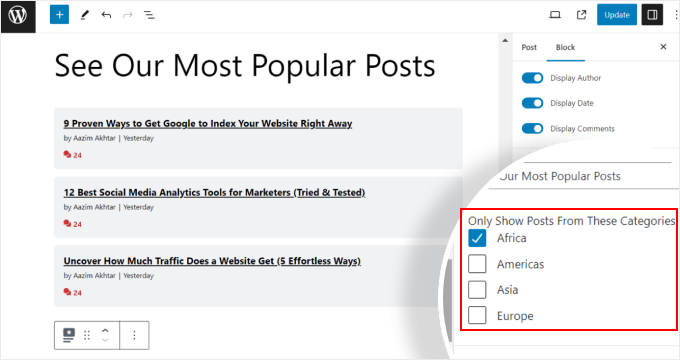
Une fois que vous êtes satisfait des paramètres du bloc, cliquez simplement sur le bouton 'Mettre à jour' dans l'éditeur d'articles et de pages.
Voici à quoi ressemble le bloc des articles populaires sur notre site de test :

Intégrer le widget des articles populaires dans une barre latérale
Si vous utilisez un thème WordPress non basé sur des blocs qui dispose d'une zone de barre latérale prête pour les widgets, vous pouvez y ajouter le widget des articles populaires. C'est ce que nous avons fait dans notre article comment ajouter des articles mis en avant dans votre barre latérale WordPress.
Il vous suffit d'aller dans Apparence » Widgets. Ensuite, cliquez sur le bouton ‘+’ pour ajouter un widget dans la zone de la barre latérale et recherchez le widget Articles populaires – MonsterInsights.
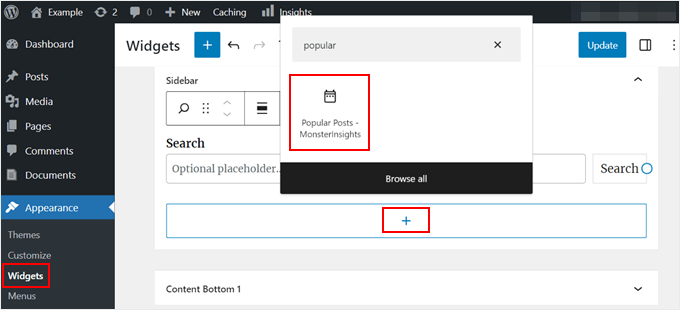
Comme dans la méthode précédente, le widget comprend des paramètres similaires pour personnaliser l'apparence de votre thème.
Ce qui est différent, c'est que l'interface est un peu plus compliquée à utiliser. Lorsque vous modifiez les paramètres, vous ne pouvez pas voir à quoi ressemble réellement le widget. Vous devrez cliquer sur un autre widget ou une autre zone pour le prévisualiser.
Si vous êtes satisfait de l'apparence du widget, cliquez simplement sur ‘Mettre à jour’ dans le coin supérieur droit.
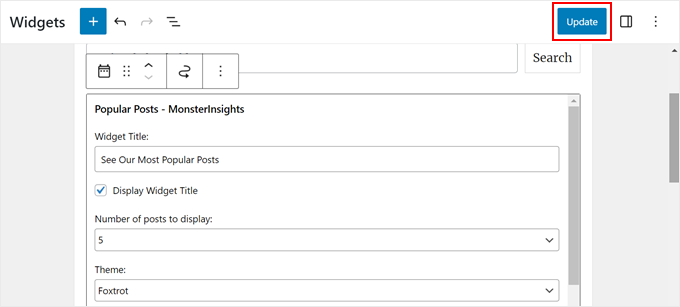
Assurez-vous d'aller sur votre site Web pour vérifier si la barre latérale s'affiche correctement.
Voici à quoi ressemble le nôtre :

Si vous souhaitez que le widget Articles populaires n'apparaisse que sur des pages spécifiques, vous pouvez consulter notre guide sur comment afficher ou masquer les widgets sur certaines pages WordPress.
Intégrer le widget Articles populaires avec un shortcode
La dernière option consiste à utiliser un shortcode. Cette méthode est recommandée si les options ci-dessus ne fonctionnent pas pour votre cas d'utilisation spécifique.
Dans l'onglet Widget Articles populaires, faites défiler tout en bas jusqu'à la section ‘Options d'intégration’. Ensuite, choisissez ‘Afficher en utilisant un Shortcode’ et cliquez sur le bouton ‘Copier le Shortcode’.
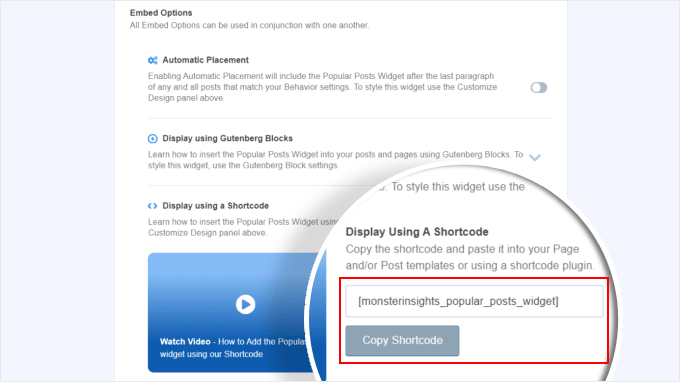
Après cela, placez simplement le shortcode où vous le souhaitez. Pour plus d'informations, consultez notre guide sur comment ajouter des shortcodes dans WordPress.
Méthode 2 : Afficher les articles WordPress populaires par vues avec du code (Plus avancé)
La méthode MonsterInsights est le moyen le plus simple d'afficher vos articles les plus populaires et les meilleurs par vues dans WordPress. Mais si vous êtes à l'aise avec le codage, vous pouvez également utiliser du code pour afficher vos articles WordPress les plus populaires.
Pour cette méthode, nous recommandons d'utiliser un plugin d'extraits de code comme WPCode, que nous utiliserons dans ce guide.

WPCode permet d'insérer du code personnalisé en toute sécurité sans interagir directement avec vos fichiers WordPress. De plus, comme cette méthode nécessite l'utilisation de plusieurs extraits de code, le plugin facilitera grandement leur gestion et leur suivi.
Tout d'abord, vous devez installer WPCode dans WordPress. Une version gratuite de WPCode est disponible, mais nous utiliserons la version Pro, car elle offre les fonctionnalités dont nous avons besoin pour insérer le code aux bons endroits.
Pour un guide d'installation étape par étape, lisez notre article sur comment installer un plugin WordPress.
Ajouter la fonction de comptage de vues de publication WordPress
Après l'activation du plugin, vous devez aller dans Extra de code » + Ajouter un extra depuis le tableau de bord. Ensuite, survolez « Ajouter votre code personnalisé (Nouvel extra) » et cliquez sur « + Ajouter un extra personnalisé ».

Vous êtes maintenant dans l'éditeur d'extraits de code WPCode. Avant d'insérer du code, ajoutez un titre pour l'extrait.
Pour ce premier code, vous pouvez le nommer quelque chose comme « Fonction de comptage de vues de publication WordPress ». En effet, le but de ce premier code est de créer une fonction pour compter les vues de publication dans WordPress.
Ensuite, changez le Type de code en « Extrait PHP ». Notez que chaque extrait de code que vous devrez ajouter à partir de cet article est en PHP.
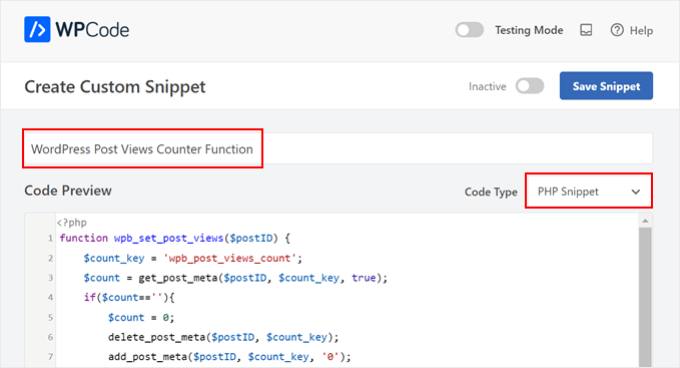
Après cela, vous pouvez copier et coller le code suivant ci-dessous :
function wpb_set_post_views($postID) {
    $count_key = 'wpb_post_views_count';
    $count = get_post_meta($postID, $count_key, true);
    if($count==''){
        $count = 0;
        delete_post_meta($postID, $count_key);
        add_post_meta($postID, $count_key, '0');
    }else{
        $count++;
        update_post_meta($postID, $count_key, $count);
    }
}
//Get rid of prefetching to keep the count accurate
remove_action( 'wp_head', 'adjacent_posts_rel_link_wp_head', 10, 0);
Faites maintenant défiler vers le bas jusqu'à la section « Insertion » et sélectionnez « Insertion automatique » pour la Méthode d'insertion et « Exécuter partout » pour l'Emplacement. Cela fonctionne de la même manière que l'insertion du code dans le fichier functions.php de votre thème.
Après cela, naviguez vers le coin supérieur droit de la page et activez le code.
Ensuite, cliquez sur « Enregistrer l'extrait ».

À ce stade, vous devez ajouter un autre extrait de code personnalisé. Vous pouvez nommer celui-ci « Appel de fonction de suivi des vues d’article ».
Ce code appellera la fonction ci-dessus et l’activera sur vos pages d’article uniques.
Une fois que vous avez fait cela, copiez et collez l’extrait suivant :
wpb_set_post_views(get_the_ID());
Ce qui est différent avec cet extrait de code, c’est que vous choisirez l’emplacement « Insérer après l’article » car il est censé s’exécuter sur vos pages d’article uniques.
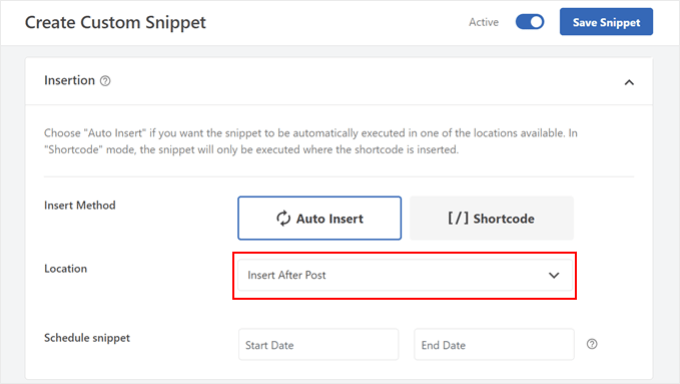
Lorsque vous avez terminé, activez simplement le code et enregistrez-le.
Insérer le crochet de suivi des vues d’article WordPress
Maintenant, vous devez ajouter un nouvel extrait de code qui vérifie si la page actuelle est un article unique. Si c’est le cas, il appellera la fonction WordPress Post Views Counter pour suivre et mettre à jour le nombre de vues de l’article.
De cette façon, chaque fois qu’un utilisateur visite l’article, son nombre de vues sera mis à jour.
Nommons cet extrait « Crochet de suivi des vues d’article WordPress ». Insérez ensuite les lignes de code suivantes :
function wpb_track_post_views ($post_id) {
    if ( !is_single() ) return;
    if ( empty ( $post_id) ) {
        global $post;
        $post_id = $post->ID;
    }
    wpb_set_post_views($post_id);
}
add_action( 'wp_head', 'wpb_track_post_views');
Vous pouvez choisir la méthode d’insertion comme « Insertion automatique » et l’emplacement comme « Front-end uniquement ».
Comme pour les étapes précédentes, activez simplement le code et enregistrez l’extrait.

Remarque : Si vous utilisez un plugin de mise en cache, cette technique peut ne pas fonctionner par défaut. Vous pouvez utiliser la fonctionnalité de mise en cache de fragments proposée par certains plugins de mise en cache comme W3 Total Cache pour la faire fonctionner.
Ajouter des fonctions pour récupérer le nombre de vues d’article et afficher les articles les plus populaires avec leur nombre de vues
Nous arrivons aux dernières étapes de ce guide. Vous devez ajouter un extrait de code qui récupère et formate le nombre de vues pour un article WordPress donné. Cela sera utile plus tard lors de l’affichage de la liste des articles les plus consultés.
Vous pouvez nommer ce code « Récupérer le nombre de vues des articles » et définir l'emplacement sur « Exécuter partout ».
Voici l'extrait de code :
function wpb_get_post_views($postID){
    $count_key = 'wpb_post_views_count';
    $count = get_post_meta($postID, $count_key, true);
    if($count==''){
        delete_post_meta($postID, $count_key);
        add_post_meta($postID, $count_key, '0');
        return "0 View";
    }
    return $count.' Views';
}
Encore une fois, assurez-vous d'activer le code dans WPCode et de l'enregistrer après.
Une fois que vous avez fait cela, créez à nouveau un nouvel extrait de code et nommez-le « Afficher les articles les plus populaires avec le nombre de vues ». C'est le code qui affichera vos articles les plus populaires en bas de vos articles de blog.
Dans la boîte d'aperçu du code, insérez l'extrait suivant :
// Customize the query parameters as needed
$popularpost = new WP_Query( array(
    'posts_per_page' => 3,         // Feel free to adjust the number of posts to display
    'meta_key' => 'wpb_post_views_count',
    'orderby' => 'meta_value_num',
    'order' => 'DESC'
));
?>

<div class="popular-posts">
    <h2>See Our Most Popular Posts</h2> <!-- Feel free to customize the title -->
    <ul>

    <?php while ( $popularpost->have_posts() ) : $popularpost->the_post(); ?>
        <li>
            <a href="<?php the_permalink(); ?>"><?php the_title(); ?></a>
            - <?php echo wpb_get_post_views(get_the_ID()); ?>
        </li>
    <?php endwhile; ?>

    </ul>
</div>

<?php wp_reset_postdata();
Comme indiqué dans le code, n'hésitez pas à ajuster le nombre d'articles à afficher et à personnaliser le titre de cette section.
Dans la section Insertion WPCode, assurez-vous de sélectionner « Insérer après l'article » pour l'emplacement. Ensuite, rendez simplement le code actif et enregistrez le extrait.
Tout ce qu'il reste à faire maintenant est de visiter l'un de vos articles de blog et de voir si le code fonctionne. Voici à quoi ressemble la section des articles les plus populaires par vues sur notre blog WordPress de test :

Astuce d'expert : Si vous souhaitez personnaliser davantage le code mais que vous n'avez aucune expérience en codage, vous pouvez utiliser le générateur de code IA de WPCode pour vous aider. Cette fonctionnalité peut modifier votre code existant pour répondre à vos besoins exacts.
Pour plus d'informations, consultez notre critique complète de WPCode.
Tutoriel vidéo
Si vous préférez des instructions visuelles, regardez la version vidéo de ce tutoriel ci-dessous :
Nous espérons que ce tutoriel WordPress vous a aidé à apprendre comment afficher les articles populaires par vues. Vous voudrez peut-être aussi consulter notre sélection d'experts des meilleurs plugins d'articles similaires pour WordPress et notre article sur ce qui fait une page de destination à forte conversion.
Si cet article vous a plu, abonnez-vous à notre chaîne YouTube pour des tutoriels vidéo WordPress. Vous pouvez également nous retrouver sur Twitter et Facebook.




Joe
J'utilise la version du code mais je l'ai modifiée pour qu'elle fonctionne quotidiennement. Cela a très bien fonctionné au début, mais maintenant les mêmes articles reçoivent à peu près la même quantité de trafic chaque jour, donc la liste ne change jamais. Google Analytics signale une liste différente des 5 premiers, donc je ne pense pas qu'il s'agisse d'un trafic légitime. J'ai ajouté « nofollow » aux liens. Avez-vous une idée de ce qui pourrait causer le problème ?
Support WPBeginner
The code method is not set up to reset the count older than a certain date like a plugin would at the moment. That would require more code than we would recommend as a beginner site which is why we recommend using the plugin
Admin
Mrteesurez
Je pense qu'il serait plus facile d'utiliser un plugin, peut-être Monsterinsights ou un autre, car c'est plus simple que d'utiliser du code personnalisé, mais le problème est que je ne pense pas que l'utilisation de Monsterinsights affichera le nombre de vues ??
Support WPBeginner
MonsterInsights n'afficherait pas le nombre de vues par défaut si c'est ce que vous souhaitez inclure avec vos articles populaires.
Admin