


Si vous avez déjà fait défiler jusqu'en bas de l'un de nos articles, vous avez probablement remarqué notre widget « Populaire sur WPBeginner en ce moment ! ». Cette fonctionnalité a été un succès auprès de nos lecteurs, les aidant à découvrir notre contenu le plus précieux et les encourageant à explorer davantage notre site.
En mettant en avant vos articles de blog WordPress les plus populaires, vous n'aidez pas seulement les lecteurs à trouver votre meilleur contenu – vous augmentez également les métriques d'engagement de votre site. C'est gagnant-gagnant : les visiteurs obtiennent un excellent contenu, et vous les gardez plus longtemps sur votre site.
Dans cet article, nous vous montrerons comment afficher facilement vos articles les plus populaires en fonction de leurs vues dans WordPress.
Pourquoi afficher les articles populaires par vues dans WordPress ?
Lorsque les utilisateurs voient vos articles de blog WordPress les plus populaires, ils peuvent découvrir quel contenu leurs lecteurs apprécient le plus. De cette façon, ils peuvent consulter ces articles et participer à la conversation.
De plus, afficher votre contenu le plus populaire dans WordPress peut booster votre preuve sociale. C'est comme dire aux nouveaux utilisateurs : « Hé, d'autres personnes ont trouvé ces articles très utiles, et vous aussi ! »

Enfin, montrer vos articles de blog tendance peut inciter les gens à rester plus longtemps sur votre site web, augmentant vos vues de page et réduisant votre taux de rebond.
Plus votre engagement utilisateur augmente, plus Google considère que votre contenu est bon et important. À son tour, votre référencement WordPress s'améliore et votre site peut se classer plus haut.
Malheureusement, WordPress ne dispose pas de fonctionnalité intégrée ni de bloc pour afficher vos articles les plus populaires par nombre de vues. Dans ce guide, nous vous montrerons comment faire exactement cela avec un plugin et avec du code.
Cliquez simplement sur l'un des liens rapides ci-dessous pour accéder directement à votre méthode préférée :
Méthode 1 : Afficher les articles WordPress populaires par vues avec MonsterInsights (Recommandé)
La façon la plus simple d'afficher les articles populaires par vues dans WordPress est d'utiliser un plugin. Il existe en fait de nombreux plugins d'articles populaires pour WordPress disponibles, mais à notre avis, le meilleur choix est MonsterInsights.

Utilisé par plus de 3 millions de sites Web dans le monde, MonsterInsights est le meilleur plugin Google Analytics pour WordPress. Bien que sa fonctionnalité principale soit l'analyse, il dispose également d'une fonctionnalité conviviale pour afficher vos articles les plus populaires.
Tout d'abord, vous devrez installer le plugin MonsterInsights et le connecter à votre compte Google Analytics. Pour plus de détails, consultez notre guide étape par étape sur comment installer Google Analytics dans WordPress pour les débutants.
Remarque : Bien qu'une version gratuite de MonsterInsights soit disponible, nous utiliserons la version Pro car elle inclut la fonctionnalité des articles populaires.
Choisissez un thème de widget d'articles populaires
Une fois que vous avez activé et configuré le plugin, allez dans Insights » Articles populaires depuis le tableau de bord WordPress. Ensuite, cliquez sur l'élément de menu « Widget d'articles populaires ».

En faisant défiler vers le bas, vous devrez sélectionner un thème pour afficher le widget d'articles populaires. Il existe diverses options.
Certains incluent une image mise en avant pour l'article, tandis que d'autres ont un aspect plus minimaliste.
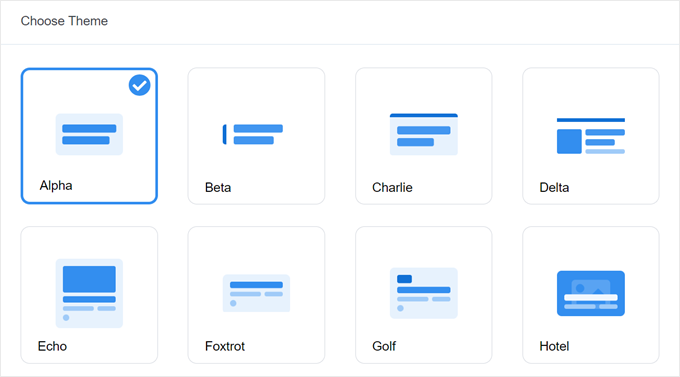
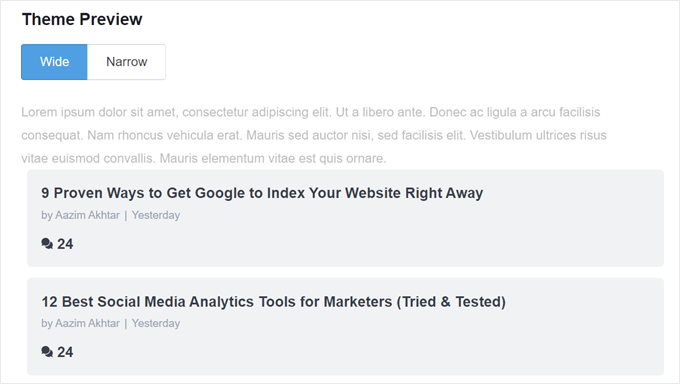
Si vous souhaitez voir à quoi ressemble le thème avant de faire votre choix, descendez simplement la page jusqu'à la section Aperçu du thème.
Vous pouvez également prévisualiser le thème en format Large ou Étroit. Avec le format Large, vous verrez vos articles listés sous le contenu de la page ou de l'article, tandis que le format Étroit affiche les articles sur sa droite, comme une barre latérale.
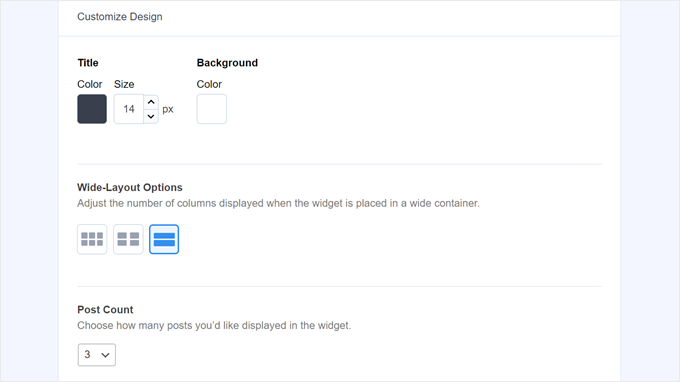
Ensuite, faisons défiler la page jusqu'à la section « Personnaliser le design ». Ici, vous pouvez modifier les couleurs du thème, la taille de la police, la mise en page et le nombre d'articles à afficher.
Les options de personnalisation ici peuvent varier en fonction du thème que vous utilisez. Assurez-vous donc d'explorer les différents thèmes pour voir celui qui vous convient le mieux.
Configurer le comportement du widget des articles populaires
Une fois que vous avez configuré le design du thème, vous devez aller dans la section Comportement. C'est ici que vous contrôlerez l'apparence du widget des articles populaires sur votre site WordPress.
Dans les paramètres de style du widget, vous pouvez choisir d'utiliser le design que vous avez créé ci-dessus ou de ne pas styliser le widget du tout. Avec la deuxième option, le widget suivra le CSS du thème de votre site WordPress.
Ensuite, vous pouvez choisir comment le widget doit sélectionner vos articles les plus populaires. Pour ce tutoriel, choisissez « Sélectionné », mais vous pouvez également afficher les articles les plus populaires en fonction du nombre de commentaires.

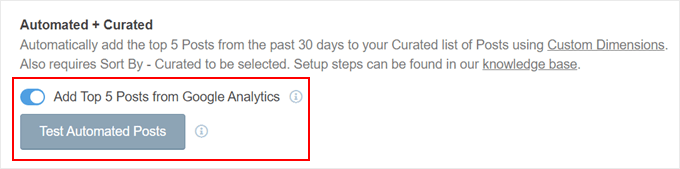
Ce que vous devez faire ensuite est d'activer l'option « Ajouter les 5 articles les plus populaires de Google Analytics » ci-dessous. Mais avant de le faire, vous aurez besoin du complément Dimensions de MonsterInsights et d'ajouter le type d'article comme nouvelle dimension personnalisée.
Cela permettra à MonsterInsights de choisir les articles les plus populaires en fonction des données de Google Analytics.
Pour ce faire, vous devez télécharger le complément Dimensions de MonsterInsights et l'installer en tant que plugin dans WordPress. Pour des instructions étape par étape, consultez notre guide sur comment installer un plugin WordPress.
Ensuite, allez dans Insights » Paramètres et basculez vers l'onglet « Conversions ». Après cela, cliquez sur « Ajouter une nouvelle dimension personnalisée ».

Une fois que vous avez fait cela, sélectionnez « Type d'article » dans le menu déroulant.
Cela permettra à MonsterInsights de suivre les performances de vos articles de blog et d'autres types d'articles personnalisés.

Maintenant, retournez simplement à Insights » Articles populaires et allez dans « Widget d'articles populaires ».
Activez simplement le bouton bascule « Ajouter les 5 articles les plus populaires de Google Analytics ». Ensuite, cliquez sur « Tester les articles automatisés » pour voir si la configuration a réussi.
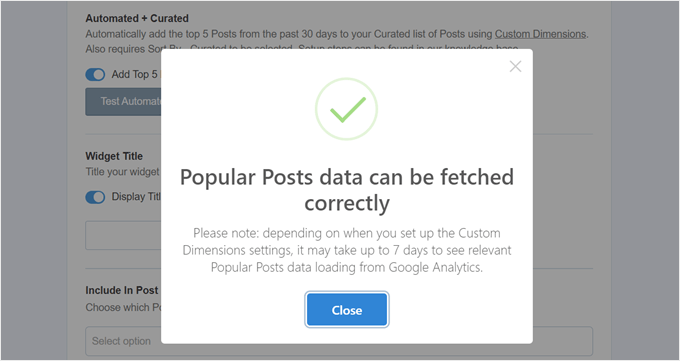
Si oui, alors vous verrez un message de succès apparaître.
Il devrait indiquer : « Les données des articles populaires peuvent être récupérées correctement. Veuillez noter : en fonction du moment où vous avez configuré les paramètres des dimensions personnalisées, il peut falloir jusqu'à 7 jours pour voir les données pertinentes des articles populaires chargées depuis Google Analytics. »
Pour passer aux étapes suivantes, vous pouvez maintenant ajouter un titre qui apparaîtra au-dessus du widget. Il peut s'agir de quelque chose comme « Découvrez nos articles les plus populaires » ou de tout autre titre similaire.
En dessous, vous pouvez choisir si le widget doit être affiché dans tous les types de publications, être exclu de publications spécifiques, et/ou apparaître uniquement dans certaines catégories de publications.
Ces paramètres sont utiles si vous avez créé des types de publication personnalisés autres que les articles de blog et que vous estimez que le widget des publications populaires y sera sans pertinence.

L'une des dernières étapes consiste à intégrer le widget des publications populaires. Il existe plusieurs options : le placer automatiquement, utiliser un bloc Gutenberg, l'ajouter comme widget de barre latérale ou utiliser un shortcode.
Passons en revue chaque option une par une.
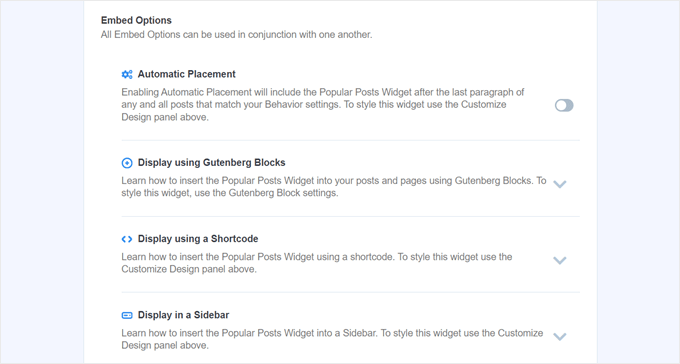
Intégrer le widget des publications populaires automatiquement
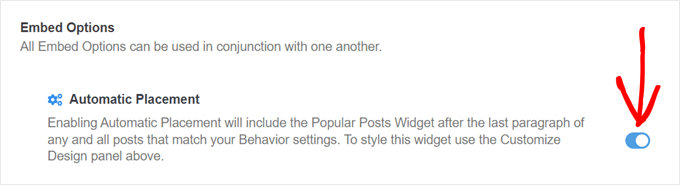
Le placement automatique est recommandé si vous souhaitez que le widget apparaisse sur toutes les publications qui correspondent aux paramètres de comportement que vous avez définis précédemment.
Pour cela, il vous suffit d'activer le bouton Placement automatique.
Le principal inconvénient de cette option est que vous ne pouvez pas ajuster le design du widget en fonction de ce qui est le plus esthétique sur l'article ou la page. Si vous avez besoin de ce type de fonctionnalité, vous pouvez essayer la méthode suivante.
Intégrer le bloc des articles populaires à une page ou un article
Si vous souhaitez avoir plus de contrôle sur l'apparence du widget sur une page ou un article, alors cette méthode est faite pour vous.
Tout d'abord, accédez à l'éditeur de blocs de l'article ou de la page où vous souhaitez placer le widget. Ensuite, cliquez sur le bouton d'ajout de bloc '+' n'importe où dans l'éditeur et recherchez le bloc 'Articles populaires'.
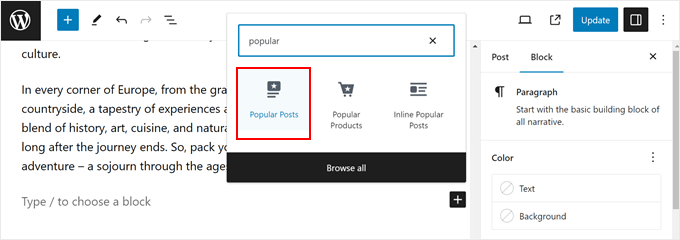
Dans le panneau des paramètres du bloc, vous verrez qu'il existe des options pour modifier le thème du widget, la taille de la police, les couleurs, le titre, la mise en page et le nombre d'articles.
Ces paramètres sont similaires à ceux que nous avons vus dans le plugin MonsterInsights.
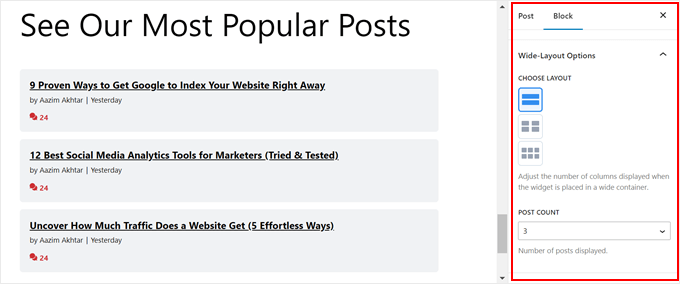
La seule différence est que vous ne pouvez pas changer les articles qui sont choisis dans le widget.
Cela dit, dans les Paramètres de comportement, il est possible de n'afficher que les articles de certaines catégories. De cette façon, vous pouvez rendre les choix d'articles populaires plus adaptés à vos besoins.
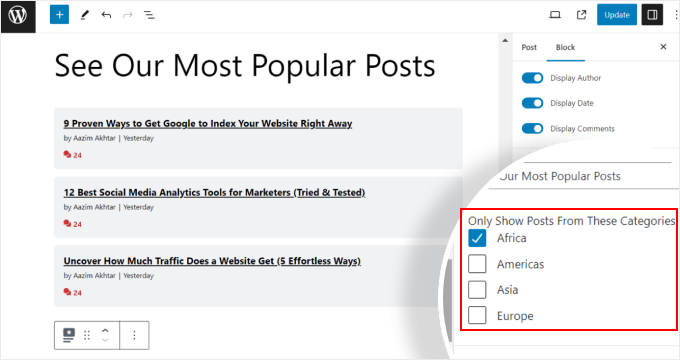
Une fois que vous êtes satisfait des paramètres du bloc, cliquez simplement sur le bouton 'Mettre à jour' dans l'éditeur d'articles et de pages.
Voici à quoi ressemble le bloc des articles populaires sur notre site de test :

Intégrer le widget des articles populaires dans une barre latérale
Si vous utilisez un thème WordPress non basé sur des blocs qui dispose d'une zone de barre latérale prête pour les widgets, vous pouvez y ajouter le widget des articles populaires. C'est ce que nous avons fait dans notre article comment ajouter des articles mis en avant dans votre barre latérale WordPress.
Il vous suffit d'aller dans Apparence » Widgets. Ensuite, cliquez sur le bouton ‘+’ pour ajouter un widget dans la zone de la barre latérale et recherchez le widget Articles populaires – MonsterInsights.
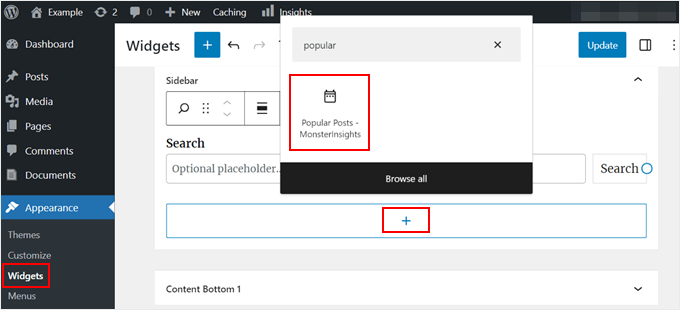
Comme dans la méthode précédente, le widget comprend des paramètres similaires pour personnaliser l'apparence de votre thème.
Ce qui est différent, c'est que l'interface est un peu plus compliquée à utiliser. Lorsque vous modifiez les paramètres, vous ne pouvez pas voir à quoi ressemble réellement le widget. Vous devrez cliquer sur un autre widget ou une autre zone pour le prévisualiser.
Si vous êtes satisfait de l'apparence du widget, cliquez simplement sur ‘Mettre à jour’ dans le coin supérieur droit.
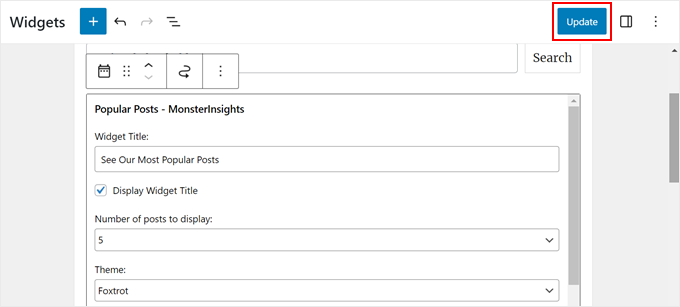
Assurez-vous d'aller sur votre site Web pour vérifier si la barre latérale s'affiche correctement.
Voici à quoi ressemble le nôtre :

Si vous souhaitez que le widget Articles populaires n'apparaisse que sur des pages spécifiques, vous pouvez consulter notre guide sur comment afficher ou masquer les widgets sur certaines pages WordPress.
Intégrer le widget Articles populaires avec un shortcode
La dernière option consiste à utiliser un shortcode. Cette méthode est recommandée si les options ci-dessus ne fonctionnent pas pour votre cas d'utilisation spécifique.
Dans l'onglet Widget Articles populaires, faites défiler tout en bas jusqu'à la section ‘Options d'intégration’. Ensuite, choisissez ‘Afficher en utilisant un Shortcode’ et cliquez sur le bouton ‘Copier le Shortcode’.
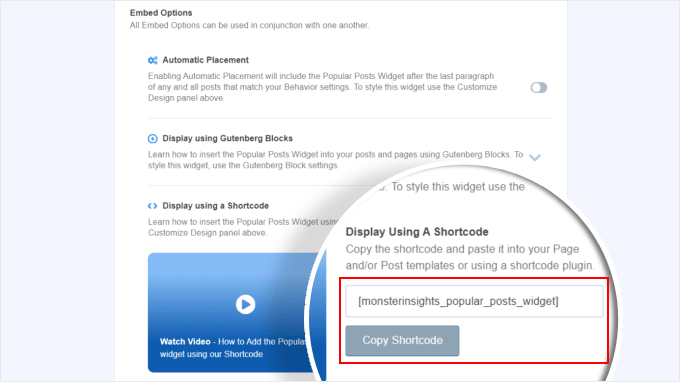
Après cela, placez simplement le shortcode où vous le souhaitez. Pour plus d'informations, consultez notre guide sur comment ajouter des shortcodes dans WordPress.
Méthode 2 : Afficher les articles WordPress populaires par vues avec du code (Plus avancé)
La méthode MonsterInsights est le moyen le plus simple d'afficher vos articles les plus populaires et les meilleurs par vues dans WordPress. Mais si vous êtes à l'aise avec le codage, vous pouvez également utiliser du code pour afficher vos articles WordPress les plus populaires.
Pour cette méthode, nous recommandons d'utiliser un plugin d'extraits de code comme WPCode, que nous utiliserons dans ce guide.

WPCode permet d'insérer du code personnalisé en toute sécurité sans interagir directement avec vos fichiers WordPress. De plus, comme cette méthode nécessite l'utilisation de plusieurs extraits de code, le plugin facilitera grandement leur gestion et leur suivi.
Tout d'abord, vous devez installer WPCode dans WordPress. Une version gratuite de WPCode est disponible, mais nous utiliserons la version Pro, car elle offre les fonctionnalités dont nous avons besoin pour insérer le code aux bons endroits.
Pour un guide d'installation étape par étape, lisez notre article sur comment installer un plugin WordPress.
Ajouter la fonction de comptage de vues de publication WordPress
Après l'activation du plugin, vous devez aller dans Extra de code » + Ajouter un extra depuis le tableau de bord. Ensuite, survolez « Ajouter votre code personnalisé (Nouvel extra) » et cliquez sur « + Ajouter un extra personnalisé ».

Vous êtes maintenant dans l'éditeur d'extraits de code WPCode. Avant d'insérer du code, ajoutez un titre pour l'extrait.
Pour ce premier code, vous pouvez le nommer quelque chose comme « Fonction de comptage de vues de publication WordPress ». En effet, le but de ce premier code est de créer une fonction pour compter les vues de publication dans WordPress.
Ensuite, changez le Type de code en « Extrait PHP ». Notez que chaque extrait de code que vous devrez ajouter à partir de cet article est en PHP.
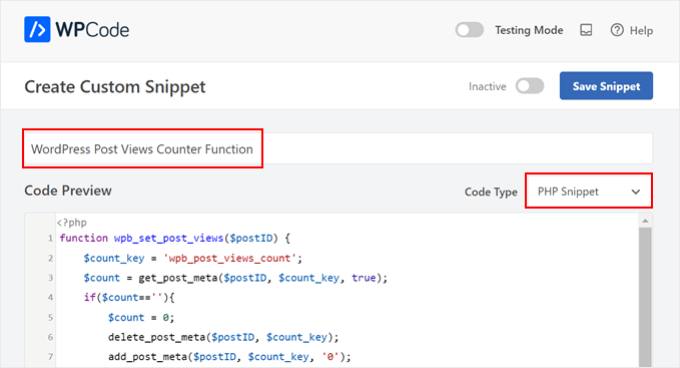
Après cela, vous pouvez copier et coller le code suivant ci-dessous :
function wpb_set_post_views($postID) {
    $count_key = 'wpb_post_views_count';
    $count = get_post_meta($postID, $count_key, true);
    if($count==''){
        $count = 0;
        delete_post_meta($postID, $count_key);
        add_post_meta($postID, $count_key, '0');
    }else{
        $count++;
        update_post_meta($postID, $count_key, $count);
    }
}
//Get rid of prefetching to keep the count accurate
remove_action( 'wp_head', 'adjacent_posts_rel_link_wp_head', 10, 0);
Faites maintenant défiler vers le bas jusqu'à la section « Insertion » et sélectionnez « Insertion automatique » pour la Méthode d'insertion et « Exécuter partout » pour l'Emplacement. Cela fonctionne de la même manière que l'insertion du code dans le fichier functions.php de votre thème.
Après cela, naviguez vers le coin supérieur droit de la page et activez le code.
Ensuite, cliquez sur « Enregistrer l'extrait ».

À ce stade, vous devez ajouter un autre extrait de code personnalisé. Vous pouvez nommer celui-ci « Appel de fonction de suivi des vues d’article ».
Ce code appellera la fonction ci-dessus et l’activera sur vos pages d’article uniques.
Une fois que vous avez fait cela, copiez et collez l’extrait suivant :
wpb_set_post_views(get_the_ID());
Ce qui est différent avec cet extrait de code, c’est que vous choisirez l’emplacement « Insérer après l’article » car il est censé s’exécuter sur vos pages d’article uniques.
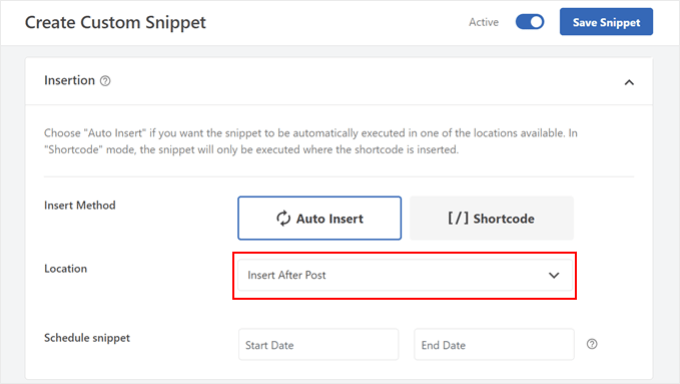
Lorsque vous avez terminé, activez simplement le code et enregistrez-le.
Insérer le crochet de suivi des vues d’article WordPress
Maintenant, vous devez ajouter un nouvel extrait de code qui vérifie si la page actuelle est un article unique. Si c’est le cas, il appellera la fonction WordPress Post Views Counter pour suivre et mettre à jour le nombre de vues de l’article.
De cette façon, chaque fois qu’un utilisateur visite l’article, son nombre de vues sera mis à jour.
Nommons cet extrait « Crochet de suivi des vues d’article WordPress ». Insérez ensuite les lignes de code suivantes :
function wpb_track_post_views ($post_id) {
    if ( !is_single() ) return;
    if ( empty ( $post_id) ) {
        global $post;
        $post_id = $post->ID;
    }
    wpb_set_post_views($post_id);
}
add_action( 'wp_head', 'wpb_track_post_views');
Vous pouvez choisir la méthode d’insertion comme « Insertion automatique » et l’emplacement comme « Front-end uniquement ».
Comme pour les étapes précédentes, activez simplement le code et enregistrez l’extrait.

Remarque : Si vous utilisez un plugin de mise en cache, cette technique peut ne pas fonctionner par défaut. Vous pouvez utiliser la fonctionnalité de mise en cache de fragments proposée par certains plugins de mise en cache comme W3 Total Cache pour la faire fonctionner.
Ajouter des fonctions pour récupérer le nombre de vues d’article et afficher les articles les plus populaires avec leur nombre de vues
Nous arrivons aux dernières étapes de ce guide. Vous devez ajouter un extrait de code qui récupère et formate le nombre de vues pour un article WordPress donné. Cela sera utile plus tard lors de l’affichage de la liste des articles les plus consultés.
Vous pouvez nommer ce code « Récupérer le nombre de vues des articles » et définir l'emplacement sur « Exécuter partout ».
Voici l'extrait de code :
function wpb_get_post_views($postID){
    $count_key = 'wpb_post_views_count';
    $count = get_post_meta($postID, $count_key, true);
    if($count==''){
        delete_post_meta($postID, $count_key);
        add_post_meta($postID, $count_key, '0');
        return "0 View";
    }
    return $count.' Views';
}
Encore une fois, assurez-vous d'activer le code dans WPCode et de l'enregistrer après.
Une fois que vous avez fait cela, créez à nouveau un nouvel extrait de code et nommez-le « Afficher les articles les plus populaires avec le nombre de vues ». C'est le code qui affichera vos articles les plus populaires en bas de vos articles de blog.
Dans la boîte d'aperçu du code, insérez l'extrait suivant :
// Customize the query parameters as needed
$popularpost = new WP_Query( array(
    'posts_per_page' => 3,         // Feel free to adjust the number of posts to display
    'meta_key' => 'wpb_post_views_count',
    'orderby' => 'meta_value_num',
    'order' => 'DESC'
));
?>

<div class="popular-posts">
    <h2>See Our Most Popular Posts</h2> <!-- Feel free to customize the title -->
    <ul>

    <?php while ( $popularpost->have_posts() ) : $popularpost->the_post(); ?>
        <li>
            <a href="<?php the_permalink(); ?>"><?php the_title(); ?></a>
            - <?php echo wpb_get_post_views(get_the_ID()); ?>
        </li>
    <?php endwhile; ?>

    </ul>
</div>

<?php wp_reset_postdata();
Comme indiqué dans le code, n'hésitez pas à ajuster le nombre d'articles à afficher et à personnaliser le titre de cette section.
Dans la section Insertion WPCode, assurez-vous de sélectionner « Insérer après l'article » pour l'emplacement. Ensuite, rendez simplement le code actif et enregistrez le extrait.
Tout ce qu'il reste à faire maintenant est de visiter l'un de vos articles de blog et de voir si le code fonctionne. Voici à quoi ressemble la section des articles les plus populaires par vues sur notre blog WordPress de test :

Astuce d'expert : Si vous souhaitez personnaliser davantage le code mais que vous n'avez aucune expérience en codage, vous pouvez utiliser le générateur de code IA de WPCode pour vous aider. Cette fonctionnalité peut modifier votre code existant pour répondre à vos besoins exacts.
Pour plus d'informations, consultez notre critique complète de WPCode.
Tutoriel vidéo
Si vous préférez des instructions visuelles, regardez la version vidéo de ce tutoriel ci-dessous :
Nous espérons que ce tutoriel WordPress vous a aidé à apprendre comment afficher les articles populaires par vues. Vous voudrez peut-être aussi consulter notre sélection d'experts des meilleurs plugins d'articles similaires pour WordPress et notre article sur ce qui fait une page de destination à forte conversion.
Si cet article vous a plu, abonnez-vous à notre chaîne YouTube pour des tutoriels vidéo WordPress. Vous pouvez également nous retrouver sur Twitter et Facebook.




mohadese esmaeeli
L'affichage des articles populaires est bénéfique car il contribue à augmenter les statistiques de trafic du site Web. Cependant, d'un autre côté, les concurrents peuvent facilement identifier quels articles et sujets ont été populaires sur votre site. L'une des sections que j'explore toujours pour l'analyse de la concurrence et la recherche de sujets tendance est la section « articles les plus populaires » sur divers sites Web.
Support WPBeginner
Bien que cela puisse être quelque chose à garder à l'esprit, nous trouvons normalement qu'il est préférable d'ajouter ce qui est le plus important pour vos visiteurs au lieu de vous inquiéter que vos concurrents suivent votre contenu.
Admin
Mrteesurez
Oui, les concurrents peuvent l'utiliser pour analyser leur site Web, mais vous pouvez simplement l'afficher comme WPbeginner, sans ajouter le nombre de vues/compteur.
Mais attention, les visiteurs peuvent utiliser Semrush, Google, Similarweb et d'autres moyens pour analyser votre site. Le vôtre consiste simplement à savoir comment vous jouez vos parties.
Merci pour cet éclairage.
Moinuddin Waheed
Les articles populaires et les articles connexes maintiennent l'engagement de l'utilisateur et réduisent le taux de rebond.
Cela favorise une plus grande interaction de l'utilisateur avec les articles et les publications.
J'ai vu de nombreux blogueurs afficher le nombre de vues et le temps de lecture des articles, comme 5 minutes de lecture ou 3 minutes de lecture.
pouvons-nous avoir des articles populaires et des articles connexes où nous le voulons avec cette méthode ? et
Cette méthode peut-elle être utilisée pour atteindre ces deux objectifs, comme avoir un temps de lecture basé sur le nombre de mots ?
Support WPBeginner
Vous devriez pouvoir le placer partout où les widgets sont autorisés. Pour le temps de lecture, cela dépendra du plugin que vous utilisez pour cela et s'il a une intégration ou non.
Admin
Jiří Vaněk
Je voudrais demander si l'extrait fonctionne également sur la nouvelle version de WordPress 6.4.2. J'ai suivi les instructions, vidé le cache, mais les articles les plus lus n'apparaissent pas sous l'article
Support WPBeginner
Les extraits de code devraient toujours fonctionner avec la version la plus récente de WordPress.
Admin
Jiří Vaněk
Merci pour votre réponse. Cela fonctionne déjà. J'ai fait une erreur quelque part et malheureusement je ne sais pas où. Finalement, j'ai répété toute la procédure deux fois de plus et cela a fonctionné à la troisième tentative. Malheureusement, je ne sais pas ce que j'ai fait de mal, mais les extraits fonctionnent vraiment. Merci.
Support WPBeginner
Heureux qu'ils aient commencé à fonctionner pour vous, il est toujours difficile de dire ce qui n'a pas fonctionné lorsque l'on essaie le même code à nouveau et qu'il fonctionne alors qu'il ne fonctionnait pas la fois précédente.
Amy Ling
Y a-t-il un moyen de faire en sorte que ce soit basé sur l'utilisateur plutôt que général ?
Support WPBeginner
Nous n'avons pas de méthode recommandée pour les articles populaires spécifiques à l'utilisateur pour le moment.
Admin
Chris
Si nous avons la mise en cache activée, pouvons-nous éviter le problème de mise en cache en recourant à JavaScript (AJAX) pour envoyer la commande d'enregistrement de la vue ? Cela fonctionnerait-il ?
Support WPBeginner
Bien qu'il existe une méthode complexe pour contourner cela, nous n'avons pas de méthode que nous recommanderions à l'heure actuelle.
Admin
thomas
Comment puis-je réinitialiser les méta-clés ou réinitialiser le comptage ??
Existe-t-il une fonction ?
Support WPBeginner
Si vous utilisez la méthode du code personnalisé, elle est enregistrée en tant que champ personnalisé, auquel cas vous pouvez modifier le compte dans la zone de modification de l'article elle-même. Vous pouvez en savoir plus sur les champs personnalisés dans notre guide ci-dessous :
https://www.wpbeginner.com/wp-tutorials/wordpress-custom-fields-101-tips-tricks-and-hacks/
Admin
saikat
oui, tutoriel très utile
Support WPBeginner
Heureux que notre guide vous ait été utile !
Admin
Amir
Bonjour, merci beaucoup.
C'est très simple et pratique.
Mais à chaque rechargement, une visite est ajoutée.
Comment puis-je résoudre ce problème ?
Thankful
Support WPBeginner
Chaque fois qu'un utilisateur rechargerait une page ou visiterait à nouveau la page, ce serait une autre visite. Pour exclure spécifiquement les actualisations, vous auriez besoin d'un plugin avec des fonctionnalités plus avancées.
Admin
locas
only 4 posts
I’ve tried to change to 10 but still 4 posts show up
‘posts_per_page’ => 10
Support WPBeginner
Vous pourriez essayer de vider toute la mise en cache et de vérifier auprès du support de votre thème pour vous assurer qu'ils n'ont rien qui pourrait entrer en conflit avec cela
Admin
za
Merci pour le tutoriel. Je l'ai appliqué et ça fonctionne. Pas besoin d'un autre plugin pour afficher les articles populaires et le compteur personnalisé dans l'article.
Merci !
Support WPBeginner
Glad our article could help
Admin
Chris
Est-il hors du cadre de cet article d'expliquer comment vous avez assigné les fonctions à ces boutons comme dans votre capture d'écran :
Articles récents – Articles populaires – Choix de l'éditeur
C'est en gros ce que je veux faire... avoir des boutons en haut de ma page d'articles pour les récents, les populaires/tendances, les choix de l'éditeur. Je n'ai trouvé aucun plugin qui puisse faire ça. Ils se concentrent tous sur les widgets de la barre latérale.
Il semble que votre article commence à en parler, mais la suite dépasse mon niveau de connaissance actuel.
Merci,
Chris
Sakshi Grover
C'était très utile.!!! Merci beaucoup.!
Amit Biswas
Double comptage de vues au rafraîchissement (single.php). Je ne sais pas si la suppression de l'action fonctionne ou non pour "adjacent_posts_rel_link_wp_head". Inutile jusqu'à présent. J'ai tout essayé pour supprimer le double comptage. J'utilise ce code dans un plugin personnalisé.
Hans
Ce truc fonctionne très bien.
Maintenant, je veux que la colonne dans l'admin soit triable. Une idée comment faire ?
merci beaucoup !
Trevor
Salut, merci pour le code. Le seul problème que j'ai est que le nombre de vues augmente de 2 au lieu de 1 au rafraîchissement. Des idées ?
Shwet
J'ai le même problème avec ce code.
Avez-vous trouvé une solution ?
Fuchel
Cela m'arrivait parce que j'avais :
`set_post_views(get_the_ID());` dans single.php
ET
`add_action( ‘wp_head’, ‘track_post_views’);` dans mon functions.php qui ajoutait également `set_post_views(get_the_ID());` à l'intérieur.
En supprimant la ligne sur single.php, j'ai corrigé le double comptage.
Maya
Comment afficher les articles les plus populaires sur ma page d'accueil ?
Shaq
Comment faire cela sur une base hebdomadaire, les articles les plus vus chaque semaine ?!
iftkhar hussain
ah, ça marche bien ;
merci ma chère !
Bülent Sakarya
Bonjour..
J'utilise w3total cache mais le comptage ne fonctionne pas correctement.
n'utilisez pas de thème enfant. comment puis-je corriger cela ?
merci..
Ryley Ameden
J'ai résolu ce problème :
Impossible d'utiliser WP_Query, j'ai utilisé get_posts et cela fonctionne maintenant. Ensuite, utilisez une boucle foreach pour parcourir les articles et les afficher. Voir ci-dessous :
$blog_cat_array = get_the_category();
$blog_cat = $blog_cat_array[0]->term_id;
$popularpost = array(
‘posts_per_page’ => 2,
‘meta_key’ => ‘wpb_post_views_count’,
‘orderby’ => ‘meta_value_num’,
‘order’ => ‘DESC’,
‘category’ => $blog_cat,
‘post_type’ => ‘post’,
);
$pop_posts = get_posts($popularpost);
foreach($pop_posts as $pop_post){
the_title();
}
Philipp
Y a-t-il une possibilité de compter uniquement les visiteurs uniques ? Merci
Zeeshan
Simple Génial …. (Y)
Erwin Barendregt
J'aime beaucoup cette option et je l'ai intégrée à mon site.
J'ai une question concernant le comptage. J'ai constaté que les comptages étaient plutôt élevés, j'ai donc modifié le code. À chaque augmentation de comptage, j'ai écrit l'adresse IP dans un fichier journal. J'ai constaté que les deux tiers des comptages étaient légitimes et les autres provenaient de googlebot, apple, etc. et tout juste maintenant apews. Y a-t-il un moyen d'obtenir des comptages corrects et savez-vous si les plugins « réguliers » ont trouvé une solution à ce problème ?
Merci !
Au fait : Continuez votre bon travail, j'apprécie beaucoup ce site !
bah
vous pouvez utiliser la base de données d'adresses IP des FAI de MaxMind et ne compter que les humains. C'est la meilleure option. Deuxièmement, ne comptez pas les noms d'agent utilisateur des robots courants.
Erwin Barendregt
Merci beaucoup. Je vais certainement examiner cela.
En attendant, j'ai implémenté la solution qui était implémentée dans le plugin WordPress Popular Posts. Cela fonctionne pour l'instant, mais la solution que vous avez recommandée semble plus pérenne. Merci encore !
HiepTD
Bonjour, j'utilise WP Super Cache.
Je ne sais pas comment ce code fonctionne correctement.
Krishna
Cela ne fonctionne pas pour les types de publication personnalisés. Pouvez-vous m'aider s'il vous plaît...
John
Salut ! Génial ! Ce code m'a beaucoup aidé !
Savez-vous comment afficher les articles avec 0 vue ? Je dois accéder à la page de l'article en utilisant l'URL la première fois, sinon il ne s'affiche pas.
Gianmarco
Génial merci, c'est vraiment utile, mais une question. Cela ne ralentit-il pas considérablement le chargement de la page ?
ayaz
Bonjour,
C'est un article très utile, je l'apprécie vraiment. Puis-je filtrer l'article par catégorie ? Je voulais afficher l'article d'une catégorie spécifique.
Merci.
Md Maruf Adnan Sami
Comment puis-je définir les articles mis en avant sur la page d'accueil de Mobilepress ?
S'il vous plaît, donnez-moi ce code.
gift charles
Merci pour cet article génial, vous êtes les meilleurs
Bojan
Ok, c'est super. Pour une raison quelconque, le nombre de messages n'affiche pas de chiffres, je ne sais pas si c'est parce que je travaille en local, mais ce que je voulais demander encore plus, c'est comment ajouter pour qu'il ne compte que sur les 7 derniers jours ?
Écrasé
Bonjour, comment puis-je afficher les articles les plus populaires de la semaine en cours ??
Ashish
Article génial !! Merci. Ce serait mieux si le code était expliqué en détail.
Dhiraj Kataria
J'ai besoin de conseils sur la façon de charger des fichiers Word sur un site Web WordPress, s'il vous plaît. Y a-t-il un moyen simple ?
DarkSafka
Malheureusement, cela ne fonctionne pas avec W3 Total Cache avec la mise en cache de page activée. Je n'ai pas non plus réussi à faire fonctionner le « fragment caching ».
Fakrul
Même ici @DARKSAFKA. Ça ne marche pas.
Riya
beau code. fonctionne parfaitement....
hmmm
tu as raison
REIBI
Hey,
This works great. But I need to show popular post of a day, this code shows popular posts of all time. Is there anyway to show popular posts of a day only.
Toute aide sera grandement appréciée.
Thanks
Dimitrios Arkolakis
Essayez d'ajouter quelque chose comme ceci dans la requête WP
‘date_query’ => array(
array(
‘year’ => $today[‘year’],
‘month’ => $today[‘mon’],
‘day’ => $today[‘mday’],
),
Nick Heurter
Cela ne semble pas fonctionner. Y a-t-il quelqu'un qui a trouvé comment afficher les articles les plus populaires des 7 derniers jours ?
Merci !
Yonatan
Ajouter ce code à la requête
‘date_query’ => array( array( ‘after’ => ‘il y a 1 semaine’ ) )
Mawardiy
Salut, j'utilise le thème Goodnews 5.7.2, mais où dois-je mettre « wpb_get_post_views(get_the_ID()); » dans mon thème, merci pour vos conseils
Alex
Salut, merci pour l'information.
Il y a un petit problème. J'ai mis :
function wpb_set_post_views($postID) { $count_key = ‘wpb_post_views_count’; $count = get_post_meta($postID, $count_key, true); if($count==”){ $count = 0; delete_post_meta($postID, $count_key); add_post_meta($postID, $count_key, ‘0’); }else{ $count++; update_post_meta($postID, $count_key, $count); } } //Pour garder le compte précis, supprimons le préchargement remove_action( ‘wp_head’, ‘adjacent_posts_rel_link_wp_head’, 10, 0);
function wpb_track_post_views ($post_id) { if ( !is_single() ) return; if ( empty ( $post_id) ) { global $post; $post_id = $post->ID; } wpb_set_post_views($post_id); } add_action( ‘wp_head’, ‘wpb_track_post_views’);
function wpb_get_post_views($postID){ $count_key = ‘wpb_post_views_count’; $count = get_post_meta($postID, $count_key, true); if($count==”){ delete_post_meta($postID, $count_key); add_post_meta($postID, $count_key, ‘0’); return “0 Vue”; } return $count.’ Vues’; }
et mes visites comptent toujours par deux. Que se passe-t-il ? Merci.
6b
Vraiment super instruction, pas besoin de plugin. Fonctionne parfaitement.
Paritosh Arya
Dans quelle table ce champ personnalisé est-il stocké ? Est-ce la table des posts ou postmeta ?
ScoDal
J'ai légèrement modifié cela pour l'utiliser comme shortcode. Pour l'utiliser avec un shortcode, ajoutez ceci à votre functions.php :
function wpb_set_post_views($postID) { $count_key = ‘wpb_post_views_count’; $count = get_post_meta($postID, $count_key, true); if($count==”){ $count = 0; delete_post_meta($postID, $count_key); add_post_meta($postID, $count_key, ‘0’); }else{ $count++; update_post_meta($postID, $count_key, $count); } } //Pour garder le compte précis, supprimons le préchargement remove_action( ‘wp_head’, ‘adjacent_posts_rel_link_wp_head’, 10, 0);
function wpb_track_post_views ($post_id) { if ( !is_single() ) return; if ( empty ( $post_id) ) { global $post; $post_id = $post->ID; } wpb_set_post_views($post_id); } add_action( ‘wp_head’, ‘wpb_track_post_views’);
function wpb_get_post_views($postID){ $count_key = ‘wpb_post_views_count’; $count = get_post_meta($postID, $count_key, true); if($count==”){ delete_post_meta($postID, $count_key); add_post_meta($postID, $count_key, ‘0’); return “0 Vue”; } return $count.’ Vues’; }
function wpb_most_viewed_posts() { // démarrer la mise en mémoire tampon de sortie ob_start(); ?> 4, 'meta_key' => 'wpb_post_views_count', 'orderby' => 'meta_value_num', 'order' => 'DESC');
//début de la boucle while ($query->have_posts()) : $query->the_post(); ?>
<?php
// Désactiver la mise en mémoire tampon de sortie $theResult = ob_get_clean();
//Retourner la sortie return $theResult; } // Créer un shortcode add_shortcode('wpb_most_viewed', 'wpb_most_viewed_posts');
// Activer l'exécution des shortcodes dans les widgets texte add_filter('widget_text', 'do_shortcode');
Then simply add [wpb_most_viewed] to your desired page/post and it should display your most popular posts.
Marcos
Bonjour. Un immense merci pour cela. Fonctionne très bien dans mon thème.
John
Bonjour, excellent tutoriel mais j'ai une question.
Après avoir suivi toutes les étapes, le modèle ne pagine pas. Il n'affiche que les 10 articles par défaut. Est-ce que cela devrait arriver ou y a-t-il un moyen de le faire paginer ?
Varange
Les amis, s'il vous plaît, aidez-moi. Je n'arrive pas à comprendre.
Comment puis-je modifier les arguments de la wp-query pour afficher les articles les plus populaires de la semaine dernière ? Ou du mois ?
Denis
Bonjour,
puis-je faire cela avec les commentaires ? Je n'utilise aucun commentaire sur mon site, donc je pourrais utiliser ce nombre de commentaires pour vérifier ma page la plus populaire sans ajouter de commentaire ?
Cordialement,
Denis
Kes
Comment faire fonctionner cela avec w3 total cache ? J'ai essayé la suggestion de cache de fragment mais cela ne change rien
Kes
J'ai trouvé un certain nombre de tutoriels couvrant ce sujet, mais aucun ne semble expliquer clairement où va la ligne .
Je l'ai essayé à l'intérieur de balises PHP et cela casse la page. Si je le place dans le HTML, il s'affiche simplement comme un commentaire lorsque vous affichez la source et aucun PHP n'est généré.
Des idées ? J'utilise w3 total cache et mes vues de page ne sont pas mises à jour
jarc100
Thanks, this works as charm, but i didn’t get how to use it with the W3 Total Cache.
Jorge
Bonjour ! Comment puis-je afficher les articles les plus populaires de la semaine en cours ?? Est-ce possible ? Merci d'avance.
Bigdragon13th
Bonjour,
J'utilise ce code depuis des mois et il fonctionne très bien ! C'est avant que je commence à utiliser W3 Total cache et que le code cesse de compter les vues pour moi.
Je suis bloqué sur où et comment je dois mettre le code mfunc. Pouvez-vous me l'indiquer ?
Pour information, j'ai mis tous les codes dans un plugin spécifique au site.