


La configuration du suivi des conversions Google Ads peut vous aider à découvrir des informations sur les performances de vos campagnes publicitaires. Vous pourrez savoir quelle campagne fonctionne le mieux, comment les utilisateurs interagissent avec vos annonces et comment vous pouvez améliorer les conversions.
Cependant, de nombreux propriétaires de sites Web ne savent pas comment lier Google Ads à leur site WordPress. Ils peuvent se sentir dépassés par l'idée de le configurer, même si c'est en réalité plus facile qu'ils ne le pensent.
Chez WPBeginner, nous gérons plusieurs campagnes payantes et nous utilisons MonsterInsights pour configurer le suivi Google Ads.
Et dans cet article, nous vous montrerons comment configurer correctement le suivi des conversions Google Ads pour le commerce électronique dans WordPress. C'est exactement la même méthode que nous utilisons sur nos propres sites Web.
Pourquoi configurer le suivi des conversions Google Ads dans WordPress ?
Si vous utilisez Google Ads pour votre blog WordPress, votre boutique e-commerce ou votre site d'adhésion, il est important de savoir comment vos annonces se comportent. Vous ne pouvez pas améliorer ce que vous ne pouvez pas mesurer.
Le suivi des conversions Google Ads vous aide à voir combien de revenus vous avez générés à partir des utilisateurs qui ont cliqué sur vos campagnes publicitaires. Il vous aide également à voir quels mots-clés payants et groupes d'annonces génèrent le plus de conversions. De cette façon, vous pouvez optimiser vos campagnes et votre budget pour des termes de recherche plus rentables.
En outre, le suivi des conversions Google Ads révèle également le comportement des utilisateurs sur votre site WordPress après avoir cliqué sur une annonce.
Par exemple, vous pourriez constater que de nombreux utilisateurs arrivent sur une page de destination mais l'abandonnent après avoir ajouté des produits au panier.
Vous pouvez utiliser ces informations pour améliorer le processus de paiement, offrir des réductions et des incitations lorsque les utilisateurs sont sur le point de quitter votre site, et offrir une meilleure expérience utilisateur globale.
Cela dit, voyons comment ajouter le suivi Google Ads dans WordPress.
Ajouter Google Ads à votre site WordPress
La manière la plus simple de connecter Google Ads à WordPress est d'utiliser MonsterInsights. C'est le meilleur plugin d'analyse pour WordPress qui vous aide à configurer Google Analytics sans ajouter de code.

Chez WPBeginner et nos autres marques, nous utilisons également MonsterInsights pour connecter Google Analytics et Google Ads. De plus, cela nous aide à configurer un suivi avancé dans WordPress. Pour en savoir plus, consultez notre avis détaillé sur MonsterInsights.
MonsterInsights propose un module complémentaire de suivi PPC qui vous permet de configurer un suivi complet des conversions sans toucher à une seule ligne de code ni engager de développeur.
Remarque : Nous utiliserons la licence MonsterInsights Pro pour ce tutoriel car elle inclut le module complémentaire Suivi PPC. Il existe également une version MonsterInsights Lite que vous pouvez utiliser gratuitement pour configurer Google Analytics.
Tout d'abord, vous devrez installer et activer le plugin MonsterInsights. Si vous avez besoin d'aide, veuillez consulter notre guide sur comment installer un plugin WordPress.
Après l'activation, vous serez redirigé vers l'écran de bienvenue de votre tableau de bord WordPress. Cliquez sur le bouton « Lancer l'assistant ».

Ensuite, vous pouvez suivre les instructions à l'écran pour connecter Google Analytics à votre site. Pour plus de détails, vous pouvez consulter notre guide sur comment installer Google Analytics dans WordPress.
Une fois que vous avez connecté Google Analytics à WordPress, l'étape suivante consiste à installer le module complémentaire PPC Tracking.
Allez simplement dans Insights » Addons depuis votre tableau de bord WordPress et naviguez jusqu'au module complémentaire « PPC Tracking ».
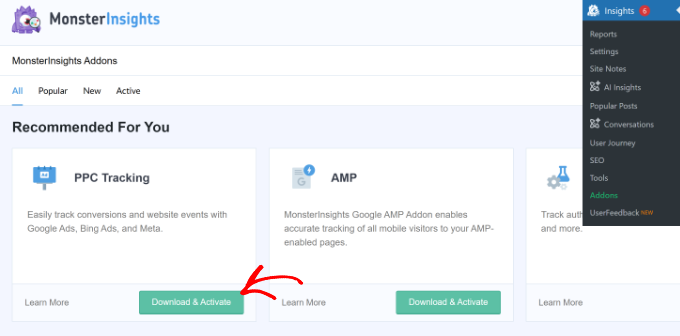
Cliquez sur le bouton « Télécharger et activer ». Le module complémentaire s'installera et s'activera automatiquement sur votre site.
Créer une action de conversion dans Google Ads
Ensuite, vous devrez créer une action de conversion dans Google Ads.
Tout d'abord, vous pouvez visiter le site web de Google Ads et vous connecter à votre compte.
Après cela, cliquez sur le symbole « + » dans la colonne de gauche.
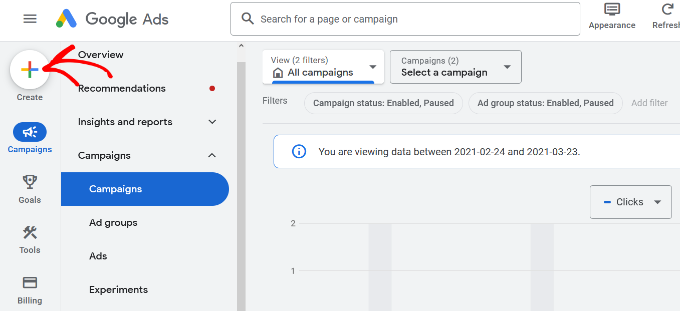
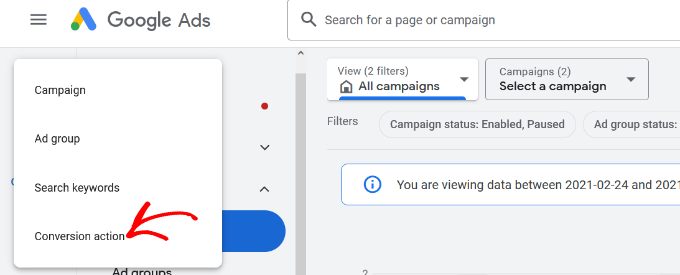
Ensuite, vous aurez différentes options à créer.
Cliquez simplement sur l'option « Action de conversion ».
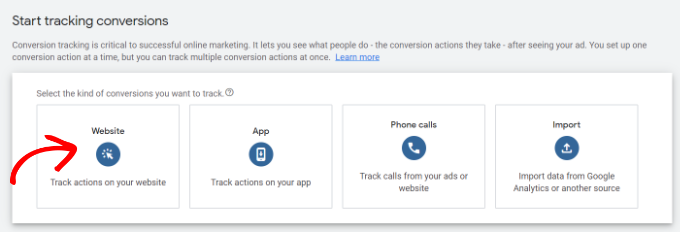
Ensuite, Google Ads vous demandera de sélectionner le type de conversions que vous souhaitez suivre. Il vous présentera 4 options : un site web, une application, un appel téléphonique ou une importation.
Pour ce tutoriel, nous choisirons l'option « Site web » pour suivre les conversions publicitaires.
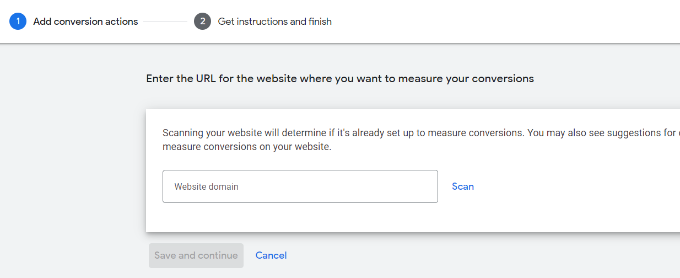
Après cela, vous devrez entrer l'URL du site web où vous souhaitez mesurer les conversions.
Une fois cela fait, cliquez simplement sur le bouton « Analyser ».
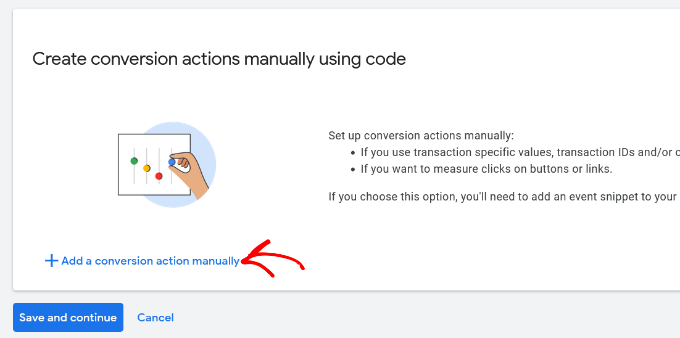
Google Ads vous présentera maintenant 2 options pour créer des actions de conversion, y compris une méthode automatique et une méthode manuelle.
Dans la méthode automatique, vous devrez sélectionner l'objectif de conversion, choisir un type de correspondance et entrer l'URL. Cette méthode convient si vous savez quels événements compter comme conversions.
Cependant, nous vous recommandons de sélectionner la méthode manuelle car elle vous donne plus de contrôle. Faites simplement défiler vers le bas et cliquez sur l'option « + Ajouter une action de conversion manuellement ».
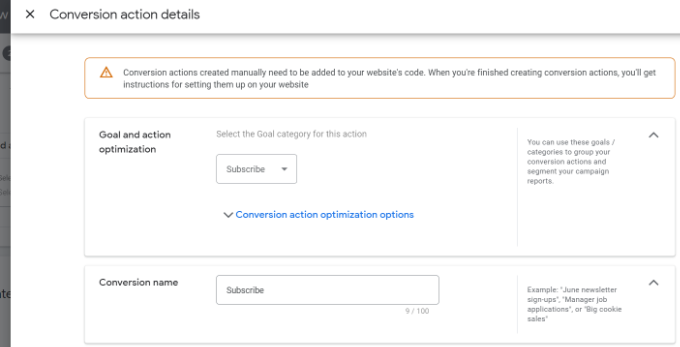
Ensuite, vous devrez entrer les détails de l'action de conversion.
Tout d'abord, vous pouvez sélectionner l'« Optimisation des objectifs et des actions » pour votre conversion. C'est l'action que vous souhaitez suivre.
Par exemple, lorsqu'un utilisateur s'inscrit à votre newsletter, effectue un achat, ajoute un produit à un panier, soumet un formulaire de contact, et plus encore.
Pour les besoins de ce tutoriel, nous sélectionnerons « S'inscrire » comme objectif. Ensuite, vous pouvez entrer le nom de la conversion.
Vous pouvez maintenant faire défiler vers le bas et sélectionner une valeur pour votre conversion. Google Ads vous permet de choisir la même valeur pour chaque conversion, d'attribuer des valeurs différentes aux conversions, ou de ne pas utiliser de valeur pour l'action de conversion.
Pour ce tutoriel, nous sélectionnerons l'option « Utiliser la même valeur pour chaque conversion », sélectionnerons la devise et entrerons une valeur.
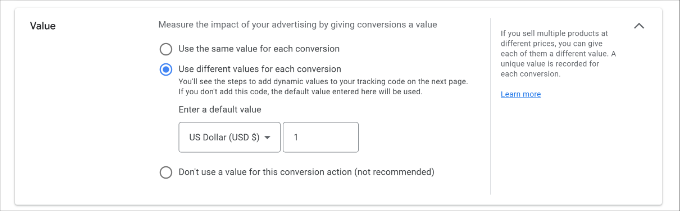
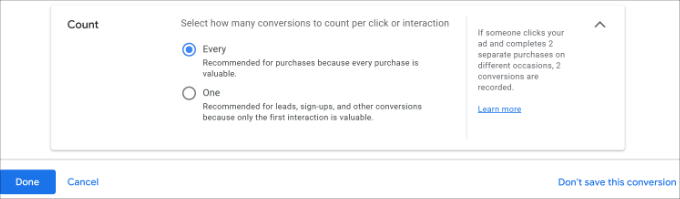
En outre, vous pouvez également choisir le nombre de conversions à compter par clic.
Si vous effectuez le suivi des inscriptions à la newsletter par e-mail, nous vous recommandons de sélectionner l'option « Une ». De cette façon, chaque abonné est compté une seule fois. Cependant, vous pouvez utiliser l'option « Chaque » dans une boutique e-commerce et compter chaque achat comme une conversion.
Après avoir sélectionné ces options, cliquez simplement sur le bouton « Terminé » en bas.
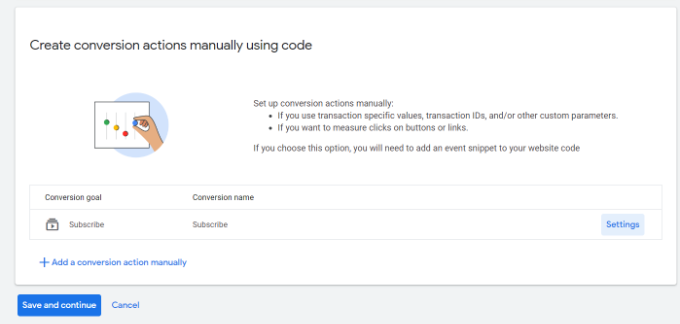
Vous pouvez maintenant voir votre action de conversion dans la section « Créer manuellement des actions de conversion à l'aide de code ».
Cliquez sur le bouton « Enregistrer et continuer » pour obtenir les instructions d'ajout des balises de suivi pour l'action de conversion sur votre site.
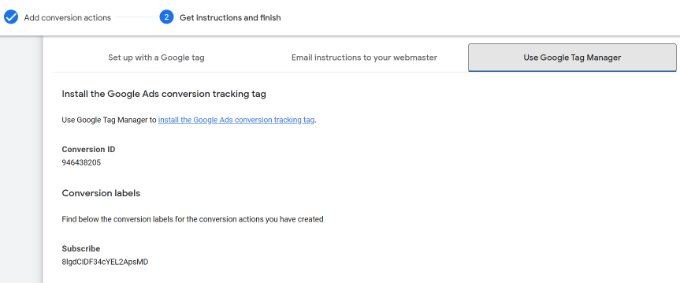
Sur l'écran suivant, vous verrez 3 options pour ajouter l'action de conversion à votre site. Sélectionnez simplement l'option « Utiliser Google Tag Manager ».
Vous devriez voir l'ID de conversion et le libellé de conversion. Copiez-les dans un fichier bloc-notes ou laissez la fenêtre/l'onglet du navigateur ouvert.
Pour terminer le processus de configuration, vous devrez vous rendre sur le tableau de bord de votre site Web WordPress et consulter les paramètres de MonsterInsights.
Vous pouvez le faire en allant dans Insights » Paramètres et en cliquant sur l'onglet « Conversions ».
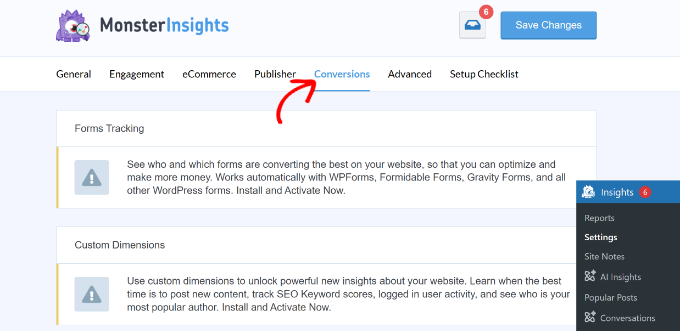
Après cela, vous pouvez faire défiler jusqu'à la section « Suivi des pixels des publicités PPC ».
Entrez l'ID de conversion. Assurez-vous de suivre le format, qui ressemblera à ceci : AW-123456789.
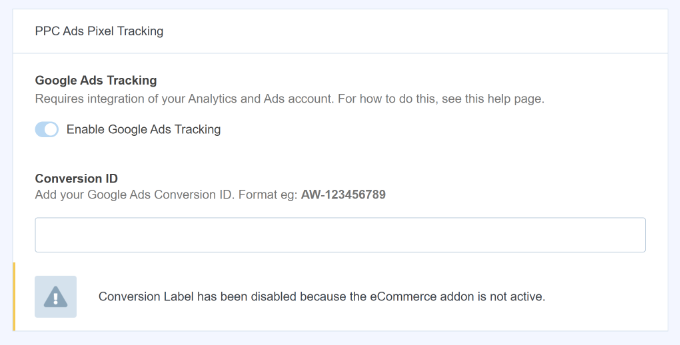
Si vous suivez Google Ads sur Easy Digital Downloads, WooCommerce, ou MemberPress, vous devrez activer le module complémentaire e-commerce et saisir l'étiquette de conversion dans le champ respectif. Pour plus de détails, veuillez consulter notre guide sur comment configurer le suivi e-commerce dans WordPress.
C'est tout. Vous avez configuré avec succès le suivi des conversions Google Ads sur votre site Web WordPress.
Afficher les données de suivi des conversions Google Ads dans Google Analytics
Vous pouvez aller plus loin et connecter Google Ads à Google Analytics pour obtenir plus d'informations sur la façon dont les utilisateurs utilisent votre site Web après avoir cliqué sur une publicité.
Par exemple, vous pouvez voir le nombre de visiteurs provenant de la recherche payante et découvrir quelles pages ils consultent après avoir atterri sur votre site. Vous pouvez également utiliser différents filtres et créer des rapports personnalisés dans Google Analytics.
Voyons comment vous pouvez lier votre compte Google Ads à Google Analytics.
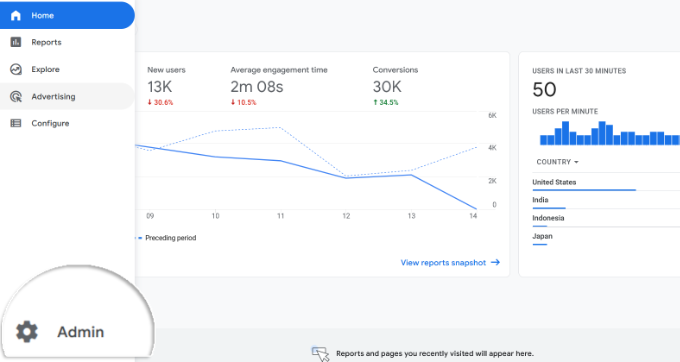
Tout d'abord, vous devrez vous connecter à votre compte, puis accéder aux paramètres « Admin ».
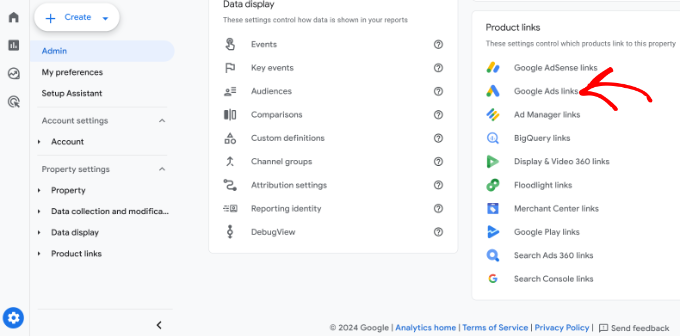
Après cela, vous pouvez cliquer sur l'option « Liens Google Ads ».
Elle est située dans la section « Liens de produits ».
Une nouvelle fenêtre glissera maintenant depuis la droite.
Cliquez sur le bouton « Lier » dans le coin supérieur droit.
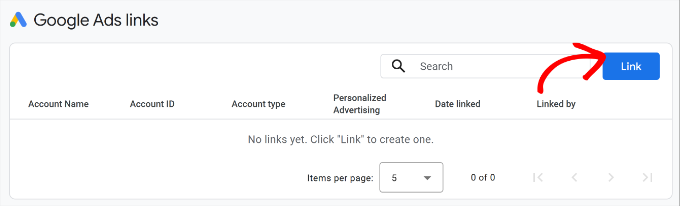
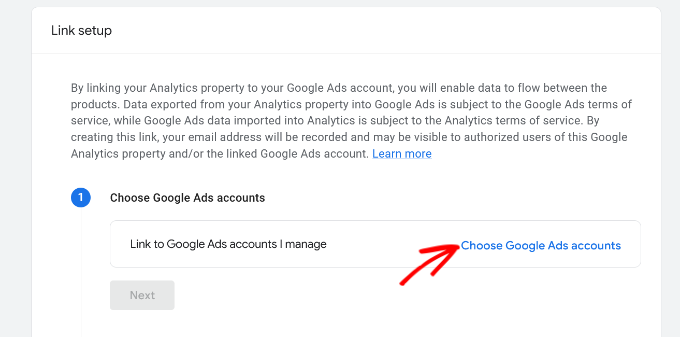
Ensuite, vous verrez différentes options pour la configuration du lien.
Tout d'abord, vous pouvez cliquer sur l'option « Choisir les comptes Google Ads ».
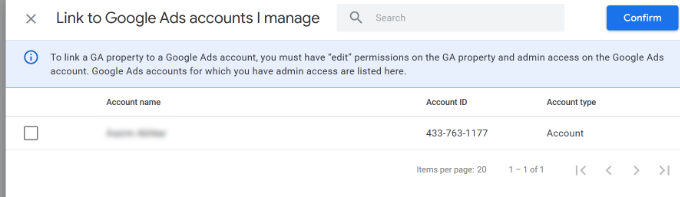
Sur l'écran suivant, vous devrez sélectionner le compte Google Ads que vous souhaitez connecter.
Une fois cela fait, cliquez simplement sur le bouton « Confirmer » en haut.
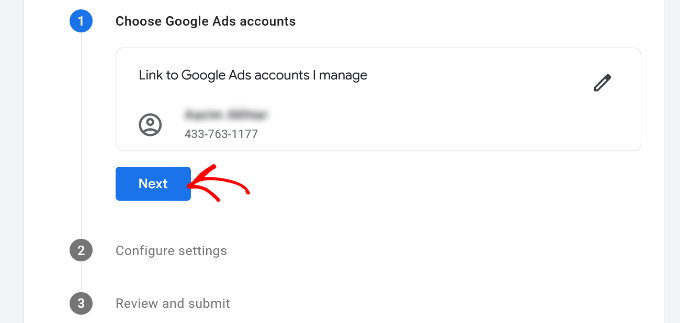
Vous verrez maintenant le compte Google Ads que vous souhaitez lier.
Cliquez sur le bouton « Suivant ».
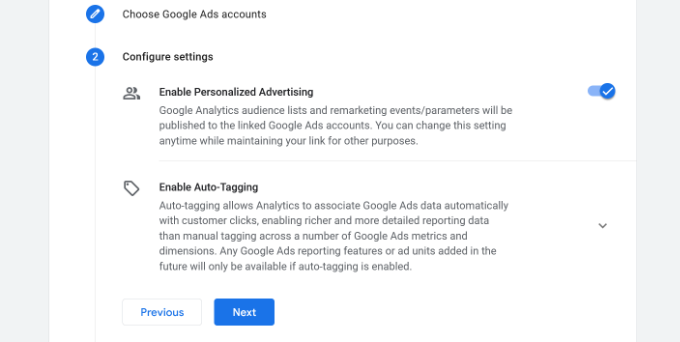
À l'étape suivante, Google Analytics vous proposera des options pour activer la publicité personnalisée et le marquage automatique.
Vous pouvez utiliser les paramètres par défaut et cliquer sur le bouton « Suivant ».
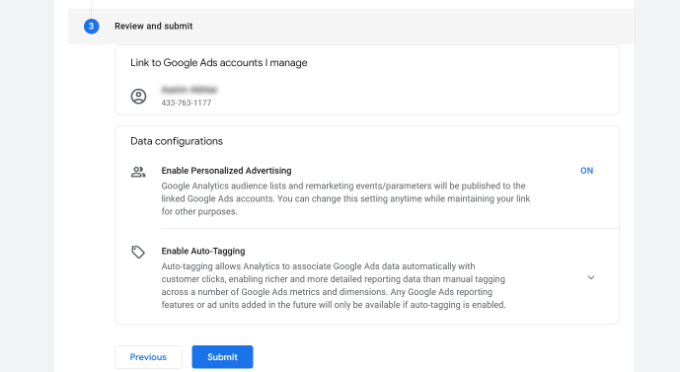
Après cela, vous verrez un résumé des paramètres de configuration de votre lien.
Si tout est correct, cliquez sur le bouton « Soumettre ».
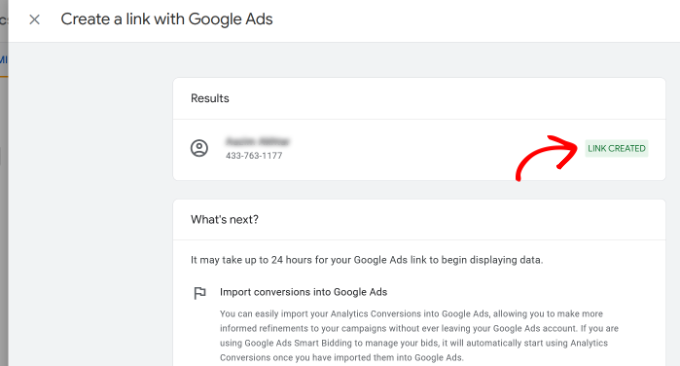
Vous devriez maintenant voir une notification « Lien créé » devant votre compte Google Ads. Cela signifie que vous avez connecté avec succès Google Ads à Google Analytics.
Notez qu'il peut falloir jusqu'à 24 heures pour que vos données Google Ads apparaissent dans les rapports Analytics.
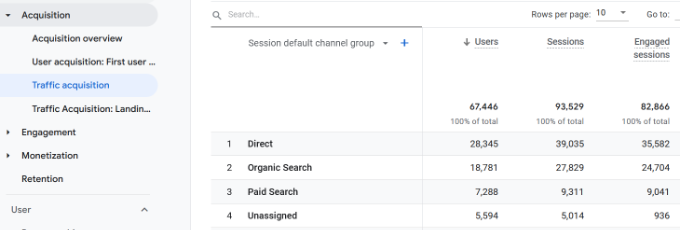
Ensuite, vous pouvez consulter le rapport de suivi des conversions Google Ads dans Google Analytics 4.
Tout d'abord, vous pouvez aller dans Acquisition » Acquisition du trafic depuis le menu de gauche et faire défiler vers le bas pour voir combien de visiteurs proviennent du canal Recherche payante.
Après cela, vous pouvez aller dans Acquisition » Aperçu sous la section Cycle de vie et consulter le rapport de campagne Session Google Ads. Cela montrera quelle campagne a généré le plus de trafic.
Vous pouvez également cliquer sur l'option « Afficher les campagnes Google Ads » en bas pour voir plus de détails.
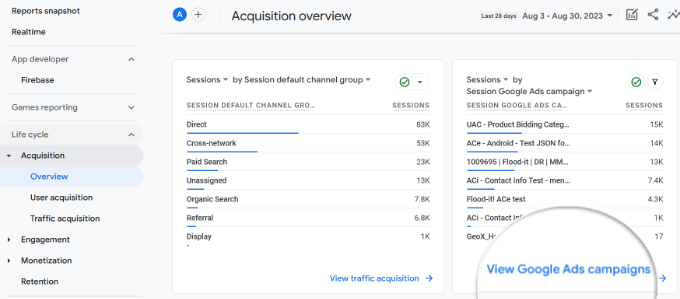
Pour chaque campagne, vous pouvez voir le nombre total d'utilisateurs, de sessions, le nombre de clics Google Ads, le coût par clic (CPC), les conversions, et plus encore.
En utilisant les informations de ce rapport, vous pouvez voir quelles campagnes obtiennent les meilleurs résultats.

Plus d'options pour le suivi des conversions Google Ads dans WordPress
Lorsqu'il s'agit de configurer tout suivi de conversion, la chose la plus importante que vous voulez vous assurer est que la configuration est effectuée correctement.
C'est pourquoi nous utilisons et recommandons MonsterInsights car il fait tout pour vous en coulisses sans toucher à aucun code.
Cependant, si vous préférez ajouter du code directement sur votre site WordPress, vous pouvez également le faire en utilisant le plugin gratuit WPCode. Cela permettra de pérenniser vos personnalisations.
Vous pouvez suivre notre tutoriel sur l'ajout de code personnalisé dans WordPress pour plus de détails.
Il existe également une version premium de WPCode qui vous permet d'ajouter facilement des pixels de suivi e-commerce pour Google Ads et d'autres plateformes populaires comme Facebook, Pinterest et TikTok.
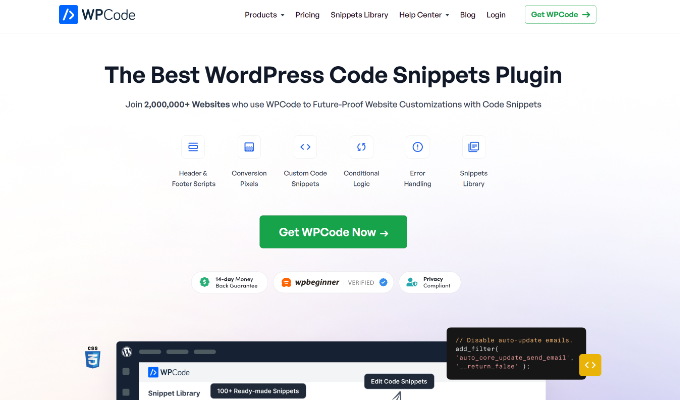
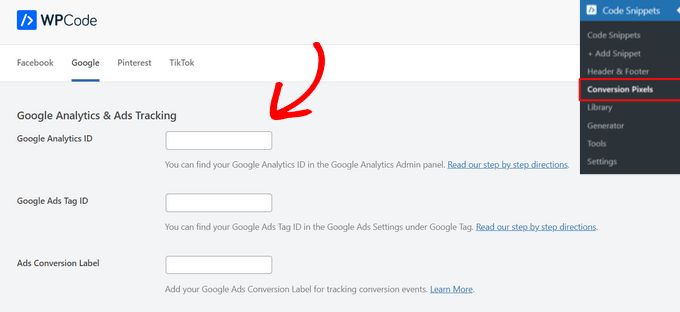
Avec le module complémentaire Pixels de conversion de WPCode, vous pouvez suivre des événements tels que la visualisation d'un article, l'ajout au panier, le début du paiement, l'achat, et plus encore.
Copiez et collez simplement votre ID Google Analytics, votre ID de balise Google Ads et votre libellé de conversion des annonces dans les champs correspondants, et vous êtes prêt à suivre les conversions pour vos Google Ads.
Nous espérons que cet article vous a aidé à apprendre comment configurer le suivi des conversions Google Ads dans WordPress. Vous voudrez peut-être aussi consulter notre guide sur comment configurer le suivi des formulaires WordPress dans Google Analytics et notre sélection d'experts des meilleurs plugins de reporting et d'analyse pour WooCommerce.
Si vous avez aimé cet article, abonnez-vous à notre Chaîne YouTube pour des tutoriels vidéo WordPress. Vous pouvez également nous trouver sur Twitter et Facebook.




Jiří Vaněk
Google Analytics est un excellent outil, mais ce n'est que lorsque j'ai commencé à utiliser Monster Insights qu'il est devenu quelque chose de lisible et de compréhensible pour moi. J'ai aussi des publicités sur mon site Web, mais je ne les ai jamais vraiment suivies. Je me suis fié à l'outil de Google pour voir le nombre de clics et les revenus qui en résultaient. La configuration du suivi aurait été difficile pour moi, mais avec ce guide et le plugin Monster Insights, la configuration a été un jeu d'enfant, même pour moi. Grâce à cela, je peux maintenant suivre les conversions publicitaires via Monster Insights directement sur mon site Web.
Support WPBeginner
Glad to hear the plugin is helpful
Admin