


Vous demandez-vous parfois si votre contenu atteint réellement les bonnes personnes ? Lorsque nous avons lancé nos premiers sites WordPress, cette question nous taraudait constamment.
Découvrir les termes de recherche exacts que les gens utilisaient pour trouver nos articles a été un tournant majeur. Cela nous a donné une voie claire pour créer du contenu que notre public recherchait activement.
Dans ce guide, nous partagerons les mêmes méthodes simples que nous utilisons pour suivre ces mots-clés. Ce sont les techniques éprouvées qui nous ont aidés à développer nos sites Web et à aider des milliers d'autres personnes.
Obtenons cette même clarté pour vous et voyons ce que votre public recherche.
Qu'est-ce que le suivi des mots-clés et pourquoi est-il important ?
Les mots-clés sont les phrases que les utilisateurs tapent dans les moteurs de recherche pour trouver le contenu qu'ils recherchent.
Ainsi, le suivi des mots clés signifie essentiellement la surveillance de la position de votre site WordPress pour des mots clés spécifiques dans les moteurs de recherche comme Google et Bing.
Cela vous aide à voir des métriques importantes, telles que les termes de recherche spécifiques que les gens utilisent pour trouver votre site Web. Cela vous permet de vous concentrer sur ce qui fonctionne et d'arrêter de perdre du temps sur ce qui ne fonctionne pas.
En ce qui concerne l'optimisation SEO de WordPress, nous recommandons souvent aux utilisateurs d'effectuer une recherche de mots clés et d'd'ajouter des mots clés et des méta descriptions appropriés à leurs sites Web. Cela aide votre site Web à mieux se classer dans les moteurs de recherche.
Mais ce que beaucoup de débutants ignorent, c'est que les classements de recherche changent assez souvent. Si un nouveau concurrent entre sur le marché ou si votre précédent concurrent améliore davantage son SEO, vous pouvez perdre les classements que vous aviez auparavant, ainsi que le trafic qui l'accompagne.
Parfois, les mises à jour de l'algorithme de Google peuvent également entraîner une augmentation ou une diminution du classement de votre site Web pour vos mots clés principaux.
Chez WPBeginner, nous pensons qu'il est plus facile de doubler le trafic et les ventes de votre site web lorsque vous savez exactement comment les gens trouvent et utilisent votre site.
Cela dit, examinons comment voir les mots-clés que les gens utilisent pour trouver votre site.
Comment suivre les mots-clés que les gens utilisent pour trouver votre site
La meilleure façon de suivre les mots clés que les gens utilisent et les mots clés pour lesquels votre site Web est classé est d'utiliser Google Search Console, qui est un outil gratuit offert par Google pour aider les propriétaires de sites Web à surveiller et à maintenir la présence de leur site dans les résultats de recherche Google.
Nous vous montrerons comment accéder directement aux données de Search Console, ainsi que comment intégrer ces rapports directement dans votre tableau de bord WordPress pour une surveillance plus facile.
Enfin, nous verrons comment suivre non seulement vos propres mots-clés, mais aussi ceux pour lesquels vos concurrents se classent.
Voici un résumé de ce que nous allons couvrir :
- Suivre les mots-clés du site Web dans Google Search Console
- Suivre les mots-clés dans WordPress avec AIOSEO (recommandé)
- Suivre les mots-clés dans WordPress avec MonsterInsights
- Suivre les mots-clés des concurrents avec Semrush
- Conseils pour améliorer le classement de votre site Web pour certains mots-clés
- Foire aux questions sur le suivi des mots-clés
- Ressources supplémentaires sur les mots-clés WordPress
Ça vous va ? Commençons.
Méthode 1 : Suivre les mots-clés du site Web dans Google Search Console
Si vous ne l'avez pas déjà fait, vous devez ajouter votre site Web à Google Search Console. Vous pouvez simplement visiter le site Web de Google Search Console et suivre les instructions de notre tutoriel sur la façon d'ajouter votre site WordPress à Google Search Console.

Une fois que vous avez ajouté votre site Web à Google Search Console, vous pourrez l'utiliser pour surveiller votre classement dans les résultats de recherche organiques.
Pour afficher vos positions par mot-clé, cliquez sur le rapport « Performances », puis sur le score « Position moyenne ».
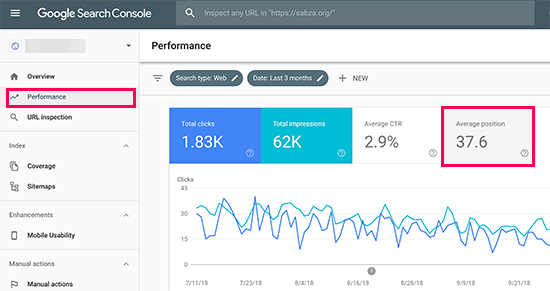
Search Console chargera maintenant vos rapports avec la colonne de position moyenne incluse.
Ensuite, vous devez faire défiler la page un peu pour voir la liste complète des mots-clés pour lesquels votre site web est classé.
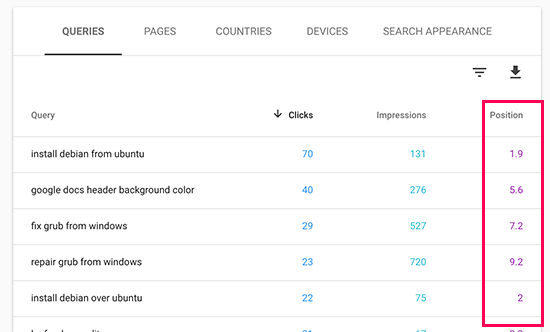
Vous verrez une liste de « Requêtes » (les termes de recherche exacts utilisés par les internautes) ainsi que le nombre de clics, d'impressions et la position moyenne pour chacun sur la page des résultats de recherche.
Vous pouvez trier les données par les colonnes clics, impressions et position. Vous pouvez voir vos mots-clés les mieux classés en triant les données par position.
En faisant défiler la page, vous pourrez voir les mots-clés pour lesquels votre site apparaît plus loin dans les résultats de recherche. Vous pouvez également optimiser votre contenu pour mieux vous classer pour ces mots-clés.
Méthode 2 : Suivre les mots-clés dans WordPress avec AIOSEO (Recommandé)
Pour cette méthode, nous utiliserons All in One SEO (AIOSEO) pour voir nos données Google Search Console à l'intérieur du tableau de bord WordPress.
AIOSEO est l'un des meilleurs outils SEO pour WordPress sur le marché, utilisé par plus de 3 millions de professionnels. Cette boîte à outils SEO complète vous aidera à optimiser facilement votre site pour de meilleurs classements, et elle dispose d'un module complémentaire Search Statistics qui vous permet de suivre vos mots-clés.
Cette méthode présente deux avantages :
- Vous pouvez voir vos mots-clés directement dans la zone d'administration de WordPress.
- Vous verrez également d'autres rapports SEO utiles, qui vous aideront à planifier plus efficacement.
Pour commencer, vous devez installer et activer le plugin AIOSEO sur votre site WordPress. Si vous avez besoin d'aide, consultez notre guide sur comment installer un plugin WordPress pour des instructions étape par étape.
Pour utiliser la fonctionnalité Statistiques de recherche, vous devez d'abord connecter AIOSEO à votre compte Google Search Console. Le plugin rend cela très facile !
Suivez simplement ces étapes :
- Accédez à All in One SEO » Statistiques de recherche depuis votre tableau de bord WordPress et cliquez sur le bouton « Se connecter à Google Search Console ».
- Un écran Google apparaîtra. Choisissez le compte Google que vous utilisez pour Search Console et connectez-vous.
- Cliquez sur le bouton « Autoriser » pour donner à AIOSEO la permission de consulter vos données Search Console.
- Vous serez redirigé vers AIOSEO, où vous pourrez cliquer sur le bouton « Terminer la connexion » pour finaliser la configuration.
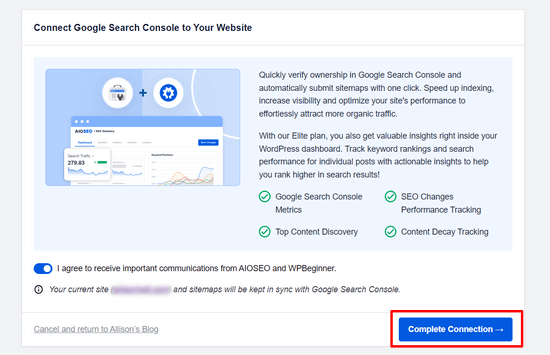
Une fois cela fait, vous serez ramené à la page des paramètres des Statistiques de recherche.
Pour utiliser la fonctionnalité Search Statistics, vous devrez connecter votre compte AIOSEO à votre compte Google Search Console.
Pour ce faire, cliquez sur « Search Statistics » dans le menu AIOSEO de votre tableau de bord WordPress.
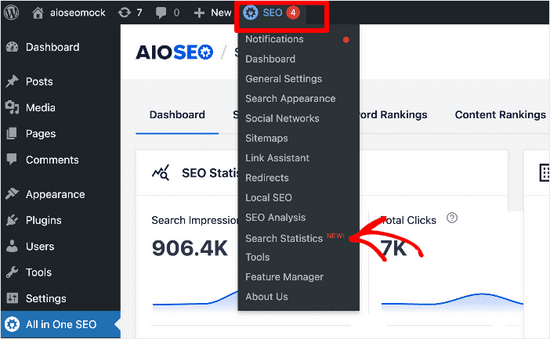
Ensuite, sélectionnez l'onglet « Paramètres ».
À partir d'ici, vous devez cliquer sur le bouton « Connecter » pour commencer à connecter votre compte Google Search Console.
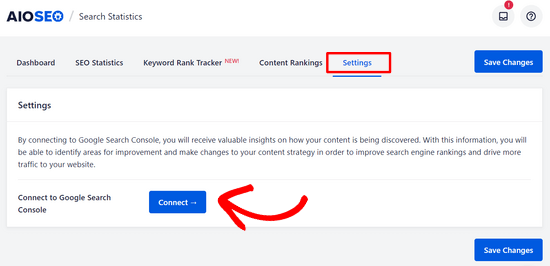
Ensuite, vous verrez un écran Google où vous pourrez choisir le compte Google que vous souhaitez utiliser et vous connecter. Après cela, cliquez simplement sur le bouton « Autoriser » pour autoriser la connexion.
Vous serez ensuite invité à vous connecter à AIOSEO et vous devrez autoriser le plugin à accéder à votre compte Google en cliquant sur le bouton « Continuer ».
Enfin, vous verrez un écran où vous pourrez connecter votre site Web à Google Search Console en cliquant sur le bouton « Terminer la connexion ».
Une fois cela fait, vous serez redirigé vers l'écran des paramètres des statistiques de recherche.
Ici, vous verrez une notification vous informant qu'AIOSEO récupère les données de Google Search Console et que cela peut prendre un certain temps.
Lorsque AIOSEO aura fini de récupérer les données de Google Search Console, vous pourrez cliquer sur l'onglet « Tableau de bord ».
Vous devriez maintenant voir différents rapports.
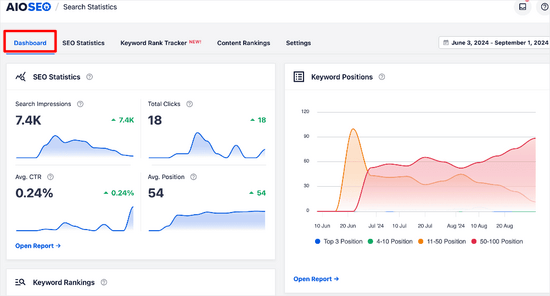
Ici, vous pouvez voir un aperçu de :
- Statistiques SEO – Les impressions de recherche, les clics totaux, le taux de clics moyen et la position moyenne de tout votre contenu pour la période définie.
- Positions des mots-clés – La position moyenne de vos mots-clés dans les résultats de recherche Google pour la période que vous avez définie.
- Classements des mots-clés – Les principaux mots-clés pour lesquels votre contenu est classé et les mots-clés Gagnants / Perdants qui ont connu les plus grands changements de position dans les résultats de recherche Google.
- Performance du contenu – Un rapport détaillé des pages les plus performantes, y compris les pages les plus gagnantes et les plus perdantes, sur votre site Web.
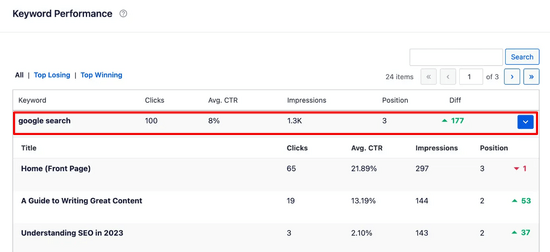
Pour avoir un aperçu plus détaillé des mots-clés que les gens utilisent pour trouver votre site, vous pouvez cliquer sur l'onglet « Suivi du classement des mots-clés ». Ensuite, cliquez sur « Tous les mots-clés ».
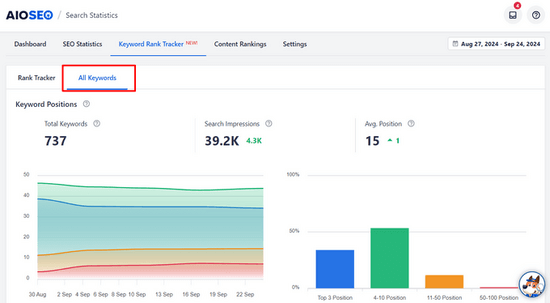
À partir d'ici, vous pouvez faire défiler jusqu'au tableau « Performance des mots-clés ».
Ici, vous verrez tous vos mots-clés les plus performants.

Vous pouvez rechercher dans le tableau des mots-clés spécifiques ou cliquer sur les onglets « Top Perdants » et « Top Gagnants » pour voir uniquement ce contenu.
Vous pouvez également cliquer sur un mot-clé pour afficher le contenu spécifique correspondant, ainsi que des statistiques telles que les clics, le taux de clics moyen, les impressions et la position.
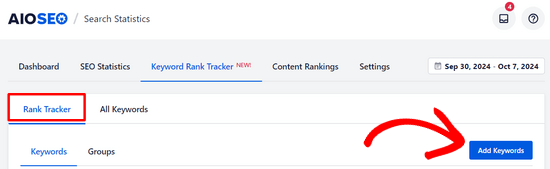
Si vous êtes curieux au sujet de mots-clés spécifiques et souhaitez les suivre, vous pouvez cliquer sur l'onglet « Suivi du classement » (Rank Tracker). Ensuite, cliquez sur le bouton « Ajouter des mots-clés » (Add Keywords).
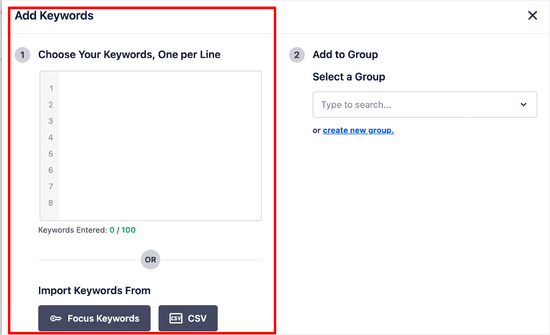
À partir de là, vous pouvez saisir manuellement les mots-clés qui vous intéressent, ou les importer depuis vos mots-clés ciblés AIOSEO ou un fichier CSV.
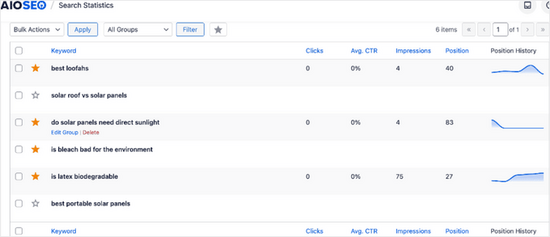
Après avoir ajouté les mots clés, vous pouvez faire défiler la page et voir des métriques détaillées pour ceux-ci, y compris la position, les clics, le taux de clics moyen, les impressions et l'historique des positions.
Méthode 3 : Suivre les mots-clés dans WordPress avec MonsterInsights
Vous pouvez également utiliser MonsterInsights pour suivre vos mots-clés. Bien que AIOSEO et MonsterInsights intègrent les rapports Search Console dans votre tableau de bord, ils ont des forces fondamentales différentes.
AIOSEO est une boîte à outils SEO complète qui vous aide à optimiser votre contenu, tandis que MonsterInsights est un plugin d'analyse dédié qui vous donne des informations approfondies sur le trafic de votre site Web et le comportement des utilisateurs.
MonsterInsights est le plugin Google Analytics n°1 pour WordPress. Il vous permet de connecter facilement votre site à Google Analytics et vous montre des rapports lisibles par l'homme directement dans votre tableau de bord WordPress.
Tout d'abord, vous devez installer et activer le plugin MonsterInsights sur votre site Web. Pour plus de détails, consultez notre tutoriel sur comment installer un plugin WordPress.
Une fois que vous avez installé et configuré MonsterInsights, l'étape suivante consiste à connecter votre compte Google Analytics 4 à Google Search Console. Cela permet à MonsterInsights d'extraire vos données de mots-clés dans ses rapports.
Voici comment procéder :
- Connectez-vous à votre compte Google Analytics.
- Cliquez sur l'icône d'engrenage Administration (⚙️) dans le coin inférieur gauche de l'écran.
- Dans la colonne « Propriété », faites défiler jusqu'à la section « Liens produit » et cliquez sur Liens Search Console.
- Cliquez sur le bouton bleu Lier en haut à droite.
- Vous serez guidé à travers les étapes pour choisir la propriété Search Console de votre site Web et la connecter à votre propriété Analytics.
Pour des instructions détaillées avec captures d'écran, veuillez consulter notre guide sur comment installer Google Analytics dans WordPress.
C'est tout ! Vos comptes Google Analytics et Search Console sont maintenant liés. Vous pouvez maintenant voir les mots-clés pour lesquels votre site Web est classé dans la zone d'administration de WordPress.
Allez simplement dans Insights » Rapports, puis basculez vers l'onglet « Search Console ».
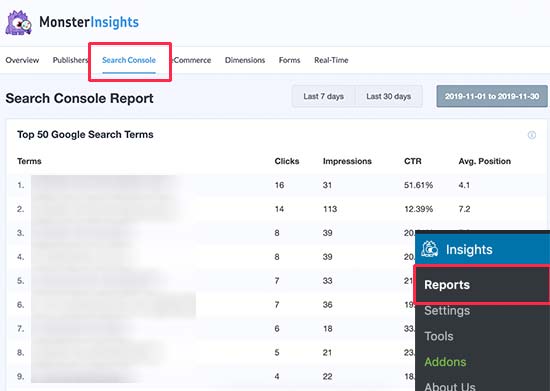
Vous verrez une liste de mots-clés pour lesquels votre site Web apparaît dans les résultats de recherche. À côté de chaque mot-clé, vous verrez également les paramètres suivants :
- Clics – La fréquence à laquelle votre site est cliqué lorsqu'il apparaît pour ce mot-clé.
- Impressions – La fréquence à laquelle il apparaît dans les résultats de recherche pour ce mot-clé.
- Taux de clics – Le taux de clics pour ce mot-clé.
- Position moyenne – La position moyenne de votre site dans les résultats de recherche pour ce mot-clé.
Méthode 4 : Suivre les mots-clés des concurrents à l'aide de Semrush
Vous souhaitez suivre non seulement vos mots-clés, mais aussi ceux pour lesquels vos concurrents sont classés ? Cette méthode vous permet de le faire avec des conseils concrets sur la façon de surpasser votre concurrence.
Nous utiliserons Semrush pour cette méthode. C'est l'un des meilleurs outils de suivi de classement SEO sur le marché car il vous aide à obtenir plus de trafic de recherche vers votre site Web.
Nous l'utilisons sur nos nombreux sites Web pour recueillir des informations sur la concurrence.
Tout d'abord, vous devez vous inscrire à un compte Semrush. Remarque : Vous pouvez utiliser notre coupon Semrush pour obtenir une meilleure offre.
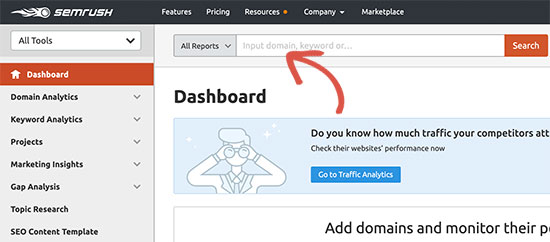
Après avoir créé un compte, vous pouvez saisir le nom de votre domaine dans la barre de recherche supérieure sous le tableau de bord Semrush.
Ensuite, Semrush vous montrera un rapport complet de mots-clés avec une liste de vos mots-clés les mieux classés.
Vous devriez cliquer sur le bouton « Afficher le rapport complet » pour obtenir la liste complète des mots-clés.
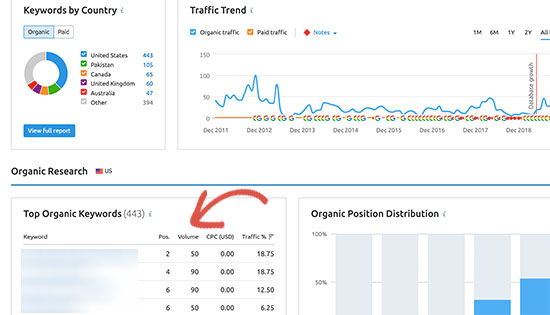
À côté de chaque mot-clé, vous verrez sa position, le volume de recherche, le coût (pour la publicité payante) et le pourcentage de trafic qu'il envoie vers votre site Web.
Vous pouvez également saisir le nom de domaine de votre concurrent pour télécharger une liste complète de tous les mots-clés pour lesquels il se classe.
Conseils pour améliorer le classement de votre site Web pour certains mots-clés
En parcourant la liste des mots-clés, vous remarquerez que certains de vos résultats se classent assez bien (dans le top 10) avec des impressions significatives mais un CTR très faible.
Cela signifie que même si Google affiche votre page aux utilisateurs, le titre n'est pas assez convaincant pour obtenir le clic. Vous pouvez souvent résoudre ce problème en améliorant le titre SEO et la méta-description de votre article.
Par exemple, disons que votre rapport indique que vous êtes classé en deuxième page pour « meilleur appareil photo pour débutants », mais que votre titre est simplement « Un guide des appareils photo ». Un bien meilleur titre serait « 5 meilleurs appareils photo pour débutants en 2025 (facile et abordable !) ». Ce nouveau titre correspond directement à l'objectif du chercheur et est beaucoup plus susceptible d'être cliqué.
Pour plus d'idées, consultez notre tutoriel sur comment optimiser vos articles de blog pour le SEO afin de mieux vous classer.
Vous verrez également des mots-clés pour lesquels votre site Web peut facilement se classer plus haut. Vous pouvez ensuite modifier ces articles et les améliorer en ajoutant du contenu plus utile, une vidéo et en les rendant plus faciles à lire.
Si vous utilisez Semrush, vous pouvez utiliser leur outil d'assistance à la rédaction, qui vous aide à améliorer votre contenu en le rendant plus adapté au SEO pour ce mot clé particulier. Consultez notre guide sur l'utilisation de l'assistant de rédaction SEO pour plus de détails.
Foire aux questions sur le suivi des mots-clés
Nous recevons beaucoup de questions de nos lecteurs sur le suivi des mots-clés. Voici les réponses à certaines des plus courantes pour vous aider à démarrer.
1. Quelle est la meilleure façon de voir les mots-clés que les gens utilisent pour trouver mon site ?
La meilleure façon est d'utiliser Google Search Console, un outil gratuit directement de Google. Vous pouvez également utiliser des plugins WordPress comme All in One SEO ou MonsterInsights, qui apportent ces données directement dans votre tableau de bord WordPress pour un suivi plus facile.
2. Puis-je suivre gratuitement les mots-clés de mon site web ?
Oui, absolument. Google Search Console est entièrement gratuit. Il fournit des données essentielles sur les requêtes qui amènent les utilisateurs sur votre site, votre position moyenne dans les classements, les impressions et les clics, sans aucun coût.
3. Pourquoi est-il important de suivre les mots-clés de mon site web ?
Le suivi des mots-clés vous aide à mieux comprendre votre audience et à voir quel contenu résonne avec elle. Il vous alerte également sur les baisses de classement dues aux changements de concurrents ou aux mises à jour de l'algorithme de Google, afin que vous puissiez agir rapidement pour protéger votre trafic.
4. Comment puis-je voir pour quels mots-clés mes concurrents se classent ?
Pour analyser les mots-clés des concurrents, vous avez besoin d'un outil SEO dédié. Un outil comme Semrush vous permet d'entrer l'adresse du site Web de n'importe quel concurrent et de voir un rapport complet des mots-clés pour lesquels il est classé, vous donnant ainsi des idées de contenu précieuses.
5. Que dois-je faire une fois que j'ai trouvé les mots-clés pour lesquels je me classe ?
Une fois que vous avez vos données de mots-clés, recherchez les opportunités. Vous pouvez améliorer les articles avec des classements élevés mais des taux de clics faibles en réécrivant leurs titres. Vous pouvez également mettre à jour et développer le contenu pour les mots-clés qui se classent en deuxième page afin de les aider à monter plus haut dans les résultats de recherche.
Ressources supplémentaires sur les mots-clés WordPress
Nous espérons que cet article vous a aidé à apprendre comment voir les mots-clés que les gens utilisent pour trouver votre site WordPress. Vous voudrez peut-être aussi consulter nos autres guides sur les mots-clés WordPress :
- Comment ajouter des mots-clés et des méta-descriptions dans WordPress
- Comment utiliser correctement la phrase clé de focalisation dans WordPress (Guide pour débutants)
- Comment faire une recherche de mots-clés pour votre blog WordPress
- Comment vérifier si vos articles de blog WordPress se classent pour les bons mots-clés
- Comment analyser la densité des mots-clés pour améliorer les classements
- Comment utiliser l'assistant d'écriture SEO dans WordPress pour améliorer le SEO
- Meilleurs outils d'optimisation de contenu en ligne pour WordPress
- Comment vérifier si votre site web est optimisé pour le SEO
- Meilleurs outils de recherche de mots-clés pour le SEO (comparés)
Si vous avez aimé cet article, abonnez-vous à notre Chaîne YouTube pour des tutoriels vidéo WordPress. Vous pouvez également nous trouver sur Twitter et Facebook.





Mrteesurez
C'est vraiment un excellent article.
Bien que j'utilise habituellement Google pour le vérifier, je ne savais pas que je pouvais aussi utiliser AIOSEO, ce sera plus facile et j'y accéderai directement depuis le tableau de bord WP.
Merci.
Support WPBeginner
Glad we could share a simpler method for you
Admin
Jiří Vaněk
Merci pour cet article. J'ai récemment commencé à utiliser SEMRUSH. Cependant, plus je découvre ce dont AIOSEO est capable, plus j'ai l'impression que je devrais passer de Yoast SEO à votre outil. Vos fonctionnalités semblent vraiment excellentes.
Support WPBeginner
You’re welcome, we hope you find AIOSEO helpful if you do decide to swap
Admin
Vivi
Si bien écrit, si clair. Merci pour cet article, il est très utile.
Support WPBeginner
Glad you like our article
Admin