


Certains de nos lecteurs utilisent Patreon pour monétiser leur contenu et se demandent souvent comment l'intégrer à leur site WordPress. Nous avons trouvé un moyen de rendre ce processus fluide et efficace.
En restreignant certains contenus de votre site WordPress aux seuls membres Patreon, vous pouvez encourager davantage de visiteurs à rejoindre votre Patreon. C'est également une stratégie astucieuse pour attirer les utilisateurs de Patreon sur votre site Web, augmentant ainsi votre trafic et ouvrant potentiellement davantage de sources de revenus.
Dans cet article, nous vous montrerons comment restreindre le contenu sur WordPress aux membres Patreon.
Astuce de pro : Vous voulez mettre en place un paywall de contenu sur votre site web sans utiliser Patreon ? Utilisez plutôt MemberPress pour restreindre le contenu aux membres payants et monétiser votre blog.
Pourquoi restreindre le contenu sur WordPress aux membres Patreon ?
Si vous êtes un créateur de contenu, vous voudrez peut-être gagner de l'argent grâce à vos écrits, votre musique, vos podcasts, vos photos de stock, et d'autres contenus.
Patreon vous permet de vendre des adhésions et de donner ensuite à ces personnes l'accès à différents contenus en fonction de leurs abonnements.
Patreon est également un excellent moyen d'établir des relations avec vos fans. Par exemple, vous pouvez envoyer automatiquement un message de bienvenue aux nouveaux patrons.
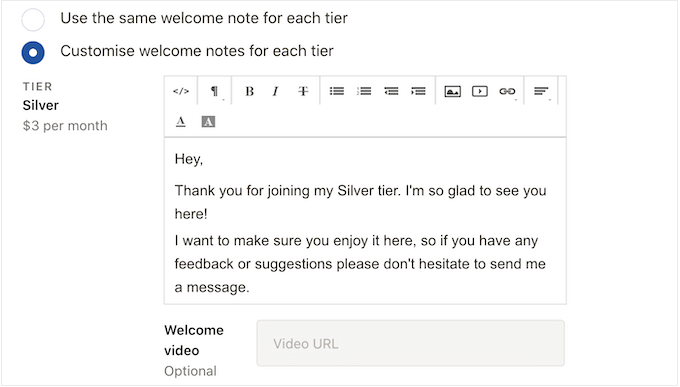
Vous pouvez également créer des serveurs Discord privés ou des salons de discussion où les membres peuvent interagir entre eux et même vous envoyer des messages directement.
Après avoir créé un Patreon, il est conseillé de publier du contenu réservé aux membres sur votre site WordPress. Cela encourage les visiteurs à rejoindre votre Patreon pour débloquer du contenu WordPress exclusif.
Cela peut également augmenter le trafic de votre blog car les mécènes devront visiter votre site WordPress pour voir le contenu exclusif.
Cela dit, voyons comment vous pouvez restreindre le contenu sur WordPress aux membres Patreon :
- Étape 1 : Créez un compte Patreon pour votre site WordPress
- Étape 2 : Installez le plugin Patron Plugin Pro pour connecter WordPress à Patreon
- Étape 3 : Configurez le verrouillage de contenu pour les membres Patreon
- Étape 4 : Restreignez des pages et des articles spécifiques aux membres Patreon
- Step 5: Add a Patreon Button to Your WordPress Posts
Étape 1 : Créez un compte Patreon pour votre site WordPress
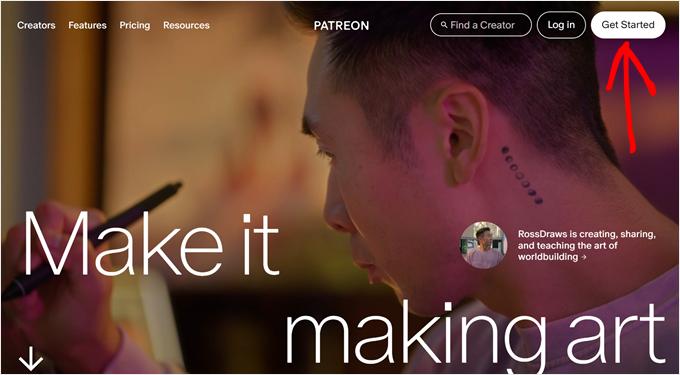
Si vous n'avez pas encore de compte, rendez-vous sur le site web de Patreon et cliquez sur le bouton « Commencer ».
Vous pouvez maintenant saisir votre adresse e-mail et créer un mot de passe. Si vous préférez, vous pouvez également vous inscrire en utilisant votre connexion Google ou Facebook existante.
Après avoir saisi ces informations, l'assistant de configuration vous posera quelques questions sur la manière dont vous prévoyez d'utiliser Patreon. Suivez simplement les instructions à l'écran pour créer une page Patreon attrayante et informative.
Une fois cela fait, vous pouvez utiliser les outils Patreon pour personnaliser votre page, ajouter des niveaux d'adhésion, configurer la facturation, et plus encore.
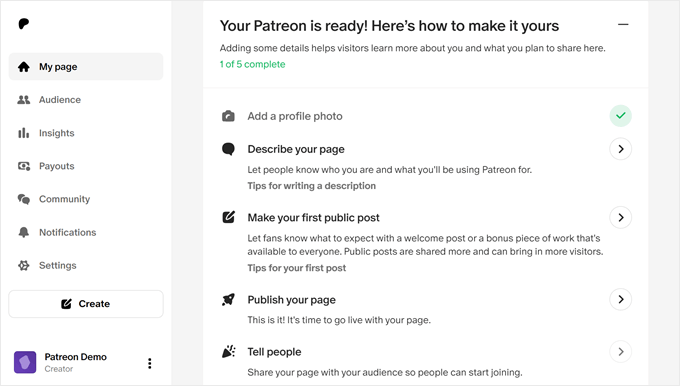
Lorsque vous êtes satisfait de l'apparence de votre page Patreon, vous êtes prêt à l'ajouter à votre site Web WordPress.
Étape 2 : Installez le plugin Patron Plugin Pro pour connecter WordPress à Patreon
La façon la plus simple de créer du contenu réservé à Patreon est d'utiliser Patron Plugin Pro. Ce plugin vous permet de restreindre l'accès à des pages et des articles individuels, voire de verrouiller tout le contenu d'une balise ou d'une catégorie spécifique.
Vous pouvez également verrouiller et déverrouiller automatiquement le contenu en fonction d'un calendrier. Cela vous permet de créer des essais gratuits, de diffuser automatiquement du contenu, et plus encore.
Tout d'abord, vous devrez installer et activer Patron Plugin Pro. Si vous avez besoin d'aide, veuillez consulter notre guide sur comment installer un plugin WordPress.
Après l'activation, vous devrez connecter le plugin à votre compte Patreon. Pour ce faire, allez dans Paramètres Patreon » Paramètres Patreon, puis cliquez sur « Connecter le site ».
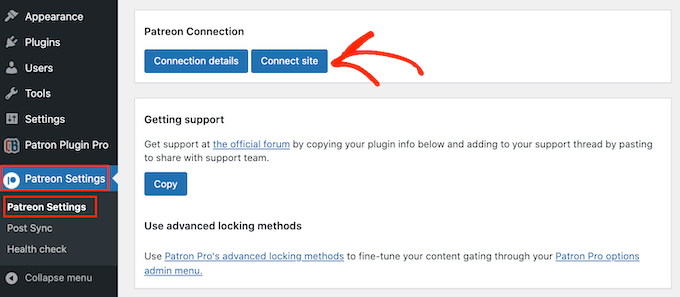
Lorsque vous êtes prêt, sélectionnez « Démarrer l'assistant de connexion ».
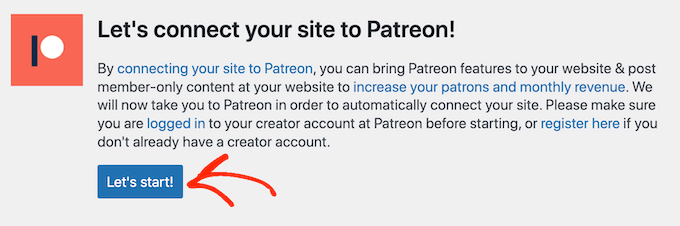
Sur l'écran suivant, vous devez cliquer sur « Commençons ! »
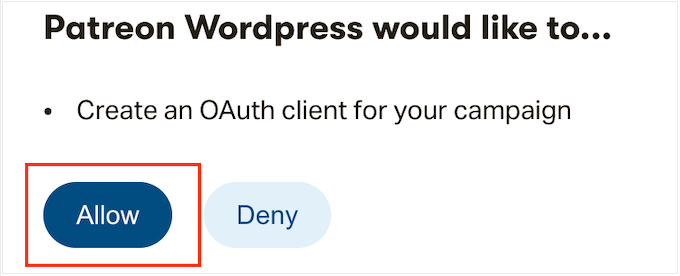
Pour connecter Patreon à votre site web WordPress, vous devrez créer un client OAuth.
Si vous êtes d'accord pour faire cela, cliquez sur « Autoriser ».
Si vous y êtes invité, saisissez les informations de connexion de votre compte Patreon.
Après quelques instants, Patron Plugin Pro vous ramènera au tableau de bord principal de WordPress. Votre compte Patreon est maintenant connecté à WordPress.
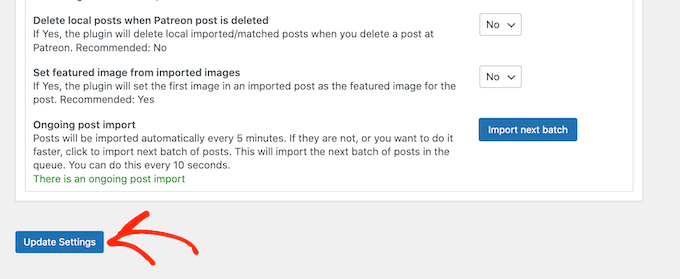
Avant de restreindre du contenu, il est conseillé de consulter les paramètres du plugin en allant dans Paramètres Patreon » Paramètres Patron.
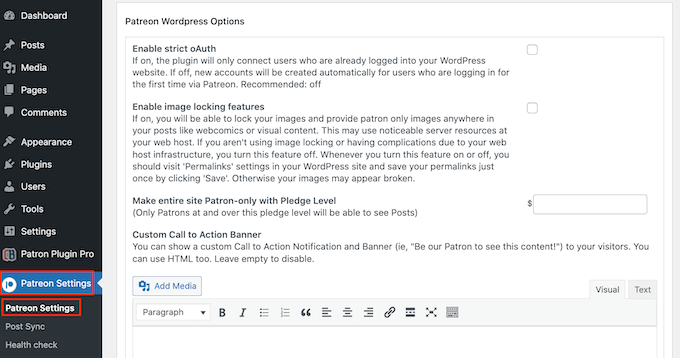
Les paramètres par défaut devraient bien fonctionner pour la plupart des sites Web, mais il vaut tout de même la peine de vérifier si vous devez apporter des modifications.
Si vous personnalisez les paramètres, faites défiler jusqu'en bas de l'écran et cliquez sur le bouton « Mettre à jour les paramètres ».
Étape 3 : Configurez le verrouillage de contenu pour les membres Patreon
La façon la plus simple de créer du contenu réservé aux mécènes est de restreindre l'accès à des types de contenu entiers, des catégories ou des balises. Par exemple, vous pourriez verrouiller tout le contenu qui a la balise « Patreon ».
Pour ce faire, sélectionnez simplement « Patron Plugin Pro » dans le menu de gauche, puis cliquez sur l'onglet « Verrouillage de contenu ».
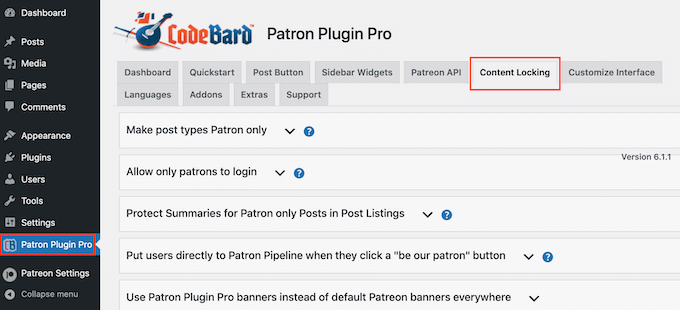
Ici, vous devez cliquer pour développer la section « Rendre les types de publication exclusifs aux membres Patron ».
Pour commencer, ouvrez le menu déroulant « Sélectionner le type de publication » et choisissez le contenu que vous souhaitez restreindre, tel qu'une page, un article, un média ou un autre type de contenu.
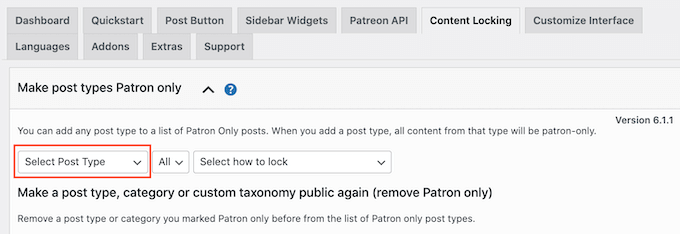
Ensuite, ouvrez le nouveau menu déroulant « Tous » et choisissez si vous souhaitez restreindre ce type de contenu en fonction du format ou des catégories et des étiquettes.
Selon votre sélection, vous aurez accès à des paramètres supplémentaires. Par exemple, si vous sélectionnez « Étiquette », vous devrez alors choisir l'étiquette que vous souhaitez rendre exclusive aux membres Patreon.
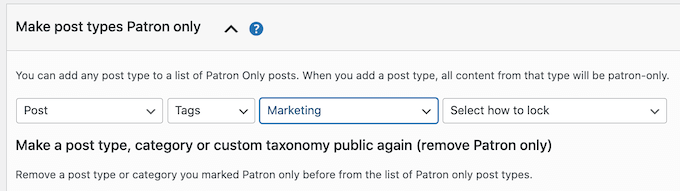
Enfin, ouvrez le menu déroulant « Sélectionner comment verrouiller » et choisissez comment vous souhaitez verrouiller et déverrouiller le contenu.
L'option la plus simple est « Verrouiller tous les articles de ce type ». Cependant, vous pouvez également verrouiller le dernier exemple de ce contenu et utiliser le contenu plus ancien comme aperçu pour les non-membres.
Vous pouvez également déverrouiller ou verrouiller le contenu après un certain nombre de jours. Cela vous permet d'offrir un accès anticipé exclusif aux membres Patreon.
De même, vous pouvez utiliser cette fonctionnalité pour créer un essai gratuit.
Par exemple, vous pourriez rendre votre dernier cours en ligne disponible aux non-mécènes pendant les premières 24 heures, comme un essai gratuit. Cela peut créer de l'engouement autour du lancement tout en encourageant les gens à rejoindre votre Patreon afin de ne pas perdre l'accès après 24 heures.
En fonction de votre sélection, vous verrez des options supplémentaires.
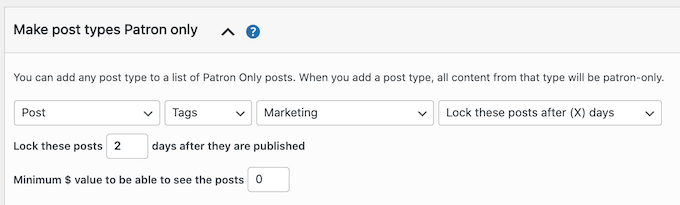
Plus important encore, vous devrez saisir une valeur minimale de niveau d'adhésion en dollars.
Cela devrait être lié au coût de vos adhésions. Par exemple, si votre niveau Argent est de 5 $, alors taper « 5 $ » débloquera ce contenu pour toute personne ayant une adhésion Argent ou supérieure.
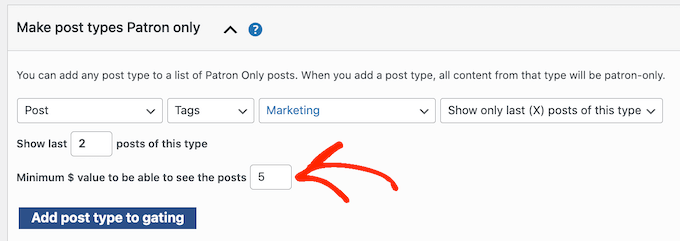
Lorsque vous êtes satisfait de la configuration du verrouillage du contenu, cliquez sur « Ajouter le type de publication au filtrage ».
Pour verrouiller plus de contenu, suivez simplement le même processus décrit ci-dessus. Lorsque vous avez terminé, n'oubliez pas de faire défiler jusqu'en bas de l'écran et de cliquer sur « Enregistrer ».
Étape 4 : Restreignez des pages et des articles spécifiques aux membres Patreon
Une autre option consiste à marquer des pages et des articles individuels comme exclusifs à Patreon. Cela vous permet de contrôler exactement le contenu auquel vos mécènes ont accès.
Pour commencer, ouvrez simplement la page ou l'article dans l'éditeur de contenu WordPress.
Ensuite, vous devrez définir des règles sur qui peut accéder à ce contenu. Dans le menu de droite, faites défiler jusqu'à la section « Niveau Patreon » et choisissez dans le menu déroulant.
Vous pouvez soit sélectionner un niveau Patreon, soit choisir ‘N’importe quel Patreon’. Par exemple, vous pourriez sélectionner ‘N’importe quel Patreon’ si ce contenu est d'entrée de gamme auquel tous les membres devraient avoir accès ou si vous n'avez créé qu'un seul niveau Patreon.
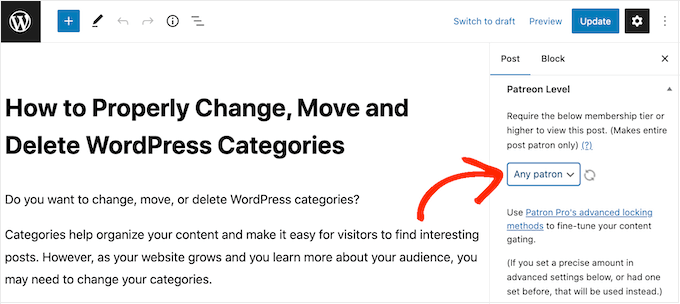
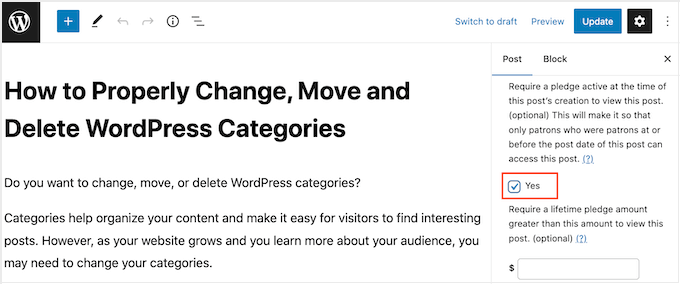
Souvent, vous voudrez donner aux nouveaux patrons l'accès à l'intégralité de votre catalogue de contenu réservé aux membres. Une autre option est de restreindre l'accès aux personnes qui étaient déjà patrons au moment de la publication du contenu.
Ceci est utile pour créer des promotions Patreon sensibles au temps, telles que du contenu exclusif pour les fêtes ou une vidéo « édition limitée ».
Pour ajouter cette restriction, trouvez la section ‘Exiger un engagement actif au moment….’ et cochez sa case ‘Oui’.
Une autre option est d'afficher ou de verrouiller le contenu automatiquement en fonction d'un calendrier. C'est parfait pour offrir un accès anticipé exclusif aux membres Patreon.
Pour verrouiller et déverrouiller le contenu automatiquement, trouvez la section ‘Verrouillage avancé’. Ici, ouvrez le menu déroulant qui affiche ‘Aucun changement’ par défaut et choisissez une option dans la liste.
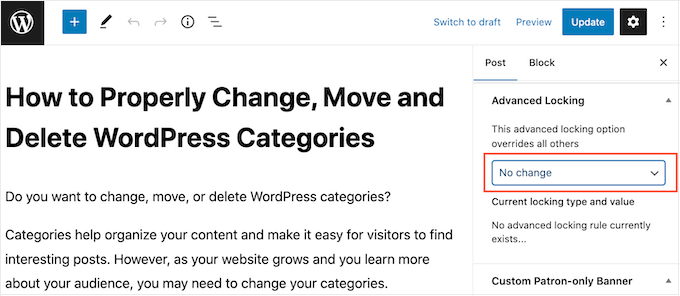
Vous pouvez ensuite utiliser les nouveaux paramètres pour configurer le verrouillage et le déverrouillage automatiques.
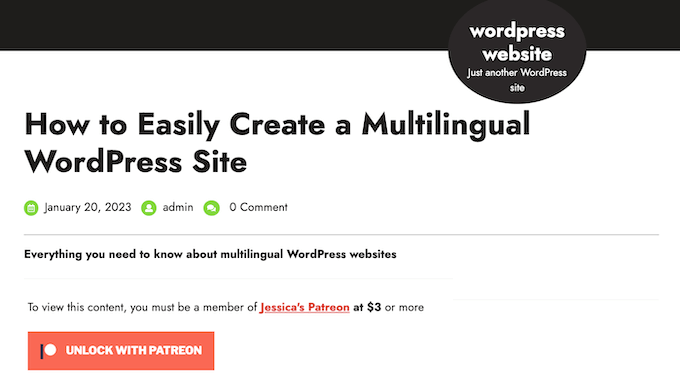
Par défaut, le plugin affichera le message suivant à tous les membres non-Patreon : ‘Pour voir ce contenu, vous devez être membre de (nom) contenu à (coût) ou plus.’
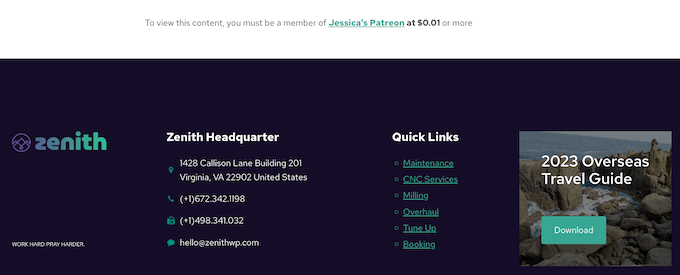
Vous voudrez peut-être ajouter votre propre message pour les membres non-Patreon. Par exemple, vous pourriez expliquer pourquoi le contenu est restreint ou pourquoi ils devraient acheter un abonnement Patreon.
Pour ajouter un message, faites défiler jusqu'à la section ‘Bannière personnalisée réservée aux patrons’ et cliquez sur le bouton ‘Uniquement pour les non-patrons’.
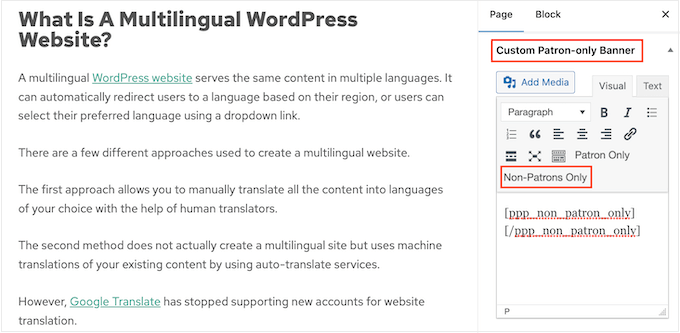
Cela ajoute des balises d'ouverture et de fermeture à l'éditeur de texte réduit.
Tapez simplement votre message entre ces balises. Vous pouvez également ajouter des liens, du formatage, et plus encore de la même manière que vous créez du contenu dans l'éditeur de page ou d'article WordPress.
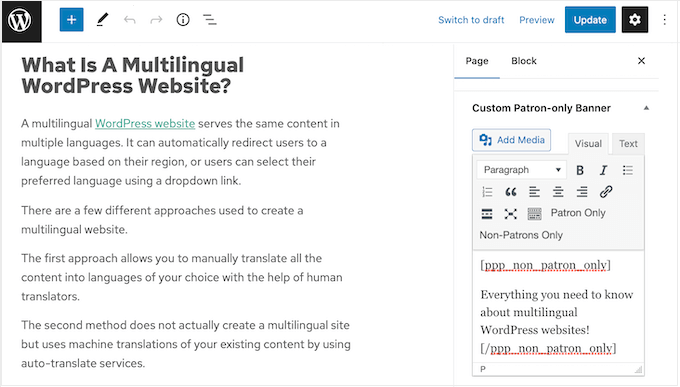
Lorsque vous êtes satisfait des paramètres, cliquez simplement sur le bouton « Publier » ou « Mettre à jour ».
Si vous visitez ce contenu tout en étant connecté à votre compte administrateur, vous ne verrez aucun changement. Cependant, si vous le visitez dans un onglet de navigateur incognito, vous verrez la restriction de contenu en action.
Étape 5 : Ajouter un bouton Patreon à vos articles WordPress
Ajouter du contenu exclusif pour les abonnés Patreon à votre blog WordPress est un excellent début. Cependant, c’est aussi une bonne idée de promouvoir votre Patreon sur d’autres zones de votre site web. Cela aidera à transformer les visiteurs en mécènes payants.
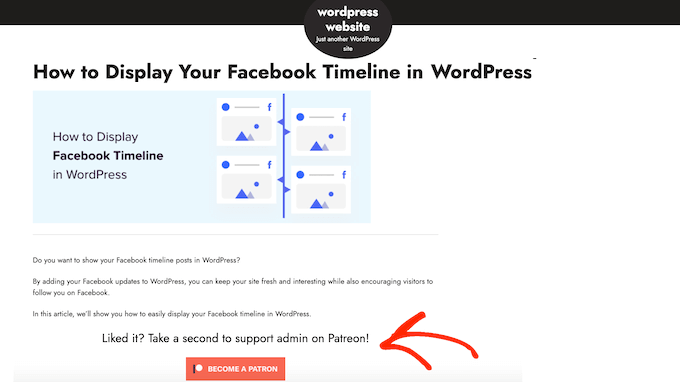
Patron Plugin Pro peut ajouter automatiquement un bouton « Devenir un mécène » à tous vos articles. Les visiteurs peuvent simplement cliquer sur ce bouton pour visiter votre page Patreon.
Pour commencer, sélectionnez « Patron Plugin Pro » dans le menu de gauche, puis sélectionnez l'onglet « Démarrage rapide ».
Puisque nous avons déjà connecté le plugin à Patreon, vous devriez voir votre compte dans le champ « Utilisateur Patreon du site ».
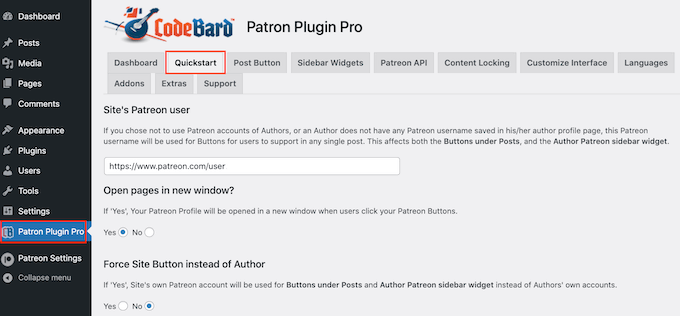
Si vous ne voyez pas la bonne URL, vous pouvez l'ajouter maintenant.
Après cela, vous êtes prêt à configurer le comportement du bouton d'appel à l'action.
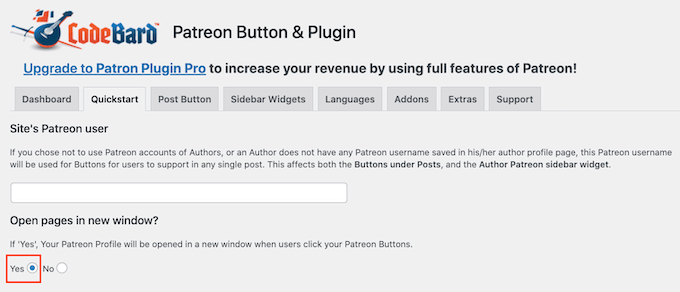
Par défaut, le plugin ouvre votre page Patreon dans le même onglet. Cela éloigne les visiteurs de votre site Web WordPress, nous recommandons donc d'ouvrir le lien dans un nouvel onglet à la place.
Pour ce faire, sélectionnez « Oui » sous « Ouvrir les pages dans une nouvelle fenêtre ».
Le plugin ajoute par défaut le bouton Patreon standard à votre site Web. Cela aide les visiteurs à reconnaître le bouton et à comprendre que vous avez une page Patreon.
Si vous préférez, vous pouvez personnaliser le bouton avec votre propre image de marque en utilisant les paramètres sous « Utiliser un bouton personnalisé ». Lorsque vous êtes satisfait des modifications apportées, n'oubliez pas de cliquer sur « Enregistrer ».
Ensuite, cliquez sur l'onglet « Bouton de publication » pour modifier l'apparence du bouton.
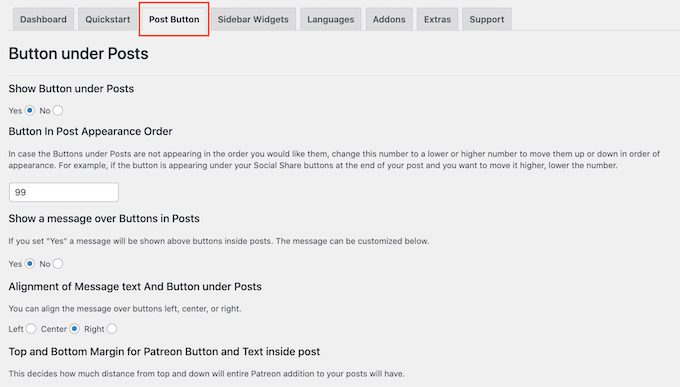
Par défaut, le bouton inclut l'en-tête suivant : « Vous avez aimé ? Prenez une seconde pour soutenir {authorname} sur Patreon ! »
Pour remplacer cela par votre propre message, tapez simplement dans le champ « Message au-dessus des boutons dans les publications ».
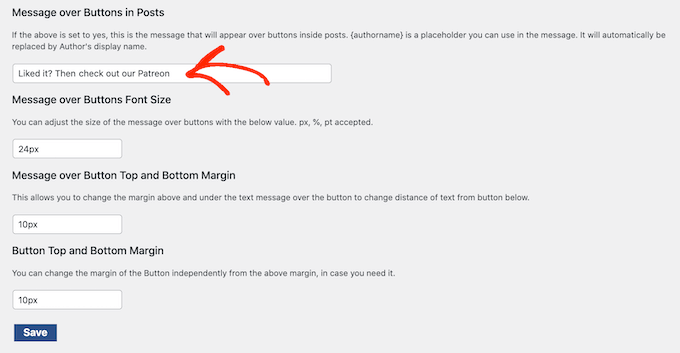
Vous pouvez également modifier l'alignement du message, ajuster sa taille et ajouter des marges.
Si vous souhaitez supprimer le message à la place, recherchez la section « Afficher un message au-dessus des boutons dans les publications ». Ici, cliquez simplement sur le bouton « Non ».
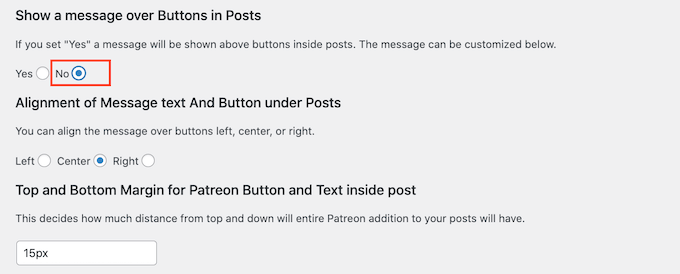
Si vous apportez des modifications, n'oubliez pas de cliquer sur « Enregistrer ».
Vous pouvez maintenant visiter n'importe quel article de votre site web pour voir le bouton Patreon en direct.
Facultatif : Ajouter un bouton Patreon à la barre latérale de WordPress
Si vous préférez, vous pouvez supprimer le bouton Patreon de vos articles de blog et l'ajouter à la barre latérale ou à une section similaire à la place.
De cette façon, vous pouvez afficher le bouton sur d’autres zones de votre site web, telles que les pages produits de votre boutique en ligne.
Pour commencer, vous voudrez supprimer le bouton de vos articles WordPress afin de ne pas afficher plusieurs boutons Patreon sur la même page.
Pour ce faire, sélectionnez l'onglet « Bouton d'article » et trouvez la section « Afficher le bouton sous les articles ». Ici, cliquez sur le bouton « Non ».
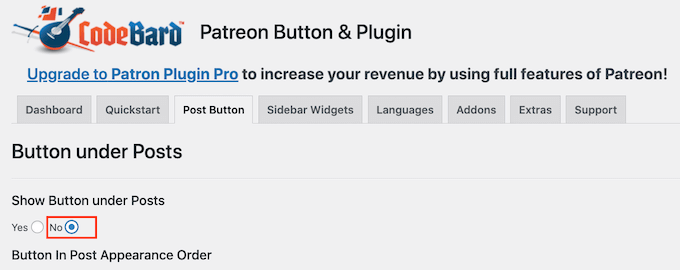
Une fois cela fait, cliquez sur « Enregistrer ».
Ensuite, cliquez sur l'onglet « Widgets de la barre latérale ». Ici, vous pouvez personnaliser le message qui apparaît à côté du bouton, y compris changer la taille de la police et ajouter des marges.
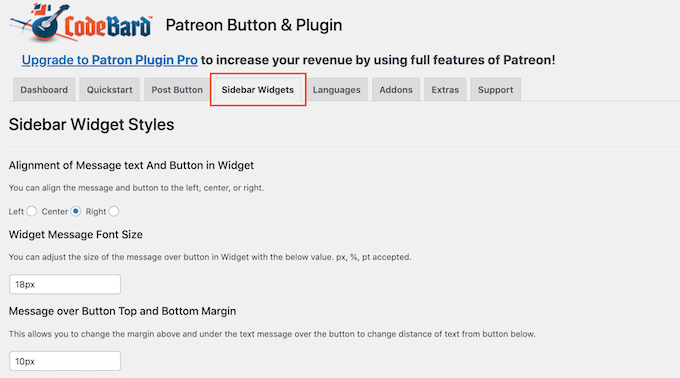
Si vous apportez des modifications, n'oubliez pas de cliquer sur le bouton « Enregistrer ».
Une fois cette configuration terminée, vous pouvez ajouter le bouton Patreon à n'importe quelle zone prête pour les widgets en allant dans Apparence » Widgets. Ici, cliquez sur le bouton bleu « + ».
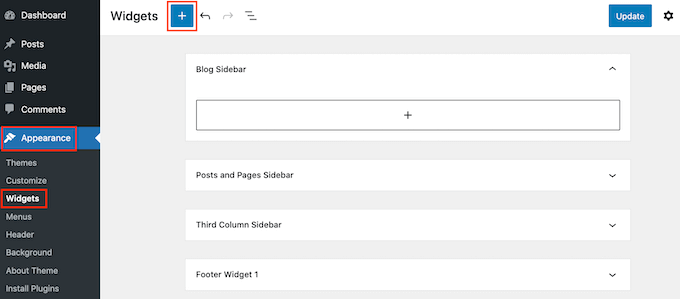
Remarque : Si vous utilisez un thème WordPress basé sur des blocs, vous devrez aller dans Apparence » Éditeur et utiliser l’Éditeur de site complet. Pour plus d’informations, consultez notre guide pour débutants sur l’édition complète de site WordPress.
Dans le panneau qui apparaît, commencez à taper « Widget de site Patreon pour la barre latérale ».
Lorsque le bon bloc apparaît, faites-le glisser et déposez-le dans la zone où vous souhaitez afficher le bouton Patreon.
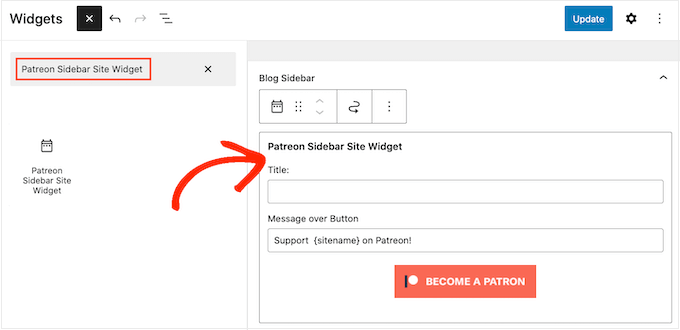
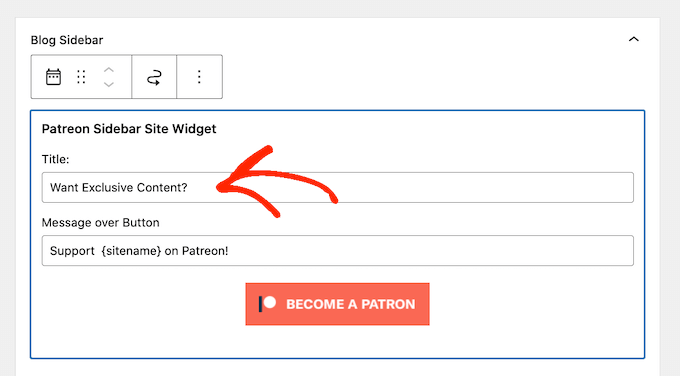
Vous pouvez maintenant taper un titre facultatif dans le champ « Titre ».
Celui-ci apparaîtra au-dessus du bouton Patreon dans la barre latérale du thème ou une section similaire.
Une fois cela fait, cliquez sur « Mettre à jour ».
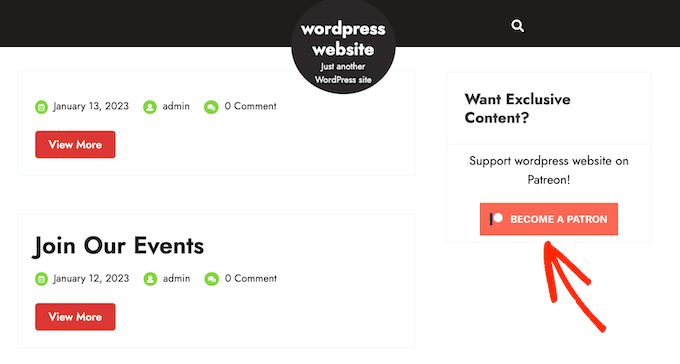
Maintenant, si vous visitez votre blog ou site Web WordPress, vous verrez le bouton Patreon dans la zone prête pour les widgets.
Vous voulez laisser tomber Patreon ? Essayez MemberPress pour vendre vos adhésions
Patreon a aidé d’innombrables créateurs à monétiser leur contenu et à gagner de l’argent en ligne, mais la plateforme prend également une part importante de vos revenus.
Selon votre plan Patreon, vous perdrez entre 5 % et 12 % de tout ce que vous gagnez sur Patreon, plus les frais de traitement des paiements et de retrait.
Selon votre emplacement, vous devrez peut-être également payer des frais supplémentaires, notamment la taxe sur la valeur ajoutée, la taxe sur les produits et services, la taxe de vente du Québec (TVQ) et la taxe de vente américaine.
Tout cela peut vraiment s'accumuler.
Vous devrez également respecter toutes les conditions générales et autres directives de Patreon. Si vous enfreignez des règles, Patreon censurera votre contenu et pourra même supprimer votre compte.
Si cela se produit, les membres payants perdront l'accès à votre contenu, ce qui nuira à votre marque et pourra endommager votre réputation.
Cela étant dit, de nombreux propriétaires de sites Web WordPress recherchent une alternative à Patreon.
C’est là qu’intervient MemberPress.

MemberPress est le meilleur plugin d’adhésion pour WordPress.
Il vous permet de créer des niveaux d'adhésion illimités pour votre site Web WordPress, puis de restreindre l'accès à votre contenu en fonction du niveau d'adhésion de la personne.
En fait, nous utilisons MemberPress pour créer un site d’adhésion vidéo et développer notre liste d’e-mails.
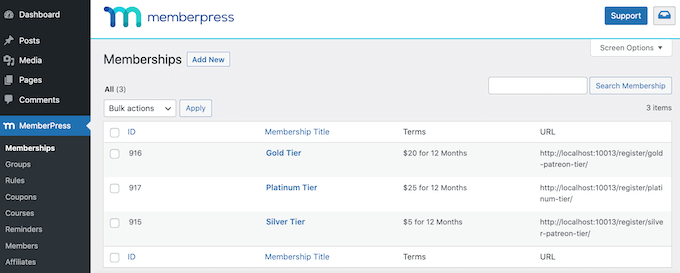
De cette façon, vous pouvez créer des vidéos réservées aux membres, des eBooks, des articles de blog, des cours en ligne, des fichiers téléchargeables, et plus encore.
Vous pouvez même attribuer un contenu différent à différents niveaux d'adhésion, ce qui encourage les membres à améliorer leurs abonnements.
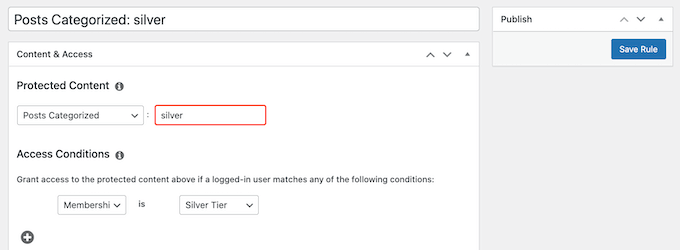
C'est exactement ainsi que fonctionne le modèle de niveaux Patreon, sans aucun des frais de transaction supplémentaires. Comme MemberPress ne prend pas de commission sur vos revenus, vous conservez une plus grande partie de l'argent que vous gagnez.
Pour en savoir plus, consultez notre avis détaillé sur MemberPress.
Avec MemberPress, vous avez également la liberté de créer votre propre politique de confidentialité, vos règles et vos conditions générales. Cela vous donne plus de flexibilité pour créer du contenu unique et attrayant pour vos fans, ce qui facilitera la croissance de votre entreprise.
Pour vous aider à démarrer, nous avons créé un guide ultime pour la création d’un site d’adhésion WordPress à l’aide de MemberPress.
Nous espérons que cet article vous a aidé à apprendre comment restreindre le contenu sur WordPress aux membres Patreon. Vous voudrez peut-être aussi consulter notre sélection d’experts des meilleurs plugins LMS WordPress et notre guide étape par étape sur comment ajouter des mises à niveau de contenu dans WordPress.
Si vous avez aimé cet article, abonnez-vous à notre Chaîne YouTube pour des tutoriels vidéo WordPress. Vous pouvez également nous trouver sur Twitter et Facebook.



Dennis Muthomi
Après avoir mis en œuvre des solutions Patreon et MemberPress pour divers clients, j'ai constaté que certains créateurs de contenu bénéficient en fait de l'utilisation stratégique des deux plateformes.
Alors que MemberPress fonctionne très bien pour le contenu de cours et les téléchargements premium, les fonctionnalités communautaires de Patreon aident à maintenir l'engagement.
L'astuce concernant l'utilisation de la fonctionnalité « Verrouillage avancé » pour le contenu programmé est particulièrement utile – je l'ai utilisée pour aider des clients à créer des avantages « accès anticipé » efficaces qui stimulent à la fois les abonnements Patreon et l'engagement sur le site Web.
Jiří Vaněk
J'ai lancé un Patreon pour mon blog il y a environ six mois. Cependant, je ne l'avais pas intégré à mon site web car je ne savais pas que c'était possible aussi facilement. J'avais donc mes articles divisés en articles gratuits, que je publiais sur mon blog, et en articles payants, que j'écrivais sur Patreon. Grâce à ce guide, je peux enfin lier les deux plateformes, mon site web et Patreon, pour rendre le concept plus cohérent. De plus, j'ai installé MemberPress Pro la semaine dernière, je peux donc enfin utiliser pleinement tous ces outils. Super. Ce guide m'a enfin aidé à tout connecter en une seule unité cohérente.
THANKGOD JONATHAN
WPBeginner est toujours là ! J'ai récompensé mes mécènes fidèles avec du contenu exclusif en utilisant ce tutoriel.
Ralph
Hmmm… J'envisageais de créer un site web d'adhésion avec du contenu gratuit pour tous et des articles plus approfondis pour les membres payants, mais peut-être que Patreon est la meilleure solution ? Au moins, cela semble plus facile à mettre en place. Cela semble aussi avoir un plus grand potentiel. Merci les gars, je n'avais même pas pensé à une telle solution sur mon nouveau site web.
Support WPBeginner
C'est une question de préférence personnelle, mais nous espérons que vous avez trouvé cette option utile !
Admin