


Au fil des ans, nous avons constitué notre liste d'e-mails en utilisant différentes stratégies. L'une d'elles consiste à proposer du contenu de valeur que les utilisateurs peuvent télécharger en échange d'une adresse e-mail.
De nombreuses entreprises utilisent des téléchargements de fichiers gratuits comme des e-books, des livres blancs et des PDF pour collecter des adresses e-mail et des prospects potentiels. D'après notre expérience, ces aimants à prospects convertissent très bien car ils offrent aux utilisateurs une incitation qui les motive à s'inscrire. C'est une stratégie simple mais efficace qui peut probablement bénéficier à votre entreprise en ligne.
Ainsi, dans cet article, nous allons vous montrer comment exiger facilement une adresse e-mail pour télécharger un fichier dans WordPress.
Pourquoi exiger une adresse e-mail pour télécharger un fichier dans WordPress ?
L'e-mail reste le meilleur moyen de communiquer avec les clients en ligne. De nombreuses entreprises collectent des adresses e-mail comme prospects potentiels avec lesquels elles peuvent faire un suivi pour réaliser une vente.
Par exemple, une boutique en ligne peut collecter des prospects par e-mail en fonction des centres d'intérêt des utilisateurs. Ces utilisateurs n'achèteront peut-être pas tout de suite, mais cela vous donne la possibilité de les convertir plus tard.
De même, si vous vendez un cours en ligne, vous pouvez proposer aux utilisateurs de télécharger gratuitement une leçon en échange de leur adresse e-mail. De cette façon, vous pouvez envoyer des e-mails ciblés à ces utilisateurs et les convaincre d'acheter votre cours premium.
Il ne doit pas toujours s'agir d'un téléchargement de fichier gratuit. Vous pouvez vendre des e-books, de la musique, des logiciels et d'autres téléchargements numériques.
Ce dont vous avez besoin pour collecter des adresses e-mail
La façon la plus simple de collecter et de constituer des listes d'e-mails est d'utiliser un service de marketing par e-mail. Cela vous permet non seulement de collecter des adresses e-mail, mais aussi d'envoyer de beaux e-mails, de créer des segments de clients, de suivre les taux d'ouverture, et plus encore.
Nous recommandons d'utiliser Constant Contact comme le meilleur service de marketing par e-mail pour les petites entreprises. Il vous permet de collecter facilement des adresses e-mail, d'envoyer des e-mails ciblés, de segmenter vos audiences et de développer votre entreprise.
Plus important encore, il fonctionne très bien avec WordPress, WooCommerce et tous les autres plugins WordPress essentiels.
Si vous avez besoin d'alternatives, vous pouvez consulter Brevo (anciennement Sendinblue) ou Drip.
Note : Vous pouvez toujours collecter des adresses e-mail même si vous ne souhaitez pas utiliser un service de marketing par e-mail immédiatement. Toutes les méthodes décrites ci-dessous fonctionneraient toujours pour une prospection manuelle.
Cela dit, examinons comment exiger une adresse e-mail pour télécharger un fichier dans WordPress. Nous vous montrerons plusieurs méthodes, et vous pourrez choisir celle qui vous convient le mieux :
- Collecter des adresses e-mail pour les téléchargements de fichiers dans WordPress avec OptinMonster
- Collecter des adresses e-mail pour les téléchargements de fichiers dans WordPress avec WPForms
- Collecter des adresses e-mail pour les téléchargements de fichiers dans WordPress avec MemberPress
- Bonus : Suivre vos téléchargements de fichiers dans WordPress
1. Collecter des adresses e-mail pour les téléchargements de fichiers dans WordPress avec OptinMonster
Cette méthode est la plus flexible, incroyablement puissante et recommandée pour tous les utilisateurs.
Pour cette méthode, nous utiliserons OptinMonster. C'est le meilleur logiciel de génération de prospects du marché et il vous permet de collecter facilement des adresses e-mail avec des popups puissants, des formulaires d'inscription, des bannières, et plus encore.
Tout d'abord, vous devez vous inscrire pour un compte OptinMonster.

Après cela, vous devez installer et activer le plugin OptinMonster sur votre site web WordPress. Pour plus de détails, consultez notre guide étape par étape sur comment installer un plugin WordPress.
Ce plugin gratuit n'est qu'un connecteur entre votre site WordPress et votre compte OptinMonster.
Après activation, vous devez visiter la page OptinMonster » Paramètres et cliquer sur le bouton « Connecter un compte existant ».

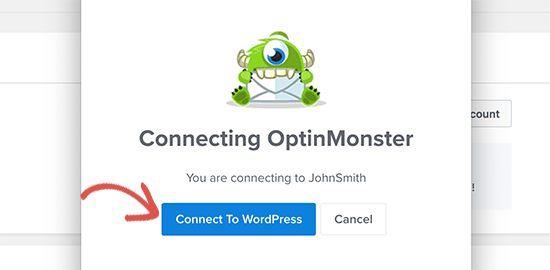
Cela ouvrira une fenêtre contextuelle où vous pourrez vous connecter et connecter votre site WordPress à votre compte OptinMonster.
Cliquez simplement sur le bouton « Se connecter à WordPress ».
Maintenant que votre site WordPress est connecté, vous êtes prêt à créer votre première campagne.
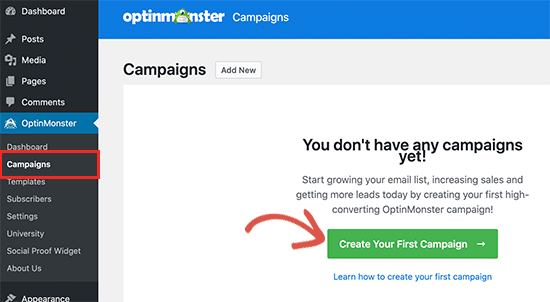
Rendez-vous sur la page OptinMonster » Campagnes et cliquez sur le bouton « Ajouter » ou « Créez votre première campagne ».
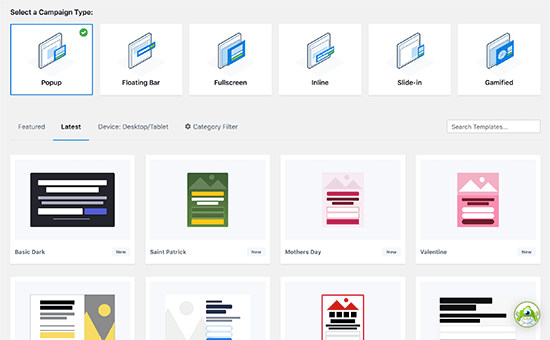
Ensuite, il vous sera demandé de sélectionner un type de campagne. OptinMonster prend en charge les popups lightbox, les barres flottantes, les optins intégrés, les campagnes plein écran, les slide-in et les campagnes gamifiées.
Pour les besoins de ce tutoriel, nous allons créer une campagne de popup lightbox. En dessous, vous pouvez choisir un modèle de campagne en cliquant dessus.
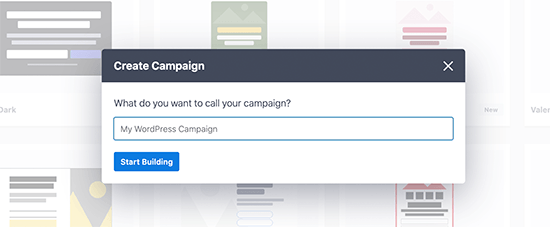
Il vous sera ensuite demandé de donner un nom à votre campagne.
Vous pouvez entrer n'importe quel nom ici pour l'identifier facilement, puis cliquez sur le bouton « Commencer la création ».
Cela lancera l'interface de création de campagne d'OptinMonster avec un aperçu en direct de votre campagne dans le panneau de droite.
Vous pouvez cliquer sur n'importe quel élément de votre campagne pour le modifier.
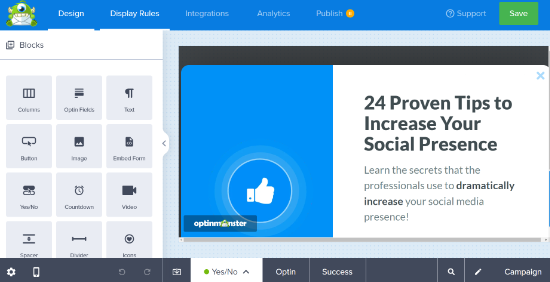
Une fois que vous êtes satisfait du design, vous pouvez passer à la vue Succès.
C'est la vue que vos utilisateurs verront lorsqu'ils auront soumis leurs adresses e-mail.
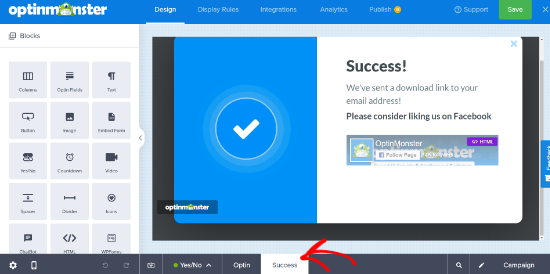
Il existe plusieurs façons de permettre aux utilisateurs de télécharger le fichier dans la vue Succès. Vous pouvez modifier le texte et ajouter un lien vers le fichier de téléchargement.
Une fois terminé, n'oubliez pas de cliquer sur le bouton « Enregistrer » pour sauvegarder les paramètres de votre campagne.
Ensuite, vous devez cliquer sur l'onglet « Intégrations » en haut pour connecter votre fournisseur de services d'e-mail.

Cliquez simplement sur le bouton « Ajouter une nouvelle intégration », puis sélectionnez votre fournisseur d'e-mail dans la liste. Suivez les instructions à l'écran pour le configurer.
Remarque : Si vous souhaitez simplement capturer des prospects par e-mail pour votre logiciel CRM ou pour des actions manuelles, OptinMonster peut utiliser automatiquement sa fonctionnalité MonsterLeads pour les stocker pour vous.
Maintenant que tout est configuré, vous pouvez passer à l'onglet Publier pour rendre votre campagne active. Basculez simplement le statut de publication de Brouillon à « Publié » en cliquant dessus.
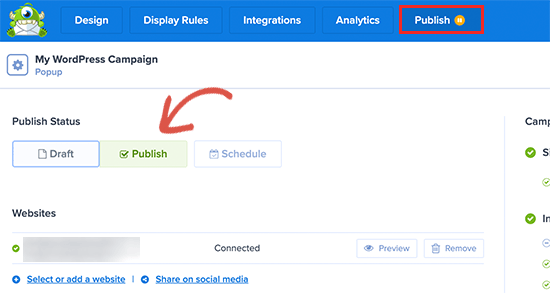
N'oubliez pas de cliquer sur le bouton « Enregistrer les modifications » pour sauvegarder les paramètres de votre campagne, puis cliquez sur le bouton Fermer pour quitter le constructeur.
Après cela, vous serez redirigé vers votre site WordPress, où vous pourrez configurer où et quand vous souhaitez afficher la campagne.
Par exemple, vous pouvez l'afficher sur des pages ou des articles spécifiques, pour les clients existants, cibler les clients WooCommerce, et plus encore. Pour plus de détails, consultez notre guide sur comment afficher du contenu personnalisé à différents utilisateurs dans WordPress.
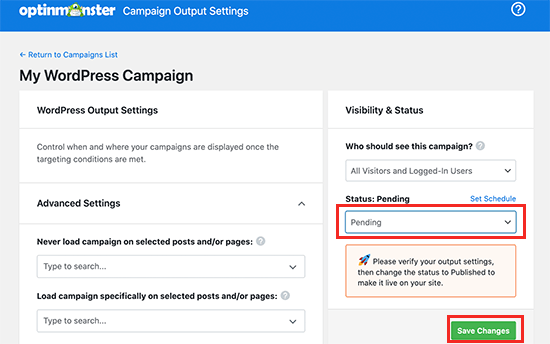
Pour ce tutoriel, nous l'afficherons à tous les visiteurs. Après cela, il suffit de passer le statut de « En attente » à « Publié » et de cliquer sur le bouton « Enregistrer les modifications » pour lancer votre campagne.
Vous pouvez maintenant visiter votre site web dans un nouvel onglet incognito pour voir votre campagne en action.
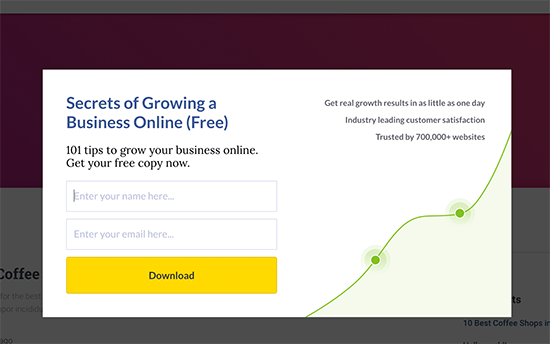
Vos utilisateurs pourront fournir leur adresse e-mail.
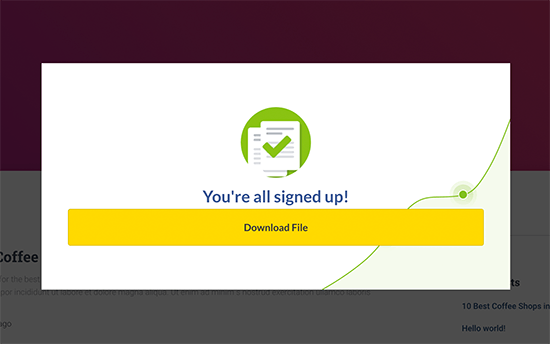
Après cela, ils verront la vue de succès de votre campagne avec un lien de téléchargement de fichier.
2. Collecter les adresses e-mail pour les téléchargements de fichiers dans WordPress avec WPForms
Cette méthode est pratique si vous souhaitez créer des formulaires de génération de prospects personnalisés et les ajouter à vos pages de destination WordPress.
Pour cette méthode, nous utiliserons WPForms. C'est le meilleur plugin de création de formulaires WordPress qui vous permet de créer facilement des formulaires de capture de prospects personnalisés que vous pouvez ajouter n'importe où sur votre site Web.
Il vous permet également de rediriger les utilisateurs vers un téléchargement de fichier après la soumission du formulaire.
Tout d'abord, vous devez installer et activer le plugin WPForms. Pour plus de détails, consultez notre guide étape par étape sur comment installer un plugin WordPress.
Après l'activation, vous devez visiter la page WPForms » Paramètres pour saisir votre clé de licence. Vous trouverez ces informations dans votre compte sur le site Web de WPForms.

Après cela, vous pouvez aller à la page WPForms » Ajouter nouveau pour créer votre formulaire de capture d'e-mails.
Tout d'abord, donnez un nom à votre formulaire, puis sélectionnez un modèle.
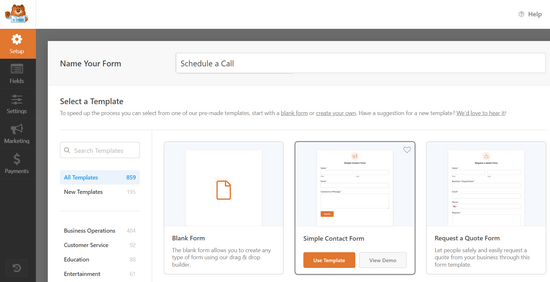
Les modèles sont un point de départ, et WPForms est livré avec plusieurs modèles couramment utilisés. Par exemple, vous pouvez choisir un modèle de formulaire d'inscription à la newsletter ou un modèle de formulaire de contact.
Après avoir choisi le modèle, WPForms lancera l'interface du constructeur de formulaires avec un aperçu de votre formulaire en direct sur la droite.
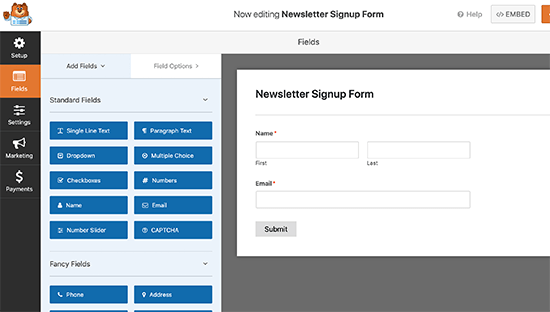
À partir de là, vous pouvez cliquer sur n'importe quel champ du formulaire pour l'ajouter, le modifier, le déplacer vers le haut ou vers le bas, ou le supprimer.
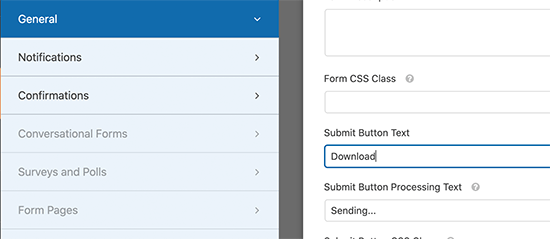
Vous pouvez également cliquer sur le bouton « Soumettre » pour changer le texte en « Télécharger ».
Une fois que vous avez terminé la modification de votre formulaire, vous devez passer à l'onglet marketing pour le connecter à votre fournisseur de services de messagerie.
Vous pouvez ignorer cette étape si vous gérez manuellement les prospects du formulaire.
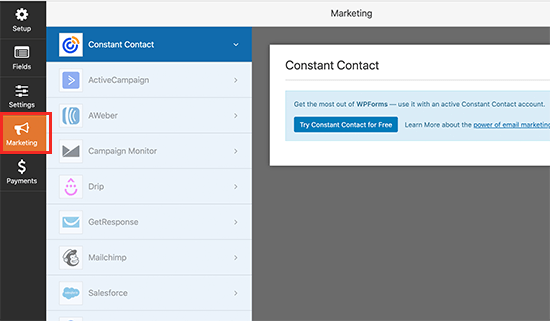
WPForms prend en charge toutes les principales plateformes de marketing par e-mail. Cliquez simplement sur votre fournisseur de services de messagerie et suivez les instructions à l'écran pour le connecter.
Une fois terminé, vous devez passer à l'onglet « Paramètres » puis cliquer sur « Confirmation ». À partir de là, vous pouvez configurer ce qu'il faut faire lorsqu'un utilisateur soumet le formulaire.
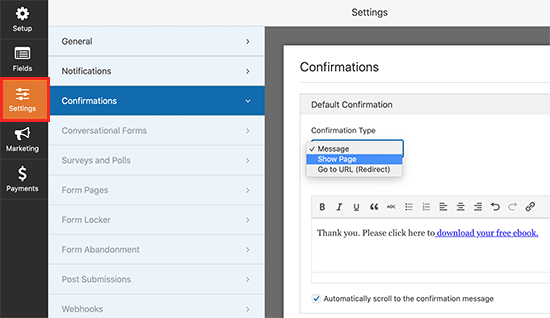
Vous pouvez choisir d'afficher un message avec un lien vers le téléchargement du fichier. Vous pouvez également afficher aux utilisateurs une page de votre site Web pour télécharger le fichier ou les rediriger vers l'URL de téléchargement du fichier.
Une fois terminé, n'oubliez pas de cliquer sur le bouton « Enregistrer » en haut pour stocker vos paramètres.
Ajout du formulaire à votre site Web
WPForms rend très facile l'ajout de vos formulaires n'importe où sur votre site Web.
Modifiez simplement l'article ou la page où vous souhaitez afficher le formulaire. Sur l'écran de modification de l'article, cliquez sur le bouton (+) ajouter un nouveau bloc et sélectionnez le bloc WPForms.
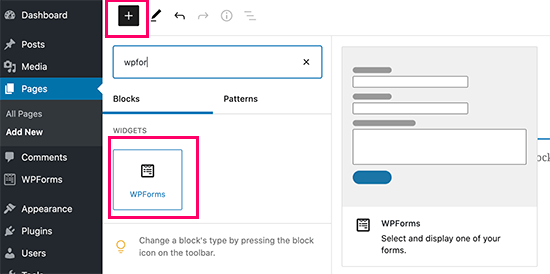
Cela ajoutera le bloc WPForms au contenu de votre article ou de votre page.
Vous devez sélectionner le formulaire que vous avez créé précédemment dans le menu déroulant.
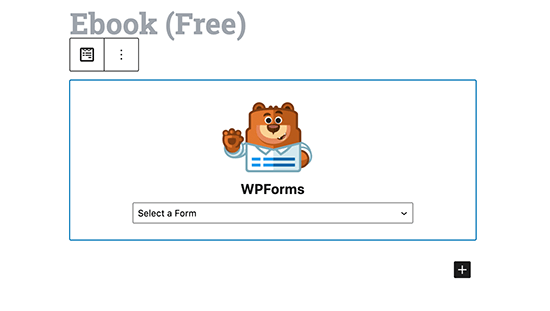
Vous verrez un aperçu en direct de votre formulaire dans l'éditeur de contenu.
Vous pouvez maintenant enregistrer ou publier votre article/page et visiter votre site Web pour voir votre formulaire en action.
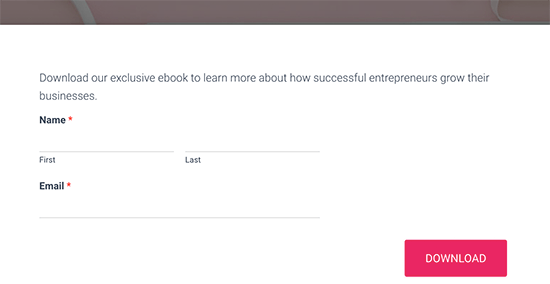
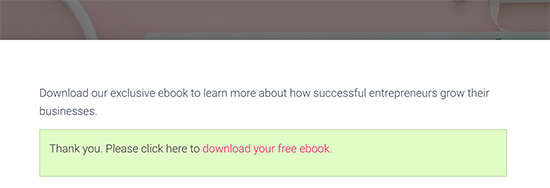
En fonction de vos paramètres, lorsque les utilisateurs soumettent le formulaire, ils recevront le message de confirmation avec le lien de téléchargement du fichier ou seront redirigés.
Voici un aperçu de ce à quoi cela ressemblera :
3. Collecter les adresses e-mail pour les téléchargements de fichiers dans WordPress avec MemberPress
Cette méthode est recommandée si vous souhaitez rendre le téléchargement de fichiers disponible pour les utilisateurs existants, les membres ou les utilisateurs payants.
Pour cette méthode, nous utiliserons MemberPress. C'est le meilleur plugin d'adhésion WordPress et il vous permet de contrôler facilement l'accès au contenu premium, aux téléchargements de fichiers, au contenu réservé aux membres, et plus encore.
Tout d'abord, vous devez installer et activer le plugin MemberPress. Pour plus de détails, consultez notre guide étape par étape sur comment installer un plugin WordPress.
Vous pouvez consulter le guide ultime pour créer un site d'adhésion WordPress.
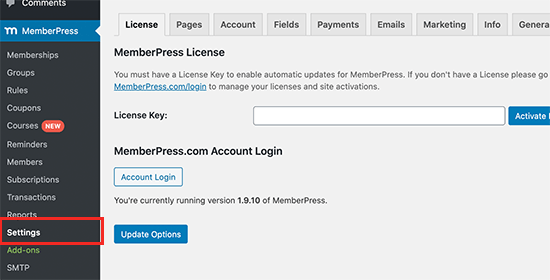
Lors de l’activation, vous devez visiter la page MemberPress » Paramètres pour saisir votre clé de licence. Vous pouvez trouver ces informations dans votre compte sur le site Web de MemberPress.
Ensuite, vous devez passer à l’onglet « Paiements » et sélectionner un mode de paiement pour accepter les paiements des abonnements.
Vous pouvez également créer des plans d'abonnement gratuits si vous le souhaitez.
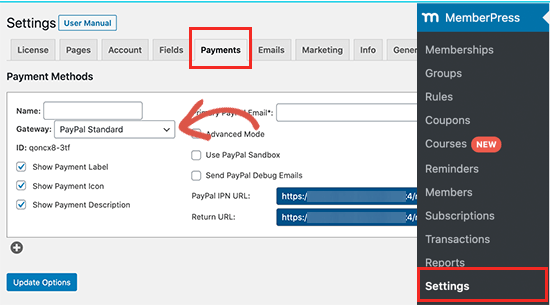
MemberPress prend en charge PayPal et Stripe. Vous pouvez également utiliser Authorize.net avec leurs plans Plus et Pro.
Après avoir sélectionné votre mode de paiement, il vous sera demandé de fournir les détails de votre compte. Vous pouvez également choisir d'ajouter plusieurs méthodes.
Une fois terminé, cliquez sur le bouton « Mettre à jour les options » pour enregistrer vos modifications.
Maintenant, vous êtes prêt à créer un plan d'adhésion.
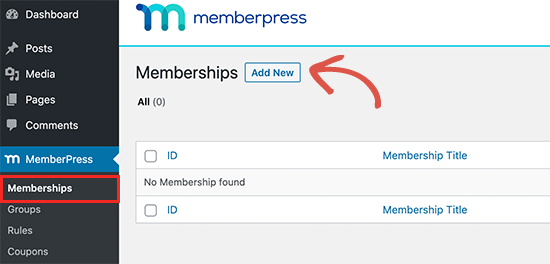
Allez simplement sur la page MemberPress » Adhésions et cliquez sur le bouton « Ajouter nouveau ».
Sur l'écran suivant, vous pouvez donner un nom à votre plan d'adhésion et définir une option de tarification.
Selon la façon dont vous souhaitez organiser vos adhésions, vous pouvez choisir des plans à vie, expirant ou à expiration fixe.
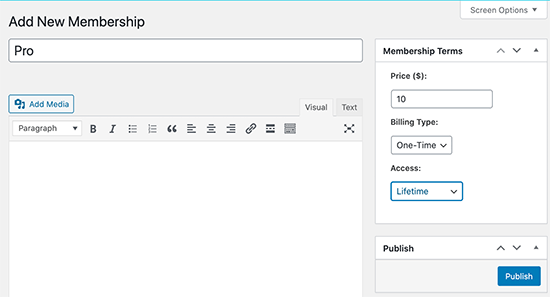
Après cela, cliquez sur le bouton « Publier » pour rendre votre plan d'adhésion disponible.
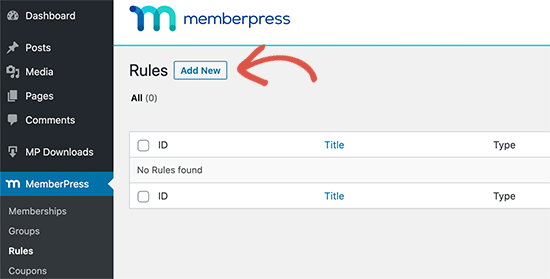
Ensuite, vous devez créer une règle d'accès. Cela vous permet de contrôler les parties de votre site Web que vous souhaitez protéger et rendre disponibles uniquement aux membres.
Sur l'écran suivant, vous devez choisir quel contenu vous souhaitez restreindre sous « Contenu protégé ».
MemberPress offre une large gamme d’options. Vous pouvez sélectionner des articles qui correspondent à certaines étiquettes, catégories, pages sous la même page parente, articles uniques ou n’importe quelle URL.
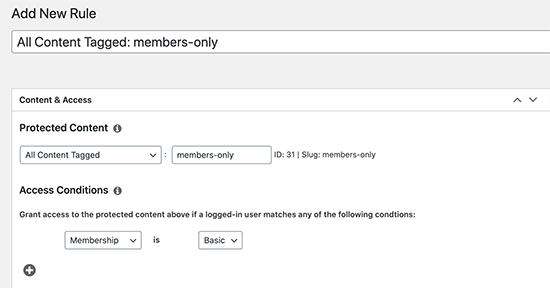
Par exemple, nous avons choisi de protéger tout le contenu étiqueté « réservé aux membres ».
En dessous, vous devez sélectionner qui aura accès au contenu protégé. Nous avons choisi toute personne ayant une adhésion de base.
Une fois que vous avez configuré la règle, n'oubliez pas de cliquer sur le bouton « Enregistrer la règle » pour sauvegarder vos modifications.
Ensuite, vous devez créer le contenu que vous souhaitez protéger. Pour ce tutoriel, nous voulons que les utilisateurs puissent télécharger un fichier.
Vous pouvez créer un nouvel article dans WordPress en vous basant sur nos paramètres de règles. Nous allons simplement ajouter l'étiquette « réservé aux membres » pour protéger cette page.
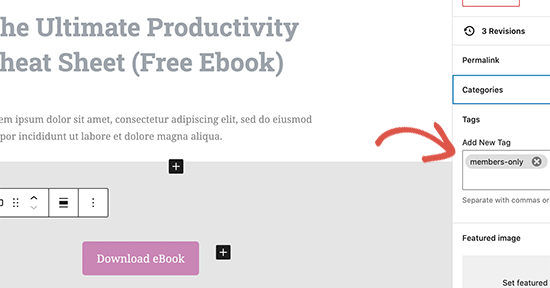
Après cela, vous pouvez simplement ajouter votre fichier téléchargeable sous forme de lien ou de bouton de téléchargement dans le contenu de l’article.
Ensuite, faites défiler vers le bas jusqu'à la boîte « Accès non autorisé aux membres » et définissez le « Message non autorisé » sur personnalisé. Après cela, vous pouvez ajouter un message personnalisé que vous souhaitez afficher aux utilisateurs qui ne se sont pas encore inscrits.
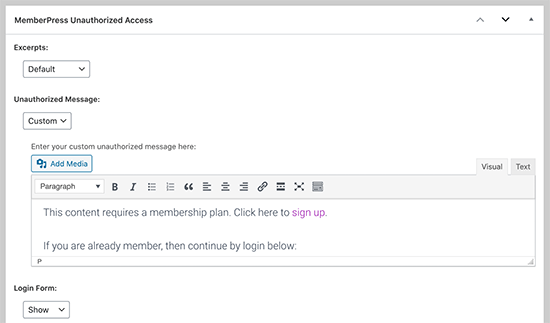
Vous pouvez maintenant enregistrer ou publier votre contenu et le prévisualiser dans une nouvelle fenêtre de navigateur en mode incognito.
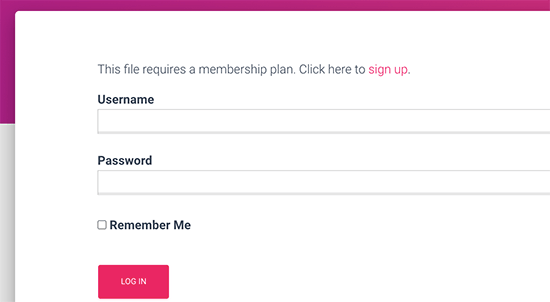
Vous verrez votre message personnalisé d'accès non autorisé avec le formulaire de connexion.
Connecter MemberPress à votre service d'e-mail
MemberPress fonctionne avec tous les principaux fournisseurs de marketing par e-mail, et vous pouvez automatiquement ajouter tous les nouveaux membres de votre site Web à votre liste d'e-mails.
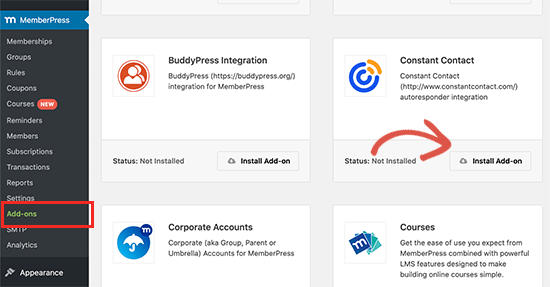
Rendez-vous simplement sur la page MemberPress » Extensions et installez l’extension pour votre fournisseur de messagerie. Pour les besoins de ce tutoriel, nous vous montrerons Constant Contact, mais les paramètres sont à peu près les mêmes pour la plupart des fournisseurs de messagerie.
Ensuite, allez sur la page MemberPress » Settings et basculez vers l'onglet « Marketing ».
À partir de là, vous pouvez connecter votre service d'e-mails en fournissant les clés API de votre compte.
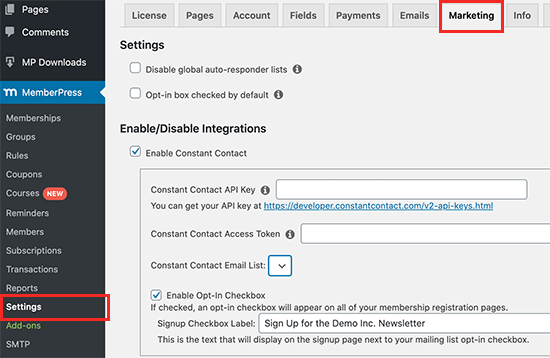
Pour plus de détails, vous devrez consulter la documentation de MemberPress pour votre fournisseur de services d'e-mails.
Après avoir saisi les informations requises, cliquez sur le bouton Update Options pour enregistrer vos paramètres.
Ensuite, vous devez visiter la page MemberPress » Memberships et modifier le plan d'adhésion que vous avez créé précédemment. Faites défiler jusqu'à la boîte « Membership Options » et basculez vers l'onglet Advanced.
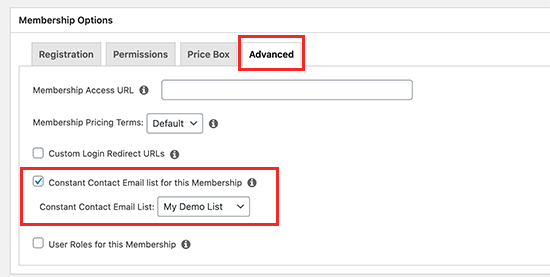
À partir de là, vous pouvez cocher l'option pour activer une case à cocher d'inscription par e-mail pour ce plan d'adhésion.
Après cela, n'oubliez pas de cliquer sur le bouton « Update » pour enregistrer les modifications.
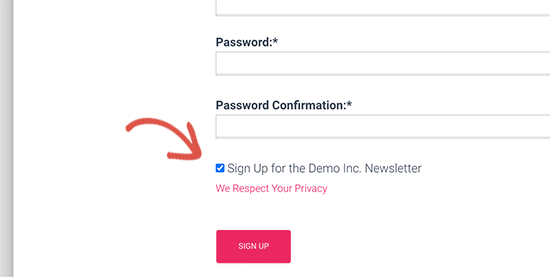
Maintenant, lorsque les utilisateurs visitent la page d’inscription, ils verront une option pour s’abonner à votre liste d’e-mails.
Bonus : Suivre vos téléchargements de fichiers dans WordPress
Maintenant que vous avez activé l'exigence d'e-mail pour télécharger un fichier dans WordPress, vous voudrez peut-être voir comment les utilisateurs le trouvent et combien d'utilisateurs le téléchargent.
Vous pouvez le faire en utilisant MonsterInsights. C’est le meilleur plugin Google Analytics du marché et il vous permet de suivre facilement les téléchargements de fichiers dans WordPress.

Avec MonsterInsights, vous pouvez consulter des rapports directement dans votre tableau de bord WordPress.
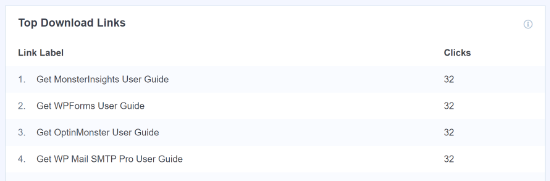
Vous pouvez consulter le rapport des liens de téléchargement les plus populaires pour voir quel contenu votre public aime le plus télécharger.
Pour plus de détails, consultez notre guide complet sur comment suivre facilement les téléchargements de fichiers dans WordPress.
Nous espérons que cet article vous a aidé à apprendre comment exiger facilement une adresse e-mail pour télécharger un fichier dans WordPress. Vous voudrez peut-être aussi consulter notre guide sur comment créer un paywall dans WordPress et les différentes façons de protéger le contenu dans WordPress.
Si vous avez aimé cet article, abonnez-vous à notre Chaîne YouTube pour des tutoriels vidéo WordPress. Vous pouvez également nous trouver sur Twitter et Facebook.




Jiří Vaněk
J'ai terminé plusieurs e-books, et après avoir lu ce tutoriel, j'ai eu l'idée que c'est en fait une excellente stratégie marketing de ne pas les donner complètement gratuitement, mais de créer une campagne dans Optin Monster et de les offrir aux utilisateurs en échange de leur adresse e-mail. Je suis très curieux et impatient de voir à quel point cela augmentera le nombre d'adresses e-mail dans la liste actuelle. Excellente idée.
Dennis Muthomi
Ce guide est vraiment utile !
Offrir une ressource téléchargeable gratuite comme un ebook est un excellent moyen d'inciter les gens à s'abonner.
mais, un problème majeur que j'ai rencontré est que les utilisateurs fournissent des adresses e-mail jetables/temporaires juste pour obtenir le téléchargement, me laissant avec beaucoup d'e-mails inutiles dans ma liste.
Existe-t-il un moyen pour des outils comme OptinMonster, ou WPForms de détecter et de bloquer ces adresses e-mail jetables pour qu'elles ne puissent pas télécharger le fichier ?
Support WPBeginner
Si vous êtes préoccupé par les e-mails temporaires comme ceux-là, il peut être préférable de connecter votre formulaire à une newsletter et que le premier e-mail de votre newsletter soit l'envoi du fichier. De cette façon, ils ne recevraient le fichier que s'ils peuvent accéder à l'e-mail qu'ils utilisent pour l'inscription.
Admin