


Mettre en avant les utilisateurs enregistrés sur votre site WordPress peut stimuler l'engagement et créer un sentiment de communauté plus fort. C'est un excellent moyen de reconnaître vos membres et de montrer que vous appréciez leur participation.
Cependant, si votre site compte de nombreux utilisateurs, les mettre tous en avant peut être écrasant. Afficher quelques utilisateurs sélectionnés de manière aléatoire est plus gérable et efficace.
Cela dit, présenter aléatoirement des utilisateurs enregistrés peut entraîner un autre problème. Si vous n'y prenez pas garde, vous pourriez afficher les mêmes utilisateurs trop fréquemment et décourager les autres de se sentir appréciés.
Dans cet article, nous vous guiderons à travers les étapes pour afficher une liste d'utilisateurs enregistrés aléatoires sur votre site WordPress. Vous apprendrez comment le configurer facilement et efficacement tout en vous assurant que tous vos membres se sentent inclus.
Pourquoi afficher aléatoirement les utilisateurs enregistrés dans WordPress ?
Si vous gérez un site WordPress qui permet l'enregistrement d'utilisateurs, vous voudrez peut-être mettre en avant vos utilisateurs enregistrés.
C'est une pratique précieuse, que vous gériez :
- Un blog multi-auteurs
- Un site d'adhésion
- Un cours en ligne
- Un forum, ou
- Un autre type de site multi-utilisateurs.
Vos utilisateurs sont les superstars de votre site, et il est bon de les reconnaître.
Il existe de nombreuses façons de mettre en avant les utilisateurs et les auteurs sur votre site. Par exemple, vous pouvez ajouter une boîte d'informations sur l'auteur et afficher les utilisateurs récemment inscrits.
Cependant, les sites populaires auront du mal à inclure tous leurs membres dans une seule liste. Vous pourriez vouloir afficher différents utilisateurs aléatoires à chaque visite sur votre site web.
Dans les sections suivantes, nous vous montrerons comment afficher aléatoirement des utilisateurs dans WordPress. Voici un aperçu rapide de toutes les étapes que nous allons couvrir :
- Ajout de code personnalisé pour afficher les utilisateurs enregistrés
- Affichage des utilisateurs enregistrés aléatoires dans un widget (pour les utilisateurs de thèmes classiques)
- Affichage des utilisateurs enregistrés aléatoires dans un article ou une page (pour les utilisateurs de thèmes de blocs)
- Affichage des utilisateurs enregistrés aléatoires dans un modèle WordPress (avancé)
- Astuce bonus : Afficher les utilisateurs en ligne en temps réel dans WordPress
Allons-y !
Ajout de code personnalisé pour afficher les utilisateurs enregistrés
Pour afficher une liste d'utilisateurs aléatoires, vous devrez d'abord ajouter du code à vos fichiers WordPress. Si vous ne l'avez jamais fait auparavant, consultez notre guide sur comment copier et coller du code dans WordPress.
Il est courant de trouver des tutoriels WordPress avec des instructions pour ajouter des extraits de code au fichier functions.php de votre thème dans un plugin spécifique au site.
Cependant, le problème est que même la plus petite erreur dans l'extrait de code personnalisé peut faire planter votre site. Par exemple, un problème dans le code peut rendre votre site inaccessible.
Nous vous recommandons donc d'utiliser le plugin WPCode.

WPCode est un plugin facile à utiliser et adapté aux débutants qui vous permet d'ajouter en toute sécurité du code à n'importe quelle partie de votre site Web WordPress. Il conserve tous vos codes en un seul endroit et empêche les erreurs qui se produiraient si vous modifiiez manuellement les fichiers de votre thème.
Pour en savoir plus sur ce plugin, vous pouvez lire notre avis complet sur WPCode.
La première chose à faire est d'installer et d'activer le plugin gratuit WPCode. Si vous avez besoin d'aide, vous pouvez lire notre guide sur comment installer un plugin WordPress.
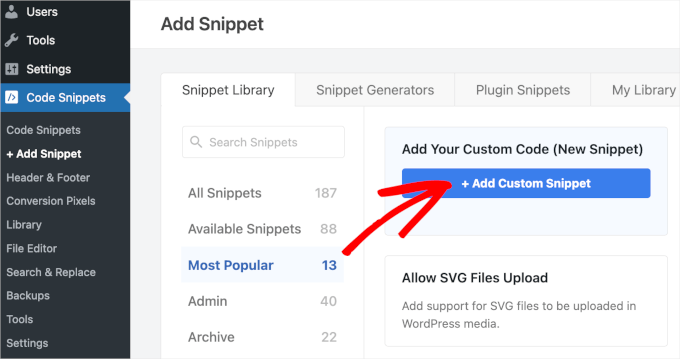
Après l'activation, vous pouvez aller dans Snippets de code » + Ajouter un snippet depuis votre zone d'administration WordPress.
Cela vous mènera à la bibliothèque de snippets, où vous pourrez utiliser une gamme de snippets de code prêts à l'emploi. Dans ce cas, nous cliquerons sur ‘Ajouter votre code personnalisé’ pour ajouter notre snippet de code unique à notre site web.
Sur l'écran suivant, vous choisirez ‘Snippet PHP’ comme type de code.
Cela vous mènera ensuite à la page de l'éditeur de code.
À partir de là, vous pouvez nommer votre snippet, par exemple ‘Affichage d'utilisateurs aléatoires’.
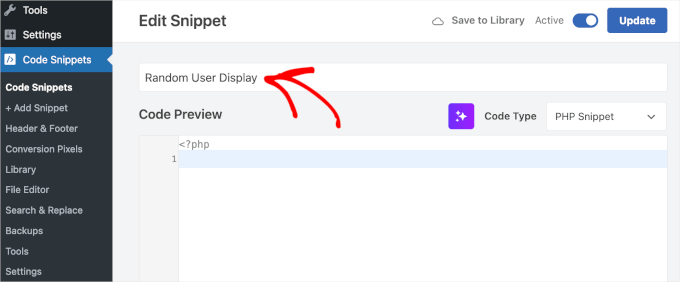
Après cela, vous pouvez ajouter le snippet de code suivant dans la boîte ‘Aperçu du code’ :
function wpb_random_users() {
    global $wpdb;

    if ( false === ( $usernames = get_transient( 'wpb_random_users_cache' ) ) ) {
        $usernames = $wpdb->get_results( "SELECT user_nicename, user_url, user_email FROM $wpdb->users ORDER BY RAND() LIMIT 5" );
        set_transient( 'wpb_random_users_cache', $usernames, HOUR_IN_SECONDS );
    }

    $randomusers = '<ul class="random-users">';

    // Display users in a list
    foreach ( $usernames as $username ) {
        if ( ! $username->user_url ) :
            $randomusers .= '<li>' . get_avatar( $username->user_email, 45 ) . $username->user_nicename . "</li>";
        else :
            $randomusers .= '<li>' . get_avatar( $username->user_email, 45 ) . '<a href="' . $username->user_url . '">' . $username->user_nicename . "</a></li>";
        endif;
    }
    $randomusers .= '</ul>';

    return $randomusers;
}

add_shortcode( 'randomusers', 'wpb_random_users' );
Important : Vous devez remplacer le texte où il est indiqué « HOUR_IN_SECONDS » par le nombre de secondes pendant lequel vous souhaitez que le cache expire. Par exemple, nous avons défini le nôtre sur « 3600 ». Pour en savoir plus sur la mise en cache, vous pouvez lire notre guide ultime pour améliorer la vitesse et les performances de WordPress.
Voici à quoi cela devrait ressembler dans WPCode :
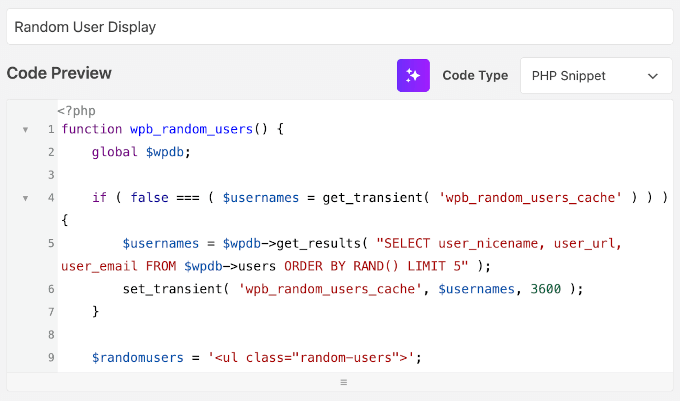
Cela créera une liste de 5 utilisateurs aléatoires. Vous pouvez avoir plus ou moins d'utilisateurs dans la liste en changeant le nombre dans ‘LIMIT 5’ à la ligne 5.
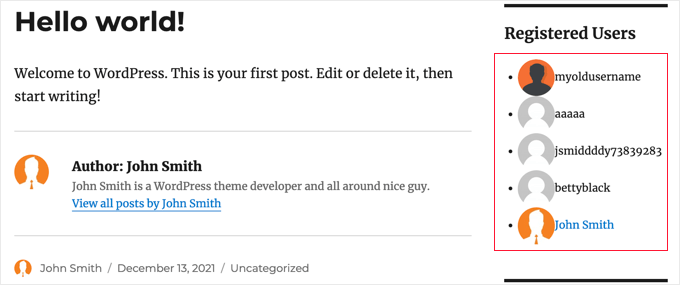
L'extrait de code interroge la table des utilisateurs WordPress dans votre base de données et sélectionne une ligne aléatoire. Ensuite, il affiche les résultats dans une liste à puces avec l'avatar et le nom de l'utilisateur. Si un utilisateur a fourni l'URL de son site Web dans son profil, le nom de l'utilisateur sera également lié à son site Web.
Une fois que vous avez ajouté l'extrait de code, vous voudrez basculer le commutateur 'Inactif' sur 'Actif'.
Ensuite, cliquez sur le bouton 'Enregistrer l'extrait'.
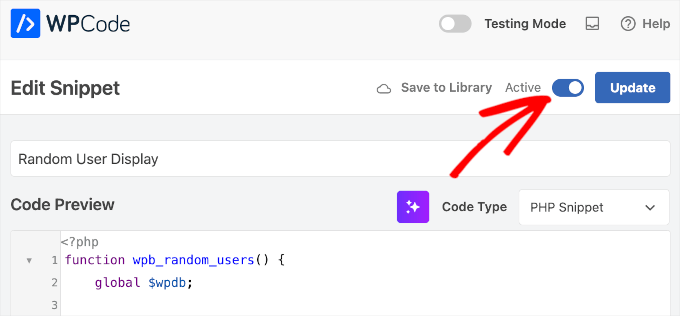
Une fois enregistré, faisons défiler jusqu'à la section 'Insertion'.
Ici, vous remarquerez qu'il existe 2 méthodes d'insertion : 'Insertion automatique' et 'Shortcode'.
Étant donné que l'extrait de code que vous venez d'ajouter a attribué le shortcode [randomusers] que vous pouvez utiliser sur vos articles, pages et widgets, vous laisserez la méthode d'insertion sur 'Insertion automatique'.
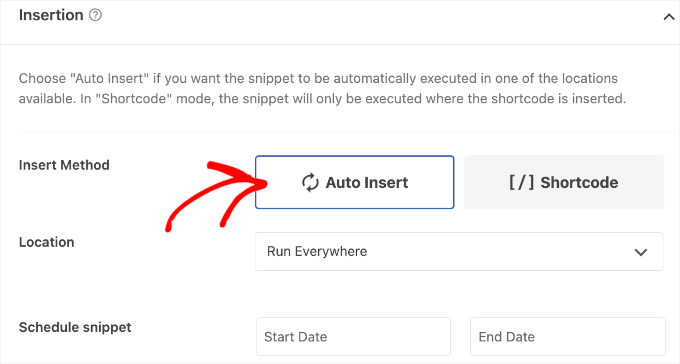
Ensuite, nous devrons ajouter le shortcode [randomusers] à notre menu latéral ou à toute autre zone pour afficher la liste des utilisateurs enregistrés. Nous couvrirons 2 méthodes différentes.
Afficher les utilisateurs enregistrés aléatoires dans un widget
Cette méthode est plus facile pour les débutants. Elle vous permet d'afficher les utilisateurs nouvellement enregistrés en utilisant le shortcode suivant :
[randomusers]
Vous pouvez coller le shortcode dans un article, une page ou un widget où vous souhaitez afficher la liste des utilisateurs enregistrés aléatoires. Pour ce tutoriel, nous ajouterons la liste à un widget.
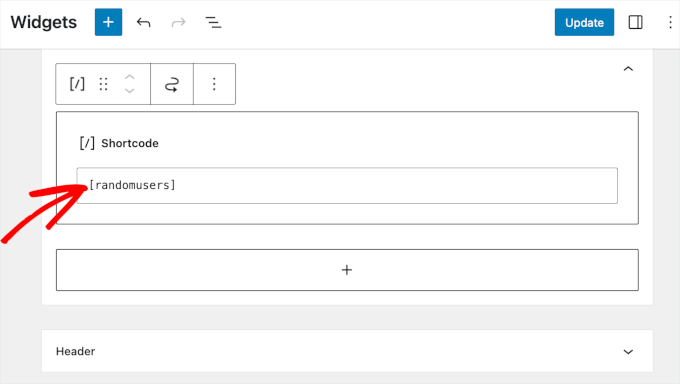
Vous devrez naviguer vers Apparence » Widgets, puis cliquer sur l'icône de l'insert de bloc '+' à côté de 'Widgets'.
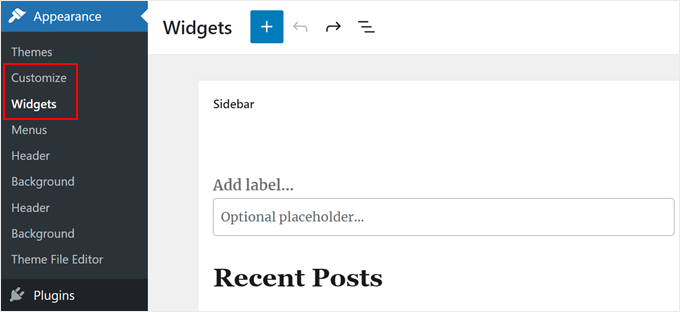
Cela ouvrira la zone de personnalisation des widgets.
À partir de là, vous voudrez trouver et sélectionner le bloc 'Shortcode' et le faire glisser sur votre barre latérale ou une autre zone de widget.
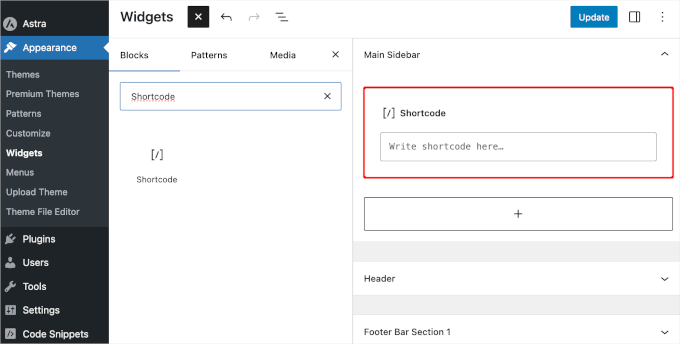
Après cela, vous pouvez entrer le shortcode [randomusers] de WPCode.
N'oubliez pas de cliquer sur le bouton 'Mettre à jour' pour rendre vos modifications publiques.
Maintenant, vous pouvez visiter votre site Web pour voir votre liste d'utilisateurs enregistrés aléatoires.
Pour ajuster leur apparence, vous devrez ajouter du CSS personnalisé à votre site Web.
Afficher des utilisateurs enregistrés aléatoires dans un article ou une page
Si vous utilisez un thème de bloc, vous n'aurez peut-être pas de fonctionnalité de barre latérale. Au lieu de cela, vous pouvez afficher vos utilisateurs enregistrés aléatoires dans un article ou une page.
La première étape consiste à accéder à la fonctionnalité d'édition complète du site, alors naviguons vers Apparence » Éditeur.

Une fois à l'intérieur, vous verrez le modèle d'accueil de votre thème.
Pour modifier une page, cliquons sur « Pages » dans le menu de navigation vertical de gauche.

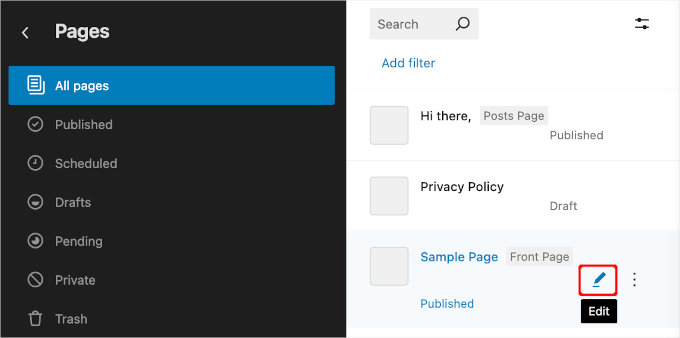
Sur l'écran suivant, vous devriez voir toutes les pages que vous avez créées sur votre site WordPress, y compris celles publiées, celles en brouillon et celles planifiées.
À partir de là, choisissez simplement la page que vous souhaitez modifier.
Par exemple, nous allons ajouter le code personnalisé d'utilisateur aléatoire à la page « Page d'exemple » de notre site de démonstration, nous allons donc cliquer sur l'icône en forme de crayon « Modifier ».
Cela ouvrira l'éditeur de contenu de la page.
Dans l'éditeur de contenu, cliquez sur le bouton « + » pour insérer un bloc, puis utilisez la barre de recherche pour trouver le bloc « Shortcode » afin d'ajouter l'extrait de code personnalisé.
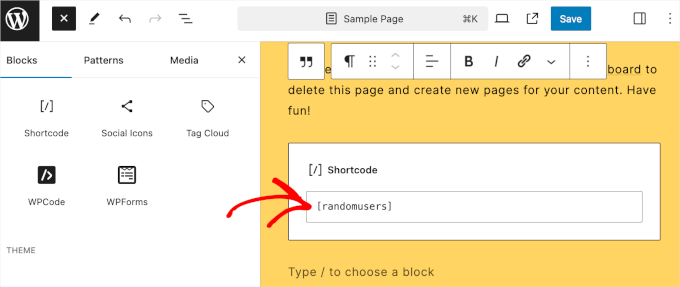
Une fois le bloc « Shortcode » ajouté à l'éditeur, entrez le shortcode [randomusers].
L'éditeur de contenu ne vous montrera pas l'aperçu. Mais ne vous inquiétez pas ; le shortcode fonctionne très bien.
Vous pouvez donc fermer l'onglet d'aperçu et appuyer sur le bouton « Enregistrer », « Mettre à jour » ou « Publier » dans l'éditeur de contenu.
C’est tout !
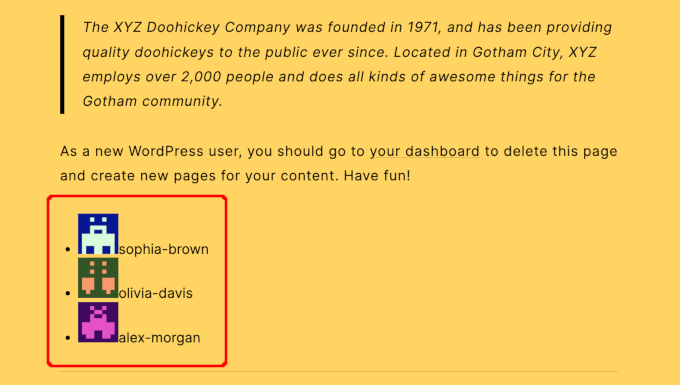
Maintenant, si vous visitez l'article ou la page, vous verrez qu'il y a une section dédiée à l'affichage des utilisateurs enregistrés aléatoires.
Pour en savoir plus sur l'éditeur de thèmes WordPress basé sur des blocs, vous pouvez consulter notre guide pour débutants sur l'édition complète du site.
Afficher des utilisateurs enregistrés aléatoires dans un modèle WordPress
La troisième méthode consiste à ajouter une balise de modèle à vos fichiers de modèle de thème, tels que sidebar.php ou footer.php.
Pour en savoir plus, vous pouvez consulter notre antisèche sur la hiérarchie des modèles WordPress, qui vous aidera à trouver le bon fichier de modèle de thème.
Ensuite, ajoutez simplement l'extrait de code de balise de modèle suivant là où vous souhaitez que la liste des utilisateurs inscrits soit affichée :
<?php wpb_random_users(); ?>
Astuce bonus : Afficher les utilisateurs en ligne en temps réel dans WordPress
Le suivi des utilisateurs en ligne en temps réel vous permet de surveiller l'activité de votre site WordPress et fournit des mises à jour en direct sur le comportement des visiteurs.
Par exemple, si vous organisez une vente flash de 24 heures, le suivi en temps réel vous aide à voir ses performances et si elle attire plus de visiteurs. Il montre également l'impact immédiat de vos promotions sur les médias sociaux.
Observer l'activité des utilisateurs peut vous aider à trouver les meilleurs moments pour publier des articles de blog. Vous pouvez également voir de quels pays proviennent vos utilisateurs les plus actifs, ce qui vous permet d'adapter vos campagnes marketing en conséquence.
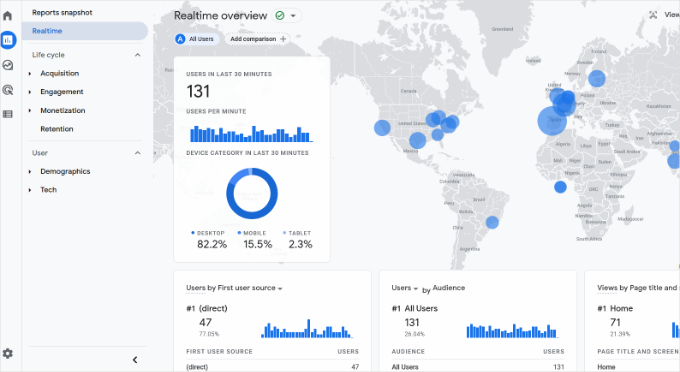
Enfin, afficher le nombre d'utilisateurs actifs crée une preuve sociale, rendant votre site populaire et digne de confiance. Cela peut renforcer la confiance des nouveaux visiteurs dans l'exploration de votre contenu, la réalisation d'achats ou le partage de leurs coordonnées.
Pour plus de détails, vous pouvez consulter notre guide sur la façon d'd'afficher les utilisateurs en ligne en temps réel dans WordPress.
Nous espérons que ce tutoriel vous a aidé à apprendre comment afficher aléatoirement les utilisateurs enregistrés dans WordPress. Ensuite, vous voudrez peut-être lire nos guides sur la façon de modérer les nouvelles inscriptions d'utilisateurs et comment permettre aux utilisateurs d'inviter leurs amis à s'inscrire dans WordPress.
Si vous avez aimé cet article, abonnez-vous à notre Chaîne YouTube pour des tutoriels vidéo WordPress. Vous pouvez également nous trouver sur Twitter et Facebook.




Yunus Rahman
Merci pour ce tutoriel utile sur l'affichage aléatoire des utilisateurs enregistrés dans WordPress ! Je voulais présenter les membres de ma communauté sur mon site web, et ce guide m'a facilité la tâche. WPBeginner, vos tutoriels m'aident toujours à faire passer mon site web au niveau supérieur. Continuez à partager vos connaissances.
oleksandr
WPBEGINNER STAFF aidez-moi svp
j'insère du code, ça marche bien.
j'ai vu « SELECT user_nicename, user_url, user_email
Comment faire pour que user_url – mène au profil ?
Javier S
SALUT,
Beau code ! Merci !
J'utilise Buddypress et bbPress, et je me demande comment je peux modifier le code pour utiliser "user_nicename" avec l'URL du profil et non avec l'URL du site web ?
Merci
KIM
Ah, ça marche maintenant !
J'ai collé le code dans le fichier function.php du thème actuel.
Est-ce correct ?
quand j'ai collé le code dans function.php dans le répertoire racine, ça ne fonctionnait pas..
L'équipe de WPBeginner
Ce sont des inscriptions de spam. Consultez notre guide sur >a href=”https://www.wpbeginner.com/plugins/how-to-stop-spam-registrations-on-your-wordpress-membership-site/”>comment arrêter les inscriptions de spam dans WordPress
L'équipe de WPBeginner
WordPress dispose d'un système de gestion d'utilisateurs intégré. Par défaut, lorsque vous installez WordPress, vous ajoutez le premier utilisateur qui est l'administrateur. Vous pouvez ajouter d'autres utilisateurs à votre site en cliquant sur l'élément de menu Utilisateurs dans la barre d'administration.
Voir : https://www.wpbeginner.com/glossary/user-role/
Cependant, l'inscription des utilisateurs est désactivée par défaut. Donc, si vous souhaitez que les utilisateurs puissent s'inscrire sur votre site, vous devez aller dans Réglages -> Général et faire défiler jusqu'à la section d'inscription. Là, vous pouvez cocher la case à côté de 'toute personne peut s'inscrire' pour ouvrir votre site aux inscriptions d'utilisateurs.
Rachel Dreher
Merci. Je vois ça maintenant. Je l'ai sélectionné, et j'ai eu un nombre décent d'utilisateurs ajoutés. Je ne comprends juste pas comment ils s'ajoutent eux-mêmes.
darkeizer
Bonjour, je voudrais savoir s'il existe un plugin qui me permettrait d'afficher une liste de personnes (nom, prénom, adresse, etc.) enregistrées dans mon organisation. Pas sur mon site.
J'ai une base de données Access avec ces informations.
Mieux dit, puis-je héberger un fichier Access dans WordPress ?
Beth
Comment les gens s'inscrivent pour devenir un utilisateur enregistré sur mon site WordPress ? De nombreuses personnes s'inscrivent sur mon site mais leurs e-mails ne semblent pas authentiques. La plupart des adresses ressemblent à du charabia et le nom d'utilisateur enregistré ne ressemble en rien aux adresses e-mail. J'ai essayé de répondre en leur demandant de confirmer leur inscription mais il n'y a pas de réponse.
Support WPBeginner
Consultez notre article sur la façon de stopper les inscriptions de spam sur votre site WordPress.
Admin
Rachel Dreher
J'ai la même question. Où ces personnes s'inscrivent-elles ? Je ne vois aucun bouton ou lien sur mon site pour pouvoir le faire. Désolé si c'est une question stupide !
Madeline
Bonjour,
Je sais que c'est hors sujet, mais comment puis-je désactiver une page en construction pour que le site web soit accessible au public. Des suggestions ? J'attends une réponse favorable. Merci.
Madeline
Support WPBeginner
Vous pouvez remettre une page en brouillon. Modifiez la page et, dans la boîte méta de publication, sous le menu déroulant Statut, choisissez Brouillon. Votre site web restera en ligne mais la page deviendra inaccessible. Une fois que vous aurez terminé vos modifications, vous pourrez publier la page.
Admin
Madeline Yau
Cela aiderait-il Google Search ?
Madeline
Support WPBeginner
Probablement pas.
Admin
Greg Whitehead
Si vous utilisez ceci dans vos fichiers de modèle, n'avez-vous pas besoin d'utiliser un 'echo' avant l'appel de la fonction ?
Support WPBeginner
Non.
Admin