


De nombreux propriétaires de sites Web se sentent piégés par Google AMP après avoir constaté une baisse soudaine de l'engagement et des conversions. Lorsque AMP a été lancé pour la première fois, nous l'avons activé ici sur WPBeginner dans l'espoir d'améliorer la vitesse mobile, pour découvrir rapidement ses limitations strictes.
Vous pourriez craindre que sa désactivation maintenant nuise à vos classements de recherche durement acquis. Heureusement, vous pouvez le supprimer en toute sécurité sans endommager votre SEO.
Dans ce guide, nous vous expliquerons les étapes exactes que nous utilisons pour aider les propriétaires de sites à revenir à leurs thèmes mobiles standard. Voici comment désactiver correctement Google AMP dans WordPress.
Pourquoi vous devriez désactiver Google AMP dans WordPress
Accelerated Mobile Pages (AMP) est une initiative open-source visant à rendre le Web plus rapide pour les utilisateurs mobiles et à améliorer l'expérience utilisateur.
Il le fait en servant des pages avec un minimum de HTML et de JavaScript. Cela permet d'héberger le contenu sur le cache Google AMP. Google peut alors servir cette version mise en cache aux utilisateurs instantanément lorsqu'ils cliquent sur votre lien dans les résultats de recherche.
Cependant, si vous avez choisi de configurer Google AMP dans WordPress, vous pourriez avoir l'impression d'avoir fait le mauvais choix.
Vous n'êtes pas seul. De nombreux blogueurs, influenceurs et publications en ligne ont cessé d'utiliser AMP sur leurs sites Web WordPress.
Examinons pourquoi vous pourriez vouloir désactiver AMP, puis nous vous montrerons exactement comment le faire.
AMP complique le suivi de Google Analytics 4
Avec Google Analytics 4 (GA4) qui est maintenant la norme pour le suivi des sites Web, il est important de savoir que son intégration avec AMP peut être difficile.
Étant donné qu'AMP supprime le JavaScript standard, le bon fonctionnement du suivi GA4 standard nécessite des configurations manuelles avec des balises HTML spéciales qui sont souvent difficiles pour les débutants.
Cela peut entraîner des données inexactes ou un suivi défectueux, ce qui est une autre excellente raison de revenir à votre site mobile principal.
Baisse drastique des taux de conversion
Google AMP impose de nombreuses restrictions sur le HTML/JavaScript. Cela signifie que de nombreux éléments interactifs de votre site Web WordPress disparaissent avec AMP, tels que les formulaires d'inscription et les pop-ups d'intention de sortie.
En conséquence, les propriétaires de sites ne peuvent pas encourager les utilisateurs à s'abonner, remplir des formulaires de contact ou acheter des articles.
Moins de pages vues par les utilisateurs mobiles
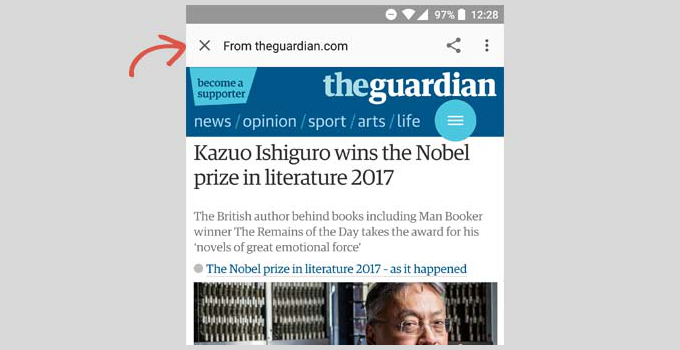
AMP n'affiche pas les barres latérales de votre site web ni d'autres fonctionnalités de découverte de contenu. Cela entraîne une baisse significative du nombre de pages vues par les utilisateurs mobiles.
En fait, certains experts en expérience utilisateur suggèrent que le bouton de fermeture en haut encourage en réalité les utilisateurs à retourner à la recherche Google après avoir lu votre article au lieu de naviguer sur votre site web.
Engagement utilisateur réduit
De nombreux sites Web prospèrent grâce aux interactions des utilisateurs, telles que les widgets click-to-tweet, les évaluations d'utilisateurs, les commentaires, etc. Google AMP rend très difficile pour les propriétaires de sites Web de maintenir l'engagement des utilisateurs et leur interaction avec leur contenu.
Faut-il désactiver Google AMP ?
La réponse à cette question dépend en fait de votre site web. Si les utilisateurs mobiles constituent la majorité de votre audience, vous pourriez toujours vouloir utiliser AMP.
D'un autre côté, si vous avez essayé Google AMP et que cela a affecté négativement vos taux de conversion, vous devriez probablement désactiver Google AMP sur votre site web.
Contrairement à la croyance populaire, Google ne pénalise pas les sites Web pour ne pas utiliser AMP. Vous pouvez toujours améliorer la vitesse et les performances de votre site Web sur mobile pour rivaliser pour un public de recherche mobile.
Avec tout cela à l'esprit, voyons comment vous pouvez désactiver l'AMP sur votre site Web WordPress.
Désactiver les plugins Google AMP dans WordPress
Tout le monde n'utilise pas les mêmes plugins WordPress pour ajouter la prise en charge d'AMP à leurs sites Web. Cependant, les paramètres de base restent les mêmes, quel que soit le plugin que vous utilisez.
La première chose à faire est de désactiver le plugin AMP que vous avez installé.
Visitez simplement la page Plugins » Plugins installés depuis votre tableau de bord WordPress et cliquez sur « Désactiver » sous le nom du plugin AMP.
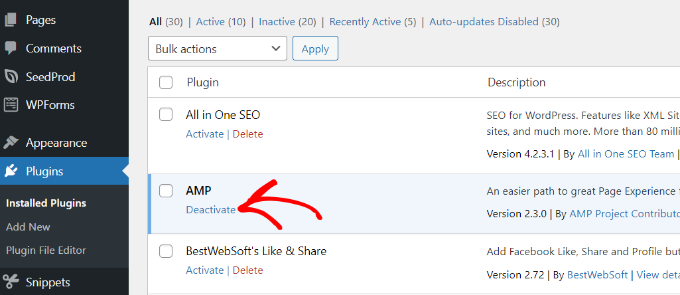
La simple désactivation du plugin désactivera la prise en charge de l'AMP sur votre site Web. Cependant, il y a quelques étapes supplémentaires à suivre pour vous assurer que votre site est exempt d'AMP.
Configuration des redirections pour les pages AMP
La désactivation du plugin AMP supprimera la version AMP de vos articles du site Web. Cependant, cela seul ne suffit pas, surtout si l'AMP a été activé pendant plus d'une semaine.
Il y a de fortes chances que Google ait déjà indexé ces pages et qu'il continue de les afficher dans les résultats de recherche. Si un utilisateur clique sur l'une d'elles et que vous l'avez supprimée de votre site, il tombera sur une page 404 car ce contenu est maintenant manquant.
Pour résoudre ce problème, vous devez rediriger les utilisateurs qui accèdent aux pages AMP vers les pages normales non-AMP.
Pensez à une redirection comme à un avis de changement d'adresse permanent pour les moteurs de recherche et les navigateurs de vos visiteurs. Elle envoie automatiquement toute personne essayant de visiter votre ancienne page AMP vers la version non-AMP correcte, s'assurant que personne ne se perde ou ne voie un message d'erreur. 👍
Nous vous montrerons deux méthodes différentes pour configurer des redirections pour Google AMP, d'abord à l'aide d'un plugin, puis à l'aide de code. Vous pouvez choisir celle qui vous convient le mieux.
Méthode 1 : Utiliser un plugin de redirection
La manière la plus simple et la plus sûre de configurer des redirections est d'utiliser le plugin All in One SEO (AIOSEO). Nous le recommandons pour la plupart des utilisateurs car il vous permet de résoudre le problème sans toucher à du code sensible, ce qui évite le risque de casser accidentellement votre site.
Notez que vous aurez besoin de la licence AIOSEO Pro car elle inclut le gestionnaire de redirection.
Tout d'abord, vous devrez installer et activer le plugin All in One SEO (AIOSEO). Pour plus de détails, consultez notre guide étape par étape sur comment installer un plugin WordPress.
Après l'activation, vous pouvez aller dans All in One SEO » Redirections depuis le tableau de bord WordPress et cliquer sur le bouton « Activer les redirections ».
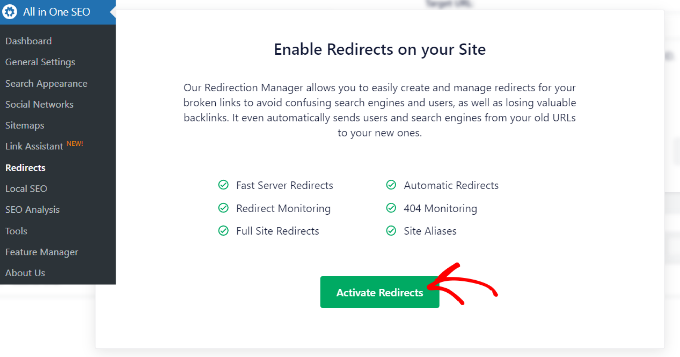
Cela vous aidera ensuite à installer le module complémentaire AIOSEO Redirection Manager qui gère cette fonctionnalité. Après activation, vous serez dirigé vers l'onglet « Redirections ». Ici, vous pouvez entrer les URL source et cible pour configurer la redirection.
Tout d'abord, vous devrez cliquer sur l'icône « Engrenage » dans le champ URL source et activer la case à cocher « Regex ». Assurez-vous de ne pas taper le nom de domaine complet ici, car vous n'avez besoin d'entrer que le modèle spécifique à l'étape suivante.
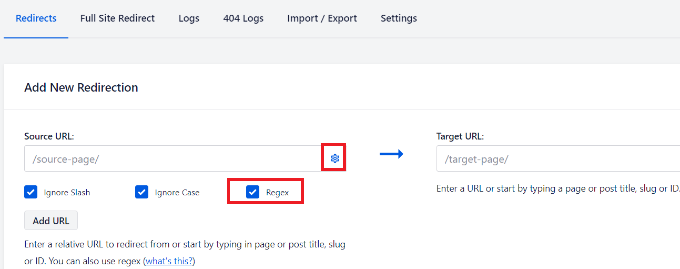
Après cela, vous pouvez ajouter le code suivant dans le champ URL source :
^/(.*)\/amp
Cette expression spéciale est simplement un chercheur de motifs. Elle indique à AIOSEO de trouver n'importe quelle URL sur votre site qui se termine par /amp afin qu'elle puisse être redirigée.
Dans le champ URL cible, vous devez ajouter l'URL de votre site Web dans le format suivant. Le $1 à la fin agit comme un espace réservé spécial qui capture automatiquement le nom d'origine de votre article, vous n'avez donc pas à configurer de redirections individuelles pour chaque page :
https://example.com/$1
N'oubliez pas de remplacer « example.com » par votre propre nom de domaine.
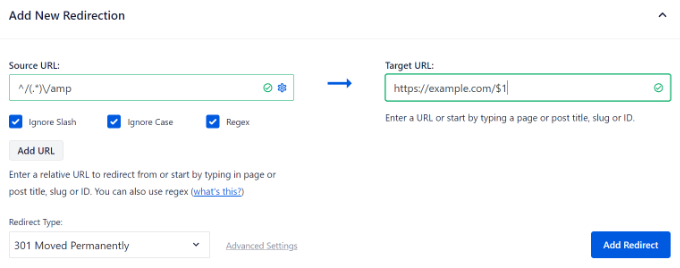
Ensuite, vous pouvez laisser le « Type de redirection » sur 301 Déplacé de façon permanente. De cette façon, vos utilisateurs seront redirigés de manière permanente vers les pages non-AMP.
Enfin, cliquez sur le bouton « Ajouter une redirection » pour enregistrer vos modifications.
Vous pouvez maintenant visiter l'URL d'une ancienne page AMP sur votre site Web pour voir si la redirection fonctionne correctement.
AIOSEO aide également à suivre les liens brisés sur votre site web. Vous pouvez rapidement identifier les pages AMP menant à des erreurs 404 et les rediriger. Pour plus de détails, veuillez consulter notre guide sur comment suivre les pages 404 et les rediriger dans WordPress.
Méthode 2 : Définir manuellement les redirections dans .htaccess
Si vous ne souhaitez pas utiliser de plugin pour configurer les redirections, vous pouvez configurer la redirection à l'aide du fichier .htaccess sur votre compte d'hébergement WordPress.
Remarque : Cette méthode ne fonctionne que si votre hébergeur utilise un serveur Apache. Si votre hébergeur utilise Nginx, vous n'aurez pas de fichier .htaccess et devriez utiliser la méthode 1 à la place.
Attention : Cette méthode s'adresse aux utilisateurs plus avancés. Une petite erreur dans le fichier .htaccess peut rendre votre site web entier inaccessible. Nous vous recommandons vivement de faire une sauvegarde complète de votre site avant de continuer.
Tout d'abord, vous devrez vous connecter à votre site web à l'aide d'un client FTP ou du gestionnaire de fichiers dans cPanel. Pour plus de détails, veuillez consulter notre guide sur comment utiliser FTP pour téléverser des fichiers dans WordPress.
Une fois connecté, vous devez localiser le fichier .htaccess dans le dossier racine de votre site web.

Ensuite, vous pouvez modifier le fichier dans votre dossier racine.
Ensuite, ajoutez simplement le code suivant en bas de votre fichier .htaccess :
# Redirect AMP to non-AMP
RewriteEngine On
RewriteCond %{REQUEST_URI} (.+)/amp(.*)$
RewriteRule ^ %1/ [R=301,L]
Dans ce code, la ligne RewriteCond trouve tout visiteur essayant d'accéder à une URL se terminant par /amp. La ligne RewriteRule indique ensuite à votre serveur de les envoyer vers la même URL mais sans la partie /amp, en utilisant une redirection permanente 301.
N'oubliez pas de sauvegarder vos modifications et de téléverser le fichier sur votre serveur.
Vous pouvez maintenant visiter l'URL de l'ancienne version AMP de n'importe quel article de votre site Web pour vous assurer que la redirection fonctionne comme prévu.
Foire aux questions sur la désactivation de l'AMP
Vous trouverez ci-dessous les réponses à certaines des questions les plus fréquentes que nous recevons concernant la suppression correcte de Google AMP de WordPress.
1. Que se passe-t-il si je désactive simplement le plugin AMP sans configurer de redirections ?
Si vous désactivez uniquement le plugin, toutes les pages AMP que Google a déjà indexées mèneront à une erreur 404 « non trouvée ». Cela crée une mauvaise expérience utilisateur et peut nuire à votre référencement, c'est pourquoi la configuration de redirections 301 des anciennes URL AMP vers vos pages standard est une étape essentielle.
2. Mes classements de recherche vont-ils chuter après la désactivation de l'AMP ?
Non, la désactivation d'AMP ne devrait pas affecter négativement vos classements SEO tant que vous redirigez correctement les anciennes URL. Google n'exige plus AMP pour sa fonctionnalité « Top Stories » et privilégie désormais l'expérience globale de la page et les Core Web Vitals.
Aujourd'hui, les thèmes WordPress modernes et adaptatifs pour mobile, associés à de bons plugins de mise en cache, peuvent facilement obtenir des scores élevés pour les Core Web Vitals sans avoir besoin du framework restrictif d'AMP.
3. Que dois-je faire pour que mon site mobile reste rapide sans AMP ?
Après avoir supprimé AMP, vous devriez vous concentrer sur l'optimisation générale de la vitesse de WordPress. Cela inclut l'utilisation d'un bon plugin de mise en cache, l'optimisation de vos images, le choix d'un thème léger et l'utilisation d'un fournisseur d'hébergement WordPress de qualité. Un design rapide et réactif est le meilleur moyen d'offrir une excellente expérience mobile.
4. Puis-je réactiver AMP plus tard si je le souhaite ?
Oui, vous pouvez réactiver AMP à tout moment en réinstallant le plugin AMP et en supprimant les redirections que vous avez configurées. Cependant, compte tenu de l'évolution de l'attention de Google et des limitations connues d'AMP, la plupart des sites web ont tout intérêt à optimiser leur site mobile principal à la place.
Prochaines étapes : Optimiser votre site mobile sans AMP
Nous espérons que ce guide vous a aidé à désactiver correctement Google AMP. Maintenant qu'il est supprimé, votre prochaine priorité devrait être de rendre votre site Web standard aussi rapide et adapté aux mobiles que possible. Ces ressources vous montreront comment :
- Le guide ultime pour améliorer la vitesse et les performances de WordPress
- Le guide ultime du SEO WordPress pour débutants (étape par étape)
- Guide pour débutants sur les Core Web Vitals pour les utilisateurs de WordPress
- Moyens de créer un site WordPress adapté aux mobiles (conseils d'experts)
Si vous avez aimé cet article, abonnez-vous à notre Chaîne YouTube pour des tutoriels vidéo WordPress. Vous pouvez également nous trouver sur Twitter et Facebook.


Sarah
Bonjour,
J'ai essayé d'ajouter :
// Redirection AMP vers non-AMP
RewriteEngine Aan
RewriteCond %{REQUEST_URI} (.+)/amp(.*)$
RewriteRule ^ %1/ [R=301,L]
Mais toujours beaucoup de 404 en cherchant AMP ?
Support WPBeginner
Nous vous recommandons de vérifier auprès de votre fournisseur d'hébergement car certains ont des paramètres qui doivent être appliqués pour que les redirections fonctionnent.
Admin
Ravi Bandakkanavar
Thanks for the redirection trick. It worked like a rocket
Support WPBeginner
Nous sommes heureux que notre guide ait pu vous aider !
Admin
Vyom Manikya
Après avoir suivi toutes les étapes, j'obtiens maintenant cette erreur « Découvert – Actuellement non indexé » pour mes pages non-AMP.
Loren
J'ai essayé d'appliquer cela à un site sur lequel je travaille sans succès. J'ai vidé le cache et essayé plusieurs autres choses, mais les redirections ne semblent pas fonctionner. Est-ce que cela fonctionne pour les sites que Google enveloppe lui-même dans l'URL ?
Scott Hunt
J'ai installé le plugin Redirection et suivi le processus. Amp était uniquement actif sur notre version mobile et apparaissait uniquement si notre site Web était recherché, par exemple, Delta, puis que l'on cliquait sur le lien. Si vous entriez l'URL dans la barre d'adresse, notre site Web s'affichait correctement. Je suis perdu !
Je sais que c'était AMP car AMP est dans l'URL lorsque le site Web ne s'affiche pas correctement. Tout conseil serait sincèrement apprécié.
Support WPBeginner
Vous voudrez vous assurer de vider tout cache que vous avez sur votre site, car cela pourrait afficher la version mise en cache de la page sur votre site au lieu de la version mise à jour.
Admin
James
Salut WPbeginner, excellent article et il m'a beaucoup aidé avec mon site Web.
Merci
Support WPBeginner
Glad our guide was helpful
Admin
GILL COTTER
Je l'ai fait et ça marche, merci.. J'étais en panique. Juste une chose : un petit emoji triste apparaît et dit « 404, c'est une erreur » juste avant que l'utilisateur ne soit redirigé vers la bonne page. Il apparaît pendant une minute puis disparaît. Comment puis-je m'en débarrasser ?
Support WPBeginner
Vous devrez peut-être vider le cache de votre navigateur ou vérifier auprès de votre fournisseur d'hébergement pour vous assurer que rien ne cause de problèmes avec vos redirections.
Admin
Hicham
Ça marche, merci beaucoup ☺
Support WPBeginner
Glad our guide was helpful
Admin
Akshay Malhotra
Thank you so much for this post. As always WP beginner rocks!
Support WPBeginner
Glad you found our content helpful
Admin
sai ram
J'ai supprimé l'AMP de mon site web, mais lorsque j'ai désactivé mon AMP, j'ai reçu un nouveau problème dans la Google Search Console comme "L'URL AMP référencée n'est pas une AMP".
Veuillez me dire, monsieur, comment cela peut-il être résolu.
Support WPBeginner
Vous voudrez configurer une redirection en suivant l'étape 2 pour résoudre ce problème.
Admin
Mustafa
C'est une excellente information et une aide, les gars. Merci beaucoup. Voici ma question :
Quel est le bon code de direction ou la bonne façon de rediriger les anciennes pages AMP de mon site web vers les pages non-AMP de mon nouveau domaine ?
Support WPBeginner
Vous voudrez suivre l'étape 2 de l'article et que l'URL source soit l'ancien domaine avant le / dans notre recommandation.
Admin
Daniel
Puis-je supprimer le plugin Redirect lorsque toutes les pages AMP sont désindexées de Google ?
Support WPBeginner
Nous vous recommandons de laisser le plugin actif tout en utilisant la redirection si vous utilisez la méthode du plugin.
Admin
Faiz Khan
Aujourd'hui, j'ai désactivé le plugin AMP. Lorsque j'ai vérifié mon site web avec l'URL AMP, il affichait une erreur.
Support WPBeginner
That issue is solved with the redirects which we show in this article
Admin
Stephen Walker
J'ai rencontré un petit problème. J'ai ajouté le code que vous suggérez à mon fichier .htaccess. J'obtiens maintenant une erreur interne 500 du serveur si j'essaie d'accéder à un article AMP. Les pages normales s'affichent correctement.
Support WPBeginner
Pour l'erreur 500, nous vous recommandons d'abord de consulter notre guide ci-dessous pour trouver des solutions possibles :
https://www.wpbeginner.com/wp-tutorials/how-to-fix-the-internal-server-error-in-wordpress/
Admin
Alvine
Merci pour cet excellent article. Je me demande comment on peut supprimer une seule page de l'AMP. Votre méthode explique seulement comment supprimer toutes les pages AMP d'un site web, mais je veux en supprimer une seule. Comment puis-je le faire, s'il vous plaît aidez-moi.
Support WPBeginner
Vous devriez vérifier auprès du support du plugin s'il s'agit actuellement d'une option. Normalement, vous devriez voir une option sur la page/l'article lui-même pour ne pas utiliser l'AMP.
Admin
Laura
C'est super facile à suivre, je suis donc très reconnaissant d'avoir trouvé ce post – mais mes pages AMP s'affichent toujours sur Google, même après avoir effectué la redirection à l'aide du plugin Redirection. Je ne suis pas sûr de ce qu'il faut faire, j'ai vu dans les commentaires quelque chose à propos de la mise en cache, mais je ne sais pas comment faire cela ?
Support WPBeginner
Pour le cache de Google, vous devrez demander à Google de parcourir à nouveau votre site avec son vérificateur d'URL ou attendre que Google remarque la mise à jour et modifie vos liens.
Admin
Adeel Qadir
Merci pour un si bel article et votre façon d'expliquer était très simple. Avec cet article utile, j'ai facilement redirigé mon site web et supprimé l'AMP avec succès.
Beaucoup de merci
Support WPBeginner
You’re welcome, glad our guide was helpful
Admin
Parkashjit Singh
Bonjour Monsieur, j'ai suivi toutes les étapes, mais j'ai vu tous les liens amp sur Google qui sont classés maintenant, comment puis-je supprimer ces liens amp classés sur Google. De plus, lorsque je recherche mon site sur Google, je vois le logo amp après le titre de mon site, même maintenant, je n'utilise pas l'apm. Comment puis-je supprimer cette icône ?
Support WPBeginner
Vous devrez demander à Google de parcourir à nouveau votre site pour commencer à supprimer le contenu des résultats de recherche de Google.
Admin
Parkashjit Singh
Comment, y a-t-il un tutoriel ou un blog. S'il vous plaît envoyez-moi
Support WPBeginner
Vous pouvez trouver notre article sur la façon de faire cela ci-dessous :
https://www.wpbeginner.com/wp-tutorials/how-to-ask-google-to-recrawl-urls-of-your-wordpress-site/
Raj Deep
Mon site utilise le protocole SSL et est en HTTPS. Dois-je utiliser HTTPS ou HTTP dans la redirection ?
Support WPBeginner
Utiliser HTTPS
Admin
Robin
Salut, j'ai une page qui a le format /?amp AMP. Alors quel changement dois-je faire pour une redirection appropriée ?
Comme le code donné ci-dessus /(.*)\/amp ne redirige que les pages avec /amp.
S'il vous plaît, dites-moi quel changement est requis pour cela ?
Support WPBeginner
Vous pourriez créer une redirection supplémentaire où vous ajoutez * avant amp si vous avez personnalisé vos URL amp pour qu'elles s'affichent ainsi.
Admin
Bob Morris
Merci. J'ai trouvé cet article après trop de publications avec 17 erreurs AMP indéchiffrables.
Support WPBeginner
Glad our guide could be helpful
Admin
Farblos Kay
C'est le meilleur site web pour apprendre et réparer n'importe quoi sur WordPress. Vous êtes des génies !
Support WPBeginner
Thank you, glad you find our content helpful
Admin
Subodh Gupta
J'ai désactivé AMP sur mon site en utilisant les codes mentionnés. Mais les aperçus des articles/pages s'affichent en mode AMP. Que faire ? J'utilise le thème TagDiv NewsPaper.
Support WPBeginner
Vous voudrez vous assurer d'avoir vidé tout votre cache, c'est la raison la plus courante pour cela.
Admin
Adnan
Vos pages AMP sont dans le cache de Google, donc lorsque le robot Google ré-indexe et vérifie qu'il n'y a pas de balise rel="amphtml", il indexe la page non-AMP.
Julia
Salut, cet article semble très utile, merci de l'avoir partagé !
Avant de désactiver/désinstaller le plugin AMP également, j'ai une question.
J'ai, par erreur, redirigé quelques liens amp (avec le plugin amp déjà installé) vers mon URL normale :
example.com/amp vers example.com
La raison pour laquelle j'ai effectué cette redirection avec le plugin de redirection, est que je ne savais pas ce qu'était amp, et j'ai donc pensé que c'était une erreur lors de la migration de mon site.
Ma question est maintenant, devrais-je plutôt désactiver toutes mes redirections avec amp, puis désactiver/désinstaller le plugin AMP, et ensuite effectuer la redirection en masse ?
Merci pour votre aide !
Support WPBeginner
Pour être sûr, vous voudrez peut-être créer une exportation de vos redirections actuelles, les supprimer, puis suivre la méthode de cet article pour éviter la possibilité de redirections multiples.
Admin
Pratik Bhatt
Bonjour,
Pouvez-vous me dire quand nous pouvons supprimer le plugin de redirection. Google supprime-t-il automatiquement les pages AMP après un certain temps ?
Support WPBeginner
Une fois que les pages AMP ne sont plus indexées, vous pouvez supprimer la redirection. Il faut du temps et que Google ré-explore votre site pour que les liens soient supprimés.
Admin
Pratik Bhatt
Merci pour la réponse rapide.
Encore une question, je dois demander, si je ne fais pas la redirection, Google supprimera-t-il toujours les pages AMP après un certain temps ?
Merci.
Support WPBeginner
Éventuellement oui
sam
Salut
J'ai suivi les étapes ci-dessus. Cependant, lorsque je recherche sur mon appareil mobile, les pages AMP apparaissent toujours (cela ne fait que quelques heures, c'est peut-être pour cela). Lorsque je recherche sur un appareil de bureau et que je tape domain.com/amp, la redirection fonctionne parfaitement. Savez-vous pourquoi cela se produit ?
Support WPBeginner
Vous devrez vider tout cache, car c'est la raison la plus courante pour laquelle il apparaîtrait encore.
Admin
Kuldeep Singh
Ça a marché à merveille.
Merci !
Support WPBeginner
Glad our guide was helpful
Admin
Jason
Excellent guide ! Ça a marché à merveille.
Support WPBeginner
Thank you, glad our guide was helpful
Admin
ahs shaikh
merci beaucoup pour cet article de blog…
Support WPBeginner
You’re welcome
Admin
Rahul sarawagi
Salut,
J'ai essayé cette méthode et maintenant mon site web ne se charge pas, il affiche un message d'erreur indiquant :
« vous a redirigé trop de fois »
Aidez-moi à le récupérer.
Support WPBeginner
Pour l'erreur trop de redirections, vous voudrez consulter notre guide ici : https://www.wpbeginner.com/wp-tutorials/how-to-fix-error-too-many-redirects-issue-in-wordpress/
Admin
Dietrich
J'ai appliqué la méthode 1 et vidé/supprimé le cache et la version AMP s'affiche toujours ? Des astuces pour résoudre ce problème ?
Support WPBeginner
Vous voudrez vérifier que votre hôte n'a pas la mise en cache activée et que vos redirections ne contiennent aucune faute de frappe
Admin
Rohit verma
J'ai fait la première méthode mais il affiche toujours la version amp, que faire ?
Support WPBeginner
You would want to clear any caching as the most likely cause
Admin
Subham
Salut,
Vous faites un excellent travail.
Après avoir créé AMP, j'ai constaté une baisse de mon trafic.
J'ai donc décidé de le supprimer et je l'ai fait.
J'ai eu beaucoup d'erreurs. J'ai donc dû réinstaller AMP.
Maintenant, cet article m'a finalement beaucoup aidé à supprimer complètement AMP.
Merci beaucoup WPbeginner.
Vous m'avez sauvé la vie !
Support WPBeginner
Glad our guide could be helpful
Admin
Catherine Thomas
MERCI !!!! La méthode #1 a parfaitement fonctionné !!!
Support WPBeginner
Glad our recommendations could help
Admin
Akash Gogoi
Puis-je désactiver le plugin de redirection une fois que l'AMP a complètement disparu des résultats de recherche Google ? S'il vous plaît, aidez-moi.
Support WPBeginner
Si vous le souhaitez, vous pouvez. Sachez que cela supprimerait les redirections, donc si les liens commencent à apparaître comme des liens brisés dans votre console de recherche, vous devrez peut-être réajouter les redirections.
Admin
Enes
Salut. Merci beaucoup pour l'info mais j'avais une question. Ça ne marche pas avec moi la méthode 1. ça devrait être non amp dès que je fais la redirection, n'est-ce pas ?
mon site est https donc je l'ai mis en https, c'est ce que ça devrait être ? Merci d'avance
Support WPBeginner
Si vous utilisez https, alors vous voudrez le deuxième champ comme https, tant que vous n'avez pas de mise en cache, cela devrait se mettre à jour automatiquement. Sinon, vous voudrez contacter le support du plugin pour qu'ils y jettent un œil.
Admin
Suanlian Tangpua
Quand dois-je supprimer la redirection ?
Support WPBeginner
Comme cela dépendra si Google lie toujours à vos pages AMP, nous n'avons pas de délai défini pour la supprimer, nous le recommandons pour le moment.
Admin
Hiral
Bonjour, merci pour votre aide. J'ai utilisé la méthode 1. Tous les articles de blog s'affichent dans le bon format, mais la page d'accueil, la page à propos, la page de contact s'affichent toujours en AMP. Comment résoudre ce problème ?
Support WPBeginner
Vous devriez vérifier auprès de l'auteur du plugin de redirection pour vous assurer qu'il n'y a pas de problème avec la redirection créée.
Admin
Elsaid
Merci beaucoup
Maintenant, je désactive et supprime le plugin AMP. et redirige les LIENS par la première méthode.
mais j'ai une question, si je veux réinstaller le plugin AMP à nouveau
qu'est-ce que je devrais faire à propos des redirections ????
Support WPBeginner
Vous devrez supprimer les redirections.
Admin
Kumarpal Shah
J'ai utilisé la méthode 1 – Utilisation du plugin Redirection. Maintenant, ma question est : après avoir ajouté la redirection, est-il nécessaire de garder le plugin installé et activé ?
OU puis-je supprimer le plugin après avoir ajouté la redirection ?
Support WPBeginner
En utilisant le plugin, vous devrez le garder actif pour que les redirections continuent.
Admin
Mario
Ça a marché pour moi wpbeginner merci beaucoup
Amp n'est pas conseillé à utiliser
Support WPBeginner
Glad our article could help
Admin
foodstyling
Bonjour,
J'ai utilisé la méthode de redirection et les pages AMP sont bien redirigées, mais l'adresse reste /?amp.
Dois-je m'inquiéter ?
Support WPBeginner
Si la redirection fonctionne correctement, vous n'avez pas à vous soucier des URL.
Admin
Mark Llego
J'aimerais savoir comment faire une redirection 301 si mon URL amp est structurée comme ceci
site.com/amp/votre-article/
J'utilise better amp.
Merci.
Support WPBeginner
Salut Mark,
La méthode htaccess dans cet article devrait gérer cette redirection pour vous
Admin
Joanna
Merci beaucoup ! J'avais du mal à ajouter accidentellement des pages AMP puis à les supprimer, ce qui me faisait perdre beaucoup de trafic. Ensuite, je me suis senti vaincu, alors j'ai réinstallé AMP. La méthode 1 avec le plugin Redirection était si facile que j'aurais aimé l'avoir vue plus tôt. MERCI !!
Support WPBeginner
Glad our article could help
Admin
Rajesh Ranjan
salut, j'ai suivi toutes les étapes mais ça ne fonctionne pas sur mon site Wordpress.
Support WPBeginner
Si vous avez complètement supprimé AMP et que le vidage de votre cache n'a pas supprimé les versions AMP, vous voudrez peut-être vérifier auprès de votre fournisseur d'hébergement pour vous assurer qu'il n'a pas de mise en cache ou quelque chose de similaire qui affecterait les pages AMP.
Admin
Margaret
J'utilise le plugin Yoast pour les redirections – que dois-je saisir et où pour rediriger mes URL amp vers mes URL non-amp ?
Manh Nguyen
Je fais comme indiqué, combien de temps mon site mettra-t-il pour revenir à la normale ?
Merci !
katie larking
Bonjour, j'ai désactivé le plugin AMP et configuré une redirection comme indiqué dans l'article. La redirection fonctionne, mais les pages AMP sont toujours indexées par Google et fonctionnent. Combien de temps avant que Google ne les remplace par mes pages non-AMP. S'il vous plaît, faites-moi savoir combien de temps cela prend organiquement par rapport à tout ce que je peux faire pour accélérer cela et qui a prouvé son efficacité. Merci !
Aaron Hunter
Cela m'a tellement aidé, merci ! J'ai demandé au support WP, et ils n'avaient rien à me proposer comme solution. La nouvelle version de Wordpress.com ne vous permet pas de désactiver AMP, j'ai donc utilisé le plugin Redirection. Merci encore !!!
Keith Whitworth
Vous êtes un sauveur absolu ! Après avoir implémenté AMP, mon engagement utilisateur a chuté de manière significative, mes liens de site dans Google ont totalement disparu, mon classement (pour ma niche) était au plus bas.
AMP n'est vraiment pas conçu pour les podcasts DU TOUT.
Une fois que j'ai décidé que cela ne fonctionnerait pas, j'ai supprimé le plugin, ce qui a généré des milliers d'erreurs 404 liées à AMP. Je me suis retrouvé à créer un travail fastidieux et inutile en créant des redirections chaque jour au fur et à mesure qu'elles apparaissaient.
Finalement, j'en ai eu marre et j'ai effectué une recherche et remplacement dans ma base de données pour supprimer amp/, ce qui a été une énorme erreur. Soudain, mon site n'était plus disponible. J'ai supprimé le plugin et tout a été restauré, mais qu'en est-il de toutes ces erreurs 404 liées à AMP ?
J'ai découvert votre site Web via une recherche Google et hop. En un seul coup, tous mes maux de tête ont disparu. Mes sitelinks ont été restaurés et hier, j'ai reçu un e-mail de Google indiquant que l'indexation mobile-first était activée sur mon site.
Je ne vous remercierai jamais assez !
Support WPBeginner
Salut Keith,
We are glad you found the article helpful You may want to join us on Twitter for more WordPress tips and tutorials. Next time you come across an issue, don’t forget to search WPBeginner first for a solution
Admin