


Vous passez des heures à créer du contenu précieux pour votre audience. La dernière chose que vous voulez, c'est que quelqu'un le vole. C'est une préoccupation majeure pour de nombreux créateurs, ce qui les amène à demander des moyens de protéger leur travail dans WordPress.
Récemment, l'un de nos lecteurs nous a interrogés sur la manière d'empêcher la sélection de texte et le copier/coller dans WordPress, ce qui est une stratégie courante pour dissuader le vol de contenu.
Bien que ce ne soit pas infaillible, cette technique peut rendre plus difficile pour les autres de copier rapidement du texte de votre site Web, ce qui peut réduire le vol de contenu occasionnel.
Dans cet article, nous vous montrerons comment empêcher facilement la sélection de texte et le copier/coller dans WordPress.
Pourquoi empêcher la sélection de texte et le copier/coller sur votre site WordPress ?
De nombreux blogueurs constatent que leur contenu est volé et utilisé sans permission.
Cela peut se produire par le biais du scraping de contenu automatisé. Cela peut également se produire si quelqu'un copie manuellement une partie ou la totalité de votre contenu.
Une façon de rendre cela plus difficile est d'empêcher les gens de copier et coller votre texte. Vous pouvez le faire en rendant plus difficile la sélection du texte sur votre site Web.
N'oubliez pas que les utilisateurs avertis en technologie peuvent toujours afficher le code source ou utiliser l'outil Inspecter pour copier tout ce qu'ils veulent. Ces techniques n'arrêteront pas non plus les personnes qui utilisent des outils de blog automatique pour récupérer le contenu via RSS.
Gardant cela à l'esprit, examinons quelques façons différentes d'empêcher la sélection et la copie de texte dans WordPress.
Méthode 1 : Empêcher la sélection de texte à l'aide de CSS
Cette méthode est plus simple et vous devrez simplement ajouter du code CSS personnalisé à votre thème WordPress. Si vous ne l'avez jamais fait auparavant, consultez notre guide sur l'ajout de CSS personnalisé à votre site avant de commencer.
Tout d'abord, vous devez visiter la page Apparence » Personnaliser dans la zone d'administration de WordPress pour lancer le personnaliseur de thème.
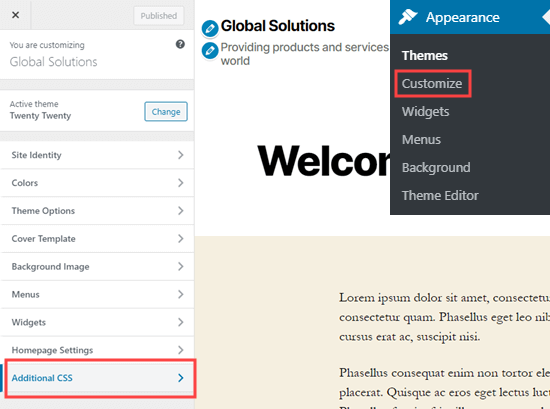
Dans le personnaliseur de thème, vous devez cliquer sur l'onglet « CSS additionnel » dans la colonne de gauche.
Vous verrez maintenant une boîte pour ajouter du CSS personnalisé à votre thème WordPress. Copiez et collez simplement le code CSS suivant dans cette boîte.
* {
  -webkit-touch-callout: none; /* iOS Safari */
  -webkit-user-select: none; /* Safari */
  -khtml-user-select: none; /* Konqueror HTML */
  -moz-user-select: none; /* Old versions of Firefox */
  -ms-user-select: none; /* Internet Explorer/Edge */
   user-select: none; /* Non-prefixed version, currently supported by Chrome, Opera and Firefox */
}
Voici à quoi ressemblera le code une fois ajouté.
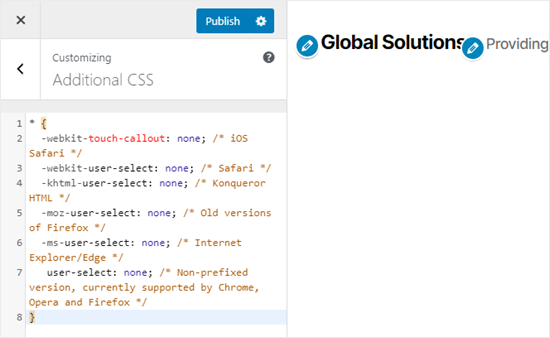
Maintenant, essayez de sélectionner du texte sur votre page dans le personnalisateur en direct. Vous constaterez que vous ne pouvez pas le sélectionner.
N'oubliez pas de cliquer sur le bouton « Publier » en haut de l'écran pour que vos modifications soient visibles par tous.
Remarque : Cette méthode vous permet uniquement d'ajouter du CSS personnalisé pour le thème actuellement actif. Si vous changez de thème, le CSS personnalisé ne sera pas enregistré. Pour que votre code soit enregistré quel que soit le thème WordPress que vous utilisez, nous vous recommandons d'utiliser le plugin WPCode.
Méthode 2 : Empêcher la sélection de texte à l'aide d'un plugin
Pour cette méthode, nous utiliserons un plugin WordPress qui désactive la sélection de texte et le clic droit. Cela protégerait également les images contre le téléchargement et la réutilisation.
Tout d'abord, vous devez installer et activer le plugin WP Content Copy Protection. Pour plus de détails, consultez notre guide étape par étape sur comment installer un plugin WordPress.
Après activation, le plugin fonctionnera immédiatement. Les utilisateurs ne pourront plus copier-coller de texte depuis votre site. Ils ne pourront pas non plus faire de clic droit ni imprimer votre contenu.
Si vous souhaitez modifier les paramètres du plugin, c'est facile. Allez simplement sur la page « Protection de copie » dans votre administration WordPress.
Ici, vous pouvez choisir d'activer ou de désactiver la protection pour des types de contenu spécifiques.
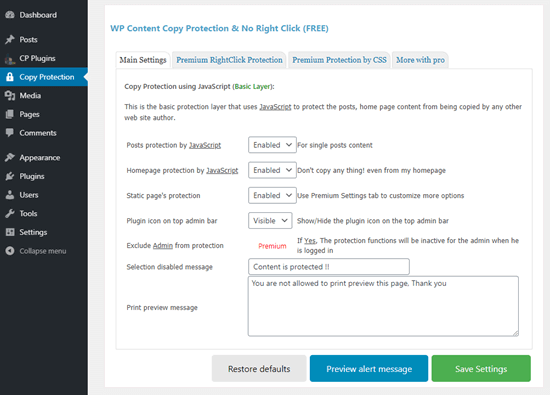
Assurez-vous de cliquer sur le bouton « Enregistrer les paramètres » après toute modification.
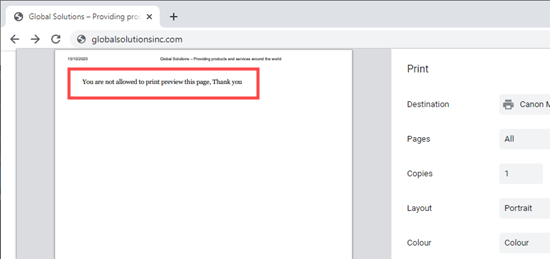
Vous pouvez également modifier le message qui apparaîtra si quelqu'un essaie d'imprimer votre contenu. Le message s'affichera ainsi dans l'aperçu avant impression et sur l'imprimé lui-même.
Est-il judicieux d'empêcher la sélection de texte dans WordPress ?
Bien que de nombreux nouveaux propriétaires de sites web souhaitent empêcher les gens de copier/coller du contenu de leur site, ces techniques n'empêchent pas réellement le vol de contenu.
Tout utilisateur un peu calé en technologie peut facilement ouvrir le code source de votre site web pour copier le contenu qu'il souhaite.
De plus, tout le monde qui copie votre texte ne sera pas un voleur de contenu. Par exemple, certaines personnes voudront peut-être copier le titre pour partager votre article sur les réseaux sociaux.
C'est pourquoi il n’est pas recommandé d’empêcher la sélection de texte. Nous vous recommandons de n’utiliser cette méthode que si vous estimez qu’elle est vraiment nécessaire pour votre site.
Dans la plupart des cas, il est préférable de chercher une autre façon d’empêcher le vol de contenu. Si un site republie votre contenu sans autorisation, vous pouvez alors trouver qui héberge le site Web et envoyer un avis de retrait DMCA.
Nous espérons que cet article vous a aidé à apprendre comment empêcher la sélection et la copie/coller de texte dans WordPress. Vous pourriez également consulter notre guide avec 12 façons de protéger votre contenu dans WordPress et notre comparatif des meilleurs plugins de protection de contenu pour WordPress.
Si cet article vous a plu, abonnez-vous à notre chaîne YouTube pour des tutoriels vidéo WordPress. Vous pouvez également nous retrouver sur Twitter et Facebook.




Dennis Muthomi
J'ai ajouté avec succès la méthode CSS personnalisée sur mon site web principal, ainsi que sur trois autres sites que je possède. Jusqu'à présent, je n'ai remarqué aucun effet négatif, et cela offre une protection de base contre la copie occasionnelle.
Merci WPBeginner.
Support WPBeginner
De rien !
Admin
Jiří Vaněk
C'est un excellent guide sur la façon de protéger votre contenu contre la copie basique. J'ai choisi le CSS pour mon site et cela semble très bien fonctionner. Excellent et merci. Je vais l'appliquer à plusieurs sites.
Yaniv
Merci. Quel champion
Support WPBeginner
De rien, heureux que notre guide vous ait été utile !
Admin
Sri Praneeth P
Merci pour cet article. Puis-je savoir si le code CSS empêche le clic droit uniquement sur le site Web en direct ou également dans la zone d'administration ?
Olgi
Bonjour, y a-t-il un réglage dans robots.txt pour empêcher le vol de contenu ?
fahad
La protection du contenu contre la copie affecte-t-elle le référencement ?
Support WPBeginner
Cela ne devrait pas affecter votre référencement.
Admin
Linda
Merci, cela a été très utile car j'ai essayé certains des plugins pour l'arrêter, mais lorsque les affiliés voulaient copier leurs liens, ils ne le pouvaient pas. J'ai donc utilisé le code CSS et cela a aidé, merci beaucoup. Les affiliés peuvent copier leur code mais les gens ne peuvent pas copier mon contenu.
Avez-vous un article ou un code CSS pour empêcher les gens de copier également les images ?
Merci encore, article super utile.
Support WPBeginner
Pour empêcher le vol d'images, vous voudrez consulter nos recommandations dans l'article ci-dessous :
https://www.wpbeginner.com/beginners-guide/4-ways-to-prevent-image-theft-in-wordpress/
Admin
Sumit Pandey
Et vous n'utilisez pas le CSS vous-même.
Support WPBeginner
As a tutorial site that gives codes that users can copy, it wouldn’t be helpful to our visitors if we added that code
Admin
shashwathi
c'est très utile merci beaucoup !!
Support WPBeginner
Glad you found it helpful
Admin
Hansjörg
Pourriez-vous également préciser comment trouver les personnes qui copient/collent ?
Support WPBeginner
Nous n'avons pas de recommandation spécifique pour le moment pour trouver les sites qui copient votre contenu, mais nous examinerons la possibilité d'un article à l'avenir.
Admin
Matt
L'option n°1 peut facilement être contournée en regardant le code source HTML de la page et en copiant le texte de cette façon.
Support WPBeginner
Avec suffisamment de travail, il existe différentes solutions de contournement pour empêcher la copie de texte, car le but d'un site Web est de partager des informations, mais c'est une façon de rendre ce processus plus difficile.
Admin
Gema
Merci. Très informatif
Support WPBeginner
You’re welcome
Admin