


C'est un sentiment de désespoir lorsque vous réalisez qu'un petit fichier texte négligé pourrait saboter silencieusement le référencement de votre site Web. De nombreux propriétaires de sites ne réalisent pas qu'une simple erreur dans leur fichier robots.txt peut empêcher Google de trouver leur contenu le plus important.
Après avoir audité des milliers de sites WordPress, nous avons vu cela se produire plus de fois que nous ne pouvons le compter. La bonne nouvelle est que le corriger est plus facile que vous ne le pensez.
Dans ce guide, nous vous présenterons les étapes exactes et éprouvées que nous utilisons pour optimiser un fichier robots.txt WordPress. Vous apprendrez comment le faire correctement et vous assurer que les moteurs de recherche explorent votre site efficacement.
Vous vous sentez dépassé ? Voici un aperçu rapide de tout ce que nous aborderons dans ce guide. N'hésitez pas à passer à la section qui vous intéresse le plus.
- Qu'est-ce qu'un fichier robots.txt ?
- Avez-vous besoin d'un fichier robots.txt pour votre site WordPress ?
- À quoi ressemble un fichier robots.txt idéal ?
- Comment créer un fichier Robots.txt dans WordPress
- Comment tester votre fichier Robots.txt
- Réflexions finales
- Questions fréquemment posées sur robots.txt WordPress
- Ressources supplémentaires sur l'utilisation de robots.txt dans WordPress
Qu'est-ce qu'un fichier robots.txt ?
Robots.txt est un fichier texte que les propriétaires de sites Web peuvent créer pour indiquer aux robots des moteurs de recherche comment explorer et indexer les pages de leurs sites.
Il est généralement stocké dans le répertoire racine (également appelé dossier principal) de votre site Web. Le format de base d'un fichier robots.txt ressemble à ceci :
User-agent: [user-agent name]
Disallow: [URL string not to be crawled]

User-agent: [user-agent name]
Allow: [URL string to be crawled]

Sitemap: [URL of your XML Sitemap]
Vous pouvez avoir plusieurs lignes d'instructions pour autoriser ou interdire des URL spécifiques et ajouter plusieurs sitemaps. Si vous n'interdisez pas une URL, les robots des moteurs de recherche supposent qu'ils sont autorisés à l'explorer.
Voici à quoi peut ressembler un exemple de fichier robots.txt :
User-Agent: *
Allow: /wp-content/uploads/
Disallow: /wp-content/plugins/
Disallow: /wp-admin/

Sitemap: https://example.com/sitemap_index.xml
Dans l'exemple de robots.txt ci-dessus, nous avons autorisé les moteurs de recherche à explorer et à indexer les fichiers de notre dossier de téléchargements WordPress.
Après cela, nous avons interdit aux robots d'exploration d'explorer et d'indexer les plugins et les dossiers d'administration de WordPress.
Enfin, nous avons fourni l'URL de notre sitemap XML.
Avez-vous besoin d'un fichier robots.txt pour votre site WordPress ?
Bien que votre site puisse fonctionner sans fichier robots.txt, nous avons constamment constaté que les sites dotés de fichiers robots.txt optimisés obtiennent de meilleurs résultats dans les moteurs de recherche.
Grâce à notre travail avec des clients de divers secteurs, nous avons constaté comment une gestion adéquate du budget d'exploration via robots.txt peut conduire à une indexation plus rapide du contenu important et à de meilleures performances SEO globales.
Cela n'aura pas beaucoup d'impact lorsque vous démarrez un blog et que vous n'avez pas beaucoup de contenu.
Cependant, à mesure que votre site Web grandit et que vous ajoutez du contenu, vous voudrez probablement mieux contrôler la manière dont votre site Web est exploré et indexé.
Voici pourquoi.
Les moteurs de recherche allouent ce que Google appelle un « budget d'exploration » à chaque site Web. C'est le nombre de pages qu'ils exploreront dans un délai donné.
Lors de nos tests sur des milliers de sites WordPress, nous avons constaté que les sites plus importants bénéficient particulièrement de l'optimisation de ce budget grâce à une configuration stratégique de robots.txt.
Par exemple, l'un de nos clients d'entreprise a constaté une amélioration de 40 % de l'efficacité de l'exploration après avoir mis en œuvre les optimisations de robots.txt que nous recommandons.
Vous pouvez interdire aux robots de recherche de tenter d'explorer des pages inutiles comme vos pages d'administration WordPress, les fichiers de plugins et le dossier des thèmes.
En interdisant les pages inutiles, vous économisez votre quota d'exploration. Cela aide les moteurs de recherche à explorer encore plus de pages sur votre site et à les indexer le plus rapidement possible.
Une autre bonne raison d'utiliser un fichier robots.txt est lorsque vous souhaitez empêcher les moteurs de recherche d'indexer un article ou une page sur votre site Web.
Cependant, il est important de savoir que robots.txt n'est pas le meilleur moyen de masquer du contenu. Une page interdite peut toujours apparaître dans les résultats de recherche si elle est liée depuis d'autres sites Web.
Si vous souhaitez empêcher de manière fiable qu'une page n'apparaisse sur Google, vous devriez plutôt utiliser une balise méta 'noindex'. Cela indique aux moteurs de recherche de ne pas ajouter la page à leur index du tout.
À quoi ressemble un fichier robots.txt idéal ?
De nombreux blogs populaires utilisent un fichier robots.txt très simple. Leur contenu peut varier en fonction des besoins du site spécifique :
User-agent: *
Disallow:

Sitemap: https://www.example.com/post-sitemap.xml
Sitemap: https://www.example.com/page-sitemap.xml
Ce fichier robots.txt permet à tous les robots d'indexer tout le contenu et leur fournit un lien vers les sitemaps XML du site Web.
Pour les sites WordPress, nous recommandons les règles suivantes dans le fichier robots.txt :
User-Agent: *
Allow: /wp-content/uploads/
Disallow: /wp-admin/
Disallow: /readme.html
Disallow: /refer/

Sitemap: https://www.example.com/post-sitemap.xml
Sitemap: https://www.example.com/page-sitemap.xml
Cela indique aux robots d'exploration d'indexer toutes vos images et fichiers téléchargés WordPress en utilisant spécifiquement la directive Allow, qui est une commande utile que les moteurs de recherche comme Google comprennent.
Il interdit ensuite aux robots d'exploration d'indexer la zone d'administration de WordPress, le fichier readme.html par défaut (qui peut révéler votre version de WordPress), et les répertoires courants pour les liens d'affiliation masqués comme /refer/.
En ajoutant des sitemaps au fichier robots.txt, vous facilitez la recherche de toutes les pages de votre site par les robots de Google.
Maintenant que vous savez à quoi ressemble un fichier robots.txt idéal, examinons comment vous pouvez créer un fichier robots.txt dans WordPress.
Comment créer un fichier Robots.txt dans WordPress
Il existe deux méthodes pour créer un fichier robots.txt dans WordPress. Vous pouvez choisir celle qui vous convient le mieux.
Méthode 1 : Modifier le fichier Robots.txt avec All in One SEO
All in One SEO, également connu sous le nom d'AIOSEO, est le meilleur plugin SEO WordPress du marché, utilisé par plus de 3 millions de sites Web. Il est facile à utiliser et est livré avec un générateur de fichier robots.txt.
Pour en savoir plus, consultez notre avis détaillé sur AIOSEO.
Si vous n'avez pas encore installé le plugin AIOSEO, vous pouvez consulter notre guide étape par étape sur comment installer un plugin WordPress.
Remarque : Une version gratuite d'AIOSEO est également disponible et possède cette fonctionnalité.
Une fois le plugin installé et activé, vous pouvez l'utiliser pour créer et modifier votre fichier robots.txt directement depuis votre espace d'administration WordPress.
Allez simplement dans Tout-en-un SEO » Outils pour modifier votre fichier robots.txt.
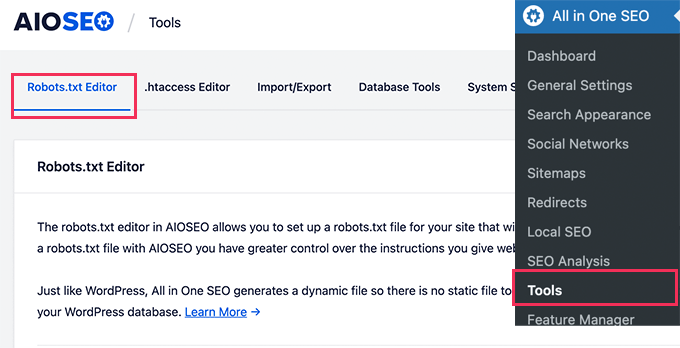
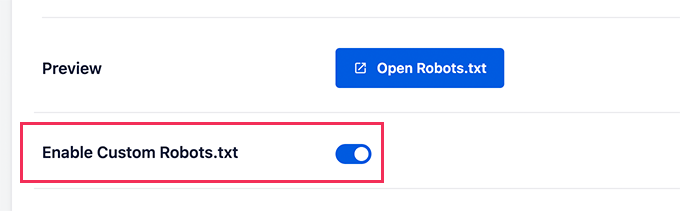
Tout d'abord, vous devrez activer l'option de modification en cliquant sur le bouton « Activer le fichier robots.txt personnalisé » pour qu'il devienne bleu.
Avec ce bouton activé, vous pouvez créer un fichier robots.txt personnalisé dans WordPress.
Tout-en-un SEO affichera votre fichier robots.txt existant dans la section « Aperçu du fichier robots.txt » en bas de votre écran.
Cette version affichera les règles par défaut qui ont été ajoutées par WordPress.
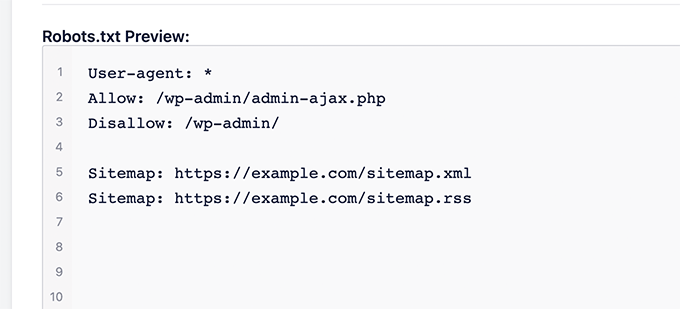
Ces règles par défaut indiquent aux moteurs de recherche de ne pas explorer vos fichiers WordPress principaux, autorisent les robots à indexer tout le contenu et leur fournissent un lien vers les sitemaps XML de votre site.
Vous pouvez maintenant ajouter vos propres règles personnalisées pour améliorer votre fichier robots.txt pour le SEO.
Pour ajouter une règle, entrez un agent utilisateur dans le champ « Agent utilisateur ». L'utilisation d'un * appliquera la règle à tous les agents utilisateurs.
Ensuite, sélectionnez si vous souhaitez « Autoriser » ou « Interdire » aux moteurs de recherche d'explorer.
Ensuite, entrez le nom du fichier ou le chemin du répertoire dans le champ « Chemin du répertoire ».
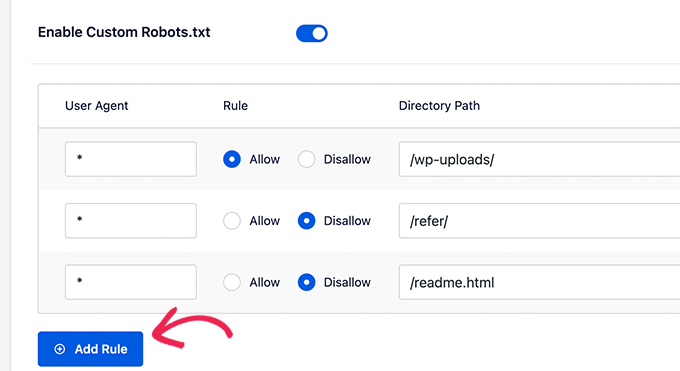
La règle sera automatiquement appliquée à votre fichier robots.txt. Pour ajouter une autre règle, cliquez simplement sur le bouton « Ajouter une règle ».
Nous vous recommandons d'ajouter des règles jusqu'à ce que vous créiez le format idéal de fichier robots.txt que nous avons partagé ci-dessus.
Vos règles personnalisées ressembleront à ceci.
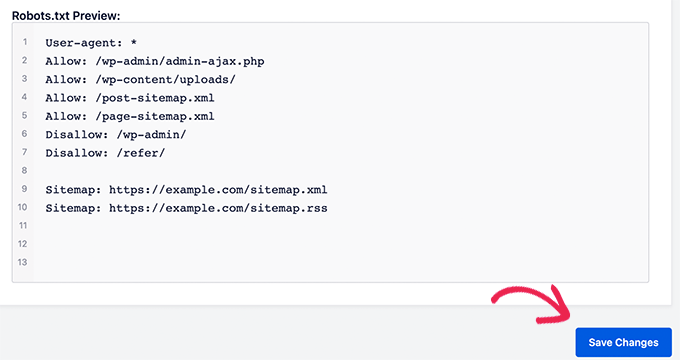
Une fois que vous avez terminé, n'oubliez pas de cliquer sur le bouton « Enregistrer les modifications » pour sauvegarder vos changements.
Méthode 2 : Modifier le fichier Robots.txt à l'aide de WPCode
WPCode est un puissant plugin d'extraits de code qui vous permet d'ajouter facilement et en toute sécurité du code personnalisé à votre site Web.
Il comprend également une fonctionnalité pratique qui vous permet de modifier rapidement le fichier robots.txt.
Remarque : Il existe également un plugin gratuit WPCode, mais il n'inclut pas la fonctionnalité d'éditeur de fichiers.
La première chose à faire est d'installer le plugin WPCode. Pour des instructions étape par étape, consultez notre guide pour débutants sur comment installer un plugin WordPress.
Lors de l'activation, vous devez accéder à la page WPCode » Éditeur de fichiers. Une fois sur place, cliquez simplement sur l'onglet « robots.txt » pour modifier le fichier.
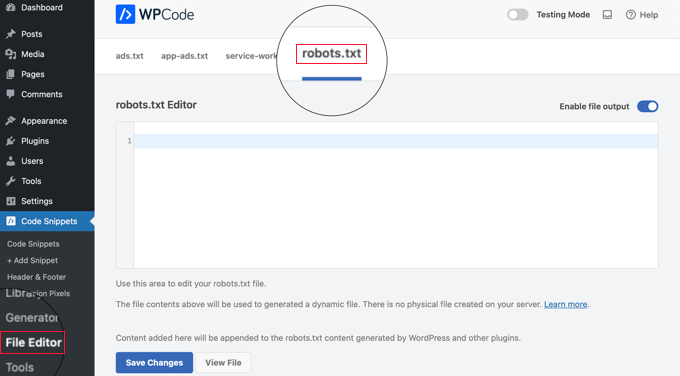
Vous pouvez maintenant coller ou taper le contenu du fichier robots.txt.
Une fois que vous avez terminé, assurez-vous de cliquer sur le bouton « Enregistrer les modifications » en bas de la page pour stocker les paramètres.
Méthode 3 : Modification manuelle du fichier Robots.txt via FTP
Pour cette méthode, vous devrez utiliser un client FTP pour modifier le fichier robots.txt. Alternativement, vous pouvez utiliser le gestionnaire de fichiers fourni par votre hébergement WordPress.
Astuce de pro : Avant de modifier, nous vous recommandons de télécharger une copie de sauvegarde de votre fichier robots.txt d'origine (s'il existe) sur votre ordinateur. Ainsi, vous pourrez facilement le réimporter si quelque chose tourne mal.
Connectez-vous simplement aux fichiers de votre site Web WordPress à l'aide d'un client FTP.
Une fois à l'intérieur, vous pourrez voir le fichier robots.txt dans le dossier racine de votre site Web.
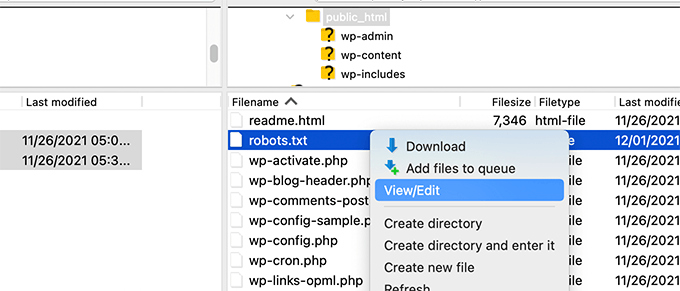
Si vous n'en voyez pas, il est probable que vous n'ayez pas de fichier robots.txt.
Dans ce cas, vous pouvez simplement continuer et en créer un.
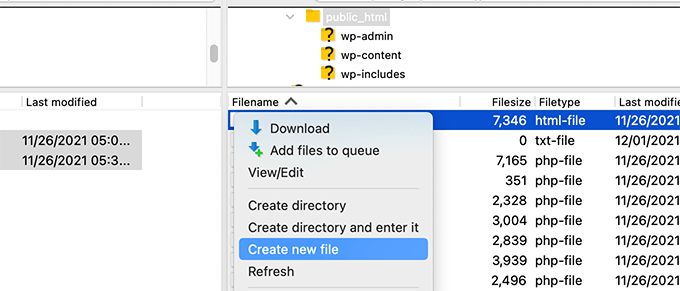
Robots.txt est un fichier texte brut, ce qui signifie que vous pouvez le télécharger sur votre ordinateur et le modifier à l'aide de n'importe quel éditeur de texte brut comme le Bloc-notes ou TextEdit.
Après avoir enregistré vos modifications, vous pouvez téléverser le fichier robots.txt dans le dossier racine de votre site Web.
Comment tester votre fichier Robots.txt
Après avoir créé ou modifié votre fichier robots.txt, il est fortement recommandé de vérifier s'il contient des erreurs. Une petite faute de frappe pourrait accidentellement bloquer des pages importantes pour les moteurs de recherche, donc cette étape est très importante ! 👍
Alors que Google disposait auparavant d'un outil de test dédié, il a maintenant intégré cette fonctionnalité dans les rapports principaux de la Google Search Console.
Tout d'abord, assurez-vous que votre site est connecté à Google Search Console. Si vous ne l'avez pas encore fait, suivez simplement notre guide simple sur comment ajouter votre site WordPress à Google Search Console.
Une fois que vous êtes configuré, accédez à votre tableau de bord Google Search Console. Naviguez vers Paramètres dans le menu en bas à gauche.
Ensuite, trouvez la section « Exploration » et cliquez sur « Ouvrir le rapport » à côté de « robots.txt ».

Cliquez simplement sur la version actuelle du fichier dans la liste.
Ce rapport vous montrera la version la plus récente de votre fichier robots.txt que Google a trouvée. Il mettra en évidence toutes les erreurs de syntaxe ou les problèmes logiques qu'il a détectés.
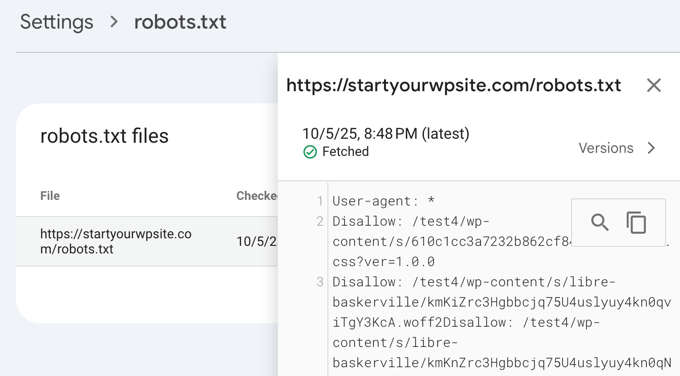
Ne vous inquiétez pas si vous venez de mettre à jour votre fichier et que les modifications n’apparaissent pas immédiatement. Google vérifie automatiquement une nouvelle version de votre fichier robots.txt environ une fois par jour.
Vous pouvez revenir plus tard sur ce rapport pour confirmer que Google a bien pris en compte vos dernières modifications et que tout est en ordre.
Réflexions finales
L'objectif de l'optimisation de votre fichier robots.txt est d'empêcher les moteurs de recherche d'explorer les pages qui ne sont pas publiquement disponibles. Par exemple, les pages de votre dossier wp-plugins ou les pages de votre dossier d'administration WordPress.
Un mythe courant parmi les experts SEO est que le blocage des catégories, des tags et des pages d'archives WordPress améliorera le taux d'exploration et entraînera une indexation plus rapide et des classements plus élevés.
C’est faux. En fait, cette pratique est fortement déconseillée par Google et va à l’encontre de leurs directives de bonnes pratiques pour les aider à comprendre votre site.
Nous vous recommandons de suivre le format robots.txt ci-dessus pour créer un fichier robots.txt pour votre site Web.
Questions fréquemment posées sur robots.txt WordPress
Voici quelques-unes des questions les plus fréquemment posées concernant l’optimisation du fichier robots.txt dans WordPress.
1. Quel est le but principal d’un fichier robots.txt ?
Le but principal d’un fichier robots.txt est de gérer le budget d’exploration de votre site web. En indiquant aux moteurs de recherche quelles pages ignorer (comme les pages d’administration ou les fichiers de plugins), vous les aidez à dépenser leurs ressources pour explorer et indexer votre contenu le plus important plus efficacement.
2. Où se trouve le fichier robots.txt dans WordPress ?
Votre fichier robots.txt se trouve dans le répertoire racine de votre site web. Vous pouvez généralement le consulter en accédant à votredomaine.com/robots.txt dans votre navigateur web.
3. L’utilisation de robots.txt peut-elle améliorer la sécurité de mon site ?
Non, le fichier robots.txt n’est pas une mesure de sécurité. Le fichier est visible publiquement, il n’empêche donc personne d’accéder aux URL que vous listez. Il fournit simplement des directives aux robots d’exploration des moteurs de recherche bien élevés.
4. Dois-je bloquer les pages de catégories et d’étiquettes de WordPress dans robots.txt ?
Non, vous ne devriez pas bloquer les pages de catégories et d’étiquettes. Ces pages d’archives sont utiles pour le SEO car elles aident les moteurs de recherche à comprendre la structure de votre site et à découvrir votre contenu. Les bloquer peut avoir un impact négatif sur votre classement dans les moteurs de recherche.
Ressources supplémentaires sur l'utilisation de robots.txt dans WordPress
Maintenant que vous savez comment optimiser votre fichier robots.txt, vous aimerez peut-être consulter d'autres articles liés à l'utilisation de robots.txt dans WordPress.
- Glossaire : Robots.txt
- Comment masquer une page WordPress de Google
- Comment empêcher les moteurs de recherche d'explorer un site WordPress
- Comment supprimer définitivement un site WordPress d'Internet
- Comment masquer facilement (Noindex) les fichiers PDF dans WordPress
- Comment résoudre l'erreur « Googlebot ne peut pas accéder aux fichiers CSS et JS » dans WordPress
- Qu'est-ce que llms.txt ? Comment ajouter llms.txt dans WordPress
- Comment configurer correctement All in One SEO pour WordPress (Guide ultime)
Nous espérons que cet article vous a aidé à apprendre comment optimiser votre fichier robots.txt WordPress pour le SEO. Vous voudrez peut-être également consulter notre guide ultime du SEO WordPress et nos meilleurs choix d'experts pour les meilleurs outils SEO WordPress pour développer votre site Web.
Si vous avez aimé cet article, abonnez-vous à notre Chaîne YouTube pour des tutoriels vidéo WordPress. Vous pouvez également nous trouver sur Twitter et Facebook.


Dennis Muthomi
Je dois admettre que j'utilise le plugin AIOSEO mais j'ai toujours ignoré l'option "Activer le fichier robots.txt personnalisé" car je ne voulais rien gâcher.
Mais j'ai lu cet article et je suis convaincu que cela vaut la peine de prendre le temps d'optimiser le fichier robots.txt de mon site.
Amit Banerjee
Si tout le modèle de robots.txt avait été fourni, cela aurait été utile.
Support WPBeginner
We did include the entire robots.txt
Admin
Michael
Je pense que vous devriez modifier votre réponse. Ce devrait être https au lieu de http. Est-il juste de refuser également les fichiers de plugin ?
Support WPBeginner
Merci de l'avoir signalé, notre exemple a été mis à jour. Pour refuser les plugins, vous devriez vérifier auprès du plugin spécifique pour être sûr.
Moinuddin Waheed
Merci pour ce post informatif sur le fichier robots.txt.
Je ne savais pas que les sites web devaient maintenir ce fichier afin de contrôler les robots de Google sur la manière dont ils doivent explorer nos pages et nos posts.
Pour les sites web débutants qui commencent tout juste, est-il nécessaire d'avoir un fichier robots.txt ou existe-t-il un moyen, comme un plugin, qui peut créer un fichier robots.txt pour notre site web ?
Support WPBeginner
La plupart des plugins SEO aident à configurer le robots.txt pour un nouveau site afin d'empêcher les robots d'explorer des sections qu'ils ne devraient pas.
Admin
Jiří Vaněk
Grâce à cet article, j'ai vérifié le fichier robots.txt et ajouté les adresses URL avec les sitemaps. En même temps, j'avais d'autres lignes problématiques là-bas, qui ont été révélées par le validateur. Je ne connaissais pas les sitemaps dans robots.txt jusqu'à présent. Merci.
Support WPBeginner
De rien, heureux que notre guide ait pu vous aider !
Admin
Stéphane
Bonjour,
Merci pour ce post, il devient plus clair comment utiliser le fichier robots.txt. Sur la plupart des sites web que vous trouvez en cherchant des conseils concernant le fichier robots.txt, vous pouvez voir que les dossiers suivants sont explicitement exclus de l'exploration (pour WordPress) :
Disallow: /wp-content/plugins
Disallow: /wp-content/cache
Disallow: /wp-content/themes
Je ne comprends pas vraiment les raisons d'exclure ces dossiers (y en a-t-il une en fait ?). Quelle serait votre opinion à ce sujet ?
Support WPBeginner
C'est principalement pour empêcher que quoi que ce soit dans ces dossiers n'apparaisse comme résultat lorsque l'utilisateur recherche votre site. Comme ce n'est pas votre contenu, ce n'est pas quelque chose que la plupart des gens voudraient voir apparaître dans les résultats du site.
Admin
zaid haris
Interdire : /wp-admin/
Autoriser : /wp-admin/admin-ajax.php
GSC affiche l'erreur de couverture pour « Disallow: /wp-admin/ ». Est-ce que c'est faux ?
Support WPBeginner
Pour la plupart des sites, vous ne voulez pas que quoi que ce soit de votre wp-admin apparaisse dans les résultats de recherche, il est donc normal et attendu de recevoir une zone de couverture lorsque vous refusez à Google la possibilité d'analyser votre wp-admin.
Admin
Hansini
Je crée mon robots.txt manuellement comme vous l'avez indiqué pour mon site WordPress.
J'ai un doute. quand j'écris User-Agent: * cela n'autorisera-t-il pas un autre robot de spam à accéder à mon site ?
Dois-je écrire User-Agent: * ou User-Agent: Googlebot ?
Support WPBeginner
La ligne User-Agent définit les règles que tous les robots doivent suivre sur votre site. Si vous spécifiez un bot particulier sur cette ligne, vous définissez des règles pour ce bot spécifique et aucun autre.
Admin
Nishant
Que devrions-nous écrire pour que Google indexe mon article ?
Support WPBeginner
Pour que votre site soit répertorié, vous devriez consulter notre article ci-dessous :
https://www.wpbeginner.com/beginners-guide/how-do-i-get-my-wordpress-site-listed-on-google-beginners-guide/
Admin
Sanjeev Pandey
devons-nous également interdire /wp-content/themes/ ?
Il apparaît dans les résultats de recherche lorsque j'exécute la commande site:abcdef.com dans Google Search
Support WPBeginner
Vous ne voudriez pas vous soucier de bloquer votre dossier de thèmes et, comme vous écrivez du contenu optimisé pour le SEO, vous ne devriez plus voir les thèmes comme résultat de recherche.
Admin
Salem
HI, Que signifie "Disallow: /readme.html & Disallow: /refer/" ?
Support WPBeginner
Cela signifie que vous dites aux moteurs de recherche de ne pas regarder les liens de référence ni le fichier readme.html.
Admin
sean
Bonjour, quels sont les avantages et les inconvénients du blocage de wp-content/uploads
Merci
Support WPBeginner
Si vous bloquez votre dossier d'uploads, les moteurs de recherche ne parcourraient normalement pas votre contenu téléchargé comme les images.
Admin
Piyush
merci d'avoir résolu mon problème
Support WPBeginner
You’re welcome
Admin
Ravi kumar
Monsieur, je suis très confus au sujet de robot.txt, j'ai soumis plusieurs fois mon plan de site dans Blogger, mais après 3, 4 jours, le même problème se pose. Qu'est-ce que robot.txt exactement ? & comment le soumettre, s'il vous plaît guidez-moi.
Support WPBeginner
Cela dépendrait de votre problème spécifique, vous voudrez peut-être consulter notre page ci-dessous :
https://www.wpbeginner.com/glossary/robots-txt/
Admin
Prem
Si j'indexe une URL ou une page en utilisant le fichier robots.txt, Google affiche-t-il une erreur dans la Search Console ?
Support WPBeginner
Non, Google n'affichera pas la page, mais si la page est répertoriée, elle n'affichera pas d'erreur.
Admin
Bharat
Bonjour
J'ai une question
Je reçois un avertissement de problème de couverture de Google Search Console pour bloqué par robots.txt
/wp-admin/widgets.php
Ma question est, puis-je autoriser wp-admin/widgets.php dans robots.txt et est-ce sûr ?
Support WPBeginner
Si vous le souhaitez, vous pouvez, mais ce n'est pas un fichier que Google doit explorer.
Admin
Anthony
Bonjour, je me demande si vous devriez autoriser : /wp-admin/admin-ajax.php ?
Support WPBeginner
Normalement, oui, vous devriez.
Admin
Jaira
Puis-je savoir pourquoi vous devriez autoriser /wp-admin/admin-ajax.php ?
Support WPBeginner
Il est utilisé par différents thèmes et plugins pour apparaître correctement pour les moteurs de recherche.
Amila
Bonjour ! J'aime beaucoup cet article et comme je suis débutant avec tout ce qui concerne l'exploration, j'aimerais poser une question à ce sujet. Récemment, Google a exploré et indexé l'un de mes sites web d'une manière vraiment terrible, affichant des pages dans les résultats de recherche qui sont supprimées du site web. Le site web n'avait pas découragé les moteurs de recherche d'indexer dans les paramètres de WordPress au début, mais l'a fait plus tard après que Google ait montré 3 autres pages dans les résultats de recherche (ces pages n'existent pas non plus) et je ne comprends vraiment pas comment cela a pu arriver avec l'option « décourager les moteurs de recherche d'indexer » activée. Alors, la méthode Yoast peut-elle être utile et apporter une solution pour que mon site web soit indexé correctement par Google cette fois-ci ? Merci d'avance !
Support WPBeginner
Le plugin Yoast devrait être en mesure de vous aider à garantir que les pages que vous avez sont correctement indexées, il est possible qu'avant que vous n'ayez découragé les moteurs de recherche d'explorer votre site, votre page ait été mise en cache.
Admin
Amila
Eh bien oui et de toutes les pages, il a mis en cache celles qui n'existent plus. Quoi qu'il en soit, comme la page actuelle est réglée sur « décourager », est-il préférable de la laisser ainsi pour l'instant ou de décocher la case et de laisser Google l'explorer et l'indexer à nouveau avec l'aide de Yoast ? Merci ! Avec vos articles, tout est devenu plus facile !
Support WPBeginner
Vous voudrez que Google ré-explore votre site une fois qu'il sera configuré comme vous le souhaitez.
Pradhuman Kumar
Salut, j'ai adoré l'article, très précis et parfait.
Juste une petite suggestion, merci de mettre à jour l'image du testeur ROBOTS.txt, car la console Google a changé et ce serait génial si vous ajoutiez le lien pour vérifier le robots.txt depuis Google.
Support WPBeginner
Merci pour vos commentaires, nous ne manquerons pas d'examiner la mise à jour de l'article dès que nous le pourrons.
Admin
Kamaljeet Singh
Le fichier robots.txt de mon blog était :
User-Agent: *
crawl-delay: 10
Après avoir lu cet article, je l'ai modifié pour qu'il corresponde à votre fichier robots.txt recommandé. Est-ce que c'est bon si j'ai supprimé crawl-delay
Support WPBeginner
Cela devrait aller, crawl-delay indique aux moteurs de recherche de ralentir la fréquence d'exploration de votre site.
Admin
reena
Très bien décrit à propos de robot.text, je suis très heureux
vous êtes un très bon écrivain
Support WPBeginner
Thank you, glad you liked our article
Admin
JJ
Qu'est-ce que la page Disallow: /refer/ ? J'obtiens un 404, est-ce un fichier wp caché ?
Personnel éditorial
Nous utilisons /refer/ pour rediriger vers divers liens d'affiliation sur notre site Web. Nous ne voulons pas qu'ils soient indexés car ce ne sont que des redirections et non du contenu réel.
Admin
Sagar Arakh
Merci de partager. Cela m'a vraiment aidé à comprendre robots.txt
J'ai mis à jour mon robots.txt vers celui que vous avez suggéré. J'attends maintenant les résultats
Support WPBeginner
You’re welcome, glad you’re willing to use our recommendations
Admin
Akash Gogoi
Article très utile. Merci beaucoup.
Support WPBeginner
Glad our article was helpful
Admin
Zingylancer
Merci de partager ces informations utiles sur nous.
Support WPBeginner
Glad we could share this information about the robots.txt file
Admin
Jasper
merci pour les informations mises à jour pour moi. Votre article était bon pour le fichier Robot txt. Il m'a apporté une nouvelle information. merci et tenez-moi informé des nouvelles idées.
Support WPBeginner
Glad our guide was helpful
Admin
Imran
Merci, j'ai ajouté robots.txt dans WordPress. Très bon article
Support WPBeginner
Thank you, glad our article was helpful
Admin
Steve
Merci pour cela – comment cela fonctionne-t-il sur un WP Multisite cependant ?
Support WPBeginner
Pour un multisite, vous auriez besoin d'un fichier robots.txt dans le dossier racine de chaque site.
Admin
Pacifique Ndanyuzwe
Mon site wordpress est nouveau et mon robot.txt par défaut est
user-agent: *
Disallow: /wp-admin/
Allow: /wp-admin/admin-ajax.php
Je veux que Google explore et indexe mon contenu. Est-ce que ce robot.txt est correct ?
Support WPBeginner
Vous pouvez certainement l'utiliser si vous le souhaitez
Admin
Ritesh Seth
Super article…
J'étais confus depuis tant de jours à propos du fichier Robots.txt et des liens Disallow. J'ai copié les balises pour le fichier robots. J'espère que cela résoudra le problème de mon site
Support WPBeginner
We hope our article will help as well
Admin
Kurt
Les fichiers dans les captures d'écran de votre dossier personnel se trouvent en fait dans le dossier public_html sous mon dossier personnel.
Je n'avais pas de dossier /refer sous mon dossier public_html.
Je n'avais pas de fichiers xml de publication ou de page nulle part sur mon compte WP.
J'ai inclus une entrée dans le fichier robots.txt que j'ai créé pour interdire l'exploration de mon site sandbox. Je ne suis pas sûr que ce soit nécessaire puisque j'ai déjà sélectionné l'option dans WP indiquant aux robots de ne pas explorer mon site sandbox, mais je ne pense pas que cela nuise d'avoir l'entrée.
Support WPBeginner
Some hosts do rename public_html to home which is why you see it there. You would want to ensure Yoast is active for the XML files to be available. The method in this article is an additional precaution to help with preventing crawling your site
Admin
Ahmed
Super article
Support WPBeginner
Thank you
Admin
ASHOK KUMAR JADON
Bonjour, quel bel article vous avez résolu mon problème. Alors merci beaucoup
Support WPBeginner
Glad our article could help
Admin
Elyn Ashton
User-agent: *
Disallow: /wp-admin/
Allow: /wp-admin/admin-ajax.php <– C'est mon code robot.txt mais je suis confus pourquoi mon /wp-admin est indexé ? Comment ne pas l'indexer ?
Support WPBeginner
S'il a été indexé précédemment, vous devrez peut-être laisser le temps à la mémoire cache du moteur de recherche de se vider
Admin
Ashish kumar
Ce site web m'inspire vraiment à commencer un blog. Merci beaucoup à l'équipe. Ce site web, chaque article est riche en informations et explications. Quand j'ai un problème, je visite d'abord ce blog. Merci
Support WPBeginner
Glad our articles can be helpful
Admin
Anna
J'essaie d'optimiser les robots pour mon site web en utilisant Yoast. Cependant, les outils dans Yoast n'ont pas l'option « Éditeur de fichiers ». Il n'y a que deux options (i) Importer et exporter (ii) Éditeur en masse. Pouvez-vous s'il vous plaît me conseiller sur la façon de résoudre ce problème. Est-ce que je suis sur une édition gratuite de Yoast ?
Support WPBeginner
La version gratuite de Yoast a toujours l'option, votre installation peut interdire la modification de fichiers auquel cas vous auriez probablement besoin d'utiliser la méthode FTP.
Admin
Emmanuel Husseni
Je trouve cet article vraiment utile car je ne sais pas grand-chose sur le fonctionnement de robot.txt mais maintenant je le sais.
S'il vous plaît, ce que je ne comprends pas, c'est comment trouver le meilleur format de robot.txt à utiliser sur mon site (je veux dire un qui fonctionne généralement) ?
J'ai remarqué que de nombreux grands blogs que je consulte et qui se classent bien dans les moteurs de recherche utilisent différents formats de robot.txt...
Je serais ravi de voir une réponse de votre part ou de quiconque peut aider.
Personnel éditorial
Avoir un sitemap et autoriser les zones qui doivent être autorisées est la partie la plus importante. La partie interdire variera en fonction de chaque site. Nous avons partagé un exemple dans notre article de blog, et cela devrait convenir à la plupart des sites WordPress.
Admin
Support WPBeginner
Salut Emmanuel,
Veuillez consulter la section concernant le fichier robots.txt idéal. Cela dépend de vos propres exigences. La plupart des blogueurs excluent les dossiers d'administration et de plugins WordPress du crawl.
Admin
Emmanuel Husseni
Merci beaucoup.
maintenant je comprends. Je suppose que je vais commencer avec le format général pour l'instant.
jack
Article bien écrit, je recommande aux utilisateurs de faire un sitemap avant de créer et d'activer leur texte ROBOTS, cela aidera votre site à être exploré plus rapidement et indexé facilement.
Jack
Connie S Owens
Je voudrais empêcher les moteurs de recherche d'indexer mes archives lors de leur exploration.
Emmanuel Nonye
Merci beaucoup, cet article a été vraiment utile.
Cherisa
Je reçois continuellement le message d'erreur ci-dessous sur Google Webmaster. Je suis bloqué. Quelques points qui n'étaient pas clairs pour moi dans ce tutoriel sont : où trouver les fichiers racine de mon site, comment déterminer si j'ai déjà un fichier « robots.txt » et comment le modifier ?
Support WPBeginner
Bonjour Cherisa,
Le dossier racine de votre site est celui qui contient des dossiers comme wp-admin, wp-includes, wp-content, etc. Il contient également des fichiers comme wp-config.php, wp-cron.php, wp-blogheader.php, etc.
Si vous ne voyez pas de fichier robots.txt dans ce dossier, alors vous n'en avez pas. Vous pouvez y aller et en créer un nouveau.
Admin
Cherisa
Merci pour votre réponse. J'ai cherché partout et je n'arrive pas à trouver ces fichiers racines comme vous le décrivez. Y a-t-il un répertoire de chemin que je peux suivre pour accéder à ce dossier. Comme s'il se trouve sous Paramètres, etc. ?
Devender
J'ai eu un trafic web décent sur mon site web. Il a soudainement chuté à zéro au mois de mai. Jusqu'à présent, je rencontre le problème. S'il vous plaît, aidez-moi à récupérer mon site web.
Haris Aslam
Bonjour, merci pour cette information, mais j'ai une question.
J'ai créé le fichier sitemap.xml et robots.txt, et il est bien exploré. Mais comment puis-je créer "Product-Sitemap.xml" ?
Il y a toute la liste des produits dans le fichier sitemap.xml. Dois-je créer Product-sitemap.xml séparément ?
et le soumettre à nouveau à Google ou Bing ?
Pouvez-vous m'aider s'il vous plaît...
Merci
Mahadi Hassan
J'ai un problème avec le réglage du fichier robots.txt. Un seul robots.txt s'affiche pour tous les sites web. S'il vous plaît, aidez-moi à afficher un fichier robots.txt séparé pour tous les sites web. J'ai tous les fichiers robots.txt séparés pour chaque site web individuel. Mais un seul fichier robots.txt s'affiche dans le navigateur pour tous les sites web.
Debu Majumdar
Veuillez expliquer pourquoi vous avez inclus
Disallow: /refer/
dans l'exemple de Robots.txt pour débutants ? Je ne comprends pas les implications de cette ligne. Est-ce important pour un débutant ? Vous avez expliqué les deux autres lignes refusées.
Merci.
Support WPBeginner
Salut Debu,
Cet exemple provient du fichier robots.txt de WPBeginner. Chez WPBeginner, nous utilisons ThirstyAffiliates pour gérer les liens d’affiliation et masquer les URL. Ces URL contiennent /refer/, c’est pourquoi nous les bloquons dans notre fichier robots.txt.
Admin
Evaristo
Comment puis-je mettre toutes les balises/mondomaine.Com en nofollow ? Dans robots.txt pour concentrer le jus de lien ? Merci.
harsh kumar
salut,, j'ai une erreur dans yoast seo concernant le plan du site.. une fois que je clique sur corriger,,, ça revient encore.. le html de mon site ne se charge pas correctement
Tom
Je viens de consulter mon compte Google Webmaster Tools et en utilisant la Search Console, j'ai trouvé ce qui suit :
Page partiellement chargée
Toutes les ressources de la page n'ont pas pu être chargées. Cela peut affecter la façon dont Google voit et comprend votre page. Corrigez les problèmes de disponibilité pour toutes les ressources qui peuvent affecter la façon dont Google comprend votre page.
C'est parce que toutes les feuilles de style CSS associées aux plugins sont interdites par le fichier robots.txt par défaut.
Je comprends les bonnes raisons pour lesquelles je ne devrais pas simplement autoriser cela, mais quelle serait une alternative car je suspecterais que les algorithmes de Google pénalisent le site parce qu'ils ne les voient pas.
Suren
Bonjour,
Lorsque je recherche mon site sur Google, ce texte apparaît sous le lien : « Une description de ce résultat n'est pas disponible en raison du fichier robots.txt de ce site »
Comment puis-je résoudre ce problème ?
Cordialement
Support WPBeginner
Salut Suren,
Il semble que quelqu'un ait accidentellement modifié les paramètres de confidentialité de votre site. Allez dans Paramètres » Page Lecture et faites défiler jusqu'à la section « Visibilité pour les moteurs de recherche ». Assurez-vous que la case à côté de est décochée.
Admin
Divyesh
Bonjour
Comme je l'ai vu dans l'outil pour les webmasters, j'ai un fichier robot.txt comme suit :
User-agent: *
Disallow: /wp-admin/
Allow: /wp-admin/admin-ajax.php
Dites-moi si c'est correct ? Ou dois-je utiliser autre chose ?
John Cester
Je voudrais savoir s'il est judicieux de bloquer (interdire) « /wp-content/plugins/ » dans robots.tx ? Chaque fois que je supprime un plugin, une erreur 404 s'affiche sur certaines pages de ce plugin.