


Il y a un moment terrifiant que chaque propriétaire de site Web redoute : se connecter à son outil d'analyse et constater une baisse soudaine et inexpliquée du trafic. La question immédiate est toujours : « Qu'est-ce qui s'est passé ? »
Souvent, le coupable est une mise à jour de l'algorithme de Google qui fonctionne silencieusement en arrière-plan. Bien qu'une mise à jour de Google soit souvent la cause de changements majeurs dans le classement, il est également important de se rappeler que le trafic peut changer en raison d'autres facteurs comme la saisonnalité ou des problèmes techniques du site.
Rester au courant de ces changements d'algorithme peut sembler un travail à temps plein, mais les ignorer peut vous coûter de précieux classements et visiteurs.
Chez WPBeginner, nous avons développé un processus simple pour suivre ces mises à jour directement depuis le tableau de bord WordPress. Ce guide vous expliquera les méthodes exactes que nous utilisons pour surveiller les changements de Google, afin que vous puissiez protéger votre trafic et garder une longueur d'avance.
Pourquoi est-il important de surveiller les mises à jour de l'algorithme Google ?
Les mises à jour de l'algorithme Google sont des changements apportés par Google concernant la manière dont il classe les sites Web. Ces changements peuvent affecter les sites qui apparaissent sur la première page des pages de résultats des moteurs de recherche (SERP) lorsque les utilisateurs recherchent un sujet donné.
Les changements d'algorithme de Google sont importants à surveiller car ils ont un impact direct sur la facilité avec laquelle les gens peuvent trouver votre site WordPress.
Si votre site ne répond pas aux exigences de Google, il peut perdre ses classements SEO pour les mots-clés. Cela signifie que moins de personnes pourraient voir vos pages Web lorsqu'elles recherchent des sujets liés à votre marque.
De plus, une visibilité réduite peut entraîner moins de clics, moins de trafic de recherche organique et moins de conversions potentielles.
En surveillant les mises à jour majeures de Google, vous pouvez rapidement repérer tout changement qui aurait pu faire monter ou descendre le classement de votre site. Ainsi, votre site web reste compétitif et visible auprès de votre public cible.
À quelle fréquence Google met-il à jour son algorithme de recherche ?
Google met à jour son algorithme de recherche plusieurs fois par an, mais la fréquence exacte n'est pas prévisible.
Google déploie différents types de mises à jour. Les plus importantes sont les « mises à jour principales », qui sont des changements généraux et majeurs apportés à l'ensemble du système de recherche.
Il existe également des mises à jour plus petites et plus ciblées qui se concentrent sur des domaines spécifiques, comme l'amélioration de la qualité des classements des avis sur les produits ou la lutte contre le spam de liens. Bien que ces mises à jour ne semblent pas aussi importantes, elles peuvent toujours avoir un impact majeur sur vos performances SEO.
L'autre type concerne les mises à jour de base plus petites. Par exemple, il y a eu des mises à jour axées spécifiquement sur des domaines tels que le contenu des avis. Bien que ces mises à jour ne soient pas aussi évidentes, elles peuvent toujours avoir un impact sur vos performances SEO.
Voici la liste officielle des mises à jour de Google pour un résumé de tous les récents changements d'algorithme de Google.
Maintenant, regardons comment vérifier les mises à jour de l'algorithme de Google dans WordPress. Voici un bref résumé des étapes que nous allons couvrir dans ce tutoriel :
- Installer et activer All In One SEO (AIOSEO)
- Connecter les statistiques de recherche avec Google Search Console
- Vérifier les statistiques SEO de votre site web
- Suivre le classement de vos mots-clés
- Que faire si votre site web a été affecté par les mises à jour de l'algorithme de Google
- Questions fréquemment posées sur les mises à jour de l'algorithme de Google
- Ressources supplémentaires pour améliorer les classements de recherche
Étape 1 : Installer et activer All In One SEO (AIOSEO)
La façon la plus simple de surveiller le SEO dans WordPress est d'utiliser le plugin All In One SEO (AIOSEO).
AIOSEO est une solution tout-en-un pour optimiser les sites Web WordPress et augmenter votre trafic organique. Utilisé par plus de 3 millions de sites, il facilite l'amélioration du contenu de votre site Web, même si vous êtes débutant.
Vous pouvez en apprendre davantage sur le plugin dans notre avis complet sur AIOSEO.

Pour ce tutoriel, vous aurez besoin de la fonctionnalité Statistiques de recherche d'AIOSEO, qui est disponible dans le plan Elite. Vous pouvez vous rendre sur la page des tarifs d'AIOSEO pour effectuer un achat.
Outre la fonctionnalité Statistiques de recherche, le plan Elite d'AIOSEO vous permet d'utiliser d'autres outils de premier plan comme le suivi du classement des mots-clés pour voir le classement de vos pages pour des mots-clés spécifiques.
De plus, vous pouvez utiliser le suivi de la dégradation du contenu pour surveiller les articles qui ont perdu du trafic afin d'améliorer leurs performances.
Une fois que vous avez acheté le plan Elite, connectez-vous simplement à votre panneau d'administration WordPress pour installer le plugin. Pour plus de détails, consultez notre guide sur comment installer un plugin WordPress.
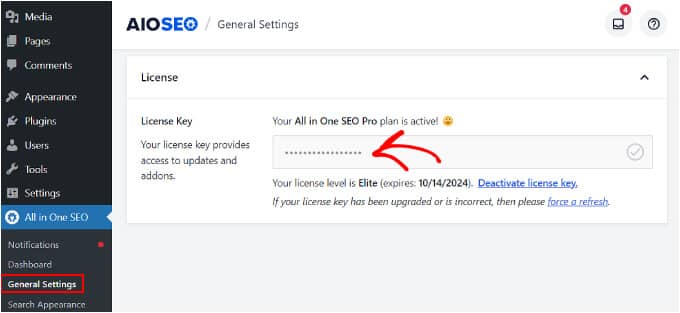
Une fois le plugin installé et activé, vous pouvez naviguer vers All In One SEO » Paramètres généraux. Faites défiler jusqu'à la section Licence et insérez votre clé de licence pour commencer à utiliser les fonctionnalités du plan Elite.
Pour plus d'informations, consultez notre guide complet sur comment configurer AIOSEO dans WordPress.
Maintenant que vous avez accès à toutes les fonctionnalités du plugin, vous pouvez passer à l'étape suivante.
Étape 2 : Connecter les statistiques de recherche à Google Search Console
Pour utiliser la fonctionnalité Statistiques de recherche d'AIOSEO, vous devrez d'abord connecter votre site WordPress à Google Search Console.
Google Search Console est une plateforme gratuite qui vous aide à suivre les performances de votre site Web et votre classement SEO dans les résultats de recherche Google.
Si vous n'avez pas encore soumis votre site Web à la plateforme, consultez notre tutoriel sur comment ajouter votre site WordPress à Google Search Console.
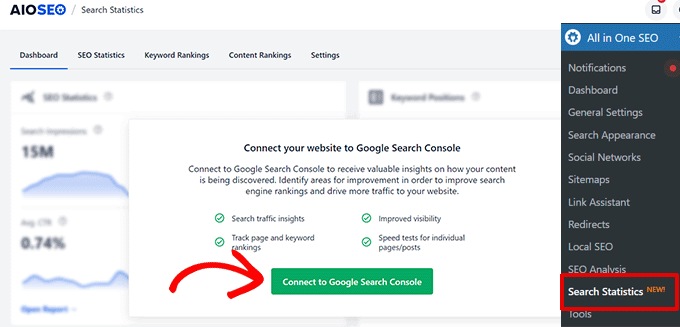
Ensuite, dans le tableau de bord WordPress, accédez à All In One SEO » Statistiques de recherche. Cliquez ensuite sur « Connecter à Google Search Console ».
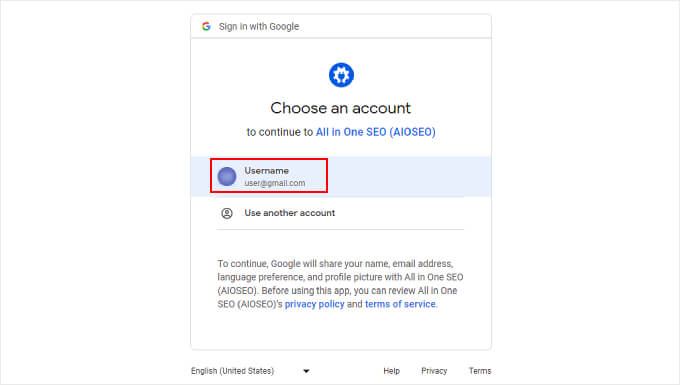
Vous verrez maintenant l'écran « Choisir un compte » de Google, où vous pouvez sélectionner un compte Google.
Ici, assurez-vous de choisir le compte que vous utilisez pour Google Search Console, puis cliquez sur « Autoriser » pour vérifier la connexion.
Après cela, vous verrez un menu déroulant où vous pouvez choisir un site à connecter aux statistiques de recherche d'AIOSEO.
Choisissez votre site Web, puis cliquez sur « Terminer la connexion ».
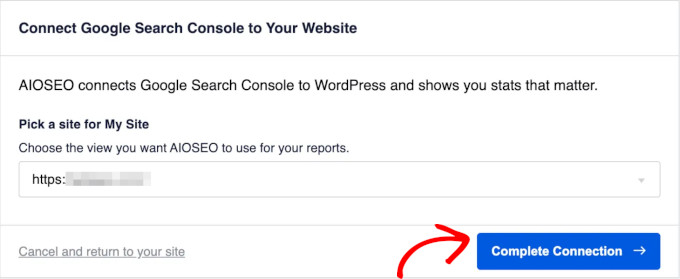
Maintenant, le plugin AIOSEO commencera à récupérer vos données de classement et votre trafic de recherche depuis Google Search Console, ce qui peut prendre quelques minutes.
Étape 3 : Vérifiez les statistiques SEO de votre site Web
Une fois que le plugin AIOSEO a récupéré toutes les données de votre site Web, vous pouvez accéder à l'onglet « Statistiques SEO » . Ici, vous pouvez voir une chronologie des impressions et des clics de recherche de votre site Web sur une certaine période.
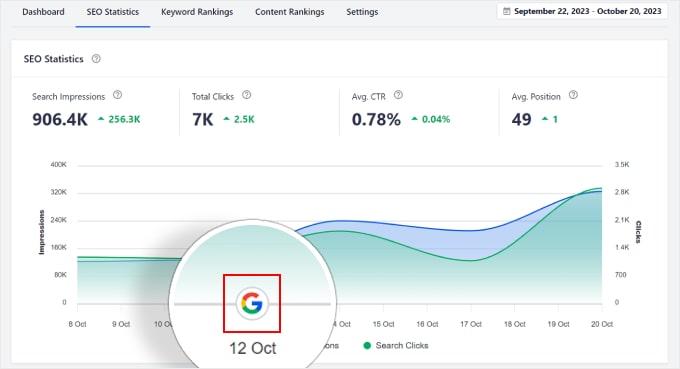
La chronologie est accompagnée de marqueurs pour toutes les mises à jour de recherche, vous pouvez donc voir exactement quand un changement a été déployé. Les changements dans l'algorithme de recherche Google sont représentés par un logo Google.
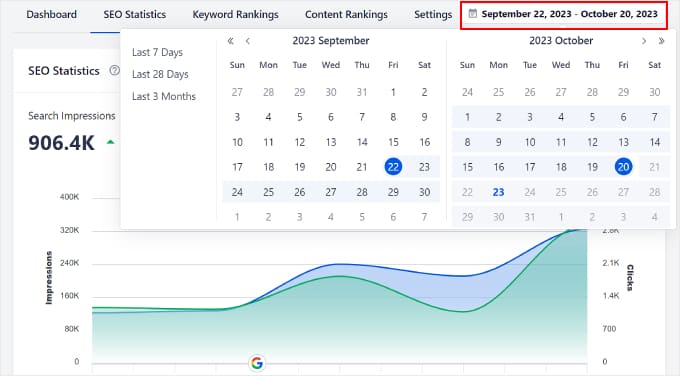
N'hésitez pas à ajuster les dates en utilisant les boutons situés sur le côté droit de la page.
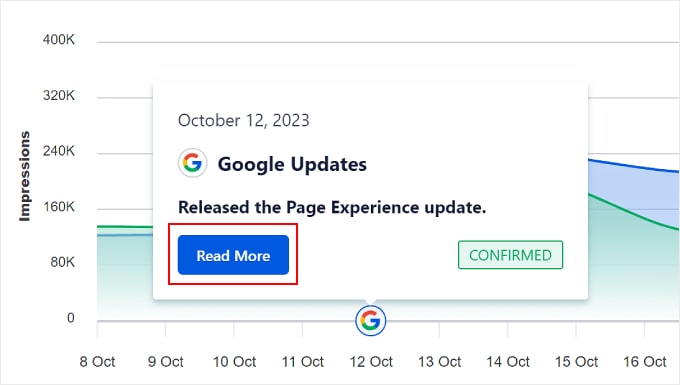
Si vous cliquez sur un marqueur, vous pouvez obtenir un bref résumé de la mise à jour principale.
Cliquez simplement sur le bouton « Lire la suite » pour accéder au tableau de bord d'état de la recherche de Google et en savoir plus sur la mise à jour.
Vous pouvez également voir différents types de données dans le rapport Statistiques SEO.
La première est « Impressions de recherche ». Cela montre combien de fois toutes vos pages Web sont apparues sur les pages de résultats des moteurs de recherche (SERP) pendant la période sélectionnée.
Par exemple, si vous avez 1000 impressions de recherche, cela signifie que vos pages Web ont été affichées 1000 fois dans les SERP pendant cette période. Plus vous obtenez d'impressions de recherche, plus vos chances d'obtenir du trafic organique sont élevées.
Le second est « Clics totaux », qui fait référence au nombre de clics que vos pages Web ont reçus à partir des SERP.

Le suivant est « CTR moyen » ou taux de clics moyen. Ce pourcentage peut indiquer l'efficacité de votre site Web à attirer des visiteurs.
Et enfin, « Position moyenne » ou position moyenne. Ces données montrent la position moyenne de classement de toutes vos pages Web. Elles peuvent déterminer la performance de votre contenu par rapport à vos concurrents.

À côté de chaque point de données se trouve un symbole qui indique si vos performances ont augmenté ou diminué par rapport à la période précédente.
De cette façon, vous pouvez savoir si votre stratégie a réussi ou si elle nécessite plus de travail. Si elle a augmenté, la couleur sera verte. Sinon, elle sera rouge.
La chronologie sous les données compare deux types de métriques de performance de site web : « Impressions » et « Clics ». Vous pouvez survoler différentes dates avec votre curseur pour voir le nombre d'impressions et de clics reçus à une date spécifique.
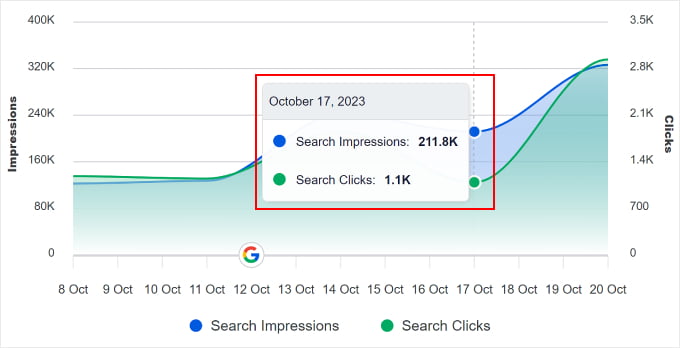
En observant ces deux lignes, vous pouvez comprendre l'impact d'une mise à jour. Par exemple, si vos « Impressions » chutent soudainement après un marqueur de mise à jour de Google, cela signifie que Google affiche vos pages dans les résultats de recherche moins souvent.
Si vos « Impressions » restent élevées mais que vos « Clics » diminuent, cela pourrait signifier que d'autres pages se classent désormais au-dessus de vous et obtiennent ces clics à la place.
Avec toutes ces informations, vous pouvez maintenant voir si vos pages Web et vos articles ont chuté ou augmenté dans les classements de recherche après une mise à jour de l'algorithme de base de Google.
Étape 4 : Suivre vos classements de mots-clés
AIOSEO vous permet également de suivre les mots-clés spécifiques qui sont importants pour votre site web. Pour ce faire, vous pouvez rester dans la fonctionnalité Statistiques de recherche d'AIOSEO et naviguer vers l'onglet « Suivi du classement des mots-clés ».
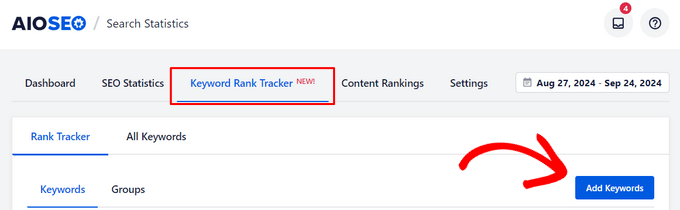
Ici, vous pouvez cliquer sur « Ajouter des mots-clés ».
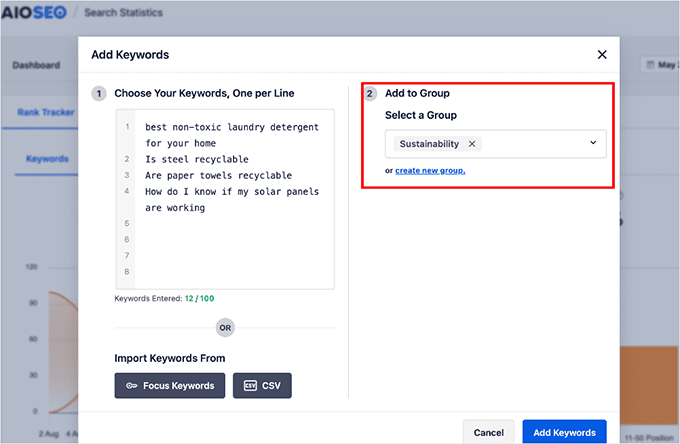
Ensuite, vous pouvez insérer vos mots-clés un par un, les importer depuis vos pages ou articles existants, ou les importer depuis un fichier CSV. N'hésitez pas à catégoriser les mots-clés associés en groupes, ce qui peut être utile pour la mise en place de clusters thématiques.
Et voilà.
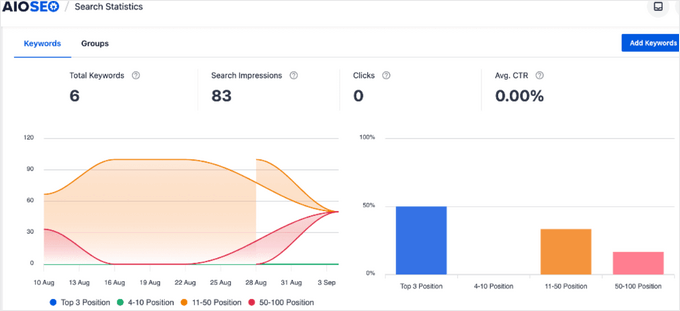
Après avoir ajouté les mots-clés, vous pourrez voir un graphique qui visualise vos positions de classement par mot-clé.
Pour plus d'informations sur ce sujet, consultez notre article sur comment suivre les changements SEO dans WordPress.
Que faire si votre site web a été affecté par les mises à jour de l'algorithme de Google
Si une mise à jour principale de Google a affecté les métriques de performance de votre site WordPress, ne paniquez pas ! Voici comment vous pouvez vous remettre d'une mise à jour de l'algorithme de Google et améliorer vos stratégies marketing.
Comprendre quel type de mise à jour a été déployée
Tout d'abord, vous devez découvrir de quel type de mise à jour Google il s'agissait.
S'agissait-il d'une mise à jour principale générale ou d'une mise à jour plus petite ciblant certains types de contenu ? Comprendre cela vous aide à identifier les changements nécessaires et les facteurs de classement que vous n'avez pas encore optimisés.
Par exemple, les systèmes de classement de Google donnent une forte priorité au contenu original et utile pour les utilisateurs. Cet objectif était auparavant géré par une mise à jour distincte appelée « Helpful Content Update », mais ses signaux font désormais partie intégrante des mises à jour principales de Google.
Si certaines de vos pages web ont chuté dans les classements après cette mise à jour de l'algorithme, vous devrez peut-être examiner votre contenu et voir comment y ajouter plus d'originalité et de valeur pour vos lecteurs.
Astuce de pro : Écrire du contenu de blog est un travail difficile. Si vous souhaitez accélérer le processus, envisagez d'utiliser des assistants d'écriture IA pour vous aider dans la génération de votre contenu.
Pour plus d'informations, consultez notre guide sur comment rédiger du contenu à l'aide d'un générateur de contenu IA dans WordPress.
Auditez votre site Web pour les problèmes connexes
Ensuite, vous pouvez vérifier votre site Web pour les problèmes liés à la mise à jour. Les problèmes courants sont le contenu mince ou de faible qualité, les pages à chargement lent et le manque de compatibilité mobile.
Avec la fonctionnalité Statistiques de recherche d'AIOSEO, vous pouvez facilement trouver les contenus qui ont augmenté ou diminué dans les classements. Accédez simplement à l'onglet « Statistiques SEO » et faites défiler jusqu'à la section « Performances du contenu ».
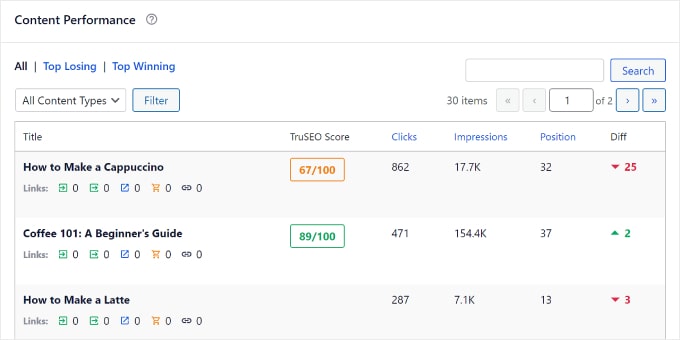
Ici, vous pouvez approfondir les Clics, les Impressions, la Position et les Différences de Position (Diff) de chaque page par rapport à la période précédente.
Si vous avez besoin d'aide pour interpréter toutes ces données, rappelez-vous que l'objectif du SEO est de se classer sur la première page des SERP. Dans cet esprit, les éléments les plus importants auxquels il faut prêter attention sont les colonnes « Position » et « Diff ».
Si votre page a chuté dans les classements, vous devriez vérifier si elle présente des problèmes spécifiques liés à la récente mise à jour principale.
Quant aux « Impressions » et aux « Clics », vous pouvez utiliser ces informations pour voir dans quelle mesure vous captez l’attention de Google et incitez les gens à visiter votre page.
Vous pouvez également vérifier le score TruSEO de chaque page. C’est un indicateur qui vous indique dans quelle mesure votre page a été optimisée pour les moteurs de recherche. Plus le score est proche de 100, mieux c’est.
Si vous souhaitez en savoir plus sur l'amélioration du score TrueSEO de votre page Web, lisez notre guide sur comment vérifier si votre site Web est optimisé pour le SEO.
Implémentez les modifications et surveillez les performances de votre site
Se remettre d’une baisse de classement peut prendre du temps, mais avec les bons ajustements, votre site peut rebondir plus fort qu’auparavant.
Après avoir identifié les problèmes de votre site Web, vous pouvez procéder aux modifications nécessaires. Celles-ci peuvent être :
- Amélioration de la qualité du contenu
- Optimisation des images
- Faire plus de liens internes
- Rendre votre site plus adapté aux mobiles
Pour plus de conseils et d'astuces, vous pouvez consulter notre checklist complète d'audit SEO WordPress et notre guide sur comment récupérer votre site WordPress d'une pénalité de recherche Google.
Nous vous recommandons également de surveiller attentivement votre site. Vous pouvez utiliser AIOSEO ou une plateforme de marketing numérique gratuite comme Google Analytics.
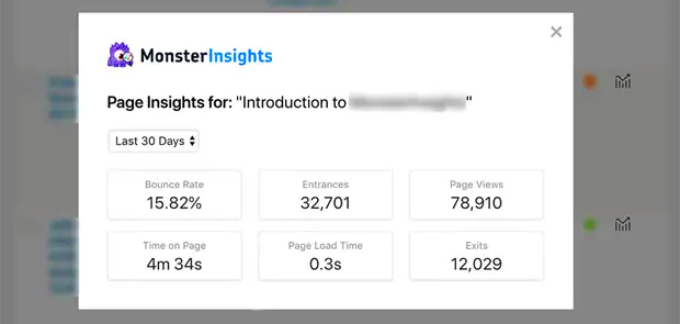
Avec MonsterInsights, vous pouvez suivre vos données Google Analytics directement depuis le tableau de bord WordPress. Il vous permet de surveiller votre trafic de recherche, vos taux de rebond et vos classements de mots-clés.
Si vous avez besoin d'aide pour surveiller toutes ces données dans WordPress, vous pouvez lire notre guide sur comment suivre les visiteurs de votre site WordPress.
Questions fréquemment posées sur les mises à jour de l'algorithme de Google
Chez WPBeginner, nous avons aidé des milliers de propriétaires de sites WordPress avec leurs stratégies de référencement et de marketing. Voici quelques-unes des questions les plus fréquentes que nous avons reçues sur la façon de surveiller les mises à jour de l'algorithme de Google.
Comment puis-je me tenir au courant des changements d'algorithme de Google ?
Si vous utilisez AIOSEO, vous pouvez utiliser la fonctionnalité de chronologie des statistiques SEO pour suivre les changements d'algorithme de Google. Elle vous permet de voir quand la mise à jour a été déployée et quel type de mise à jour c'était. De cette façon, vous avez une idée de la façon dont elle a pu affecter votre site Web.
De plus, vous pouvez consulter les impressions de recherche et les clics de votre site après la publication du changement. Ensuite, vous pouvez voir l'impact de la mise à jour sur la visibilité de votre site et l'engagement des utilisateurs.
En dehors de cela, il est bon de suivre des blogs SEO fiables dans l'industrie pour obtenir des avis d'experts sur les mises à jour de recherche de Google. Des plateformes populaires comme Semrush et Ahrefs partagent également souvent des nouvelles liées au SEO sur leurs comptes de médias sociaux.
L'algorithme de recherche de Google est-il un secret ?
L'algorithme de recherche de Google n'est pas entièrement un secret. Les détails spécifiques de leurs mises à jour de recherche sont confidentiels. Cependant, Google fournit des directives générales sur ses facteurs de classement sans révéler tous les détails.
Qu'est-ce que RankBrain ?
RankBrain est un algorithme d'intelligence artificielle (IA) que Google utilise pour améliorer ses SERP.
Avant RankBrain, Google utilisait les mots d'une requête de recherche d'un utilisateur pour les faire correspondre aux mots des pages web afin de trouver et d'afficher les bonnes informations aux utilisateurs.
Avec RankBrain, Google peut traiter les mots et les contextes comme le font les humains. C'est pourquoi les SERP de Google sont devenus plus intelligents et plus précis dans la présentation des résultats les plus pertinents.
Que sont Panda et Penguin en SEO ?
Panda et Penguin étaient deux mises à jour célèbres et historiques de l'algorithme de Google qui sont depuis devenues une partie fondamentale de l'algorithme principal de Google.
Vous n'avez plus à vous en soucier en tant que mises à jour distinctes, mais leurs objectifs sont toujours très importants pour le SEO :
- Penguin s'est concentré sur la qualité des liens. Il ciblait les sites Web utilisant des techniques de création de liens spammy ou manipulatrices pour améliorer leur classement.
- Panda s'est concentré sur la qualité du contenu. Son objectif était de réduire le classement des sites avec un contenu de faible qualité ou dupliqué et de récompenser les sites Web avec des informations uniques et précieuses.
Ressources supplémentaires pour améliorer les classements de recherche
Nous espérons que cet article vous a aidé à apprendre comment surveiller les mises à jour de l'algorithme de Google dans WordPress.
Vous voudrez peut-être également consulter ces guides connexes pour améliorer davantage les performances de votre site Web et vos classements de recherche.
- Comment utiliser l'IA pour le SEO dans WordPress
- Meilleurs outils de vérification SEO et d'analyse de site Web
- Guide ultime du SEO WordPress pour débutants
Si vous avez aimé cet article, abonnez-vous à notre Chaîne YouTube pour des tutoriels vidéo WordPress. Vous pouvez également nous trouver sur Twitter et Facebook.


Dennis Muthomi
J'ai toujours trouvé difficile de suivre ces changements et de comprendre leur impact sur les performances de mon site.
L'explication sur la façon d'interpréter les données de la section Performance du contenu m'a donné une image plus claire de ce qu'il faut rechercher lors de l'analyse des classements de mes pages.
Cet article m'a motivé à adopter une approche plus proactive de l'optimisation pour les moteurs de recherche (SEO) de mon site.
Merci
Support WPBeginner
Glad our guide was helpful!
Admin
kzain
C'est un article vraiment utile !
Suivre les mises à jour de l'algorithme de Google peut ressembler à un travail à temps plein, avec toutes les recherches et les investigations que vous devez faire sur différents sites web. Passer des heures à chercher peut certainement vous prendre une bonne partie de votre journée.
Utiliser un plugin SEO pour suivre les mises à jour est une idée brillante, super pratique et qui fait gagner du temps.
mohadese esmaeeli
Plusieurs pénalités algorithmiques peuvent-elles être appliquées simultanément à un site web ? Dans les cas où un site web présente plus d'un problème du point de vue des algorithmes de Google, est-il possible d'être pénalisé plusieurs fois ?
Support WPBeginner
La pénalité serait normalement considérée comme une seule pénalisation et non comme quelque chose qui affecterait un site plusieurs fois.
Admin
mohadese esmaeeli
Quelle option intéressante ! Surveiller les changements de Google et les étudier demande toujours de visiter divers sites web et de mener des recherches approfondies. La recherche peut prendre une quantité considérable de temps ! Quelle méthode pratique et excellente.
Support WPBeginner
Glad we could share a helpful tool
Admin
Jiří Vaněk
Grâce à cet article, j'ai découvert que Google mettait en œuvre des mises à jour d'algorithme. J'ai observé une augmentation significative du trafic, d'environ 60%, dans les statistiques. Au début, je ne savais pas pourquoi, mais je suppose que c'est lié, car rien d'aussi significatif ne s'était produit l'année précédente. Cela montre au moins l'importance de l'analyse web pour le suivi.
Support WPBeginner
You’re welcome and thanks for sharing your experience
Admin
Konrad
AIOSEO est à nouveau utile, le suivi des mises à jour d'algorithme de Google est crucial pour maintenir une forte présence en ligne. Merci pour cette analyse approfondie.
Support WPBeginner
De rien !
Admin
Ahmed Omar
En fait, il est important de vérifier comment l'algorithme de Google traite votre site.
Parfois, mon site arrive en premier et de nombreuses fois, il recule.
Le plugin All In One a l'air génial, j'ai essayé la version gratuite
Cette fonctionnalité m'encouragera à rejoindre le service premium
Merci
Support WPBeginner
You’re welcome
Admin
Ralph
Après avoir eu des problèmes avec le plugin All in One SEO lorsque j'ai commencé à bloguer, je ne fais pas trop confiance à ce plugin et j'utilise Yoast. Pour être juste envers quiconque lit ce commentaire, c'était il y a presque 5 ans, donc ne prenez pas mon commentaire pour argent comptant. Il pourrait y avoir quelque chose de mon côté.
MAIS... avez-vous l'intention de créer un guide similaire pour Yoast ? Je ne veux rien gâcher avec les plugins déjà installés. Yoast propose-t-il même de telles choses ?
Support WPBeginner
Sauf indication contraire, il ne s'agit pas d'une fonctionnalité actuellement disponible dans le plugin de Yoast.
Admin
Jiří Vaněk
Je faisais face à une peur similaire de transition. J'ai un blog où il y a actuellement déjà 1300 articles et tout était optimisé avec Yoast SEO. J'avais aussi peur de passer à un plugin différent sur un site aussi grand, de peur de casser quelque chose. Vous n'avez pas à avoir peur. Toute la migration d'autant d'articles m'a pris environ une heure de travail. Le plugin a tout migré tout seul et je n'ai fait que les choses que Yoast ne me permettait pas de faire. Par exemple, grâce à la différence entre la version payante d'AIO SEO et la version gratuite de Yoast, j'ai commencé à ajouter par exemple des schémas de balisage aux articles, et cela a vraiment affecté les performances du site. Ne vous inquiétez pas et passez à AIO SEO. On ne peut pas comparer. C'est vraiment probablement la meilleure chose que vous puissiez obtenir sur WordPress en ce moment.
Damian Cichosz
Wow, c'est beaucoup d'informations importantes, et vous l'avez très bien expliqué. J'apprécie vraiment que vous ayez fait un guide étape par étape pour cela. Y a-t-il d'autres plugins ou outils que vous recommandez pour surveiller les mises à jour de l'algorithme de Google sur WordPress, en particulier pour ceux qui ont un budget limité ou qui recherchent des alternatives gratuites ?
Support WPBeginner
Nous n'avons pas d'alternative que nous recommanderions pour le moment.
Admin
Ram E.
The marker on the performance stats feature looks so helpful, especially with all the major Google updates released since Sep 2023. This is something missing in RankMath – – or maybe I haven’t noticed a similar feature yet. I had used Yoast for 5 years before switching to RM, and AIOSEO is the only tool among the 3 most popular SEO plugins that I haven’t tried yet. Will love to consider using the free version of AIOSEO in my next Wordpress project.
Support WPBeginner
We hope you find the plugin helpful
Admin
Harry
Salut
Google a récemment fermé mon compte AdSense pour des allégations de partage de fichiers non autorisé.
Cependant, cela n'affecte pas mon classement de recherche, car mes articles classés maintiennent toujours leurs positions dans les SERP.
Donc, je veux demander s'il existe un autre moyen de gagner de l'argent avec mon contenu en dehors de Google AdSense.
Ou que pensez-vous que je puisse faire ?
J'attends votre réponse utile.
Support WPBeginner
Nous vous recommandons de consulter notre guide ci-dessous pour quelques-unes de nos suggestions.
https://www.wpbeginner.com/beginners-guide/make-money-online/
Admin
Wesley Carnicle
J'aimerais juste que All In One Seo ne perturbe pas mon site dans la zone d'administration où les articles sont affichés, il montre mon titre d'article différemment.
Support WPBeginner
AIOSEO ne devrait pas modifier l'apparence normale de votre titre d'article, nous vous recommandons de contacter le support d'AIOSEO et ils pourront examiner le problème pour vous aider à le résoudre.
Admin
Balakumaran V
Bonjour,
Plus de 3 ans d'utilisation du PLUGIN Yoast SEO, et j'espère que l'installation d'AIOSEO nécessite de désinstaller Yoast SEO, N'EST-CE PAS ?
faites-moi savoir si nous pouvons utiliser les deux plugins
Support WPBeginner
Il faudrait désinstaller l'un des plugins pour utiliser l'autre afin d'éviter les erreurs, il devrait y avoir des avertissements dans chaque plugin pour désactiver l'autre.
Admin
Shafqat Khan
Merci pour cet article de blog informatif. J'ai suivi vos étapes et j'ai réussi à connecter Google Search Console à mon site Web. J'ai trouvé très facile et utile de voir les statistiques de performance et de trafic de mon site. J'apprécie vos instructions claires et détaillées sur la façon de procéder. Continuez votre bon travail !
Support WPBeginner
Nous sommes heureux d'apprendre que notre guide vous a été utile !
Admin
Halis SENTURK
Excellentes informations. J'ai peur que mon site ralentisse lorsque j'installerai un plugin.
Support WPBeginner
Pour les préoccupations concernant les plugins qui ralentissent votre site, nous vous recommandons de consulter notre article ci-dessous !
https://www.wpbeginner.com/opinion/how-many-wordpress-plugins-should-you-install-on-your-site/
Admin