


Penser à installer WordPress sur Amazon Web Services (AWS) peut sembler intimidant. Nous sommes passés par là, en regardant une plateforme qui semble conçue exclusivement pour les développeurs experts.
Il est facile de s'inquiéter de la complexité et des coûts potentiels. Mais AWS est aussi une plateforme cloud puissante que n'importe qui peut utiliser pour lancer un site web hautement évolutif.
Nous avons utilisé AWS pour des projets qui nécessitaient plus de puissance que l'hébergement traditionnel ne pouvait en offrir. Il vous donne accès à la même infrastructure puissante utilisée par les grandes entreprises du monde entier.
Dans ce guide, nous vous accompagnerons tout au long du processus, étape par étape. Notre objectif est de rendre la configuration de WordPress sur AWS simple, même si c'est la première fois.
Pressé ? Voici le résumé :
- Méthode 1 (Installation manuelle) : Ce guide vous montre comment installer WordPress sur AWS en utilisant Lightsail. C'est une méthode puissante mais technique, idéale pour les utilisateurs avancés qui souhaitent un contrôle total du serveur.
- Méthode 2 (Alternative plus facile) : Cette méthode recommande d'utiliser un fournisseur d'hébergement géré comme SiteGround. Il offre la puissance d'une plateforme cloud (Google Cloud) sans la complexité technique, ce qui le rend idéal pour les débutants.
📝 Note : Si vous démarrez un site web, nous vous recommandons d'utiliser l'une des solutions plus simples de notre guide sur comment installer WordPress.
Qu'est-ce qu'AWS ?
Amazon Web Services (AWS) est une plateforme complète de cloud computing qui fournit des services à la demande tels que l'hébergement web, le stockage de données et les outils de développement.
Au lieu d'utiliser un hébergeur web traditionnel avec des ressources fixes, AWS vous permet de créer votre propre environnement d'hébergement personnalisé dans le cloud. Il est utilisé par des entreprises de toutes tailles, des petites startups aux entreprises mondiales.
Pourquoi installer WordPress sur AWS ?
D'après notre expérience avec des projets à fort trafic, l'installation de WordPress sur AWS offre un niveau de scalabilité que de nombreux hébergeurs traditionnels ne peuvent égaler. Lorsque vous avez besoin de plus de vitesse, de flexibilité et de fiabilité, AWS vous donne les outils pour construire exactement ce dont vous avez besoin.
Cela dit, AWS n'est pas la solution idéale pour toutes les situations. Voici un aperçu rapide des avantages et des inconvénients pour vous aider à décider si c'est la bonne solution pour vous.
Avantages de l'utilisation d'AWS pour WordPress
- Scalabilité : Gérez facilement les pics de trafic en utilisant des outils comme AWS Auto Scaling pour ajuster automatiquement les ressources.
- Flexibilité : Personnalisez votre environnement d'hébergement avec le système d'exploitation, la mémoire et le stockage exacts que vous souhaitez.
- Performance : Profitez du réseau mondial de serveurs rapides d'Amazon et de ses puissantes ressources cloud.
- Tarification à l'utilisation : Payez uniquement pour les ressources que vous utilisez réellement, sans coût mensuel fixe.
Inconvénients de l'utilisation d'AWS pour WordPress
- Courbe d'apprentissage : AWS n'est pas adapté aux débutants, et sa configuration peut être compliquée au début.
- Maintenance requise : Vous êtes responsable de la gestion des mises à jour, des sauvegardes et des paramètres de sécurité.
- Les coûts peuvent s'accumuler : Sans une gestion attentive, les frais d'utilisation d'AWS peuvent devenir coûteux avec le temps.
Maintenant que vous connaissez les avantages et les inconvénients, voyons comment installer WordPress sur AWS.
Nous avons divisé cet article en deux parties. La première est un processus manuel et technique. La seconde est une alternative plus simple qui utilise une solution d'hébergement géré sur une infrastructure cloud similaire.
Vous pouvez utiliser les liens rapides ci-dessous pour accéder à la méthode que vous souhaitez utiliser :
- Method 1: Manually Install WordPress on Amazon Web Services (Advanced Users)
- Qu'est-ce que Lightsail ?
- Lightsail vs EC2 : Pourquoi nous recommandons Lightsail pour WordPress
- Tarification d'AWS Lightsail
- Étape 1 : Créez une instance VPS avec WordPress installé
- Étape 2 : Récupérer le nom d'utilisateur et le mot de passe administrateur WordPress
- Étape 3 : Connexion à la zone d'administration WordPress sur AWS
- Étape 4 : Ajout d'un nom de domaine à votre VPS AWS
- Méthode 2 : Une alternative plus simple à AWS (Hébergement Cloud Géré)
- Prochaines étapes essentielles pour votre nouveau site
- Ressources supplémentaires pour l'installation de WordPress
- Questions fréquemment posées sur l'installation de WordPress sur AWS
Méthode 1 : Installer WordPress manuellement sur Amazon Web Services (Utilisateurs avancés)
Attention : Cette méthode manuelle vous oblige à gérer toutes les tâches du serveur, y compris les configurations de sécurité, les mises à jour logicielles et les sauvegardes du site web. Si vous n'êtes pas à l'aise avec l'administration de serveurs, nous vous recommandons vivement d'utiliser l'alternative plus simple de la Méthode 2.
Tout d'abord, visitez le site web de Amazon Web Services. Vous pouvez créer un compte gratuit, mais vous devrez fournir les informations de votre carte de crédit. Amazon vérifie votre identité en débitant temporairement 1 $ de votre carte.
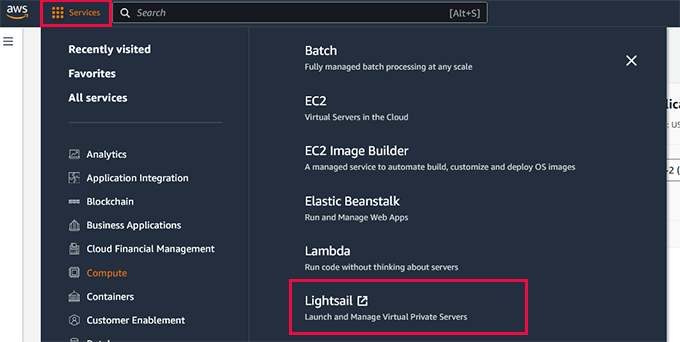
Une fois votre compte vérifié, connectez-vous à votre console AWS et cliquez sur le menu « Services ». Dans la section « Compute », sélectionnez « Lightsail » pour continuer.
Qu'est-ce que Lightsail ?
Lightsail est un service fourni par Amazon Web Services pour faciliter le lancement d'un VPS (serveur privé virtuel). Il regroupe les services AWS essentiels, notamment le calcul, le stockage et le DNS, dans un package convivial avec une interface simple et une tarification mensuelle fixe.
Lightsail vs EC2 : Pourquoi nous recommandons Lightsail pour WordPress
Lors de la configuration de WordPress sur AWS, vous avez deux options principales : Lightsail ou EC2. Bien que les deux puissent héberger un site WordPress, Lightsail est beaucoup plus simple et plus convivial pour les débutants, c'est pourquoi nous le recommandons à la plupart des utilisateurs.
Lightsail regroupe tout ce dont vous avez besoin dans un tableau de bord facile à utiliser. Il gère automatiquement de nombreux détails techniques, vous permettant ainsi de vous concentrer sur la mise en ligne de votre site web sans vous enliser dans des configurations de serveur compliquées.
| Fonctionnalité | Lightsail | EC2 |
|---|---|---|
| Facilité d'utilisation | Très convivial pour les débutants avec une configuration simple | Avancé ; nécessite des connaissances techniques |
| Temps de configuration | Configuration guidée rapide | Configuration manuelle complexe requise |
| WordPress intégré | Oui, pré-configuré | Non, installation manuelle requise |
| Facturation | Tarification mensuelle fixe | Paiement à l'utilisation avec plusieurs frais distincts |
| Idéal pour | Sites web de petite à moyenne taille, débutants | Grandes applications personnalisées, développeurs expérimentés |
Si vous êtes novice en matière d'hébergement cloud ou si vous souhaitez simplement mettre votre site WordPress en ligne rapidement, Lightsail est le choix le plus simple. C'est ce que nous utiliserons dans ce tutoriel.
Tarification d'AWS Lightsail
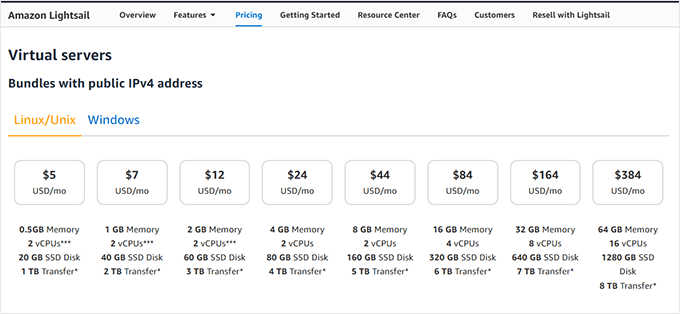
AWS Lightsail offre un essai gratuit qui vous permet de tester le service pendant trois mois. Après cela, vous paierez un tarif mensuel fixe basé sur la configuration d'hébergement que vous choisissez.
Les prix commencent à seulement 5 $ par mois et augmentent à mesure que vous ajoutez plus de mémoire, de stockage ou de bande passante. Pour faire fonctionner un petit site WordPress en douceur, nous recommandons de commencer avec au moins le forfait à 5 $ par mois.
Il vous donne suffisamment de ressources pour gérer le trafic régulier du site Web, et vous pouvez toujours mettre à niveau plus tard si votre site se développe.
Maintenant que vous savez pourquoi nous utilisons Lightsail et comment fonctionne la tarification, lançons votre site Web WordPress sur AWS.
Étape 1 : Créez une instance VPS avec WordPress installé
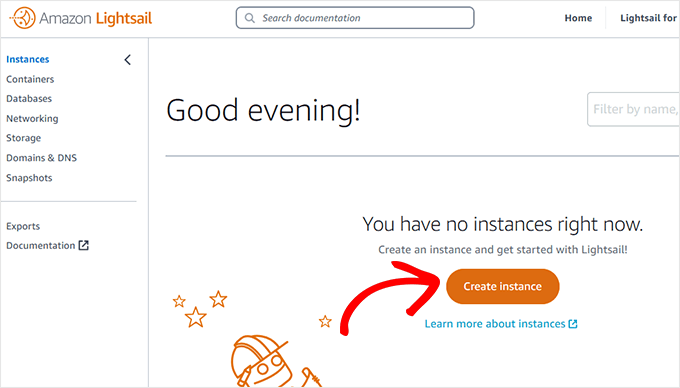
Depuis le tableau de bord Lightsail, cliquez sur le bouton « Créer une instance » pour configurer vos paramètres.
Il vous sera demandé de choisir une région pour votre instance VPS. Vous verrez plusieurs emplacements géographiques parmi lesquels choisir.
Astuce 💡 : Nous vous recommandons de choisir un emplacement où se trouve votre public cible. Cela réduit la latence du serveur et augmentera la vitesse et les performances de votre site WordPress.
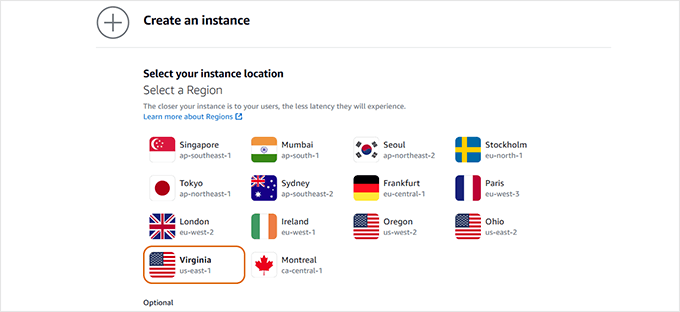
Après avoir sélectionné votre région, faites défiler vers le bas pour configurer l'image de l'instance.
Tout d'abord, sélectionnez Linux/Unix comme plateforme. Ensuite, sous l'option « Sélectionner un blueprint », cliquez sur WordPress.
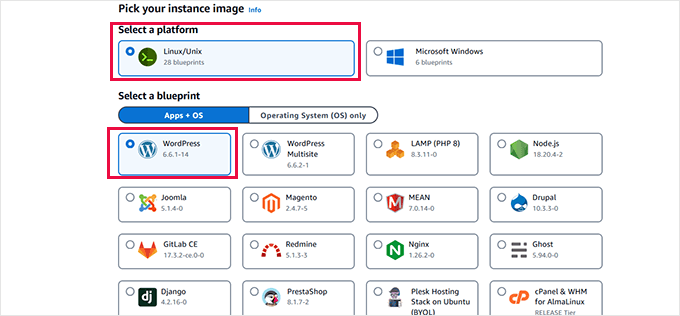
Ensuite, faites défiler vers le bas jusqu'à la section « Choisir votre plan d'instance ».
À partir de là, vous devez sélectionner la taille de votre serveur. Nous vous recommandons de commencer avec au moins 1 Go de mémoire. Cela donne à WordPress suffisamment de ressources pour fonctionner même sous un trafic de pointe.
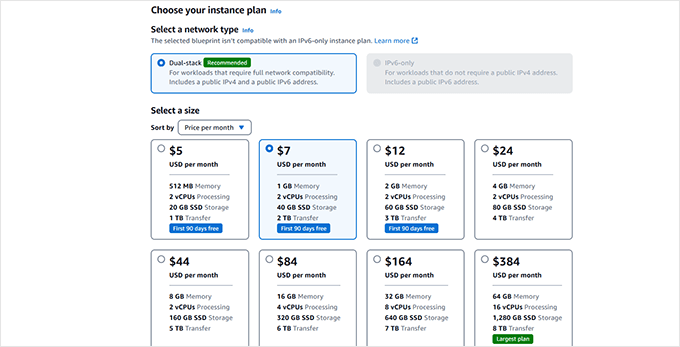
Enfin, entrez un nom pour l'instance VPS AWS. Cela peut être n'importe quoi qui vous aide à identifier le serveur.
Après cela, cliquez sur le bouton « Créer une instance ».
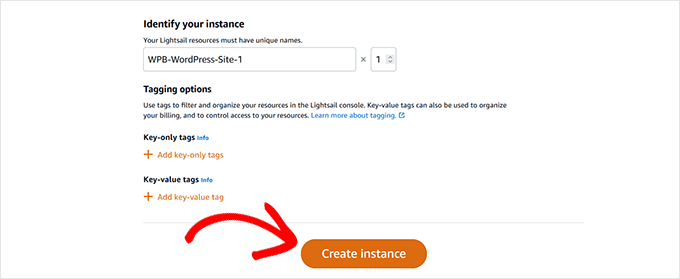
AWS va maintenant créer une instance de serveur VPS avec WordPress préinstallé.
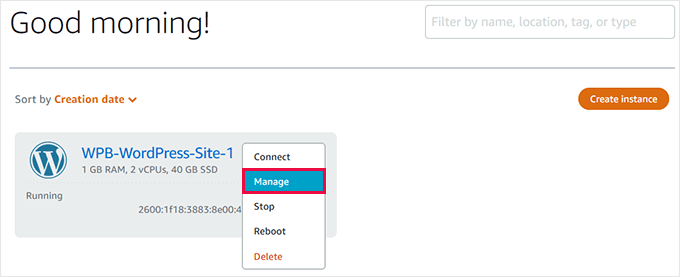
Une fois votre instance prête, cliquez sur le menu à trois points et sélectionnez « Gérer ».
Étape 2 : Récupérer le nom d'utilisateur et le mot de passe administrateur WordPress
La zone de gestion de votre instance VPS est le centre de contrôle de votre serveur. À partir de là, vous pouvez redémarrer, arrêter et gérer votre site Web WordPress.
Sur la page de gestion, vous verrez un bouton « Accéder à l'administration WordPress ». Avant de cliquer dessus, vous devez trouver votre nom d'utilisateur et votre mot de passe par défaut.
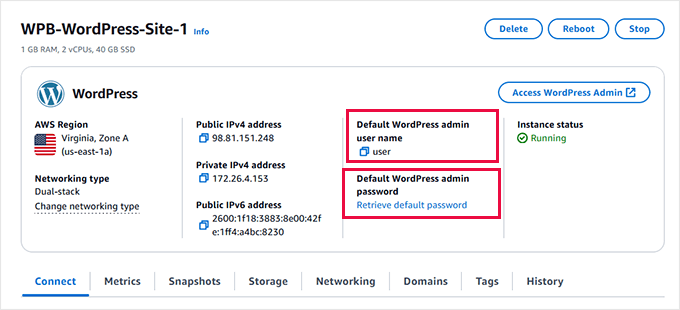
Votre nom d'utilisateur est indiqué sous « Nom d'utilisateur administrateur WordPress par défaut ». Cliquez dessus pour le copier et collez-le dans un endroit sûr, comme un éditeur de texte.
En dessous, cliquez sur le lien « Récupérer le mot de passe par défaut ».
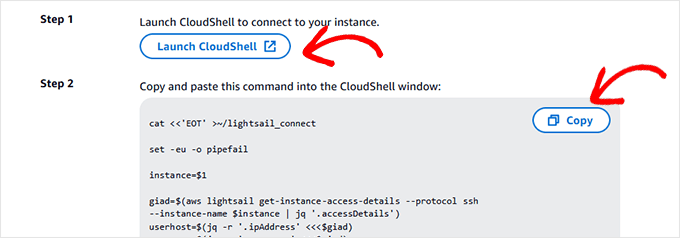
Cela montre deux étapes pour obtenir votre mot de passe. Pour l'étape 1, cliquez sur « Lancer Cloudshell » pour ouvrir une fenêtre de ligne de commande en bas de votre écran.
Remarque : La commande de l'étape 2 fait référence à « Bitnami ». Bitnami est un service qui regroupe l'installation de WordPress pour Lightsail, c'est pourquoi son nom apparaît dans l'emplacement du fichier de mot de passe.
Pour l'étape 2, copiez le code fourni et collez-le dans la fenêtre de commande CloudShell.
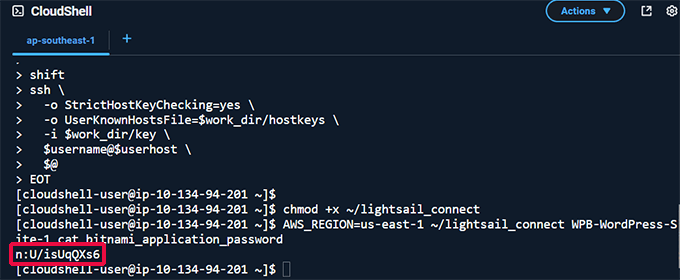
Le script affichera votre mot de passe WordPress juste après le texte bitnami_application_password.
Copiez le mot de passe et enregistrez-le dans un éditeur de texte. Vous pouvez maintenant fermer la fenêtre CloudShell.
Étape 3 : Connexion à la zone d'administration WordPress sur AWS
Faites défiler vers le haut de votre tableau de bord de gestion d'instance et cliquez sur le bouton « Accéder à l'administration WordPress ».
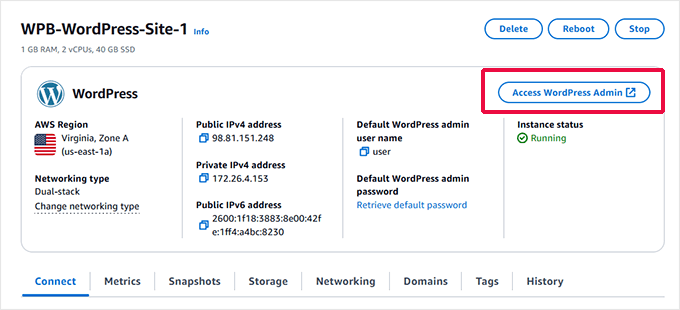
Une fenêtre contextuelle affichera l'URL de connexion à votre espace d'administration WordPress.
Comme vous n'avez pas encore de nom de domaine, vous y accéderez en utilisant son adresse IP publique.
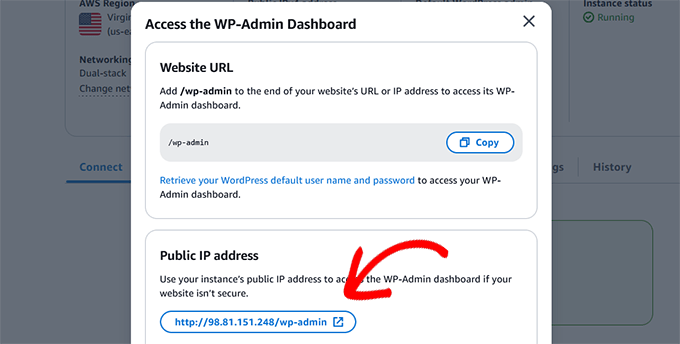
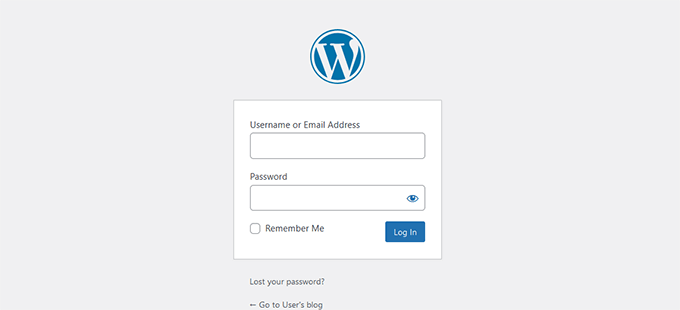
Cela ouvrira l'écran de connexion WordPress dans un nouvel onglet.
Entrez le nom d'utilisateur et le mot de passe administrateur par défaut que vous avez récupérés précédemment.
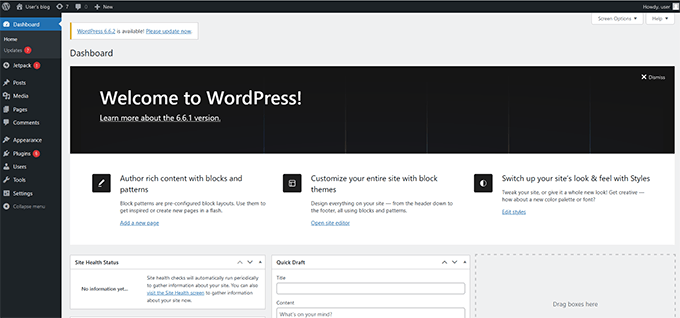
Une fois connecté, vous verrez le tableau de bord d'administration de WordPress.
Note : AWS ne met pas automatiquement à jour WordPress ni les plugins, vous devrez donc peut-être installer certaines mises à jour. Voici notre guide sur comment installer en toute sécurité les mises à jour de WordPress.
Étape 4 : Ajout d'un nom de domaine à votre VPS AWS
Votre instance AWS VPS utilise actuellement une adresse IP publique. Pour rendre votre site accessible publiquement, vous devez y connecter un nom de domaine.
Bien qu'Amazon propose son propre service d'enregistrement de domaine (Route 53), l'utilisation d'un registraire de domaine tiers dédié est souvent plus facile pour les débutants.
Nous recommandons Network Solutions. Ils offrent des prix compétitifs et des outils de gestion de domaine faciles à utiliser. Vous pouvez utiliser notre coupon Network Solutions avec le code promo NAMEBOY à la caisse pour obtenir jusqu'à 67 % de réduction.
Une fois que vous avez un domaine, retournez à l'onglet « Connecter » dans la zone de gestion de votre instance VPS et cliquez sur le bouton « Configurer votre site web ».
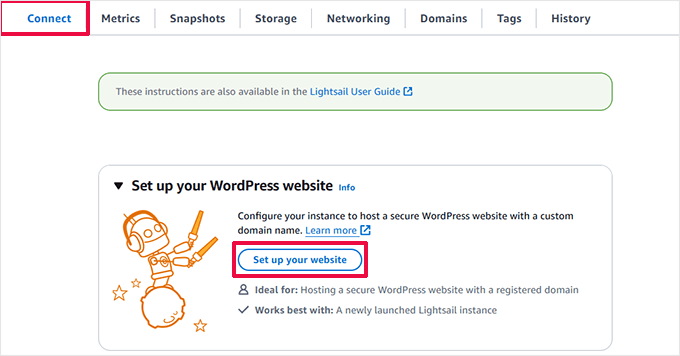
Dans l'assistant de configuration, sélectionnez un domaine tiers.
Ensuite, vous devrez entrer votre nom de domaine personnalisé.
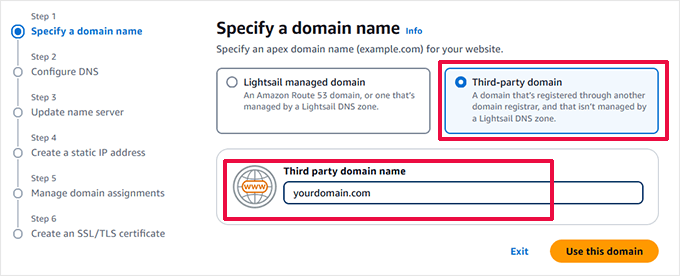
Cliquez sur « Utiliser ce domaine » pour continuer.
Sur l'écran suivant, choisissez « Zone DNS Lightsail » pour gérer les paramètres de votre domaine.
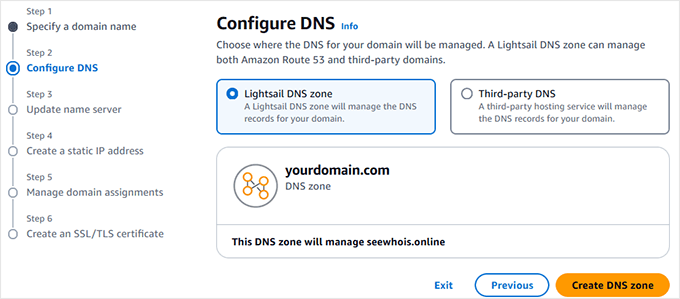
Cliquez sur « Créer une zone DNS » pour continuer.
L'assistant de configuration vous affichera maintenant les valeurs des serveurs de noms DNS.
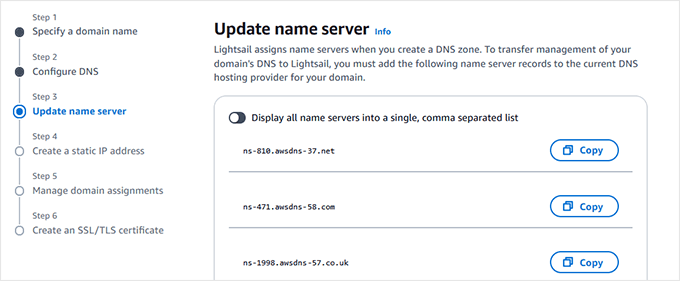
Vous devez vous connecter au compte de votre registraire de domaine pour y mettre à jour les serveurs de noms. Consultez notre guide sur comment changer les serveurs de noms DNS pour des instructions détaillées.
Une fois que vous avez mis à jour les serveurs de noms, revenez à l'assistant de configuration et cliquez sur « Continuer ».
Remarque ⏲️ : Les modifications des serveurs de noms peuvent prendre jusqu'à 24 heures pour être mises à jour sur Internet.
À l'étape suivante, entrez un nom pour votre IP statique. Cela vous aidera à identifier l'adresse IP plus tard.
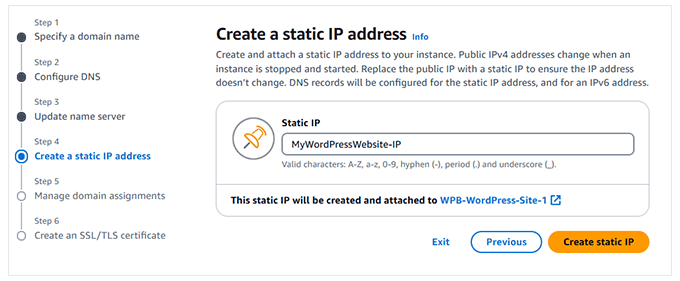
Cliquez sur « Créer une IP statique » pour continuer.
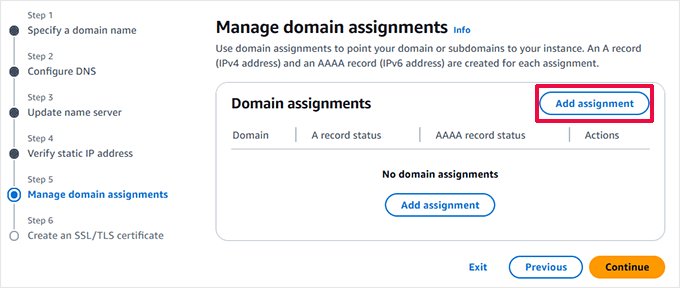
Il vous sera ensuite demandé d'attribuer votre domaine à l'instance VPS. Cliquez sur le bouton « Ajouter une attribution ».
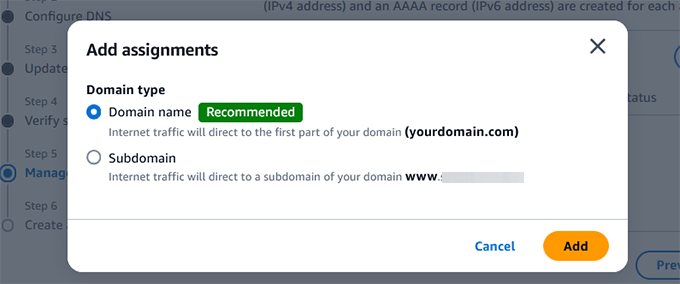
Dans la fenêtre contextuelle, sélectionnez le nom de votre domaine racine.
Ensuite, vous devez cliquer sur « Ajouter ».
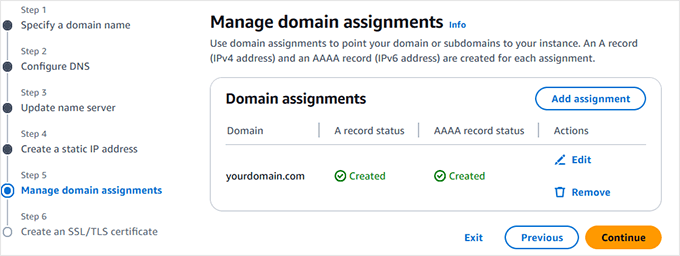
L'assistant pointera maintenant votre domaine vers votre instance VPS.
Cliquez sur « Continuer » pour continuer.
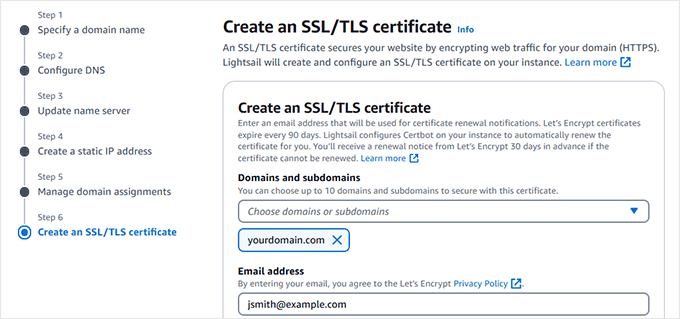
À la dernière étape, sélectionnez votre domaine pour installer un certificat SSL gratuit.
Entrez votre adresse e-mail pour accepter la politique de confidentialité de Let's Encrypt.
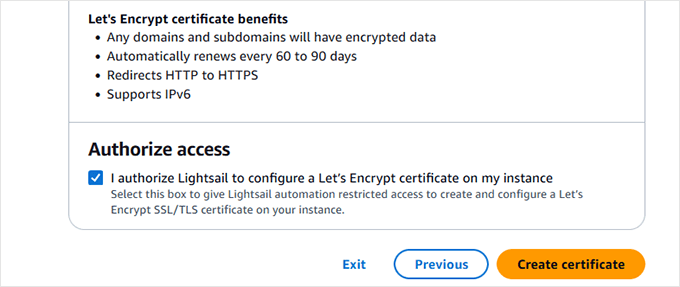
Ensuite, autorisez Lightsail à installer le certificat SSL pour vous.
Cliquez sur « Créer un certificat » pour continuer.
L'assistant de configuration ajoutera maintenant un certificat SSL à votre site Web.
Vous serez redirigé vers la page de gestion de l'instance, où vous pourrez voir l'état de configuration de votre site Web.
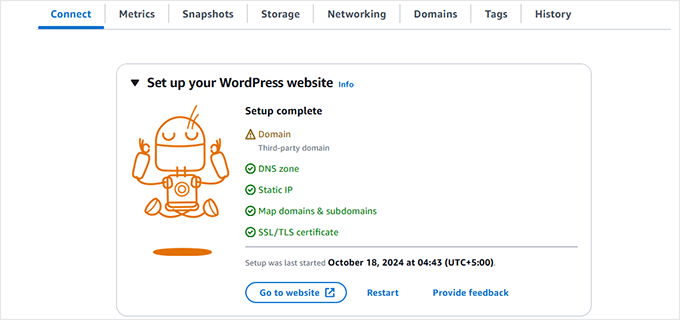
Remarque : Les paramètres du certificat SSL et des serveurs de noms de domaine peuvent prendre un certain temps pour prendre effet.
Vous pouvez maintenant vous connecter à votre site WordPress en utilisant votre nom de domaine personnalisé :
https://yourdomain.com/wp-admin
N'oubliez pas de remplacer yourdomain.com par votre propre nom de domaine.
Félicitations, vous avez installé WordPress avec succès sur Amazon Web Services.
Méthode 2 : Une alternative plus simple à AWS (Hébergement Cloud Géré)
L'infrastructure de cloud computing fournie par Amazon Web Services est une solution de paiement à l'utilisation. Cela signifie que les pics de trafic peuvent augmenter considérablement votre facture d'hébergement. Vous serez également toujours responsable de la gestion de vos propres services, ce qui représente un travail supplémentaire.
Une façon plus simple d'utiliser WordPress sur des plateformes cloud sans tracas est d'utiliser un fournisseur d'hébergement WordPress géré.
Nous vous recommandons d'utiliser SiteGround. C'est un fournisseur d'hébergement WordPress géré qui utilise Google Cloud Platform.
En matière de performances, Google Cloud et Amazon AWS sont au coude à coude. Cependant, nous avons constaté que les ajustements supplémentaires de SiteGround sur leurs serveurs Google Cloud offrent de bien meilleures performances. C'est l'une des raisons pour lesquelles nous avons fait passer WPBeginner à SiteGround.
De nombreuses autres entreprises partenaires sont également hébergées sur SiteGround. Pour en savoir plus, consultez notre avis complet sur SiteGround.
D'autres alternatives que vous pourriez envisager incluent Bluehost Cloud et WordPress.com (plans Business et Commerce).
Prochaines étapes essentielles pour votre nouveau site
Maintenant que votre site WordPress fonctionne sur AWS, il est temps de le configurer pour le succès.
Voici quelques plugins essentiels que nous recommandons pour chaque nouveau site web :
- Tout en un SEO : Pour optimiser votre site web pour les moteurs de recherche et attirer plus de visiteurs, l'installation d'un plugin SEO est indispensable. All in One SEO vous aide avec les sitemaps XML, l'analyse sur page et le balisage schema.
- WPForms : Chaque site Web a besoin d'un formulaire de contact. WPForms est le constructeur de formulaires par glisser-déposer le plus simple pour créer des formulaires de contact, des sondages, et plus encore.
- Duplicator : Puisque vous êtes responsable de vos propres sauvegardes sur AWS, un plugin de sauvegarde fiable est essentiel. Duplicator facilite la création de sauvegardes planifiées de l'ensemble de votre site Web.
Ressources supplémentaires pour l'installation de WordPress
Si vous souhaitez explorer encore plus de façons d'installer et de configurer WordPress, nous avons ce qu'il vous faut.
Voici quelques tutoriels supplémentaires qui peuvent vous aider avec différentes configurations d'hébergement, installations locales et options de langue :
- Comment installer WordPress – Tutoriel complet d'installation WordPress
- Comment installer WordPress dans un sous-répertoire (étape par étape)
- Comment installer WordPress sur un ordinateur Windows
- Comment installer WordPress localement sur Mac
- Comment installer WordPress dans d'autres langues
Questions fréquemment posées sur l'installation de WordPress sur AWS
Combien coûte l'exécution de WordPress sur AWS ?
Le coût varie en fonction de votre utilisation. En utilisant AWS Lightsail, vous pouvez commencer avec un plan à partir de 5 $ par mois. Cependant, les coûts peuvent augmenter avec le trafic et l'utilisation d'autres services AWS. Il est important de surveiller votre utilisation pour éviter des factures inattendues.
AWS est-il bon pour les débutants sur WordPress ?
En général, AWS n'est pas recommandé pour les débutants absolus en raison de sa complexité. Des services comme Lightsail facilitent les choses, mais vous êtes toujours responsable de la maintenance du serveur, de la sécurité et des sauvegardes. Un hébergeur WordPress géré est un bien meilleur point de départ pour les débutants.
Quelle est la différence entre AWS Lightsail et EC2 ?
EC2 (Elastic Compute Cloud) offre un contrôle granulaire sur tous les aspects de votre environnement serveur, ce qui le rend puissant mais complexe. Lightsail est un service simplifié qui regroupe les ressources EC2 (comme le calcul et le stockage) avec une interface conviviale et une tarification fixe, ce qui rend beaucoup plus facile le lancement d'une application simple comme WordPress.
Nous espérons que cet article vous a aidé à apprendre comment installer WordPress sur Amazon Web Services. Vous voudrez peut-être aussi consulter notre guide ultime sur l'amélioration de la vitesse et des performances de WordPress ou nos meilleurs choix d'hébergement WordPress les plus rapides.
Si vous avez aimé cet article, abonnez-vous à notre Chaîne YouTube pour des tutoriels vidéo WordPress. Vous pouvez également nous trouver sur Twitter et Facebook.



sanskruti
Est-il possible de lier un site Web préexistant (créé sur WordPress) avec AWS ?
Support WPBeginner
Vous utiliseriez cette méthode pour installer WordPress et transférer votre contenu. Vous pouvez consulter notre guide sur la façon de transférer votre contenu ci-dessous :
https://www.wpbeginner.com/wp-tutorials/how-to-move-wordpress-to-a-new-host-or-server-with-no-downtime/
Admin
Nancy Melucci
Juste pour information – la nouvelle interface d'EC2 rend beaucoup plus difficile de trouver le journal système pour récupérer le mot de passe. Heureusement, il y a un bouton bascule. J'ai donc basculé vers l'ancienne interface.
Support WPBeginner
Thank you for sharing that information for those looking for that
Admin
Gordon Taylor
Merci beaucoup pour cet excellent guide. J'ai maintenant mon premier site WordPress en ligne sur AWS.
Support WPBeginner
Glad our guide was helpful
Admin
Rahul Veerwal
C'était incroyable. Merci beaucoup pour les instructions détaillées. J'ai pu configurer en moins de 10 minutes.
Support WPBeginner
You’re welcome, glad our guide could help
Admin
AJ
Bonjour, merci pour l'article. J'ai actuellement un abonnement et des services AWS. J'ai aussi un site web qui est déjà hébergé et il n'est pas WP.
Je souhaite maintenant installer un site web WP pour remplacer le site actuel.
Dois-je simplement suivre les mêmes instructions d'installation ci-dessus ? Ou y a-t-il un processus différent ?
Une autre question : si je veux que le designer installe pour moi, dois-je créer une connexion AWS différente pour qu'il l'utilise ? Ou
Support WPBeginner
Vous devrez supprimer l'ancien site, puis vous pourrez suivre ce guide. Il serait peut-être judicieux de donner à votre concepteur ses propres informations de connexion au cas où l'accès devrait être supprimé ultérieurement.
Admin
kenny
WOW !! Quel excellent article. Très complet, sans douleur et facile à suivre.
Je voulais aussi vous faire savoir que votre lien Pagely dans (Méthode 2. Utilisation d'Amazon Web Services via l'hébergement WordPress géré) mène au site Web de Pagely mais il affiche une erreur 404. Je voulais juste vous informer de cela afin que vous puissiez éventuellement corriger cela si vous le souhaitez.
Support WPBeginner
Thanks for letting us know, we’ll be sure to look into that
Admin
Majed Ahmed
Merci beaucoup, mais j'ai une question importante
Quand j'ai installé mon site WordPress
J'ai déjà un thème, d'accord ? D'où puis-je télécharger le thème s'il vous plaît ?
Désolé pour mon mauvais anglais
Support WPBeginner
Pour installer un thème, si c'est ce que vous cherchez à faire, vous voudrez consulter notre guide ici : https://www.wpbeginner.com/beginners-guide/how-to-install-a-wordpress-theme/
Admin
Yaya JATTA
Quel processus étape par étape bien documenté, présenté simplement pour que n'importe quel profane puisse le suivre et obtenir le même résultat qu'un expert.
Merci !, Je suis tombé sur la bonne page, je m'assurerai de rejoindre votre chaîne YouTube.
Support WPBeginner
Glad our article was helpful
Admin
Nigel
Page incroyablement utile. Merci d'avoir publié ceci. Il m'a fallu 15 minutes pour configurer 2 sites WordPress. Brillant.
Support WPBeginner
Glad our guide could help
Admin
Vikas Goyal
J'ai installé WordPress comme guidé dans le processus étape par étape de cet article.
Tout fonctionne bien sauf la page de connexion backend.
Le mot de passe indiqué dans le journal d'instance ne fonctionne pas.
Aidez-moi s'il vous plaît
Support WPBeginner
N'oubliez pas d'exclure les guillemets dans le mot de passe lors de sa saisie et il est sensible à la casse. Sinon, vous devrez utiliser la ligne de commande et réinitialiser votre mot de passe en utilisant la méthode de documentation Bitnami.
Admin
Kevin
L'une des meilleures présentations de cette configuration complexe que j'ai vues. Merci !
Support WPBeginner
Salut Kevin,
Nous sommes heureux que vous l'ayez trouvé utile. N'oubliez pas de nous rejoindre sur Twitter pour plus d'astuces et de tutoriels WordPress.
Admin
Jay
Excellent article et instructions. Je l'ai fait il y a environ un an et j'ai été très satisfait du service. J'ai un petit site web personnel qui était gratuit la première année et maintenant coûte 10 $ par mois.
« Comme vous l'avez peut-être remarqué, l'installation d'une installation WordPress personnalisée sur Amazon Web Services est un processus très technique et compliqué. »
Vous devriez au moins indiquer que « très technique » est subjectif. Vous devriez également mentionner les avantages d'avoir un VPS par rapport à un service d'hébergement géré.
Mahesh
Merci beaucoup
Ahmed
Merci pour l'explication. Bien expliqué
Andy
Excellent article. Merci beaucoup pour l'explication détaillée.