


La configuration d'un réseau WordPress multisite vous permet de gérer plusieurs sites Web à partir d'une seule installation WordPress. Cette fonctionnalité est particulièrement utile pour les blogs, les écoles et les entreprises qui ont besoin d'exploiter des sites distincts tout en maintenant un tableau de bord centralisé.
Nous avons utilisé un réseau multisite pour nos propres sites Web et l'avons trouvé très utile pour organiser le contenu pour plusieurs cas d'utilisation.
Dans ce guide, nous vous expliquerons les étapes pour installer et configurer correctement un réseau WordPress multisite, en veillant à tirer le meilleur parti de cette fonctionnalité.
Comme il s'agit d'un article complet, nous avons ajouté cette table des matières pour faciliter la navigation. Vous pouvez utiliser les liens rapides ci-dessous pour accéder à la section que vous souhaitez découvrir :
Bases de WordPress Multisite
- Qu'est-ce que WordPress Multisite ?
- Avantages de l'utilisation d'un réseau WordPress Multisite
- Inconvénients de l'utilisation d'un réseau WordPress Multisite
- Qui a besoin d'un réseau WordPress Multisite ?
Installation et configuration de WordPress Multisite
- Exigences pour un réseau WordPress Multisite
- Choix d'une structure de domaine pour votre réseau Multisite
- Configuration des sous-domaines génériques
- Configuration d'un domaine personnalisé pour WordPress Multisite
- Activation de la fonctionnalité de réseau WordPress Multisite
- Configuration de votre réseau WordPress Multisite
Paramètres de configuration de WordPress Multisite
- Configuration des paramètres du réseau
- Ouverture de votre réseau Multisite aux inscriptions
- Paramètres des nouveaux sites
- Paramètres de téléchargement pour votre réseau Multisite
- Paramètres du menu des extensions
Configuration du contenu, du thème et des extensions par défaut
- Ajout de nouveaux sites à votre réseau WordPress Multisite
- Ajout de thèmes et d'extensions à votre réseau Multisite
- Ajout de contenu par défaut aux nouveaux sites
Dépannage et FAQ
Qu'est-ce qu'un réseau WordPress Multisite ?
Un réseau WordPress multisite vous permet d'exécuter et de gérer plusieurs blogs ou sites Web WordPress à partir d'une seule installation WordPress.
Il vous permet de créer de nouveaux sites instantanément et de les gérer en utilisant le même nom d'utilisateur et le même mot de passe. Vous pouvez même autoriser d'autres utilisateurs à s'inscrire et à créer leurs blogs ou sites Web sur votre domaine.
Le réseau WordPress multisite est livré avec des paramètres avancés que vous pouvez utiliser pour personnaliser chaque site Web/blog de votre réseau.
Avantages de l'utilisation d'un réseau WordPress Multisite
Dans de nombreuses situations, un réseau WordPress multisite peut être plus utile que la gestion de plusieurs sites WordPress autonomes. Voici quelques avantages de l'utilisation d'un réseau WordPress multisite :
- En tant qu'administrateur du réseau, vous pouvez facilement gérer plusieurs sites à partir d'un seul tableau de bord.
- Chaque site du réseau peut avoir ses propres administrateurs. Les administrateurs de site auront la capacité de gérer uniquement leur site Web.
- Vous pouvez installer des plugins/thèmes et les activer pour plusieurs sites avec un seul téléchargement.
- Un réseau multisite facilite également la gestion des mises à jour. Vous n'avez besoin de mettre à jour votre WordPress, vos plugins ou vos thèmes qu'une seule fois sur une installation « maître ».
Inconvénients de l'utilisation d'un réseau WordPress Multisite
La création d'un réseau WordPress multisite n'est pas toujours utile pour gérer plusieurs sites.
Voici quelques inconvénients à garder à l'esprit avant de configurer un réseau multisite.
- Tous les sites du réseau partagent les mêmes ressources, donc lorsque votre réseau est hors service, tous les autres sites le sont également.
- Il est difficile pour les utilisateurs débutants de gérer le trafic et les ressources du serveur. Si l'un de vos sites Web reçoit un trafic inattendu, cela affectera tous les autres sites Web du réseau.
- Si un site Web est piraté, tous les sites de votre réseau sont piratés. Pour plus d'informations, consultez notre guide sur les conseils de sécurité pour WordPress multisite.
- Certains plugins WordPress peuvent ne pas bien fonctionner sur un réseau multisite.
- Tous les fournisseurs d'hébergement web ne prennent pas en charge adéquatement le réseau multisite WordPress, ce qui limite vos options. Nous aborderons ce point plus en détail plus loin dans l'article.
Qui a besoin d'un réseau WordPress Multisite ?
Ce n'est pas parce que vous gérez plusieurs sites web WordPress que vous devez commencer à utiliser un réseau multisite.
Il existe des outils tiers pour gérer plusieurs sites WordPress à partir d'un seul tableau de bord. Des outils comme InfiniteWP ou MainWP facilitent la maintenance de plusieurs sites WordPress sous un même toit sans avoir à passer d'un site à l'autre.
Voici quelques scénarios où la création d'un réseau multisite est judicieuse :
- Un site web de magazine avec différentes sections gérées par des équipes distinctes
- Un site Web d'entreprise avec des sous-sites pour différents emplacements et succursales
- Sites web gouvernementaux ou d'organisations à but non lucratif utilisant WordPress multisite pour différents départements, localités et régions
- Votre réseau de blogs fonctionnant sur plusieurs sous-domaines
- Écoles et universités utilisant le multisite pour différents départements et blogs ou permettant aux étudiants de créer leurs sites web sur les serveurs de l'école
Exigences pour un réseau WordPress Multisite
Tous les sites Web d'un réseau WordPress multisite partagent les mêmes ressources serveur. Cela signifie que la chose la plus importante dont vous aurez besoin est un bon hébergement WordPress.
Si vous prévoyez d'avoir seulement quelques sites Web avec peu de trafic, l'hébergement mutualisé est probablement une bonne option.
Cependant, en raison de la nature d'un réseau multisite, vous aurez généralement besoin d'hébergement VPS ou d'un serveur dédié à mesure que vos sites se développent.
Nous recommandons Bluehost car ils offrent un hébergement mutualisé et des serveurs VPS/dédiés. Ils sont également l'un des partenaires officiels d'hébergement WordPress.

Si vous recherchez une alternative, alors SiteGround et WP Engine offrent également un excellent service pour les réseaux WordPress multisite.
Outre l'hébergement Web, vous aurez besoin des connaissances de base pour installer WordPress et modifier des fichiers via FTP.
Choisir une structure de domaine pour votre réseau multisite
Sur un réseau WordPress multisite, vous pouvez ajouter de nouveaux sites en utilisant des sous-domaines ou des sous-répertoires.
Exemple de sous-domaine :
http://site1.example.com
Exemple de sous-répertoire :
http://example.com/site1/
Si vous choisissez des sous-domaines, vous devrez configurer des sous-domaines génériques sur votre serveur. Nous vous montrerons comment faire cela à l'étape suivante.
D'un autre côté, si vous choisissez des sous-répertoires ou des URL basées sur des chemins pour les sites de votre réseau, vous pouvez sauter l'étape suivante.
Configuration des sous-domaines génériques
Les sous-domaines génériques créent un sous-domaine de substitution sous votre nom de domaine. Ce sous-domaine de substitution peut ensuite être utilisé pour mapper des sous-domaines que vous n'avez pas encore définis.
Ce paramètre permet à WordPress multisite de créer de nouveaux sites en utilisant leurs propres sous-domaines.
Si vous décidez d'utiliser des sous-domaines pour les sites web de votre réseau multisite, vous devrez alors configurer des sous-domaines génériques.
Nous vous montrerons comment faire cela sur Bluehost. Cependant, le processus de base est le même pour tous les fournisseurs d'hébergement.
Tout d'abord, vous devez vous connecter au tableau de bord de votre compte d'hébergement WordPress. Localisez votre site sous Sites Web et cliquez sur le bouton « Paramètres ».

Cela ouvrira la page des paramètres de votre site, où vous devrez passer à l'onglet « Avancé ».
De là, faites défiler jusqu'à la section cPanel et cliquez sur le bouton « Gérer ».

Cela lancera le tableau de bord cPanel.
Maintenant, faites défiler jusqu'à la section Domaines et cliquez sur « Domaines ».
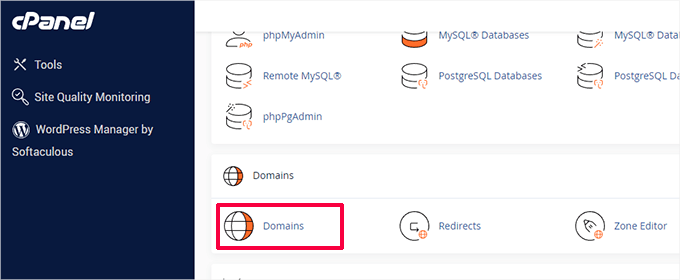
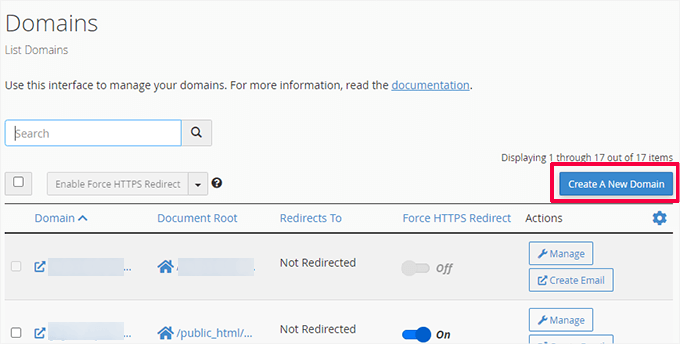
Il vous montrera alors une liste des domaines et sous-domaines de votre compte d'hébergement.
Vous devez cliquer sur le bouton « Créer un nouveau domaine » pour continuer.
Sur l'écran suivant, vous devez ajouter un sous-domaine wildcard sous le champ Domaine.
Un sous-domaine wildcard contient un astérisque suivi d'un point et de votre nom de domaine. Comme ceci :
*.example.com
N'oubliez pas de remplacer example.com par votre nom de domaine.
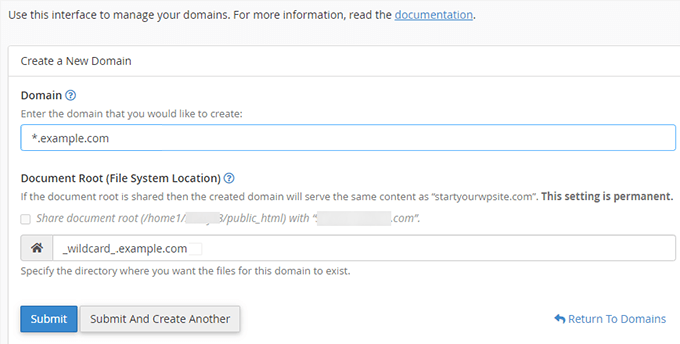
Le champ racine du document sera automatiquement rempli pour correspondre au wildcard.
Cliquez simplement sur le bouton « Soumettre » pour enregistrer vos paramètres de domaine.
Votre compte d'hébergement est maintenant prêt à prendre en charge WordPress multisite avec des sous-domaines.
Configuration de domaines personnalisés pour chaque site
WordPress multisite vous permet également de définir différents domaines pour chaque site Web de votre réseau multisite.
Pour configurer des domaines personnalisés, vous devrez utiliser la fonctionnalité de mappage de domaine et mettre à jour les enregistrements des serveurs de noms dans votre compte de bureau d'enregistrement de domaine.
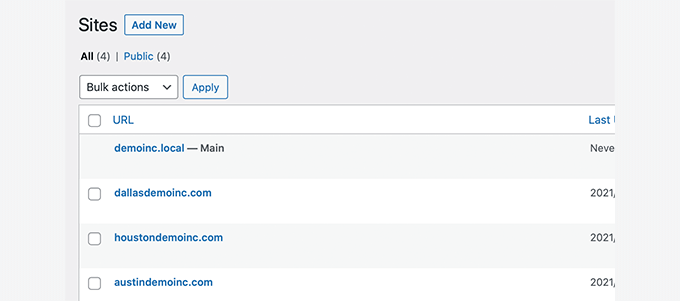
Nous avons créé un guide détaillé étape par étape sur comment créer un WordPress multisite avec différents domaines avec les instructions de configuration.
Activation de la fonctionnalité de réseau multisite WordPress
La fonctionnalité de réseau multisite est intégrée à chaque installation WordPress. Pour l'utiliser, il vous suffit d'installer et configurer WordPress comme vous le feriez normalement.
Après cela, il vous suffit d'activer la fonctionnalité multisite. Vous pouvez également activer la fonctionnalité multisite sur n'importe quel site WordPress existant.
Avant d'activer le multisite, n'oubliez pas de créer une sauvegarde complète de votre site WordPress.
Connectez-vous ensuite à votre site à l'aide d'un client FTP ou du gestionnaire de fichiers cPanel, et ouvrez le fichier wp-config.php pour le modifier.
Vous devez ajouter le code suivant à votre fichier wp-config.php juste avant la ligne /* C'est tout, arrêtez d'éditer ! Bonne publication. */ :
/* Multisite */
define( 'WP_ALLOW_MULTISITE', true );
Une fois cela fait, vous pouvez enregistrer et téléverser votre fichier wp-config.php sur le serveur.
Ce code active simplement la fonctionnalité multisite sur votre site WordPress. Une fois activé, vous devrez toujours configurer le réseau multisite.
Configuration de votre réseau WordPress Multisite
Maintenant que vous avez activé avec succès la fonctionnalité de réseau multisite sur votre site WordPress, il est temps de configurer le réseau.
Si vous configurez un réseau multisite sur un site Web WordPress existant, vous devrez désactiver tous les plugins de votre site.
Visitez simplement la page Plugins » Plugins installés et sélectionnez tous les plugins. Ensuite, sélectionnez « Désactiver » dans le menu déroulant « Actions groupées » et cliquez sur le bouton « Appliquer ».

Vous pouvez maintenant vous rendre sur la page Outils » Configuration du réseau.
Ici, vous pouvez configurer votre réseau multisite.
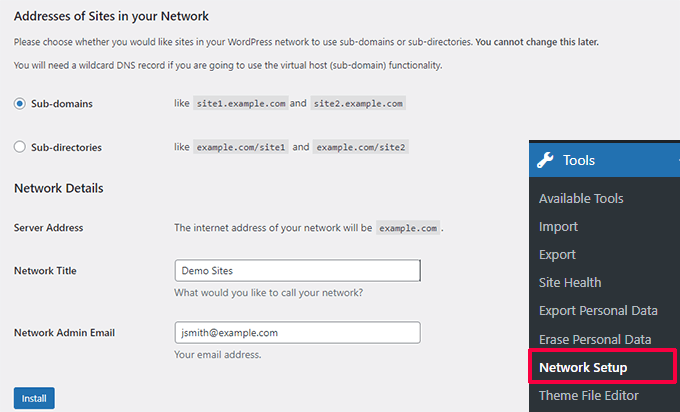
Sur l'écran de configuration du réseau, vous remarquerez que vous avez besoin du module mod_rewrite d'Apache installé sur votre serveur. Ce module est installé et activé sur tous les meilleurs fournisseurs d'hébergement WordPress.
Ensuite, vous devez indiquer à WordPress quelle structure de domaine vous utiliserez pour les sites de votre réseau, par exemple, sous-domaines ou sous-répertoires.
Après cela, vous devrez fournir un titre pour votre réseau et vous assurer que l'adresse e-mail dans le champ « E-mail de l'administrateur du réseau » est correcte.
Cliquez sur le bouton 'Installer' pour continuer.
WordPress vous montrera maintenant du code à ajouter respectivement à vos fichiers wp-config.php et .htaccess.
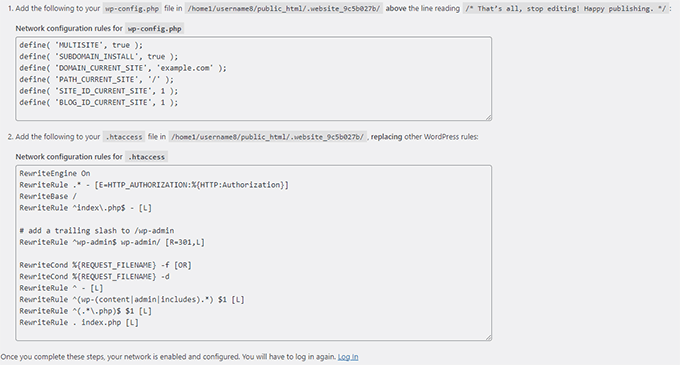
Vous pouvez utiliser un client FTP ou le gestionnaire de fichiers dans cPanel pour copier et coller le code.
Tout d'abord, modifiez le fichier wp-config.php et collez le code juste en dessous de la ligne que vous avez ajoutée à l'étape précédente.
Deuxièmement, vous devez modifier le fichier .htaccess et remplacer les règles WordPress existantes dans votre .htaccess par le code multisite WordPress que vous avez copié.
N'oubliez pas d'enregistrer vos modifications et de recharger les fichiers modifiés sur votre serveur.
Une fois terminé, vous devrez vous reconnecter à votre site WordPress pour accéder au réseau multisite.
Configuration des paramètres du réseau
Maintenant que vous avez configuré le réseau multisite, il est temps de configurer ses paramètres réseau.
Commencez par vous connecter à la zone d'administration de votre site Web WordPress.
Après cela, vous devez passer aux paramètres du « Tableau de bord du réseau » pour modifier les paramètres du réseau, ajouter de nouveaux sites et configurer d'autres paramètres.
Lorsque vous passez la souris sur le menu « Mes sites » dans la barre d'outils d'administration, une fenêtre contextuelle apparaîtra. Cliquez sur Admin du réseau » Tableau de bord.
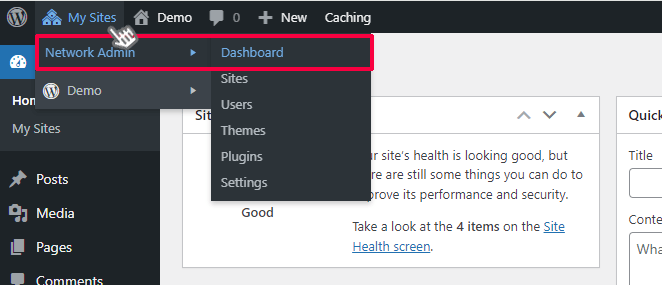
Ceci vous mènera au tableau de bord du réseau multisite. Vous remarquerez qu'il y a de nouveaux éléments de menu pour gérer votre réseau multisite.
Vous verrez également un widget de tableau de bord « En ce moment » qui vous permet de créer un nouveau site et d'ajouter de nouveaux utilisateurs.
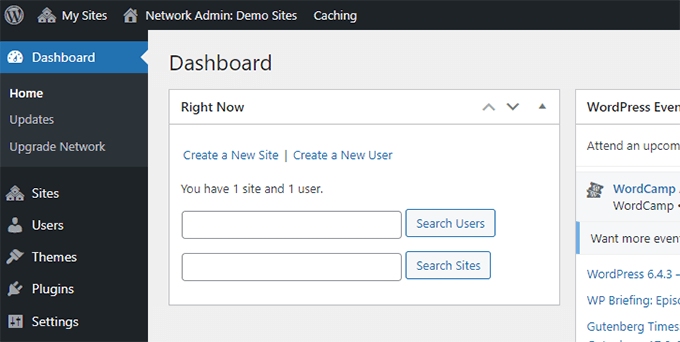
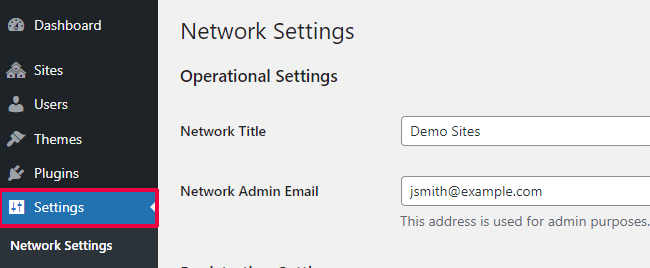
Pour configurer les paramètres du réseau, cliquez sur le lien « Paramètres » dans la barre latérale d'administration.
La première option sur la page des paramètres réseau consiste à définir le titre de votre site et l'adresse e-mail de l'administrateur. Ces champs seront remplis automatiquement avec le titre du réseau et l'e-mail de l'administrateur que vous avez saisis lors de la configuration.
Ouverture de votre réseau Multisite aux inscriptions
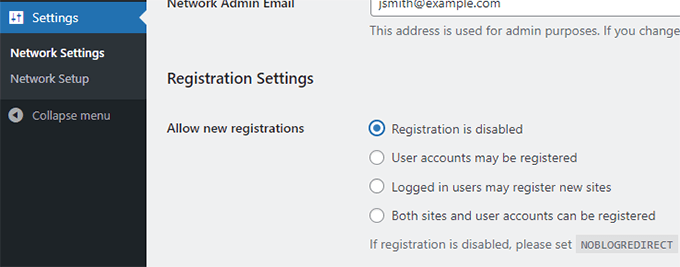
La section « Paramètres d'enregistrement » de la page des paramètres réseau est probablement le paramètre le plus important de toute votre configuration réseau.
Par défaut, l'enregistrement des utilisateurs et des sites est désactivé sur le réseau.
Vous pouvez choisir d'ouvrir votre site aux inscriptions d'utilisateurs, d'autoriser uniquement les utilisateurs existants à créer de nouveaux sites, ou d'autoriser l'inscription des utilisateurs et des sites.
Si vous ouvrez votre réseau multisite à l'enregistrement, vous pouvez cocher la case à côté de l'option « Notification d'enregistrement ».
Cela vous permettra de recevoir des notifications par e-mail chaque fois qu'un nouvel utilisateur ou site est enregistré.
Si vous souhaitez autoriser les administrateurs de sites individuels à ajouter de nouveaux utilisateurs à leurs sites, cochez la case à côté de l'option « Ajouter de nouveaux utilisateurs ».
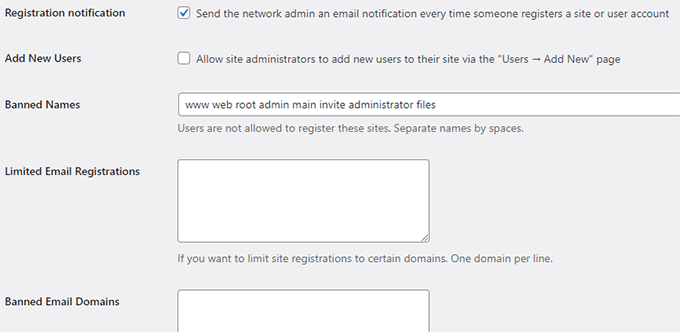
L'option d'enregistrement par e-mail limité vous permet de limiter l'enregistrement de sites ou d'utilisateurs aux adresses e-mail de domaines spécifiques.
Ceci est particulièrement utile si vous souhaitez autoriser uniquement les personnes de votre organisation à s'enregistrer et à créer des utilisateurs ou des sites.
De même, vous pouvez également interdire certains domaines d'enregistrement.
Paramètres des nouveaux sites
La section « Paramètres des nouveaux sites » vous permet de configurer les options par défaut pour les nouveaux sites créés sur votre réseau multisite.
Vous pouvez modifier les e-mails de bienvenue et le contenu du premier article, de la première page et du premier commentaire par défaut dans ces paramètres.
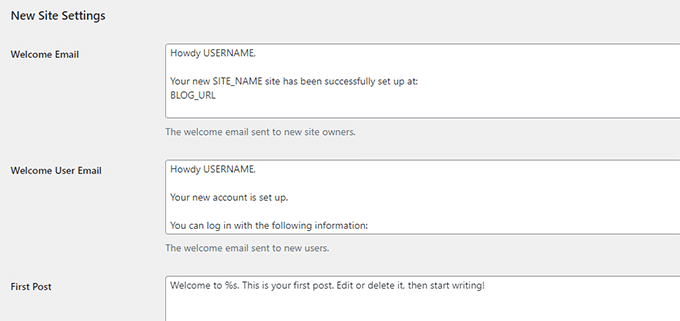
En tant qu'administrateur du réseau, vous pouvez modifier ces paramètres à tout moment.
Paramètres de téléchargement pour votre réseau Multisite
Il est important de surveiller l'utilisation de vos ressources serveur. Dans la section « Paramètres de téléchargement », vous pouvez limiter la quantité totale d'espace qu'un site peut utiliser pour les téléchargements.
La valeur par défaut est de 100 Mo, ce qui est probablement suffisant pour au moins 100 téléchargements de photos. Vous pouvez augmenter ou diminuer cet espace en fonction de votre espace disque.
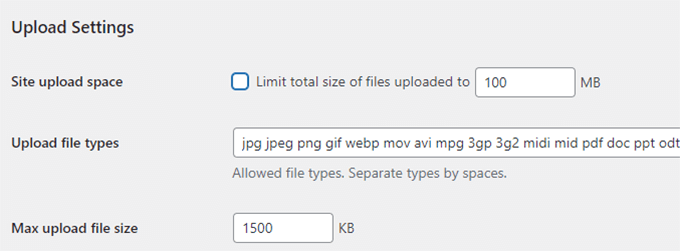
Les types de fichiers téléversés par défaut sont les images, l'audio, la vidéo et les fichiers PDF. Vous pouvez ajouter des types de fichiers supplémentaires, tels que doc, docx, odt, etc.
Ensuite, vous pouvez choisir une limite de taille de fichier afin que les utilisateurs ne puissent pas téléverser des fichiers excessivement volumineux sur le serveur.
Paramètres du menu des extensions
Ensuite, vous pouvez accéder aux Paramètres du menu. Cela vous permettra d'activer le menu administratif pour la section des extensions sur les sites de votre réseau.
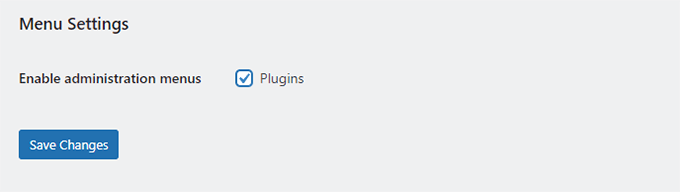
L'activation de cette option affichera le menu Extensions aux administrateurs de site respectifs. Ils pourront activer ou désactiver une extension sur leurs sites, mais ils ne pourront pas en installer de nouvelles.
Une fois que vous êtes satisfait de tous les paramètres de configuration, cliquez sur le bouton « Enregistrer les modifications ».
Ajout de nouveaux sites à votre réseau WordPress Multisite
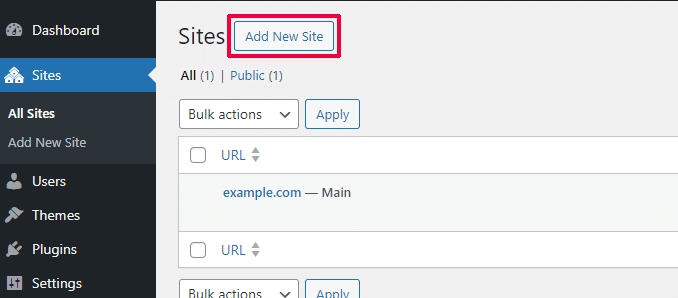
Pour ajouter un nouveau site à votre réseau multisite WordPress, cliquez simplement sur « Sites » sous le menu Mes sites » Admin du réseau dans la barre d'outils d'administration.
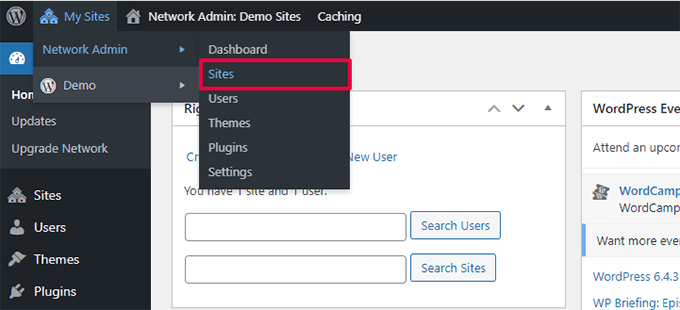
Cela vous montrera une liste des sites de votre installation multisite actuelle. Par défaut, votre site principal est répertorié comme le seul site de votre réseau multisite WordPress.
Pour ajouter un nouveau site, cliquez sur le bouton « Ajouter » en haut.
Sur la page « Ajouter un nouveau site », fournissez l'adresse du site. Vous n'avez pas besoin de taper l'adresse complète, juste la partie que vous souhaitez utiliser comme sous-domaine ou sous-répertoire.
Ensuite, vous ajoutez un titre de site et saisissez l'adresse e-mail de l'administrateur du site.
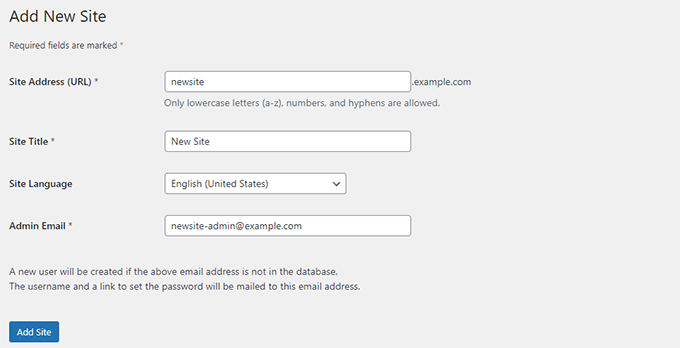
Vous pouvez ajouter une adresse e-mail d'administrateur autre que celle que vous utilisez actuellement pour gérer votre réseau multisite.
Si une autre personne n'utilise pas actuellement cette adresse e-mail, WordPress créera un nouvel utilisateur et enverra le nom d'utilisateur et le mot de passe à l'adresse e-mail que vous avez saisie.
Une fois que vous avez terminé, cliquez simplement sur le bouton « Ajouter un site ».
Un nouveau site sera ajouté à votre réseau multisite WordPress. Vous recevrez également un e-mail d'enregistrement de nouveau site en tant qu'administrateur du réseau.
Si vous créez un nouvel utilisateur, cet utilisateur recevra un e-mail avec des instructions pour définir son mot de passe et se connecter.
Ajout de thèmes et d'extensions à votre réseau Multisite
Par défaut, les administrateurs de sites individuels dans un réseau multisite ne peuvent pas installer de thèmes et de plugins par eux-mêmes.
En tant qu'administrateur du réseau, vous pouvez installer les plugins et thèmes respectifs afin qu'ils soient disponibles pour tous les sites de votre réseau.
Installation des thèmes pour votre réseau multisite
Pour ajouter des thèmes, accédez à la page Mes sites » Admin du réseau » Thèmes.
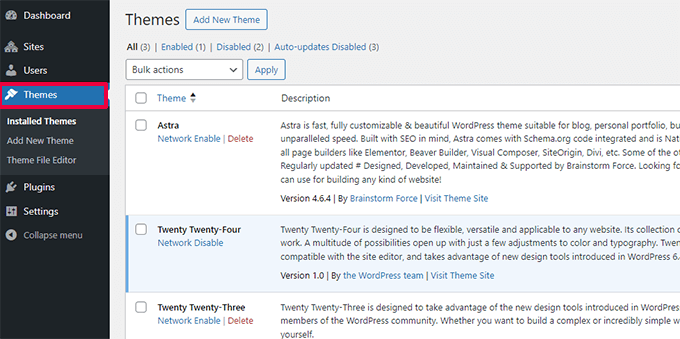
Sur cette page, vous verrez une liste des thèmes actuellement installés sur votre multisite WordPress.
Vous pouvez rendre un thème disponible pour d'autres sites en cliquant sur l'option « Activer sur le réseau » sous ce thème.
Vous pouvez également désactiver un thème en cliquant sur le lien « Désactiver sur le réseau » sous celui-ci. Notez que l'option Désactiver sur le réseau n'apparaîtra que lorsque le thème est activé.
Pour ajouter un nouveau thème, cliquez sur le bouton « Ajouter » en haut de votre écran et installez un thème WordPress comme vous le feriez normalement.
Une fois le nouveau thème installé, vous pourrez le rendre disponible pour d'autres sites de votre réseau avec l'option « Activer sur le réseau ».
Si vous avez besoin de recommandations sur les thèmes à rendre disponibles pour votre réseau, voici notre sélection des meilleurs thèmes WordPress que vous pouvez utiliser :
- Meilleurs thèmes de blog WordPress gratuits
- Meilleurs thèmes de photographie WordPress gratuits
- Meilleurs thèmes polyvalents WordPress
Définir un thème par défaut pour votre réseau multisite
Même si vous avez ajouté quelques thèmes, WordPress activera toujours le thème WordPress par défaut pour chaque nouveau site.
Si vous souhaitez faire d'un autre thème le thème par défaut pour les nouveaux sites, vous devez ajouter le code suivant à votre fichier wp-config.php :
// Setting default theme for new sites
define( 'WP_DEFAULT_THEME', 'your-theme' );
Remplacez your-theme par le nom de votre thème. Vous devrez utiliser le nom du dossier du thème, que vous pouvez trouver en regardant le dossier /wp-content/themes/ via FTP ou le gestionnaire de fichiers.
Installation des plugins pour votre réseau multisite
De même, vous pouvez visiter la page Mes sites » Admin du réseau » Extensions pour installer des extensions et cliquer sur le lien « Activer sur le réseau » sous chaque extension pour l'activer sur votre réseau multisite.
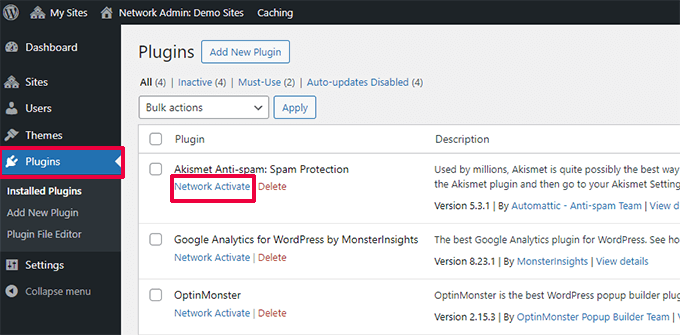
Voici quelques extensions WordPress essentielles que nous recommandons pour chaque site web :
- WPForms – C'est le meilleur plugin de formulaire de contact WordPress qui vous permet de créer rapidement de beaux formulaires à l'aide d'un simple constructeur de formulaires par glisser-déposer.
- All in One SEO – C'est le plugin SEO WordPress le plus complet du marché qui vous aidera à obtenir plus de visiteurs à partir des moteurs de recherche.
- MonsterInsights – La meilleure solution Google Analytics pour WordPress qui vous permet de visualiser les données de trafic et d'autres rapports utiles dans votre tableau de bord WordPress.
- SeedProd – Les administrateurs de site peuvent vouloir afficher une page « Prochainement » pendant qu'ils travaillent sur leurs sites. SeedProd leur permet d'ajouter de belles pages de destination « Prochainement » et en mode maintenance.
- WP Mail SMTP – WP Mail SMTP vous aide à résoudre le problème de non-envoi d'e-mails par WordPress en utilisant un serveur SMTP pour envoyer des e-mails cruciaux d'inscription et de notification multisite.
Pour plus de recommandations d'extensions, consultez notre liste des extensions WordPress essentielles pour tous les sites Web.
Remarque : Si vous aviez précédemment activé l'option Menu des plugins pour les administrateurs de site dans les « Paramètres du réseau », les administrateurs de site peuvent alors activer ou désactiver les plugins installés par eux-mêmes. Cependant, ils ne peuvent pas supprimer ou installer un nouveau plugin par eux-mêmes.
Ajout de contenu par défaut aux sites multisites
Par défaut, WordPress vous permet d'ajouter et de modifier un contenu par défaut pour chaque site de votre réseau multisite. Vous pouvez aller à la page Paramètres » Paramètres du réseau et ajouter ce contenu dans la section « Paramètres du nouveau site ».
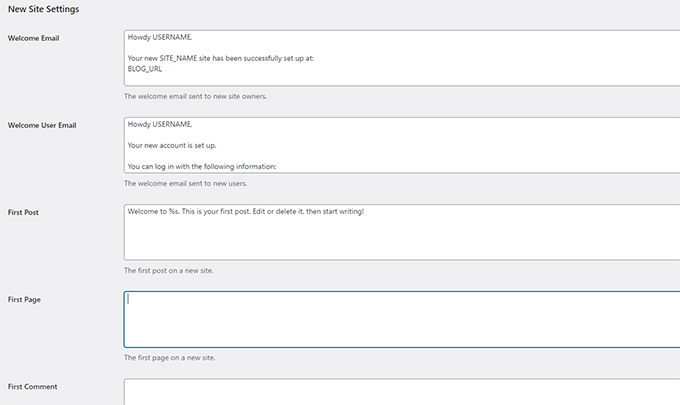
Vous pouvez modifier le contenu de l'article, de la page et du commentaire par défaut. Nous vous recommandons de remplacer le contenu par défaut par quelque chose de plus utile pour les administrateurs de votre site.
Mais que faire si vous vouliez que du contenu par défaut supplémentaire soit ajouté à chaque nouveau site ?
Par défaut, WordPress ne vous donne pas la possibilité de créer du contenu par défaut supplémentaire pour les nouveaux sites. Si vous souhaitez le faire, vous devrez ajouter du code personnalisé à votre multisite WordPress.
Dans cet exemple, nous allons ajouter une nouvelle page par défaut à créer pour chaque nouveau site. Vous pouvez ajouter ce code au fichier functions.php de votre site principal ou en utilisant le plugin WPCode sur votre site principal :
add_action('wpmu_new_blog', 'wpb_create_my_pages', 10, 2);

function wpb_create_my_pages($blog_id, $user_id){
  switch_to_blog($blog_id);

// create a new page
  $page_id = wp_insert_post(array(
    'post_title'     => 'About',
    'post_name'      => 'about',
    'post_content'   => 'This is an about page. You can use it to introduce yourself to your readers or you can simply delete it.',
    'post_status'    => 'publish',
    'post_author'    => $user_id, // or "1" (super-admin?)
    'post_type'      => 'page',
    'menu_order'     => 1,
    'comment_status' => 'closed',
    'ping_status'    => 'closed',
 ));

restore_current_blog();
}
Vous pouvez utiliser le même code avec de légères modifications pour créer des articles par défaut pour les nouveaux sites. Consultez le code suivant :
add_action('wpmu_new_blog', 'wpb_create_my_pages', 10, 2);

function wpb_create_my_pages($blog_id, $user_id){
  switch_to_blog($blog_id);

// create a new page
  $page_id = wp_insert_post(array(
    'post_title'     => 'A sample blog post',
    'post_name'      => 'sample-blog-post',
    'post_content'   => 'This is just another sample blog post. Feel free to delete it.',
    'post_status'    => 'publish',
    'post_author'    => $user_id, // or "1" (super-admin?)
    'post_type'      => 'post',
 ));

restore_current_blog();
}
Dépannage des problèmes de WordPress Multisite
Les problèmes les plus courants lors de la configuration d'un réseau WordPress multisite sont une configuration incorrecte des sous-domaines wildcard et des problèmes de mappage de domaine. Avant de configurer le multisite, assurez-vous que votre hébergeur prend en charge les sous-domaines wildcard.
Voici quelques autres problèmes courants et leurs solutions rapides.
Résoudre les problèmes de connexion sur les installations multisites
Un problème courant est que, lors de l'utilisation de WordPress multisite avec des sous-répertoires, certains utilisateurs ne parviennent pas à se connecter à la zone d'administration de leurs sites après avoir ajouté le code requis dans le fichier wp-config.php.
Pour résoudre ce problème, localisez la ligne suivante dans le fichier wp-config.php :
define('SUBDOMAIN_INSTALL', false);
Remplacez-la simplement par la ligne suivante :
define('SUBDOMAIN_INSTALL', 'false');
Trouver les utilisateurs non confirmés
Un autre problème que vous pourriez rencontrer est l'impossibilité de trouver les utilisateurs qui se sont inscrits sur votre réseau mais n'ont pas reçu l'e-mail d'activation.
Pour résoudre ce problème, consultez notre guide sur comment trouver les utilisateurs en attente de confirmation dans WordPress.
Exporter un site du multisite vers sa propre installation WordPress
Plus tard, vous ou un autre propriétaire de site pourrez vouloir exporter un site de multisite vers une installation WordPress distincte. Cela peut être fait facilement. Pour des instructions étape par étape, consultez notre guide sur comment déplacer un site de WordPress multisite vers une installation unique.
Vous voudrez peut-être également mettre en signet notre guide ultime sur les erreurs WordPress courantes et comment les corriger. Cela vous fera gagner beaucoup de temps pour résoudre rapidement les problèmes WordPress les plus courants.
FAQ sur le réseau WordPress multisite
De nombreux utilisateurs nous ont posé beaucoup de questions sur le réseau WordPress multisite et sur la manière de l'utiliser plus efficacement. Voici les questions les plus fréquemment posées auxquelles nous avons répondu.
1. Pourrais-je mieux gérer mes sites avec un réseau multisite ?
Pour être honnête, la réponse dépend vraiment de votre scénario d'utilisation.
Par exemple, si vos sites Web ne sont pas liés les uns aux autres, vous seriez mieux loti avec un outil de gestion de plusieurs sites comme InifiteWP.
Cependant, si vous gérez plusieurs sites pour une chaîne de restaurants, une université ou un magazine en ligne, alors WordPress multisite sera plus efficace.
2. Est-ce que WordPress multisite rend mes sites Web plus rapides ?
Encore une fois, cela dépend de plusieurs facteurs. Un meilleur hébergement WordPress avec de nombreuses ressources serveur permettra au multisite d'être plus rapide, mais là encore, avec ces ressources, les sites WordPress individuels fonctionneront également plus rapidement.
Cependant, sur un compte d'hébergement mutualisé, les pics de trafic augmenteront l'utilisation de la mémoire et ralentiront tous les sites Web du réseau multisite en même temps. Pour améliorer la vitesse du multisite, consultez notre guide sur l'optimisation des performances et de la vitesse de WordPress.
3. Puis-je ajouter une boutique en ligne à un site Web WordPress Multisite ?
Oui, vous pouvez ajouter une boutique en ligne dans le réseau WordPress multisite. Très probablement, vous utiliserez un plugin eCommerce comme WooCommerce pour cela, qui est compatible avec WordPress multisite.
4. Puis-je installer le plugin 'x' sur mon multisite WordPress ?
Certains plugins WordPress peuvent ne pas être compatibles avec WordPress multisite. Normalement, les auteurs de plugins le mentionnent sur le site Web du plugin, et vous pouvez éviter d'installer un plugin qui pourrait ne pas fonctionner sur une configuration multisite. Cependant, si ce n'est pas mentionné, il est alors raisonnable de supposer qu'il est compatible multisite.
5. Comment partager les identifiants et les rôles des utilisateurs sur le réseau multisite ?
Par défaut, un utilisateur enregistré sur un site ne peut pas s'inscrire ou être ajouté à un autre site du même réseau. C'est parce qu'il est déjà enregistré dans la base de données WordPress partagée. Cependant, il n'a aucun privilège de rôle utilisateur sur les autres sites.
Vous pouvez utiliser des plugins tiers comme WP Multisite User Sync pour synchroniser les utilisateurs sur le réseau. Cependant, vous devez être prudent, car vous pourriez finir par donner des privilèges d'administrateur à quelqu'un sur un site.
Nous espérons que cet article vous a aidé à apprendre comment installer et configurer un réseau WordPress multisite. Vous voudrez peut-être également consulter notre tutoriel sur la création d'un multisite WordPress avec différents domaines ou notre sélection d'experts des meilleurs plugins WordPress multisite.
Si vous avez aimé cet article, abonnez-vous à notre Chaîne YouTube pour des tutoriels vidéo WordPress. Vous pouvez également nous trouver sur Twitter et Facebook.




Joseph
Le sous-répertoire pour la création d'un nouveau site est manquant. seulement sous-domaine
Colleen
Bonjour, je suis nouveau sur WP et j'apprends à petits pas. Mon mari et moi avons plusieurs sites web dont le constructeur de sites a fait faillite. Nous avons donc un hébergeur et des noms de domaine. J'ai ouvert un compte WordPress et je suis en train de transférer l'un de mes sites.
Mais, d'après votre article ci-dessus, il semble qu'un réseau multisite ne soit peut-être pas idéal, mais je ne trouve aucune information en ligne sur la façon d'ouvrir un nouveau compte WP différent pour un site web différent. et je devrais faire cela pour chacun de nos cinq sites web. Ce sont tous des types de sites différents qui n'ont aucun rapport entre eux.
Que suggérez-vous ? merci
Support WPBeginner
Salut Colleen,
Vous pouvez vous inscrire auprès d'un fournisseur d'hébergement et héberger plusieurs sites web sur le même compte d'hébergement. Vous pouvez également ajouter plusieurs domaines et installer plusieurs instances de WordPress pour chaque site web sous le même compte d'hébergement.
Cependant, si vos sites Web reçoivent plus que vous ne devriez envisager un hébergement VPS ou un hébergement WordPress géré.
Admin
Joao Cerca
Après avoir suivi toutes les instructions de ce post, j'ai toujours le même problème avec les thèmes. J'ai un thème pour le site web principal et il fonctionne parfaitement, même la zone de sélection de thème est correcte.
Cependant, le 2ème site et les autres sites créés après sont complètement dépourvus de style, et la sélection de thème ne contient rien. Je ne trouve aucune solution appropriée à mon problème.
Support WPBeginner
Bonjour Joao Cerca,
Vous pouvez aller sur la page Administration du réseau > Thèmes pour installer des thèmes pour d'autres sites de votre réseau. Vous devrez cliquer sur le bouton « Activer le réseau » sous ce thème. Après cela, vous pourrez aller sur vos autres sites et activer le thème que vous souhaitez utiliser sur ces sites.
Admin
Dese Abebe
Lorsque je crée un multisite sur HostGator, j'ai reçu un message d'avertissement me demandant de supprimer www. Mais je veux que mes sites web ressemblent à
www.example.com/multisites.Alors, comment puis-je faire cela ? S'il vous plaît, wpbeginner, donnez-moi une solution !
Support WPBeginner
Salut Dese,
Vous pouvez l'installer sur HostGator.
Admin
Max Dai
J'ai désactivé tous les plugins d'un coup et soudainement mon site a cessé de fonctionner. Le navigateur dit « vous a redirigé trop de fois ». Comment résoudre ce problème ?
Ryan
Le problème que j'ai est qu'après avoir créé un nouveau sous-domaine site2.example.com afin de pouvoir effectivement « ajouter un nouveau site » dans WordPress, je ne suis pas sûr de comment supprimer l'ancien « site1.example.com » et pointer l'URL vers le sous-domaine 2. Le deuxième sous-domaine n'apparaît pas dans ma structure de fichiers dans mon cPanel. Alors, comment fait-on simplement pour « exporter le contenu du premier site, l'importer dans le nouveau site… puis changer les adresses web ? » Il semble qu'il n'y ait pas de réponse facile en ligne.
Jacob Conway
Je dois permettre aux utilisateurs de s'inscrire sur un site en utilisant le multisite, mais j'ai aussi besoin que mon site principal soit dupliqué pour l'utilisateur. Est-ce possible ? Si oui, comment ?
Jeanette Folkes
Excellent article et étapes super faciles à suivre. Lorsque je crée le multisite, tout ce que j'obtiens est Index of / et une liste de répertoires, qui pour le moment n'est que cgi-bin. À l'origine, j'avais une erreur de site introuvable et j'ai ajouté FollowSymLinks à mon fichier .htaccess et maintenant juste une liste de répertoires.
Des suggestions sur la façon de résoudre ce problème ? Utilisation de sous-domaines car il s'agissait d'un site existant. J'ai mis à jour le fichier wp-config et .htaccess. L'hébergement confirme qu'ils répondent à toutes les exigences (mod_rewrite, etc.). Je ne suis juste pas sûr d'où aller à partir d'ici. J'ai l'impression que le site ne trouve pas l'installation de Wordpress.
Merci beaucoup pour toutes suggestions !
Cristiano
Salut,
Votre article est TRÈS intéressant et bien écrit. Merci pour cela.
Ensuite, ma question : un réseau multisite peut-il s'installer lui-même dans un sous-domaine ?
(J'utiliserais des sous-répertoires pour les sites individuels du réseau)
Merci beaucoup !
Support WPBeginner
Bonjour Cristiano,
Oui, vous pouvez installer un réseau multisite sur un sous-domaine et utiliser des sous-répertoires pour chaque site du réseau.
Admin
Cristiano
Salut,
Merci pour votre réponse.
Je viens d'essayer et cela fonctionne parfaitement.
Encore une fois félicitations pour cet article.
Cordialement
Cristiano.
Amir hanif
Y a-t-il une option pour implémenter woocomerce dans cette chose multisite, ce qui signifie que si un site sous-domaine vend un article, la commande apparaîtra sur le site sous-domaine ainsi que sur le site administrateur, ce qui peut permettre à d'autres sites, etc.
Il est utile de savoir si cette partie fonctionnerait afin qu'il y ait un endroit où toutes les commandes des sous-domaines sont collectées.
Sonia Woolf
Tous mes tableaux de bord reviennent au site d'origine – et toutes les modifications sont effectuées sur le site d'origine… Je ne vois pas où j'ai fait une erreur.
Taylor
J'ai le même problème. Avez-vous trouvé la solution ?
Harsh Nagda
Bonjour,
Après avoir modifié le fichier wp-config.php et le fichier .htacces, j'obtiens cette erreur.
« Une ou plusieurs tables de la base de données sont indisponibles. La base de données peut nécessiter une réparation. »
Que peut-on faire ?
Merci.
Laura
Salut,
J'ai remarqué qu'au moins quelques autres personnes rencontraient le même problème, mais sans réponse : Lorsque j'essaie de visualiser mes sites supplémentaires nouvellement créés, j'obtiens une erreur 403 – aucune permission de visualisation. Qu'ai-je manqué ? Les tableaux de bord fonctionnent tous bien, je ne peux tout simplement pas visualiser les sites eux-mêmes.
Wouter
Je voudrais catégoriser mes blogs auto-hébergés (domaines individuels) puis laisser mon rédacteur de blog accéder uniquement aux blogs d'une certaine catégorie afin qu'il puisse les maintenir avec du contenu frais. Comment faire ? Pour la catégorisation, j'ai déjà trouvé ce plugin :
Il ne reste donc plus qu'à pouvoir donner aux utilisateurs la permission d'accéder aux blogs d'une catégorie.
Ankit Dhadwal
J'ai créé un sous-domaine mais son chemin n'est pas public_html/ ……
Lorsque j'ai créé un sous-domaine, les étapes que j'ai suivies étaient
1. J'ai donné un nom à mon nouveau sous-domaine
2. Puis j'ai cliqué sur le bouton créer.
Un chemin a été créé automatiquement blog.xyz.com
J'ai vérifié cela dans votre capture d'écran et sur YouTube également, mais partout le chemin est public_html/
mais pourquoi mon chemin est-il différent ???
S'il vous plaît, aidez-moi avec cela et pouvez-vous aussi m'aider à installer Wordpress sur mon sous-domaine.
Support WPBeginner
Salut Ankit,
C'est bon, votre chemin peut être différent selon la façon dont votre hébergeur a configuré ses serveurs.
Admin
Vishnu Goyal
Faut-il utiliser des sous-domaines ou des sous-répertoires ? Quels sont les avantages et les inconvénients des deux ? Veuillez ajouter un petit guide sur ce sujet dans cet article.
Merci !
smart kutter
Bonjour, merci beaucoup pour votre article, il m'a vraiment aidé, mais comment puis-je accéder au wp-admin de mon nouveau domaine sur mon multisite ?.. il me dit Accès Interdit avec ce message d'erreur :
Accès interdit !
Vous n'avez pas la permission d'accéder au répertoire demandé. Il n'y a soit aucun document d'index, soit le répertoire est protégé en lecture.
Si vous pensez qu'il s'agit d'une erreur de serveur, veuillez contacter le webmaster.
Erreur 403
localhost
Apache/2.4.23 (Win32) OpenSSL/1.0.2h PHP/7.0.
Erik
Y a-t-il un moyen d'avoir un thème prédéfini déjà créé comme le contenu, le design, etc. et quand un nouvel utilisateur s'inscrit et crée un nouveau site en s'enregistrant, qu'il ait automatiquement cette page web pré-construite pour lui ?
Sara
Salut, merci pour cette description.
Pouvez-vous également me recommander un plugin de galerie qui fonctionne sur un multisite avec jusqu'à quatre sites web ?
J'ai besoin de quelque chose où je crée une galerie et utilise les images sur chaque site pour ne pas les télécharger plusieurs fois.
J'apprécie votre aide !
Sara
Ameer Hamza
monsieur, je ne peux pas désactiver les plugins, y a-t-il une solution pour le faire ?
Support WPBeginner
Salut Ameer,
Consultez notre guide sur la façon de désactiver les plugins lorsque vous ne pouvez pas accéder à l'administration de WordPress.
Admin
rohit
salut,
je veux savoir où télécharger les thèmes existants. en fait, j'ai 10 sites individuels donc je veux implémenter un multisite. tous les sites individuels ont le même thème mais ils ont des CSS différents. alors comment inclure les 10 thèmes dans le multisite pour un site unique ?
Wenda
OK. First. THANK YOU! it’s amazing that you published this full and comprehensive post about creating the wordpress multi-users. I am having a problem finding the one step that shows whether I want a subdomain versus subdirectory. Maybe it’s because I cant find the apache installation so I can’t see find the mod_rewrite. I haven’t gotten past that part of your tutorial (besides enabling the registration) I suppose I can live with the directory.. but I’d REALLY REALLY like the subdomain! I setup the wildcard, but I don’t have a “tools” option in the network dashboard and no option to choose between subdomain or directory.
Hamza
Bonjour,
est-il possible dans WordPress que l'on puisse publier sur un site web et que cela soit également publié sur un autre site WordPress ?
note : pas avec iframe.
merci
SAMITH TON
Bonjour,
J'ai configuré plusieurs sites WordPress en suivant vos guides, mais j'ai besoin d'utiliser des sous-répertoires de domaine dans un réseau multisite. Cependant, après avoir suivi le guide étape par étape, seuls les sous-domaines s'affichent pour ajouter de nouveaux sites dans l'administration du réseau. Comment pouvons-nous avoir une autre façon d'ajouter des sous-répertoires wildcard au lieu de sous-domaines ? Veuillez me fournir les tutoriels à suivre.
Merci beaucoup pour les articles utiles publiés !
Cordialement,
SAMITH TON
Tony
Je demande à mes utilisateurs de se connecter au site pour utiliser les services. Lorsque je convertirai mon site en multisite, mes utilisateurs pourront-ils toujours accéder à l'URL de base (www.monsiteblog.net) pour se connecter – ou devront-ils aller sur le sous-domaine/sous-répertoire du site pour se connecter ? En d'autres termes, s'ils accèdent à l'URL de base (qui nécessite le nom d'utilisateur et le mot de passe), WordPress reconnaîtra-t-il chaque utilisateur individuel – puis les redirigera-t-il vers le sous-domaine/sous-répertoire approprié auquel ils appartiennent ?
Mayuna
Merci d'avoir partagé cet excellent article.
J'ai réussi à configurer toutes les étapes ci-dessus, mais ensuite, comment puis-je accéder au tableau de bord de site1 ?
‘site1.domain.com/wp-admin’ n'est pas trouvé.
Pourriez-vous me donner un conseil... ?
Edmond
Cher WP Débutant
J'ai créé un Multisite. Lorsque je crée un sous-domaine, il l'autorise mais le problème est que je ne peux pas accéder au site du sous-domaine. Lorsque je visite pointtheme.edmoblogs.com/wp-admin/, j'obtiens une erreur. J'ai demandé à mon hébergeur si j'avais bien configuré le wildcard et ils ont vérifié, ils disent qu'il n'y a aucun problème de leur côté.
Lorsque j'ai installé le multisite pour la première fois, il a été installé dans un sous-répertoire. J'ai accédé à wp-config.php pour changer define(‘SUBDOMAIN_INSTALL’, ‘false’);” en define(‘SUBDOMAIN_INSTALL’, ‘TRUE’);”.
Dois-je changer le .HTACCESS ou que puis-je faire ?
Jared latigo
Je ne suis pas sûr si vous avez résolu ce problème, mais vous ne pouvez pas le changer une fois que vous avez configuré le réseau. C'est ainsi qu'il a été configuré dès le départ. Je ne sais pas pourquoi, mais j'ai constaté que c'était le cas pour moi. Vous devrez malheureusement réinstaller le réseau. J'espère que cela vous aidera.
Chris
J'ai suivi les instructions de base pour ajouter le
/* Multisite */
define( ‘WP_ALLOW_MULTISITE’ , true);
au fichier wp-config.php sur mon serveur via FTP, mais même après avoir enregistré les modifications et actualisé mon site WordPress, je ne vois pas l'option CONFIGURATION DU RÉSEAU dans ma section OUTILS.
J'ai déjà désactivé tous mes plugins pour permettre cela et j'ai laissé suffisamment de temps pour que les changements prennent effet.
Des idées sur pourquoi cette étape très basique n'a pas fonctionné ? Les changements php ont été sauvegardés dans les fichiers sur le serveur... confirmé
Manel
Moi aussi.
S'il vous plaît, nous avons besoin d'une solution
Angie
Quelqu'un a-t-il trouvé une solution à ce problème ? J'ai le même problème et je ne sais pas quoi essayer.
Merci !
Joao Cerca
Vérifiez les quotas sur la syntaxe. Il se peut qu'en copiant la syntaxe, le système mette ` au lieu de ‘.
Cela m'est arrivé une fois.
R. Arms
Merci !!! J'ai frappé ma tête contre le mur proverbial pour comprendre pourquoi je ne pouvais pas faire fonctionner cela. Je suis allé jusqu'à désinstaller et réinstaller tout pour essayer de faire fonctionner cela.
Je n'avais jamais remarqué que ce n'étaient pas des guillemets simples.
Ahmad
Assurez-vous de coller le code que vous êtes censé coller dans wp-config.php au-dessus de la ligne qui dit [ /* C'est tout, arrêtez d'éditer ! Bon blogging. */ ] dans wp-config.php
Tyler
Après avoir suivi ce guide sur une nouvelle installation de WordPress, les sites add-on ne se chargent pas. J'obtiens une erreur 404 lorsque j'essaie d'accéder au site/tableau de bord des sites add-on. Le site principal semble fonctionner correctement. Des idées ?
Carrie
J'ai déjà une installation fonctionnelle de WordPress (.org). Je l'ai utilisé pour un projet de classe.
Ce que la classe n'a pas enseigné, c'est que... j'ai maintenant un client qui a besoin d'un site à construire – c'est un nouveau site, ils n'en ont jamais eu. Alors, comment faire et où aller ? J'ai dû utiliser MS Webmatrix pour le projet. Je suis totalement perdu et confus. Avez-vous des tutoriels sur la façon de faire cela ? Je ne trouve cela nulle part ?
Avez-vous ces tutoriels et sinon pouvez-vous les créer...
Merci... je suis totalement frustré
Support WPBeginner
Veuillez consulter la façon de démarrer un blog WordPress. Pour plus d'aide, consultez notre page Commencez ici.
Admin
Dan Snyder
Je veux construire un site pour une chaîne de magasins qui a plusieurs magasins. Si j'utilise multisite et que je crée un site pour chaque magasin, puis-je faire en sorte que le thème principal se copie directement dans chaque magasin avec ses graphismes, de sorte qu'ils aient tous le même aspect sans configurer chaque magasin ? Puis-je utiliser WooCommerce et faire en sorte qu'il affiche l'inventaire de chaque magasin, qui sera différent des autres magasins ?
merci,
Dan
Shetty
J'ai migré deux de mes sites vers SiteGround sous un seul plan. Ils ont utilisé une installation multisite pour ceux-ci. Le site principal fonctionne correctement, mais je rencontre des problèmes avec le deuxième site
Il semble que j'aie un problème avec l'installation Multisite.
Par exemple, lorsque j'ai essayé d'accéder à Outils -> Réseau, j'ai reçu le message suivant
Avertissement : Veuillez désactiver vos plugins avant d'activer la fonctionnalité Réseau.
Comment activer le réseau, vais-je perdre les données du deuxième site ?
J'ai aussi une base de données séparée pour les deux sites. Les comptes utilisateurs sont également différents
Est-ce correct ?
Jaco Smith
Bonjour, j'ai un besoin urgent d'aide ! J'ai un site dans mon réseau WordPress Multisite, mais je veux le transformer en une installation WordPress unique !
Veuillez aider d'urgence !
Support WPBeginner
Consultez notre guide sur la façon de déplacer un site de multisite WordPress vers une installation unique.
Admin
James
Excellent article, seulement gâché par mon incompétence à le suivre !
J'ai dû mal comprendre la partie concernant les paramètres d'enregistrement, car j'ai laissé la case « Enregistrement désactivé » cochée. Je pensais que cela signifiait que tout nouvel enregistrement serait désactivé, et que comme j'étais déjà enregistré, c'était bon. Malheureusement, en essayant d'accéder au site, je constate que mon propre enregistrement est maintenant désactivé !
Comment puis-je rétablir la situation et accéder à mon site ?
James
En complément de ce qui précède. J'ai lu le commentaire sur « remplacer
define(‘SUBDOMAIN_INSTALL’, false);
ligne dans le fichier wp-config.php avec
define(‘SUBDOMAIN_INSTALL’, ‘false’);
Le seul problème est que je ne vois cette ligne nulle part dans mon fichier wp-config.php. Il y a toutes sortes de define ‘Authentication Unique Keys and Salts’ (quoi que ce soit), plus Define WPLANG WP DEBUG ABSPATH, ainsi que le ‘WP_ALLOW_MULTISITE’ inséré comme dans les instructions ci-dessus, mais pas de SUBDOMAIN_INSTALL
Ben
Sous Paramètres -> Configuration du réseau – vous devriez trouver le code à coller dans votre fichier wp-config.php.
Victor Adeniyi
bonjour s'il vous plaît le mien dit
L'URL demandée /wp-admin/ n'a pas été trouvée sur ce serveur.
De plus, une erreur 404 Not Found a été rencontrée lors de la tentative d'utilisation d'un ErrorDocument pour gérer la requête.
Habib Manjotha
Le dernier paragraphe est-il correct ? Je pense que 'true' devrait être la 2ème ligne de code.
« Un autre problème courant est que lors de l'utilisation de WordPress Multisite avec des sous-répertoires, certains utilisateurs ne parviennent pas à se connecter à la zone d'administration de leurs sites après avoir ajouté le code requis dans le fichier wp-config.php. Pour résoudre ce problème, essayez de remplacer
define(‘SUBDOMAIN_INSTALL’, false);
la ligne dans le fichier wp-config.php par
define(‘SUBDOMAIN_INSTALL’, ‘false’);.
Nous espérons que cet article vous a aidé à installer et configurer un réseau WordPress multisite.
Sansar Lochan
Salut WpBeginner. Je suis un lecteur régulier de vos articles. Je lisais votre article important et j'ai trouvé que j'avais fait une erreur quelque part. Mais vous pouvez mieux me guider où je me trompe.
En fait, j'ai un blog WordPress dans une langue maternelle indienne. Plus tard, j'ai pensé écrire en anglais, donc au lieu de créer un sous-domaine, j'ai préféré créer un sous-répertoire pour la version anglaise de mon blog. & J'ai installé avec succès WordPress dans mon sous-dossier à
Mais je n'utilise pas l'option multisite comme vous l'avez mentionné dans ce blog. Je me connecte avec deux identifiants wp-admin différents pour mon domaine principal et mon sous-dossier. Le sous-dossier a bien sûr un fichier htaccess et un fichier robots txt différents.
Maintenant, je veux savoir de vous, est-ce que je fais quelque chose de mal qui nuit à mon SEO ? Le trafic arrivant dans mon sous-dossier ne sera pas compté pour mon domaine principal ? Devrais-je utiliser l'option multisite ?
Merci de votre patience pour lire mon long commentaire. J'espère obtenir une réponse éclairée de votre part.
Support WPBeginner
De nombreux sites web font cela, nous ne pensons pas qu'il y ait quoi que ce soit de mal dans cette approche.
Admin
vicky
Bel article
Imran Mohammad
Bonjour,
Super sujet,
Je veux gérer plusieurs blogs avec des domaines distincts en utilisant WordPress. J'ai plusieurs comptes d'hébergement de domaine chez hostgator.in. Actuellement, j'héberge mon site web personnel développé en HTML et CSS standard. Comment gérer à la fois mes multiples blogs WordPress et mon site web personnel ensemble ?
Merci d'avance.
Charles
Article vraiment informatif.
Marlon
Super tutoriel. Félicitations l'ami.
Malheureusement, j'ai un problème. Je l'ai installé mais le sous-site récemment créé ne s'ouvre pas. le message d'erreur est "redirection incorrecte".
Dois-je installer un autre wordpress dans les sous-dossiers lorsque j'utilise des sous-répertoires ? une idée ?
merci
Doug Ithier
Salut, excellent article !
J'ai créé le multisite mais je ne peux pas me connecter à l'administration du nouveau site. Je remarque que vous écrivez :
Pour résoudre ce problème, essayez de remplacer
define(‘SUBDOMAIN_INSTALL’, false);
la ligne dans le fichier wp-config.php par
define(‘SUBDOMAIN_INSTALL’, ‘false’);.
Mais ma ligne dit :
define(‘SUBDOMAIN_INSTALL’, true);
J'ai changé en false et essayé d'utiliser les virgules mais sans succès. D'autres idées ?
Je remarque qu'aucun dossier n'a été ajouté à mon serveur pour le nouveau site ?
J'essaie juste de créer un site web d'une page pour mon ami en utilisant mon thème et mes plugins DIVI, ainsi que de le gérer pour lui. Mon espoir est de pointer son nouveau nom de domaine dans les paramètres DNS vers la page web que je crée ?
Merci Doug.
Manisha saini
Salut
J'ai créé un multisite mais je veux ouvrir sur un clic de bouton sur le site principal et ouvrir le sous-site et ses informations lorsque l'utilisateur visite le site. Comment cela sera-t-il fait..
Edmond
Salut, Merci pour ce tutoriel. J'ai tout suivi et mon réseau est opérationnel.
Gcod
Excellent article !
Serais-je capable d'afficher un article d'un site sur l'autre ?
Est-ce que des liens d'un site pointent vers un autre ? Partagent-ils la même base de données ?
Glenn lloyd
Bonjour, j'ai suivi toutes les étapes d'installation mais j'ai un problème de modèle avec un site de mode de test ici mccsites.com/pussa. la page ne s'affiche pas comme elle le devrait.
merci
Bernard Brillo
Question, wordpress multisite fait ceci.
*créer une copie clonée de mon site web principal vers un sous-domaine
*les mises à jour sur le site principal se refléteront automatiquement sur la copie clonée dans le sous-domaine
Je veux y parvenir car je veux un thème différent sur mon site web copié en clone, mais je ne veux pas republier manuellement l'article sur mon site principal vers le site clone
Mark
Bonjour, j'ai utilisé ce tutoriel pour créer un réseau multisite, cela a parfaitement fonctionné. Merci ! Mais cela a soulevé une autre question. La question serait : est-il possible d'exécuter plusieurs frameworks sur le même réseau multisite ? Si oui, avez-vous un tutoriel qui couvre ce sujet ?
Nous avons des thèmes conçus pour les frameworks equity et genesis et nous aimerions présenter ces thèmes sur le même réseau multisite.
Merci pour toute information que vous pourrez offrir sur ce sujet.
Sabelo
Bonjour
J'ai créé un multisite, problème lorsque je duplique ou crée un site de sous-domaine, il n'affiche pas les catégories de produits sur ma page d'accueil. Aidez-moi, je suis nouveau sur WP, voici l'URL de mon site : voici également le site de sous-domaine que j'ai créé et qui n'affiche pas les catégories de produits :
Merci
Support WPBeginner
Veuillez vous assurer qu'il y a au moins un produit dans chaque catégorie. WordPress n'affiche pas les catégories vides par défaut.
Admin
Sabelo Nxumalo
Bonjour
J'ai créé un multisite, problème lorsque je duplique ou crée un site de sous-domaine, il n'affiche pas les catégories de produits sur ma page d'accueil. Aidez-moi, je suis nouveau sur WP, voici l'URL de mon site :