


En tant que blogueurs nous-mêmes, nous savons à quel point il est difficile d'équilibrer la génération de revenus et le maintien d'une expérience utilisateur positive. C'est un défi constant de maximiser les revenus publicitaires sans encombrer votre site ou faire fuir les visiteurs.
C'est pourquoi nous avons exploré diverses stratégies pour augmenter les revenus publicitaires, et nous avons constaté que le rafraîchissement des publicités peut changer la donne. Avec le rafraîchissement des publicités, vous pouvez faire pivoter différentes publicités au même endroit, augmentant ainsi les impressions publicitaires et potentiellement vos revenus.
Dans cet article, nous vous montrerons comment augmenter vos impressions publicitaires dans WordPress en utilisant le rafraîchissement des publicités.
Comment le rafraîchissement des publicités peut-il augmenter les impressions publicitaires dans WordPress ?
L'actualisation des annonces dans WordPress signifie l'affichage de plusieurs annonces au même endroit. Contrairement aux annonces traditionnelles, qui ne s'affichent qu'à un seul endroit, l'actualisation des annonces met constamment à jour la publicité montrée aux visiteurs sans recharger la page.
L'actualisation des annonces peut améliorer l'expérience utilisateur car elle est beaucoup moins intrusive que d'avoir plusieurs annonces sur une seule page. De plus, elle vous aide à gagner plus d'argent sur votre blog sans avoir besoin de pages vues supplémentaires pour augmenter le nombre d'impressions.
De plus, au fil du temps, le rafraîchissement des publicités vous aide à déterminer quels types de publicités fonctionnent le mieux sur votre site Web WordPress. Ensuite, vous pouvez simplement afficher celles qui obtiennent les meilleurs résultats et laisser de côté celles qui n'obtiennent pas de bons résultats pour maximiser vos revenus.
Cela dit, il y a quelques considérations à prendre en compte lors de l'utilisation du rafraîchissement des publicités :
- Les réseaux publicitaires peuvent limiter le nombre total d'annonces visibles.
- Le comptage des impressions pour les annonces en rotation pourrait ralentir la vitesse et les performances de votre WordPress.
- Le rafraîchissement des publicités peut entrer en conflit avec les directives de Google AdSense, soyez donc prudent ou explorez des réseaux publicitaires alternatifs.
Dans cet esprit, nous allons vous montrer 2 méthodes pour utiliser le rafraîchissement des publicités afin d'augmenter les impressions publicitaires dans WordPress. Vous pouvez utiliser les liens rapides ci-dessous pour accéder à votre méthode préférée :
Méthode 1 : Activer le rafraîchissement des publicités avec Advanced Ads (Plugin payant)
La première méthode consiste à utiliser Advanced Ads, qui est un plugin facile à utiliser pour configurer l'actualisation des annonces sur votre site Web. Nous allons utiliser la version premium car c'est là que la fonctionnalité d'actualisation des annonces est disponible.
Étape 1 : Configurer Advanced Ads Pro
La première chose à faire est d'installer et d'activer le plugin Advanced Ads. Pour plus de détails, consultez notre guide étape par étape sur comment installer un plugin WordPress.
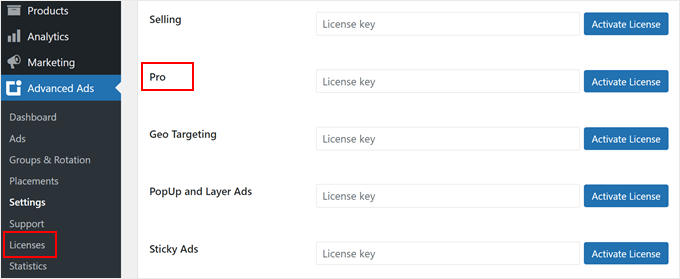
Une fois activé, vous devez saisir la clé de licence pour la version pro du plugin. Pour ce faire, accédez à Advanced Ads » Licenses. Ensuite, saisissez votre clé de licence dans 'Pro' et cliquez sur 'Activate License.'
Maintenant, allez dans Advanced Ads » Settings et accédez à l'onglet 'Pro'. Sur cet écran, vous devez activer l'option 'Cache Busting'.
Cochez ensuite la case 'Force passive cache-busting'.
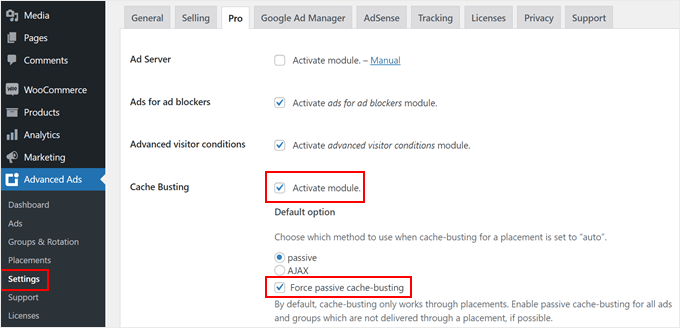
Le cache busting empêche un navigateur Web de servir des versions mises en cache de fichiers JavaScript, CSS ou image, y compris les publicités. Ce paramètre est essentiel pour garantir que les publicités s'affichent correctement et sont pertinentes pour les utilisateurs.
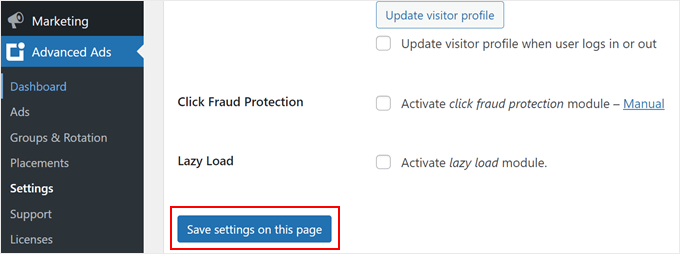
Maintenant, faites simplement défiler vers le bas et cliquez sur 'Save settings on this page.'
Étape 2 : Configurer vos publicités
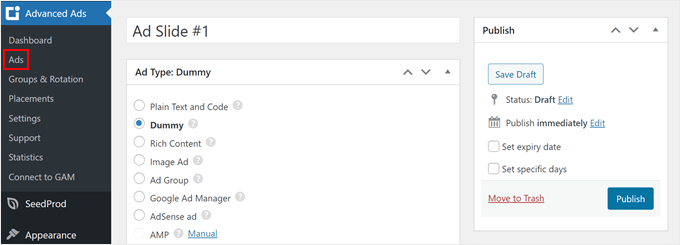
Passons maintenant à l'ajout des annonces que vous souhaitez afficher sur WordPress. Ce que vous devez faire, c'est aller dans Advanced Ads » Ads. Ensuite, vous verrez une interface où vous pouvez configurer votre première annonce.
Tout d'abord, assurez-vous de donner un nom à votre nouvelle annonce. Ensuite, choisissez l'un des types d'annonces disponibles : texte brut et code, factice (pour les tests), contenu riche, annonce image, groupe d'annonces, Google Ad Manager, AdSense, ou AMP.
Remarque : Advanced Ads Pro ne recommande pas l'utilisation de Google AdSense pour l'actualisation des annonces, nous vous suggérons donc d'utiliser d'autres types d'annonces avec ce plugin.
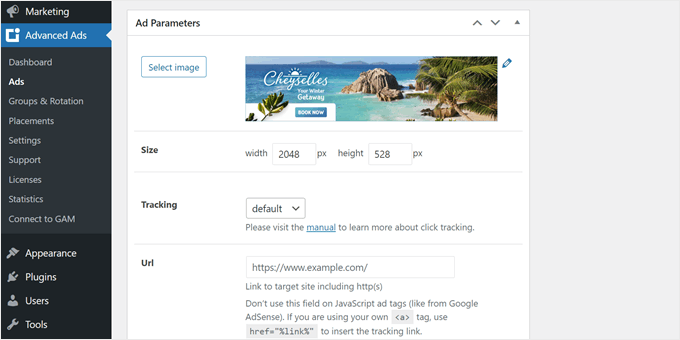
En faisant défiler vers la section Paramètres de la publicité, vous verrez des options pour configurer votre publicité, qui varieront en fonction du type de publicité que vous choisissez.
Si vous utilisez l'option d'annonce image, vous pouvez télécharger l'image de l'annonce, personnaliser la taille, activer le suivi, ajouter un lien personnalisé, faire ouvrir le lien dans une nouvelle fenêtre, ajouter un attribut nofollow et ajouter un attribut « sponsorisé » à votre annonce.
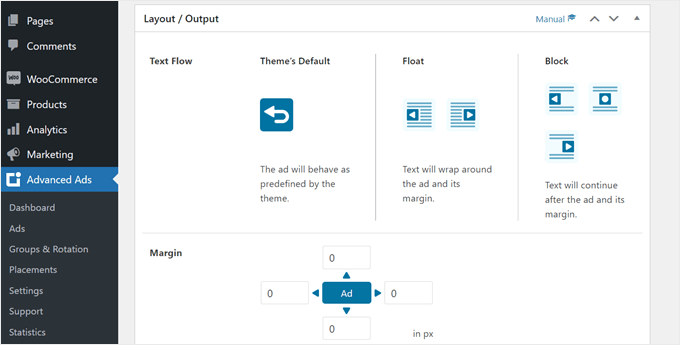
Si vous descendez encore un peu, vous trouverez la section 'Mise en page / Sortie'.
C'est ici que vous pouvez ajuster l'apparence de la mise en page de la publicité sur votre site Web en personnalisant ses marges, le retour du texte, l'alignement, etc.
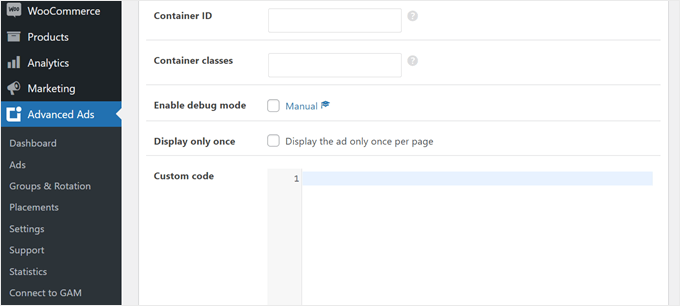
Cette section comprend également des paramètres pour personnaliser la publicité avec du HTML et du CSS personnalisés.
De plus, vous pouvez faire en sorte que la publicité ne s'affiche qu'une seule fois, ce qui est une bonne idée pour que la publicité ne se recharge pas plusieurs fois au même endroit de rafraîchissement de publicité plus tard. De cette façon, vos utilisateurs ne seront pas autant agacés ou ne deviendront pas aveugles à la publicité.
La section suivante est le Ciblage. Ici, vous pouvez ajouter des conditions d'affichage pour déterminer quand la publicité doit apparaître.
Par exemple, vous pourriez faire en sorte que l'annonce apparaisse si la page consultée est un article de blog. N'hésitez pas à cliquer sur le menu déroulant pour voir les conditions d'affichage disponibles.
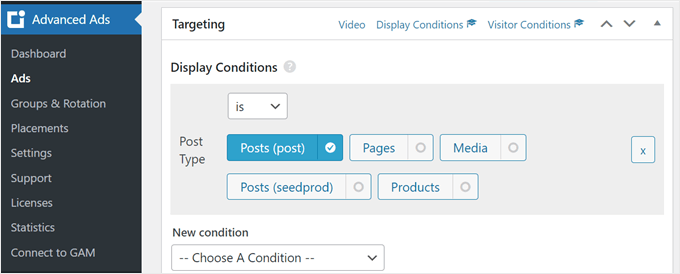
Vous pourriez également personnaliser les conditions relatives aux visiteurs, qui détermineront pour quel type d'utilisateur la publicité doit apparaître.
Les exemples incluent si l'utilisateur est connecté, utilise un certain appareil, vient d'un endroit spécifique, provient d'une source de trafic spécifique (comme un moteur de recherche), ou n'a pas vu l'annonce un certain nombre de fois.
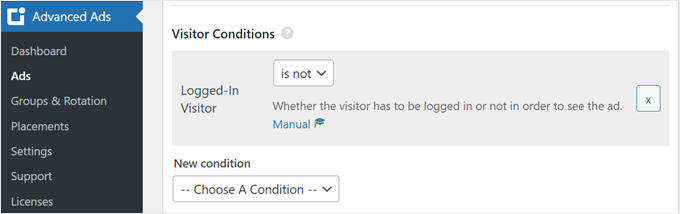
Une fois que vous êtes satisfait des paramètres de la publicité, faites simplement défiler vers le haut et cliquez sur « Enregistrer le brouillon ».
Ensuite, appuyez sur le bouton « Publier » si vous souhaitez lancer la publicité immédiatement.
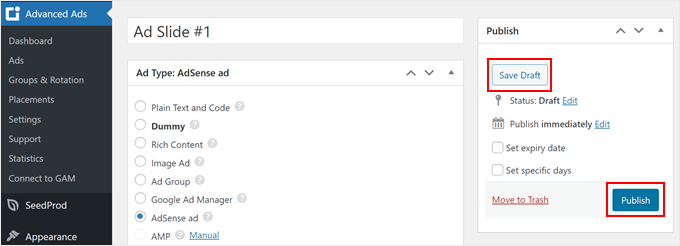
Maintenant, répétez simplement les mêmes étapes jusqu'à ce que vous ayez suffisamment de publicités pour votre espace de rafraîchissement publicitaire.
Étape 3 : Créer un groupe de publicités
Après avoir configuré toutes vos publicités, vous pouvez maintenant créer un groupe de publicités. Cette fonctionnalité vous permet d'afficher plusieurs publicités à partir d'un seul emplacement.
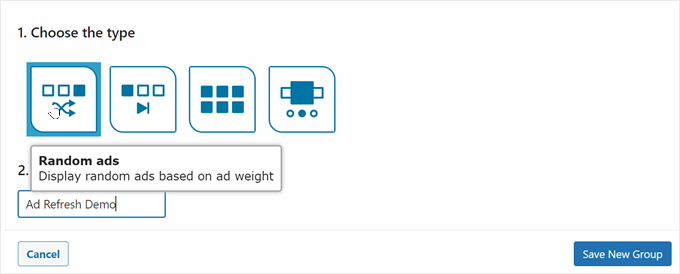
Tout d'abord, accédez à Advanced Ads » Groupes & Rotation et cliquez sur le bouton « + Nouveau groupe de publicités ».
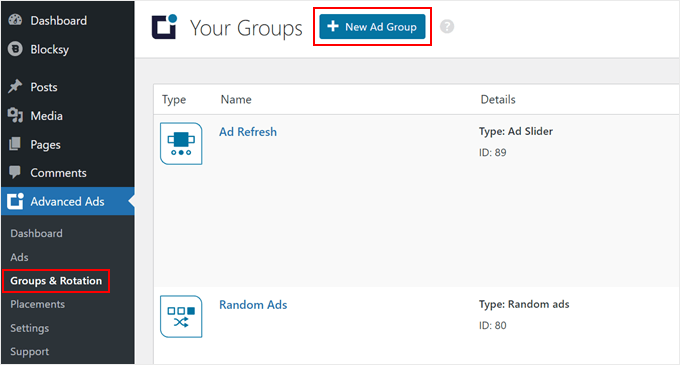
Ensuite, vous devez choisir un type de groupe de publicités. Il y en a quatre parmi lesquels choisir : publicités aléatoires (les publicités s'afficheront dans un ordre aléatoire), publicités ordonnées (personnalisez quelles publicités apparaissent en premier), grille (affichez les publicités dans un format de grille) et curseur (les publicités apparaîtront dans un curseur).
Pour l'exemple, nous utiliserons « Publicités aléatoires ».
N'oubliez pas de nommer votre groupe de publicités et de cliquer sur « Enregistrer le nouveau groupe ».
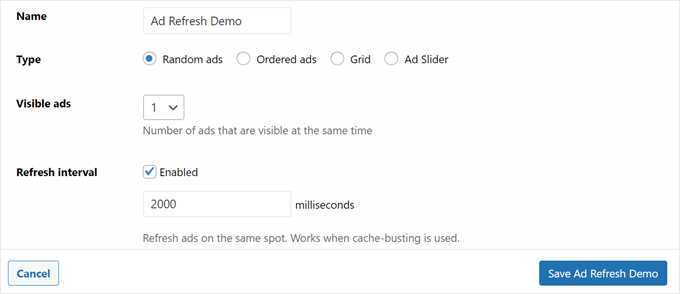
Maintenant, une fenêtre contextuelle apparaîtra avec les paramètres à configurer pour le groupe de publicités. Dans « Publicités visibles », vous pouvez spécifier le nombre de publicités visibles en même temps. Nous recommandons de laisser à 1.
Ensuite, vous voudrez activer le paramètre « Intervalle de rafraîchissement ». Avec cette option, vous pouvez définir les publicités pour qu'elles se rafraîchissent à intervalles réguliers. Cela signifie que vous pouvez montrer aux visiteurs différentes publicités sur une période donnée, ce qui augmente la probabilité qu'ils cliquent dessus.
Vous pouvez également ajuster la durée pendant laquelle chaque publicité apparaît avant le rafraîchissement en millisecondes. Le nombre par défaut est de 2000.
Descendez dans la fenêtre et commencez à ajouter vos publicités une par une.
Tout ce que vous avez à faire est de sélectionner une publicité dans le menu déroulant, de choisir un nombre pour le poids de la publicité et de cliquer sur « ajouter ».
Avec le réglage des annonces aléatoires, les poids des annonces déterminent la fréquence d'affichage d'une annonce au sein d'un groupe. Ils ne définissent pas la séquence des annonces mais affectent la probabilité d'apparition de chacune.
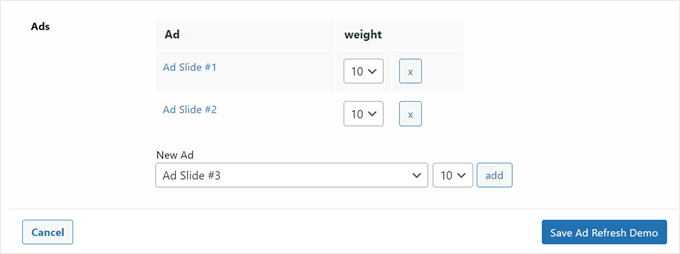
Une fois terminé, cliquez simplement sur le bouton « Enregistrer [nom de votre groupe d'annonces] ».
Étape 4 : Placez le groupe d'annonces sur votre site WordPress
Une fois votre groupe d'annonces configuré, intégrons-le à votre blog ou site WordPress. Pour ce faire, allez dans Advanced Ads » Placements et cliquez sur « + Nouveau placement ».
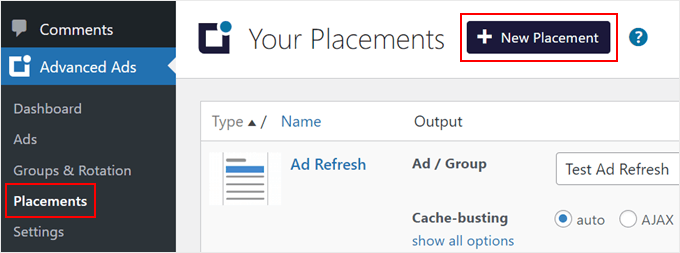
Ensuite, choisissez un type de placement d'annonce. Il existe de nombreuses options, et vous pouvez survoler chacune d'elles pour voir plus de détails sur le placement.
Vous pourriez afficher l'annonce dans l'en-tête de votre site Web, le pied de page, entre une liste d'articles, après plusieurs paragraphes dans le contenu d'un article de blog, etc.
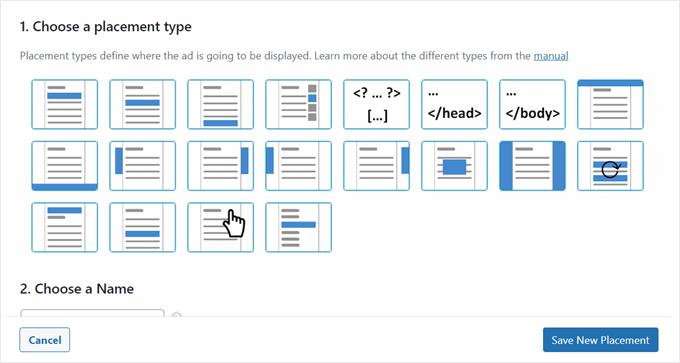
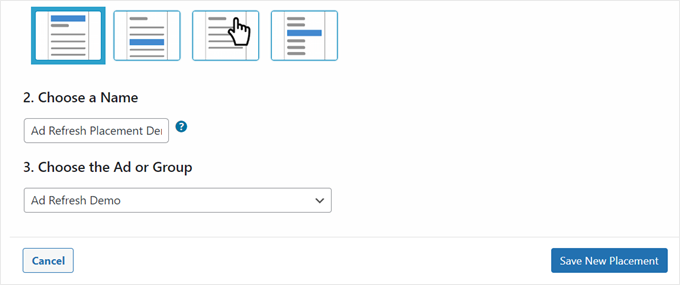
Une fois terminé, donnez simplement un nom à votre emplacement publicitaire et sélectionnez le groupe d'annonces que vous avez créé précédemment.
Ensuite, cliquez sur « Enregistrer le nouvel emplacement ».
Alternativement, vous pouvez également afficher la publicité sur vos pages individuelles, vos articles, votre barre latérale, vos zones de widgets ou les parties de modèle de thème.
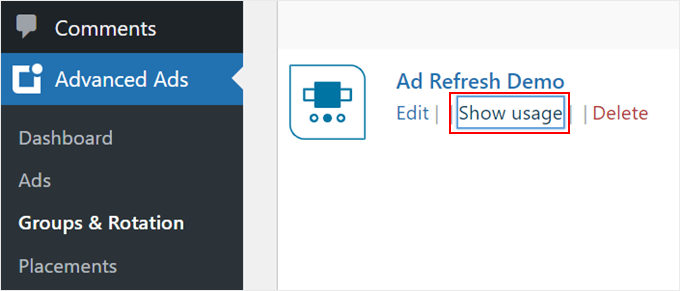
Si vous souhaitez le faire, vous pouvez naviguer vers Annonces avancées » Groupes & Rotations. Ensuite, cliquez sur le bouton « Afficher l'utilisation ».
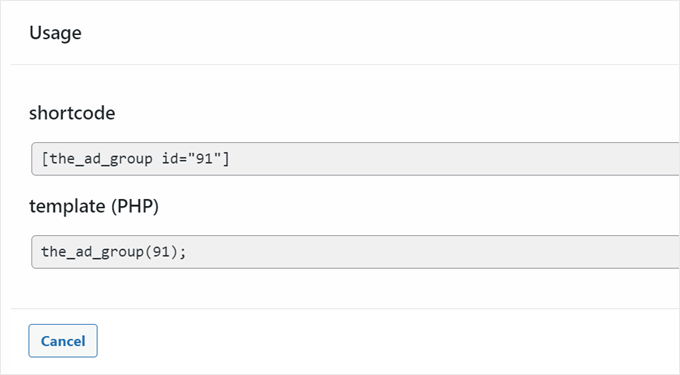
Une fenêtre contextuelle apparaîtra, vous montrant le shortcode ou le code PHP que vous pouvez utiliser pour afficher le groupe d'annonces.
Pour plus d'informations, vous pouvez lire notre guide pour débutants sur comment ajouter des shortcodes dans WordPress ou comment ajouter du code personnalisé sans casser votre site Web.
C'est tout ! Vous pouvez maintenant prévisualiser votre site web pour voir à quoi ressemble le groupe d'annonces.
Voici à quoi ressemblent les annonces aléatoires de démonstration d'Annonces avancées :

Méthode 2 : Activer le rafraîchissement des annonces avec Ad Refresh Control (Plugin gratuit)
Si vous préférez ne pas configurer vos annonces dans un nouveau plugin mais simplement ajouter la fonctionnalité d'actualisation à vos emplacements d'annonces existants, vous pouvez utiliser le plugin gratuit Ad Refresh Control.
Gardez à l'esprit que ce plugin n'est pas un plugin de gestion d'annonces. Si vous n'avez pas encore configuré vos annonces, vous aurez d'abord besoin d'un plugin pour cela. Vous pouvez consulter notre liste des meilleurs plugins et solutions de gestion d'annonces pour WordPress pour des recommandations.
Une fois que vous avez ajouté vos blocs publicitaires à WordPress, vous pouvez y ajouter la fonctionnalité de rafraîchissement des publicités.
La première chose à faire est d'installer et d'activer le plugin Ad Refresh Control. Pour plus de détails, consultez notre guide étape par étape sur comment installer un plugin WordPress.
Une fois le plugin activé, accédez à Paramètres » Ad Refresh Control. Sur cet écran, vous définirez vos paramètres de rafraîchissement des publicités. Ces paramètres sont globaux et s'appliqueront à tous les blocs publicitaires de votre site Web.
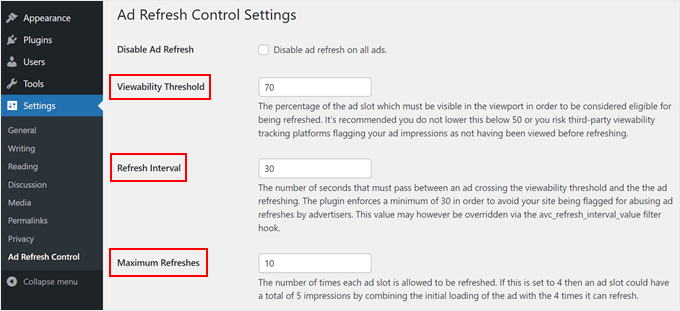
Les paramètres de plugin les plus importants sont « Seuil de visibilité », « Intervalle de rafraîchissement » et « Rafraîchissements maximums ».
Le paramètre « Seuil de visibilité » fait référence à la proportion de la publicité qui doit être visible pour être considérée comme une impression.
L'« Intervalle de rafraîchissement » est la durée pendant laquelle une publicité sera affichée avant d'être rafraîchie.
Enfin, « Rafraîchissements maximums » définira le nombre de fois qu'un emplacement publicitaire peut être rafraîchi.
N'hésitez pas à modifier ces chiffres. Cependant, nous laisserons les paramètres par défaut car ils sont conformes aux directives de la plupart des réseaux publicitaires existants.
Les paramètres finaux du plugin peuvent être laissés vides. Cependant, si vous souhaitez exclure des blocs publicitaires ou des tailles de blocs publicitaires spécifiques, vous pouvez ajouter les tailles de blocs publicitaires ou les identifiants de blocs publicitaires.
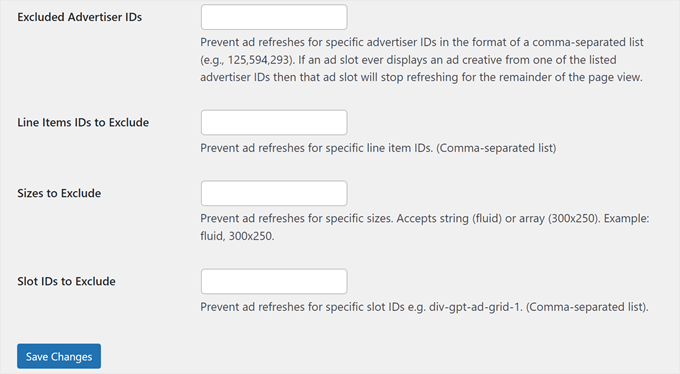
Une fois que vous avez terminé d'apporter des modifications, cliquez simplement sur le bouton « Enregistrer les modifications ».
Vos blocs publicitaires se rafraîchiront désormais automatiquement pour vos visiteurs en fonction des paramètres ci-dessus.
Astuce bonus : Configurez le suivi pour voir les performances de vos publicités
Après avoir configuré le rafraîchissement des publicités dans WordPress, vous voudrez surveiller les performances de vos publicités. Cela vous indiquera quelles publicités convertissent le mieux et si vos unités de rafraîchissement publicitaire obtiennent plus d'impressions.
La meilleure façon de le faire est d'utiliser Google Analytics. Cela dit, la configuration manuelle peut sembler intimidante pour les débutants.
C'est pourquoi nous recommandons d'utiliser MonsterInsights pour connecter votre site à Google Analytics. Utilisé par plus de 3 millions de sites Web, c'est la meilleure et la plus simple solution d'analyse pour WordPress.
Avec MonsterInsights, vous pouvez configurer le suivi des conversions pour mesurer le succès de vos publicités. De cette façon, vous pouvez vous concentrer sur les campagnes qui convertissent réellement.

Pour plus de détails, consultez notre guide étape par étape sur comment configurer le suivi des conversions et comment configurer le suivi des conversions Google Ads dans WordPress.
Nous espérons que cet article vous a aidé à apprendre comment augmenter les impressions publicitaires dans WordPress avec l'actualisation des annonces. Vous voudrez peut-être aussi apprendre comment détecter les utilisateurs d'AdBlock dans WordPress ou consulter notre liste des meilleures alternatives à Patreon pour monétiser votre audience.
Si vous avez aimé cet article, abonnez-vous à notre Chaîne YouTube pour des tutoriels vidéo WordPress. Vous pouvez également nous trouver sur Twitter et Facebook.





Edwine Ogada
Quel type de publicité est bon pour un site d'actualités ? Les formats pop-under, pop-up et interstitiels sont-ils bons pour un site d'actualités pur ? Ma deuxième question : AdSense est-il compatible avec les formats mentionnés ?
Support WPBeginner
Il serait préférable de tester les différents formats publicitaires que votre audience préfère. Pour Adsense, Advanced Ads Pro ne recommande pas d'utiliser Google Adsense pour le moment avec leur plugin.
Admin