


« Désolé pour la réponse tardive ! » C'était l'une des phrases les plus courantes que nous voyions nos clients taper lorsqu'ils traitaient des soumissions de formulaires sur leurs sites WordPress. Même avec les notifications par e-mail activées, il est facile de manquer des messages urgents lorsque l'on est loin de son ordinateur.
Une solution simple qui fonctionne bien pour de nombreux propriétaires de sites consiste à ajouter des notifications SMS à leurs formulaires WordPress.
Ainsi, au lieu de vérifier constamment leur boîte de réception, ils reçoivent des alertes textuelles instantanées chaque fois que quelqu'un soumet un formulaire – qu'il s'agisse d'une demande de contact, d'une commande ou d'un ticket de support.
Dans ce guide, nous vous expliquerons les étapes exactes pour configurer les notifications SMS pour vos formulaires WordPress. Après avoir aidé des centaines de propriétaires de sites Web à faire de même, nous avons optimisé le processus pour le rendre simple et rentable. 📲

Pourquoi recevoir des SMS de vos formulaires WordPress ?
Recevoir des SMS de vos formulaires WordPress vous permet de recevoir des alertes instantanées sur votre téléphone. Cela peut être très utile pour les sites Web de petites entreprises avec des équipes réduites.
Par exemple, si vous gérez un site Web de restaurant, vous voudrez peut-être recevoir une alerte instantanée pour les formulaires de commande de nourriture.
De même, si vous avez un formulaire de rendez-vous ou de réservation, un SMS instantané peut vous informer d'une nouvelle réservation.
Cela peut aider à améliorer la satisfaction client en vous aidant à répondre à vos clients aussi rapidement que possible.
Cela dit, voyons comment obtenir facilement des messages SMS à partir de vos formulaires WordPress.
Comment recevoir des SMS de vos formulaires WordPress
Vous pouvez facilement recevoir des SMS de vos formulaires WordPress en connectant WPForms à Twilio.
WPForms est le meilleur plugin de formulaire de contact du marché, et il est utilisé par plus de 6 millions de sites Web, y compris le nôtre !
Chez WPBeginner, WPForms alimente notre formulaire de contact, notre sondage annuel auprès des lecteurs et bien d'autres choses. Pour plus de détails, vous pouvez lire notre avis complet sur WPForms.

De même, Twilio est un service de messagerie texte leader pour l'envoi de SMS.
Puisque notre objectif est toujours de proposer des solutions sans code pour les débutants, nous utiliserons Zapier pour servir de pont entre les deux applications. Cela vous permettra de tout configurer sans aucune connaissance en codage.
Prêt ? Commençons. Si vous avez déjà créé un formulaire ou si vous avez un compte Twilio, vous pouvez utiliser les liens ci-dessous pour passer aux étapes suivantes.
- Configuration de votre formulaire WordPress avec WPForms
- Préparation de la connexion de WPForms et Zapier
- Préparation de la connexion de Twilio et Zapier
- Création d'un Zap pour envoyer un SMS lorsque votre formulaire est soumis
- Astuce bonus 🌟 : Envoyez des SMS aux utilisateurs pour augmenter l'engagement
Configuration de votre formulaire WordPress avec WPForms
Tout d'abord, vous devez installer et activer le plugin WPForms. Pour plus de détails, consultez notre guide étape par étape sur comment installer un plugin WordPress.
📝 Note : WPForms dispose d'une version gratuite. Cependant, pour débloquer le module complémentaire Zapier, vous aurez besoin au moins du plan Pro du plugin.
Après l'activation, visitez la page WPForms » Paramètres depuis la barre latérale d'administration de WordPress pour saisir la clé de licence du plugin.
Vous trouverez ces informations dans votre espace client sur le site Web de WPForms.

Une fois que vous avez fait cela, il est temps de créer votre premier formulaire. Pour ce faire, rendez-vous sur la page WPForms » Ajouter un nouveau depuis le tableau de bord WordPress.
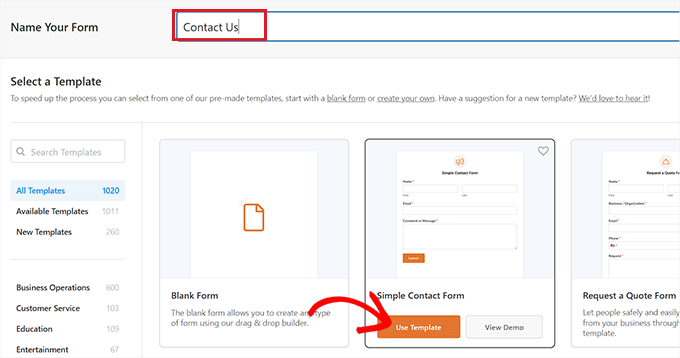
Cela vous mènera à la page « Sélectionner un modèle », où vous pourrez commencer par taper un nom pour le formulaire que vous créez.
Après cela, vous pouvez choisir d'utiliser l'IA, de commencer à partir d'un formulaire vierge ou de sélectionner l'un des modèles prédéfinis pour créer votre formulaire.
Si vous souhaitez utiliser WPForms AI, il vous suffit de fournir à l'outil une simple invite. Il générera ensuite le formulaire pour vous.

Pour ce tutoriel, nous allons créer un formulaire de contact simple.
Sur la boîte « Formulaire de contact simple », vous pouvez la survoler et cliquer sur le bouton « Utiliser le modèle ».
Le modèle de votre choix sera maintenant lancé dans le constructeur de formulaires WPForms. Vous remarquerez un aperçu du formulaire à droite avec ses paramètres dans la colonne de gauche.
À partir d'ici, vous pouvez faire glisser et déposer n'importe quel champ de formulaire de la colonne de gauche dans le formulaire. Pour des instructions détaillées, vous pouvez consulter notre tutoriel sur comment créer un formulaire de contact dans WordPress.
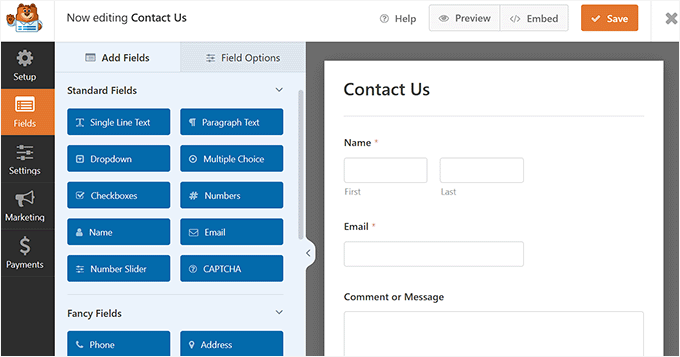
Une fois que vous êtes satisfait, cliquez simplement sur le bouton « Enregistrer » en haut pour stocker vos paramètres.
Maintenant, pour ajouter votre formulaire WordPress à votre site Web, ouvrez une page/publication depuis le tableau de bord WordPress. Ensuite, cliquez sur le bouton d'ajout de bloc '+' dans le coin supérieur gauche de l'écran pour ouvrir le menu des blocs.
Trouvez et ajoutez le bloc WPForms à la page, puis choisissez le formulaire que vous avez créé dans le menu déroulant du bloc lui-même.

Enfin, cliquez sur le bouton « Publier » ou « Mettre à jour » en haut pour enregistrer vos modifications.
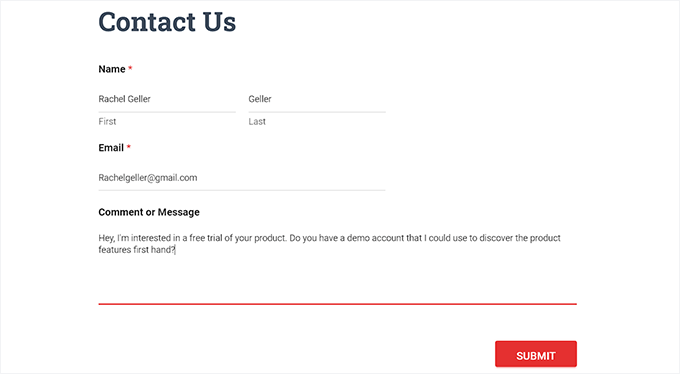
Une fois que vous avez fait cela, vous devrez soumettre une entrée de test pour configurer Zapier. Voici notre entrée de test dans notre formulaire personnalisé :
Préparation de la connexion de WPForms et Zapier
Nous allons maintenant utiliser Zapier pour connecter WPForms et Twilio. Pour ce faire, vous devrez d'abord installer et activer le module complémentaire WPForms Zapier.
Pour cela, visitez la page WPForms » Modules complémentaires depuis le tableau de bord WordPress et trouvez le module complémentaire Zapier.
Une fois que vous avez fait cela, cliquez sur le bouton « Installer le module complémentaire ».
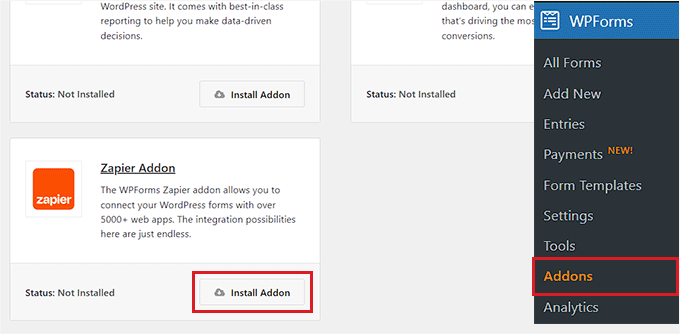
Le module complémentaire Zapier sera maintenant installé et activé pour vous.
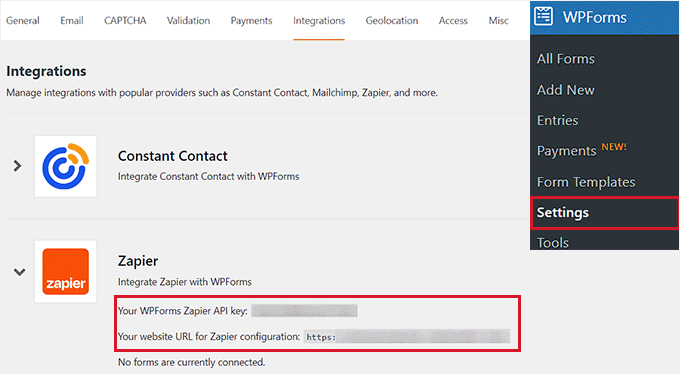
Maintenant, visitez la page WPForms » Paramètres depuis la barre latérale d'administration et basculez vers l'onglet « Intégrations ».
Ici, cliquez simplement sur le logo Zapier pour voir votre clé API Zapier.
Vous aurez besoin de cette clé dans une étape ultérieure pour connecter Zapier à WPForms. Copiez-la quelque part en lieu sûr, ou laissez simplement l'onglet ouvert.
Préparation de la connexion de Twilio et Zapier
Il est maintenant temps pour vous de créer un compte Twilio. Twilio est un service SMS leader, et ils offrent un compte gratuit limité que vous pouvez utiliser. Nous avons exploré toutes ses fonctionnalités, et nous le recommandons vivement.
Tout d'abord, vous devez visiter le site Web de Twilio et cliquer sur le bouton « Commencer gratuitement ».

Vous serez maintenant dirigé vers un nouvel écran où vous devrez fournir vos informations de connexion pour créer un compte Twilio gratuit.
Une fois que vous aurez configuré un compte, un e-mail de vérification vous sera envoyé, sur lequel vous devrez cliquer pour activer votre compte.
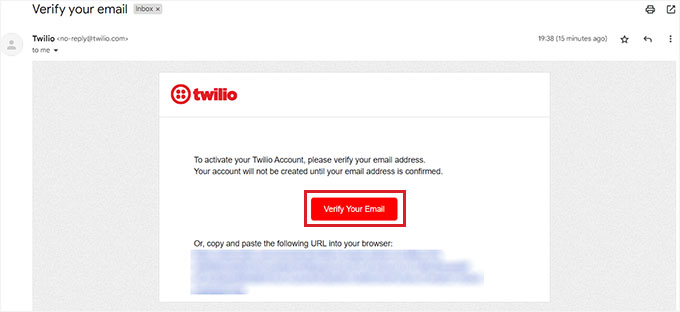
Après avoir vérifié votre compte et rempli quelques détails supplémentaires, votre tableau de bord Twilio s'ouvrira à l'écran.
À partir d'ici, choisissez un numéro de téléphone qui vous enverra des SMS chaque fois que quelqu'un remplit un formulaire sur votre site Web WordPress.
Pour ce faire, cliquez sur le bouton « Obtenir un numéro de téléphone » sur le tableau de bord.
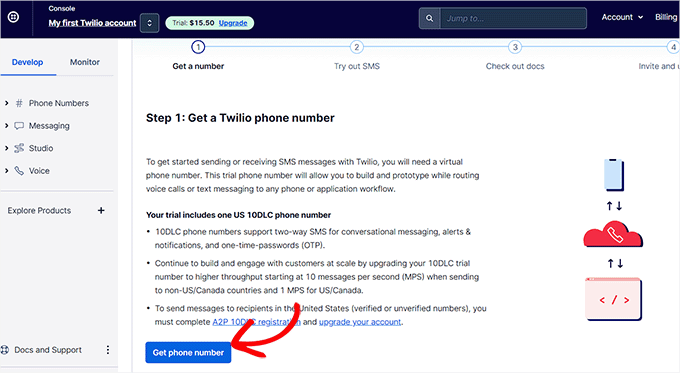
Ensuite, le numéro de téléphone s'affichera automatiquement à la place du bouton par Twilio.
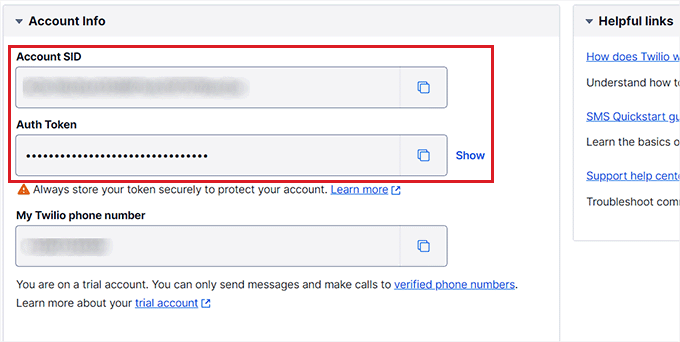
Ensuite, faites défiler jusqu'à la section « Informations sur le compte », où vous verrez votre SID de compte Twilio et votre jeton d'authentification. Vous en aurez besoin lorsque vous configurerez Zapier. Vous pourriez les copier dans un endroit sûr ou laisser votre onglet ouvert.
Création d'un Zap pour envoyer un SMS lorsque votre formulaire est soumis
Zapier est un outil d'automatisation qui peut être utilisé pour connecter différentes applications et services afin qu'ils puissent automatiser des tâches répétitives. Nous l'avons essayé nous-mêmes, nous savons donc qu'il fait bien son travail.
Dans ce tutoriel, nous allons connecter WPForms et Twilio en utilisant Zapier.
Pour ce faire, vous devez vous connecter sur le site Web de Zapier. Si vous n'avez pas de compte, créez-en simplement un gratuitement.
Une fois que vous avez configuré un compte, cliquez sur le bouton ‘+ Create Zap’ dans votre tableau de bord.
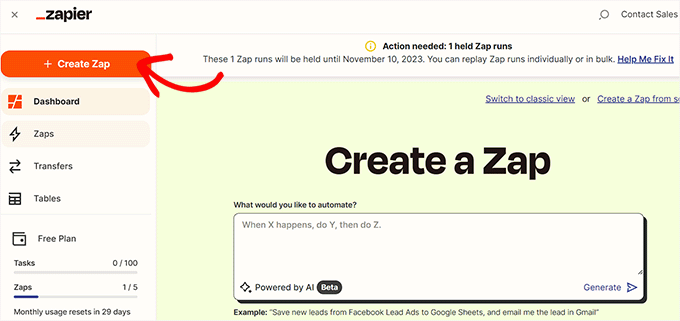
📝 Remarque : Zapier utilise le terme ‘Zap’ pour un processus qui comprend un déclencheur et une action. Notre déclencheur sera la soumission du formulaire par quelqu’un. Notre action sera l’envoi d’un message SMS.
Vous serez maintenant dirigé vers un nouvel écran où vous pourrez commencer par taper un nom pour votre Zap.
Ensuite, vous devez cliquer sur l'onglet « Déclencheur » pour configurer WPForms comme déclencheur.
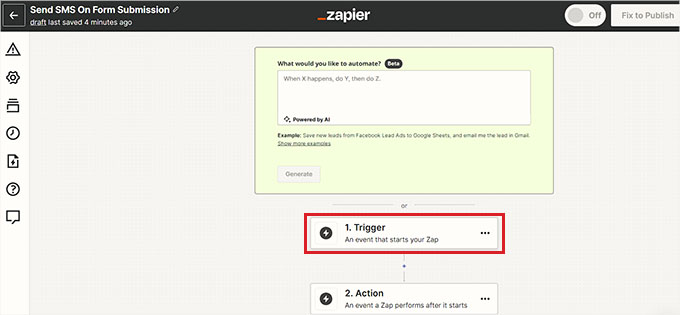
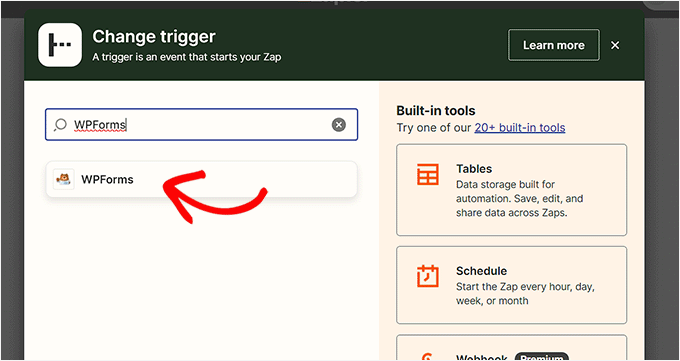
Cela ouvrira une invite à l'écran, où vous devrez taper « WPForms » dans la barre de recherche.
Maintenant, une fois que l'icône WPForms apparaît à l'écran, cliquez simplement dessus.
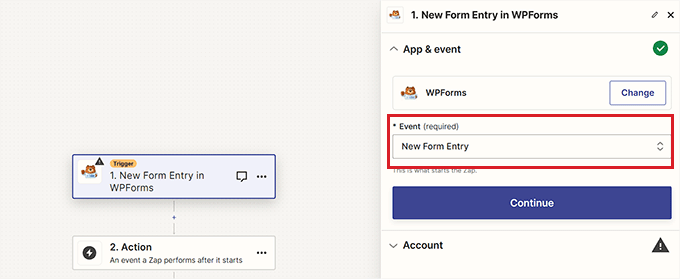
Après avoir choisi WPForms comme intégration de déclenchement, vous devez sélectionner l'événement qui déclenchera l'action.
Pour ce faire, sélectionnez l'option « Nouvelle entrée de formulaire » dans le menu déroulant « Événement » dans la colonne de droite. Après cela, cliquez sur le bouton « Continuer ».
Zapier vous invitera maintenant à vous connecter à WPForms.
Cliquez sur le bouton « Se connecter » pour continuer.
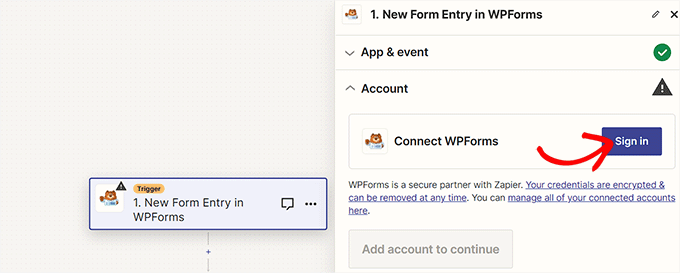
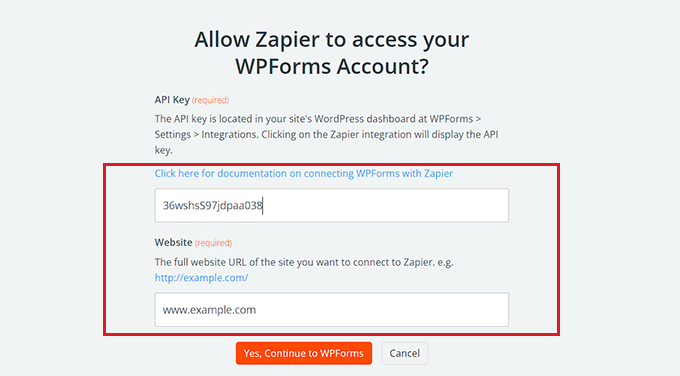
Cela lancera une nouvelle fenêtre sur votre écran, où vous devrez fournir votre clé API WPForms et l'URL de votre site Web (nom de domaine).
Une fois que vous avez fait cela, cliquez simplement sur le bouton « Oui, continuer vers WPForms ».
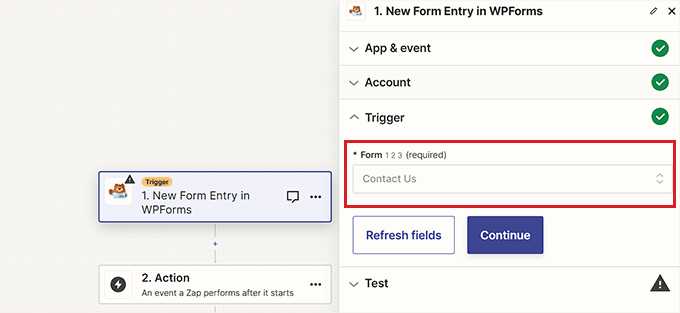
Après avoir connecté votre compte WPForms à Zapier, vous devez choisir un formulaire WordPress dans le menu déroulant « Formulaire » dans la colonne de droite.
Après cela, cliquez sur le bouton « Continuer ». Maintenant, chaque fois que quelqu'un remplit ce formulaire WordPress, vous recevrez une alerte SMS.
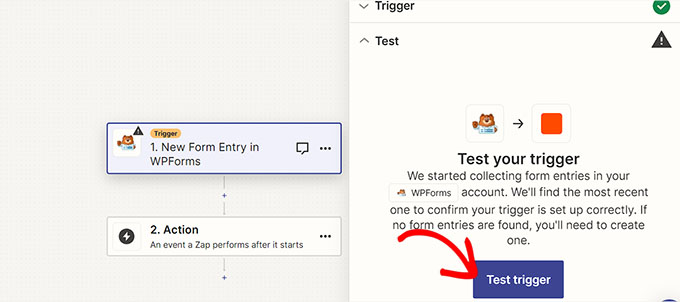
Ensuite, Zapier vous demandera de tester votre déclencheur. Cela utilisera les données de test que vous avez soumises via votre formulaire.
Cliquez sur le bouton « Tester le déclencheur ».
Vous verrez maintenant les données de l'entrée de formulaire de démonstration que vous avez soumise précédemment sur votre site web.
À partir de là, cliquez sur le bouton « Continuer avec l'enregistrement sélectionné » pour passer à l'étape suivante.
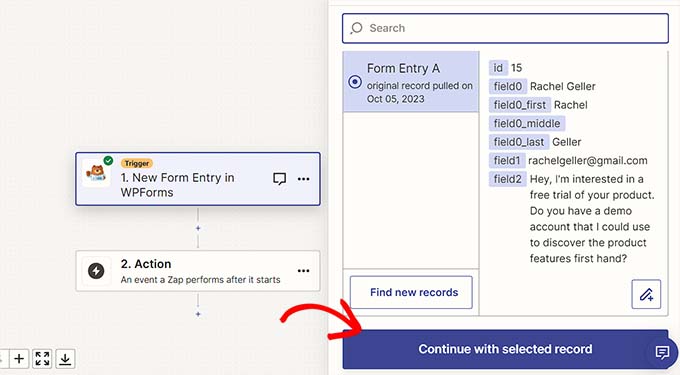
Cela ouvrira l'invite « Modifier l'action » à l'écran, où vous devrez taper Twilio dans la barre de recherche.
Une fois cet outil trouvé, cliquez simplement sur l'icône Twilio.

Ensuite, sélectionnez l'action que Twilio effectuera chaque fois qu'un formulaire WordPress sera soumis.
À partir d'ici, sélectionnez l'option « Envoyer SMS » dans le champ déroulant « Événement » dans la colonne de droite et cliquez sur le bouton « Continuer ».
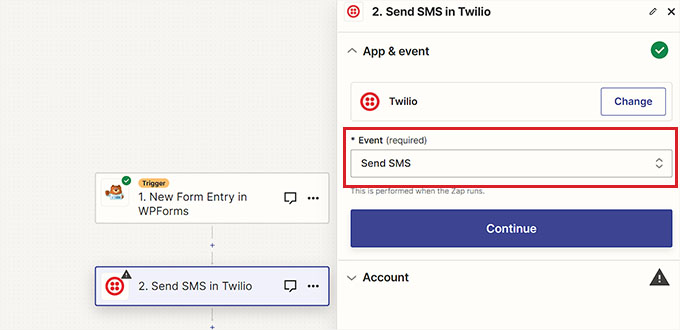
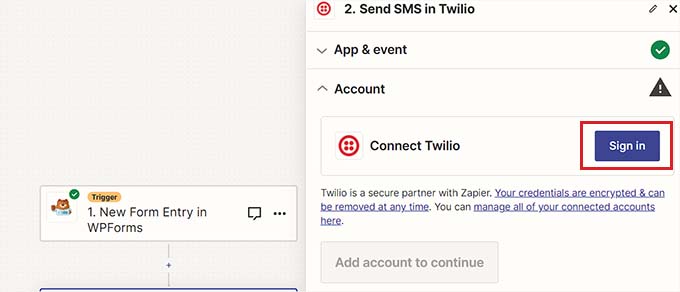
À l'étape suivante, vous devrez connecter votre compte Twilio à Zapier.
Pour ce faire, cliquez sur le bouton « Se connecter » à côté de l'option « Connecter Twilio ».
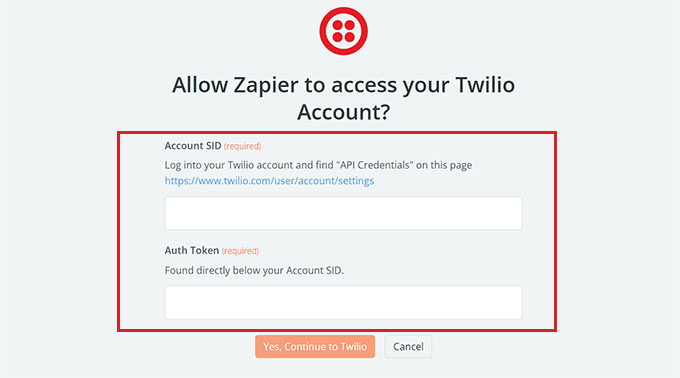
Cela ouvrira une nouvelle fenêtre à l'écran où vous devrez fournir votre SID de compte Twilio et le jeton d'authentification que vous avez copiés précédemment.
Après avoir fourni les détails, cliquez sur le bouton « Oui, continuer vers Twilio » pour avancer.
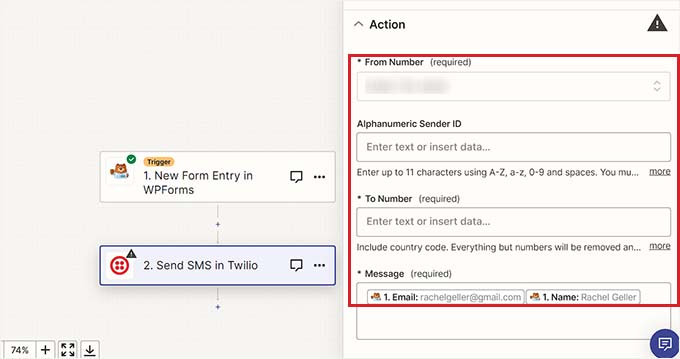
Vous devez maintenant personnaliser les paramètres de votre message SMS depuis la colonne de droite.
Tout d'abord, cliquez sur le menu déroulant « Numéro d'expéditeur », où vous devriez voir le numéro de téléphone gratuit de votre compte Twilio. Sélectionnez simplement celui-ci.
Après cela, tapez votre numéro de téléphone dans le champ « Numéro destinataire ». Ce sera le numéro où vous recevrez les notifications SMS.
Pour le message, vous pouvez taper le texte de votre choix. Vous pouvez également sélectionner parmi vos champs de saisie WPForms.
Par exemple, vous pouvez ajouter les champs Nom, Adresse e-mail ou Commentaire au message. Cela signifie que le message SMS que vous recevrez affichera ces détails de la soumission du formulaire.
Après cela, cliquez sur le bouton « Continuer » en bas pour avancer.
Zapier vous montrera maintenant les données qui seront envoyées via votre Zap.
À partir de là, cliquez sur le bouton « Tester l’étape » pour tester le Zap que vous avez créé.
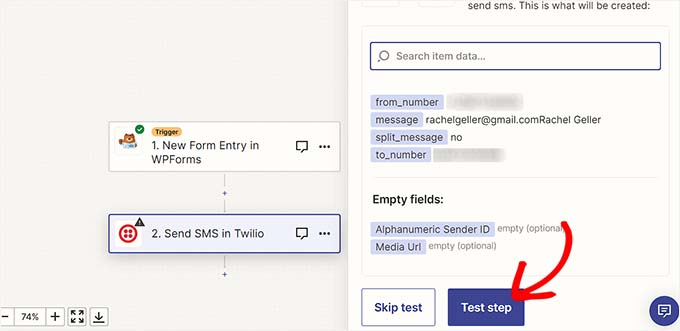
Vous devriez maintenant voir un message à l'écran indiquant que le SMS a été envoyé avec succès.
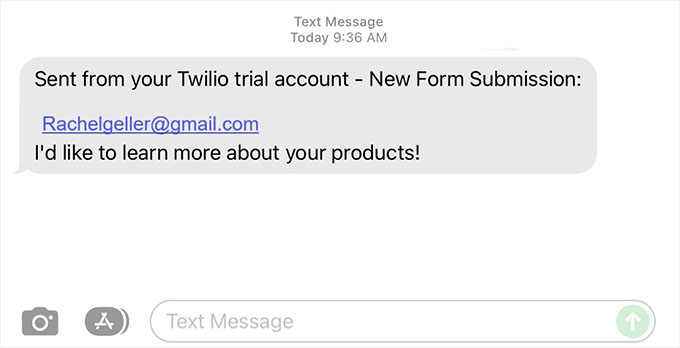
Vous devriez également vérifier votre téléphone portable pour voir si vous avez reçu le message SMS.
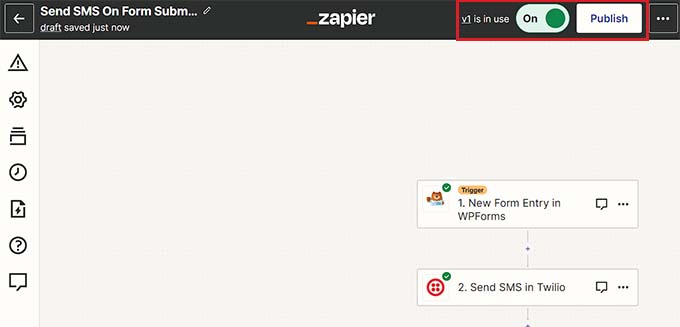
Une fois que vous êtes satisfait, cliquez simplement sur le bouton « Publier », puis basculez l'interrupteur en haut sur « Actif ».
Votre Zap est maintenant activé, et vous recevrez des SMS de vos formulaires WordPress.
Astuce bonus 🌟 : Envoyez des SMS aux utilisateurs pour augmenter l'engagement
Le SMS est un outil marketing puissant qui peut vous aider à communiquer avec vos clients et à augmenter vos ventes. En plus de recevoir des notifications de soumission de formulaire, vous pouvez également envoyer des SMS à vos utilisateurs pour augmenter l'engagement sur votre site WordPress.
Par exemple, si vous avez une boutique en ligne, vous pouvez envoyer des notifications par SMS à vos clients pour les confirmations de commande, l'abandon de panier, et plus encore.
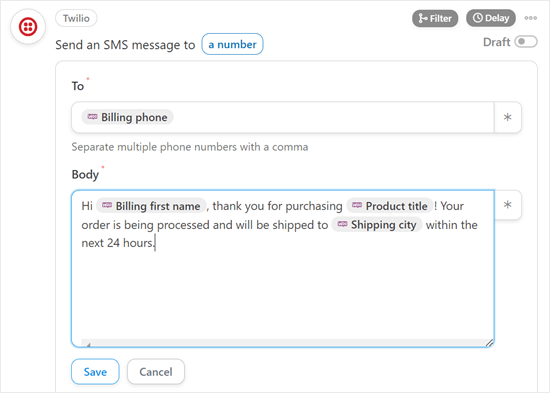
Vous pouvez même leur offrir des codes promotionnels ou alerter vos clients que leurs produits préférés sont de retour en stock.
Cela peut aider à ouvrir un canal de communication bidirectionnel avec les utilisateurs. Cela peut même augmenter les conversions car les SMS ont des taux d'ouverture de plus de 98 % et des taux de clics de plus de 36 %. C'est considérablement plus élevé que les autres canaux marketing, y compris le marketing par e-mail.
Pour des instructions plus détaillées, veuillez consulter notre tutoriel sur comment envoyer des SMS à des utilisateurs WordPress.
Nous espérons que cet article vous a aidé à apprendre comment recevoir des SMS depuis vos formulaires WordPress. Vous voudrez peut-être aussi consulter notre guide sur comment suivre le parcours utilisateur sur les formulaires de prospects WordPress et nos incroyables conseils pour trouver des données WordPress cachées afin de développer votre entreprise.
Si vous avez aimé cet article, abonnez-vous à notre Chaîne YouTube pour des tutoriels vidéo WordPress. Vous pouvez également nous trouver sur Twitter et Facebook.



Dennis Muthomi
Ok, j'ai adoré le conseil bonus sur l'utilisation des SMS pour engager les clients et augmenter les conversions. Je tiens une petite boutique en ligne, et je n'avais jamais envisagé d'utiliser les SMS de cette manière auparavant.
Un tutoriel fantastique et extrêmement utile !
Support WPBeginner
Glad it was helpful
Admin
Jiří Vaněk
Je peux l'imaginer, par exemple, avec un petit hôtel ou avec un site web où il y a très peu de ventes. Je suppose que pour les grandes entreprises, il serait préférable de se connecter à un système CRM. Cependant, merci pour le tutoriel, si un client avec un site plus petit a un jour besoin d'une fonctionnalité similaire, je saurai comment faire.
Ralph
Concept of having sms alerts form website seems wild to me. This would ring my phone all the time I used to work in restaurant with online orders, i never heard about doing it via wordpress itself even though our website was on wordpress. It all have dedicated app that is connected to waitresses tablets (they go to kitchen) and is separate system form website. Form is only posted there.
Cependant, il est bon d'apprendre une nouvelle chose et de savoir qu'une telle possibilité existe avec un bon guide !
Support WPBeginner
Glad we could share this option with you
Admin
Kaizur Ahmed
Génial !!! Merci pour ce super tutoriel.
Support WPBeginner
You’re welcome
Admin