


Essayez-vous d'installer un thème ou un plugin WordPress mais vous êtes bloqué avec l'erreur « Le dossier de destination existe déjà » ?
Certes, nous rencontrons parfois cette erreur nous-mêmes lorsque nous testons de nouveaux plugins ou mettons à jour nos thèmes sur plusieurs sites, mais nous avons trouvé plusieurs moyens fiables de la résoudre rapidement.
Cette erreur apparaît généralement lors de l'installation d'un thème ou d'un plugin lorsque WordPress détecte que des fichiers portant le même nom existent déjà sur votre serveur.
Bien que cela puisse sembler frustrant au début, ne vous inquiétez pas – nous vous montrerons exactement comment le résoudre en quelques minutes. Dans cet article, nous vous montrerons comment résoudre l'erreur « Le dossier de destination existe déjà » dans WordPress.
Qu'est-ce qui cause l'erreur « Le dossier de destination existe déjà » dans WordPress ?
L'erreur « Le dossier de destination existe déjà » dans WordPress se produit lorsque vous installez un plugin ou un thème, mais que le dossier de ces fichiers existe déjà. WordPress annule alors l'installation avec le message d'erreur suivant :
Décompression du paquet...
Installation du plugin…
Le dossier de destination existe déjà. /home/websitename/public_html/wp-content/plugins/plugin-name/
Ce plugin est déjà installé.
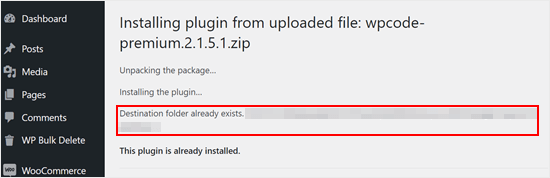
Pour déterminer la cause de cette erreur, vous devez visiter votre page Thèmes ou Extensions pour voir si vous avez déjà l'extension ou le thème installé sur votre site WordPress.
Si ce n'est pas déjà fait, cela peut signifier deux choses. La première est qu'une tentative d'installation précédente a échoué et a laissé le dossier du plugin ou du thème.
Si c'est le cas, vous devriez lire nos guides pour débutants sur la façon de désinstaller une extension WordPress et désinstaller un thème WordPress.
Alternativement, cela pourrait signifier qu'une tentative d'installation précédente a été interrompue et a laissé un dossier de destination vide.
Dans tous les cas, il y aura un dossier portant le même nom que le thème ou le plugin que vous essayez d'installer. Ce dossier empêche WordPress de terminer l'installation.
Cela dit, jetons un coup d'œil à la façon de corriger facilement l'erreur « Le dossier de destination existe déjà » sur votre blog WordPress ou votre site.
Remarque : Comme ce tutoriel traite de la suppression et du remplacement de fichiers, nous vous recommandons vivement de créer une sauvegarde avec une extension comme Duplicator avant de continuer. De cette façon, vous pourrez revenir à une version précédente de votre site en cas d'erreur.
Vous pouvez utiliser les liens rapides ci-dessous pour accéder à la méthode que vous souhaitez utiliser :
Méthode 1 : Remplacer le dossier actuel par le fichier téléchargé
Pour corriger l'erreur « Le dossier de destination existe déjà », vous pouvez essayer de remplacer le dossier de plugin ou de thème existant par un nouveau téléchargement. Pour cette méthode, vous aurez besoin du dossier zip du plugin ou du thème que vous souhaitez installer.
Allez simplement sur la page Plugins ou Apparence » Thèmes de votre tableau de bord WordPress et téléchargez manuellement le dossier zip depuis votre ordinateur.
WordPress vous indiquera alors que le plugin ou le thème est déjà installé sur votre site web et vous demandera si vous souhaitez le remplacer.
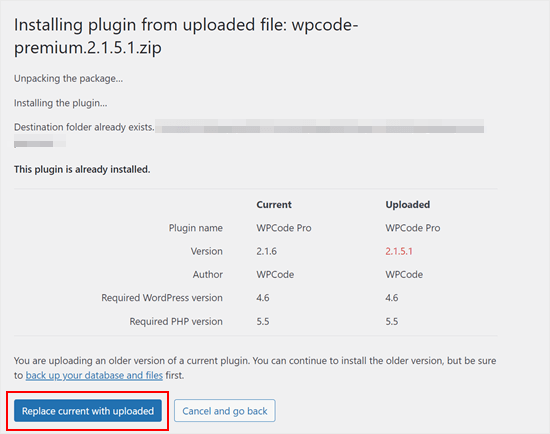
Cliquez simplement sur « Remplacer l'actuel par celui téléchargé ». L'installation du nouveau thème ou plugin devrait maintenant réussir.
Méthode 2 : Supprimer le dossier du plugin/thème et le réinstaller
Si la fonctionnalité « Remplacer l'actuel par celui téléchargé » n'est pas disponible ou ne fonctionne pas, vous pouvez supprimer manuellement le dossier existant.
Tout d'abord, vous devrez vous connecter à votre site WordPress à l'aide d'un client FTP comme FileZilla ou du gestionnaire de fichiers cPanel.
Une fois connecté, vous devez accéder au dossier /wp-content/plugins/ ou /wp-content/themes/ (selon ce que vous essayiez d'installer).
Recherchez maintenant le dossier portant le nom du plugin ou du thème que vous essayiez d'installer, puis supprimez-le.
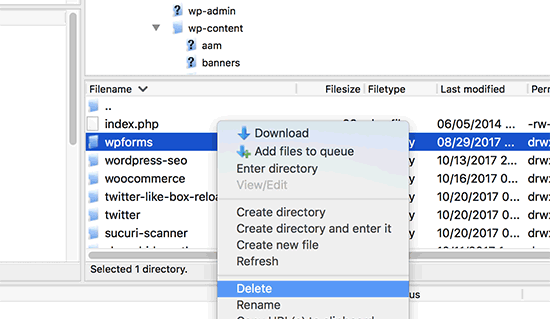
Vous pouvez maintenant retourner dans votre espace d'administration WordPress et réessayer d'installer l'extension ou le thème comme vous le feriez normalement.
Astuce de pro : Vous n'avez pas accès à un client FTP ou à un gestionnaire de fichiers ? Essayez d'ajouter un gestionnaire de fichiers de type FTP directement dans WordPress en utilisant l'extension WP File Manager.
Tutoriel vidéo
Si vous préférez des instructions visuelles, regardez simplement la vidéo ci-dessous.
Astuces d'experts pour résoudre les erreurs courantes de WordPress
Vous rencontrez d'autres erreurs WordPress courantes ? Voici quelques guides que vous pouvez consulter :
- Comment corriger l'écran blanc de la mort de WordPress (étape par étape)
- Comment résoudre le problème de rafraîchissement et de redirection de la page de connexion WordPress
- Comment résoudre l’erreur cURL 28 : délai d’attente de connexion dépassé après X millisecondes
- Comment corriger l'erreur interne du serveur 500 dans WordPress
- Comment résoudre l'erreur fatale : temps d'exécution maximum dépassé dans WordPress
- Comment corriger l'erreur « Erreur de base de données WordPress : Disque plein »
- Comment corriger l’erreur « Les cookies sont bloqués en raison d’une sortie inattendue » dans WordPress
Nous espérons que cet article vous a aidé à comprendre comment corriger l'erreur « Le dossier de destination existe déjà » dans WordPress. Vous voudrez peut-être aussi consulter notre liste des problèmes courants de l'éditeur de blocs WordPress et comment augmenter la limite de mémoire PHP pour corriger l'erreur de mémoire épuisée de WordPress.
Si vous avez aimé cet article, abonnez-vous à notre Chaîne YouTube pour des tutoriels vidéo WordPress. Vous pouvez également nous trouver sur Twitter et Facebook.




Vivian
Bonjour.
Merci pour ce super article. La solution semble être une méthode assez simple à utiliser lorsque l'on travaille sur un site en ligne qui dispose d'un cPanel. Comment puis-je appliquer cette méthode si j'utilise un serveur Wamp comme hôte local pour un site WordPress ? J'avais désinstallé un plugin et lorsque j'ai essayé de le réinstaller, j'ai reçu le message d'erreur : Échec de l'installation : Le dossier de destination existe déjà.
S’il vous plaît aidez-moi
Support WPBeginner
Pour une installation en localhost, vous devriez pouvoir naviguer jusqu'au dossier de votre site dans votre installation WAMP et là, vous pourriez accéder à votre dossier de plugins et supprimer le dossier.
Admin
Vivian
Merci beaucoup. Votre solution a fonctionné.
Support WPBeginner
Nous sommes heureux d'avoir pu vous aider !
Florencia Doy
Bonjour, merci pour ce tutoriel rapide. Je me demandais si téléverser le plugin avec un nom de fichier zip différent fonctionnerait également, car alors un nouveau dossier serait créé avec un autre nom ? Je ne suis pas trop sûr si c'est la bonne façon de faire, mais je cherche d'autres options que le FTP car je n'y ai pas accès moi-même, juste à WordPress. Si vous pouviez clarifier cela, ce serait formidable !
Support WPBeginner
Nous ne recommandons pas cette méthode car, selon le plugin, cela pourrait causer des problèmes avec ses fonctionnalités ou si vous parveniez à l'installer sous un second nom, cela provoquerait des erreurs avec des noms de fonctions dupliqués.
Admin
Midas Peng
Bonjour
FileZilla s'est connecté au serveur de l'hôte. et je peux voir le répertoire, mais quand je veux supprimer les fichiers. FileZilla affiche le message "permission refusée". Dois-je faire quelque chose sur le serveur de l'hôte pour autoriser la suppression des fichiers ?
merci pour votre réponse rapide
Support WPBeginner
Nous vous recommandons de contacter votre fournisseur d'hébergement, il devrait être en mesure de vérifier les permissions de votre utilisateur FTP.
Admin
John
Salut, je voulais juste vous remercier pour ça. Cela a résolu un vrai problème que j'avais depuis plus d'un an !
Support WPBeginner
Glad our guide could help
Admin
Vighnesh Acharya
Au lieu de supprimer, vous pouvez également renommer à des fins de sauvegarde (par exemple, woocommerce en woocommerce backup)
Support WPBeginner
C'est une autre option également, mais normalement, s'il y a un problème avec un plugin, il serait préférable de supprimer les fichiers qui causent le problème.
Admin
Feli
Y a-t-il un moyen de résoudre ce problème sans utiliser un client FTP ? Je n'en ai jamais utilisé auparavant, mais je pense que le problème que j'ai est dû à la suppression d'un plugin que je n'aurais pas dû supprimer.
Support WPBeginner
Votre fournisseur d'hébergement peut avoir un gestionnaire de fichiers qui fonctionnerait comme un FTP que vous pourriez utiliser si vous le contactez pour obtenir de l'aide.
Admin
Fallon
J'appréhende un peu de supprimer le dossier Woocommerce car j'avais déjà beaucoup de choses configurées dans ma boutique Woocommerce - produits, etc. Cela restaurera-t-il ces éléments ou devrai-je recommencer ? J'ai perdu Woocommerce dans ma liste de plugins après la mise à jour de Wordpress et maintenant j'obtiens ce message lorsque j'essaie de l'installer. Merci.
Support WPBeginner
Vous devriez conserver votre contenu, mais si vous êtes inquiet, vous pouvez créer une sauvegarde à l'aide de l'un des outils de notre article ci-dessous :
https://www.wpbeginner.com/plugins/7-best-wordpress-backup-plugins-compared-pros-and-cons/
Admin
asif majeed
J'ai eu un problème avec mon site web
après avoir utilisé cette méthode, maintenant il va bien.
merci pour un si bon article.
Support WPBeginner
Glad our guide was helpful
Admin
shibaprasad
merci beaucoup. cet article résout mon problème. merci encore
Support WPBeginner
You’re welcome, glad our article was helpful
Admin
Ubaid
Je fais comme vous avez dit, mais mon plugin woocommerce ne s'installe pas... pareil qu'avant
Support WPBeginner
Si vous recevez toujours l'erreur, nous vous recommandons de contacter votre fournisseur d'hébergement qui devrait être en mesure de vous aider.
Admin
Ashish Gupta
Merci beaucoup pour ce post, j'ai résolu ce problème que je rencontrais depuis quelques jours.
Support WPBeginner
Glad we were able to help
Admin
skip Cross
Wow ! Excellente aide
Support WPBeginner
Thank you, glad you liked our article
Admin
Tricia R
Merci beaucoup d'avoir posté ceci. Cela a résolu mon problème !!
Support WPBeginner
Glad our article was helpful
Admin
adam h
Merci beaucoup pour cette solution simple !
Support WPBeginner
You’re welcome
Admin
Marlene
Thank you for your article. Saved me hours of troubleshooting!
Support WPBeginner
You’re welcome, glad our article could help
Admin
Lohith jayashancar
Merci pour votre aide. Le plugin Jetpack n'arrivait pas à s'installer, mais avec votre aide, j'ai téléchargé FileZilla sur mon PC et résolu le problème.
Support WPBeginner
Glad our article could help
Admin
Dimitris Mar
J'utilise une ancienne version du plugin WPBakery sur mon site. La version mise à jour est incluse dans mon modèle. Que puis-je faire ? J'ai essayé de la télécharger mais je n'y suis pas parvenu.
Puis-je supprimer l'ancienne version via FTP et la re-télécharger ? Y a-t-il un risque de perdre mes paramètres actuels sur le front-end de mon site ?
Support WPBeginner
Bien que normalement cela ne devrait pas poser de problème, vous devriez contacter WPBakery pour savoir si vous pouvez le faire en toute sécurité avec leurs paramètres.
Admin
Steve
Merci, merci.
Une explication vraiment claire avec des liens utiles, qui a résolu le problème sans tracas.
Support WPBeginner
Glad our article could help
Admin
Tameka M
C'était une vidéo très utile ! Mon problème a été résolu en moins de 10 minutes. Merci beaucoup ! Mon plugin Jetpack fonctionne à nouveau !
Support WPBeginner
Glad our video could help
Admin
Armando
Merci. Problème résolu !!
Support WPBeginner
Glad our article could help fix the problem
Admin
Ellie
Les identifiants sont corrects et pourtant je n'arrive toujours pas à me connecter !
Vivek
cela fonctionne, j'ai supprimé le dossier via FTP et réinstallé le plugin Visual Composer et cela a fonctionné
merci
vivek
Chris
J'installe un plugin DIFFÉRENT qui utilise le même nom de dossier (je suppose), donc il n'y a pas de vraie solution... ? Ils sont tous les deux des 'accordéons' et il semble fou que WordPress ait des problèmes avec cela.
Jessica
J'ai reçu ce message d'erreur en essayant de mettre à jour un plugin (Modern Events Calendar) vers sa nouvelle version car une option de mise à jour automatique n'est pas disponible.
Si je faisais cela manuellement via cPanel et supprimais l'ancien dossier, perdrais-je mon contenu existant ?
Merci !
Support WPBeginner
Salut Jessica,
Nous ne pouvons pas dire comment l'extension stocke les données et si elles seraient toujours là. Par mesure de sécurité, créez une sauvegarde complète de WordPress, puis mettez à jour manuellement l'extension.
Admin
Ricky Spanish
Pour être du côté sûr, vous pouvez renommer le dossier du plugin existant. J'ajoute généralement juste un trait de soulignement et le mot « old » (_old) à la fin du nom du répertoire. Lancez la nouvelle installation et testez pour voir si cela fonctionne. Si cela ne fonctionne pas correctement, vous pouvez simplement le supprimer, puis revenir en arrière et changer le nom du dossier d'origine pour son nom d'origine. S'il fonctionne correctement, je laisse l'ancien dossier là pendant un mois environ pour être du côté sûr.
Nadine
Merci ! Merci ! Merci ! Cette correction est exactement ce dont j'avais besoin.
Elsa
Cela ne fonctionne que pour les sites wordpress.org. Avez-vous une solution pour les sites wordpress.com où FTP et cPanel ne sont pas disponibles ?
Beth
Quel article incroyable ! J'attends un support de mon fournisseur de plugin depuis 3 jours!!!!! Et en parlant à mon fournisseur d'hébergement ce matin, ils m'ont suggéré de chercher l'erreur sur Google, disant que c'était assez courant. Et vous avez encore une fois répondu présent, en fournissant des conseils simples et directs. Je suis nouveau sur Wordpress et j'apprécie énormément ce que vous faites.
Support WPBeginner
Salut Beth,
Thanks for kind words. We are glad you found WPBeginner helpful
Admin
Vikas Yadav
Merci pour la solution !
Dylan
Excellent article. Cela m'a aidé à résoudre un problème.
Randal Byrd
J'ai supprimé le dossier incriminé à la fois via FTP et via le gestionnaire de fichiers de mon fournisseur.
J'ai TOUJOURS l'erreur. Je suis bloqué.
Support WPBeginner
Salut Randal,
Alternativement, vous pouvez essayer d'installer manuellement une extension WordPress via FTP.
Admin