


Je me souviens encore de la frustration de partager un nouvel article de blog sur Twitter, pour ne voir qu'un espace réservé à une image cassée au lieu de notre graphique soigneusement conçu. C'est un petit problème qui peut donner une image peu professionnelle à votre marque et vous coûter des clics précieux.
Cela se produit lorsque X (anciennement Twitter) ne trouve pas les bonnes données sur votre site, et c'est un problème courant pour de nombreux utilisateurs de WordPress. Une image manquante peut sérieusement nuire à l'engagement que votre contenu mérite.
Chez WPBeginner, nous avons résolu ce problème exact d'innombrables fois sur nos propres sites et pour nos lecteurs. La bonne nouvelle est qu'il existe une solution simple, et nous vous guiderons étape par étape.

Pourquoi les images de carte Twitter sont-elles cassées pour certains sites Web ?
La cause première des images Twitter Card cassées est souvent l'absence de métadonnées. Lorsque vous partagez un lien sur X, la plateforme recherche des balises spécifiques « Twitter Card » (similaires aux balises de métadonnées Open Graph) dans le code de votre site web pour savoir quelle image et quel texte afficher.
Voici le problème : WordPress n'inclut pas les balises méta Open Graph par défaut. Sans ces balises, X n'a aucun moyen de savoir quelle image représente votre contenu, il affiche donc soit un espace réservé cassé, soit aucune image.

Cette expérience décevante peut sérieusement nuire à vos performances sur les réseaux sociaux.
Lorsque vos liens ont l'air non professionnels par rapport à ceux de vos concurrents qui ont des cartes Twitter appropriées, vous perdez en crédibilité et en clics.
Nous avons vu des sites Web augmenter leurs taux de clics sur les réseaux sociaux simplement en résolvant ce problème.
La bonne nouvelle, c'est que la correction des images de cartes Twitter cassées est facile une fois que vous savez quoi faire. Passons en revue les solutions les plus efficaces que nous avons testées sur des centaines de sites WordPress.
Voici un bref aperçu des sujets que nous allons aborder dans cet article. Vous pouvez sauter à la section qui vous intéresse ou suivre les instructions étape par étape :
- Correction des images de cartes Twitter cassées avec All in One SEO
- Définir une image de carte Twitter par défaut
- Définir une image de carte Twitter par défaut pour la page d'accueil de WordPress
- Utiliser une image de carte Twitter personnalisée pour chaque article ou page WordPress
- Définir des images de carte Twitter personnalisées pour les catégories et les tags
- Tester qu'un article a une image de carte Twitter valide
- Dépannage des images de cartes Twitter cassées dans WordPress
- Foire aux questions (FAQ)
- Ressources supplémentaires
Correction des images de cartes Twitter cassées avec All in One SEO
Tout d'abord, vous devez installer et activer le plugin All in One SEO pour WordPress. Pour plus de détails, consultez notre guide étape par étape sur comment installer un plugin WordPress.
All in One SEO est le meilleur plugin SEO WordPress du marché. Il vous permet d'optimiser facilement votre site WordPress pour les moteurs de recherche et les plateformes de médias sociaux, y compris X. Il fonctionne en ajoutant automatiquement le code caché (appelé métadonnées) dont X a besoin pour lire correctement votre contenu, vous n'avez donc pas à toucher une seule ligne de code vous-même !
Remarque : Il existe également une version gratuite d'All in One SEO que vous pouvez utiliser pour corriger les images Twitter Card. Cependant, la version Pro offre des fonctionnalités SEO plus puissantes.
Pour les besoins de ce tutoriel, nous allons présenter la version Pro car c'est celle que nous utilisons, mais les instructions sont similaires pour la version gratuite.
Lors de l'activation, vous devez visiter la page All in One SEO » Paramètres généraux pour saisir votre clé de licence. Vous trouverez ces informations dans votre compte sur le site Web d'AIOSEO.
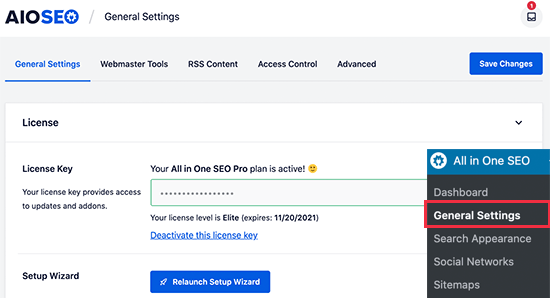
All in One SEO vous donne un contrôle total sur les images qui seront utilisées avec les cartes Twitter sur votre site Web. Nous vous guiderons à travers toutes les étapes.
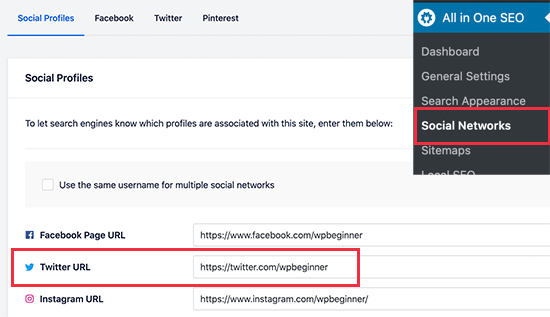
Tout d'abord, vous devez ajouter les URL de vos profils de médias sociaux. Celles-ci associeront votre site Web à votre profil X (Twitter) et à d'autres plateformes de médias sociaux.
Allez simplement sur la page All in One SEO » Réseaux sociaux et entrez les URL de vos profils de médias sociaux, y compris X.
Définir une image de carte Twitter par défaut
Ensuite, vous devez passer à l'onglet « Twitter » et cliquer sur le commutateur à côté de l'option « Activer la carte Twitter ».
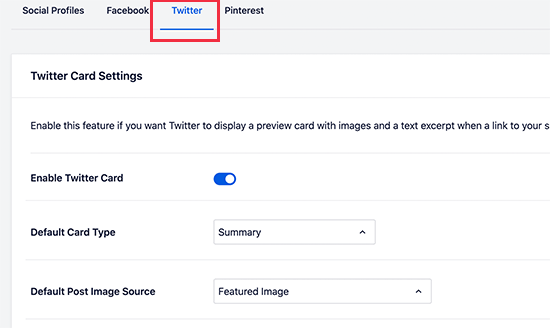
Vous verrez ci-dessous les paramètres par défaut pour les cartes de résumé Twitter, qui fonctionneront pour la plupart des sites Web, mais vous pouvez les modifier si nécessaire.
En particulier, vous voudrez modifier la « Source d'image de publication par défaut ». All in One SEO vous offre plusieurs options.
Par exemple, vous pouvez choisir l'image mise en avant, l'image jointe, la première image du contenu, une image d'un champ personnalisé, l'image de l'auteur de la publication ou la première image disponible.
Nous vous recommandons d'utiliser l'image mise en avant, car la plupart des thèmes WordPress prennent en charge les images mises en avant qui conviennent aux images Twitter Card.
En dessous, vous trouverez l'option pour sélectionner une source d'image de terme par défaut. Cette image est utilisée lorsque quelqu'un partage une URL vers une page d'archive de catégorie, d'étiquette ou d'un autre terme de taxonomie.
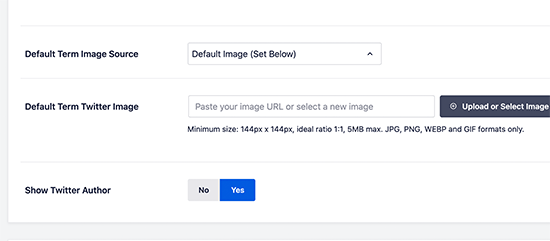
Vous pouvez télécharger une image par défaut ici, ou vous pouvez télécharger une image personnalisée pour chaque catégorie ou étiquette. Nous vous montrerons comment faire plus tard.
Après avoir sélectionné la source d'image de carte Twitter par défaut, n'oubliez pas de cliquer sur le bouton « Enregistrer les modifications » pour sauvegarder vos paramètres.
Définir une image de carte Twitter par défaut pour la page d'accueil de WordPress
Regardons maintenant comment définir une image de carte Twitter par défaut pour la page d'accueil de votre site web.
Si vous n'utilisez pas de page d'accueil statique, vous pouvez définir une image Twitter Card par défaut directement depuis la page All in One SEO » Réseaux sociaux sous l'onglet Twitter.
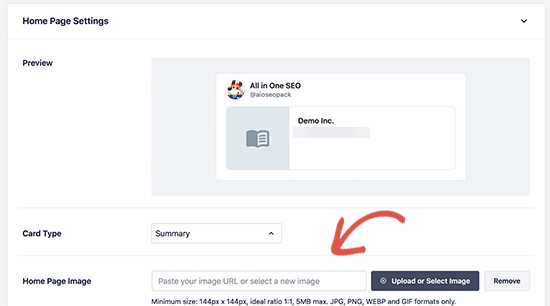
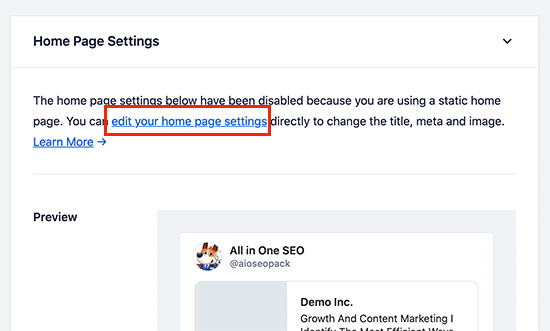
Cependant, si vous utilisez une page d'accueil statique (sous Paramètres » Lecture), le processus est un peu différent. Comme votre page d'accueil est une 'Page' spécifique, vous définirez son image de carte Twitter directement dans l'éditeur de page. AIOSEO fournit un lien pratique pour vous y emmener directement.
Dans ce cas, vous verrez le lien pour modifier les paramètres de votre page d'accueil directement.
Sur l'écran de modification de la page, faites simplement défiler vers le bas jusqu'à la boîte « Paramètres AIOSEO » sous l'éditeur de contenu.
À partir de là, vous devez passer à l'onglet « Réseaux sociaux » puis sélectionner Twitter.
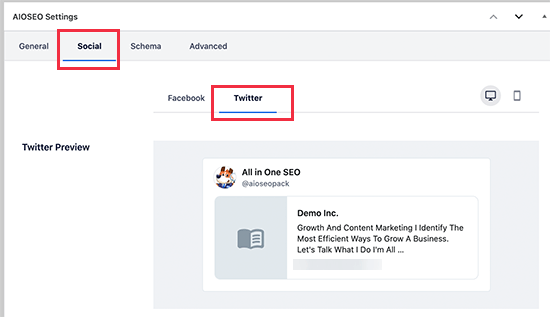
Sous les paramètres Twitter, vous pouvez remplacer les options par défaut.
Ici, vous pouvez fournir une image de carte Twitter personnalisée à utiliser spécifiquement pour votre page d'accueil.
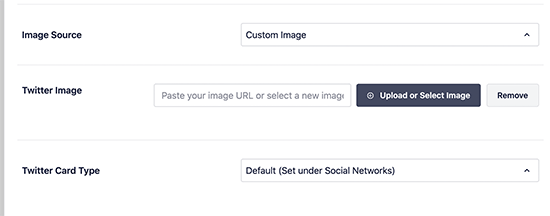
Cliquez simplement sur le menu déroulant à côté de « Source de l'image », et vous verrez une série d'options parmi lesquelles choisir. Vous pouvez choisir l'une des options ou télécharger une nouvelle image que vous souhaitez utiliser.
Une fois que vous avez terminé, n'oubliez pas de mettre à jour et d'enregistrer vos modifications.
Utiliser une image de carte Twitter personnalisée pour chaque article ou page WordPress
De nombreux blogueurs aiment créer des images personnalisées pour les réseaux sociaux pour différentes plateformes comme Facebook, X, Pinterest, et plus encore.
All in One SEO facilite le remplacement de vos paramètres d'image de carte Twitter par défaut et la fourniture d'une image personnalisée pour n'importe quel article ou page.
Modifiez simplement l'article ou la page et faites défiler vers le bas jusqu'à la boîte « Paramètres AIOSEO » sous l'éditeur de contenu. À partir de là, vous devez passer à l'onglet « Réseaux sociaux » puis sélectionner « Twitter ».
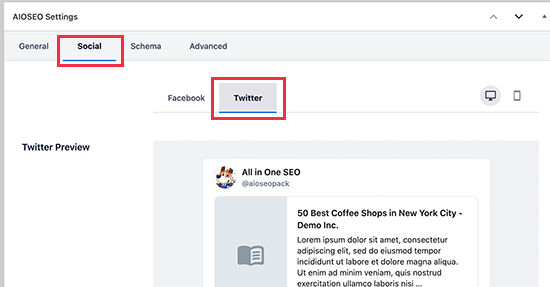
Ensuite, vous pouvez définir des données de carte Twitter personnalisées, y compris une image personnalisée à utiliser spécifiquement pour cet article.
Faites simplement défiler jusqu'à la section « Source de l'image » et cliquez sur le menu déroulant.
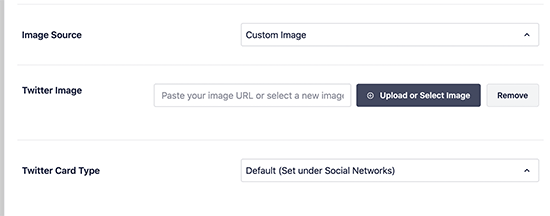
Vous pouvez choisir l'une des images fournies ou sélectionner « Image personnalisée » pour télécharger une nouvelle image.
Après cela, vous pouvez simplement cliquer sur le bouton « Télécharger ou sélectionner une image » pour télécharger une image depuis votre ordinateur ou en utiliser une de votre bibliothèque de médias WordPress.
Une fois que vous avez terminé, n'oubliez pas de mettre à jour ou de publier votre article ou votre page pour enregistrer vos modifications.
Définir des images de carte Twitter personnalisées pour les catégories et les tags
Tout comme les articles et les pages, All in One SEO facilite également le téléchargement d'une image personnalisée pour les catégories individuelles, les étiquettes, les catégories de produits WooCommerce et d'autres taxonomies.
Allez simplement sur la page Articles » Catégories et cliquez sur le lien « Modifier » sous la catégorie pour laquelle vous souhaitez télécharger une image de carte Twitter personnalisée.
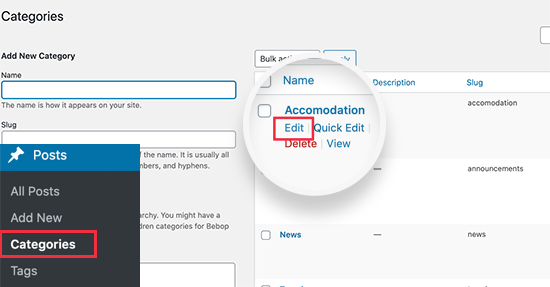
Cela vous mènera à l'écran « Modifier la catégorie », où vous devrez faire défiler jusqu'à la boîte « Paramètres AIOSEO ».
À partir de là, passez à l'onglet « Social » et sélectionnez « Twitter » en dessous.
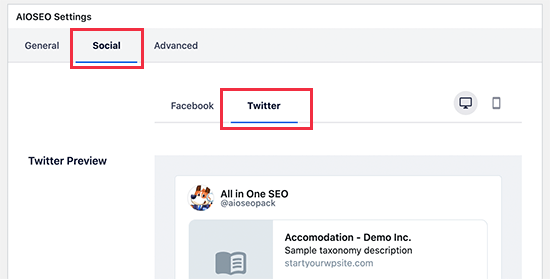
Maintenant, vous devez faire défiler jusqu'à la section « Source de l'image » et cliquer sur le menu déroulant.
Vous pouvez choisir l'une des options d'image fournies ou sélectionner « Image personnalisée » pour télécharger une nouvelle image Twitter.
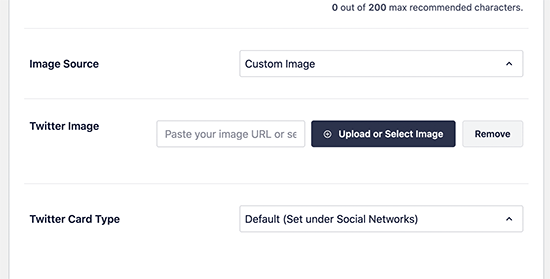
Ensuite, vous pouvez simplement cliquer sur le bouton « Télécharger ou sélectionner une image » pour télécharger une image depuis votre ordinateur ou en utiliser une de votre médiathèque WordPress.
Une fois que vous avez terminé, n'oubliez pas de cliquer sur le bouton « Mettre à jour » pour enregistrer vos modifications.
Tester qu'un article a une image de carte Twitter valide
Une fois que vous avez configuré vos images de carte Twitter, vous voudrez les tester. L'outil officiel pour cela est le validateur de carte.
Important : Cet outil n'affiche plus d'aperçu visuel. Son rôle principal est de vérifier votre URL pour les erreurs et, surtout, de rafraîchir la version mise en cache de votre lien par X.
Tout d'abord, rendez-vous sur le site web du Validateur de carte X. Collez l'URL de votre article dans le champ « URL de la carte » et cliquez sur le bouton « Prévisualiser la carte ».
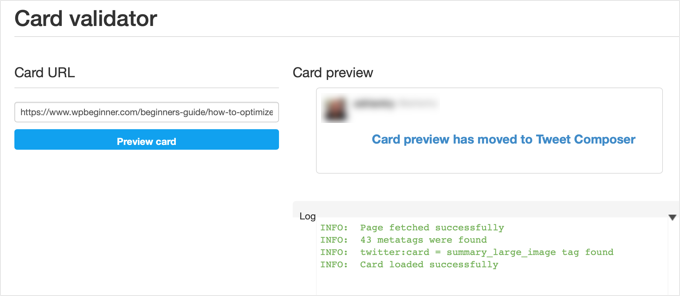
Le validateur affichera un journal ci-dessous. Tant qu'il est indiqué 'Carte chargée avec succès' et que vous ne voyez aucune erreur, tout va bien !
Pour voir un aperçu visuel réel de votre carte, allez simplement sur X.com, commencez à composer un nouveau message et collez votre URL. La carte apparaîtra dans la boîte de composition, vous montrant exactement à quoi elle ressemblera sur la chronologie.
Dépannage des images de cartes Twitter cassées dans WordPress
Si vous avez suivi les étapes ci-dessus et que vous ne parvenez toujours pas à voir la bonne image de carte Twitter, vous pouvez essayer ces astuces faciles pour dépanner l'erreur de carte.
Videz le cache WordPress
La cause la plus probable des images cassées sur X est les plugins de mise en cache WordPress. Même si vous avez défini l'image Twitter Card dans All in One SEO, votre plugin de cache peut toujours afficher une version obsolète.
Pour résoudre ce problème, vous devez vider votre cache WordPress, puis tester à nouveau en utilisant l'outil Validateur de carte X.
Choisissez les bonnes tailles d'image
Assurez-vous que l'image que vous utilisez respecte les directives de X. Pour une carte récapitulative large, la taille idéale est de 1200 x 600 pixels (un ratio de 2:1). Toutes les images doivent également peser moins de 5 Mo.
Astuce : Vous pouvez tout apprendre sur les tailles d'images des médias sociaux dans notre aide-mémoire ultime sur les médias sociaux pour les débutants WordPress.
Foire aux questions (FAQ)
Voici quelques-unes des questions les plus courantes que nous recevons concernant la correction des images de cartes Twitter dans WordPress.
1. Quelle est la taille d'image correcte pour les cartes Twitter ?
Pour de meilleurs résultats avec un aperçu d'image large, X recommande d'utiliser une image avec un rapport d'aspect de 2:1. La taille idéale à viser est de 1200 x 600 pixels. Cette taille garantit que votre image est nette et professionnelle sans être rognée. De plus, assurez-vous que votre fichier image pèse moins de 5 Mo.
2. Comment puis-je tester ma carte Twitter pour voir si l'image fonctionne ?
Vous pouvez utiliser l'outil officiel Card Validator de X. Collez simplement l'URL de votre publication dans l'outil pour vérifier les erreurs et actualiser le cache de X. Pour voir un aperçu visuel, vous pouvez coller l'URL dans le compositeur de publication sur X.com.
3. J'ai corrigé l'image, mais Twitter affiche toujours l'ancienne. Comment puis-je résoudre ce problème ?
Twitter met en cache les images et les données pendant environ 7 jours. Si vous avez mis à jour votre image, vous devez vider ce cache. Exécutez simplement votre URL via le Twitter Card Validator à nouveau pour forcer Twitter à récupérer la dernière version de votre carte.
4. Pourquoi mes images de carte Twitter sont-elles floues ou mal rognées ?
Les images floues ou mal rognées sont généralement causées par l'utilisation d'une photo de basse résolution ou d'une photo qui ne respecte pas le rapport d'aspect 2:1. Pour vous assurer que vos images sont nettes, utilisez une photo de haute qualité d'au moins 1200 pixels de large.
Ressources supplémentaires
Maintenant que vous avez corrigé vos images de carte Twitter, vous voudrez peut-être consulter ces autres guides pour améliorer davantage votre présence sur les réseaux sociaux et les performances de votre site Web :
- Guide du débutant pour le dépannage des erreurs WordPress
- Comment corriger le problème de miniature incorrecte de Facebook dans WordPress
- La feuille de triche complète sur les réseaux sociaux pour WordPress (mise à jour)
- Comment ajouter des boutons de partage social dans WordPress
Si vous avez aimé cet article, abonnez-vous à notre Chaîne YouTube pour des tutoriels vidéo WordPress. Vous pouvez également nous trouver sur Twitter et Facebook.


Jiří Vaněk
J'ai eu le même problème avec Yoast seo. Chaque article était configuré de la même manière. Pour certains, l'image était chargée et pour d'autres pas du tout. Les paramètres étaient les mêmes. Je n'ai jamais trouvé la source du problème. La carte sociale était remplie selon les conseils. le problème a été complètement éliminé uniquement en remplaçant Yoast seo par AIO SEO.
Abdullah
J'ai fait tout cela, cela ne résout pas le problème.
Support WPBeginner
Veuillez vous assurer d'avoir vidé tout le cache de votre site avant d'utiliser le validateur de carte, car c'est la raison la plus courante pour laquelle il ne se met pas à jour.
Admin